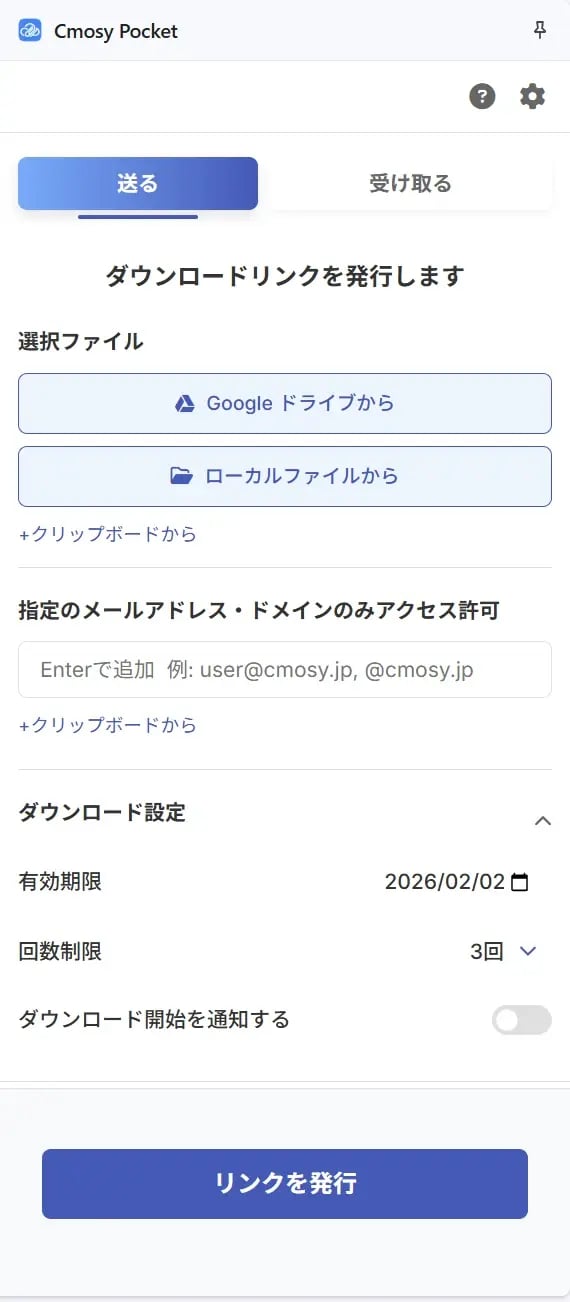
どの画面でも横に Cmosy PocketChrome 拡張機能を入れると、ブラウザの右側に Cmosy Pocket のパネルが開きます。Gmail に限らず、どの画面を開いていても、そのままファイルを送る準備ができます。
ファイルの選び方は 3 つGoogle ドライブのほか、PC のファイルも選べます(管理者の設定によります)。ドライブの URL をコピーしておけば、「+クリップボードから」で貼り付けるだけで選べます。
送るファイルを選ぶここでは「Google ドライブから」を押して、マイドライブや共有ドライブのファイルを選びます。
キーワードで探すファイル名の一部で検索できます。最近使ったアイテムや送信履歴からも選べます。
フォルダごと送ることもできるファイルのほか、フォルダを選ぶこともできます(管理者の設定によります)。
選んだら「選択完了」選んだアイテムは「選択したアイテム」に並びます。一度に 25 個まで選べます。
メールアドレス・ドメインで相手を指定相手のメールアドレスを入力します。会社のドメイン(例:@example.co.jp)単位でも指定できます。指定した相手以外は認証を通過できないため、リンクが第三者に渡ってもダウンロードできません。
有効期限を決めるダウンロードできる期限を決めます。管理者が上限の日数を決めておくこともできます。
ダウンロードの回数を決めるダウンロードできる回数を決めます。回数は宛先ごとに数えられ、ドメインで指定したときはドメイン内で共有されます。
ダウンロードされたら知らせるオンにすると、相手がダウンロードを始めたときにメールで知らせます。
リンクを発行設定が済んだら「リンクを発行」を押します。
発行前に内容を確かめる選んだファイル、宛先、ダウンロードの設定を確認して「実行」を押します。
リンクが発行されましたこのリンクで先に進めるのは、指定した相手だけです。誤って発行したときは、利用履歴からすぐにリンクを無効にできます。
案内文ごとコピーする「メール本文をコピー」を押すと、URL と、ファイル名・有効期限・回数の案内がまとめてコピーされます。
Gmail でメールを作るGmail の「作成」を押して、宛先と件名を入れ、本文にコピーした案内文を貼り付けます。
いつもどおり送信ファイルはメールに添付せず、リンクで渡します。あとは普段どおり送信するだけです。
受信者の画面に切り替わりましたここからは、メールを受け取った人の画面を見ていきましょう。
メールが届く受け取った人の受信トレイに、送ったメールが届きます。
リンクを開く本文のダウンロード URL を押します。受け取る人に Google アカウントや Cmosy Pocket のライセンスは要りません。
メールアドレスで本人確認送信者が指定したメールアドレスを入力します。指定されていないアドレスでは先に進めません。
認証コードを受け取る「次へ」を押すと、入力したアドレスに認証コードがメールで届きます。
認証コードのメールを開く受信トレイに届いた認証コードのメールを開きます。
6 桁の認証コードコードの有効期限は 10 分で、一度使うと無効になります。
コードを入力して認証届いたコードを入力して「認証して次へ」を押します。
ダウンロード認証が済むと、ファイルをダウンロードできます。フォルダは ZIP ファイルにまとめてダウンロードされます。
送信者の画面に戻ります相手がダウンロードを始めると、送信者に通知メールが届きます。
ダウンロードの通知が届く「ダウンロード開始を通知する」をオンにしておくと、このような通知メールが届きます。
誰がいつダウンロードしたか分かる通知メールには、ファイル名、ダウンロードした人のメールアドレス、日時が書かれています。
利用履歴でまとめて確認送ったリンクの宛先や設定は、利用履歴で確認できます。履歴は永年保管されます。
誤送信にはリンクの無効化送り先を間違えたときは、ここからすぐにリンクを無効にできます。相手がダウンロードする前に止められます。
ファイルを受け取ることもできる「受け取る」では、社外の人からファイルを受け取るための集荷リンクを発行できます。受け取ったファイルは、指定した Google ドライブのフォルダに保存されます。
Web ブラウザ版でも送れますChrome 拡張機能のほかに、Web ブラウザ版でもファイルを送ったり受け取ったりできます(Web ブラウザ版はブラウザオプションのご契約で利用できます)。
メールを書いて、そのまま送れる宛先・件名・本文をこの画面で入力すると、ダウンロード URL の案内メールを Cmosy Pocket から宛先へ送ります。リンクをコピーしてメールに貼る手間がありません。
送るファイルを選ぶGoogle ドライブのファイルのほか、PC のファイルもアップロードして送れます(管理者の設定によります)。
パスワードも設定できるWeb ブラウザ版では、メールアドレスの認証に加えてパスワードも設定できます。パスワードは送った人にだけ届くので、電話などで別に伝えます。
送信する設定が済んだら「送信する」を押します。
送る前に内容を確かめる宛先、メールの件名と本文、送るファイル、セキュリティの設定をまとめて確認できます。
この内容で送信する押すと、ダウンロードリンクが発行され、宛先へメールが送られます。
送信の結果発行したダウンロード URL を確認できます。送信の結果は、別にメールでも届きます。
受け取るときも、依頼のメールを送れる「ファイル受信」でも同じように、依頼のメールを書いて、ファイルをアップロードしてもらうための集荷リンクを送れます。
保存先のフォルダを選ぶ受け取ったファイルは、選んだ Google ドライブのフォルダに保存されます。宛先ごとに子フォルダを自動で作ることもできます。
送った記録は利用履歴に左のメニューの「利用履歴」を開きます。
機能ごとに絞り込める左上のメニューで、Chrome 拡張(送信・受信)とブラウザ(送信・受信・共有)を切り替えて、機能ごとの履歴を確認できます。
「ブラウザ(送信)」を選ぶWeb ブラウザ版で送った履歴を見てみましょう。
Web ブラウザ版で送った履歴Web ブラウザ版で送った履歴が並びます。行を開くと、宛先、有効期限、パスワード設定、宛先へのメール送信の有無などを確認できます。
ガイドはここまでですここからは、画面のボタンを自由に押して試せます。窓の下のボタンで、受信者や管理者の画面にも切り替えられます。管理者の設定のガイドは「管理者機能」タブにあります。
社外と共有する共有ドライブを作るShare ライセンスでは、Cmosy Pocket で作成した共有ドライブを社外の人と共有できます。共有ドライブは「作成申請」から作ります(Web ブラウザで利用します)。
「+」のカードから申請一覧の先頭にある「共有ドライブの作成申請」のカードを押すと、作成申請の画面が開きます。
右上の「作成申請」からも右上の「作成申請」ボタンからも、同じ画面が開きます。
共有ドライブ名と作成理由共有ドライブ名と作成理由を入力します。社外と共有する予定のドメインや、目的・ルールのメモも書いておけます。
承認者を選んで申請承認者を選び(最大 3 名)、誓約文に同意して「申請」を押します。承認されると、共有ドライブが作られます。
意図しない共有から守るCmosy Pocket を通さずに社外へ共有された権限は、検知して削除する仕組みがあります(管理者の設定によります)。
ファイル共有を開く左のメニューの「ファイル共有」から共有を始めます。
共有する相手と権限相手のメールアドレスと権限を選びます。権限は、閲覧者・閲覧者(コメント可)・編集者・コンテンツ管理者から選べます。
Google アカウントがなくても共有できる相手が Google アカウントを持っていなくても共有できます(Google ドライブのビジター共有)。相手はメールで届く確認コードで本人確認をすると、付与した権限の範囲で閲覧や共同編集ができます(本人確認は 7 日ごと)。
共有するアイテムを選ぶCmosy Pocket で作成した共有ドライブ、またはその中のフォルダ・ファイルを選びます。
共有期限で、つけっぱなしを防ぐ共有の期限を決められます。期限を設けることで、権限のつけっぱなしを防げます。
アクセスされたら知らせる共有先がリンクにアクセスしたとき、メールで知らせます。
共有を承認制にできる管理者の設定で、共有を承認制にできます。承認者が承認すると、自動で共有されます。
共有(申請)する内容を確認して共有します。承認制のときは「共有申請」になり、承認されると自動で共有されます。
共有する前に内容を確認宛先と権限、案内メールの内容、共有するファイル、共有期限をまとめて確認してから共有できます。
この内容で共有申請する承認制のときは、承認者に申請が届き、承認されると自動で共有されます。承認制にしていない場合は「この内容で共有する」になり、すぐに共有されます。
共有の結果共有先ごとに結果が表示されます。
申請の状況は申請一覧で共有を承認制にしているときは、出した申請が「処理待ち」「承認済」「却下」などの状況とともに、左のメニューの「申請一覧」に並びます。共有ドライブの作成申請も、同じ画面で確認できます。
申請の内容を開く行を押すと、共有先・共有期限・申請理由・承認者などの内容が開きます。
却下の理由も分かる却下された申請には、却下した人と理由が表示されます。
承認の前なら取り下げられる承認される前の申請は「取り下げ」で取り下げられます。取り下げると、承認者に通知メールが届きます。
共有を受けた人の画面に切り替わりましたここからは、共有を受けた人(Google アカウントを持っている人)の画面を見ていきましょう。
共有の案内メールが届くCmosy Pocket から、共有の案内メールが届きます。
URL を開くメールの URL を押すと、共有されたファイルが開きます。
いつもの Google ドキュメントで開くGoogle アカウントを持っている相手なら、Google ドキュメントでそのまま開けます。付与した権限(ここでは編集者)の範囲で操作できます。
そのまま共同編集相手が書き込んだ内容は、元のファイルにそのまま反映されます。ドキュメントのほか、スプレッドシートやスライドも共同編集できます。画像・PDF・Office ファイルや、フォルダごとの共有もできます。
Google アカウントのない人の画面に切り替わりましたここからは、Google アカウントを持っていない人(ここでは Outlook のメールアドレス)が共有を受けたときの画面です。
共有の案内が届くGoogle アカウントのない人にも、Cmosy Pocket から共有の案内メールが届きます。Google ドキュメントからの共有メールも届くので、開きます。
共有されたファイルを開く共有メールの「Open」を押します。
メールアドレスで本人確認Google アカウントがなくても、メールアドレスで本人確認をすれば開けます。「送信」を押すと、確認コードがメールで届きます。
確認コードを入力するメールで届いた確認コードを入力します。
届いた確認コードGoogle から届いたメールに確認コードが書かれています。
Google アカウントなしで開ける本人確認が済むと、付与した権限の範囲で閲覧や編集ができます。本人確認は 7 日ごとに求められます。
書き込みもそのまま反映書き込んだ内容は、元のファイルにそのまま反映されます。
共有の記録も利用履歴に誰にどのアイテムを共有したかを、利用履歴で確認できます。
ガイドはここまでですここからは、画面のボタンを自由に押して試せます。窓の下のボタンで、共有を受ける人や承認者の画面にも切り替えられます。管理者の設定のガイドは「管理者機能」タブにあります。
利用状況をひと目でホームのダッシュボードで、Chrome・Share それぞれの登録ユーザー数や、ダウンロードリンク・受信リンク・共有リンクの発行回数を確認できます。
ストレージ利用量を見る左のメニューの「ストレージ利用量」を開きます。
ダウンロード量の推移過去 12 か月のダウンロード量をグラフで確認でき、契約プランの容量と見比べられます。
90% で管理者に通知ストレージ利用量が契約プランの 90% に達すると、管理者に通知が届きます。契約プランを超えた分は従量課金になります。
ファイルごとの内訳月を選ぶと、ダウンロードされたファイル、ダウンロードしたユーザー、容量を一覧できます。一覧は CSV でダウンロードできます。
アクセス制限を開く左のメニューの「アクセス制限」を開きます。
ライセンスを自由に割り当て契約したライセンス数の範囲で、メンバーに Chrome ライセンス・Share ライセンスを割り当てられます。1 人ずつのほか、CSV で一括登録もできます。管理者と承認者はライセンス数に数えられません。
使える機能をメンバーごとにファイル送信・受信・共有など、使える機能(アクセス権限)をメンバーごとに設定できます。
メンバー情報を編集メンバーごとに設定を変えるときは「編集」を押します。
ロール・ライセンス・アクセス権限ロール(ユーザー・管理者・承認者)、ライセンス、アクセス権限をチェックで切り替えられます。
ライセンスの自動割り当て有効にすると、プライマリ・セカンダリドメインの未登録ユーザーが初めてアクセスしたときに、自動でライセンスが付与されます。
割り当てる内容を決める自動で付与する内容は「デフォルト設定を変更」で決めます。
自動で割り当てるライセンスと機能自動割り当てのときに付与するライセンスと利用サービスを、あらかじめ選んでおけます。
Chrome 拡張版の送信・受信の設定Chrome 拡張版の送信と受信の設定が一覧で確認でき、「開く」で細かく変更できます。
送信設定を開く送信の設定を開いてみましょう。
宛先の認証方法宛先の認証を、メールアドレスとドメインで許可するか、メールアドレスのみにするかを選べます。
ダウンロード回数と期限の上限メンバーが設定できるダウンロード回数と有効期限の上限を、会社として決められます。
選べるファイルの範囲共有ドライブ・マイドライブ・ローカル(PC)のどこから選べるか、フォルダ単位で送れるかを決められます。選べる共有ドライブを登録して絞ることもできます。
受け取ったファイルの保存先受信(集荷)では、集荷の有効期限の上限と、保存先に共有ドライブ・マイドライブを許可するかを決められます。
ウイルススキャン受け取るファイルのウイルススキャンを有効にできます。2GB を超えるファイルを、スキャンせずに受け付けるかも選べます。
ブラウザ版の設定Web ブラウザ版の送信・受信も、同じように認証の方法やダウンロード回数・期限を設定できます。ブラウザ版ではパスワードの設定も選べます。
全メンバーの利用履歴管理者は、すべてのメンバーの送信・受信・共有の履歴を確認できます。
機能ごとに絞り込みChrome 拡張(送信・受信)、ブラウザ(送信・受信・共有)を切り替えて確認できます。実行したメンバーのメールアドレスやファイル名でも探せます。
メンバーのリンクも無効にできるメンバーが発行したリンクでも、管理者がここから無効にできます。誤送信に気づいたときも、すぐに止められます。
ログを CSV で書き出すログの種類(送信ダウンロード・受信アップロード・ファイル送信・受信・共有)と期間を選んで、CSV に書き出せます。
ログは期限を設けずに保存Google Workspace の管理コンソールで確認できるドライブのログイベントは、保存期間が 6 か月です。Cmosy Pocket の利用ログは期限を設けずに保存されるため、それより前の操作もさかのぼって確認できます。
ファイル共有の設定ファイル共有では、共有期限の上限、共有できる単位(共有ドライブ・フォルダ・ファイル)、承認制にするかなどを決められます。
共有ドライブの設定共有ドライブの作成を承認制にしたり、共有ドライブ名の接頭辞を決めたりと、作成と管理のルールを決められます。
申請をまとめて処理共有ドライブの作成申請と、ファイル共有の申請を一覧で確認し、承認・却下できます。依頼者や日時で絞り込めます。
共有ドライブ管理Cmosy Pocket で作った共有ドライブを一覧で確認できます。管理者は申請なしで新規作成でき、メンバー(権限)も確認できます。一覧は CSV でダウンロードできます。
共有権限の自動削除と復元Cmosy Pocket を通さずに付けられた共有権限が自動で削除された記録と、元に戻した記録(復元ログ)を確認できます(管理者の設定によります)。
ガイドはここまでですここからは、管理画面のメニューを自由に押して試せます。押せる場所は、オレンジ色にふわっと光っています。

 Cmosy Pocket