%20(1).png?width=1080&height=227&name=YOSHIDUMI_01%20(3)%20(1).png "吉積情報")
「取引先にGoogle ドライブのリンクを送ったのに『アクセス権が必要です』と表示されて開けない」
「社外とファイル共有や共同編集をしたいのにエラーが出てしまう」
といったトラブルは、ビジネスの現場で頻繁に発生します。
プライベートでは手軽に共有できるGoogle ドライブが、なぜ社外の相手とは共有できないのでしょうか?
本記事では、Google ドライブで社外共有ができない3大原因を詳しく解説するとともに、企業のセキュリティポリシー(社外共有禁止)を維持したまま、安全にファイル送受信・共同編集を実現する「Cmosy Pocket」の解決策をご紹介します。
【お知らせ】 Cmosyは2025年をもって新規提供を終了し、10年間の運用実績とセキュリティ基盤をそのまま受け継ぐ後継サービス「Cmosy Pocket(クモシィ ポケット)」としてリニューアルしました。本記事でご紹介する機能は、すべてCmosy Pocketで提供しています。
なぜファイルを共有することができるのか
Google ドライブでファイルを共有する場合「共有相手がGoogleアカウントを保持している」ことが前提になります。
「Googleアカウント」にはフリーのGoogleアカウント以外にもGoogle Workspaceのアカウントも含まれます。
基本的にはこの前提を満たしていれば、ファイルを共有することができますが、共有元、もしくは共有相手が「何かしらの制限」をかけている場合、ファイルを共有することができないケースがあります。
社外の取引先とファイルが共有できない理由
原因1:Google Workspaceのセキュリティ設定で「社外共有」が禁止されている
多くの企業では、情報漏洩や誤送信を防ぐため、Google Workspaceの管理コンソールで組織全体(または特定部門)に対して「組織外とのファイル共有を禁止」に設定しています。
この場合、現場のユーザーがGoogle ドライブ上でどれだけ権限を付与しようとしても、システム的にブロックされます。日本企業で社外共有ができないケースの大半は、この設定が原因です。
なお、ホワイトリスト機能を利用すれば特定の企業に対してのみ社外共有を許可することもできますが、対象企業がGoogle Workspaceを導入している場合に限られます。
原因2:共有相手がGoogleアカウントを保持していない
Google ドライブの標準共有は、基本的に相手がGoogleアカウント(個人用GmailまたはGoogle Workspace)を持っていることが前提です。
Google Workspaceには、アカウントを持たない相手にも共有できる「ビジター共有(PINコード認証)」機能が用意されており、以下のファイル形式に対応しています。
ただし、ビジター共有は自社のセキュリティポリシーが「社外共有NG」になっている場合は機能自体が無効化されます。つまり、原因1に該当する企業では、原因2の回避策としてビジター共有を使うこともできません。 多くの日本企業がこの状態にあります。
原因3:相手先からブロックされている/相手企業のポリシーで制限されている
自社側の設定に問題がなくても、共有先の環境で止まっているケースがあります。
一つは、Google ドライブのブロック機能により、個別に共有相手からアカウントをブロックされている場合です。対象ユーザーがオーナーのファイルを右クリックし「○○をブロック」を選択することでブロックが行われます。ビジネスの関係で発生することは稀ですが、可能性としては存在します。
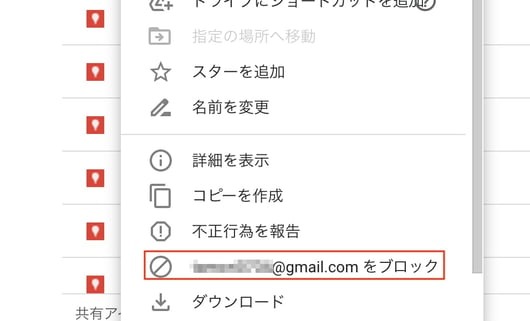
もう一つは、取引先企業側のセキュリティポリシーによって、外部のGoogle ドライブへのアクセスが制限されている場合です。自社がどれだけ適切に共有設定を行っても、相手側で受け取れません。
原因1・2は自社側で解決できますが、原因3は相手側の環境に依存するため、Google ドライブの標準機能では回避できません。 そこで有効になるのが、自社ドライブに直接アクセスさせない方式でのファイル受け渡しです。
「社外共有NG」ポリシーを崩さずに解決する「Cmosy Pocket」
多くの情シス担当者が頭を悩ませるのが、「情報漏洩を防ぐために社外共有は一括禁止にしたいが、取引先とのファイル受け渡しや共同編集ができないと現場業務が停滞する」というジレンマです。
放送局やエンタープライズ企業で培われたCmosyのセキュリティ基盤を受け継ぐ「Cmosy Pocket」なら、自社のGoogle ドライブ全体の「社外共有禁止ポリシー」を厳格に維持したまま、安全なファイル連携を実現できます。
Google Workspaceの管理者は、「Google ドライブアプリからの直接共有は引き続き禁止したまま、Cmosy Pocketを経由する場合のみ社外共有を許可する」という運用が可能になります。結果として社外共有のログがCmosy Pocketに集約されるため、管理者は専用の管理コンソールから全ての社外共有をトレースできるようになります。
解決策A:取引先と共同編集したい場合(ファイル共有機能)
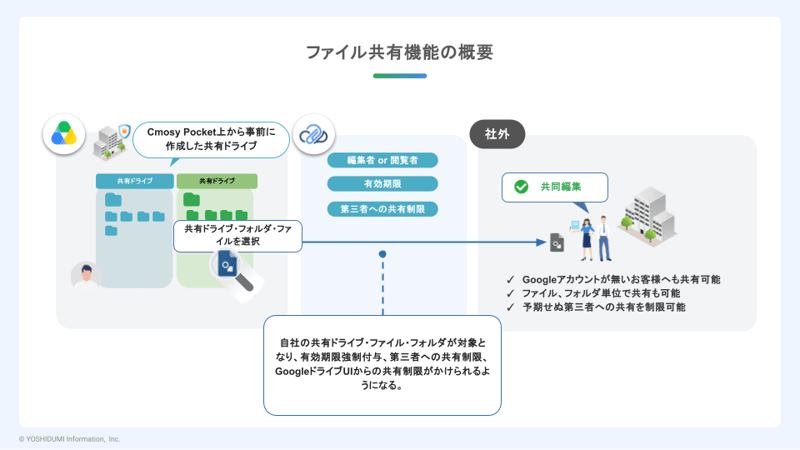
取引先とGoogle ドキュメントやGoogle スプレッドシートを共同編集したい場合は、Cmosy Pocketの「ファイル共有機能」を利用します。
- 有効期限の強制付与:共有時に「閲覧者」「編集者」の権限とともに有効期限(日数)を必須化。プロジェクト終了後の「権限つけっぱなし」による漏洩を自動で防ぎます。
- 非Googleアカウントへの安全な共有:相手がGoogleアカウントを持たない場合でも、メールアドレス宛のPINコード認証(ビジター共有連携)で安全にアクセスを許可できます。管理者が組織全体の社外共有を禁止したままでも、Cmosy Pocketを経由する共有に限って許可できるため、通常は無効化されてしまうビジター共有を安全に活用できます。
- 共有ドライブの統制:Cmosy Pocket上からの共有ドライブ作成申請ワークフローや、ゲスト共有の権限監視・自動削除が可能です。
→ 原因1・原因2を解決します。
解決策B:ファイルを単発で送受信したい場合(ファイル送受信機能)
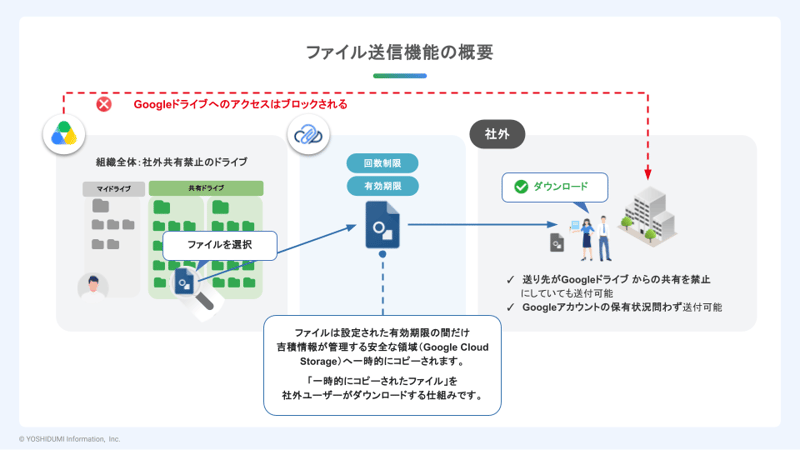
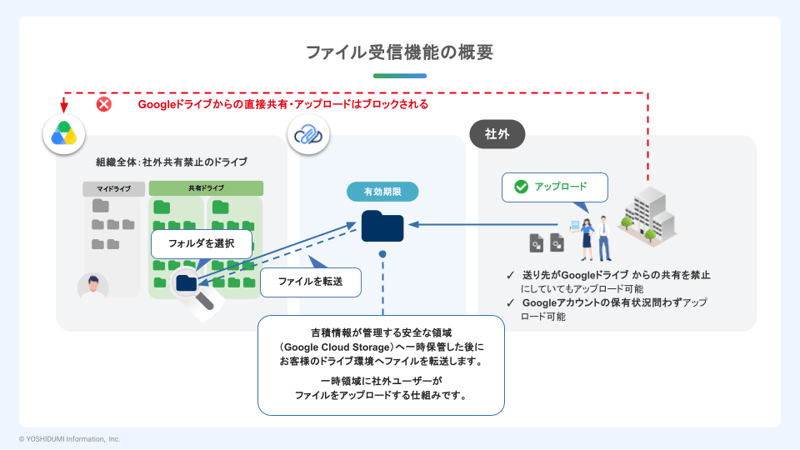
「共同編集は不要で、成果物や請求書などのファイルを安全に受け渡したい」という場合は、一時保管領域(Google Cloud Storage)を経由する「ファイル送受信」機能が最適です。
- Chrome拡張で即座にリンク発行:日常のブラウザ操作の中で、数クリックでダウンロードリンク・集荷リンクを発行。
- 自社ドライブを社外に晒さない:相手がダウンロード・アップロードするのは吉積情報が管理するセキュアな一時保管領域であるため、自社のGoogle ドライブ環境を直接社外に公開しません。相手企業が外部ドライブへのアクセスを制限している場合でも受け渡しが可能です。
- メールアドレス認証&即時無効化:指定アドレス宛のワンタイムPIN認証で本人確認を行い、誤送信時も即座にリンクを無効化できます。
→ 原因1・原因2に加え、Google ドライブの標準機能では回避できない原因3にも対応できます。
3つの原因と解決策の対応表
まとめ
Google ドライブで社外共有ができない原因の多くは、企業が講じている「強固なセキュリティポリシー」にあります。しかし、セキュリティのために業務効率を犠牲にしたり、現場がシャドーITに走ってしまっては本末転倒です。
特に「有効期限付きで社外に権限を付与する」共有機能は、Google ドライブの標準機能にはないCmosy Pocketならではの仕組みです。脱PPAP文脈で注目されがちなファイル送受信機能と並び、共有ドライブの外部統制に課題を抱える企業から高い評価をいただいています。
「Cmosy Pocket」を導入すれば、管理者はGoogle ドライブの安全性を保ちながら利用ログを永年保管・監査でき、現場はストレスなく社外とのファイル送受信や共同編集を行えるようになります。
社外とのデータ連携やGoogle ドライブの運用にお悩みの企業様は、ぜひお気軽にご相談ください。


著者
森田 嶺
吉積情報株式会社 取締役 副社長。 大学卒業後、 AWS や Google Cloud 等、主にクラウドを基盤とした新規サービス開発の経験を経て、YOSHIDUMIに入社。Google ドライブ拡張サービス「Cmosy Pocket」「共有ドライブマネージャー」等、 Google Cloud を活用した自社サービスの開発に従事。現在、 Google 等が提供する生成AIを活用したサービスを開発中。https://x.com/r__morita
Googleドライブをもっと安全に共有・送付・受け取りができるクラウドツール。

増えつづける共有ドライブの管理をもっとスムーズに安全に効率化管理できるマネジメントツール
