%20(1).png?width=1080&height=227&name=YOSHIDUMI_01%20(3)%20(1).png "吉積情報")
公開日:
大量に届くメールの対応に追われ、「本来やるべき業務に集中できない」と感じている担当者は少なくないでしょう。特に休み明けや繁忙期には、受信トレイが情報であふれ、優先順位の判断だけで多くの時間を費やしてしまいがちです。
そこで注目されているのがGeminiを活用したメール整理です。
本記事では、実際に検証した結果をもとに、業務効率の向上に直結した実務に役立つGeminiの実践テクニックを紹介します。明日から現場で活用できる具体的な方法を記載していますので、ぜひ最後までご覧ください。

休み明けこそGeminiでメール整理しよう!
長期休暇明けは、できるだけスムーズに業務を再開したいものですが。実際には、未読メールや対応が必要な連絡が受信トレイに溜まり、業務開始早々に時間を取られてしまうケースも少なくありません。
こうした状況こそ、Geminiを活用したメール整理が有効です。Geminiを使えば、休暇中に届いたメールを要約し、対応が必要なものと不要なものを素早く切り分けることができます。
不要なメールを整理して受信トレイをすっきりさせることで、優先度の高い業務に集中でき、休み明けから業務を大幅に改善しましょう。
Geminiでメール整理を効率化させる活用ステップ
ここからは、Geminiでメール整理を効率化させる具体的な活用ステップについて以下の3つを紹介します。
-
要約
-
返信
-
整理
要約
休み明けは、複数人が関与する長文メールや、過去のやり取りが引用されたスレッドが一気に増えがちです。こうしたメールを一通ずつ開いて対応するのは業務開始の妨げになります。
そこで、まずはGeminiを使ってメール内容を要約し、「何の連絡か」「対応が必要か」「自分が関与すべきか」を短時間で把握しましょう。要点を抽出することで、読むべきメールと後回しにできるメールを明確に切り分けられます。
返信
対応が必要なメールが把握できたら、次は返信作業です。
Geminiを活用すれば、内容を踏まえた返信文の下書きを短時間で作成できます。依頼への回答・日程調整・確認連絡など、定型的になりがちな返信は特に効果的です。
文面のトーンを「簡潔」「丁寧」「ビジネス向け」などと指定すれば、自身のスタイルに合わせた文章を生成できます。あとは内容を確認し微調整するだけで済むため、メール作成にかかる時間を大幅に削減できます。
整理
必要なメールの要約・返信作業を終えたら、受信トレイ全体を整理していきます。
Geminiを使えば、未読メールを一覧化し、その中から重要な連絡と対応不要なメールを即時に判別できます。例えば、対応期限があるもの、上長や顧客からの連絡、業務に直接関係しない通知メールなどを分類することで、優先順位が明確になります。
また、過去のやり取りを含む古いスレッドを抽出し、保管・整理することも可能です。受信トレイを常に見通しの良い状態に保ち、継続的な業務効率化につなげていきましょう。
【実証】Gmailでメール返信業務を効率化してみた
ここでは、Gmailでメール返信業務を効率化した例を紹介します。
長文メールをGeminiで要約
まずは、長文メールをGeminiで要約する例を紹介します。
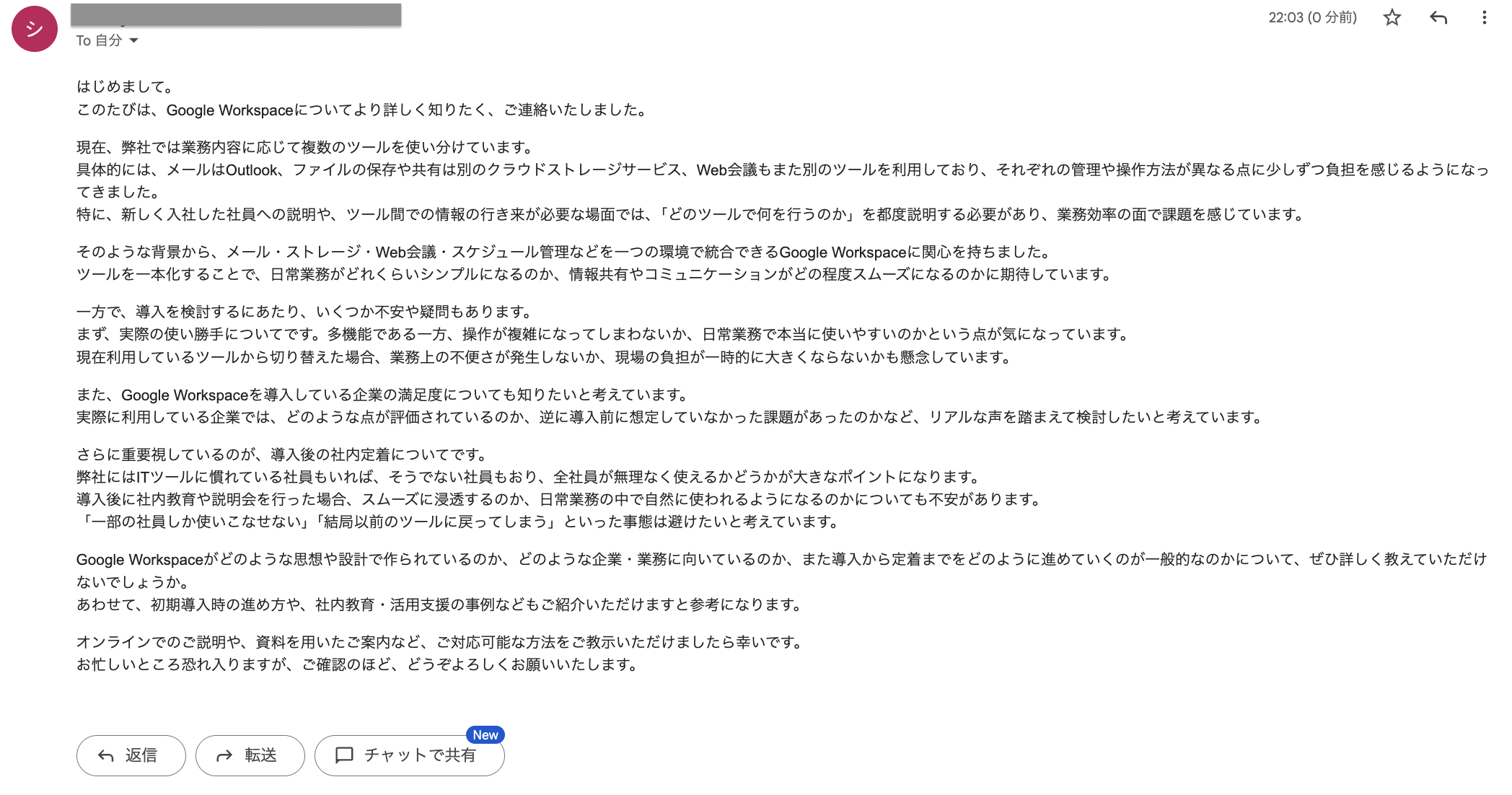
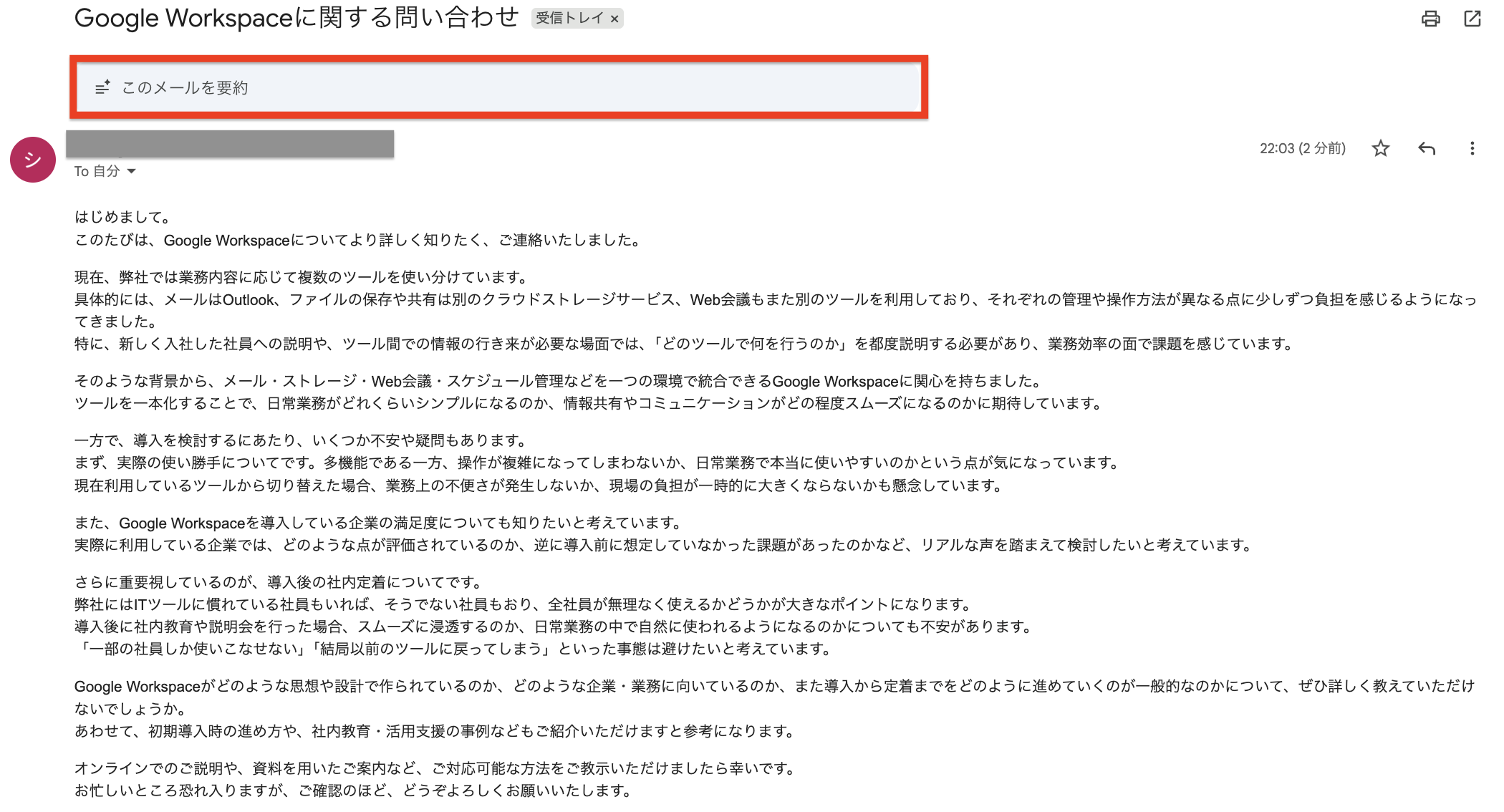
ここでは、以下の画像にある長文メールを例に、実際に検証していきます。
Geminiでメールを要約してみよう
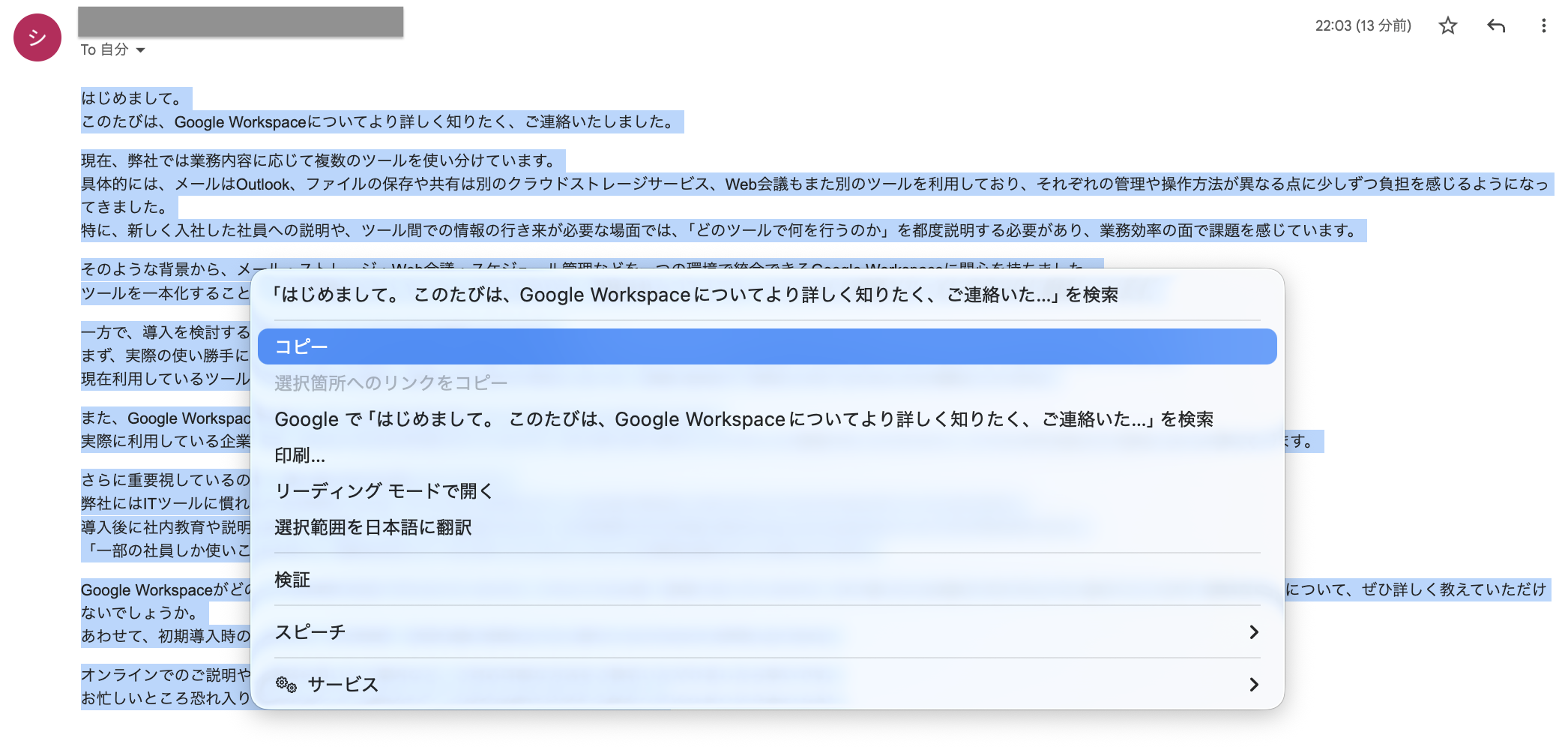
1.要約したいメール本文をコピーします。
※業務でGeminiを活用する際は、データが学習に利用されないGoogle Workspaceの法人向けプラン(Gemini Business/Enterpriseなど) の利用を推奨します。個人向けの無料版では、入力内容がAIの学習に利用される可能性があるため、機密情報の取り扱いには注意が必要です。
2.Geminiの画面を開きます。
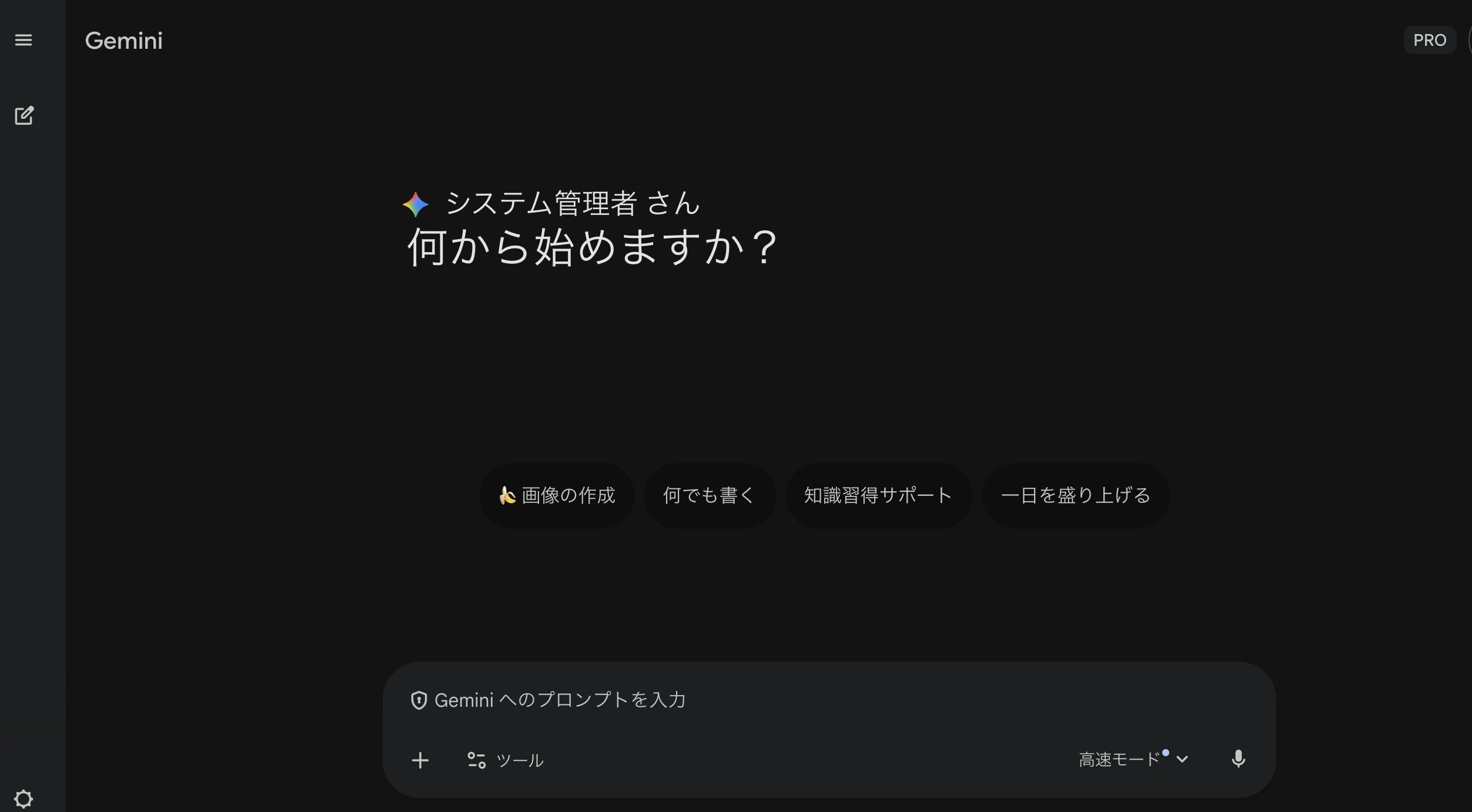
3.プロンプトに「以下のメールを要約してください。」と入力し、コピーしたメール本文を貼り付けます。
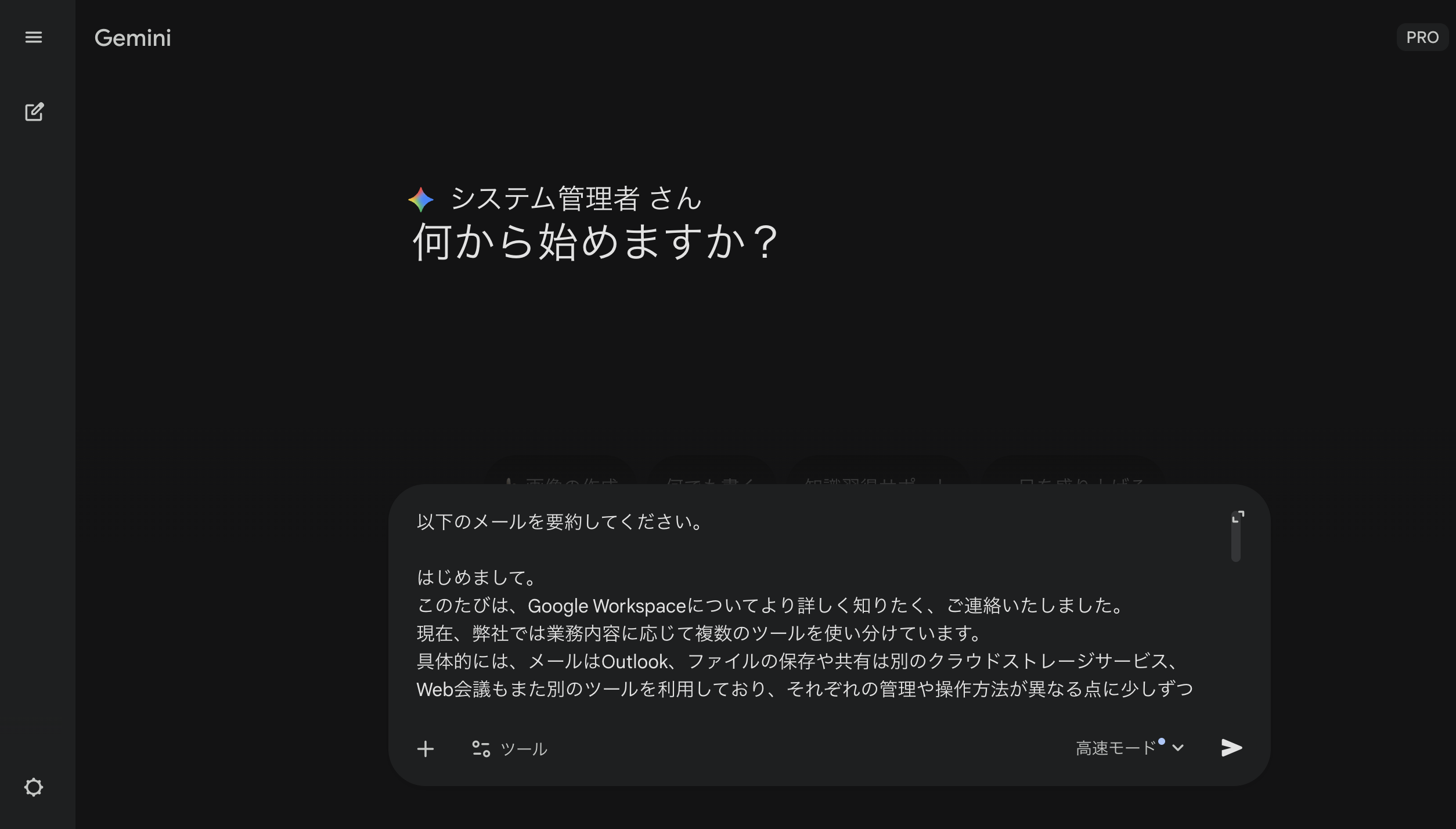
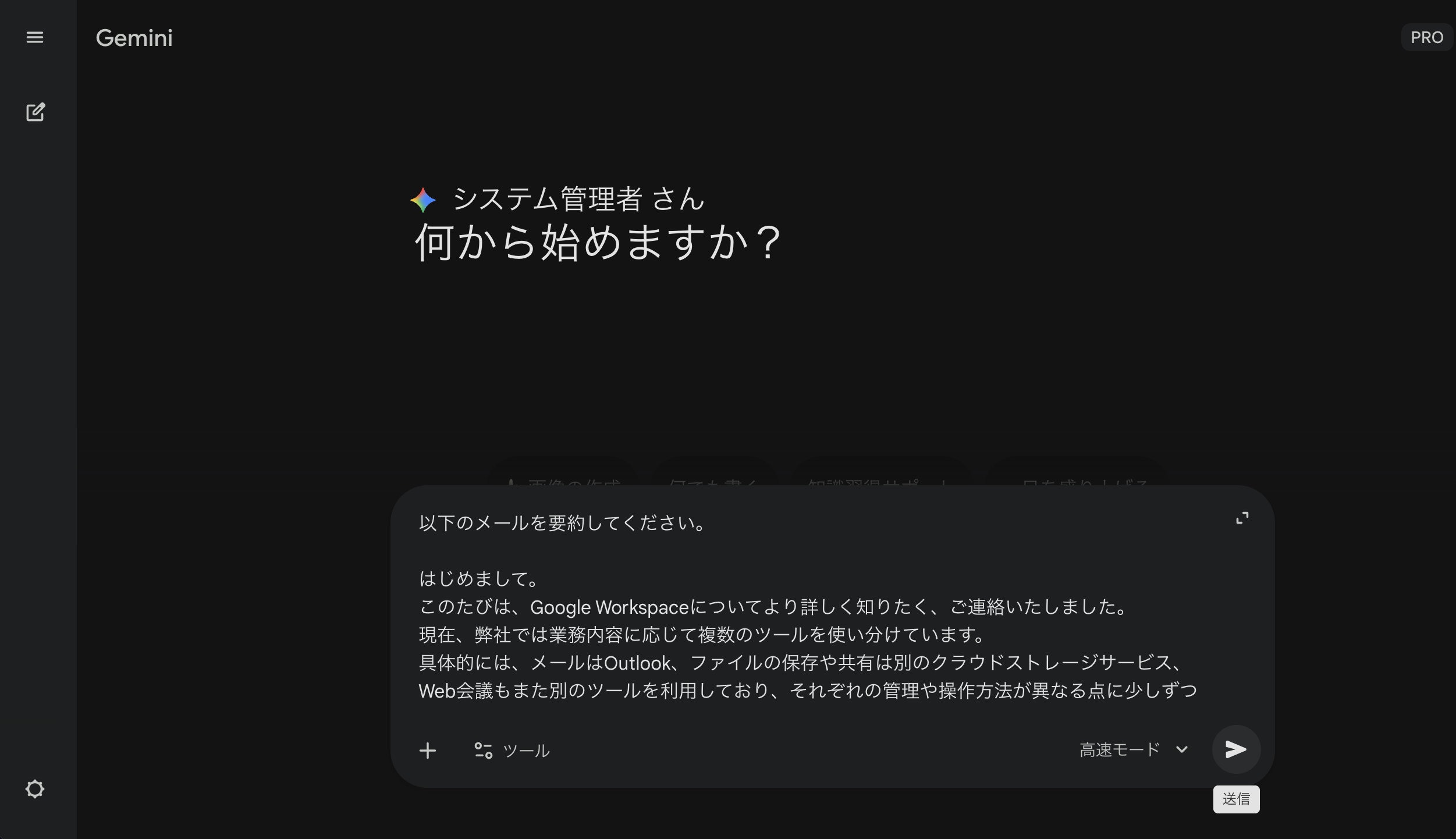
4.「送信」ボタンをクリックします。
5.要約結果がチャット欄に表示されました
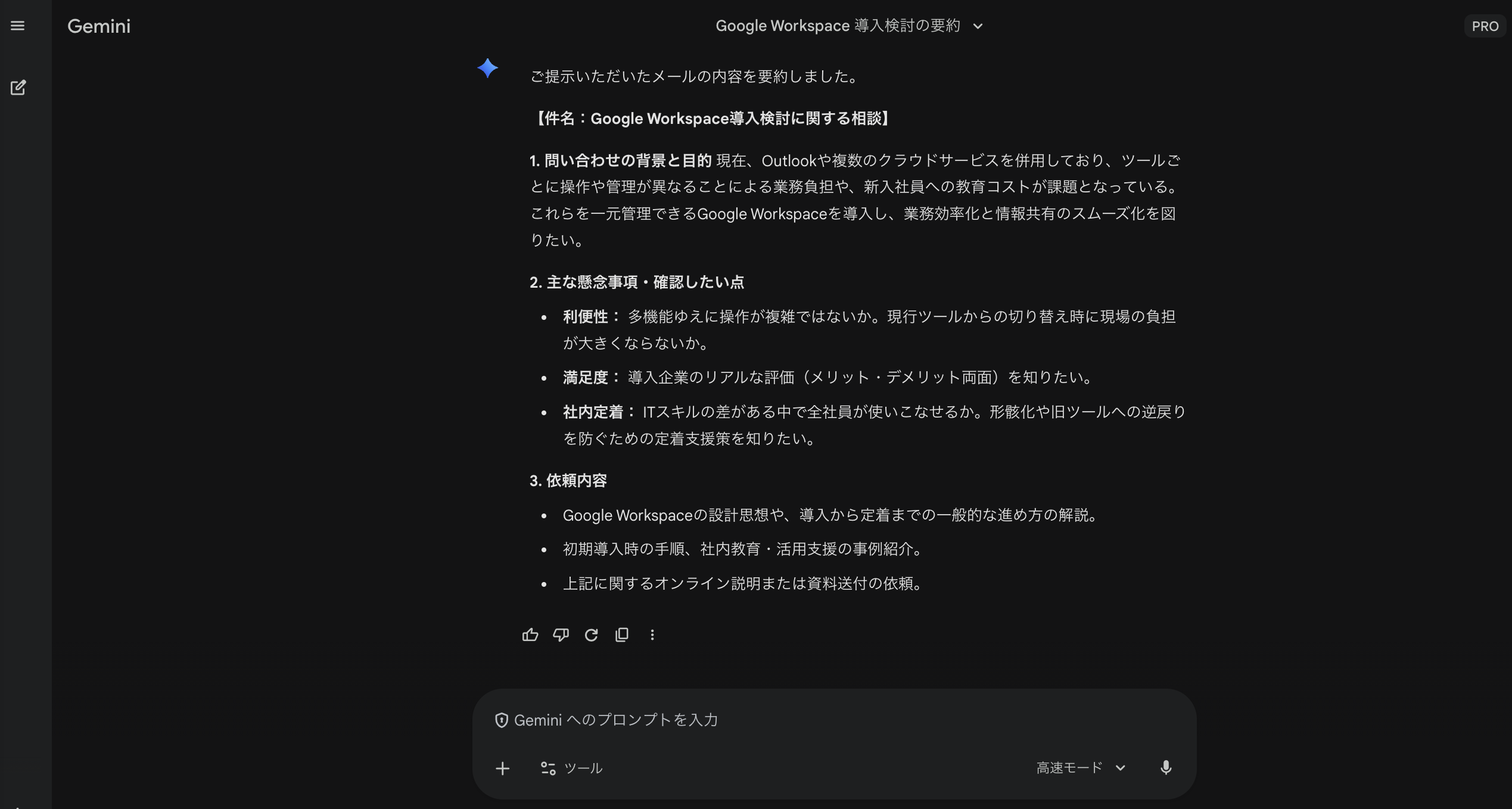
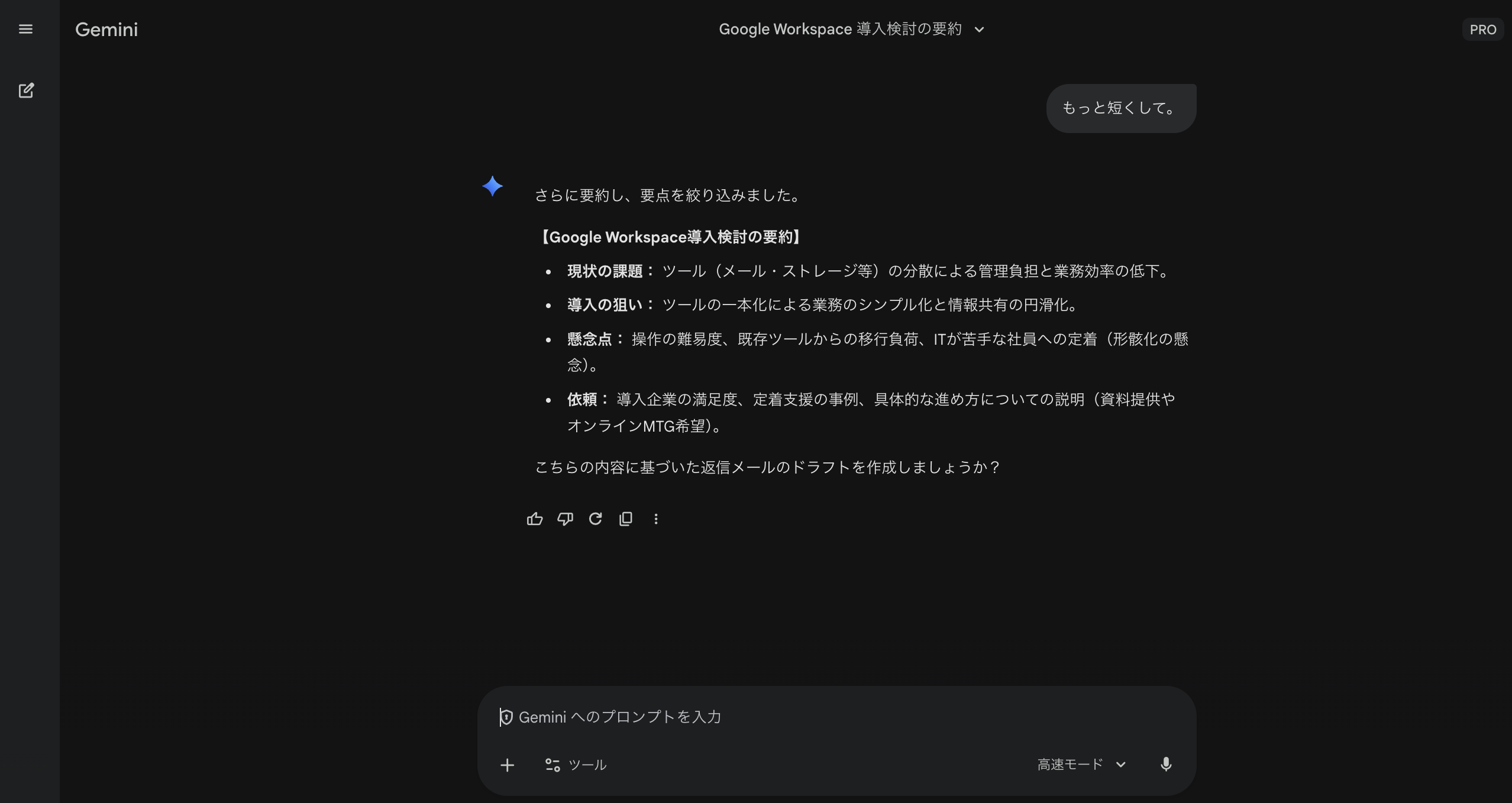
6.要約が長く、更に短くしたい場合は「もっと短くして」とプロンプトを入力します。
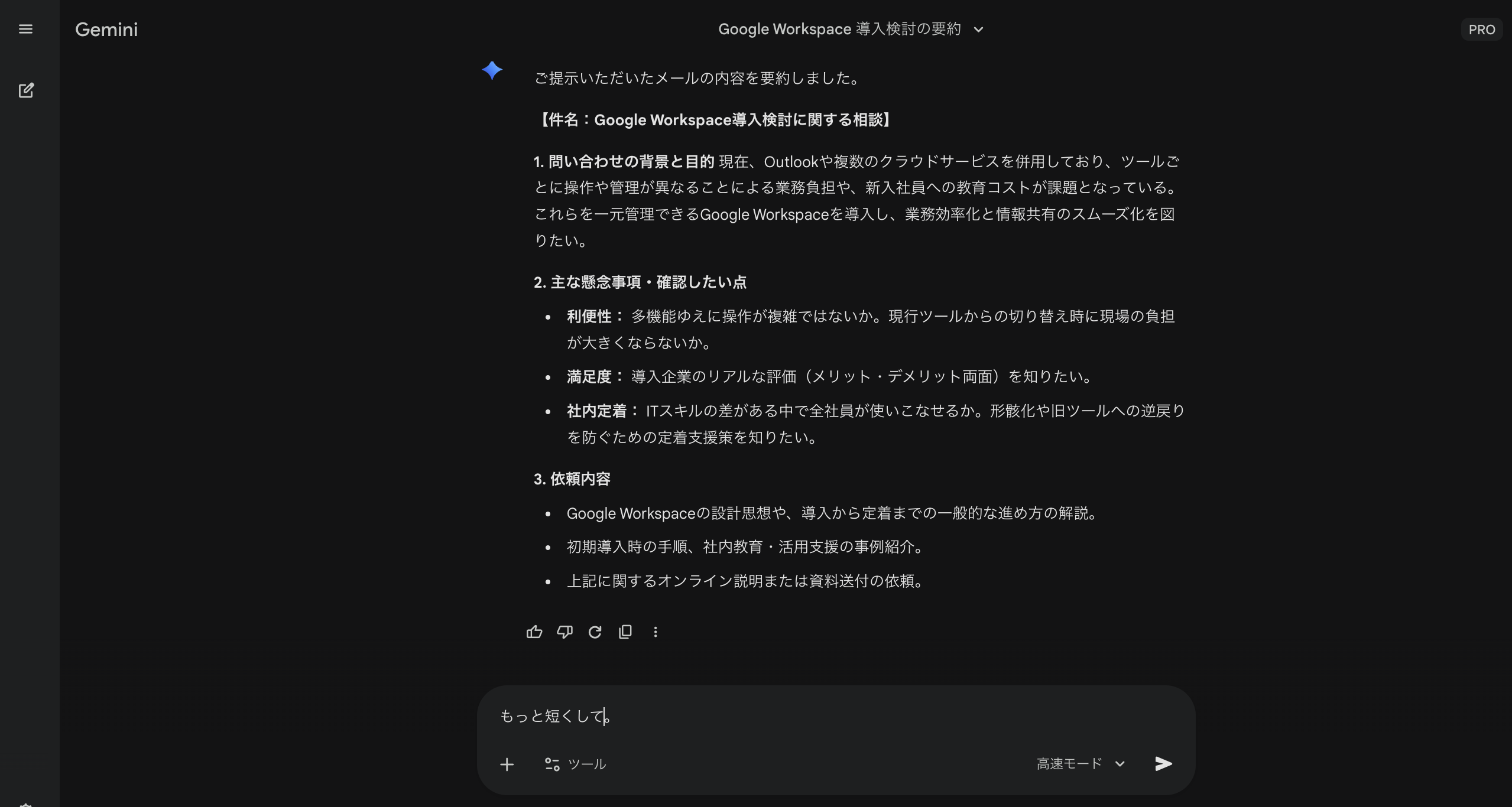
7.すると、より短い内容で要約されました。
もっと簡単!Gmailの画面でメールを要約してみよう(Google Workspace)
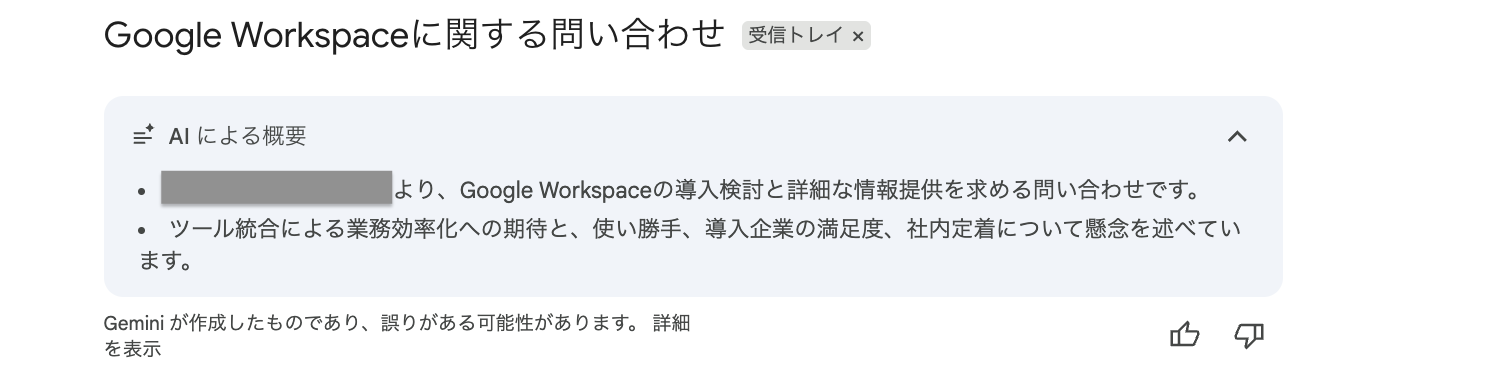
1.Google Workspaceを導入しているとさらに簡単に要約できます。メールの上に「このメールを要約」というメッセージが表示されますのでクリックします。
2.クリックするとメールの上に要約された内容が表示されます。
3.また、Gmail上でGeminiを起動することも可能です。
右上の「Geminiに質問する」をクリックします。
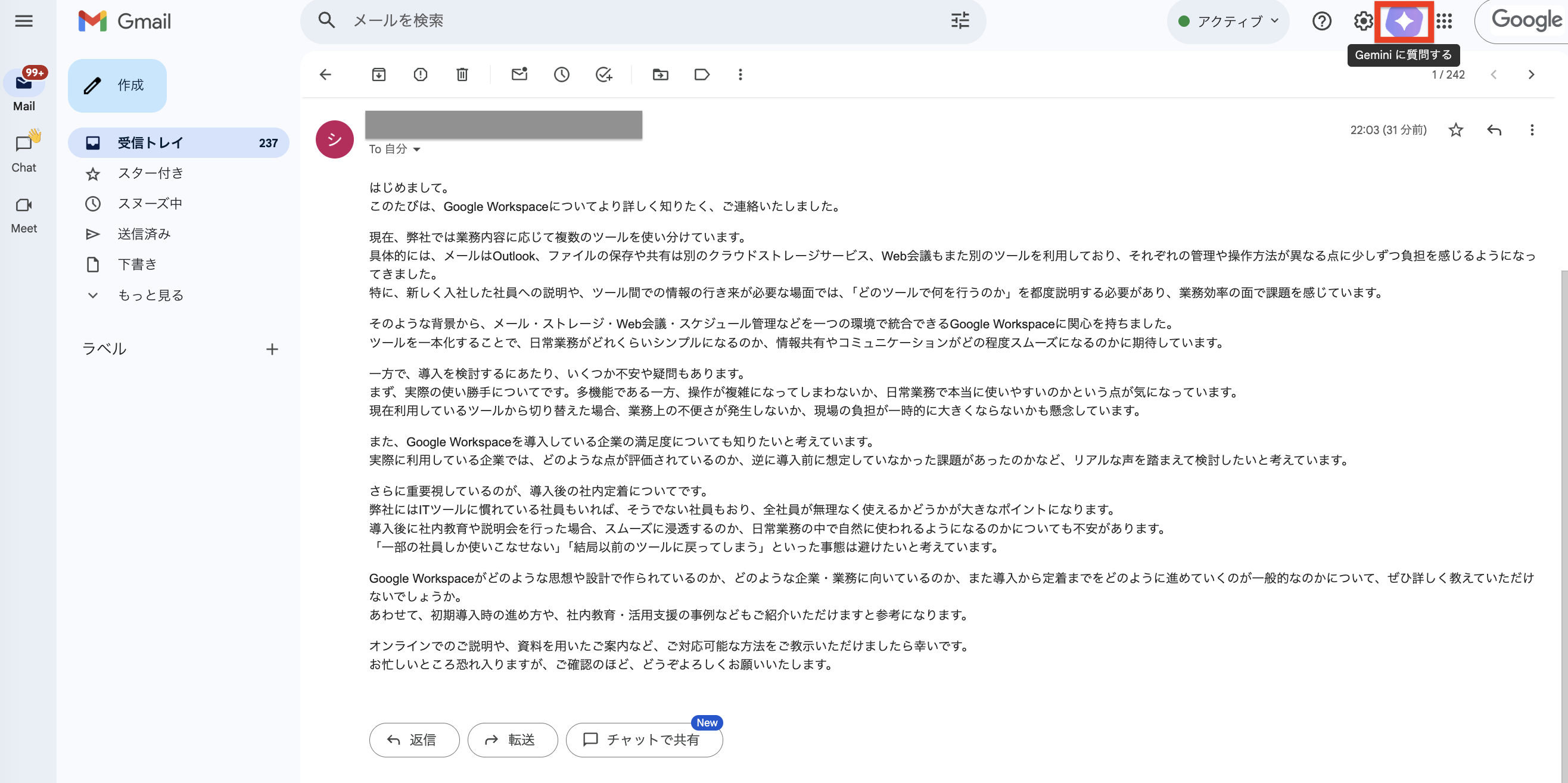
4.右欄にGeminiが起動します。プロンプト欄に「このメールを要約してください。」と入力して送信ボタンをクリックします。
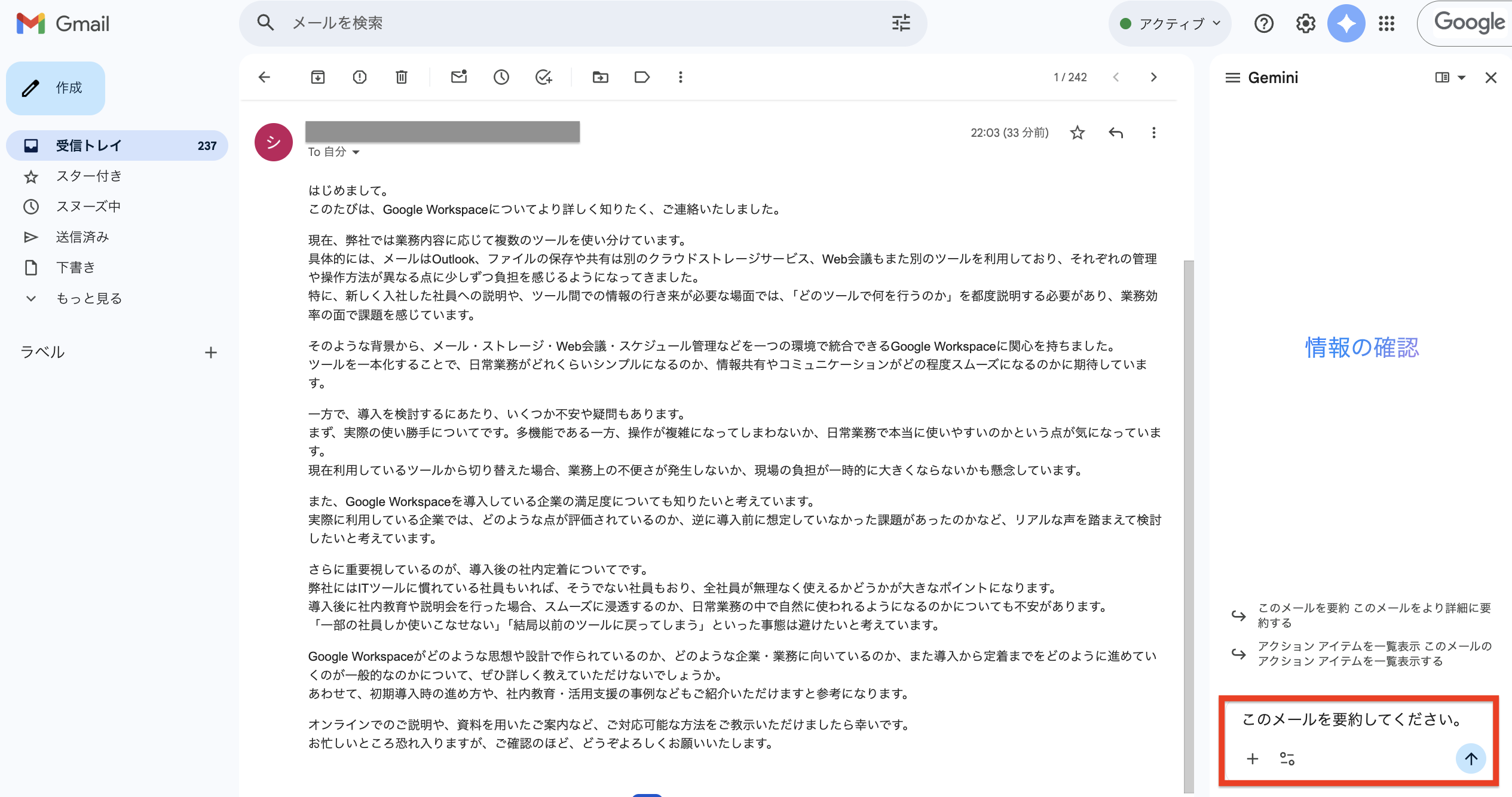
5.要約された内容が表示されました。
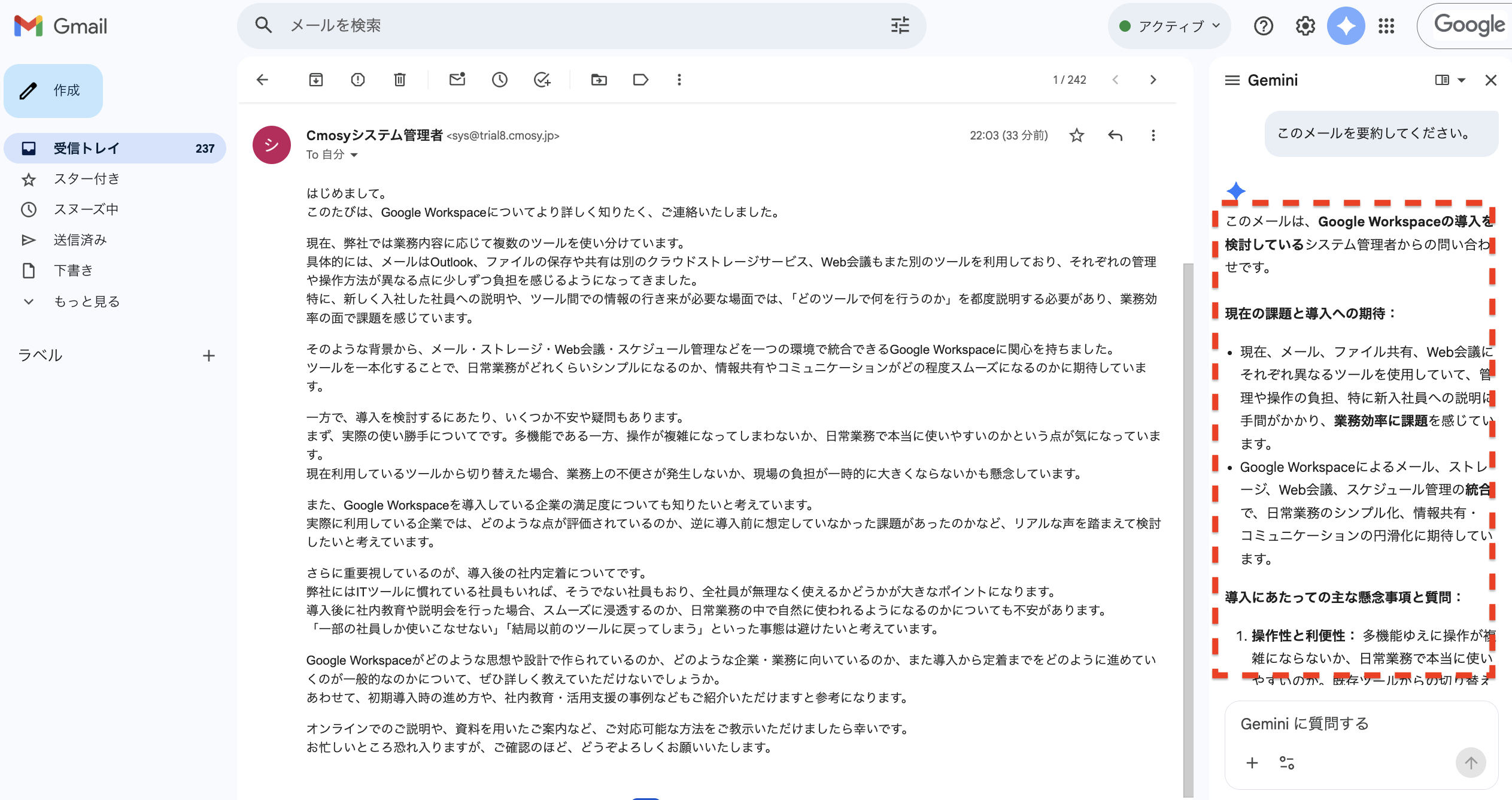
返信文作成をGeminiに依頼
ここでは、メールの返信文作成をGeminiに依頼する例を紹介します。
Geminiでメールを要約してみよう
1.要約した内容のチャットで「メール返信文のドラフトを作成してください。」と入力します。
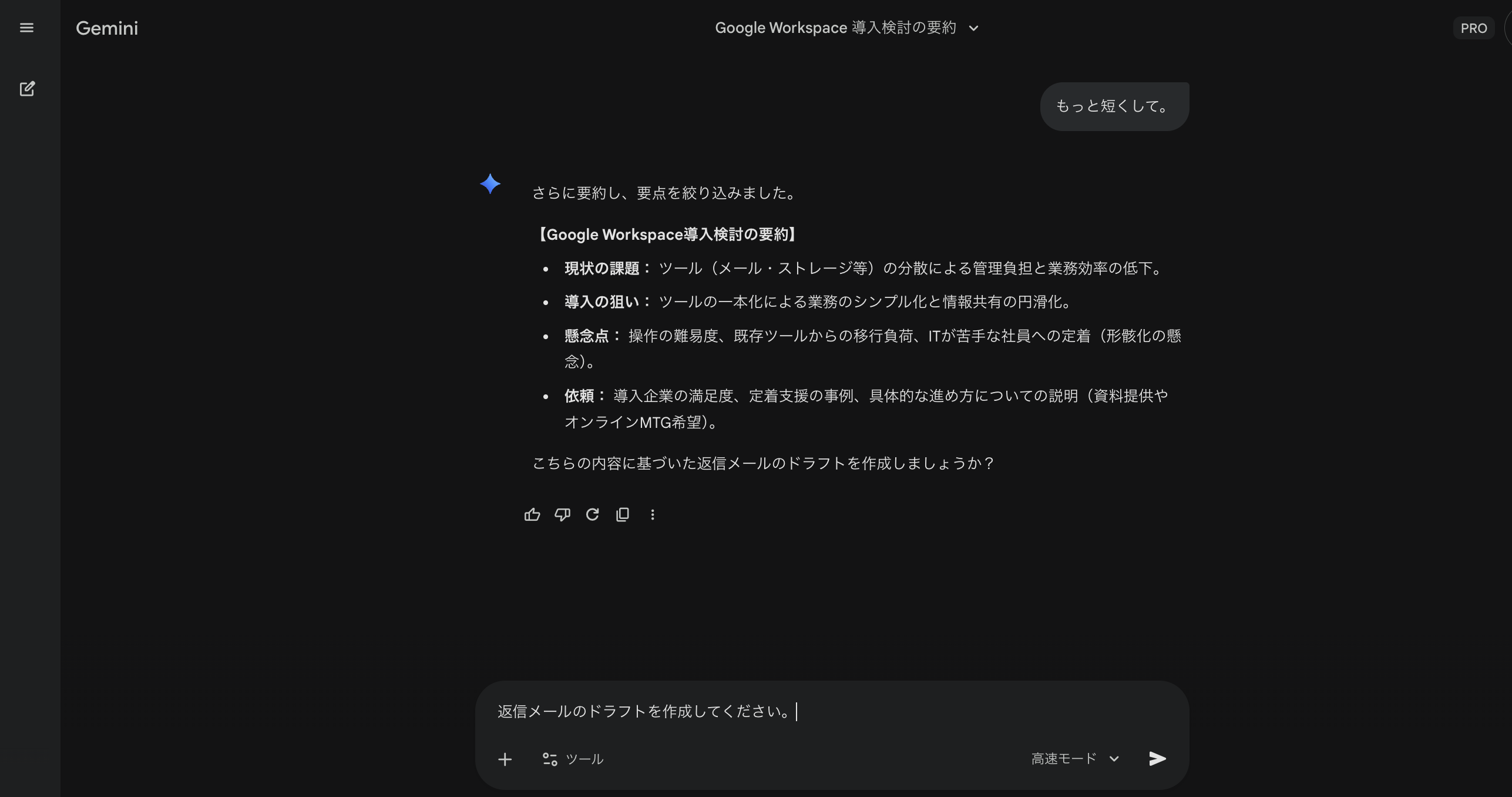
※Geminiで要約していないメールの場合は、プロンプト欄に「以下メール内容について、返信文のドラフトを作成してください。(メール本文を貼り付ける)」と入力します。
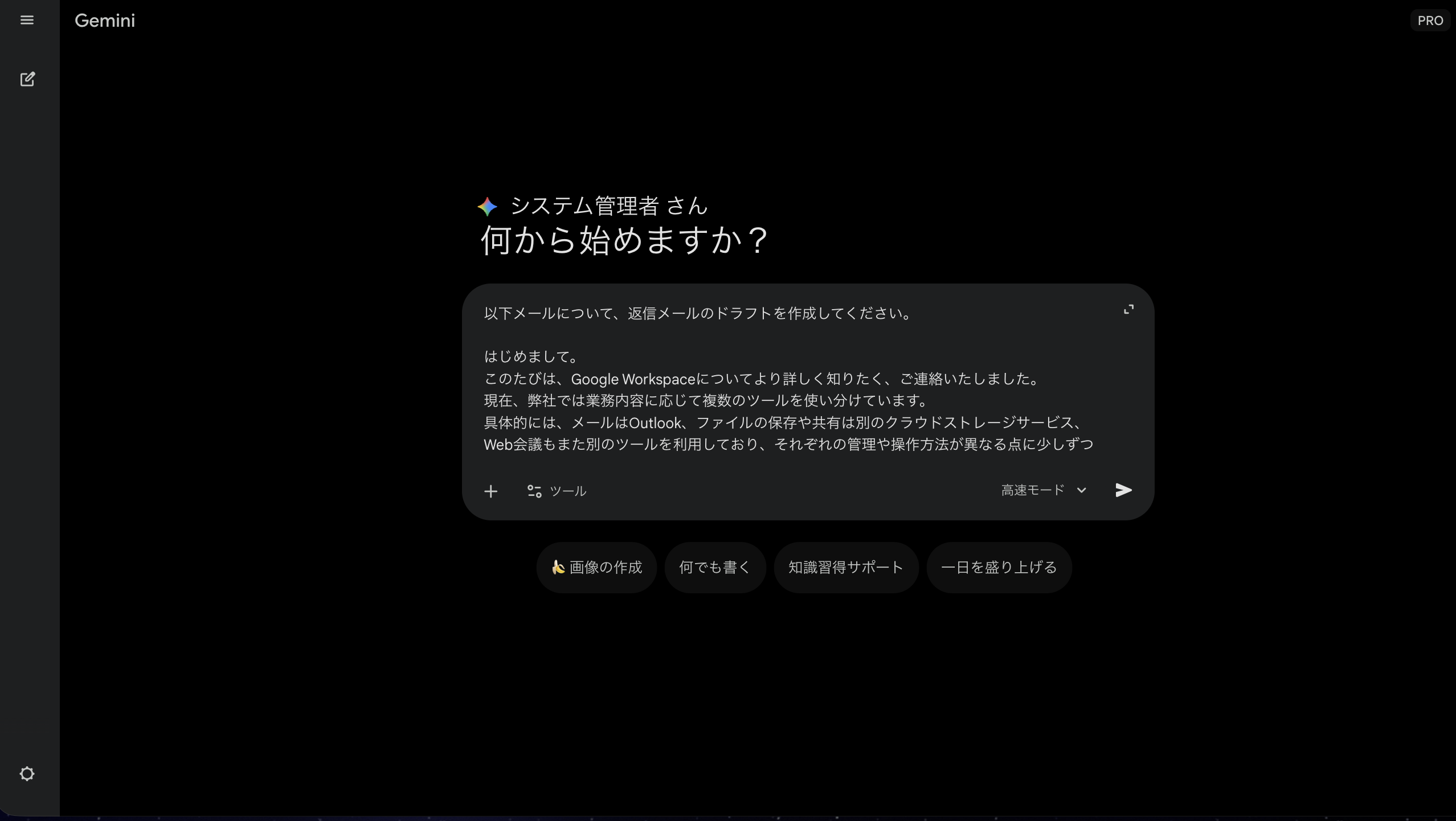
2.返信メールのドラフトが生成されました。
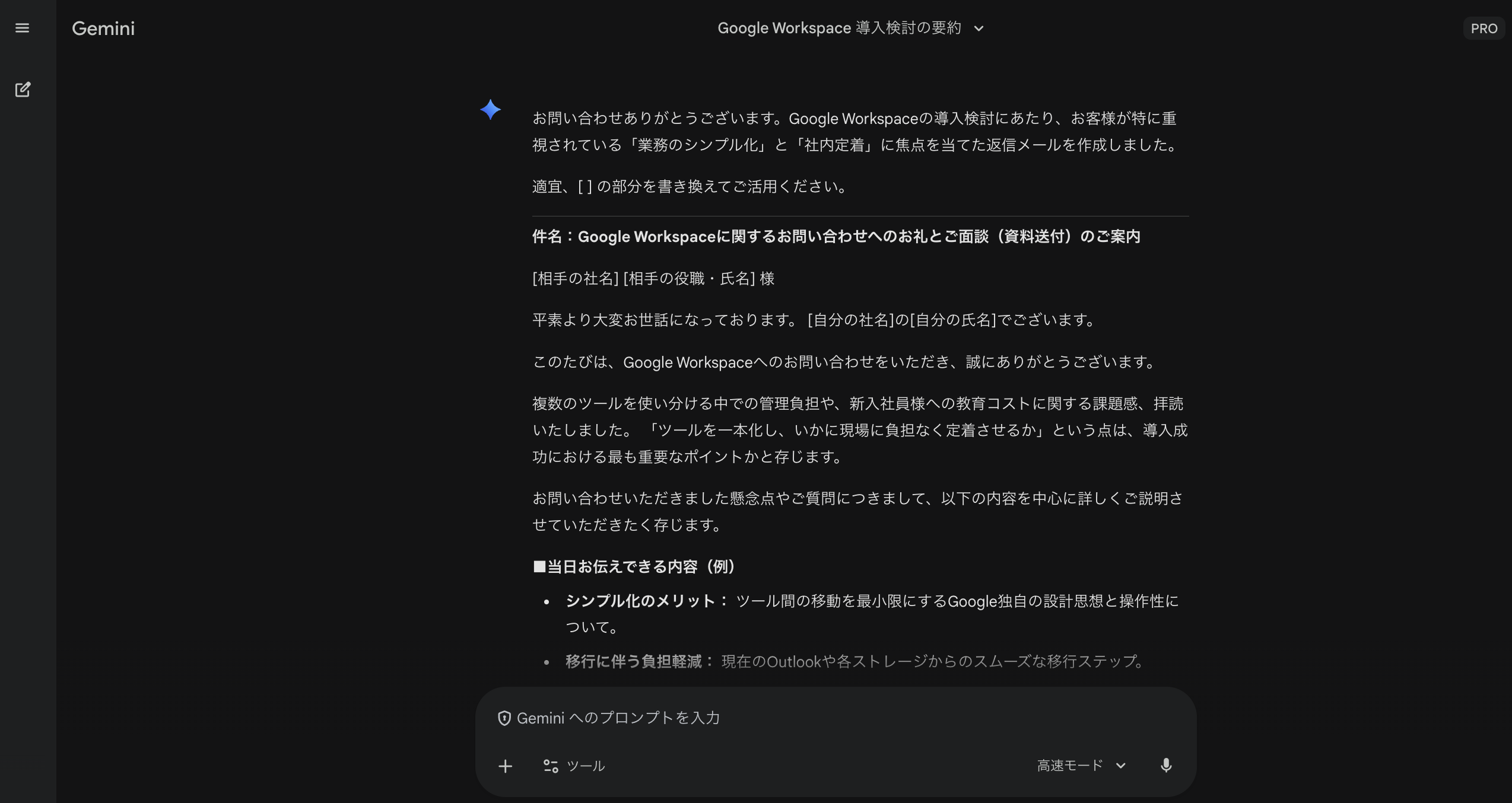
※Geminiで生成されたメール本文は、そのまま送信せず、必ず人の目で内容に問題がないかを確認し、必要に応じて修正したうえで送信してください。
もっと簡単!Gmailの画面でメールを返信してみよう(Google Workspace)
また、Gmail上でも返信メールを生成することができます。(利用にはGoogle Workspaceの契約が必要です。)
1.Gmailのメールを開き「Geminiに質問する」をクリックします。
2.プロンプト欄に「このメールについて、返信のドラフトを作成してください」と入力します。
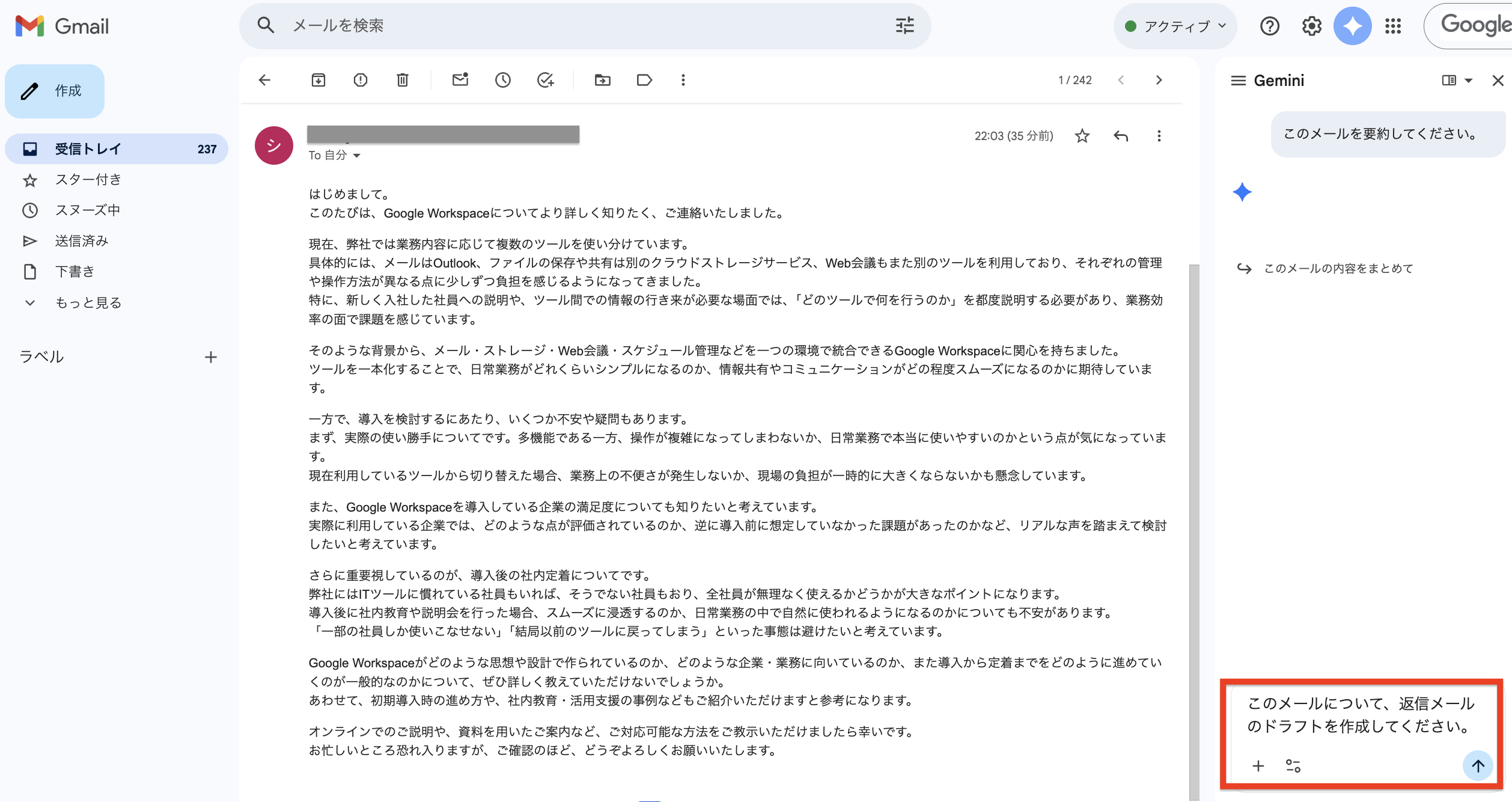
3.返信内容のドラフトが生成されました。
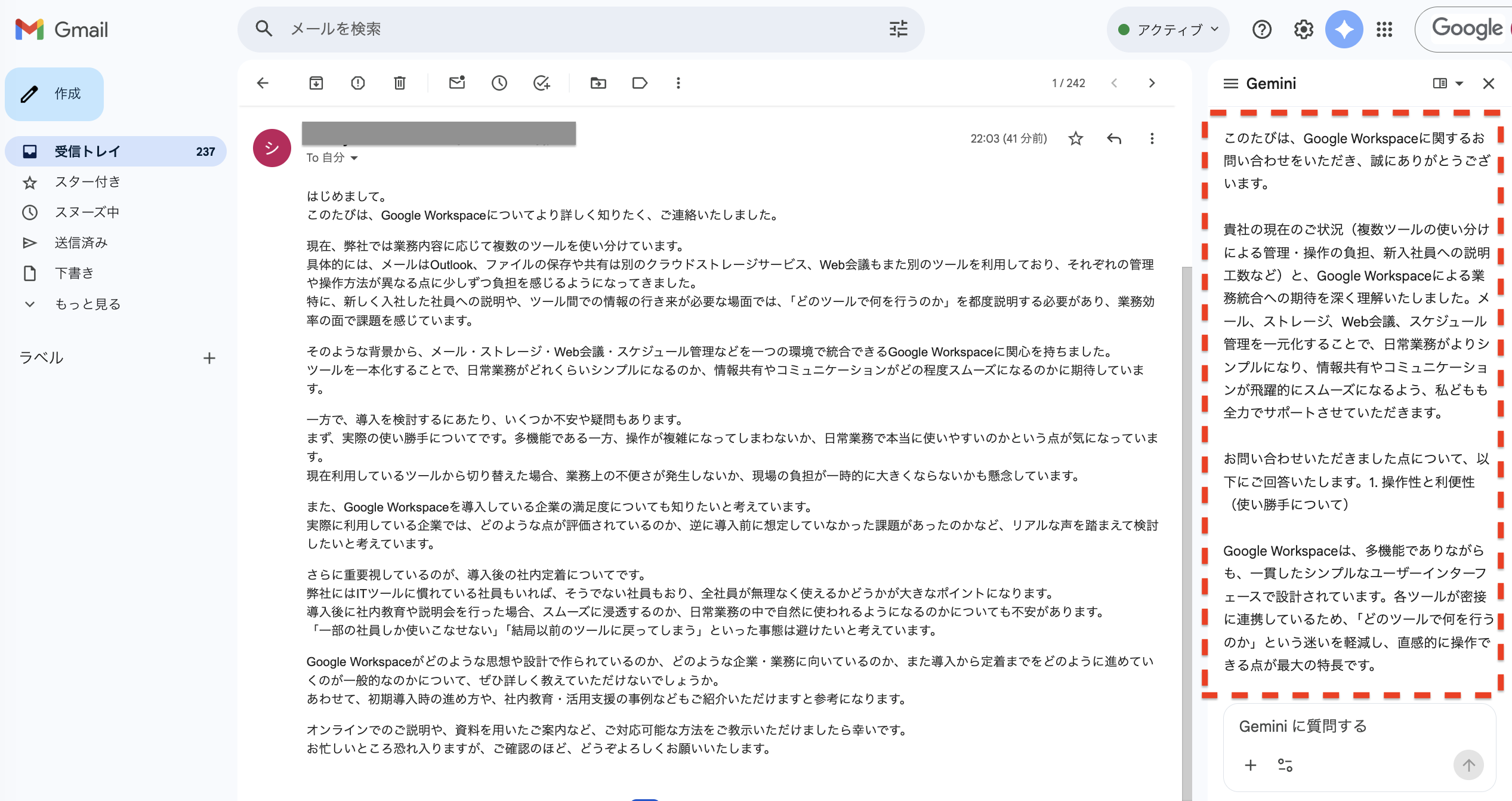
※Geminiで生成されたメール本文は、そのまま送信せず、必ず人の目で内容に問題がないかを確認し、必要に応じて修正したうえで送信してください。
【実証】Gmailで不要なメールを整理してみた!
ここからは、Gmailで不要なメールを整理した具体的な例をご紹介します。
※本例はGmailの画面上でGeminiを活用したケースであり、利用にはGoogle Workspaceの契約が必要です。
「未読メール」を素早くでリストアップ
Gmailの「未読メール」を時間をかけずにリストアップする方法を紹介します。
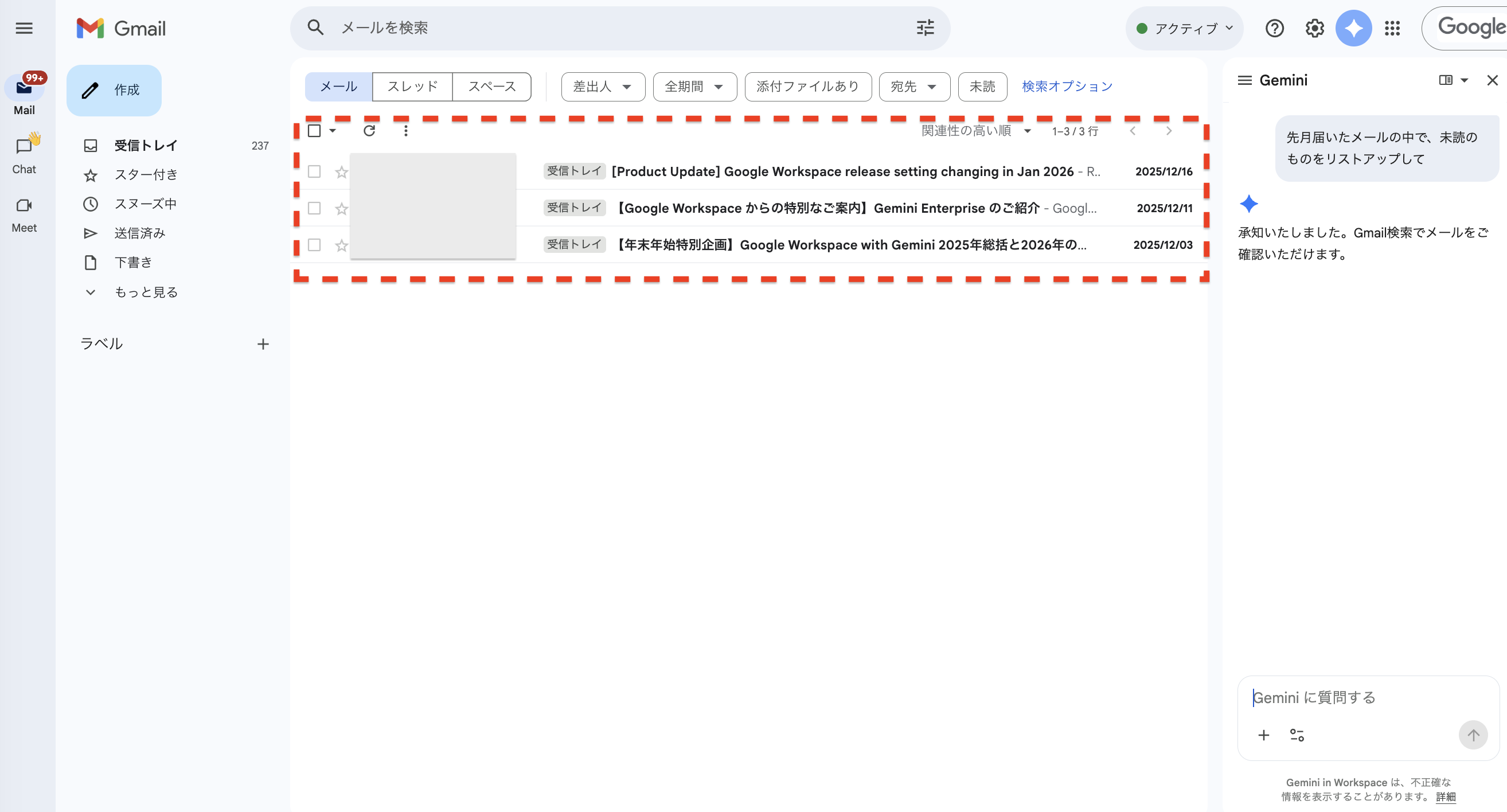
Geminiを開き以下のプロンプトを入力します。
| 指示(プロンプト): 「先月届いたメールの中で、未読のものをリストアップして」 |
検索コマンド(category:promotions や is:unread など)を覚えなくても、指示文のように問い合わせるだけで、不要と思われるメールを自然言語でまとめて一覧表示してくれます。あとは「すべて選択」してアーカイブするだけなので、メール整理がとても簡単になります。
重要なメールかどうかを「その場で仕分け」
Gmailで届いたメールについて、重要なメールかどうかをパッと見極める方法を紹介します。
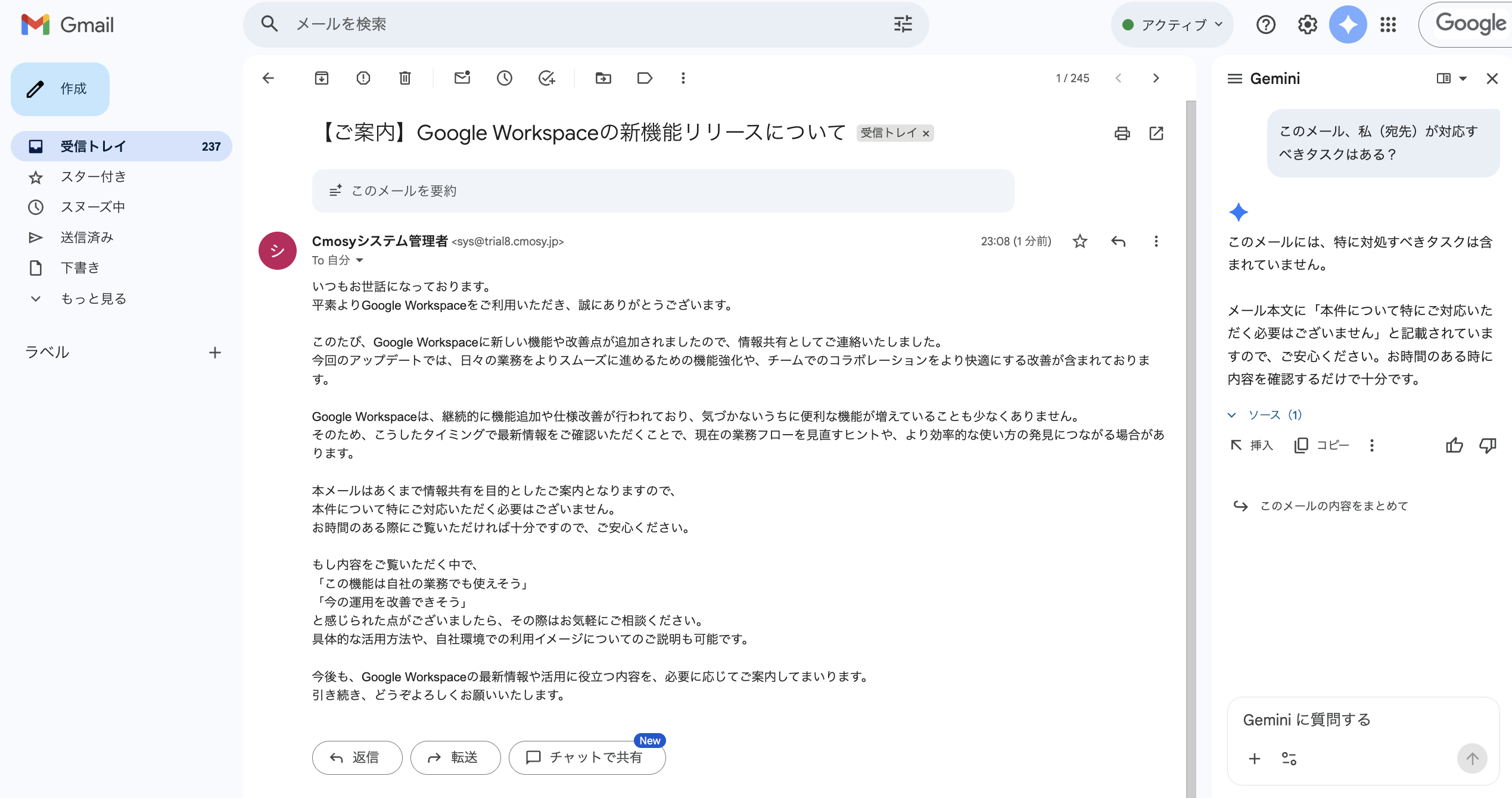
Geminiを開き以下のプロンプトを入力します。
| 指示: (長いスレッドやCCで飛んできたメールに対して)「このメール、私(宛先)が対応すべきタスクはある?」 |
Geminiが「特にありません。情報の共有のみです」と返してくれれば、内容を詳しく読むことなく、安心してすぐにアーカイブできます。Geminiを活用すれば、「読む時間」を「必要かどうかを判断する時間」へと置き換えられます。
古いやり取りの抽出
Gmailのメールについて、古いやり取りを抽出する方法を紹介します。
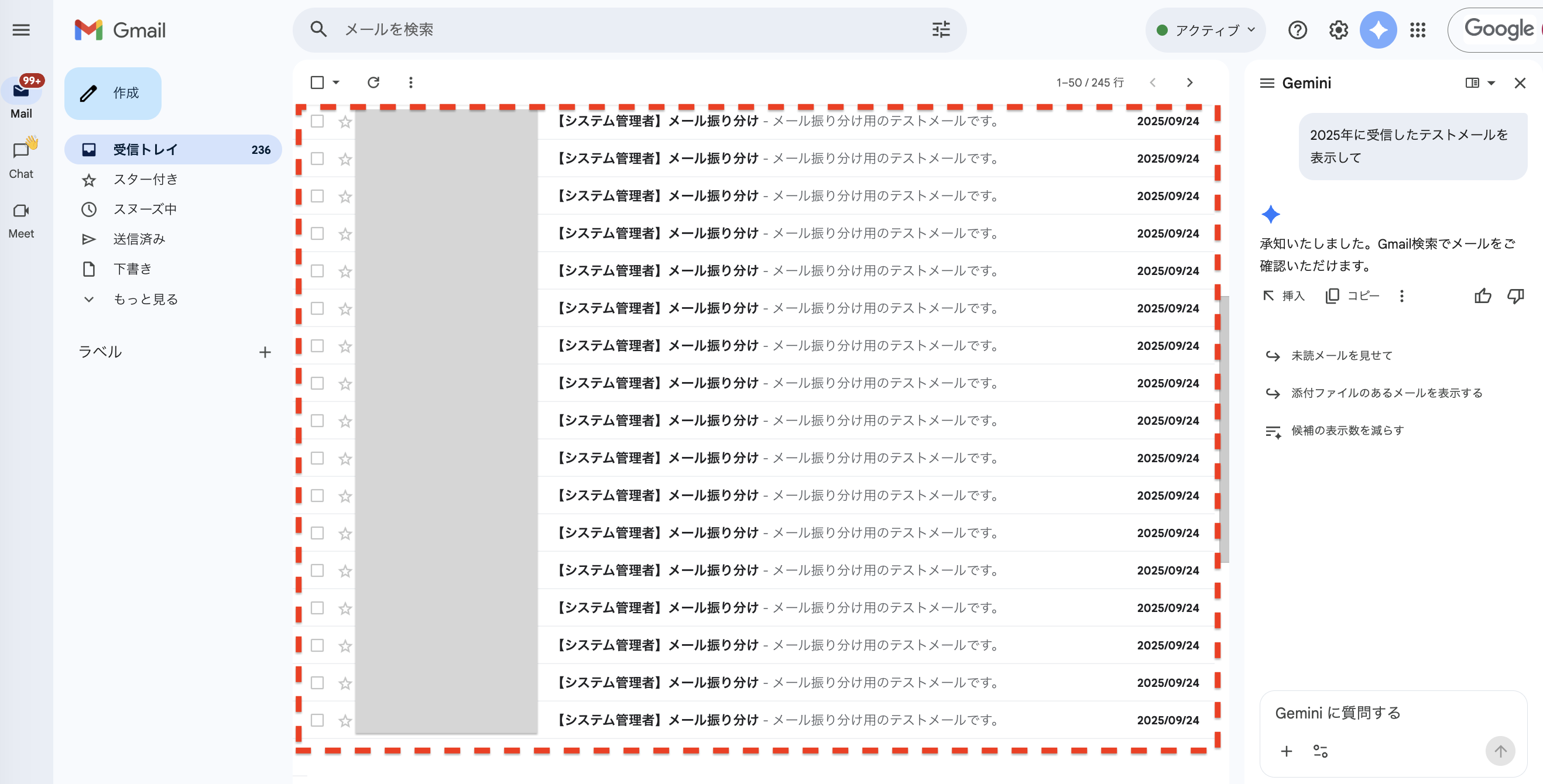
Geminiを開き以下のプロンプトを入力します。
| 指示: 「2025年に受信した◯◯のメールを表示して」 |
例えば「2025年に受信した◯◯プロジェクトのメールを表示して」といったプロンプトを使うのも有効です。このように指示を入力することで、過去のやり取りを簡単に抽出でき、終了したプロジェクトのメールを一括でタグ付けしたり、フォルダ分け(ラベル付け)したりする前段階の「検索」が圧倒的に楽になります。
Geminiについてもっと知りたいなら吉積情報までお問い合わせを
本記事では、Geminiのメール整理について紹介しました。Geminiを活用したメール整理は、要約・返信・整理を一気通貫で効率化でき、「読む・考える・書く」にかかる時間を大幅に削減できます。
一方で、効果を最大化するには、自社業務に合った使い方の設計や、セキュリティ・運用ルールを踏まえた導入が欠かせません。
吉積情報では、Geminiを含むGoogle Workspaceの活用を、現場定着まで見据えてご支援しています。「Gmailのメール対応を本気で改善したい」「情シス・管理者として安全にAIを活用したい」という方は、ぜひお気軽にご相談ください。業務効率化の第一歩を、確実にサポートします。
開催予定セミナーはこちら:https://www.yoshidumi.co.jp/seminar

Google Workspaceの代理店割引は本当にお得?総コストが下がる選び方を徹底紹介!
Googleドライブの外部共有活用ガイド!設定・トラブル対策方法も紹介
14:00-15:00 オンライン
「閉じた」共有ドライブの利便性を最大化する! Cmosy Pocketで実現する、安全・快適な外部コラボレーション術セミナー
詳細はこちら
14:00-15:00 オンライン
Geminiの各機能、どう活かす?日常業務を加速する活用術と全社展開へのステップセミナー
詳細はこちら
15:00-16:00 オンライン
Microsoft 365からGoogle Workspaceへ成功に導く移行ロードマップと、その先の運用・ガバナンス設計セミナー
詳細はこちら
オンラインセミナー開催中