%20(1).png?width=1080&height=227&name=YOSHIDUMI_01%20(3)%20(1).png "吉積情報")
公開日: 更新日:
「Googleスプレッドシートの基本的な使い方を知りたい」
「スプレッドシートを相手に共有する方法は?」
「スプレッドシートの便利機能を教えてほしい」
Googleスプレッドシート(Google Sheets)は、オンラインで利用できる表計算ソフトで、Google Workspaceはもちろんのこと、Googleアカウントがあれば無料で利用することができます。
Googleスプレッドシートは表計算ソフトの代表格であるMicrosoft Excelと比較すると、オンラインでの共同編集に特化しているのが大きな特徴です。
本記事ではGoogleスプレッドシートについて、以下のポイントに沿って解説します。
- Googleスプレッドシートとは
- Googleスプレッドシートの使い方
- Googleスプレッドシートの使い方に関するよくある質問
スプレッドシートの作り方や共有方法、「閲覧のみ可」に変更する方法、編集権限を付与する方法など、基本から便利機能まで紹介しています。
スマホ版スプレッドシートの使い方も一部紹介していますのでぜひ参考にしてください。
スプレッドシート関連人気記事
スプレッドシートをエクセルで開く・変換・編集・データ連携する方法を詳しく紹介!
Googleスプレッドシート のチェックボックスとプルダウン機能を紹介

Googleスプレッドシート(Google Sheets) とは
Googleスプレッドシート(Google Sheets)とは、Googleが提供する、オンラインでリアルタイムによる共同編集が可能な表計算ソフトです。MicrosoftのExcelファイルをインポートして、そのまま編集することもできます。
Google WorkspaceのGoogleドライブの中で作成できるのはもちろんのこと、Googleアカウントを持っていれば、無料で利用することができます。
「スプレッドシート」や「スプシ」と略されて呼ばれることもあります。
Googleスプレッドシートは、わかりやすくいえば「クラウド版(オンライン版)エクセル」ということになりますが、エクセルとは根本的に異なる部分が多いです。本記事ではGoogleスプレッドシートの特徴と使い方を解説します。
Webブラウザ上で表計算ができる
Googleスプレッドシートは、ブラウザ上で表計算ができるソフトです。Microsoft Excelのような図表作成・表計算を、オンラインで行うことができます。
ブラウザ上で動くため、特別なソフトウェアがなくても利用可能です。WindowsでもMacでも、OSを問わず同じように編集できます。
また、スマートフォンから利用する場合は、アプリを通じて閲覧や簡易的な編集(数値入力など)が可能です。スマートフォンもiPhone/Android両方で利用可能。詳細は後述します。
同時編集ができるので、複数人での作業が大幅に効率的に
Googleスプレッドシートの最大の利点は、複数人による同時編集が可能なことです。
表計算ソフトを利用する場合、お互いにメールにファイルを添付して送信しあいながら編集するのが一般的です。
しかしそれではファイルが分散してしまい、管理が煩雑になってしまいます。
例えば部署を跨いで数値を集計する場合、Excelファイルを送付し、誰かが再集計を行う必要があり、非常に面倒な作業が発生してしまいます。
共同編集機能を用いれば、1つのファイルを用意するだけで済むので、ファイルの集約管理に繋がり、作業の効率性が大幅に上昇します。
共同編集機能については後述しますが、こちらの記事ではより詳細な使い方まで解説しています。
関連記事:Googleスプレッドシートの共同編集でチームワークを向上させる!便利機能もご紹介
コメントスレッドで内容の確認・修正のコミュニケーションも可能
Googleスプレッドシートでは、シート(ファイル)内でコミュニケーションを取ることができます。
単純にシートを共同編集するだけでは、「ここは消さなくてよかったのに」「ここはどういう理由で編集したのだろう」などといった、意思疎通の面でのトラブルが発生する恐れがあります。
修正指示を行うにしても、メールや電話、チャットなど、わざわざ他のツールを用いるのは非効率です。
そこで便利なのが、コメント機能です。
任意のセルを指定して「ここはこうした方がいいのでは?」などとコメントを付加することで、シート上でコミュニケーションを取ることができます。
Excelファイルを変換せずそのまま編集可能
表計算ソフトといえば Microsoft Excel が有名ですが、 Googleスプレッドシートでは Excelのファイルを変換せず、Excel ファイルのまま編集することができます。
ExcelファイルをGoogleドライブにアップロードすれば、そのままスプレッドシートで開いて同時編集ができます。
高価なOfficeを買わずに Excel の編集ができるため、学生など Excel をたまにしか使わない人にとっては大きなメリットになるでしょう。
この他、Googleスプレッドシートで作成したシートを、Excel としてダウンロードすることも可能です。
関連記事:スプレッドシートをエクセルで開く・変換・編集・データ連携する方法を詳しく紹介!
PDFやCSVでの書き出しも可能
スプレッドシートで作成したファイルは、Microsoft Excel形式の他、PDFやCSV形式で書き出すこともできます。
詳しくは「Googleスプレッドシートの使い方 : 保存・書き出し」の項目で解説します。
※Excelマクロの互換性について
GoogleスプレッドシートとExcelは互換性がありますが、ExcelのVBAマクロはそのまま動作しません。Googleスプレッドシートで同等の自動化を行う場合は、Google Apps Script(GAS)を使用する方法があります。また、近年はGeminiやAI関数によって、スクリプトを書かずに自動化できる範囲も広がっています。
関連記事:【Google Apps Script】GASでできることや活用事例5選、勉強方法を Google認定資格所有者が解説!
Googleスプレッドシートの使い方 : 作成・Excel の変換
Googleスプレッドシートの基本的な使い方を、以下のポイントに沿って解説します。
- 新規スプレッドシートの作成方法
- Excelをアップロードしてスプレッドシートに変換する方法
- 簡易的な分析方法
- 表をテーブルに変換して整える方法
基本的には、PCから扱う方法を中心に解説します。
新規スプレッドシートを作成する
新しいスプレッドシートの作成は、Googleドライブもしくはスプレッドシートアプリから行うのが一般的です。
Excelファイルを編集したい場合は、Googleドライブの「ファイルのアップロード」から、または直接ドラッグ&ドロップしてアップロードできます。
ちなみに新規スプレッドシートは利用しているブラウザがGoogle Chromeであれば、アドレスバーに「sheet.new」と入力しEnterを押すことでも作成可能です。
Googleドライブから新規シートを作成する手順は以下の通りです。
- Googleドライブのホーム画面から、左上の「新規」をクリックします
- 「Googleスプレッドシート」を選択します。
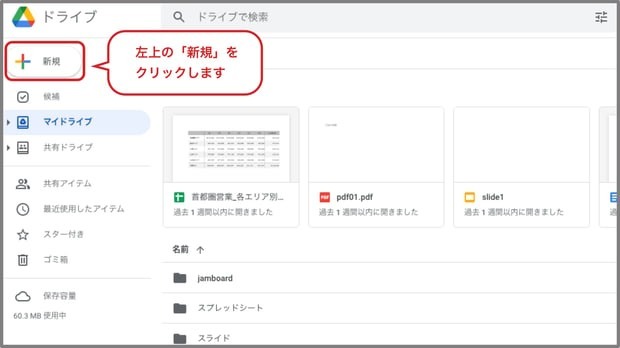
白紙のシートが出てきたら、あとはExcelと同じように編集するだけです。
タイトルは、左上のタイトルが表示されている部分を直接編集することで、変更できます。
Excelファイルをアップロードしてスプレッドシートに変換する
GoogleスプレッドシートはMicrosoft Excelと互換性があるため、Excelファイルも取り扱うことができます。
GoogleドライブにExcelファイルを保存し、Googleドライブの画面から開くだけで、特殊な操作なしにそのまま編集が可能です。
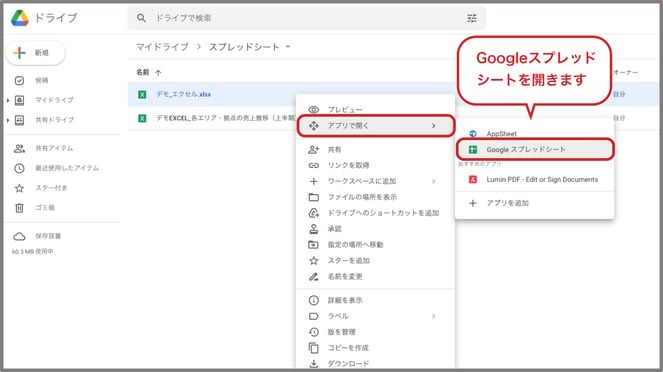
基本的にはそのままダブルクリックで開けますが、もし開けなかった場合は、ファイルを右クリックし、「アプリで開く」→「Googleスプレッドシート」を選択すると、自動でファイルが変換されて開けるようになります。
簡易的な分析方法
※Googleスプレッドシートの「データ探索」機能は、2024年1月30日をもって提供を終了しました。
現在はGoogleのAI機能がスプレッドシートに統合されており、旧「データ探索」機能で提供されていたようなデータ分析・理解の補助を、AI関数などを通じて行うことが可能です。
AI関数について詳しく知りたい方は以下の記事をご覧ください。
関連記事:【応用編】Googleスプレッドシート(Google Sheets)の活用方法・機能を紹介
表をテーブルに変換して整える方法
入力した表は「テーブル」に変換することで、見た目と構造を自動的に整えられます。手作業で罫線や背景色を設定する手間が省けるほか、列ごとに入力できるデータの種類を決められるため、複数人で入力する表の品質を保ちやすくなります。
テーブルに変換する手順は以下の通りです。
1. テーブルにしたい範囲を選択します
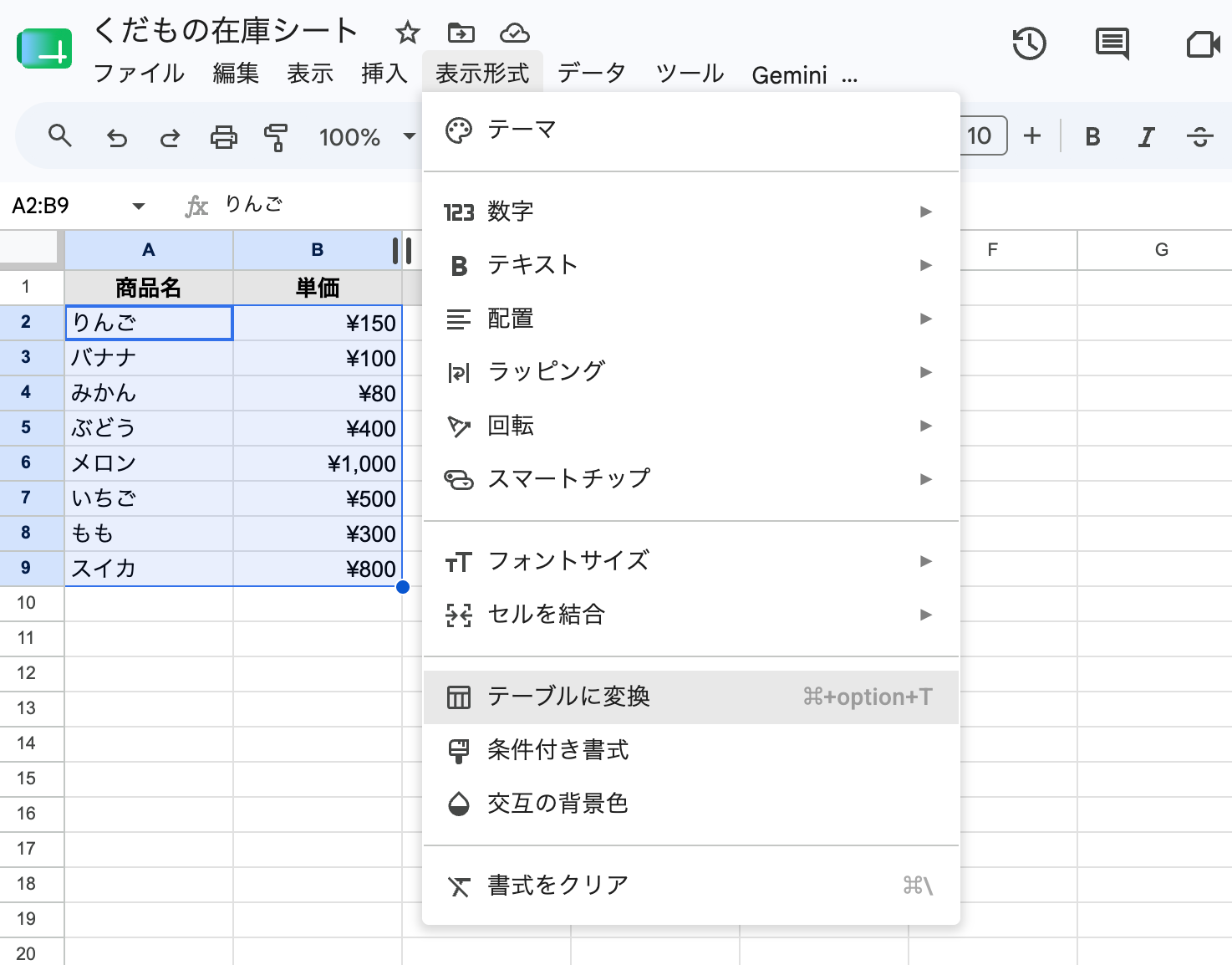
2. 上部メニューの「表示形式」→「テーブルに変換」をクリックします
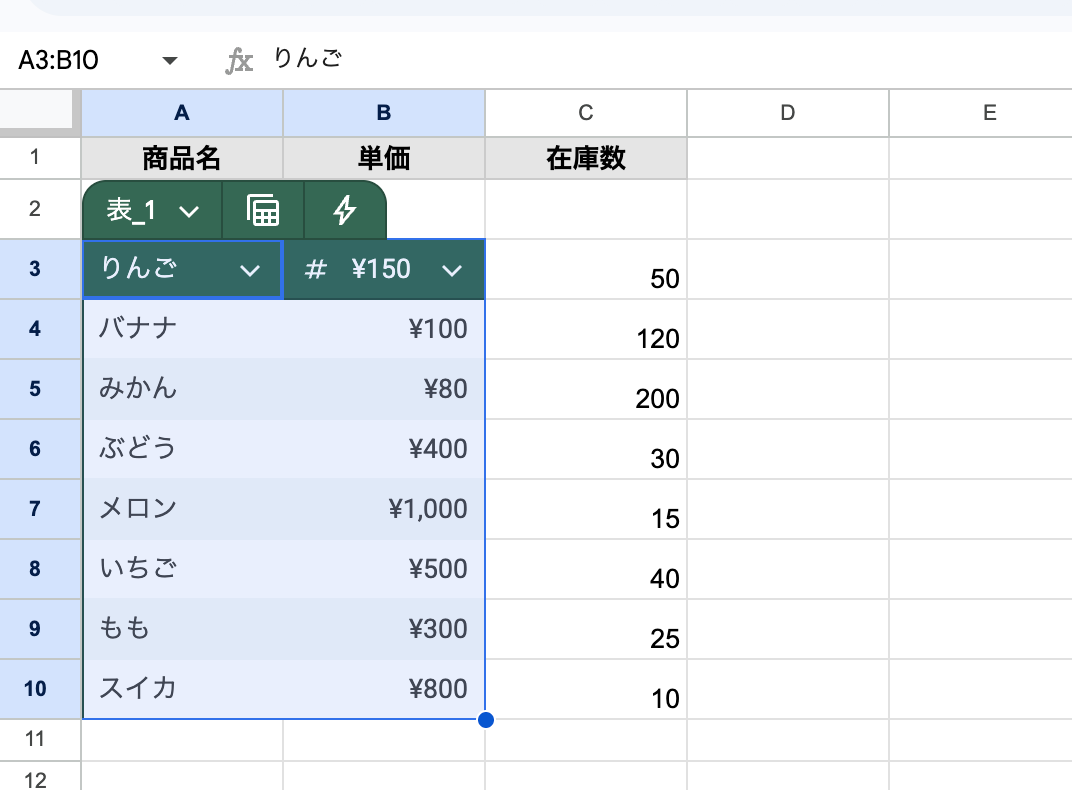
変換すると、ヘッダー行の色分けとフィルタが自動で適用されます。各列名の横の「⌵」から「列の型を編集」を選ぶと、「数値」「テキスト」「日付」「プルダウン」「チェックボックス」などを指定でき、指定外の値が入力されないよう制御できます。
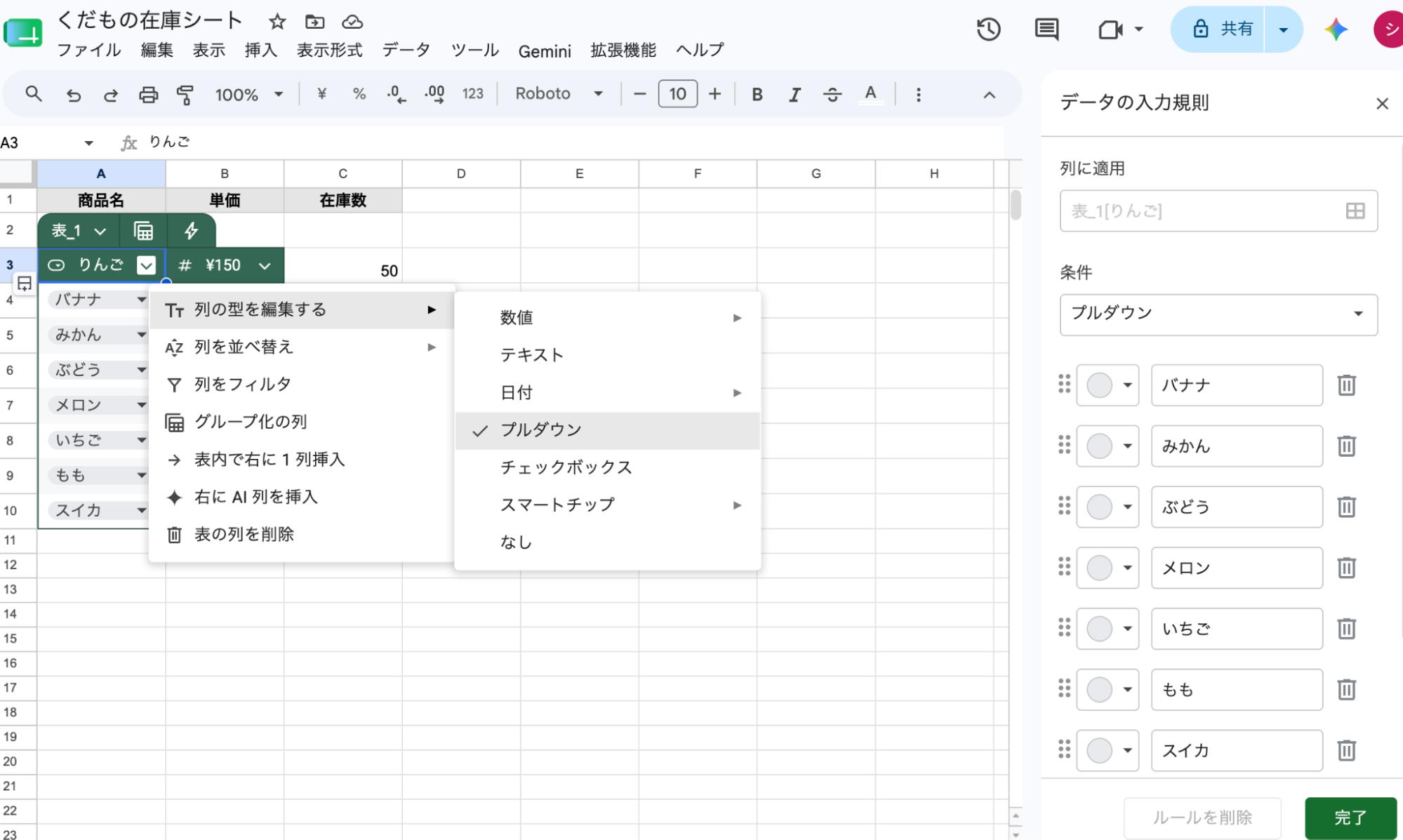
画像は「プルダウン」を選択した状態。くだものの種類を毎回入力しなくても選択するだけで良くなりました。
在庫管理やプロジェクト管理など、繰り返し同じ形式で入力する表と相性の良い機能です。
Googleスプレッドシートの使い方 : 共有・共同編集
Googleスプレッドシート最大の魅力は、共有や共同編集が簡単にできることです。
以下のポイントに沿って解説します。
- 他のユーザーと共有して共同作業をする
- コメント機能でチェック・レビュー
- 変更履歴で編集前の状態に戻す
他のユーザーと共有して共同作業をする
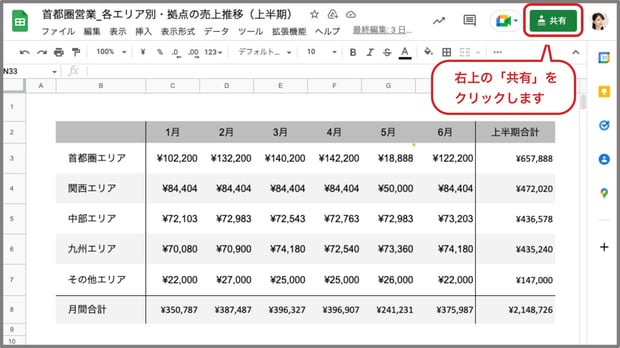
Googleスプレッドシートでは、他のユーザーと文書を共有し、共同編集することができます。共有する手順は以下の通りです。
- シートの編集画面で、右上の「共有」をクリックします。
- 共有したい相手のGmailアドレスを入力し、「完了」をクリックします。
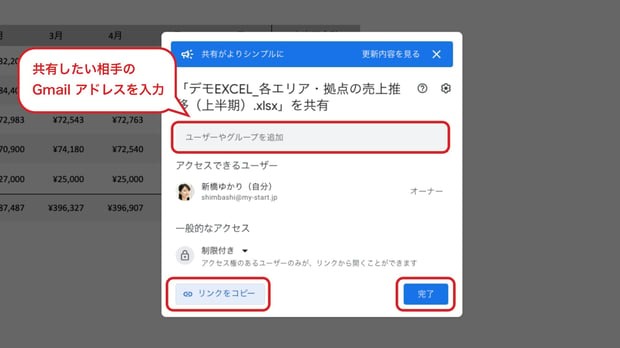
または上記画面で右下の「リンクをコピー」をクリックすれば、シートのURLをコピーできます。コピーしたURLを相手に伝えれば、シートを共有することができます。
共有権限は以下の3種類です。
- 閲覧者
- 閲覧者(コメント可)
- 編集者
それぞれ、各アカウントごとに権限を設定することができます。
※ただし、リンクでの共有の場合、権限は一括変更されます。
Googleドライブの方でアクセス権を設定すれば、同じ相手に共有する場合スプレッドシートを作るたびにメールアドレスを追加しなくても、権限を変えるだけで操作を完了できます。詳細はこちらの記事をご覧ください。
Googleドライブのアクセス権設定ガイド!種類・設定法・注意点まで詳しく紹介
コメント機能でチェック・レビューをする
共同編集をする際は、コメント機能が役立ちます。
コメントなしに表を編集してしまうと、何をどう編集したのかがわかりにくくなってしまいます。元の表を崩さずに共同編集をスムーズに行える機能が「コメント機能」です。
コメントをつけたい場所(セル)を選択し、右クリックして「コメント」をクリックすると、その位置にコメントを入力できます。
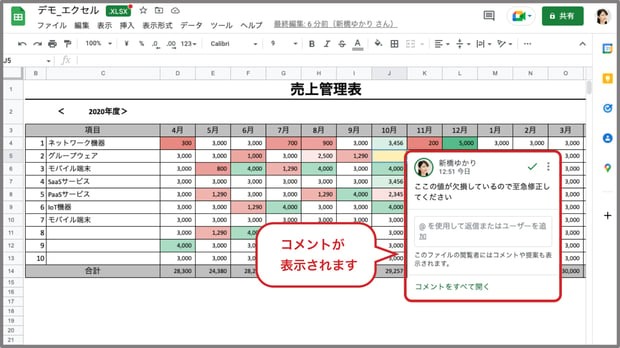
コメントは追記や返信ができるため、シート上で簡単なディスカッションも行えます。
シート名の横にある通知アイコンの数字をマウスオーバーすることで、そのシートに入っているコメントの位置をすべて表示させることができます。
変更履歴で編集前の状態に戻す
Googleスプレッドシートの魅力は共同編集が可能な点ですが、誰かが間違って編集してしまう可能性もあります。
そのようなケースで役立つのが、バージョンを戻すことができる「変更履歴」機能です。ある程度の間隔で文書の変更履歴が自動保存されています。元に戻したい場所までバージョンを戻すことで、編集を無かったことにできます。
変更履歴画面は、「ファイル」→「変更履歴」→「変更履歴を表示」で確認可能です。
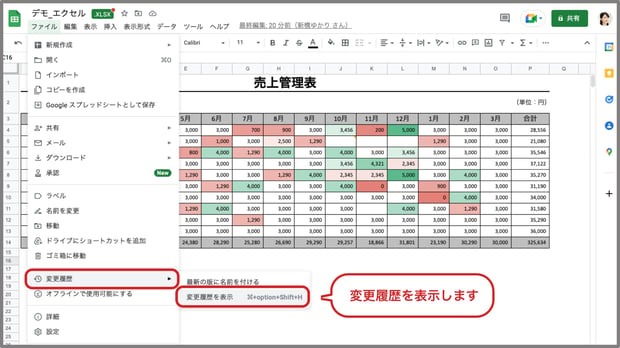
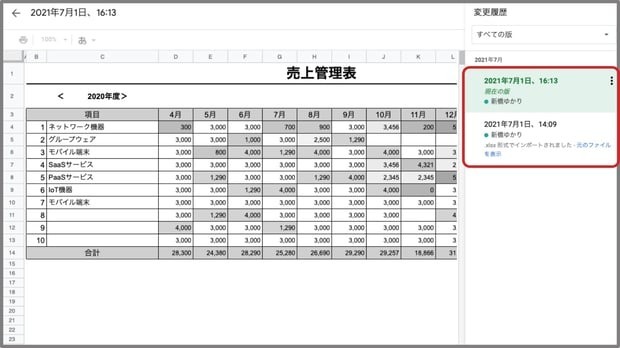
この画面から、戻したいバージョンを選択することで、復元ができます。
また、大事なバージョンには名前をつけて分かりやすくすることも可能です。
Googleスプレッドシートの使い方 : 保存・書き出し
保存方法と書き出し方法を解説します。
作成したシート(ファイル)はクラウド(オンライン)上に自動保存されるため、保存作業は不要です。ローカルファイルとして取り扱いたい場合は、以下のように形式を変えて書き出すことも可能です。
Excel形式やPDF・CSVファイルとして保存する
以下の形式に変換してダウンロードすることができます。
- Microsoft Excel(.xlsx)
- OpenDocument(.ods)
- PDF(.pdf)
- ウェブページ(.html)
- カンマ区切り形式(.csv)
- タブ区切り形式(.tsv)
中でも、Microsoft Excelで編集できる xlsx 形式、表として配布しやすいPDF形式、コンピュータでの操作がしやすいCSV形式は、使う機会も多いでしょう。
異なる形式に変換して書き出すには、画面上部メニューの[ファイル]→[ダウンロード]から、該当する形式を選択しましょう。
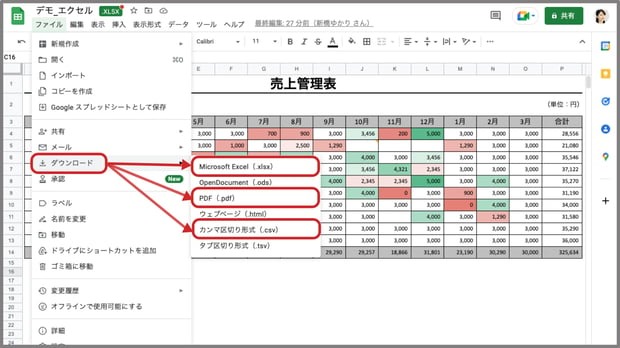
⚠️注意:CSV形式に関しては、シート単位でのダウンロードしかできないのでご注意ください。
スマホから使う
iPhoneやAndroidスマートフォンなどのスマホからも利用可能です。外出先など、手元に PC がない場合にスプレッドシートを編集したいときなどに活用できます。
スマホやタブレットから閲覧・編集したい場合はブラウザでも可能ですが、公式アプリもあります。アプリは以下のリンクからダウンロードできます。
Android:Googleスプレッドシート - Google Play のアプリ
iPhone / iPad:「Googleスプレッドシート」をApp Storeで
スマホからの使い方はPC版と基本的には同じですが、画面が小さいため、本格的な編集には向いていません。しかし、出先で表を確認したり、軽く修正したりといった用途には十分使えるでしょう。
タブレット端末であれば、外付けキーボードを使うことでPCとほぼ遜色ない使い方が可能です。スマホで使える基本機能の一例は以下の通りです。
- 新規スプレッドシートの作成と既存データの編集
- リアルタイム共同作業
- コメントの追加と返信
- セルの書式変更・検索/置換
操作方法は基本的には PC と同じです。続いて、スマホでできる便利機能をご紹介します。
スクリーンショットで説明いたしますが、iPhoneでの利用画面になります。端末の種類によって異なる場合がありますのでご了承ください。
スマホからカメラ・写真のデータを取り込む方法
スマホのカメラを使用して撮影した画像を、取り込むことができます。
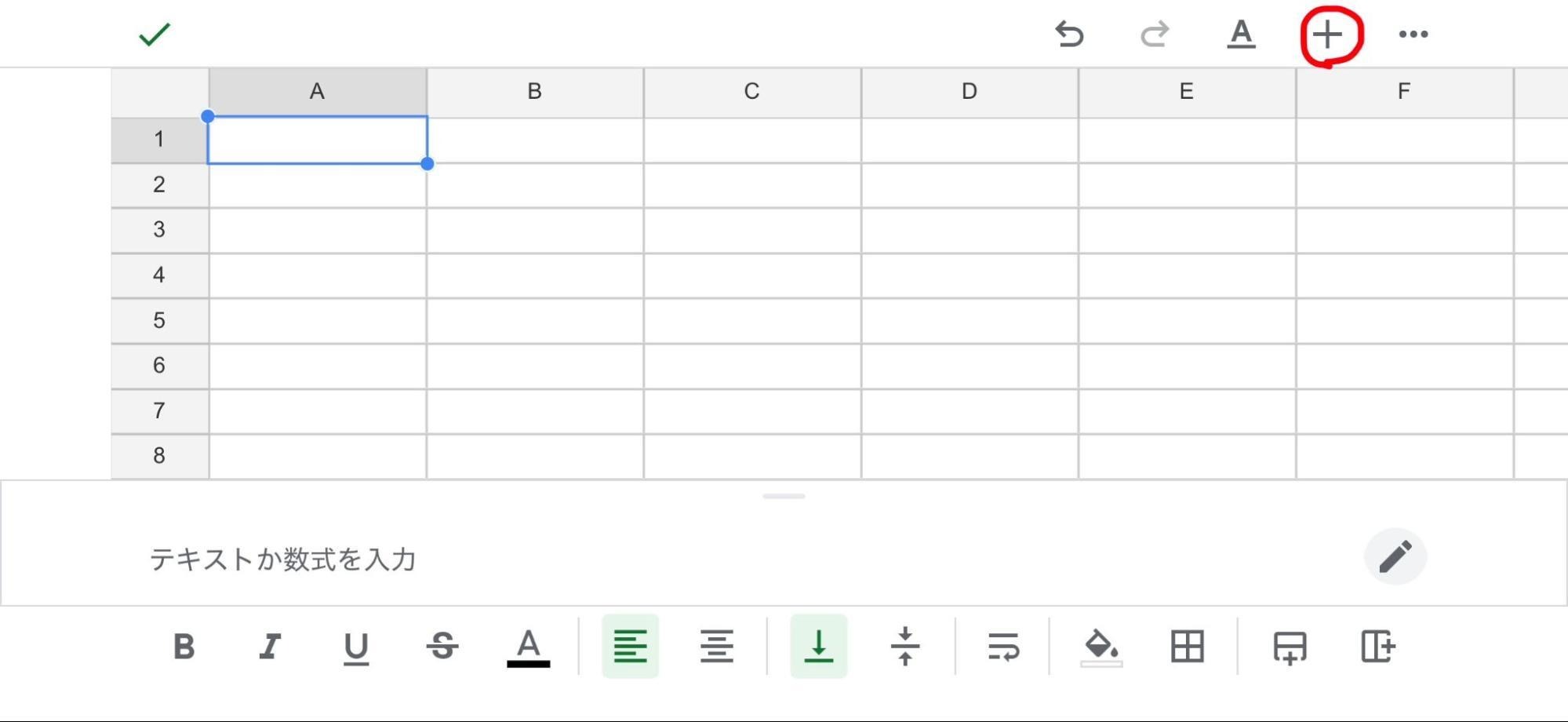
セルをどこかタップすると、「+」ボタンが表示されます。
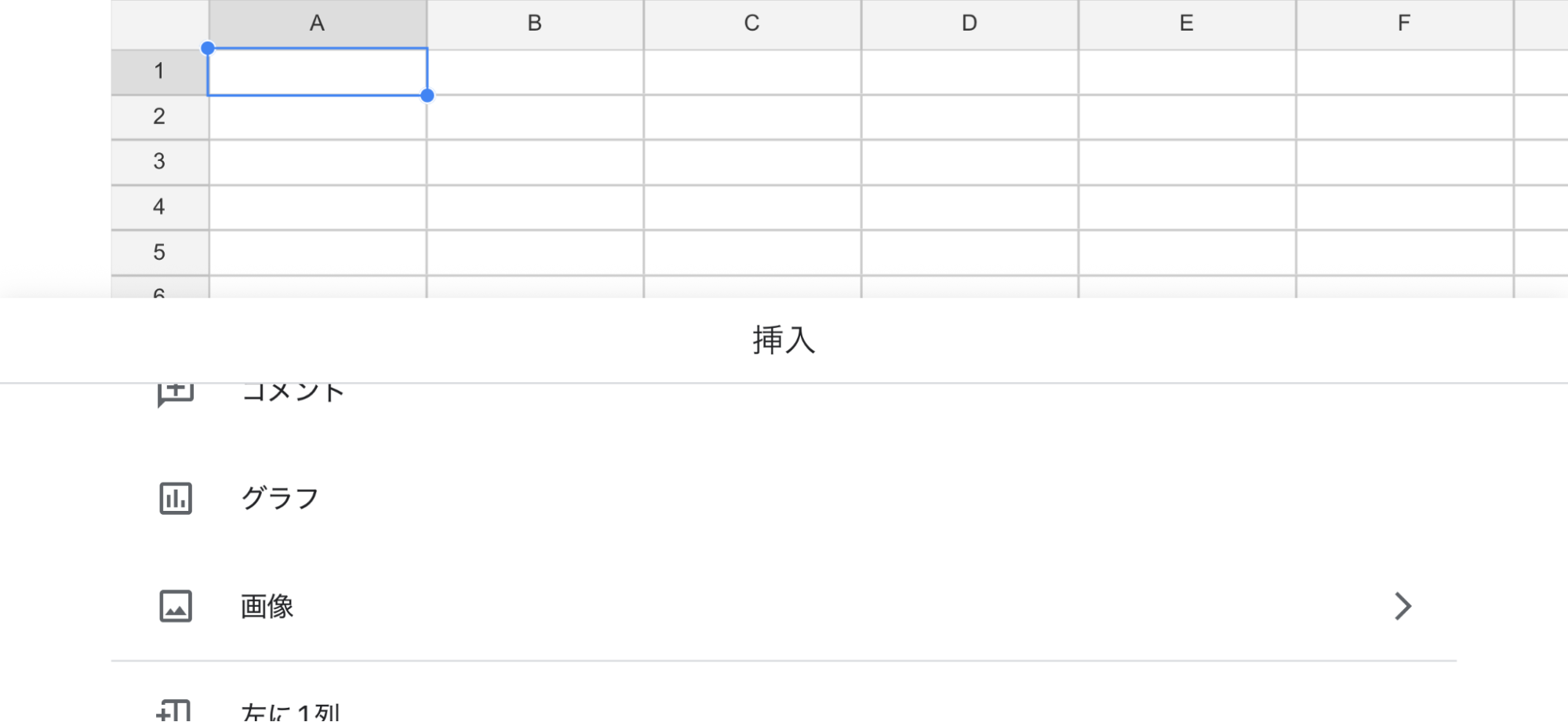
「+」→「画像」を選択
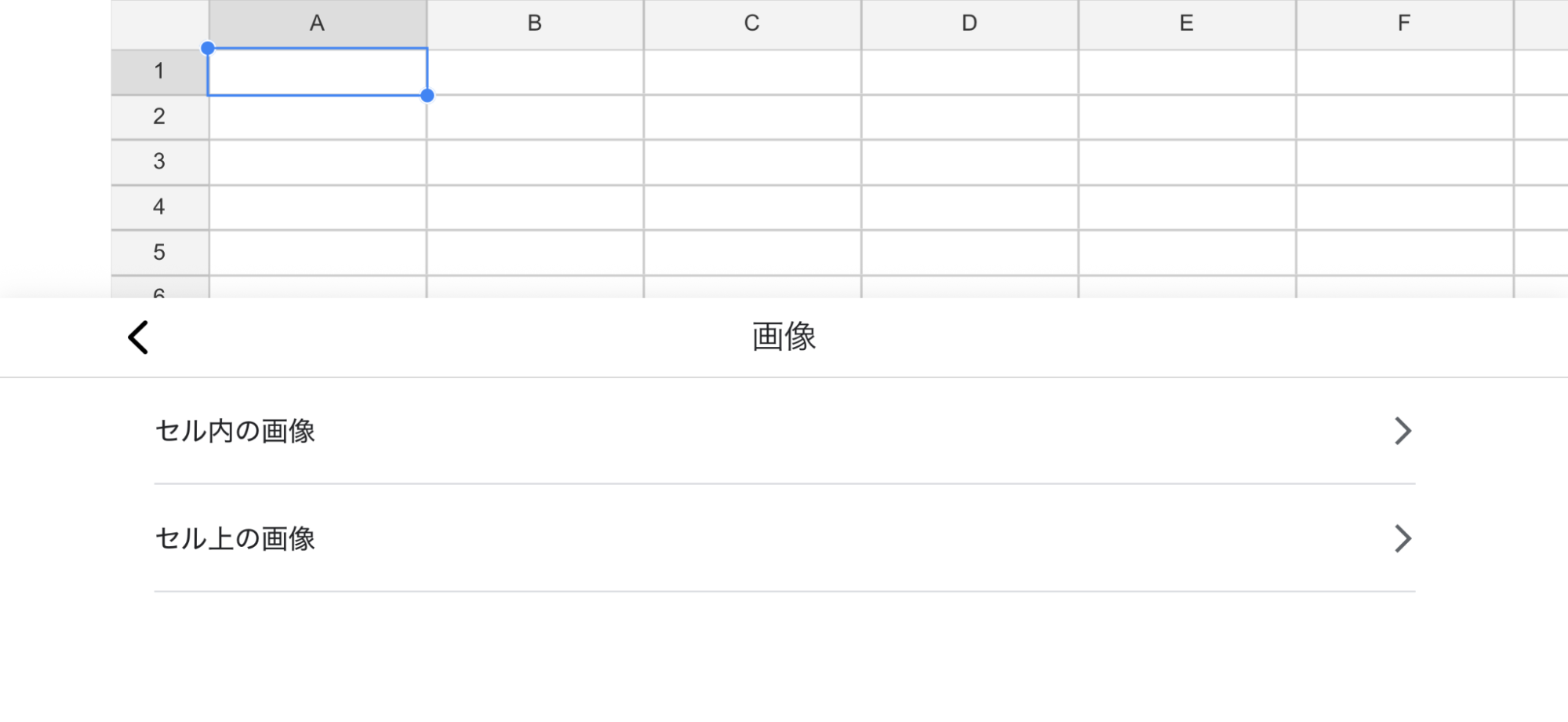
「セル内」 もしくは「セル外」を選択
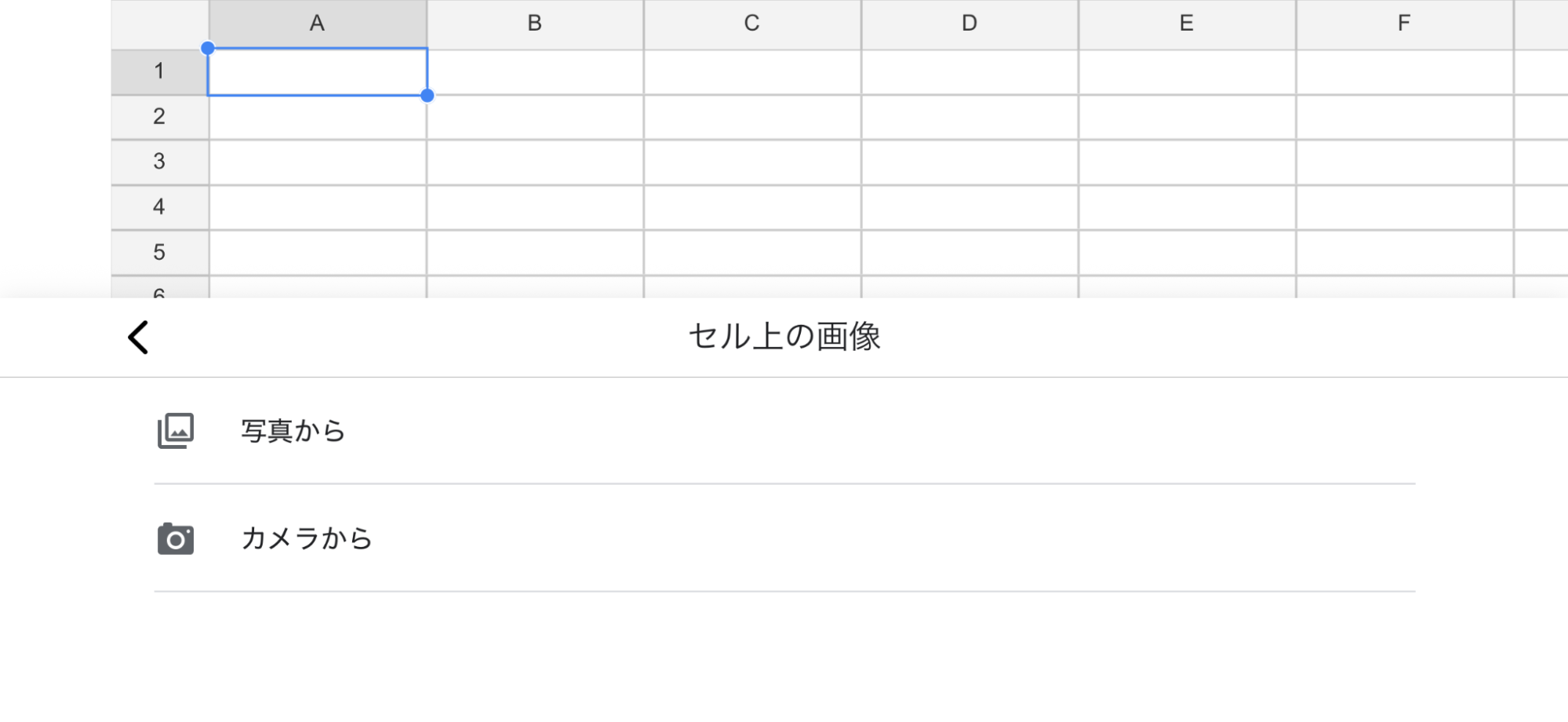
「写真から」「カメラから」を選べます。アップロードしたい写真を選択してください。業務上での活用シーンとしては、領収書のアップロードや現場の状況を撮影してまとめていく、などがあります。写真をテキストや他のデータとともに保管したり他の人へ共有できることが便利です。
Googleスプレッドシートをスマホでオフライン作業可能にする方法
移動中やインターネット接続が不安定な場所でも、事前設定をすることでオフラインでの使用が可能となります。
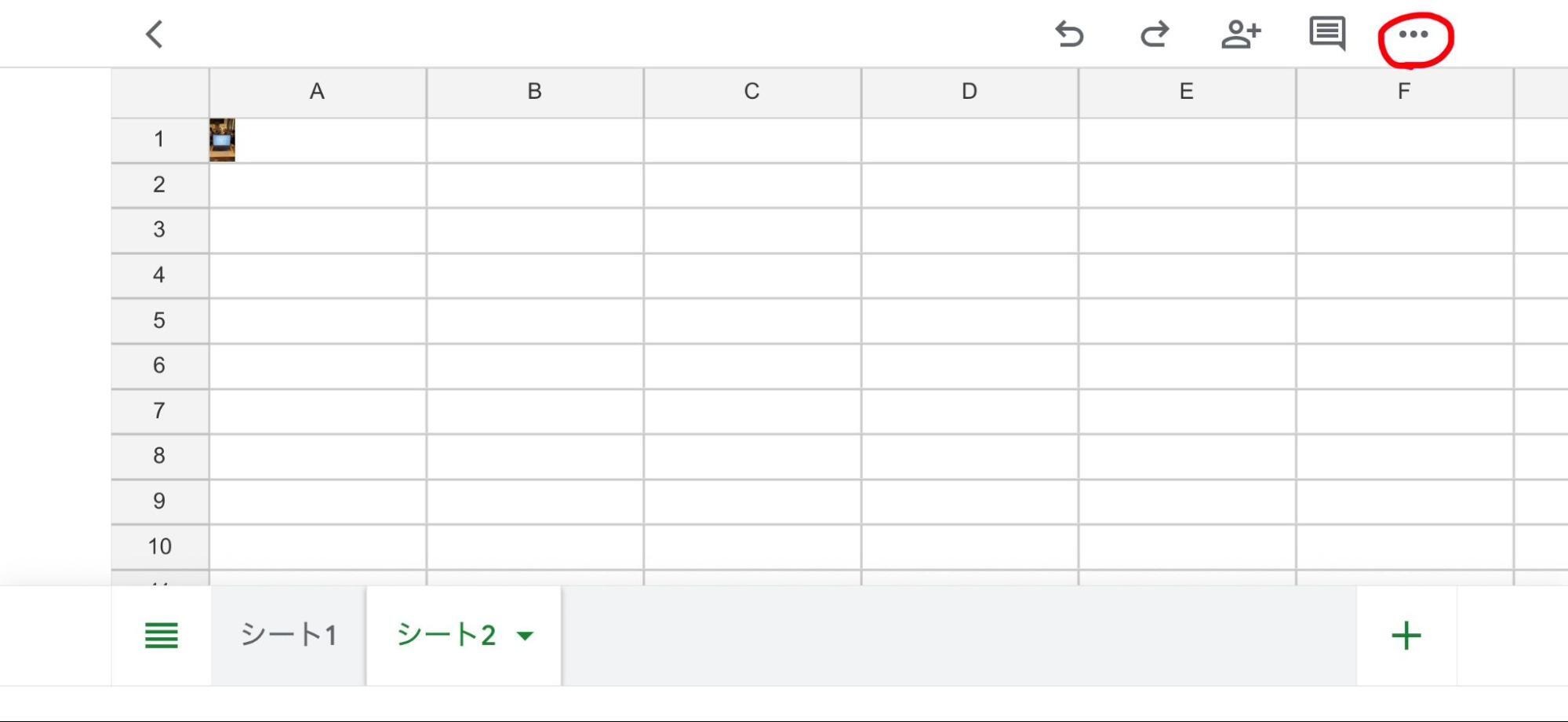
ファイルの●3つ連なったアイコンをタップ
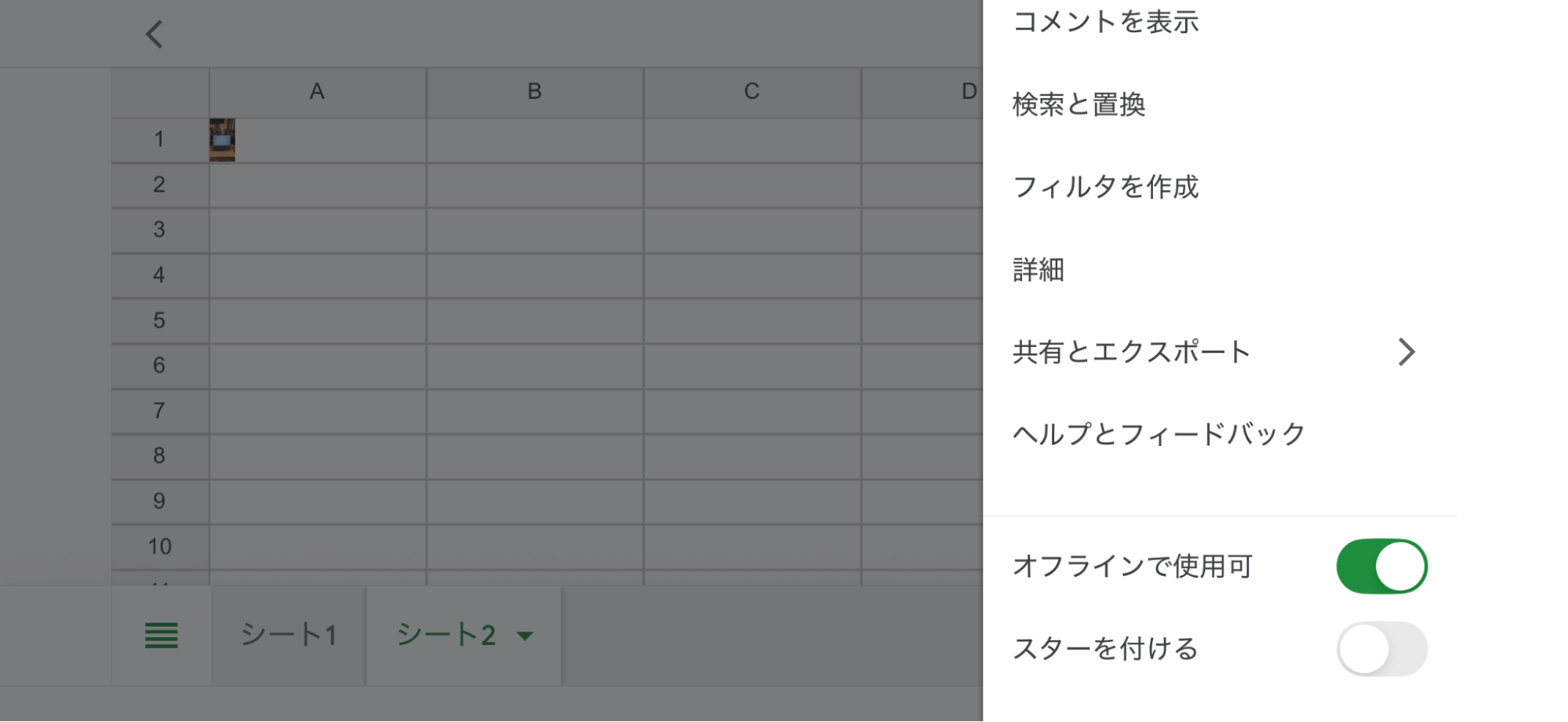
[オフラインで使用可] をタップしてグリーンにします。これでインターネットに繋がっていない状態でもデータを閲覧することができます。
スマホからPDFファイルに書き出す方法
スマホ(今回の説明はiPhone)版GoogleスプレッドシートでPDFファイルを書き出す手順は以下の通りです。
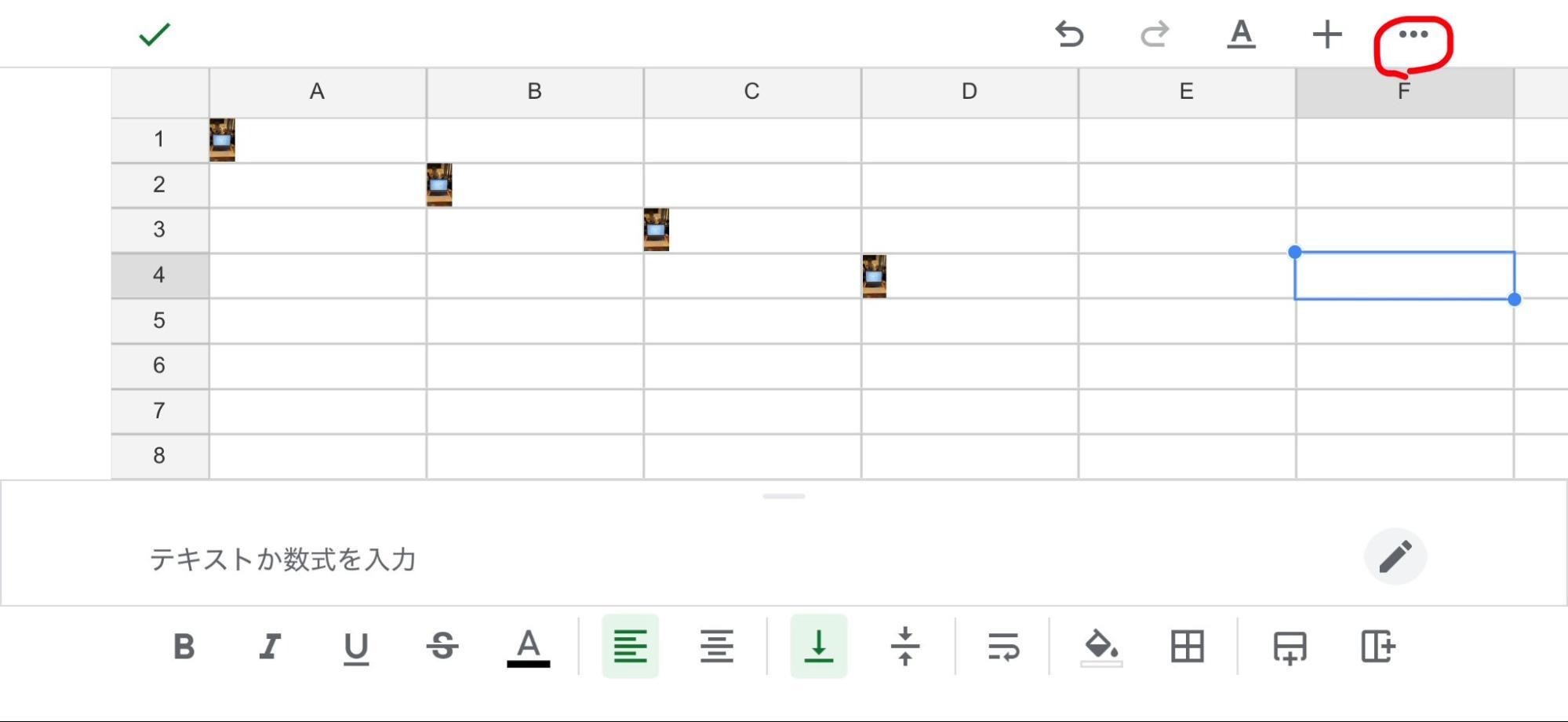
PDFにしたいスプレッドシートを開き、●3つ連なったアイコンをタップします
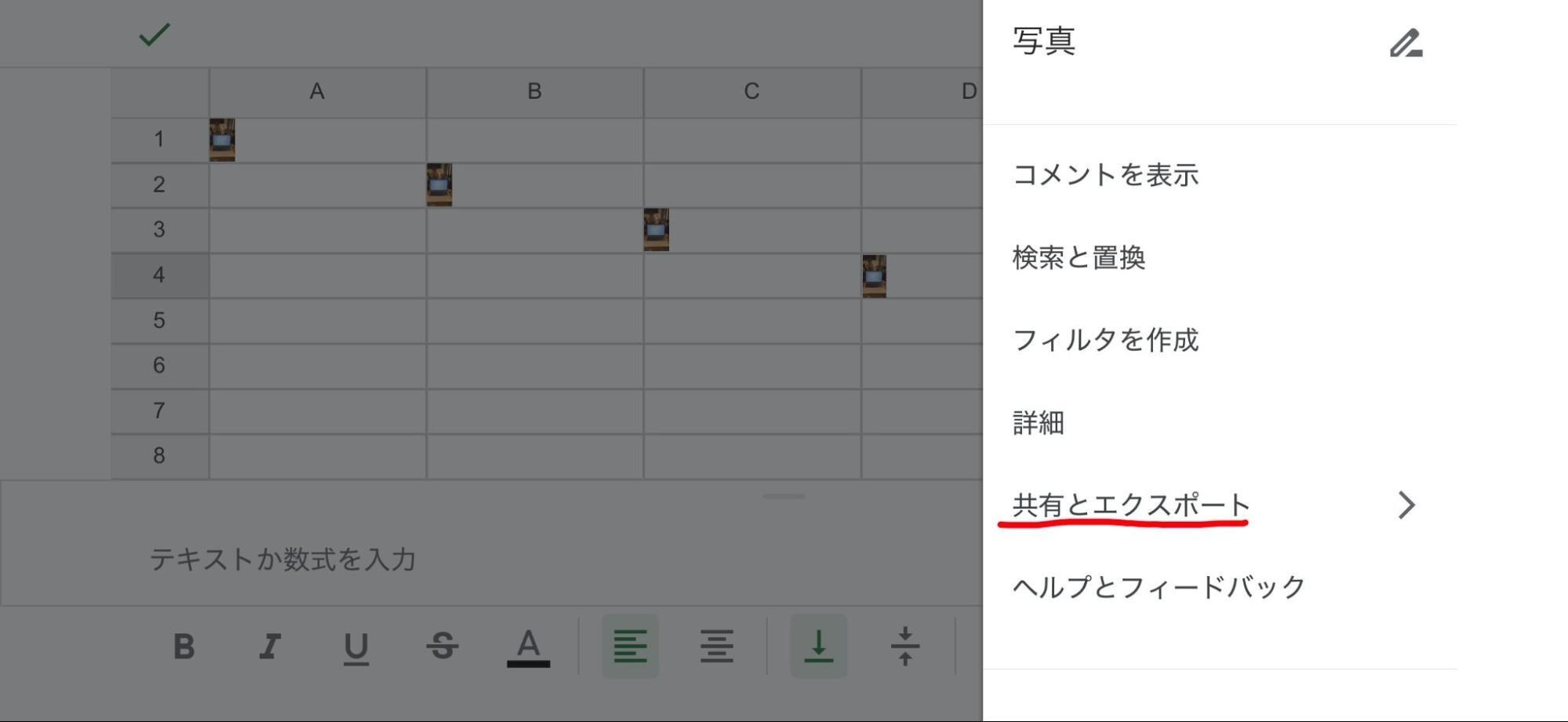
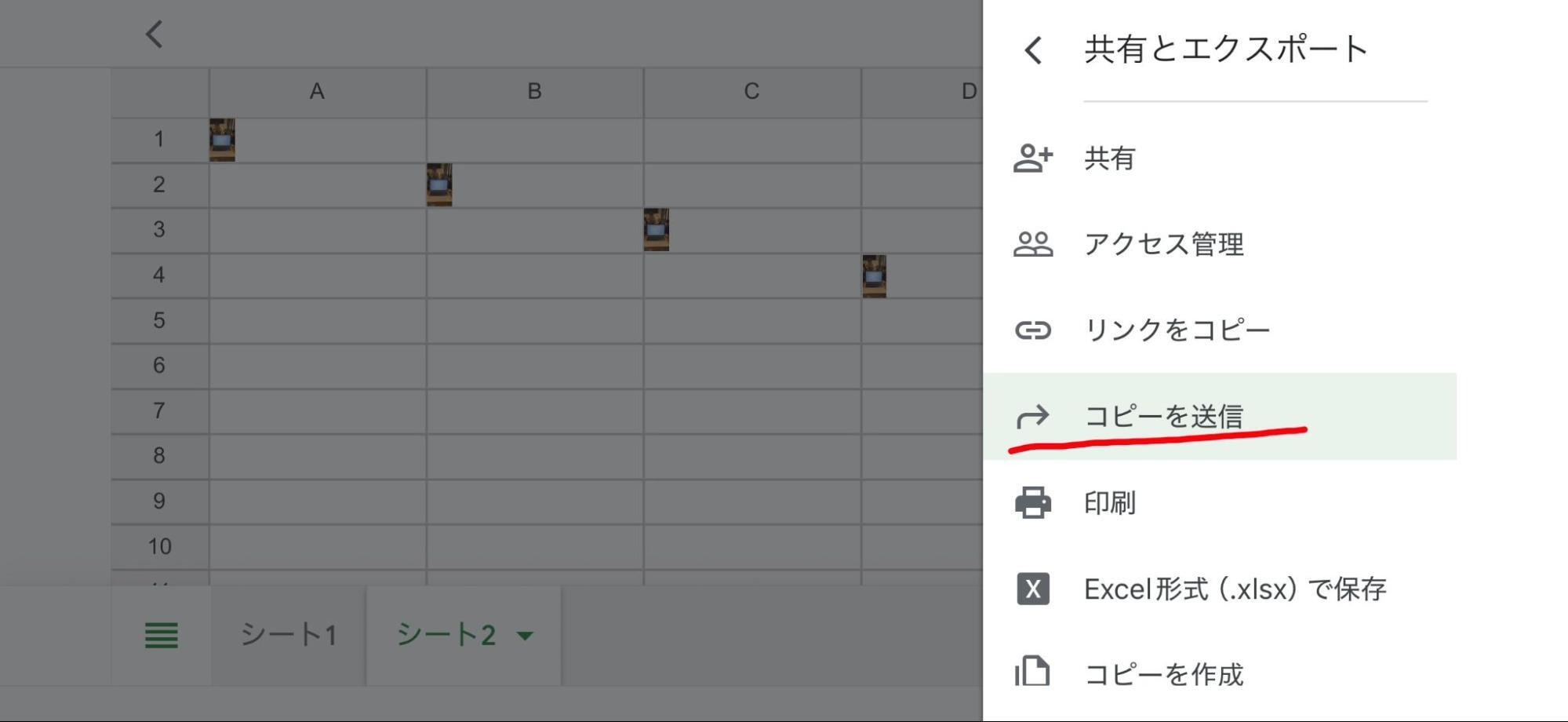
「共有とエクスポート」→「コピーを送信」をタップします
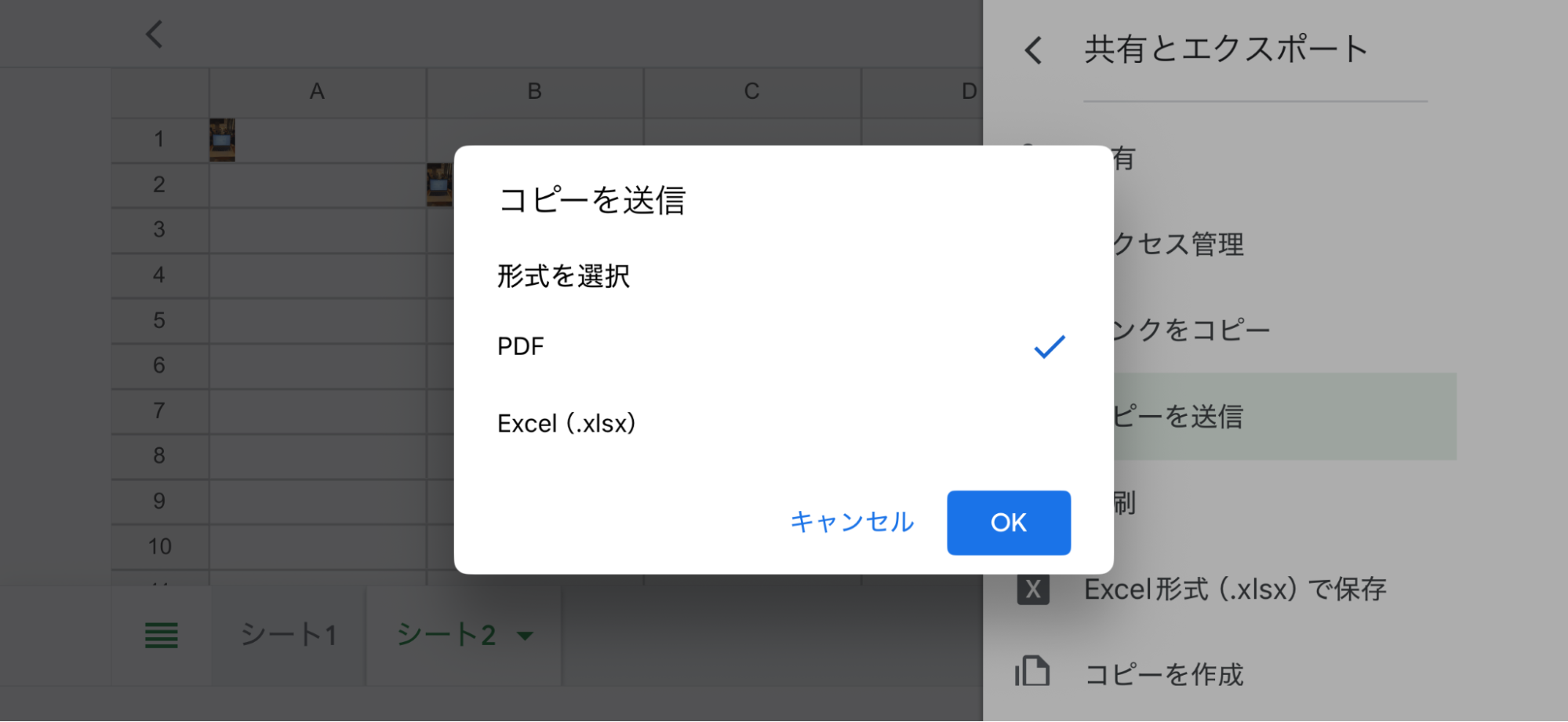
「PDF」を選択し、「OK」
任意の場所に保存してください。
モバイル対応版テンプレート
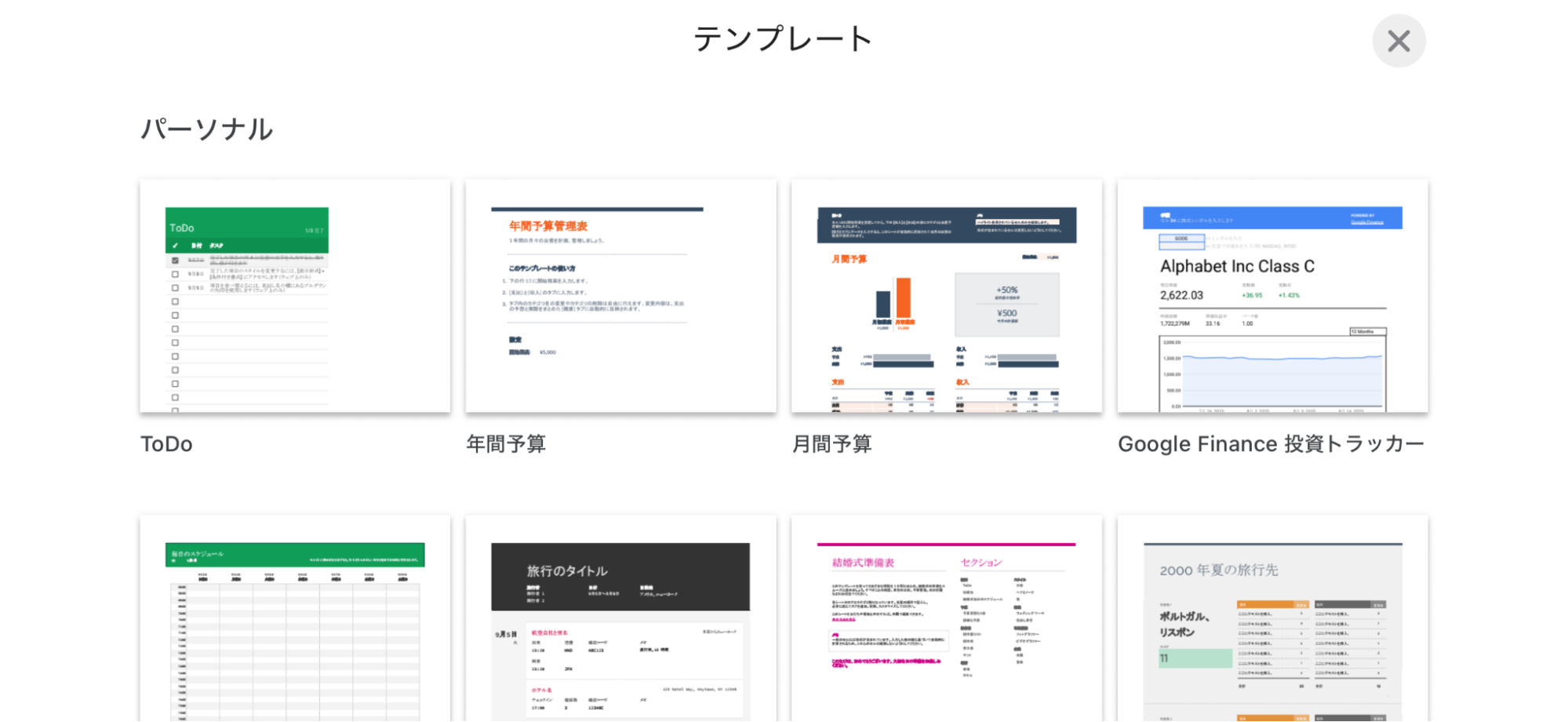
スマホアプリには、モバイルデバイス向けに最適化されたテンプレートが用意されています。特定のプロジェクトや目的に合ったフォーマットでスプレッドシートを作成することができます。
関連記事: Googleスプレッドシートのチェックボックスとプルダウン機能を紹介
Googleスプレッドシートの使い方に関するよくある質問
Googleスプレッドシートに関するよくある質問とそれに対する回答を掲載します。
Q. 保存方法は?
A. Googleスプレッドシートはオンライン上に保存されています。編集内容は自動的に保存されているため「上書き保存」などの操作は必要ありません。
Googleスプレッドシートを他の形式で保存したい場合は、「ファイル」メニューから「ダウンロード」を選択し任意の形式をクリックしてください。
Q. メール添付する方法は?(PC版)
A. スプレッドシートを特定の相手と共有するには、右上の「共有」からアクセス権限を設定した上でリンクをコピーし、コピーしたリンクをメールなどに記載して送るのが一般的です。
しかし場合によっては「エクセルファイルで送ってほしい」と依頼されることもあるでしょう。その場合は、以下の手順でスプレッドシートをメール添付することが可能です。
- メール添付したいスプレッドシートを開きます
- 「ファイル」メニューから「メール」→「このファイルをメールで送信」をクリックします
- 「宛先」「件名」「メッセージ」を入力し「ファイル形式」を選び「送信」をクリックします
選択できるファイル形式は以下の3種類です。
- Open Officeスプレッドシート
- Microsoft Excel
Q.スマホ版で文字入力ができない
A. スマホ版スプレッドシートで文字入力できない場合は、以下の方法を試してください。
- セルをタップして選択します
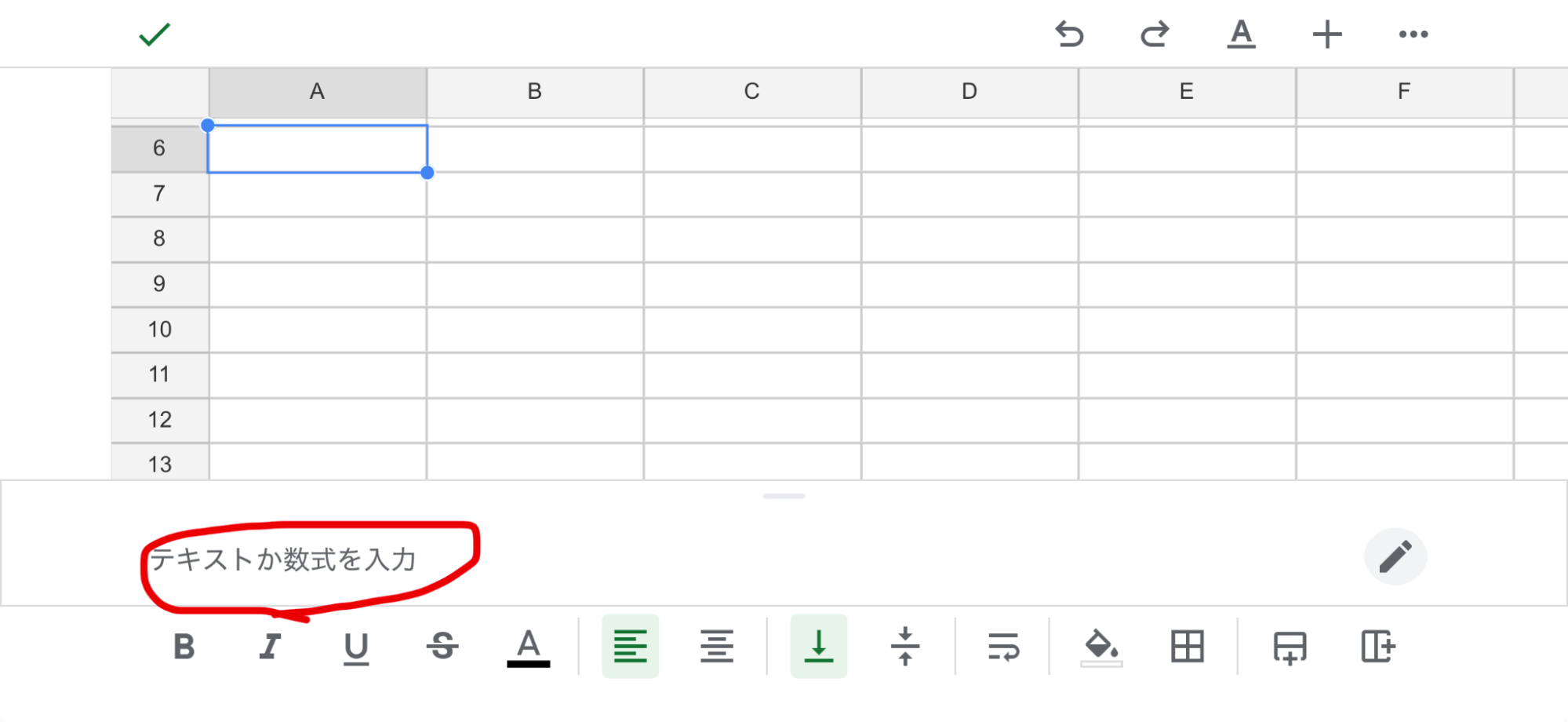
「テキストか数式を入力」と表示されている部分をタップします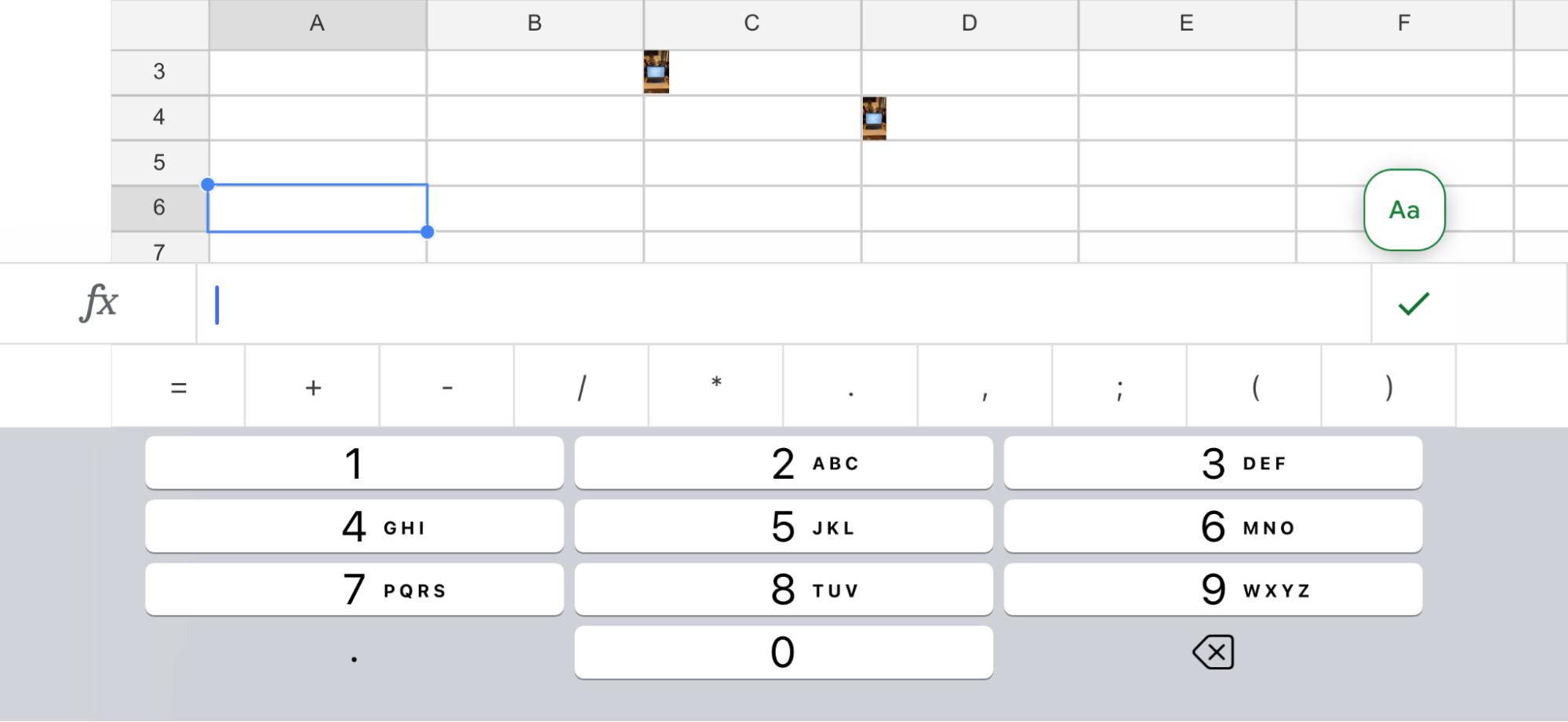
右のチェックマークの上に「Aa」と表示されたアイコンをタップします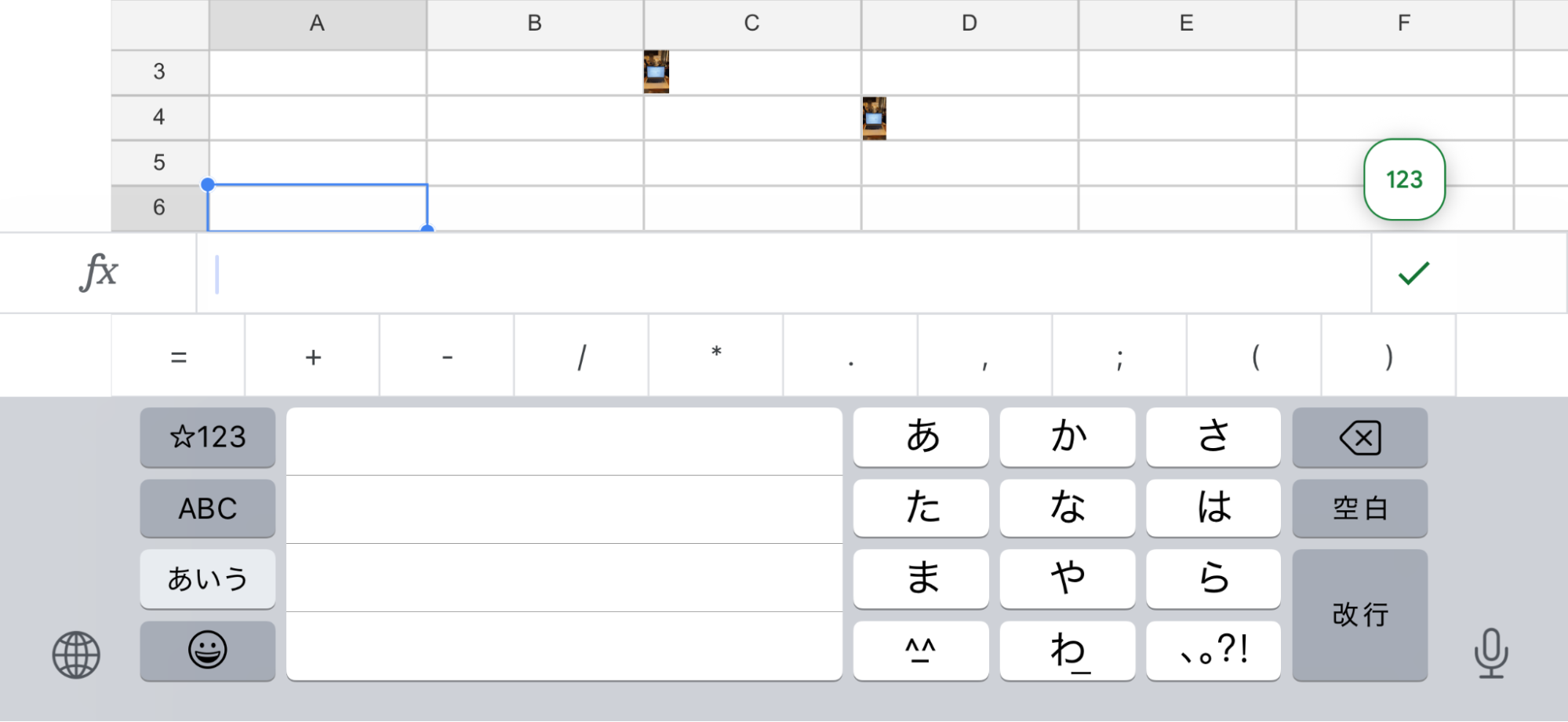
アイコン内の文字が「123」に変わり、文字入力できるようになります
続いて、Googleスプレッドシートの便利な使い方について紹介します。
便利な使い方「テンプレート」
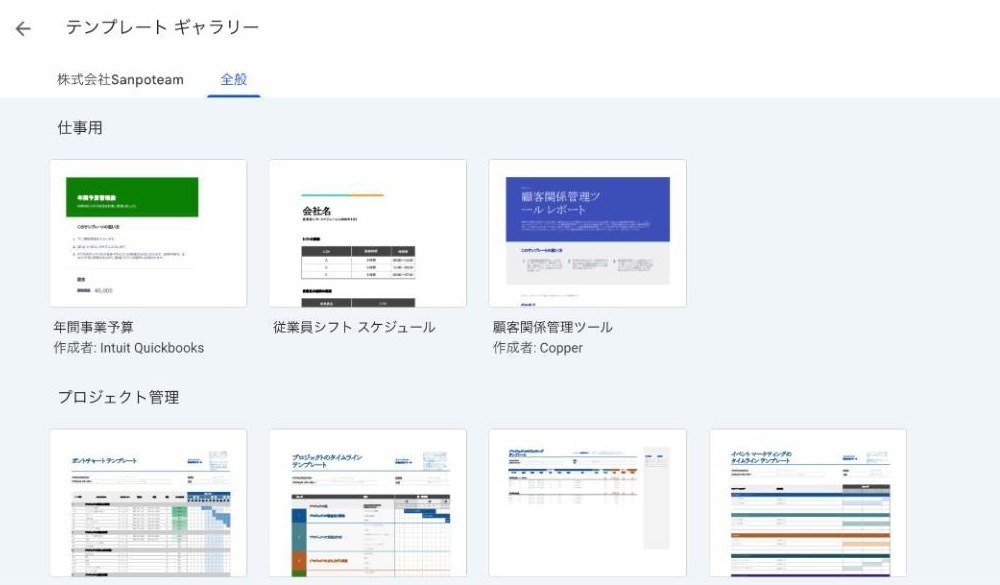
業務でよく使う書類や集計表をすぐに作成できる、Googleスプレッドシートのテンプレートが多数用意されています。請求書、スケジュール表、タスク管理表、勤怠管理などのテンプレートを選ぶだけで、基本的なフォーマットが自動で整い、ゼロから作る手間を省けます。
テンプレート内のサンプルデータを自社の内容に置き換えるだけで利用できるため、初心者でも短時間で実務レベルの表を作成可能です。社内で共通フォーマットを使えば、見た目の統一や作業効率の向上にもつながります。
Googleスプレッドシート✖️Geminiを活用
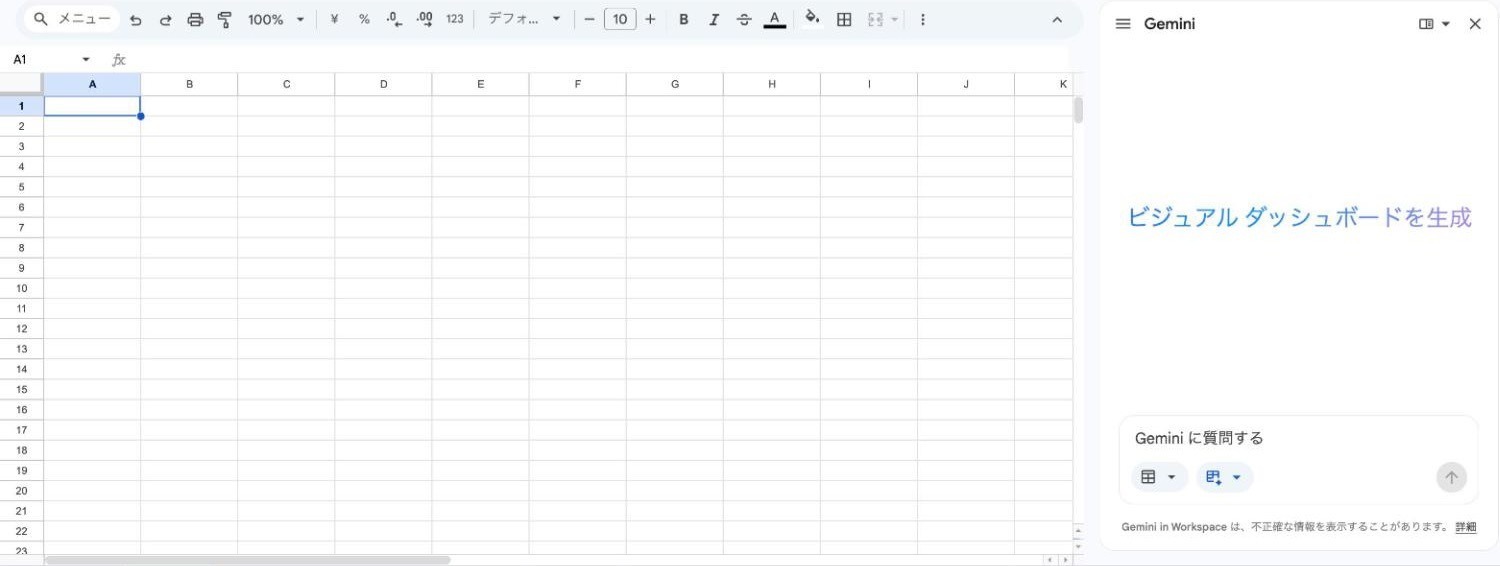
Googleスプレッドシートでは、Geminiを活用することで、AIによる自動入力や分析が可能です。
たとえばサイドパネルを使って「売上データをグラフ化して」「重複データを削除して」と自然な言葉で指示するだけで、スプレッドシートが自動的に処理を実行します。
また、AI関数を使えば入力内容をもとに次の予測値を提案したり、データの傾向を要約したりと、AIが分析をサポート。これまで関数やスクリプトが必要だった作業を、誰でも簡単に実行できるようになります。業務の時短と精度向上の両立が期待できる機能です。
Googleスプレッドシート✖️Geminiの記事がコラボラボにはたくさんありますので、是非ご覧ください。
【検証】不揃いな顧客リストをGeminiでクレンジング!表記ゆれや重複データをどこまで自動で整形できるか試してみた
Google Workspace with Gemini 使ってみた(スプレッドシート編)
スクリプト連携
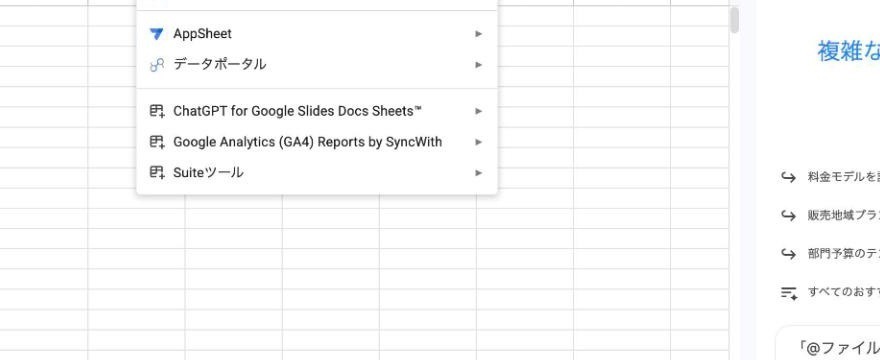
共有設定や自動処理を組み合わせることで、日々の集計作業を効率化できます。
たとえば、共有ファイルに新しいデータが入力された際に自動で通知メールを送る、特定の条件でデータを集計して別シートに転記する、といった自動化が可能です。
これらは「通知ルール」や「Apps Script(スクリプト)」を活用して設定できます。人手による確認や集計作業を減らし、更新ミスや報告漏れを防止できるため、チーム全体の業務効率を大幅に向上させます。
GoogleフォームやAppSheetとの連携
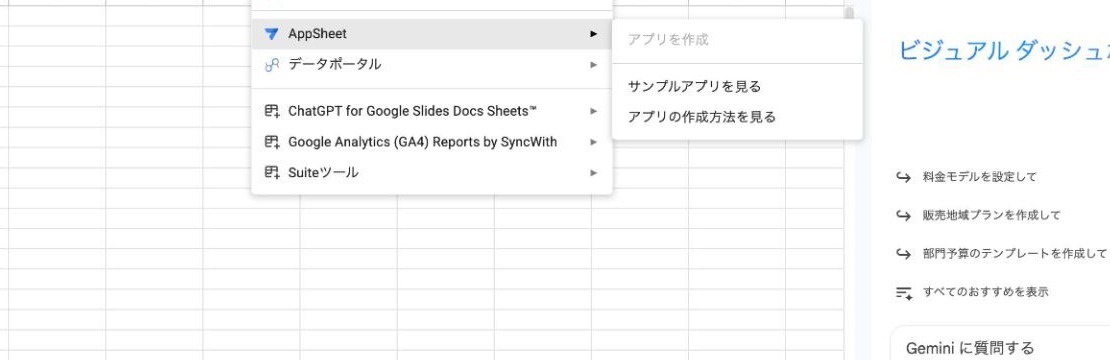
Googleスプレッドシートは、他のGoogleサービスと連携することでさらに便利に活用できます。たとえばGoogleフォームと連携すれば、アンケートや申請フォームの回答を自動的にスプレッドシートへ集計できます。
また、ノーコードツールのAppSheetと組み合わせれば、スプレッドシートのデータを元に、スマートフォンやタブレットから使える業務アプリを簡単に作成可能です。これにより、現場の情報収集や報告をリアルタイムにデジタル化でき、紙やメールでのやり取りを大幅に削減できます。
関連記事:Google WorkspaceとSalesforceを連携させて業務効率を向上させる方法:Googleドライブ・スプレッドシート編
Googleスプレッドシートの使い方をマスターして共同作業を効率化しよう
本記事は Googleスプレッドシートの使い方を解説しました。
本記事で紹介したスプレッドシートの基本的な使い方と便利機能をマスターすれば、オンラインでの共同編集を効率化できます。共同作業を効率化できれば、仕事全体の生産性向上にも繋がるでしょう。
よしづみコラボラボでは、今後もGoogleの便利な機能についてわかりやすく解説していきます。
Google Workspaceの導入・活用についてお困りの方、一度お話しませんか?
組織の課題に適した解決方法をご提案いたします。お気軽にお問い合わせください。
お問い合わせはこちら:https://www.yoshidumi.co.jp/contact
Google Workspaceとは | 吉積情報株式会社


【2025最新版】Google Workspace with Gemini が Google Workspace に統合!新料金を解説!

【マーケター必見!】Google ツールでマーケティング戦略を加速させ、ビジネスを成長させる

14:00-15:00 オンライン
「個の知見」から「組織の力」へ!Gemini Notebookで実現する社内ナレッジの資産化と安全な全社展開術セミナー
詳細はこちら
オンラインセミナー開催中