%20(1).png?width=1080&height=227&name=YOSHIDUMI_01%20(3)%20(1).png "吉積情報")
公開日: 更新日:
Googleドライブを使っているものの、取引先や外部パートナーとのファイル共有の方法やセキュリティで不安を感じている方も多いのではないでしょうか。Googleドライブは便利な反面、外部共有は設定や運用を誤るとセキュリティリスクや業務トラブルにつながりやすいです。
本記事では、Googleドライブの外部共有の基本知識から共有方法、トラブル対処法、企業が抱えるリスクと課題について、わかりやすく解説します。安心して外部共有を行い、業務効率とセキュリティを両立させたい方は、ぜひ参考にしてください。
Googleドライブの外部共有でできること
Googleドライブでは、企業間でも安全にファイルを共有できます。
Googleアカウントを持つ相手であれば、メールアドレスを指定して共有し、閲覧・コメント・編集といった権限を細かく設定することが可能です。また、Googleアカウントを持っていない相手に対しても、「ビジター共有」機能を利用することで、メールに送信される確認コードを用いた本人認証を経て、安全にファイルを共有できます(※認証の有効期限は7日間ですが、再認証により継続利用も可能です。Googleアカウントを持っていない相手への共有は現場でよくつまずくポイントなのでしっかりと押さえましょう)。
一方で注意したいのが、「リンク共有」と「ユーザー指定の共有」の違いです。リンク共有(「リンクを知っている全員」)は、URLが第三者に渡った場合に誰でもアクセスできてしまうため、情報漏えいリスクが高まります。それに対してユーザーを直接指定する方法は、アクセスできる相手を特定・管理できるためより安全です。
Googleドライブを外部共有で利用する場合は、目的や相手に応じて、適切な共有方法を選ぶことが重要です。
Googleドライブの外部共有時のアクセス権限の種類と適切な使い分け
ここからは、Googleドライブの外部共有時のアクセス権限の種類と適切な使い分けについて説明します。
-
権限の違いとリンク共有
-
知っておきたい詳細設定(ダウンロード・印刷・コピーの禁止設定など)
権限の違いとリンク共有
Googleドライブで外部共有を行う際は、アクセス権限の違いを正しく理解して用途に応じて使い分けることが重要です。
-
「閲覧権限」:内容の確認のみが可能で、資料の配布や最終確認に適しています。
-
「コメント権限」:ファイル本体を書き換えずに意見や指摘を残せるため、校正やレビューに効果的です。
-
「編集権限」:共同作業に不可欠ですが、誤操作による上書きや、共有設定の変更を許すリスクも伴います。
上記以外に「リンクを知っている全員」に共有するという設定では、URLが転送されると意図しない第三者でもアクセス可能になるため、注意が必要です。
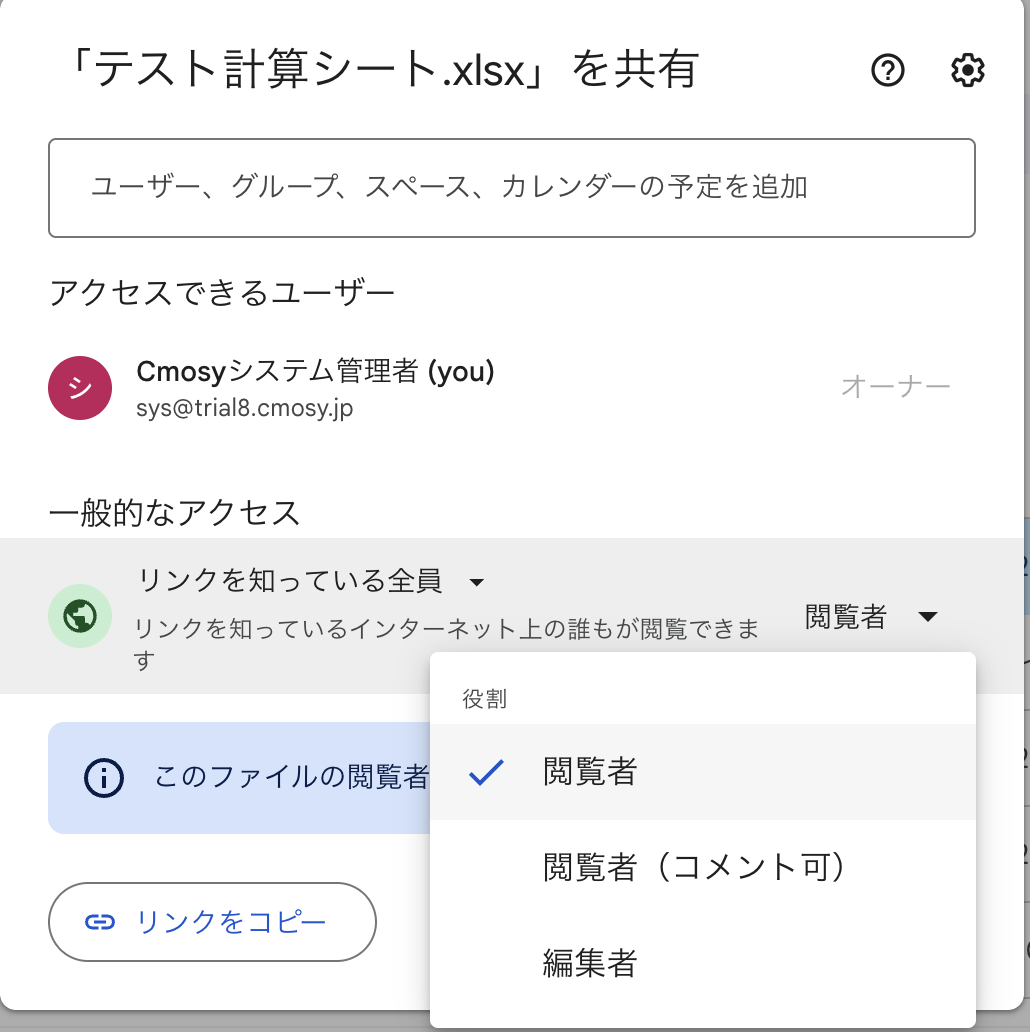
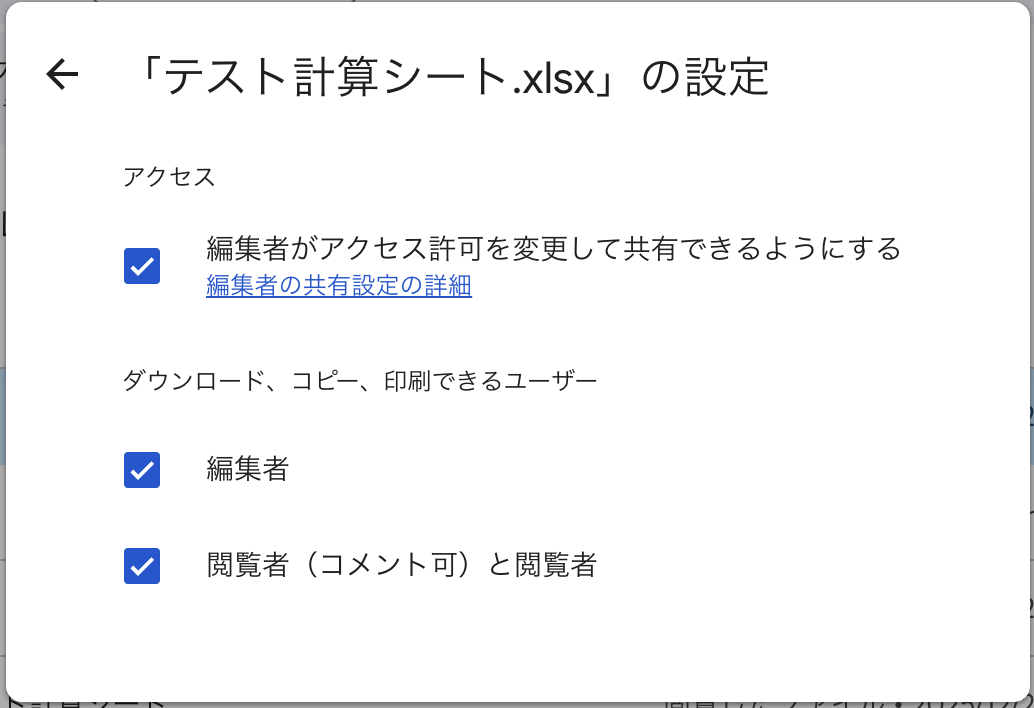
Googleドライブの外部共有では「特定のユーザー」を招待して権限を付与する運用を基本とすることをおすすめします。機密性の高いファイルには「閲覧・コメント権限者によるダウンロード・印刷・コピーを無効にする」などの制限機能を併用することが、安全性の面から望ましいでしょう。
知っておきたい詳細設定
Googleドライブの外部共有では、アクセス権限に加えて詳細設定を活用することで、より安全な情報管理が可能になります。
例えば閲覧者・コメント権限のユーザーに対しては、ファイルダウンロードや印刷を禁止する設定が用意されており、資料の二次利用や社外流出のリスクを抑えられます。また、編集権限を付与する場合でも、共有範囲は最小限に限定することが重要です。詳細設定を適切に組み合わせることで、「見せたいが渡したくない」「確認だけしてほしい」といった業務要件にも柔軟に対応できます。
外部共有時は、権限設定だけでなく、詳細設定まで含めて確認する運用が不可欠です。
関連記事:Googleドライブのアクセス権設定ガイド!種類・設定法・注意点まで詳しく紹介
Googleドライブで外部共有する方法
ここからは、Googleドライブで外部共有する方法について、以下を紹介します。
-
特定のファイル・フォルダ共有方法
-
共有ドライブでの外部共有方法
特定のファイル・フォルダ共有方法
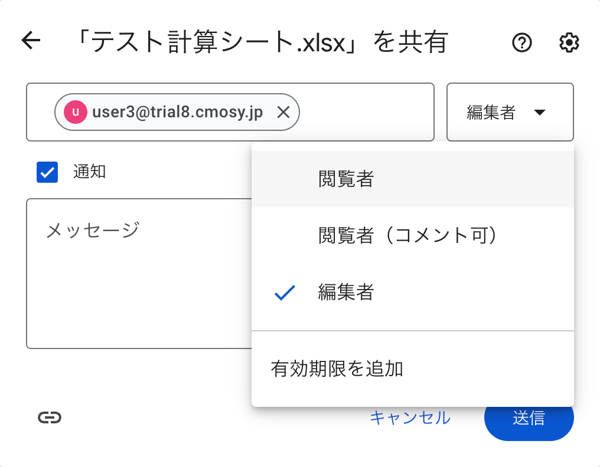
Googleドライブで特定のファイルやフォルダを外部共有する場合は、共有ダイアログを使う方法が基本です。対象を右クリックして「共有」を選択すると設定画面が表示されます。ここで相手のメールアドレスを入力し、「閲覧者」「閲覧者(コメント可)」「編集者」から適切な権限を選択することで、相手を限定した安全な共有が可能です。
一方、複数人に資料を配布したい場合は、「リンクをコピー」して共有する方法もあります。ただし、リンク共有の範囲が「リンクを知っている全員」になっていると、URLが転送された際に意図しない第三者でもアクセス可能になるため、機密情報には適しません。組織外への共有時は、原則として「制限付き(追加されたユーザーのみ)」の設定を維持し、個別にユーザーを招待する運用が推奨されます。
共有ドライブでの外部共有方法
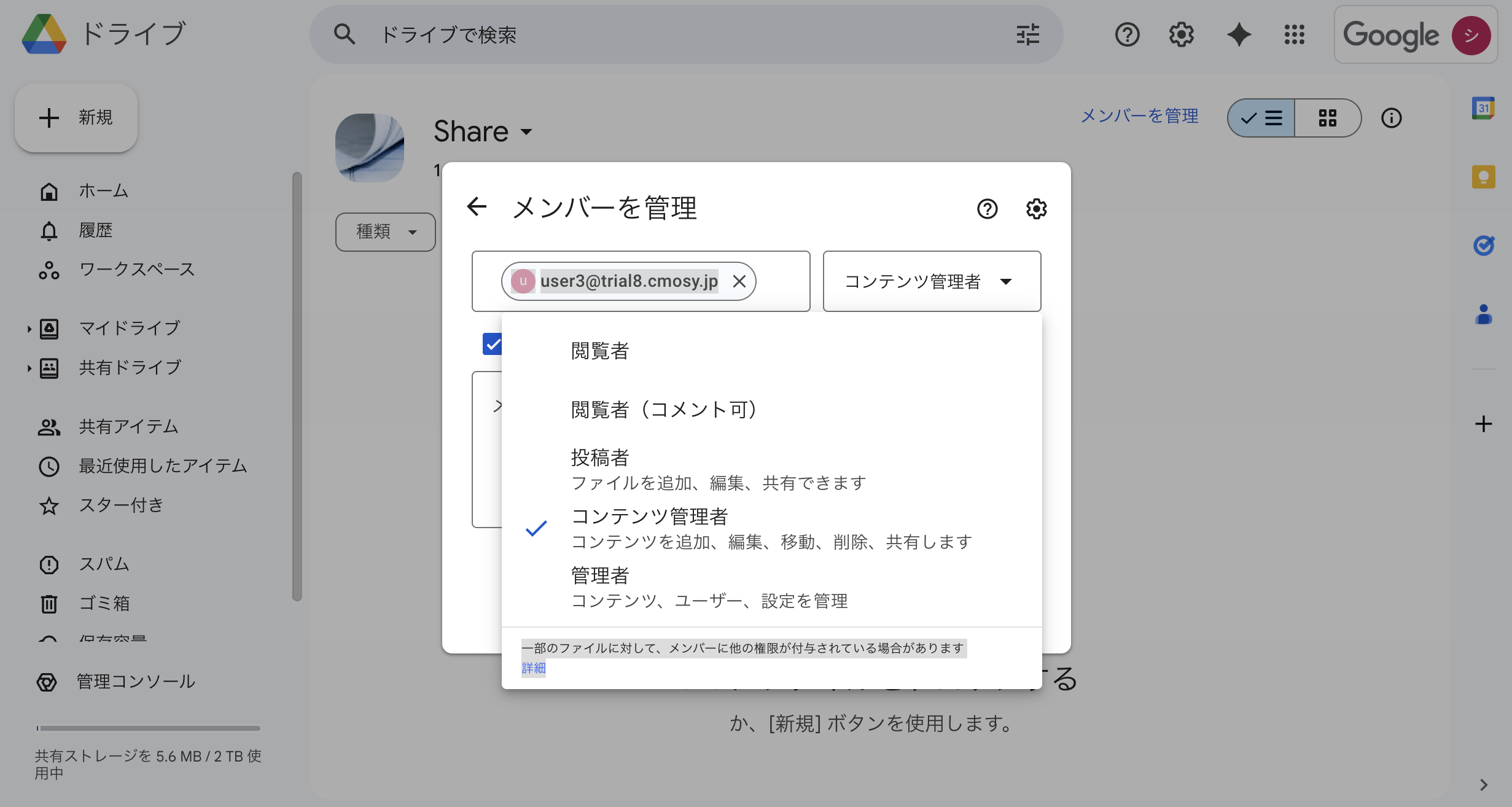
Googleドライブの共有ドライブでも、適切な設定を行えば外部ユーザーとファイルを共有できます。まず前提として、組織の管理者が管理コンソールで共有ドライブの外部共有を許可している必要があります。
そのうえで、共有ドライブ自体にメンバーとして追加するか、特定のファイルやフォルダを選択して共有ダイアログから外部ユーザーを招待しましょう。共有ドライブでは「閲覧者」「閲覧者(コメント可)」「投稿者」「コンテンツ管理者」「管理者」といった役割で、権限を細かく管理します。
外部ユーザーには、「投稿者(ファイルの編集はできるが削除はできない)」や「閲覧者」など、業務に必要な最小限の権限のみを付与することが重要です。定期的にメンバー構成や共有状況を見直すことで、安全性を保った外部共有を実現できます。
Googleドライブの外部共有ができない主な原因と対処法
ここでは、Googleドライブの外部共有ができない主な原因と対処法について、以下を紹介します。
-
共有先からアカウントをブロックされている
-
Google Workspaceの設定で外部(社外)への共有が禁止されている
-
共有先がGoogleアカウントを持っていない
共有先からアカウントをブロックされている
外部共有を行っても相手に通知が届かない、アクセスできない場合、共有先の組織側で自社ドメインやアカウントがブロックされている可能性があります。これは、情報漏えい対策として取引先が外部ドメインからの共有を制限しているケースです。この場合、自社側で設定を変更しても解決できません。対処法としては、共有先の管理者に制限有無を確認し、必要に応じてホワイトリストへ追加してもらう、もしくは別の共有方法(PDF化、期間限定共有など)を検討しましょう。
Google Workspaceの設定で社外共有への共有が禁止されている
社内で外部共有が一切できない場合、「社外とは共有できません」「アイテムを共有できませんでした」等のエラーメッセージが表示され、Google Workspaceの管理設定で社外共有自体が無効化されている可能性があります。管理コンソールでは、ドライブ全体や共有ドライブ単位で外部共有を制御できるため、セキュリティポリシーによって制限されているケースも少なくありません。対処法としては、管理者に設定状況を確認し、業務上必要な範囲に限定して外部共有を許可するルール設計を行うことが重要です。
共有先がGoogleアカウントを持っていない
Googleアカウントを持っていない相手の場合、通常のユーザー追加による共有は行えません。これは前述した通り、現場で特につまずきやすいポイントの一つです。
この場合の選択肢として、「ビジターとの共有」機能を使えば、Googleアカウントなしでもファイル共有が可能です。共有時には、相手のメールアドレス宛にPINコード(確認コード)が送信され、その入力によって本人確認を行う仕組みとなっています。
ただし、「7日ごとにPINコードによる再認証が必要になる」という仕様を事前に説明しないと、期限切れと誤解され混乱を招く可能性があるため注意が必要です。継続的なやり取りが発生する場合は、Googleアカウントの作成を依頼する方が、手間が少なくスムーズな運用につながります。
企業が抱えるGoogleドライブ外部共有の「リスク」と「課題」
Googleドライブの外部共有は便利な一方で、情報漏えいリスクを理由に社外共有を原則禁止としている企業も少なくありません。特に、リンク共有の設定ミスにより、URLを知っている第三者が意図せずアクセスできてしまうケースは、実際の事故要因として多く見られます。そのため「情報漏えい防止」を最優先し、外部共有を一律で制限せざるを得ない現状があります。
しかしその結果、社外とのファイル授受が煩雑になり、PPAP(Zipファイル送信)への回帰や、個人のクラウドサービスを使うシャドーITの横行といった新たな課題を生むこともあります。本来は、適切な権限設計と運用ルールを整えることで、安全性と業務効率を両立できる点を見直す必要があるでしょう。
社外共有NGでもOK!安全・便利な「Cmosy Pocket」という解決策
Cmosy Pocketは、Googleドライブに特化したChrome拡張機能として提供される、社外ファイル連携のための新しいソリューションです。Googleドライブ本体の設定はそのままに、「社外共有NG」というセキュリティポリシーを維持したまま、安全かつ手軽に社外とファイルのやりとりができます。
Googleドライブ上から直感的に操作できるため、ITツールに不慣れな方でも簡単にお使いいただけます。脱PPAPを実現し、大容量ファイルも直接Googleドライブから安全に送信でき、社外から受け取ったファイルをGoogleドライブへ直接保存できるため、ダウンロードや再アップロードの手間も発生しません。さらに、期限付きの安全な共有により、「権限を付けっぱなしにしてしまう」といった運用リスクも防止できます。
「便利」なだけでなく、管理コンソールで外部共有をOFFにしたまま、特定の相手とだけ安全にファイルのやりとりができ、管理職や情シス担当者が求める統制と現場の利便性を両立します。手軽さと高い安全性を両立し、Googleドライブを最大限活用したい企業に最適な解決策です。
Googleドライブの外部共有なら、安全・便利な「Cmosy Pocket」がおすすめ
本記事では、Googleドライブの外部共有について、基本知識・共有方法からトラブル対策・リスクと課題について解説しました。外部共有は「便利」な反面、設定ミスによる情報漏えいを恐れて一律禁止にしている企業も少なくありません。
Cmosy Pocketを使えば、Googleドライブの設定はそのままに、「社外共有NG」というセキュリティポリシーを維持したまま、安全かつ手軽に社外とファイルのやりとりを実現できます。
セキュリティと業務効率の両立が実現できます。管理職・情シス担当者の方は、自社に合った安全な外部共有の仕組みをぜひ見直してみてください。

Geminiでメール整理をスマートに!業務効率が上がった実務で役立つ実践テクニック
.png)
【Google Workspace 新機能】2026年1月|複数の資料を「表」に自動整理!NotebookLM 新機能
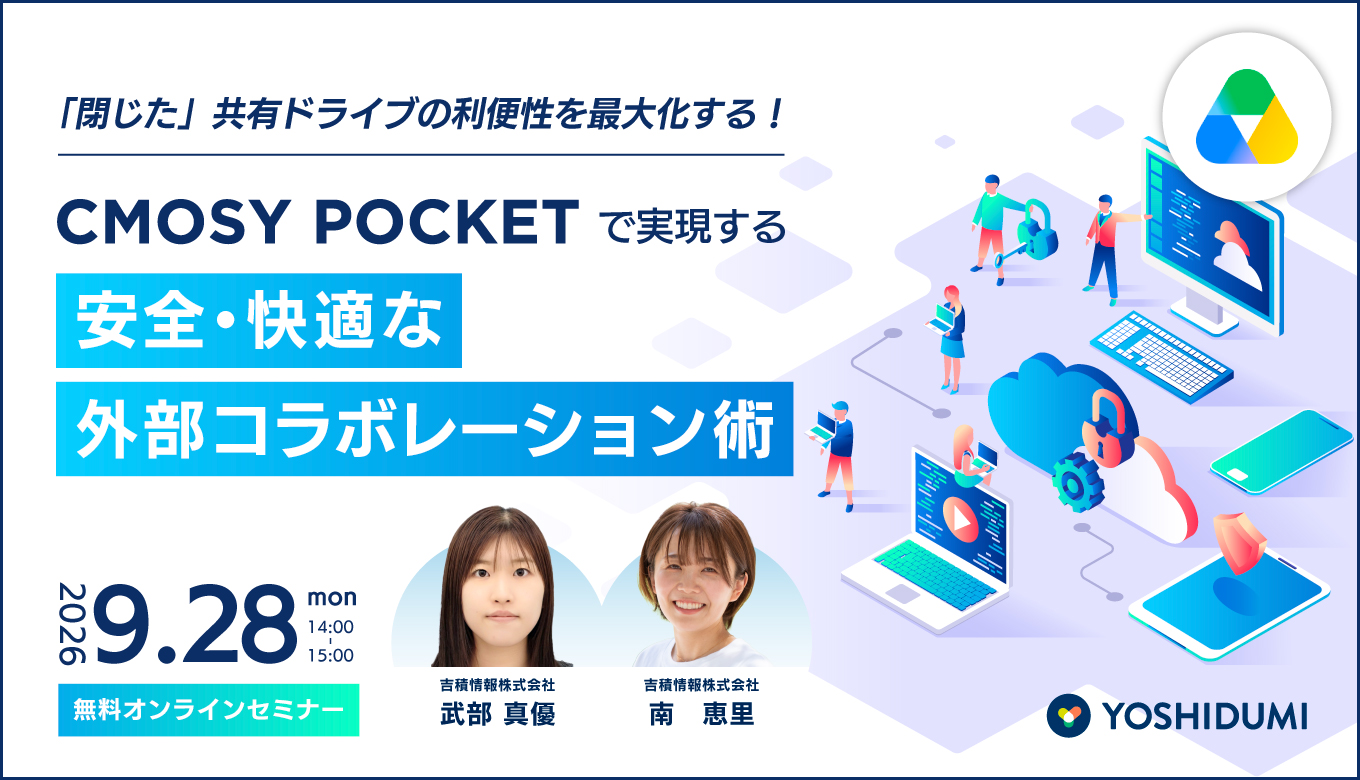
14:00-15:00 オンライン
「閉じた」共有ドライブの利便性を最大化する! Cmosy Pocketで実現する、安全・快適な外部コラボレーション術セミナー
詳細はこちら
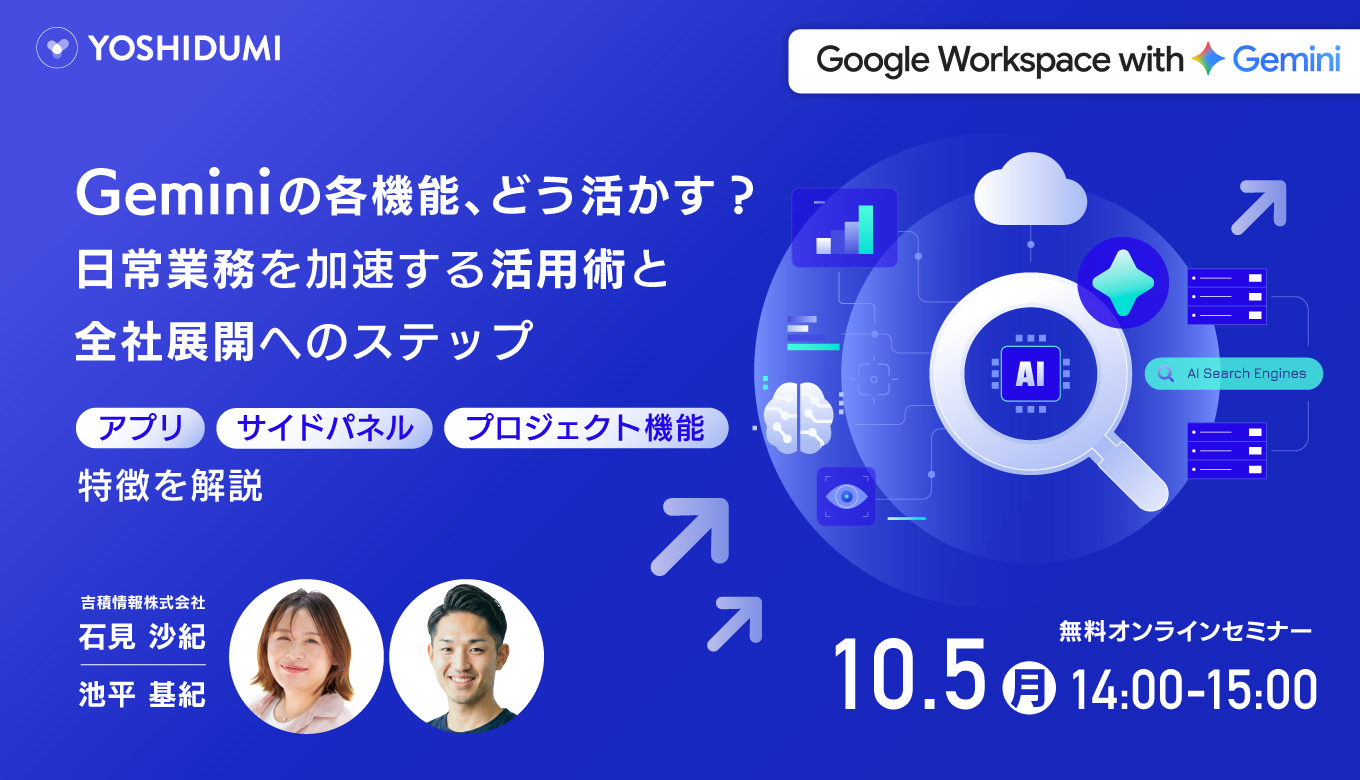
14:00-15:00 オンライン
Geminiの各機能、どう活かす?日常業務を加速する活用術と全社展開へのステップセミナー
詳細はこちら
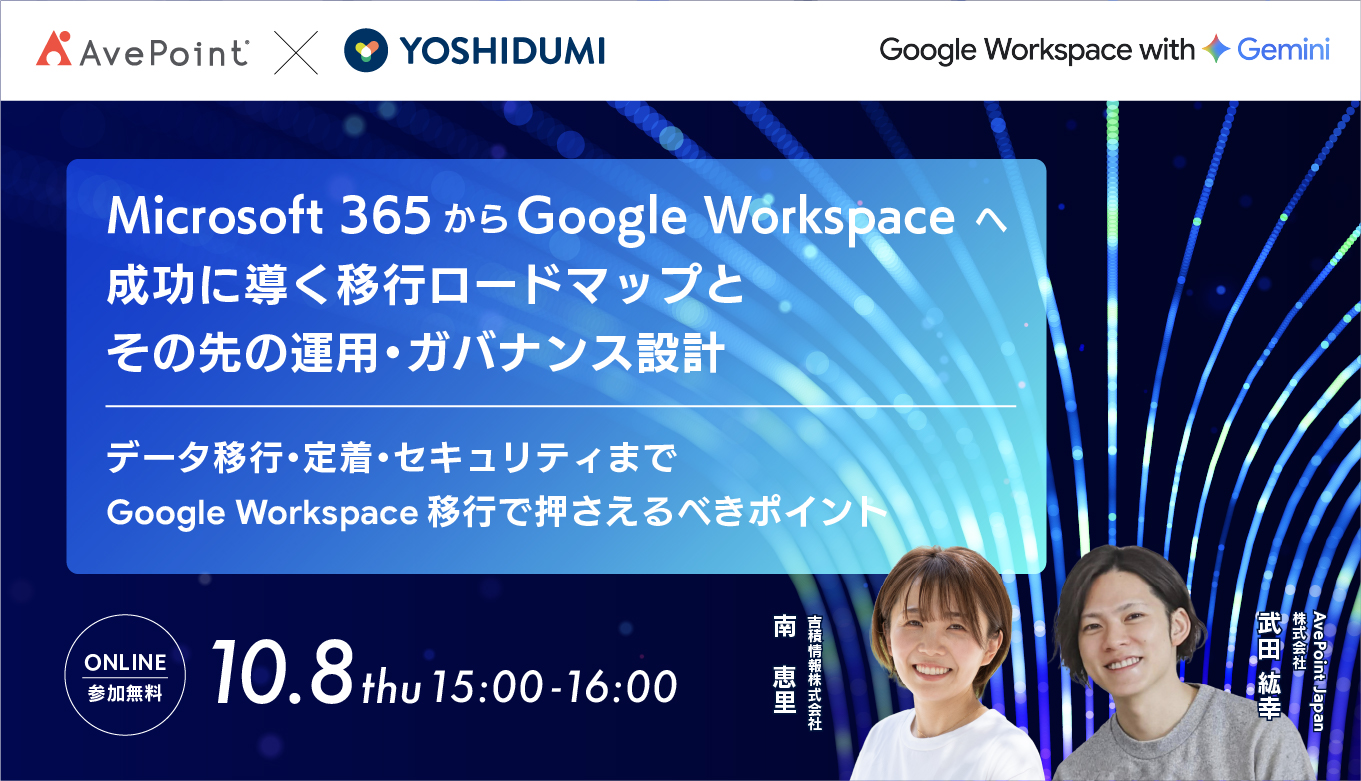
15:00-16:00 オンライン
Microsoft 365からGoogle Workspaceへ成功に導く移行ロードマップと、その先の運用・ガバナンス設計セミナー
詳細はこちら
オンラインセミナー開催中