%20(1).png?width=1080&height=227&name=YOSHIDUMI_01%20(3)%20(1).png "吉積情報")
公開日: 更新日:
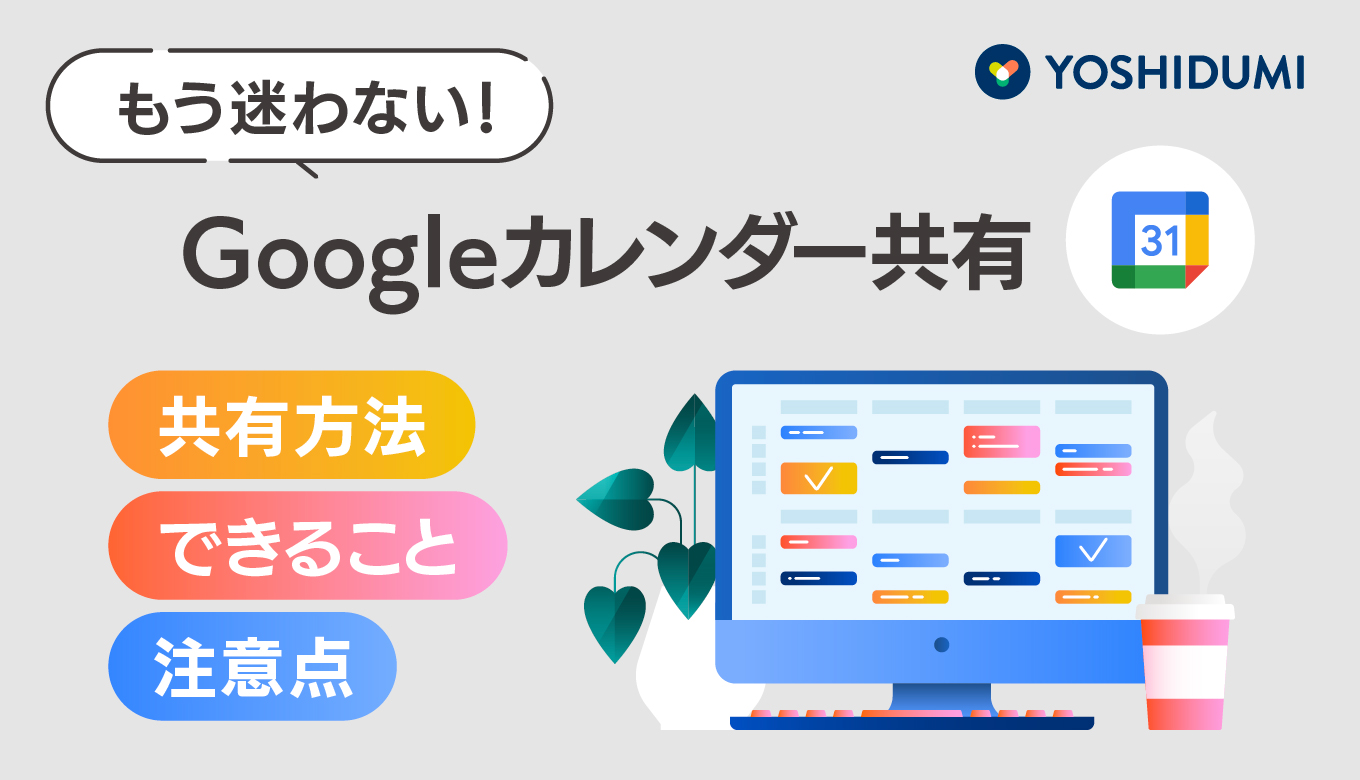
Googleカレンダー共有の流れ
まずは、Googleカレンダー共有の流れを紹介します。
- カレンダーを開く
- 共有相手の設定
- アクセス権の設定
- 共有
カレンダーを開く
1.パソコンでGoogleカレンダーを開きます。
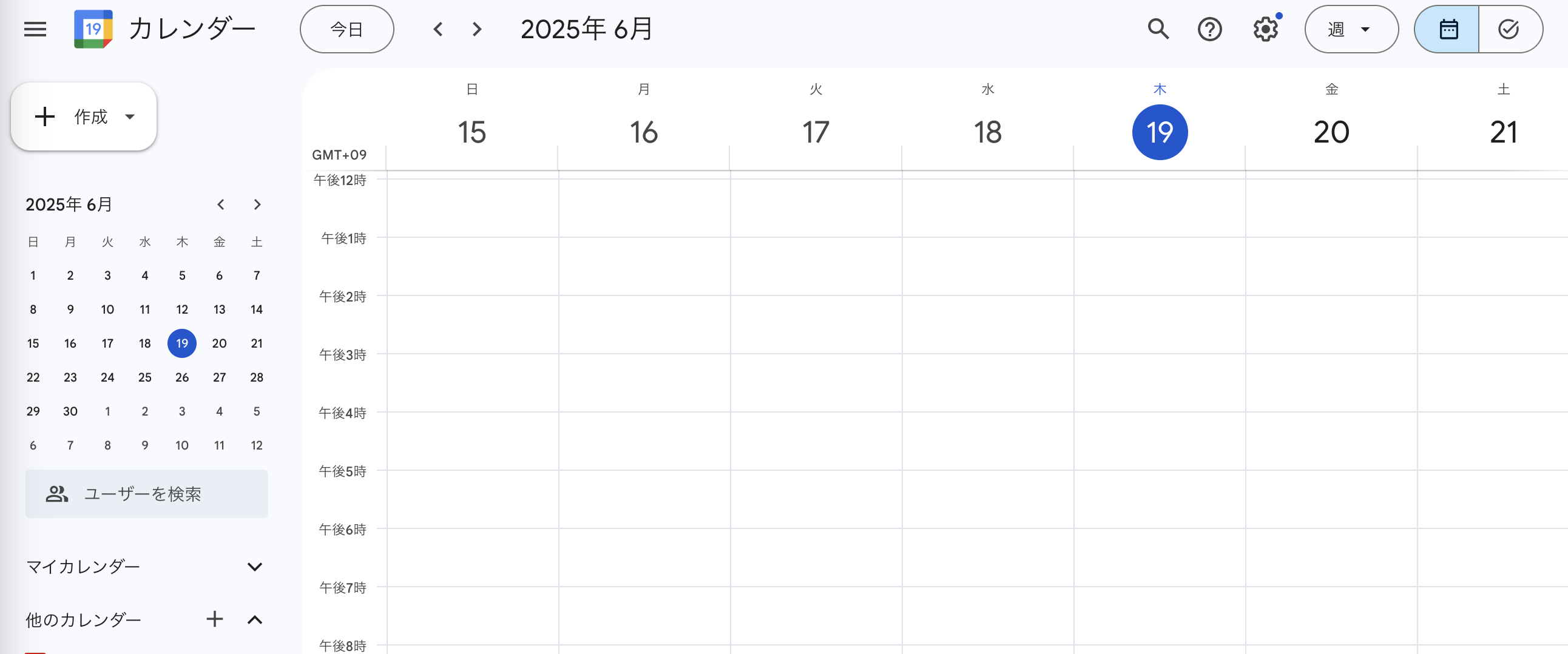
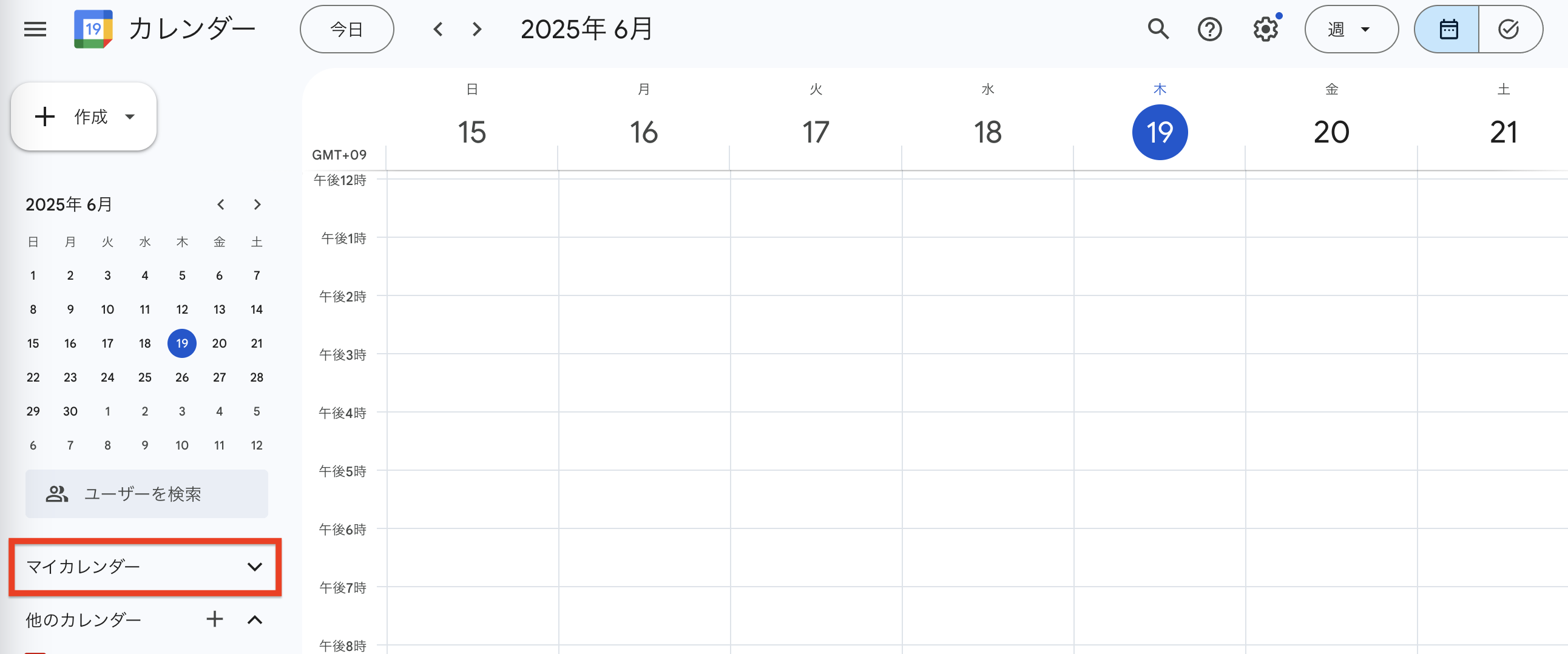
2.画面左側にある「マイカレンダー」を探します。
「マイカレンダー」の一覧をすべて表示するには、横にある下向きの矢印(▼)をクリックします。
共有相手の設定
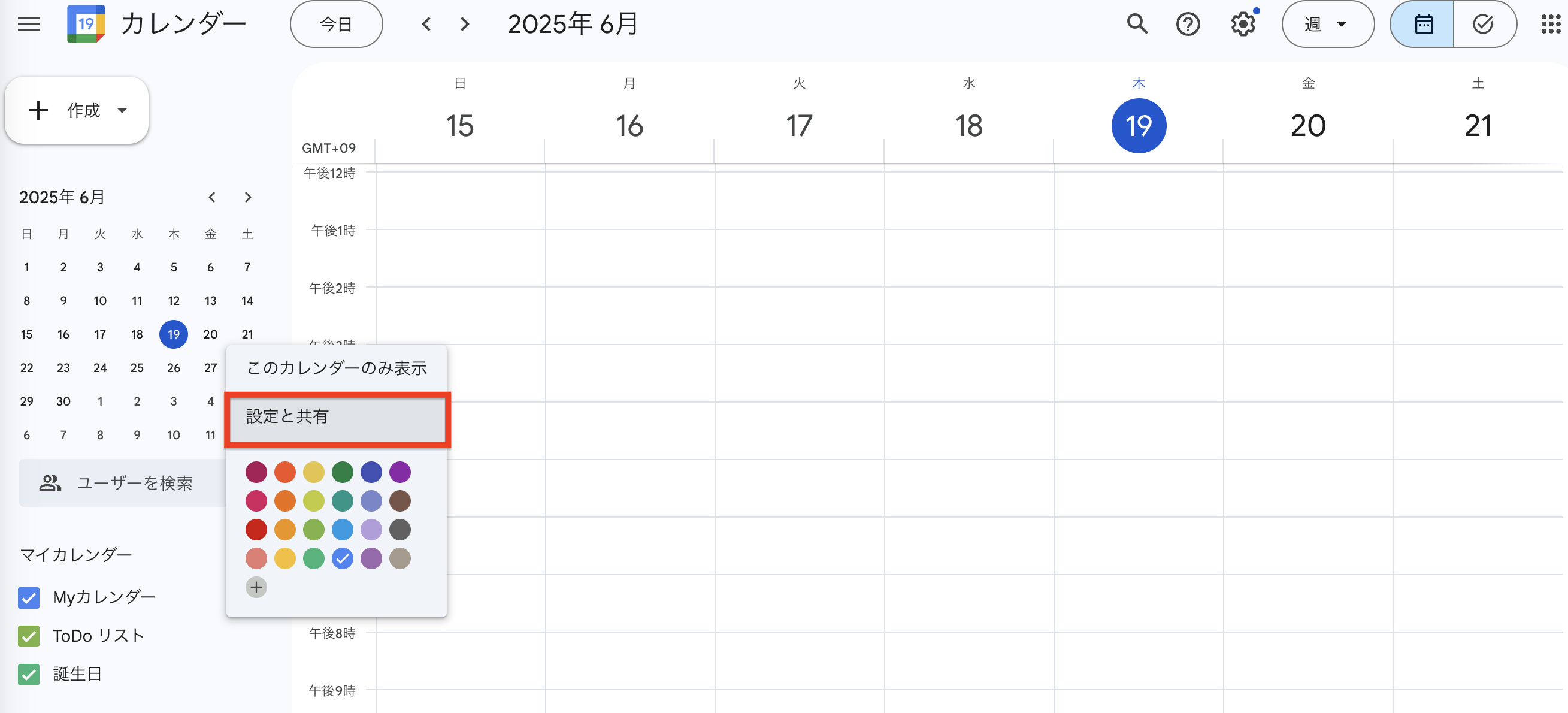
1.共有したいカレンダーの右側にある「その他アイコン(︙)」をクリックし、「設定と共有」を選びます。
2.設定画面が開くのでスクロールします。
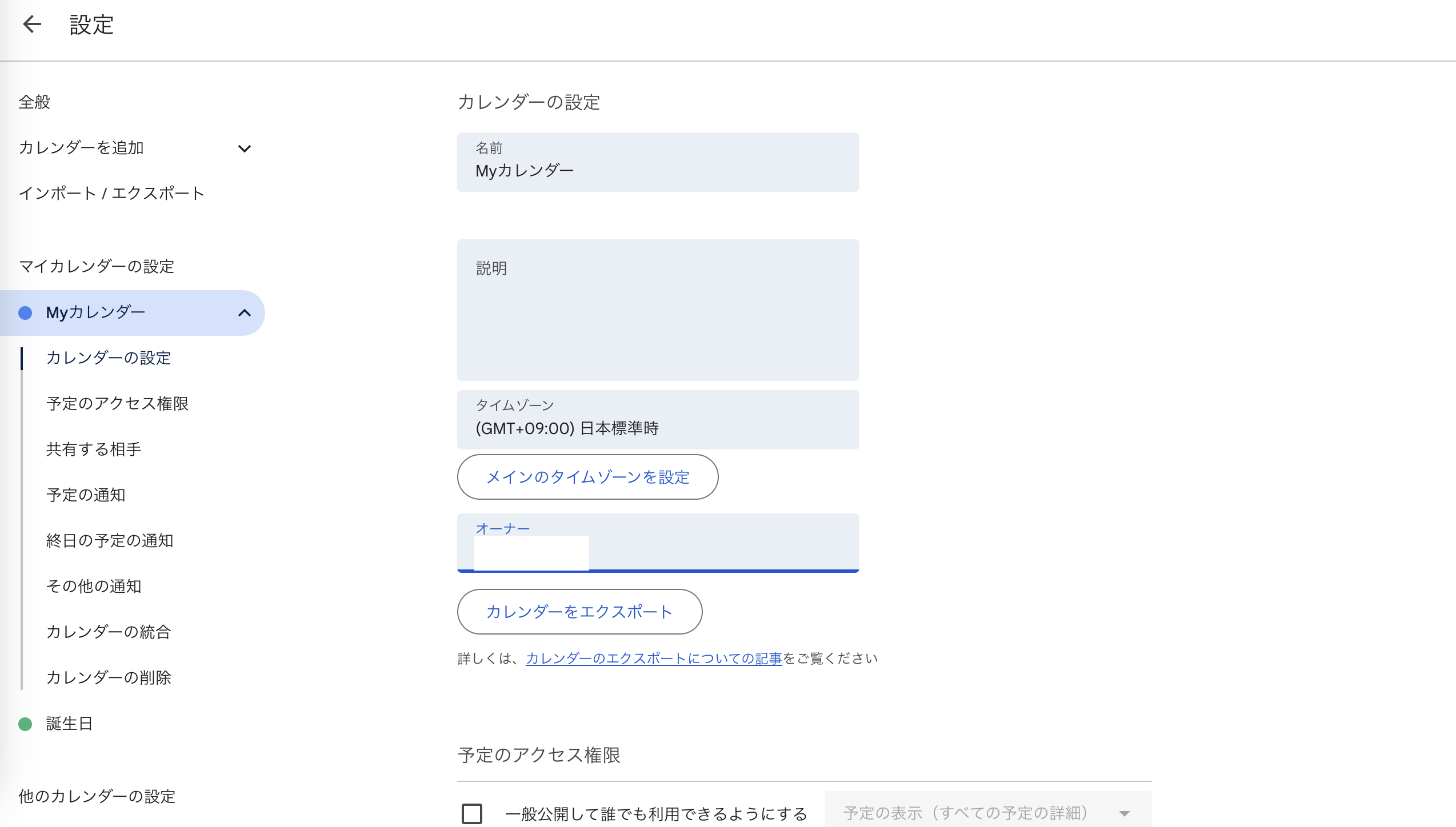
3.「共有する相手」セクションで、「ユーザーやグループを追加」を選択します。
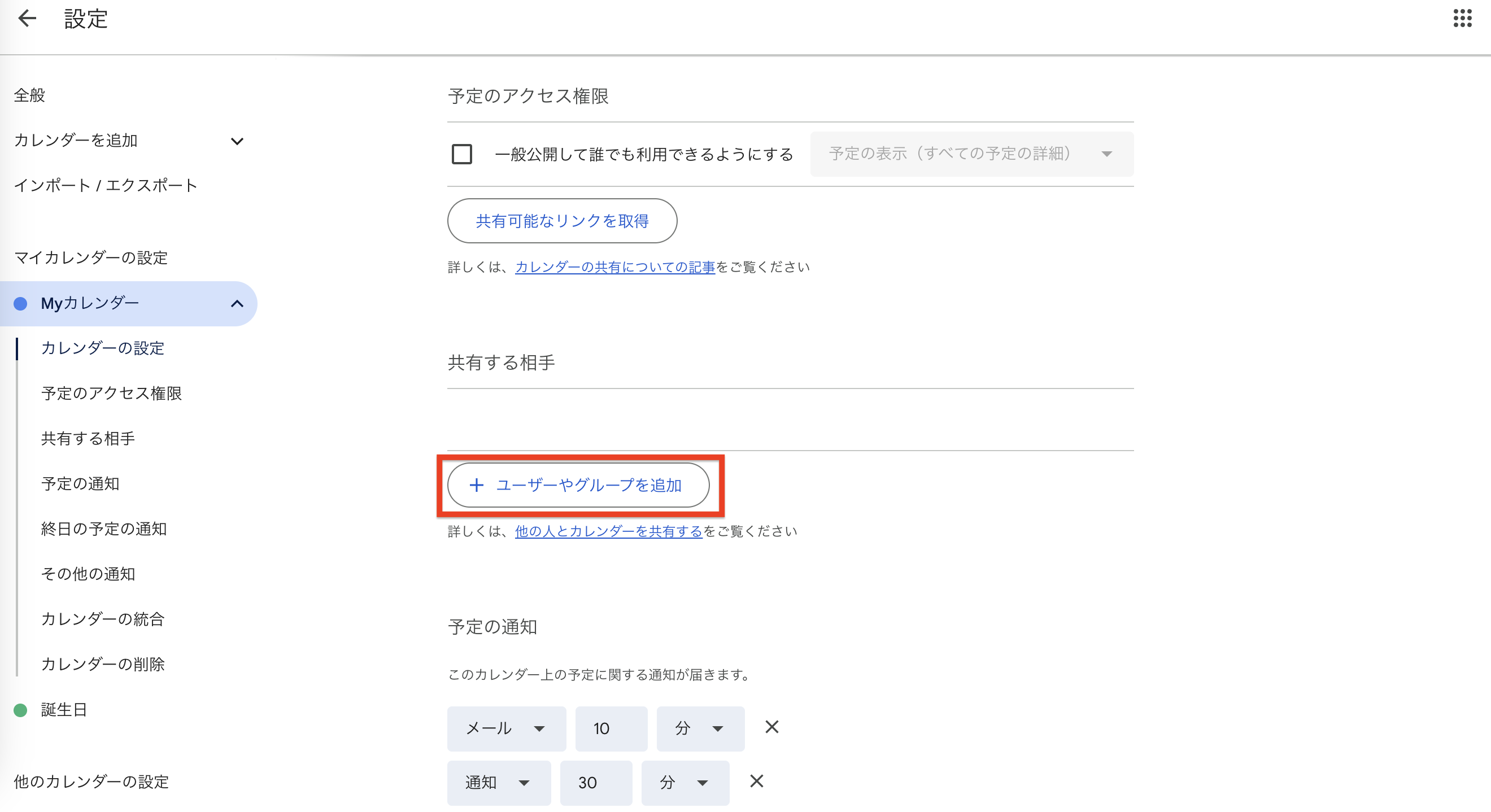
4.共有したい相手のメールアドレス(ユーザーまたはGoogleグループ)を入力します。
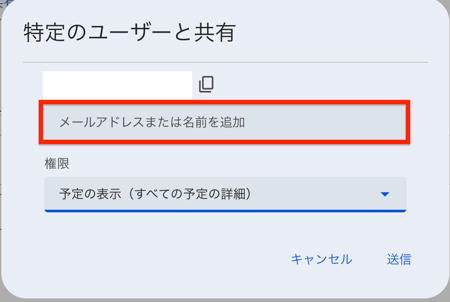
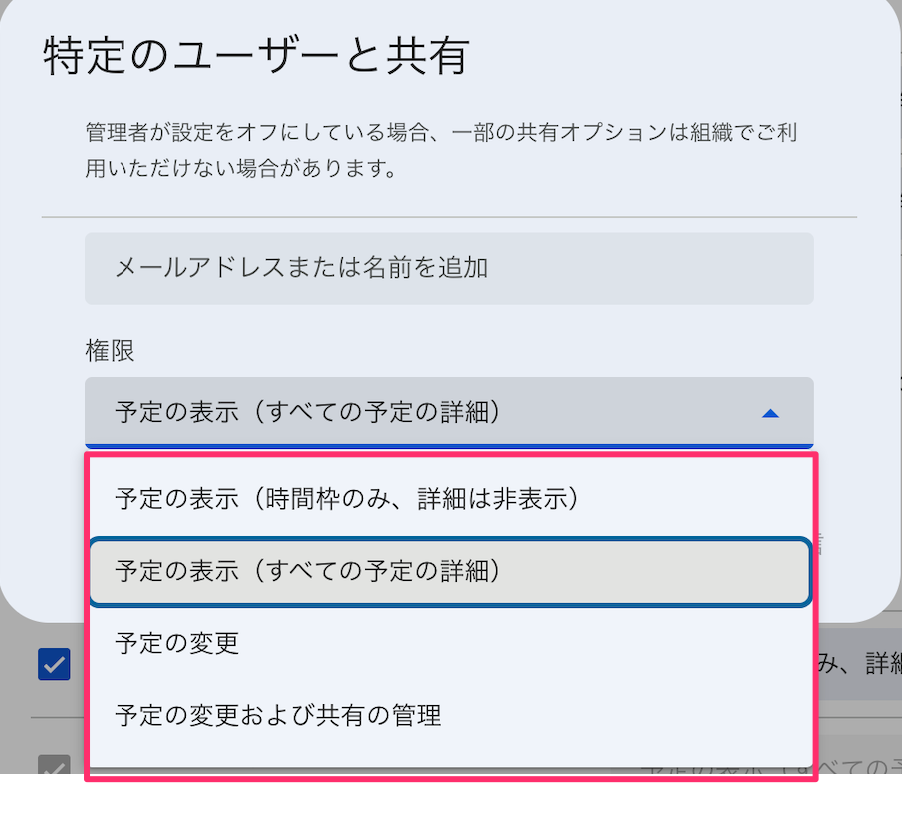
5.アクセス権を選択します。
6.設定が完了したら「送信」ボタンを押します。
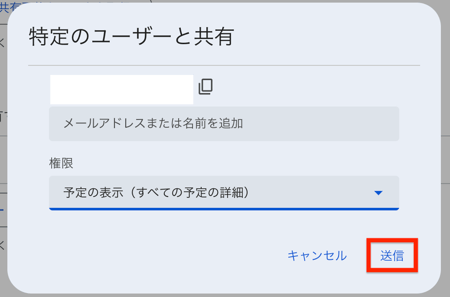
カレンダーが共有されるようになります。
アクセス権の設定
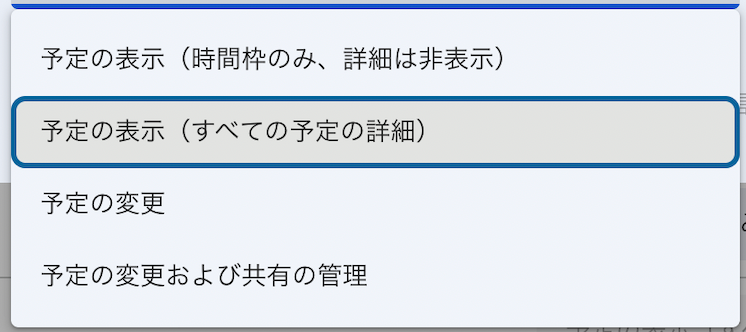
共有相手に付与するアクセス権の範囲を選ぶことができます。目的に合ったものを選択しましょう。
-
予定の表示(時間枠のみ、詳細は非表示)
共有相手は、あなたの空き時間・予定がある時間帯だけを確認できます。予定のタイトルや詳細は見えません。 -
予定の表示(すべての予定の詳細)
予定のタイトル・日時・場所・説明など、すべての予定の詳細を共有相手が確認できます。ただし、予定が「非公開」に設定されている場合、詳細は表示されず「予定あり」と見えます。 -
予定の変更
共有相手は、新しい予定の作成や既存の予定の編集が可能です。自分に代わって予定を管理してほしい相手に適しています。 -
予定の変更および共有の管理
共有相手は、以下のようにカレンダーを管理者レベルで操作できます。
・新しい予定の作成
・既存の予定の編集・削除
・カレンダーの共有設定の変更
・他のユーザーの追加や削除共有
共有
カレンダーを共有すると、相手に通知メールが送信されます。相手がそのメール内のリンクをクリックすることで、共有されたカレンダーを表示できるようになります。この操作を相手が行わない限り、相手のカレンダー画面には表示されないため注意しましょう。
相手がメールを受け取れない・見つけられない場合は、送信したメールアドレスが正しいか確認しましょう。相手に「迷惑メール」や「ゴミ箱」フォルダを確認してもらいましょう。
相手に、あなたのメールアドレスで受信トレイ内を検索してもらうと見つかりやすくなります。それでも見つからない場合は、カレンダーの共有設定からそのユーザーを一度削除し、あらためて追加し直してみてください。
Googleカレンダーを共有しても、表示が「予定あり」にしかならない原因
カレンダーを共有した相手から「予定の中身が見えず、『予定あり』としか表示されない」と言われることがあります。これには主に2つの原因が考えられます。
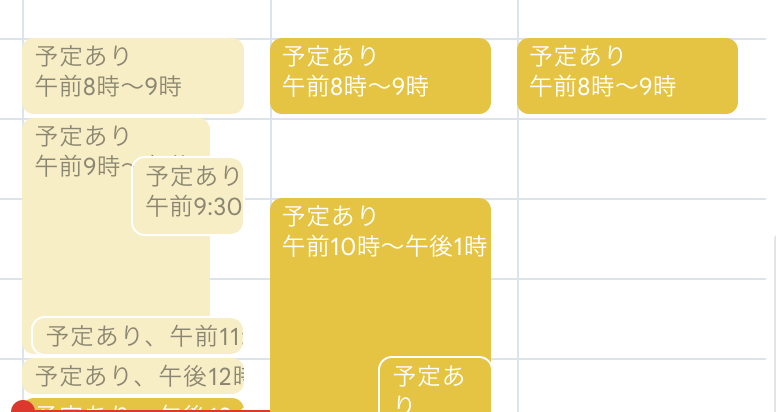
1. 共有時のアクセス権限が制限されている
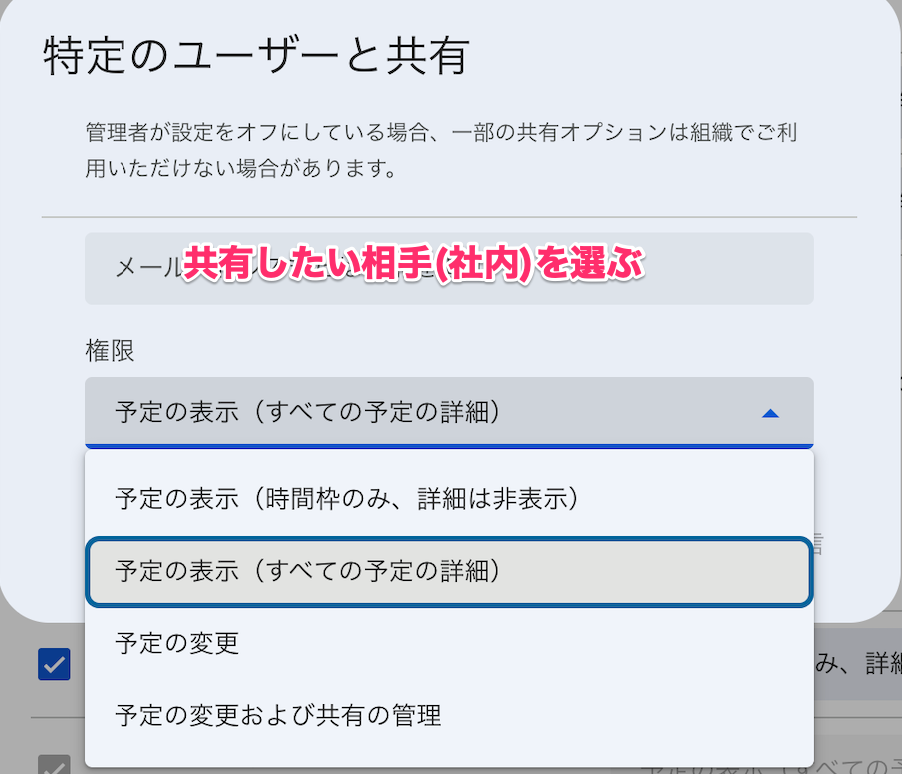
最も多い原因は、共有設定時の権限選択ミスです。
特定のユーザーと共有する際、権限を「時間枠のみ表示(詳細は非表示)」に設定していると、相手には予定の時間帯だけが伝わり、タイトルや場所などの詳細は一切表示されません。
相手に詳細を見せたい場合は、権限を「予定の表示(すべての予定の詳細)」以上に変更する必要があります。
2. 管理者による組織外への共有制限(グレーアウトの原因)
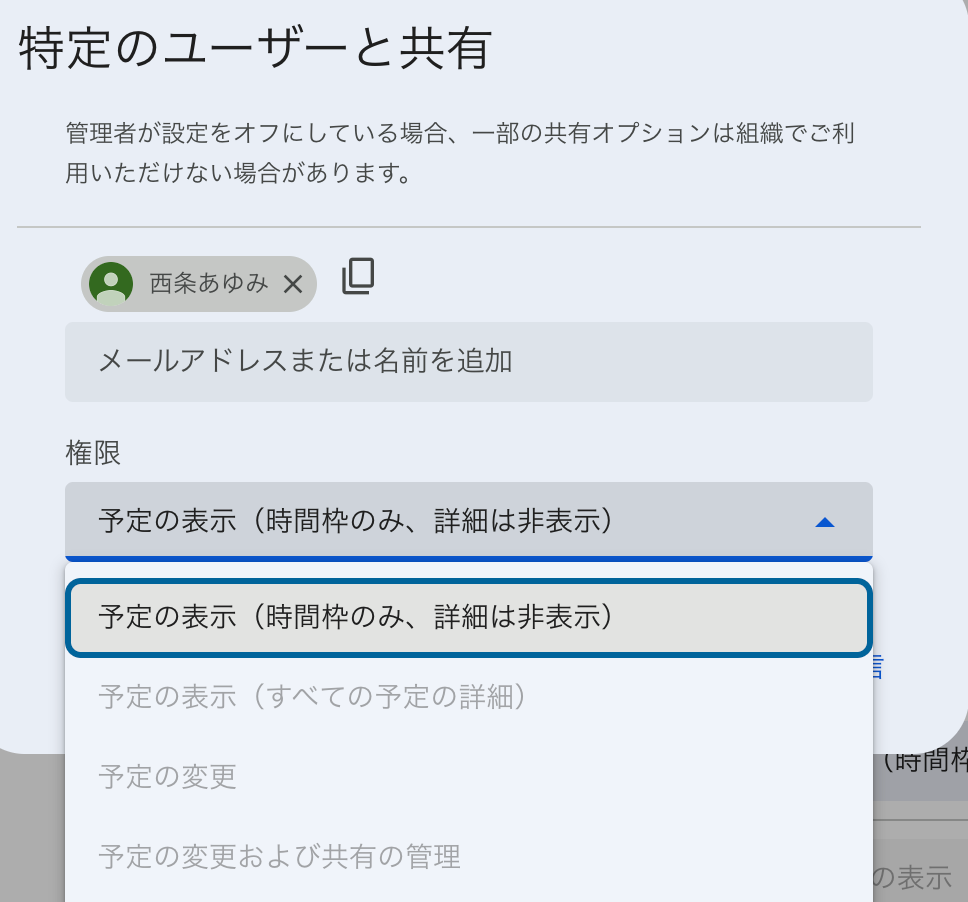
特に社外のユーザー(組織外のアドレス)と共有しようとした際、権限の選択肢がグレーアウトして上位の項目が選べないことがあります。
これは、Google Workspace の管理者が、セキュリティ保護のために組織外への詳細公開を制限していることが原因です。
・現象: 社外のアドレスを入力すると、自動的に「予定の変更」などの下位項目がグレーアウトされ、詳細な権限付与ができなくなる。
・対処法: この制限はユーザー側では解除できません。社外の人と詳細な情報を共有する必要がある場合は、社内の Google Workspace 管理者に「外部共有オプション」の設定変更を依頼する必要があります。
3. 予定ごとに「非公開」設定にしている
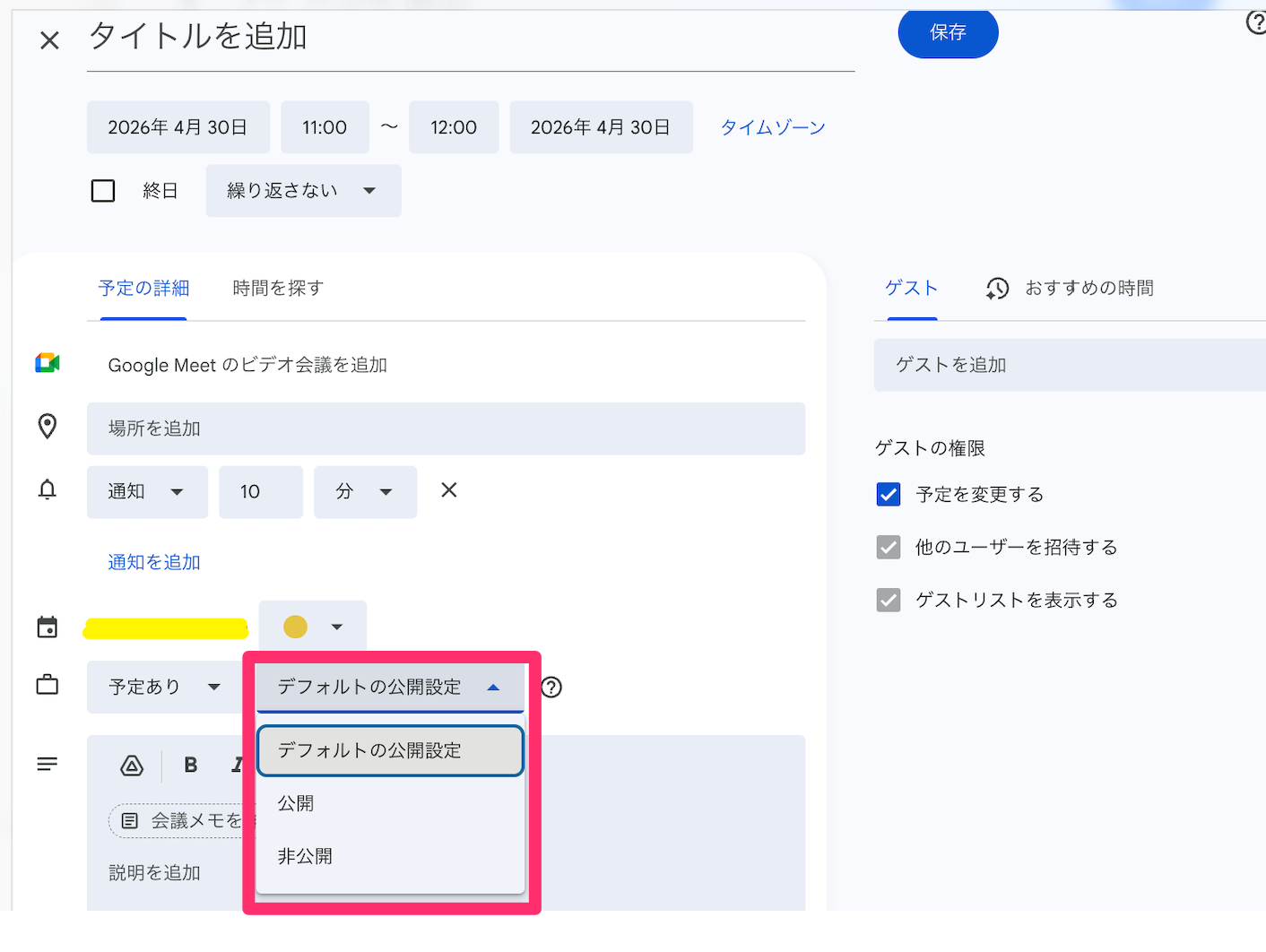
カレンダー自体の共有権限を「すべての予定の詳細」にしていても、特定の予定の公開設定を個別に「非公開」にしている場合、その予定だけは他のユーザーからは「予定あり」としか見えません。
Googleカレンダーの共有解除方法
1.パソコン上でGoogleカレンダーを開きます。
2.画面左側の「マイカレンダー」セクションを見つけます。一覧が表示されていない場合は、「マイカレンダー」の横にある下向き矢印(▼)をクリックして展開します。
3.共有を解除したいカレンダーの右側にある「その他アイコン(︙)」をクリックし、「設定と共有」を選びます。
カレンダーの共有を解除する方法は、共有相手の種類によって異なります。
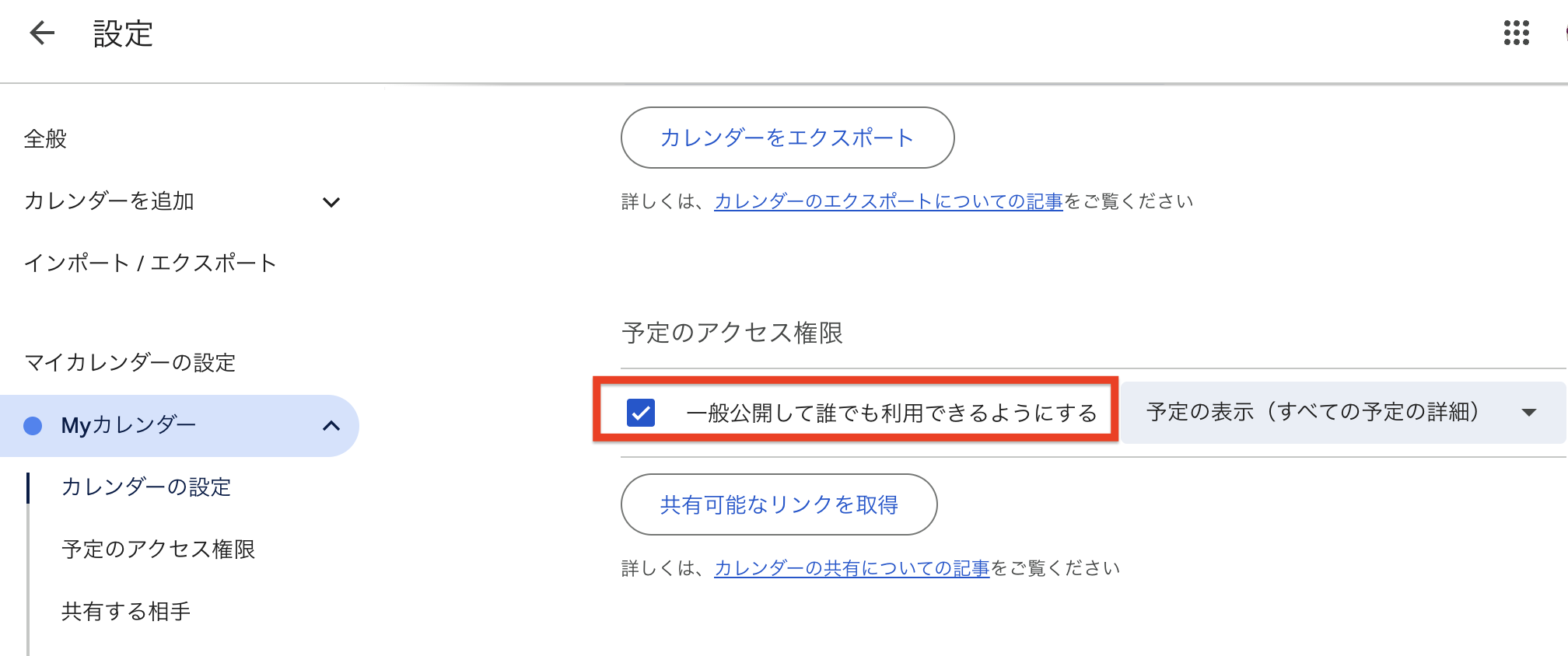
- 一般公開している場合
「予定のアクセス権限」セクションから「一般公開して誰でも利用できるようにする」のチェックを外します。
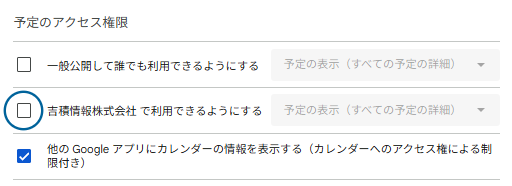
- 組織内で共有している場合(Google Workspaceなど)
同じく「予定のアクセス権限」セクションで、「{会社名} で利用できるようにする」のチェックを外します。
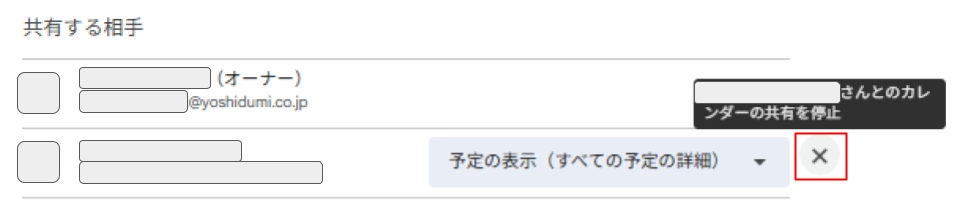
- 特定のユーザーやグループと共有している場合
「特定のユーザーまたはグループと共有する」項目で、削除したいユーザーの右側にある「ゴミ箱アイコン」をクリックして削除します。
Googleカレンダー共有機能でできること
ここからは、Googleカレンダー共有機能でできることについて以下を紹介します。
|
①予定表示 |
②閲覧権限 |
③予定の変更 |
④予定の変更および共有の管理 |
|
|
空き状況確認 |
◯ |
◯ |
◯ |
◯ |
|
予定の詳細を確認 |
× |
◯ |
◯ |
◯ |
|
予定追加 |
× |
× |
◯ |
◯ |
|
予定編集 |
× |
× |
◯ |
◯ |
|
ゴミ箱から復元・削除 |
× |
× |
◯ |
◯ |
|
タイムゾーン表示 |
◯ |
◯ |
◯ |
◯ |
|
共有設定確認 |
× |
× |
◯ |
◯ |
|
共有設定変更 |
× |
× |
× |
◯ |
|
メール通知 |
× |
◯ |
◯ |
◯ |
|
カレンダー削除 |
× |
× |
× |
◯ |
- 予定表示
- 閲覧権限
- 予定の変更権限
- 予定の変更および共有の管理
予定表示
Googleカレンダーの共有機能では、相手に自分の空き状況を見せる「予定表示」権限があり、会議や打ち合わせの日程調整がスムーズに進みます。共有設定によっては、予定の名称や詳細までは相手に表示されません。あくまでも「空いている/予定が埋まっている」という時間帯の可視化ができるのみです。また、共有されたカレンダーでは、そのユーザーが設定しているタイムゾーンも表示されるため、海外拠点との調整にも使えます。
閲覧権限
Googleカレンダーの共有機能では「閲覧権限」も設定でき、共有相手はカレンダー内の予定詳細をほぼすべて確認できるようになります。ただし、「非公開」に設定された予定や、「ゲストリストを表示する」権限が付与されていない場合の情報は閲覧できません。また、カレンダーのタイムゾーンも表示されるため、海外との予定共有にも役立ちます。さらに、共有カレンダーの予定アクションに関する通知メールを受け取ることも可能です。
予定の変更権限
Googleカレンダーでは、共有相手に「予定の変更権限」を与えることができます。この権限を持つユーザーは、すべての予定の詳細を確認できるだけでなく、新たに予定を追加したり、既存の予定を編集したりすることも可能です。
また、誤って削除してしまった予定も、カレンダーの[ゴミ箱]から復元できるほか、不要な予定を完全に削除することもできます。カレンダーのタイムゾーン設定の確認や、共有設定の閲覧もできるため、管理者に近い立場で活用できるのが特徴です。チームで共有するカレンダーに活躍する機能です。
予定の変更および共有の管理
Googleカレンダーの共有機能には、最も強力な権限「予定の変更および共有の管理」があります。この権限を持つユーザーは、すべての予定の詳細を確認できるだけでなく、予定の追加・編集・削除、ゴミ箱からの復元まで自由に操作できます。さらに、カレンダーのタイムゾーン設定を確認したり、他のユーザーへの共有設定を変更したりすることも可能です。また、通知メールを受け取れるため、スケジュールの動きに即時対応できます。くわえて、カレンダーそのものを完全に削除することもできるため、実質的な「カレンダーの管理者」としての役割を担うことになり、チームや部署でカレンダーを運用する責任者に付与すべき権限です。
Googleカレンダー共有時の注意点
ここからは、Googleカレンダー共有時の注意点を紹介します。
- PCから設定する
- 公開範囲に気を付ける
- スパムなど詐欺に気を付ける
PCから設定する
Googleカレンダーを共有する際には、使用するデバイスに注意が必要です。
1件ずつの予定共有はスマートフォンのGoogleカレンダーアプリからでもでき、操作もシンプルで外出先からでも簡単に使えますが、カレンダーそのものを丸ごと他のユーザーと共有する場合は、PCからGoogleカレンダーにアクセスする必要があります。カレンダー全体の共有権限(閲覧・編集など)を設定するには、PCでの操作が不可欠だからです(スマホアプリ版からは、カレンダー全体の共有設定(アクセス権限の変更)ができません)。共有を活用してチーム全体でスケジュールを管理したい場合は、PCを使いましょう。効率的に予定を共有するためには、用途に応じてデバイスを使い分けることが大切です。
公開範囲に気を付ける
Googleカレンダーを共有するときは、「公開範囲」に気をつけましょう。カレンダーの共有設定には「一般公開」を選べるオプションがありますが、これを有効にするとGoogle検索などの検索結果に表示される可能性があります。予定やアポイント・会議などの重要なスケジュールが、意図せず第三者にも見られてしまうリスクがあるのです。社外秘の情報や個人の予定が含まれている場合には、情報漏洩の原因になりかねません。
設定を行う際は、そのカレンダーを「誰と」「どの範囲で」共有するのかを慎重に判断し、「特定のユーザーのみに共有」など、必要最小限の公開範囲にとどめるようにしましょう。
スパムなど詐欺に気を付ける
Googleカレンダーを共有する際には、スパムや詐欺にも注意しましょう。近年ではGoogleカレンダーの招待機能を悪用し、不審な予定を勝手に追加してくるスパム行為が報告されています。一見すると正当な通知のように見せかけたフィッシングサイトやマルウェアへのリンクが含まれていることもあります。
共有範囲を広く設定していると、こうした悪意ある招待が入りやすくなります。知らずにクリックしてしまうと情報漏洩や端末のウイルス感染といった被害につながる恐れがあるでしょう。もしも心当たりのない予定がカレンダーに表示されていた場合は、絶対にリンクをクリックせず、予定を削除するかスパム報告の対応を行いましょう。
よくあるトラブルとその解決策
ここからは、Googleカレンダーの共有機能に関するよくあるトラブルとその解決策を見ていきましょう。
- 予定が相手に表示されない
- プライベートな予定が他人に見られてしまう
- 知らない予定が勝手に追加される
予定が相手に表示されない
Googleカレンダーで「予定が相手に表示されない」場合は、共有設定をミスしている可能性があります。共有相手の名前・グループ名と、アクセス権が適切かを確認したうえで共有することが大切です。また、予定が「非公開」に設定されている場合、共有しても相手からは見られない可能性があります。予定を共有する時は「非公開」状態になっていないかも併せて確認しましょう。
プライベートな予定が他人に見られてしまう
Googleカレンダーを使っていて、うっかりプライベートな予定が他の人に見られてしまうことがあります。これは、予定を「非公開」に設定していないために、カレンダーの共有相手に詳細が表示されてしまうことが原因です。対策としては、見られたくないプライベートの予定には必ず「非公開」設定を適用し、カレンダー全体の共有設定も「空き時間のみ表示」に制限するのが安心です。さらに、仕事用とプライベート用のカレンダーを分けて使うことも、情報が混在することを防げます。
知らない予定が勝手に追加される
Googleカレンダーに身に覚えのない予定が勝手に追加される場合、原因は「カレンダーに招待状を追加」の設定が初期状態の「すべての招待状を追加」になっていることです。この状態では、悪意のあるユーザーが送りつけたスパム予定も自動的にカレンダーへ追加されてしまいます。
以下の手順で、設定を「知っているユーザーから届いた場合のみ追加」に変更しましょう。
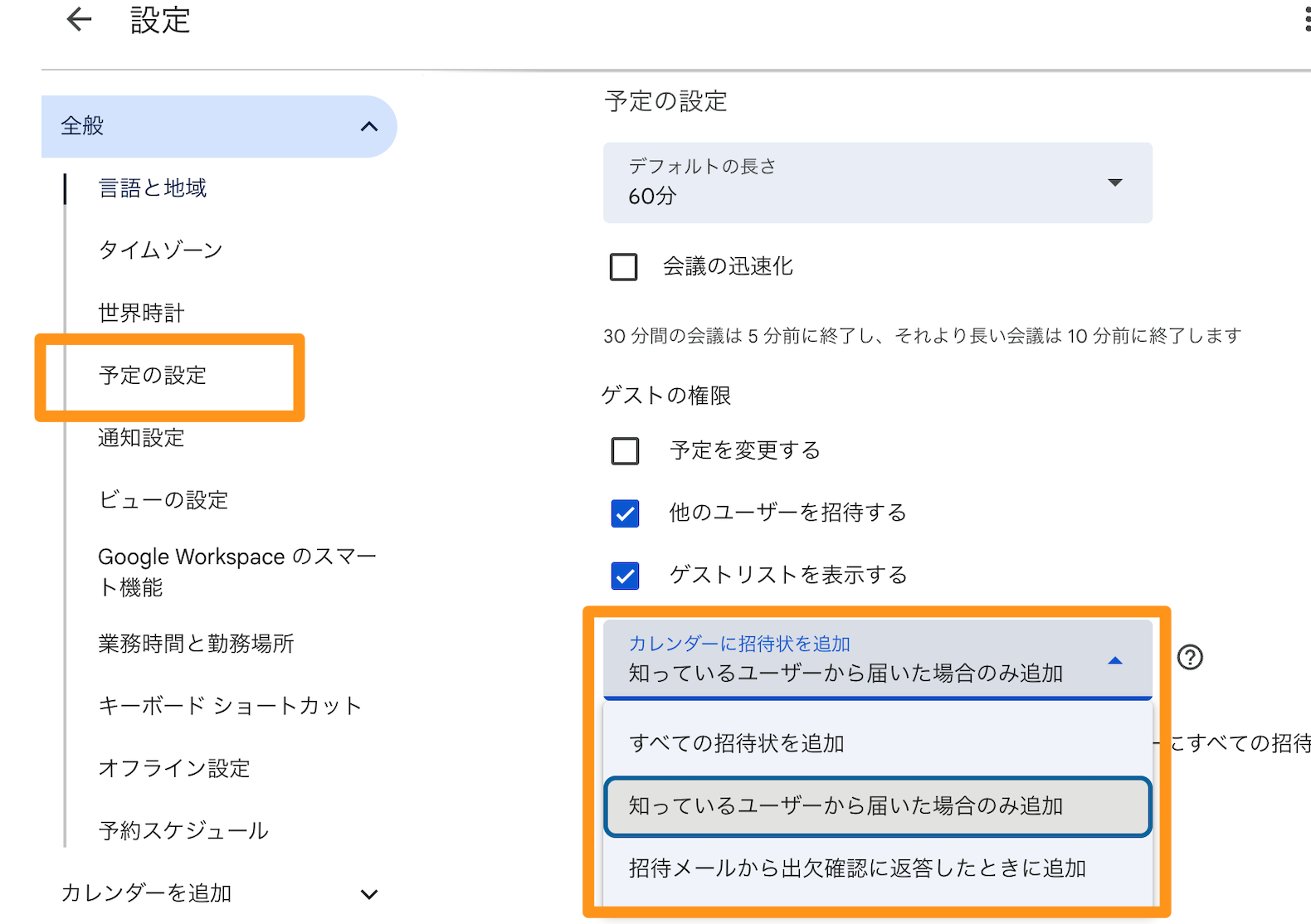
「設定」→「予定の設定」に進み、「ゲストの権限」内にある「カレンダーに招待状を追加」のプルダウンを開く
「知っているユーザーから届いた場合のみ追加」を選択するGoogleカレンダーに身に覚えのない予定が勝手に追加される場合、原因は「カレンダーに招待状を追加」の設定が初期状態の「すべての招待状を追加」になっていることです。この状態では、悪意のあるユーザーが送りつけたスパム予定も自動的にカレンダーへ追加されてしまいます。
以下の手順で、設定を「知っているユーザーから届いた場合のみ追加」に変更しましょう。
パソコンでGoogleカレンダーを開き、右上の設定アイコンから「設定」をクリックする
左側の「全般」セクションから「予定の設定」を選択する
「ゲストの権限」内にある「カレンダーに招待状を追加」のプルダウンを開く
「知っているユーザーから届いた場合のみ追加」を選択する
Googleカレンダー共有機能を使いこなそう
本記事では、カレンダー全体の共有方法や予定ごとの共有、権限設定の種類とできること、情報漏洩やスパムなどの注意点まで詳しく紹介しました。
Googleカレンダーは、チームや部署内でのスケジュール共有・調整に便利なツールですが、企業で活用する際には、共有範囲の管理やセキュリティ対策が重要です。
正しい設定と活用法を理解することで共有時のトラブルを未然に防ぎ、安心してGoogleカレンダーを運用しましょう。

Chromebookのセキュリティは安心?おすすめ設定・ウイルス対策の必要性まで紹介!

Deep Researchの使い方で情報収集が変わる!活用ポイントと料金も紹介

14:00-15:00 オンライン
「個の知見」から「組織の力」へ!Gemini Notebookで実現する社内ナレッジの資産化と安全な全社展開術セミナー
詳細はこちら

14:00-15:00 オンライン
AI時代の Google Workspace 共有設定の見直し方〜Google Workspace 標準のセキュリティ機能と、共有状態の見える化〜
詳細はこちら
14:00-15:00 オンライン
【ぶっちゃけどうなの?】現行システムの移行から Gemini 活用まで 〜現場のリアルから紐解く Google Workspace 導入・活用の実態〜
詳細はこちら
オンラインセミナー開催中