%20(1).png?width=1080&height=227&name=YOSHIDUMI_01%20(3)%20(1).png "吉積情報")
公開日: 更新日:
いつもご利用いただきありがとうございます。
春は人事異動や退職が多い時期です。 Google Workspaceの管理者様は、異動や退職に伴い、ユーザーアカウントの適切な管理が必要となります。
本記事では、退職者や異動者が発生した場合に必要となるGoogle Workspaceの対応と注意点をご紹介します。
(本記事は2026年3月時点の情報です。最新情報はGoogle公式サイトをご確認ください。)

Google Workspaceアカウント管理で人事異動時にすべきチェックポイント
ここでは、Google Workspaceアカウント管理で人事異動時にすべきチェックポイントについて以下を紹介します。
-
異動前に確認すべき項目
-
異動当日に対応する項目
-
異動後に見直す項目
異動前に確認すべき項目
異動が決まったら、最初に行いたいのが「権限の棚卸し」と「データの引き継ぎ先」の整理です。例えば、組織部門(OU)の変更によって適用されるサービスポリシーがどう変わるのかを事前に確認することが重要です。例えば利用できるアプリが制限されたり、外部共有のルールがより厳しくなったりするケースがあります。
あわせて、本人が所有している「共有ドライブ以外のファイル」や、作成した「Google カレンダー」の定例イベントなど会議予定についても整理しましょう。退職を伴わない異動であっても、特定のプロジェクトで持っているオーナー権限を後任者へ引き継いでおくことで、異動後に「前の部署のファイルが開けない」といったトラブルを未然に防げます。
すべき項目例
-
共有ドライブの管理者権限: 後任者を管理者に追加
-
カレンダーの定例イベント: オーナー権限の譲渡または削除
-
Googleフォーム: フォームの編集権限に後任を追加
異動当日に対応する項目
異動当日は、アクセスの切り替えと新しい権限の付与を迅速に行いましょう。管理コンソールでユーザーの「組織部門(OU)」を新しい部署に変更し、あわせて所属する「グループ(メーリングリスト)」も更新してください。これにより、新部署の共有ドライブへのアクセスが有効になり、同時に旧部署の機密情報へのアクセスは適切に制限されます。
特に注意したいのが、「予備のメールアドレス(エイリアス)」の扱いです。旧部署宛のメールを一定期間受け取れるよう、旧アドレスをエイリアスとして残す、もしくは後任者へ自動転送する設定を行っておくと連絡漏れを防げて安心です。
すべき項目例
-
組織部門(OU)の移動: 適用されるポリシーを新部署に切り替え
-
グループメンバーシップの更新: 旧グループの脱退と新グループへの加入
-
ライセンスの確認: 異動に伴い高度な機能(Geminiなど)が必要な場合、ライセンスを割り当てる
異動後に見直す項目
異動から数週間後には、「権限の過不足」や「シャドーIT化」を防ぐための事後監査を実施しましょう。異動直後は業務の混乱を避ける目的で、あえて旧部署の権限を残すケースも少なくありませんが、そのまま放置するとセキュリティ上のリスクにつながります。
特に注意が必要なのが、特定のドキュメントに個別で付与された閲覧権限(直接共有)です。これらの権限は、組織部門(OU)を変更しただけでは自動的に解除されないため、定期的な棚卸しを行い、不要なアクセス権は削除しましょう。
あわせて、サードパーティ製アプリとの連携状況(「Googleでログイン」など)も必ず確認しましょう。前部署の業務で利用していた外部ツールへのアクセス権が残っていないかを、監査ログを活用してチェックすることが重要です。
すべき項目例
-
個別共有権限の解除: 不要になったファイルへの直接アクセス権を削除
-
マーケットプレイスアプリの整理: 不要な連携アプリの許可を取り消し
- 委任設定の確認: メールの閲覧委任などが設定されたままになっていないか確認
異動者アカウントの情報更新・ロールの見直し
ユーザー情報の編集
部署情報や役職情報などをユーザー情報に登録している場合、最新の部署名や役職名などに更新します。
Google管理コンソールを使用して、ユーザー情報の編集を行うことができます。
詳細はGoogle公式ヘルプ:https://support.google.com/a/answer/6191788
グループメンバーの更新
異動者が所属していたグループメンバーを更新する必要があります。
詳細はGoogle公式ヘルプ:https://support.google.com/a/answer/9400087
管理者ロールの変更・削除
異動者に管理者ロールを付与していた場合、異動後も必要なロールか確認します。
また、新たな管理者の設定を行います。
詳細はGoogle公式ヘルプ:https://support.google.com/a/answer/33325
共有ドライブのアクセス権限の見直し
異動者のアクセス権限は、新しい部署や役職に基づいて見直します。
- グループに対して共有ドライブのアクセス権を付与している場合は、前項のグループメンバーの更新を行うことで対応可能です。
- 一方で、ユーザーアカウントに対してアクセス権が付与されている場合や、グループ化されていないメンバーがランダムに所属する共有ドライブは、権限の付け替えが必要になります。
- Google Workspaceでは、共有ドライブメンバーの権限の一括更新はできないため、そのような、管理機能を拡張するツールを利用する企業も増えています。
共有ドライブの棚卸・権限の一括更新するには:Google ドライブの共有ドライブの運用・管理は どこが難しいのか?|ヨシヅミ
退職者のデータの移行
退職者が作成した重要なデータは、他のユーザーに移行する必要があります。
ドライブ内のファイル・カレンダーのデータ
- 特権管理者は、ユーザーのファイルとデータ(共有ドライブを除くGoogleドライブのフォルダとファイル・Googleカレンダー)を、退職者ユーザー削除時の処理として、新しいオーナーに移管できます。
- その他の手段として、すべての管理者(管理コンソールでアプリ≫Google Workspace≫ドライブとドキュメントにアクセスできる管理者)は、ユーザーのドライブ ファイル(共有ドライブ内のファイルも含む)のオーナー権限を、退職者ユーザーを削除する前に移行することもできます。
- なお、共有ドライブに保存されているファイルは、組織やチームがオーナーとなりますので、そのユーザーが追加または作成していたファイルは残ります。
- 退職者ユーザーがオーナーになっているGoogleサイトやGoogleフォームも削除対象となります。事前に新しいオーナーに移管するか、共有ドライブに以降する必要があります。
詳細はGoogle公式ヘルプ:https://support.google.com/a/answer/33314
カレンダー
- ユーザーのメインのカレンダーについては、前述の通り、新しいオーナーに移行できます。
- 共有カレンダーのオーナー権限を移行するには、その共有カレンダーについての変更および共有の管理権限を別のユーザーに付与します。
詳細はGoogle公式ヘルプ:https://support.google.com/calendar/answer/3708
Gmail
- 退職者の以前のメールを別のユーザーアカウントに移行したい場合は、退職者のアカウントを削除する前に実施します。
- 移行しない場合、メールはすべて削除され、復元はできません。
- Google Takeoutを利用する、またはデータ移行サービスを使用してメールを移行する等の方法があります。
離職した従業員のデータを保持するためのオプションとは:https://support.google.com/a/answer/11524030
- ユーザーアカウントの削除後に、そのユーザーのメールアドレスに届いたメールを受け取るには、別のユーザーにメールをリダイレクトさせる必要があります。
退職者アカウントの停止、削除、またはアーカイブ
退職者アカウントは、情報漏洩などのセキュリティリスクを防ぐために、速やかに削除または停止します。
アカウントの停止
育児休暇等、一定期間、休暇・休職をするユーザーがいる場合に有効です。
- 退職者のアカウントはログインできなくなりますが、データは保持されます。
- 退職者が所有するコンテンツのうち、他のユーザーと共有しているものは、引き続き共同編集者がアクセスできます。
- 新着メールやカレンダーの招待状はブロックされます。
詳細は Google 公式ヘルプ:https://support.google.com/a/answer/33312
アカウントの削除
ユーザが退職する場合に必要となる対応です。
詳細やその他ユーザーを削除した場合の影響を、必ず下記の記事にてご確認いただくようお願いします。
- 共有ドライブ内のアイテムを除き、退職者が作成したデータもすべて削除されます。
- 削除したユーザー アカウントは、削除後 20 日間以内であれば復元できます。20 日間を経過するとデータは完全に削除され、復元できなくなります。詳細
- 事前に前項のデータの移行方法を参考にご対応ください。
詳細はGoogle公式ヘルプ:https://support.google.com/a/answer/33314
アーカイブユーザーライセンスを購入し、ユーザーにライセンスを割り当てる
ユーザーが退職後も、監査目的で一定期間、データを保持したい場合の対応です。
- アーカイブしたユーザーアカウントにはログインできません。
- ユーザーがGoogle VaultライセンスまたはVaultを含むアーカイブ ユーザーのサブスクリプションのライセンスを持っている場合、ユーザーのデータはVaultの保持ルールと記録保持に沿って保護され、管理者はデータの検索と書き出しを行うことができます。
詳細はGoogle公式ヘルプ:https://support.google.com/a/answer/9048836
セキュリティ対策の強化・研修の実施
- 退職者や異動者による不正アクセスを防ぐために、パスワードポリシーの見直しなど、この機会に、セキュリティ対策の強化を検討します。
- Google Workspaceの利用研修を実施し、セキュリティ意識の醸成と運用ルールの再周知を行います。
人事異動があっても困らないGoogle Workspace運用ルール
ここでは、人事異動があっても困らないGoogle Workspace運用ルールについて紹介します。
-
グループ・共有ドライブ設計
-
人事・情シスで明確な役割分担
グループ・共有ドライブ設計
人事異動に強い運用を実現するためには、「人」ではなく「箱(グループや共有ドライブ)」に対して権限を付与する設計をすることが重要です。部署やプロジェクト単位で「共有ドライブ」を作成して、アクセス権限については、個人のメールアドレスではなく、「Google グループ(メーリングリスト)」に対して付与します。
このような設計であれば、人事異動が発生した際も、管理者はGoogleグループのメンバーを入れ替えるだけで対応できます。
グループにメンバーを追加すれば、その部署やプロジェクトで利用している共有ドライブやカレンダーへのアクセス権が一括で付与され、外せば関連する権限は即座にすべて解除されるなど、権限をまとめて更新できます。
人事・情シスで明確な役割分担
人事異動をスムーズに進めるためには、人事部門と情報システム部門(情シス)の連携フローをあらかじめ明確にしておくことが欠かせません。
情シスだけですべてを判断・対応するのは難しいため、「いつ・誰が・どの部署へ異動するのか」といった正確な情報を、人事部門から早い段階で共有できる体制を整える必要があります。
理想的な役割分担は、人事部門が「組織変更や異動発令の情報」を確定させ、それをもとに情シスが「Google Workspace上のグループや OU(組織部門)の設定を反映する」という流れです。
近年では、人事システムとGoogle Workspaceを連携させ、人事マスタの更新に合わせてアカウントや権限を自動でプロビジョニング(同期)する運用を採用する企業も増えています。
このような体制を前提に、役割を明確に分担しておくと運用が安定します。
人事部門の役割:異動者リストを早期に共有すること、退職時のデータ引き継ぎ先を指定すること
情シスの役割:Googleグループ構成の維持管理や、一括処理ツール・APIを活用した権限更新の実行
共通ルール:「異動の○日前までに申請する」といった社内ワークフローを定め、確実に運用すること
💡活用術満載!GooTorialのご紹介
「Google Workspace管理者のための いちばんわかりやすい教科書」
導入前後でしっかりと全社員に理解浸透を共有したい方に向けて、経験豊富なTOPエンジニアが豊富な実績と経験からの理想的な導入を専用動画でレクチャーするサービスです。
Google Workspace導入・運用・活用の課題を解決したい方におすすめです。
GooTorialサービスページ:https://www.yoshidumi.co.jp/service/service-gootorial
吉積情報にてGoogle Workspaceをご契約いただいているお客様は、無料で活用いただけます。
※Google Workspace以外のサービスのみをご契約のお客様は別途ご相談ください。
ご不明な点がございましたら、お気軽にお問い合わせください。
まとめ
春は人事異動や退職に伴い、Google Workspaceの適切な管理が必要となります。
本記事で紹介した内容を参考にしていただければ幸いです。
ご不明な点があれば、お気軽にお問い合わせください。
お問い合わせはこちら:https://www.yoshidumi.co.jp/contact
2024年9月【Google Workspace 活用術】特集!2024年スプレッドシート新機能まとめ!
2024年2月【Google Workspace 活用術】情報システム室の困った!を解決!Q&A(ドライブ編)
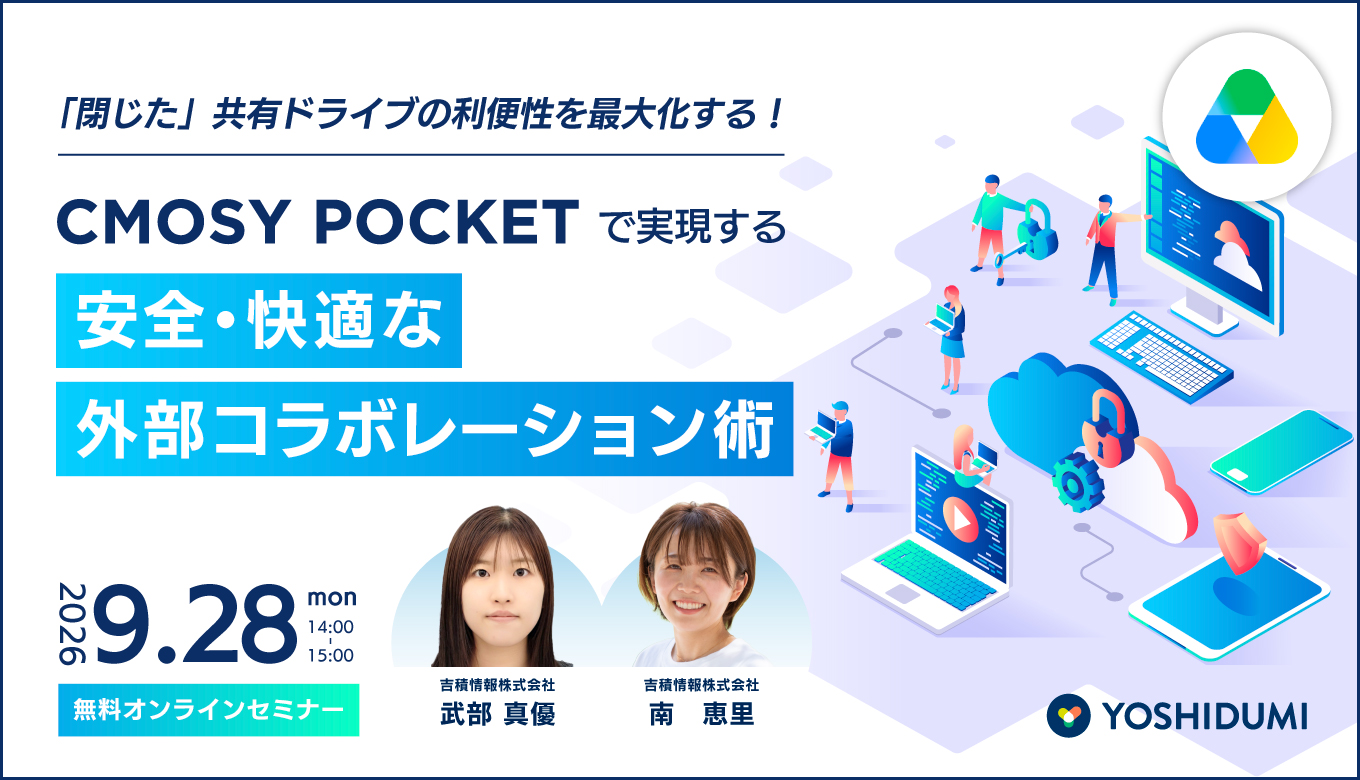
14:00-15:00 オンライン
「閉じた」共有ドライブの利便性を最大化する! Cmosy Pocketで実現する、安全・快適な外部コラボレーション術セミナー
詳細はこちら
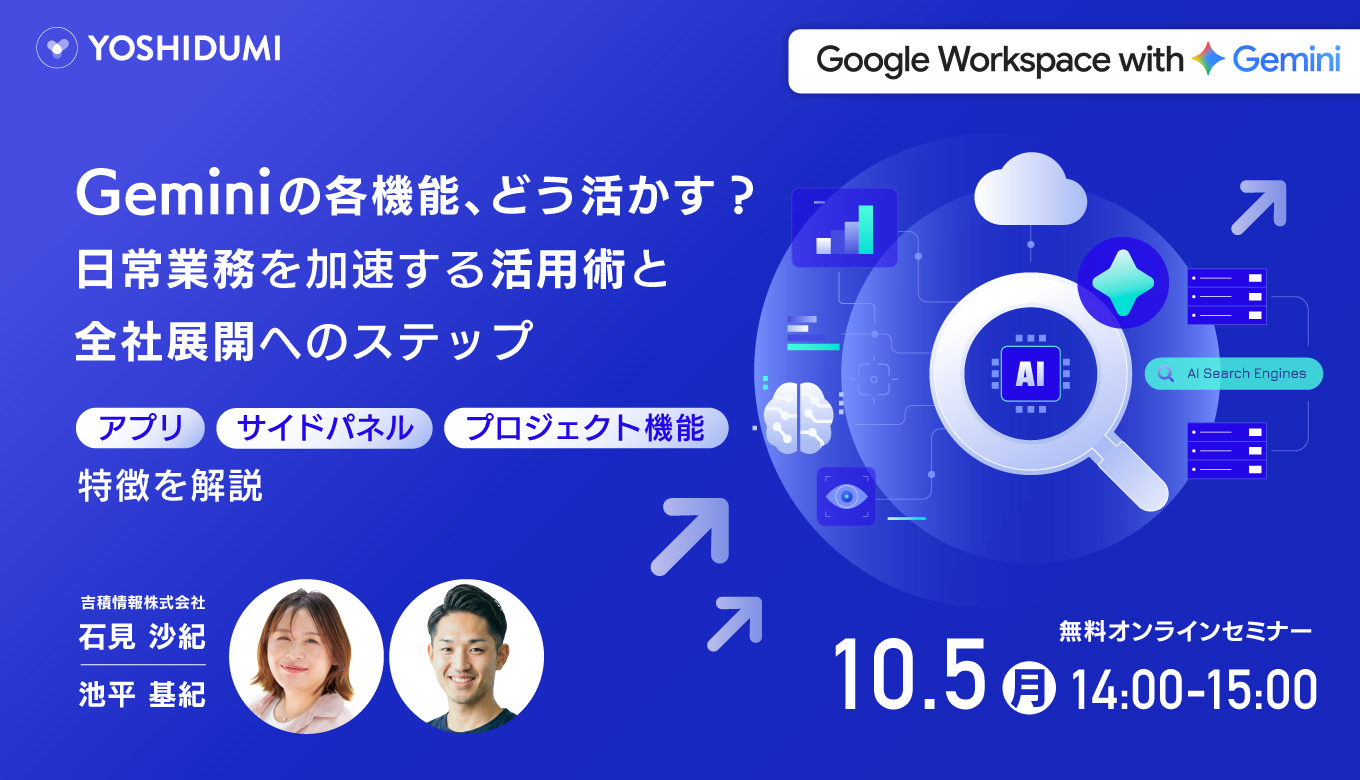
14:00-15:00 オンライン
Geminiの各機能、どう活かす?日常業務を加速する活用術と全社展開へのステップセミナー
詳細はこちら
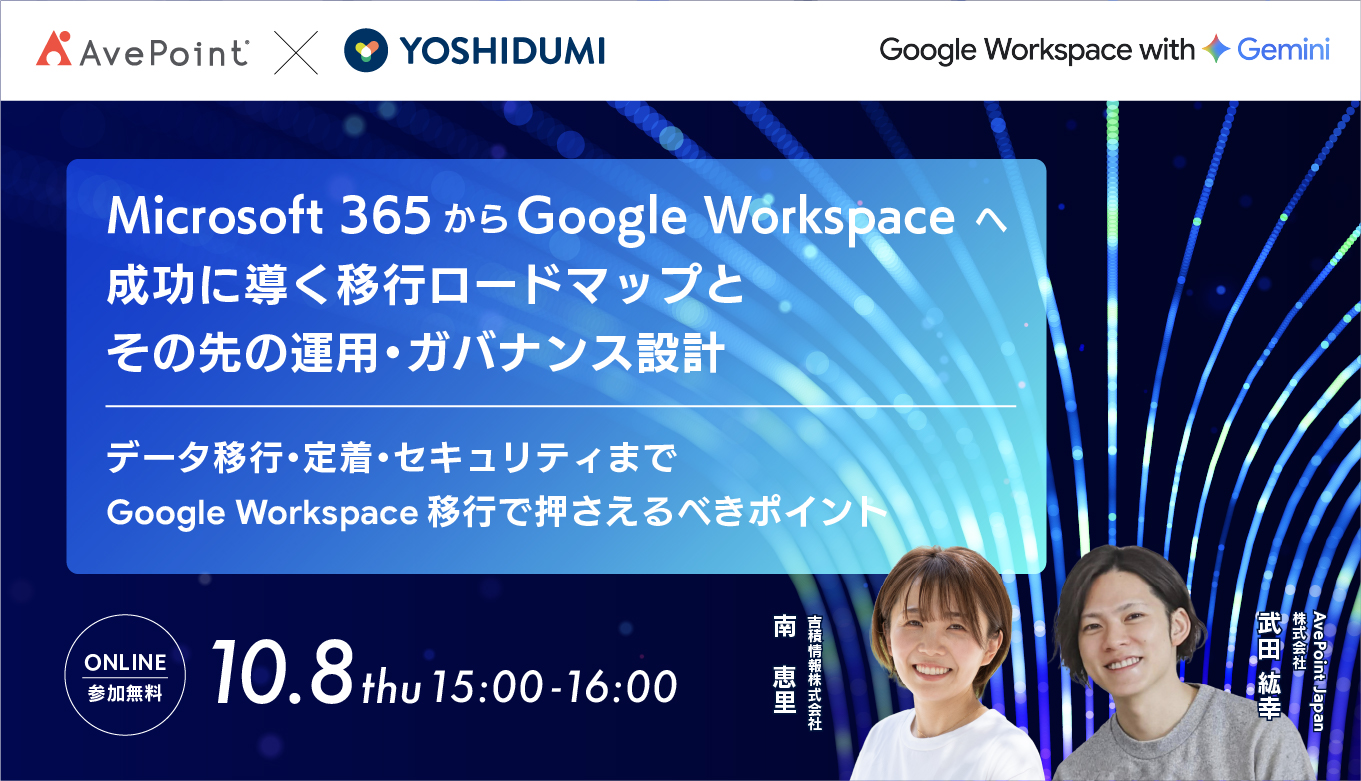
15:00-16:00 オンライン
Microsoft 365からGoogle Workspaceへ成功に導く移行ロードマップと、その先の運用・ガバナンス設計セミナー
詳細はこちら
オンラインセミナー開催中