%20(1).png?width=1080&height=227&name=YOSHIDUMI_01%20(3)%20(1).png "吉積情報")
公開日: 更新日:
Google Cloud Next ’26で発表された「Google Workspace MCPサーバー」をご存じでしょうか。MCP サーバーと聞くと、少し開発者向けで難しそうに感じるかもしれません。ただ、ざっくり言えば、AIアプリケーションやAIエージェントから、Google Workspaceの機能をより安全に、そして標準化された形で扱えるようにする仕組みです。現在はプレビュー版として提供されているのですが、先日Google Workspaceのデベロッパープレビュープログラム(※1)に申請を行い、無事に申請が通り、検証できる環境が整いました。
というわけで、今回はGoogle Workspace MCPサーバーの概要と実際に使ってみた所感をお伝えします。
※1 Google Workspaceデベロッパープレビュープログラムへの参加はコチラのフォームから申請することができます。
Google Workspace MCPサーバーの概要
そもそもMCPとは何?
MCPとは、Model Context Protocol(モデル・コンテキスト・プロトコル)の略です。 端的に説明すると、AIエージェントやAIアプリが、外部のデータやツールに安全・標準的につながるための共通規格です。公式ドキュメントでは、AIアプリと外部システムを接続するためのオープンソース標準と説明されています。
MCPについて詳しく知りたい場合は、グループ会社のクラウドエース社が「MCP完全入門 業務効率化のためのAIエージェントの作り方」という書籍を発行し、この中でMCPについて詳しく説明しています。ご興味がある方はぜひ購入してみてください。

Google Workspace MCPサーバーとは?
Google Workspace MCPサーバーは、AIアプリがGoogle Workspaceのデータと安全かつ直接的にやり取りするための標準化されたリモートサーバーです 。前述した通り、現在はGoogle Workspaceのデベロッパープレビュープログラムの一部として提供されており、Gemini CLIやClaude、IDE等のクライアントツールから、GmailやGoogle ドライブといったGoogleアプリのデータをシームレスに操作することができます。
具体的に何ができるのか?
これまでGoogleドライブ上のアイテムやカレンダー上の予定に外部システムからアクセスする場合、Googleが提供するAPI、もしくはAPIをラップしたプログラミング言語別のクライアントライブラリを利用する必要がありましたが、MCPサーバーに対応したことで、端的に言うと、日本語による指示でGoogle Workspaceのリソースにアクセスできるようになります。
例えば、Google ドライブ上のドキュメントを参照したり、Gmailの返信文を作成したり、Google カレンダーの予定を確認・作成したり。これまで個別のAPI実装が必要だったようなGoogle Workspace連携が、プロンプトによって、より扱いやすくなります。
Google Workspace公式のCLIもリリース予定
生成AIやAIエージェントの活用が進む中で、「AIに社内データや業務ツールをどう安全につなぐか」は、企業が直面する重要なテーマの一つです。Google Workspace MCPサーバーは、その解決に向けた新たなスタンダードになることが期待されます。
さらに今後は、Google Workspaceの公式CLI(コマンドラインインターフェース)もリリース予定とされており、エージェントから直接Google Workspace機能を管理・操作する流れがより強くなっていきそうです。
Google Workspace MCPサーバーの主要機能
MCPサーバーが提供する中核的な機能は、以下3点に集約されます。
- 読み取り
メールを検索し、ファイルを取得し、カレンダーの予定を一覧表示するなど、必要な情報をAIが直接参照することができます。
- 操作
メールの下書きを作成したり、ファイルをアップロードしたり、会議のスケジュールを設定したりと、具体的な業務をAIに代行させることができます。
- セキュリティ
ユーザー自身と同じ権限やデータガバナンス制御をそのまま継承するため、安全なデータアクセスが保証されます。
MCPサポート対象プロダクトと利用可能なツール
Google Workspace MCPサーバーを利用することで、クライアントアプリからGoogle Workspaceプロダクトと専用ツールにアクセスできます 。MCPにおける「ツール」とは、簡単に言うと、接続元のクライアントがMCP経由で外部システムに対して実行できる具体的な操作機能のことです。操作とは、前述したファイルやメールの検索等、「Google Workspaceに対する操作」を指します。
また、クライアントについてですが、今回私はGemini CLIを使って、Google Workspace MCPに接続する手順について検証したため、ここでいうクライアントは「Gemini CLI(※2)」が該当します。Gemini CLIで「mcp list」というコマンドを実行すると、利用可能なツール一覧が表示されるため、その出力内容に沿って、ツールの概要を説明します(ツールの数が多いため、プロダクト毎にサマリーで説明します)。
※2 Gemini CLIは、Googleが提供する、ターミナル(コマンドライン)上から直接Geminiの高度な機能を利用できるツールです。ブラウザを開かずに、ターミナルから直接Geminiと対話し、コードの記述からリファクタリング等の操作が実行できるのが魅力です。
Gemini CLIのGoogle公式ブログ:
https://cloud.google.com/blog/ja/topics/developers-practitioners/introducing-gemini-cli/
Gmailで利用可能なツール
Gmail(mcp_gmail)は、「既存メールの検索・閲覧」や「ラベルでの整理」等を行うためのツールです。具体的には、以下のような機能を利用することができます。
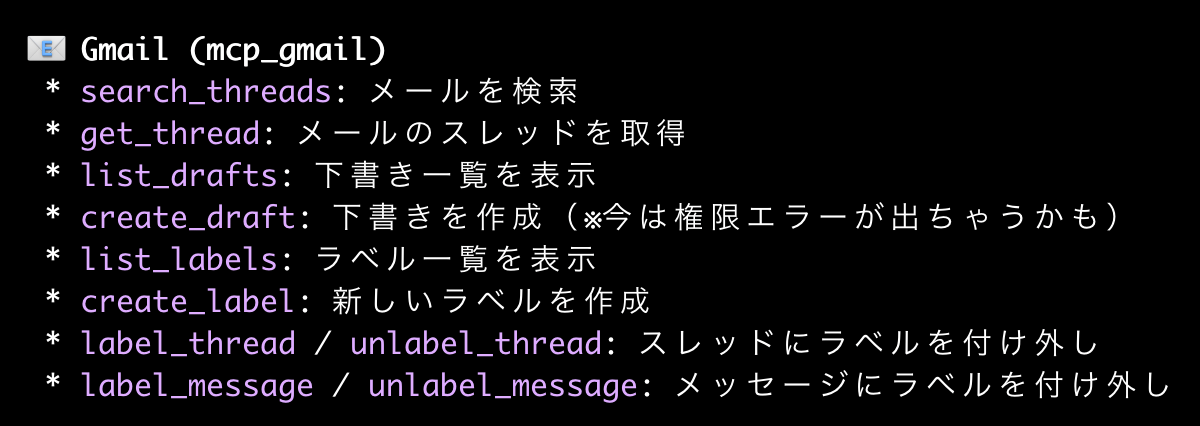
一方で「書き込み」や「削除」の操作には制限があります。下書き作成機能は権限エラーが発生する可能性があるため注意が必要で、メールの直接送信や削除を行う機能はありません。メールを探したり整理したりする「読み取り・管理」には役立ちますが、新たにメールを作成して送信する用途としては使えません。ただ、メール送信はデータ漏洩のリスクもあることから、今後もGoogleがこの操作を許可するのかは分かりません。
Google ドライブで利用可能なツール
Google ドライブ(mcp_drive)は、「ファイル検索」や「最近使ったアイテムの確認」、「権限の取得」、「中身の読み取りとダウンロード」等、Googleドライブに対する基本的な機能を提供するツールです。具体的には以下のような機能を利用することができます。
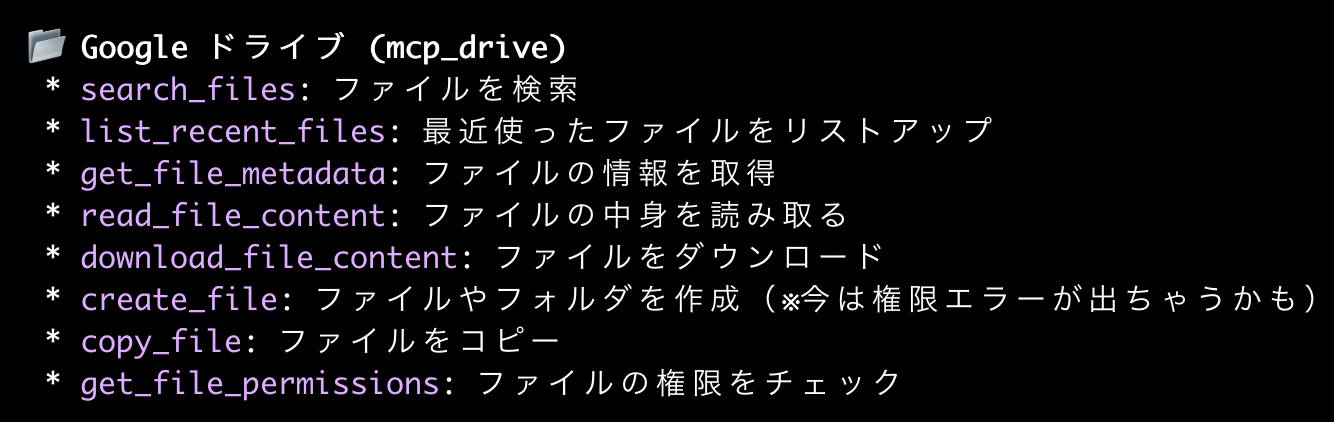
一方で、ファイルやフォルダの作成機能は権限エラーが発生する可能性があるため注意が必要で、ファイルの削除や内容を直接編集する機能は含まれていません。 目的のデータを探して内容を確認する「読み取り」用途には非常に適していますが、ファイルの作成・更新・削除については、現状向いていません。
Google カレンダーで利用可能なツール
Google カレンダー(mcp_calendar)は、「既存の予定の確認・管理」に強みがあります。カレンダーや予定一覧の取得、詳細確認に加え、空き時間の提案が可能です。さらに、既存の予定の更新や削除、招待への回答など、変更を伴う操作もサポートされています。具体的には以下のような機能を使うことができます。
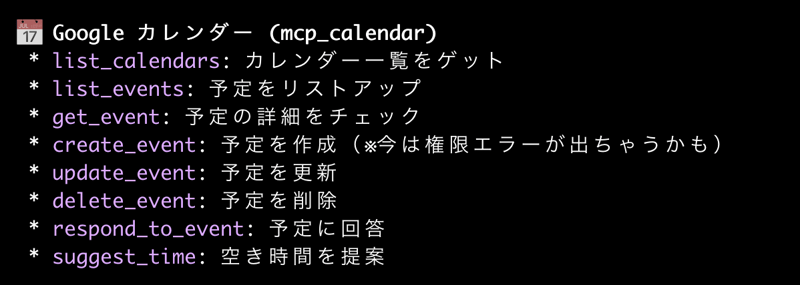
「予定の新規作成」機能は用意されているものの、権限エラーが発生する可能性があるため注意が必要です。 作成機能が安定してくると、予定の確認や調整、作成・変更・削除といったイベント全体の管理ができるようになってくるので、今後の改善に期待したいところです。
Google Chatで利用可能なツール
Google チャット(mcp_chat)は、「会話の検索・閲覧」や「メッセージの送信」等の機能を提供するツールです。具体的には、以下のような機能を提供しています。
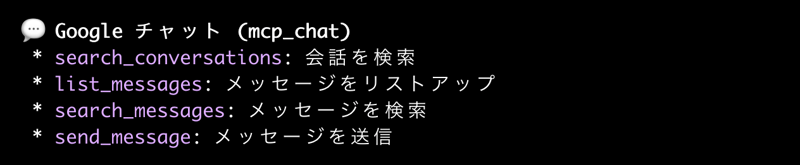
一方で、送信済みのメッセージの「編集」や「削除」、新しいチャットルーム(スペース)の作成といった機能は一覧にありません。 過去のやり取りの確認から新しいメッセージの発信まで、基本的なコミュニケーションをスムーズに行える構成になっています。
Peopleで利用可能なツール
Google People(mcp_people)は、連絡先情報の「検索と確認」に特化したツールです。具体的には以下のような機能を提供しています。

自身のプロフィールの取得や、個人・組織内の連絡先を検索することが可能ですが、新しい連絡先の追加や、既存の情報を「編集・削除」する機能は一切含まれていません。 完全に読み取り専用であり、必要な人の連絡先や情報を探す用途でのみ機能するシンプルな構成になっています。
Google Workspace MCPサーバー導入のための構成手順
Google Workspace MCPサーバーを利用するには、Google CloudプロジェクトやMCPクライアント側での環境構築が必要です。Google Workspace MCPサーバーは、現状プレビュー扱いの機能であり、設定手順が変更される可能性もあるため、構成手順については、コチラのGoogle公式のドキュメントをご参考ください。
実際にGoogle Workspace MCPサーバーを使ってみた
というわけで、実際にGoogle Workspace MCPサーバーに接続してみます。私は、Gemini CLIとGoogle Workspace MCPによる構成を構築したため、Gemini CLIを使って、MCPサーバーに接続してみようと思います。実行環境は、Macになります。まずは、以下コマンドでGemini CLIを起動します。
|
$ gemini |
アカウント情報の確認
MCPに接続する私自身の情報を取得してみます。以下のプロンプトを送信してみます。
|
「Google プロフィールによると、私の名前は何ですか?」 |
送信すると、想定通りの名前が返ってきました。これはおそらく people.get_user_profile というツールを使用してGoogle Workspaceのプロフィール情報を取得し、回答してくれたのだと推測できます。

ドキュメントの検索と要約
次に以下のプロンプトを送信してみます。
|
「GoogleドライブからGoogle Workspace MCPに関する情報を取得して、要約して」 |
結果は以下の通りです。本記事の素案がドライブに存在するため、その内容を要約してくれるのが理想でしたが、関係ないファイルも検索し、その上でGeminiが要約する動きになっており、若干期待通りの結果は得られませんでした。これは、Google Workspace MCPが悪いというよりも、プロンプトの質が悪いのも原因としてあるかもしれないですが、考えてみると、想定通りの結果かもしれません。
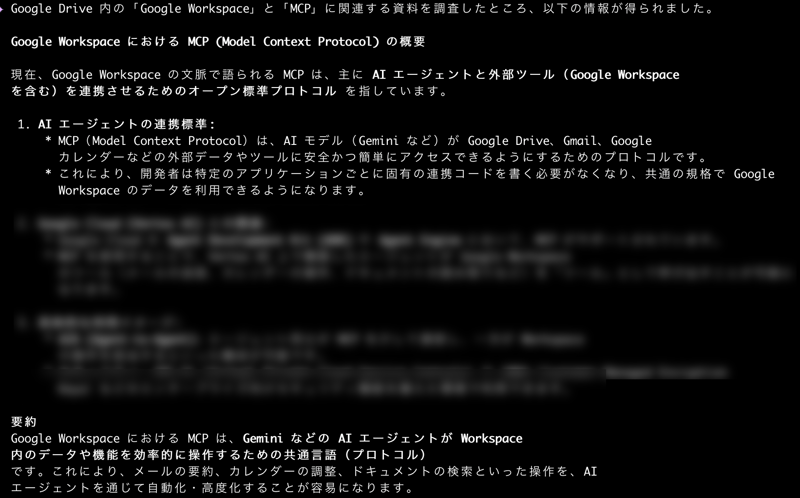
Google Workspace MCPとしては、drive.search_files で該当ファイルを見つけ、drive.read_file_content でコンテンツの中身を取得します。Gemini CLI側は、取得した情報をベースに要約する動きとなっており、クライアントツールとしては想定通りの挙動だったとも言えます。一方で、私自身が期待していたほど文脈を踏まえた検索・要約にはならなかった、というのが正直な所感です。
Google Workspace MCPとGemini CLIはそれぞれの役割が分離され、疎結合になっているため、当初期待した結果を得るためには、Google Workspace MCPのツール側で、Geminiが介入するというドライブ自体の仕様変更(コンテキストを理解し、情報を取りに行く動作)が必要になるのかもしれません。
今日の予定をまとめて、その内容をメールの下書きとして作成
次は少しだけ複雑なプロンプト(カレンダーとメールの2つのツールを併用)を送信してみます。Googleカレンダーから予定を取得し、整理された予定一覧をメールの下書きとして保存してみます。
|
本日の予定を時系列に整理して、その内容をメールの下書きにして |
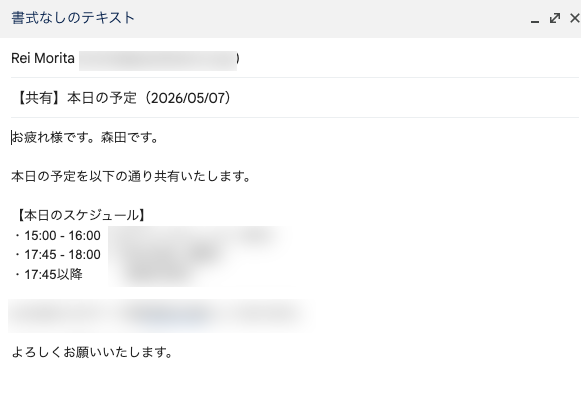
結果は以下の通りです。かなり端的なシンプルな指示でしたが、内容に則した件名も作成してくれています。動きとしては calendar.list_events を利用してスケジュールを照会し、Geminiが内容を要約、それを踏まえて gmail.create_draft を使用して下書きフォルダにメールが作成されます。

WebブラウザからGmailにログインし、Gmailを確認しましたが、確かに下書きが保存されていました。あとは、ユーザーが最終確認して送信するだけです 。
セキュリティに関する注意事項
ここまで説明してきた内容は、AIアプリやエージェントにGoogle Workspaceに対する広範なAPIへのアクセス権を与えるため、セキュリティ運用には細心の注意が必要になります。Googleの公式ドキュメントにも記載されていましたが、特に「間接的なプロンプト インジェクション攻撃」のリスクを理解しておく必要があります 。
信頼できるツールのみを使用し、入力処理に注意する
Google Workspace MCPサーバーは、未確認のアプリケーションや信頼できないツールには絶対に接続しないでください 。今回のデモでは、Google公式のGemini CLIを利用しましたが、仮に提供元がわからないツールを利用する場合、ユーザーのGoogle Workspace上のデータが外部に転送される危険性があります。また、送信元が不明なメールやドキュメントを読み込むようAIに指示するのは危険です。セッションを乗っ取られ、攻撃者にデータを変更・窃取・削除される隠し命令が含まれている可能性があります 。
まとめ
Google Workspace MCPサーバーは、現時点ではまだプレビュー版らしく、できることとできないことの差はそれなりにあります。特に作成・更新系の操作は、実運用で使うにはもう少し検証が必要という印象です。ただ、Drive、Gmail、カレンダーなどをAIエージェントから横断的に扱える体験には、確かな未来を感じることができました。今後、権限周りや書き込み系の機能が安定してくれば、Google Workspace上の業務は「画面を開いて操作する」から「AIに依頼して進める」形へ少しずつ変わっていくかもしれません。まだ完成形ではありませんが、今後の進化を追いかける価値は十分にある機能だと思います。
.png)
.png)
【Google Workspace 新機能】PDF を一度パソコンに保存する手間が不要に!その他
デザイナーのためのNotebookLM活用術─法的リスクの一次確認を効率化

14:00-15:00 オンライン
「閉じた」共有ドライブの利便性を最大化する! Cmosy Pocketで実現する、安全・快適な外部コラボレーション術セミナー
詳細はこちら
14:00-15:00 オンライン
Geminiの各機能、どう活かす?日常業務を加速する活用術と全社展開へのステップセミナー
詳細はこちら
15:00-16:00 オンライン
Microsoft 365からGoogle Workspaceへ成功に導く移行ロードマップと、その先の運用・ガバナンス設計セミナー
詳細はこちら
オンラインセミナー開催中