%20(1).png?width=1080&height=227&name=YOSHIDUMI_01%20(3)%20(1).png "吉積情報")
公開日: 更新日:

こんにちは、吉積情報の何(ホー)です!
リモートワークが浸透し、Google Meetでのオンライン会議は日常となりました。しかし、会議の「数」は増えた一方で、こんな課題を抱えていませんか?
- 「会議が終わってGeminiで文字起こししたが、長くて読みたくない...」
- 「議事録が共有されるのが翌日以降になり、アクションが遅れる…」
- 「『決定事項』と『ToDo』がテキストに埋もれ、フォローアップ漏れが発生する…」
これらは、会議そのものの時間と同じか、それ以上に業務効率を低下させる「見えないコスト」です。
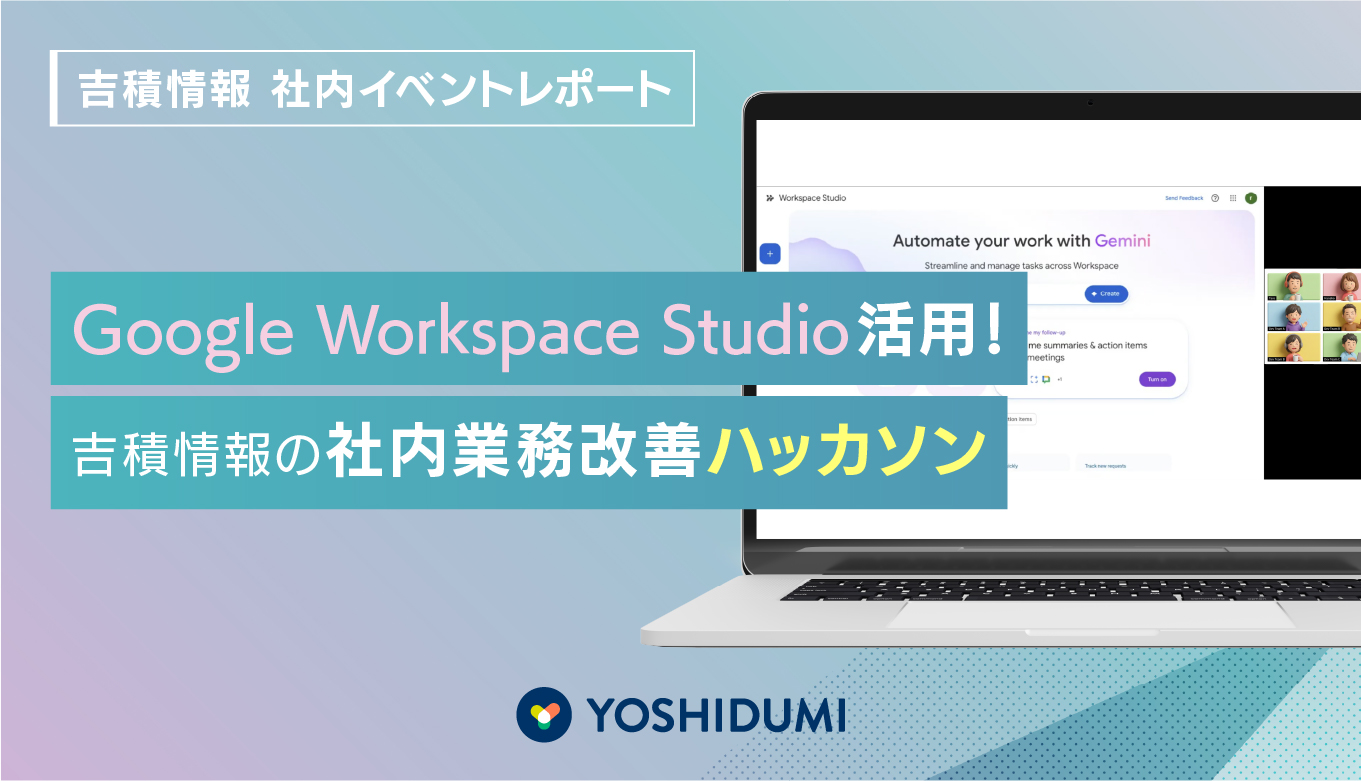
この記事では、Google Workspaceに新しく搭載された「Workspace Studio」とその中に組み込まれた「Gemini」を組み合わせ、この手間のかかる会議後フォローアップを完全自動化するコード不要の業務効率化手順をご紹介します。
この実践的な方法は、日々の業務にぜひお役立てください。
※12/3付Googleの発表により「Google Workspace Flows」は「Google Workspace Studio」へと名称が変更されました。機能や提供価値に変更はございません。
Workspace Studioとは何か?
「自動化」というと、専門的なプログラミング知識が必須だと思われがちですが、Workspace Studioはその常識を覆します。
まずは、このツールを簡単にご説明すると以下のようなものです。
- Google Workspace内のノーコード自動化ツール: Google Workspaceのアプリ(Gmail, Chat, Meet, Docsなど)間の連携を、プログラミング不要で構築できる機能です。
- Gemini連携: Google Workspaceに組み込まれたGeminiと連携し、文字起こしテキストの要約や決定事項の抽出といった高度なAI処理を自動化フローに組み込むことができます。
- セキュリティ: Google Workspaceの管理コンソールの管理下にあるため、セキュリティポリシーを遵守した安全な自動化が可能です。
Workspace Studioは、対応するWorkspaceエディションをご利用のすべての方に対し、2026年初頭までに順次リリースされる予定です。
Google Workspaceでの利用可能プラン
- Business Starter、Standard、Plus
- Enterprise Standard、Plus
- Education Fundamentals、Standard、Plus、および Teaching and Learning add-on
Google AIでの利用可能プラン
- Google AI Pro for Education
- Google AI Ultra for Business
関連記事:Google Workspace Flows発表! AIエージェントが日常業務を自動化、生産性の未来を変える
Google公式記事:Google Workspace Studio でできることhttps://support.google.com/a/users/answer/16430812?hl=ja
いつものMeetにおけるGeminiの活用イメージ
通常のGoogle Meet会議で、議事録の自動化がどのように機能するかを具体的にイメージしてみましょう。
- 会議の開始と文字起こしの有効化
- 操作: Google Meetの画面下にある「アクティビティ」メニューから「文字起こし(Transcript)」を選択し、機能を有効にします。
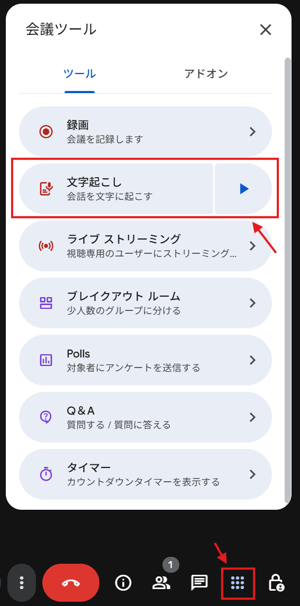
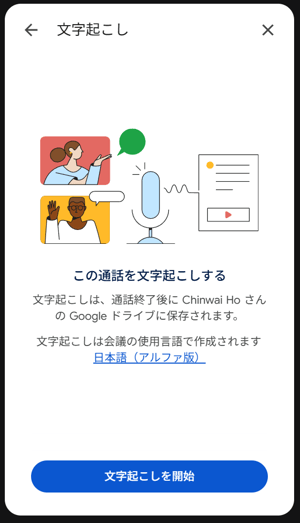
- Geminiの役割: 会議のリアルタイム音声が、この機能を通じてテキストデータとして記録され始めます。このデータが、後のステップ2でGeminiに渡される「入力」となります。
- 会議中の風景
- 参加者は、文字起こしが動いていることを意識することなく、通常の議論を進めます。
- 重要なのは、「決定事項」や「ToDo」を口頭で明確に伝えることです。例えば、「では、次回のミーティングまでにAさんが資料を作成する、というのを決定とします」といった具体的な発言が、AIの抽出精度を向上させます。
- 会議終了とデータの連携
自動保存: 会議が終了すると、Geminiによって処理された「Meetの文字起こしファイル」が、オーナーのGoogleドライブの特定のフォルダ(通常は「Meet Recordings」)にDocs形式で保存されます。

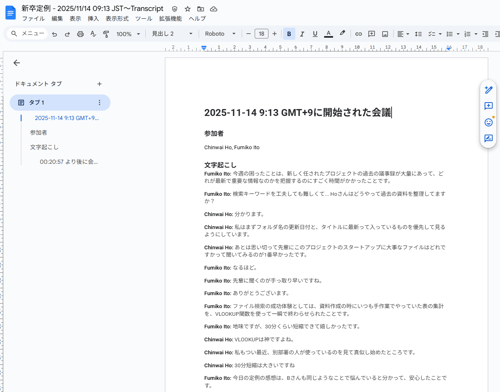
このように、会議参加者はMeetの標準機能(文字起こし)を使うだけで、面倒な会議後の作業すべてを自動化システムに任せることができるのです。

【実践フロー】会議後フォローアップの3ステップ自動化
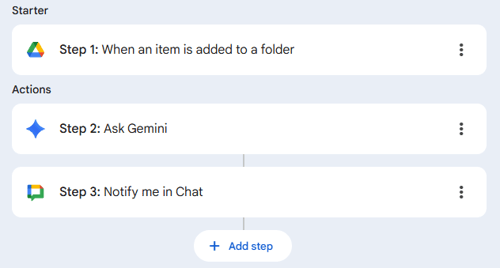
この記事で目指すのは、「会議が終わった瞬間、AIがまとめた議事録とToDoがChatに通知される」ことです。以下の3ステップで実現できます。
ステップ1(スターター):Meet会議終了 → 自動文字起こし
- 起点: Google Meetで「文字起こし」機能をオンにして会議を行います。
- 自動保存: 会議が終了すると、文字起こしデータが自動的にGoogle ドキュメントファイルとしてオーナーのドライブに保存されます。
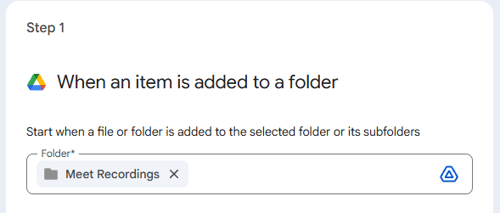
- ポイント: ここまでは上記の紹介のようなGoogle Workspaceの標準機能です。Workspace Studioは、この「特定のフォルダ(例:'Meet Recordings')にファイルが作成されたこと」をスターター(起動のきっかけ)として設定します。
ステップ2(AI分析):Docsの内容をGeminiが分析
- Workspace Studioの出番: Workspace Studioで、「When an item is added to a folder(特定のフォルダにアイテムが追加されたら)」というスターターを設定します。このファイルがドライブに保存された瞬間、スターターが発動し、以下のステップ2、3の自動化処理がノンストップで開始されます。
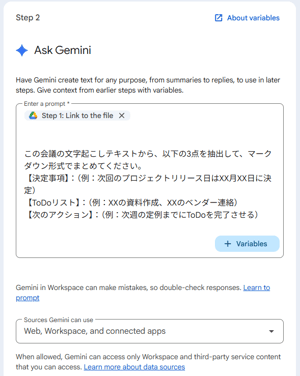
- Gemini連携: 作成されたドキュメントの内容を自動でGeminiに渡します。
- プロンプト設計: Geminiに「何をさせるか」の指示が鍵となります。AIに正確な結果を返させるためには、「何をしてほしいか」を明確に(例:マークダウン形式、担当者別など)指示することが重要です。
▼ すぐに使えるプロンプト例:
ステップ3(通知):抽出結果をGoogle Chatに自動通知
Workspace Studioのアクション: Geminiが生成した上記の「まとめテキスト」を、「Notify me in Chat(チャットで通知する)」で自分宛に自動通知が届くように設定します。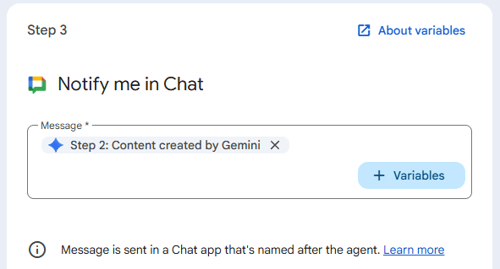
【完成したフローのイメージ】
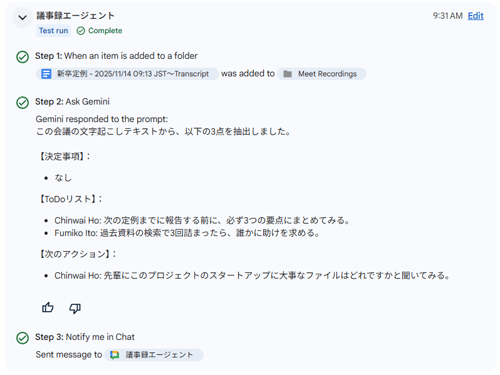

▼ 手順動画はこちら
自動化によるビジネス効果
このフローを一度設定するだけで、以下のことを達成できます。
- 議事録作成時間の短縮: 面倒な「まとめ作業」にかかる時間が削減されます。
- アクション実行の円滑化: 会議直後にToDoが明確になるため、タスクの実行がスムーズになります。
- 情報共有の効率化: 会議中に聞き逃しがあっても、Chatを確認することで、決定事項を確実に把握できます。
この自動化は、他の業務にも応用可能です。
活用例:
- Gmailで特定のキーワード(例:「クレーム」)を受信したら、内容をGeminiで要約してChatに通知する
- Formsでアンケートが送信されたら、内容を分析してスプレッドシートに転記する
Workspace StudioとGeminiは、非効率なプロセスや手作業による「見えないコスト」を削減し、チームの生産性を向上させる強力な武器となります。
定型業務の自動化と標準化、情報アクセスの統合により、手作業ミスや情報探しの時間を根本から解消し、従業員は創造的な業務に集中でき、迅速な意思決定支援を通じて、業務の質とスピードを同時に向上させます。
是非この連携で、業務のさらなる効率化を実現しましょう。

Gemini活用事例:叩き台作成に時間をかけない!動画を瞬時にプレゼンテーション資料へ変換する方法
.png)
【Google Workspace 新機能】2025年12月|Geminiでドライブが進化!GmailからChat共有!その他
14:00-15:00 オンライン
Geminiの各機能、どう活かす?日常業務を加速する活用術と全社展開へのステップセミナー
詳細はこちら
15:00-16:00 オンライン
Microsoft 365からGoogle Workspaceへ成功に導く移行ロードマップと、その先の運用・ガバナンス設計セミナー
詳細はこちら
14:00-15:00 オンライン
脱PPAP!Google Workspace 環境下で実践する安全なファイル送受信セミナー
詳細はこちら
オンラインセミナー開催中