%20(1).png?width=1080&height=227&name=YOSHIDUMI_01%20(3)%20(1).png "吉積情報")
公開日:
なぜNotebookLMではなくGeminiなのか
まず、ツールの最適な使い分けについて整理しましょう。NotebookLMとGeminiは、同じGoogleのAIですが、得意な仕事が少し違います。
- NotebookLM 膨大な資料を読み込み、正確に答えてくれる「優秀な司書」
- Gemini(特にGoogle AI ProやEnterprise) 指示通りにモノを作ってくれる「機転の利く秘書」
動画の内容を「勉強」したいならNotebookLMが非常に有効です。しかし、動画を元に何かを「制作」したいなら、Geminiの出番です。
Geminiは、大規模マルチモーダル機能(要するに、文字だけでなく映像や音声も同時に理解できる能力のことです)によって、動画ファイルを直接アップロードして、「この内容でプレゼン資料の構成案を作って」と頼むことができるからです。なお、NotebookLMは現時点では文字情報のみを扱っています。
Geminiで動画を読み取ってスライドを作成してみましょう!
使い方はとてもシンプルです。
1.Geminiアプリ(Gemini AdvancedまたはGoogle WorkspaceのGemini Enterprise/Business)を開く。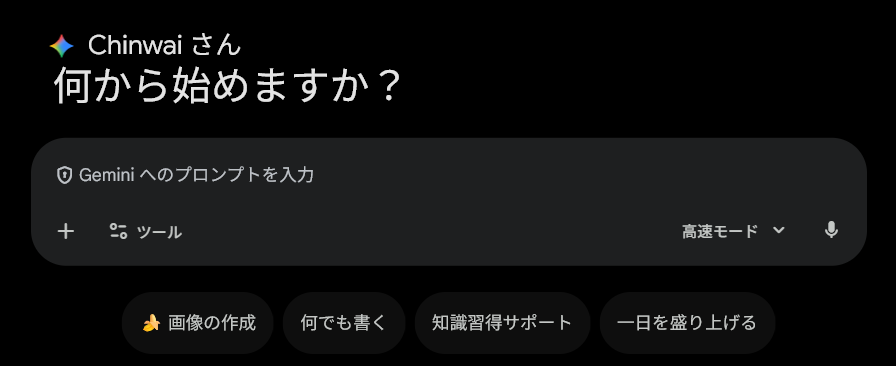
2.会議やウェビナーの動画ファイル(MP4など、1時間以内のコンテンツのみアップロード可能)やYouTubeのURLを、チャット欄にドラッグ&ドロップする。
3.プロンプトで「この動画の重要ポイントを抽出し、役員への報告用にスライド5枚分の構成案を作成してください」と指示する。
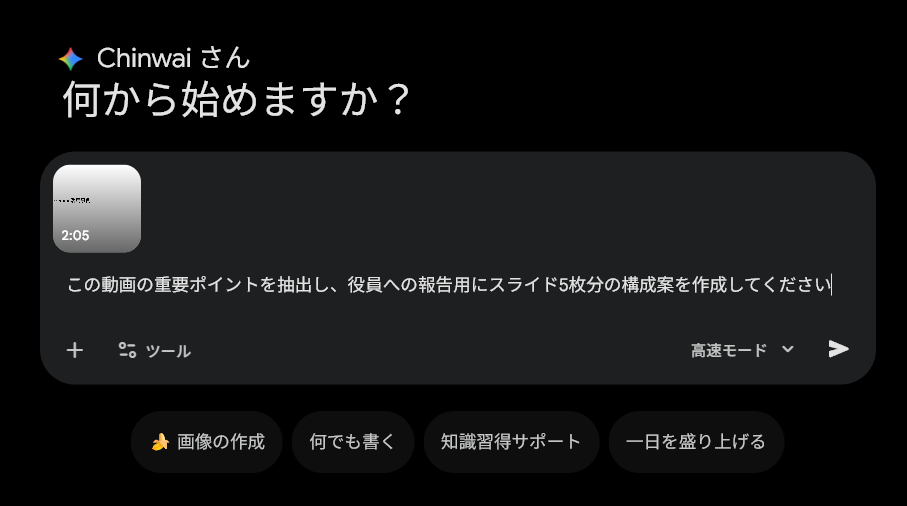
4.構成案に修正が必要であれば修正を加え、不要であればそのままCanvasオプションをつけて、「スライドを作成してください」と指示します。
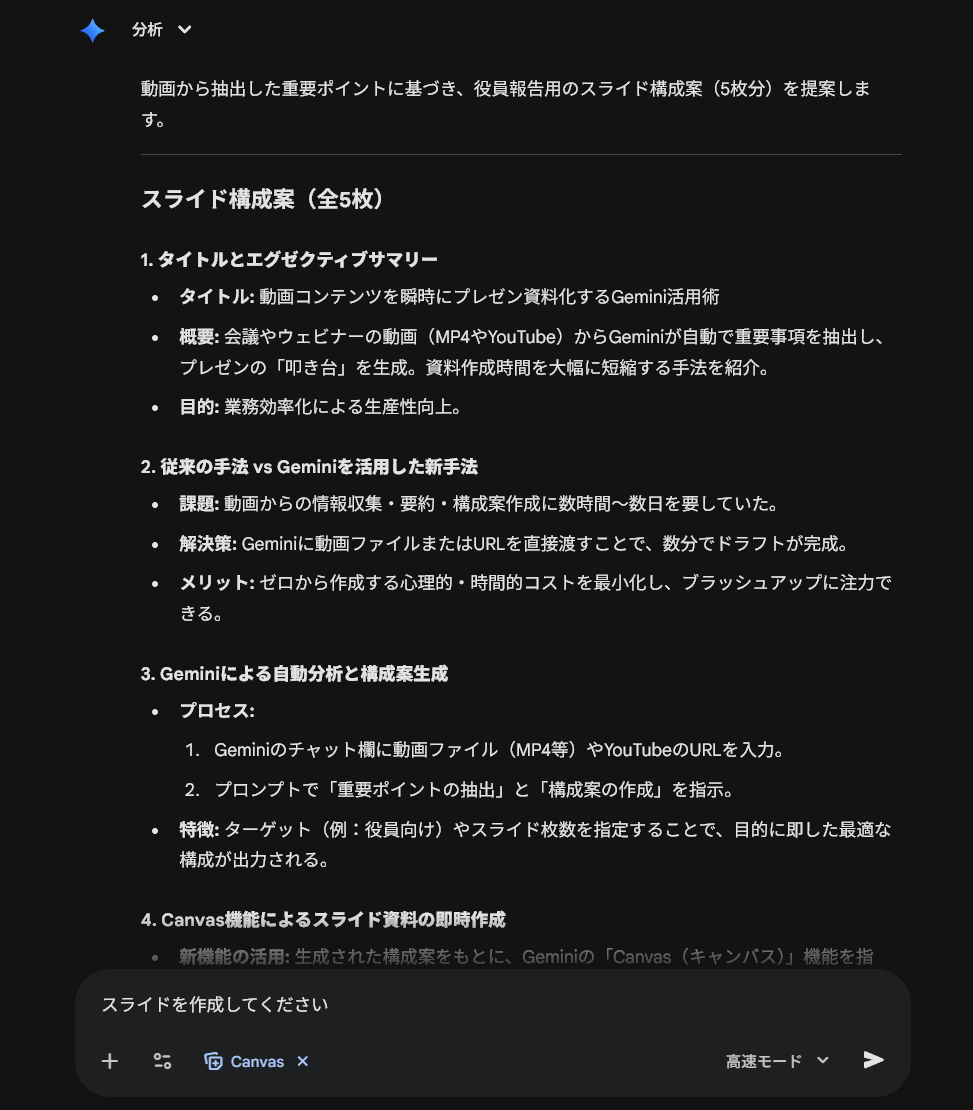
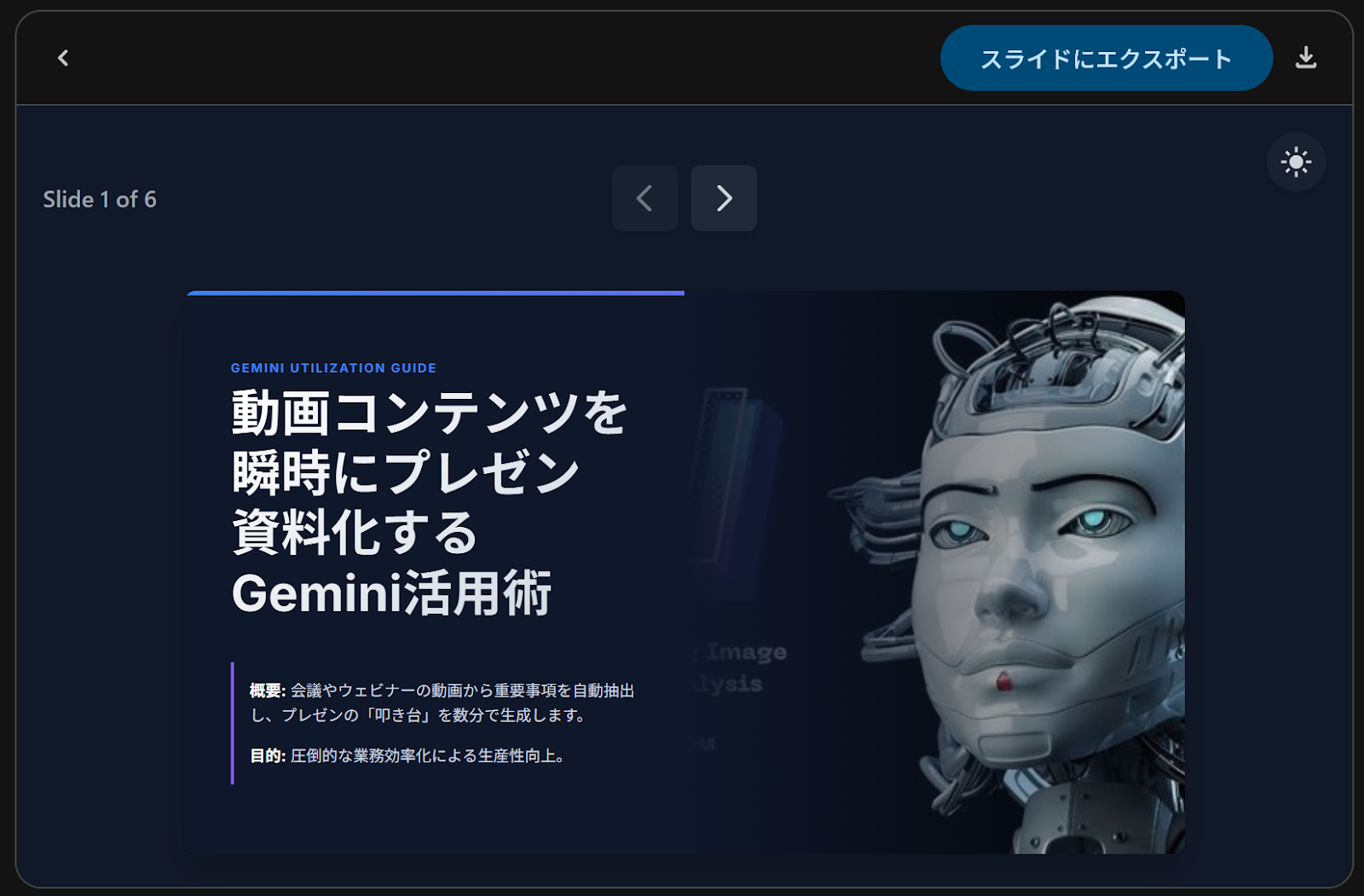
これだけで完成です。とてもわかりやすいプレゼンテーション資料が生成されました。

.png?width=1200&length=1200&name=Gemini%20Video%20to%20Presentation%20(1).png)
.png?width=1200&length=1200&name=Gemini%20Video%20to%20Presentation%20(2).png)
.png?width=1200&length=1200&name=Gemini%20Video%20to%20Presentation%20(3).png)
.png?width=1200&length=1200&name=Gemini%20Video%20to%20Presentation%20(4).png)
.png?width=1200&length=1200&name=Gemini%20Video%20to%20Presentation%20(5).png)
※下記の動画を元にGeminiで生成したプレゼンテーション資料です。
正直に申し上げますと、利用し始めるまでは「動画解析の精度」に対して懐疑的でした。テキスト要約と比較し、動画の文脈理解とスライド構成の生成には高い技術的なハードルがあると考えていたからです。
しかしGemini 3.0 Proは、その予想を良い意味で裏切る結果を示しました。出力されたのは、単なる箇条書きではありません。「スライド1:タイトル」「スライド2:アジェンダ」といった具合に、プレゼンテーションの流れを汲んだ構成案が、わずか数分で提示されました。
▼ 生成手順の紹介動画
AIの特性と限界
生成AIを利用する際には、「人による最終調整」が必要です。
Geminiが作ってくれるのは、あくまで「スライドの構成テキスト」と「叩き台」です。美しいデザインや、完璧にレイアウトされたファイルがポンと出てくるわけではありません(Google スライドへのエクスポート機能はありますが、調整は必須です)。また、動画内の文脈を誤って解釈し、事実と異なる情報を作り出す「ハルシネーション(誤情報生成)」のリスクもゼロではありません。
そのため、最終確認と調整は、人間のクリエイティビティが活きる「仕上げ」の作業として不可欠です。しかし、「真っ白なキャンバスの前で『どう構成しようか』と悩む時間」を短縮し、スムーズに作業を開始することが期待できます。
まとめ
もはや、動画の要約や構成案づくりに、貴重な業務時間を費やす必要はありません。手間のかかる「下ごしらえ」はGeminiというパートナーに任せ、私たちはそこから価値を生み出す「仕上げ」のプロセスに、リソースを集中させましょう。
動画活用をはじめ、Geminiは業務時間の削減に大きく貢献できるポテンシャルを持っています。しかし、組織で導入するには「機密情報の取り扱い」や「ガバナンス」といった課題がつきものです。
「Googleドライブにある全社の会議動画を、効率的に管理・活用できるのだろうか?」 「機密性の高い情報を含む動画を、セキュアに扱う体制になっているだろうか?」
もしそんな不安を感じられたら、ぜひ一度、Google Cloud パートナーである吉積情報にご相談ください。吉積情報は、Google Workspaceの導入を単なるライセンス販売として終わらせません。すべての方が日常的にツールを使いこなし、全社的な活用を通じて最大の成果を生み出すことを目指しています。
Google メソッドに基づく Google Workspace 導入プログラム「MY START」はこちら
参考資料
- Gemini が新たな領域へ : より高速なモデル、ロング コンテキスト、AI エージェント(Google 公式ブログ)
https://blog.google/intl/ja-jp/company-news/technology/google-gemini-update-flash-io-2024/ - ビジネス向け AI ツール|Google Workspace https://workspace.google.com/intl/ja/solutions/ai/
あわせて読みたい:コラボラボ関連記事
▼ 貴社の業務でGeminiがどう役立つか、吉積情報と話してみませんか?


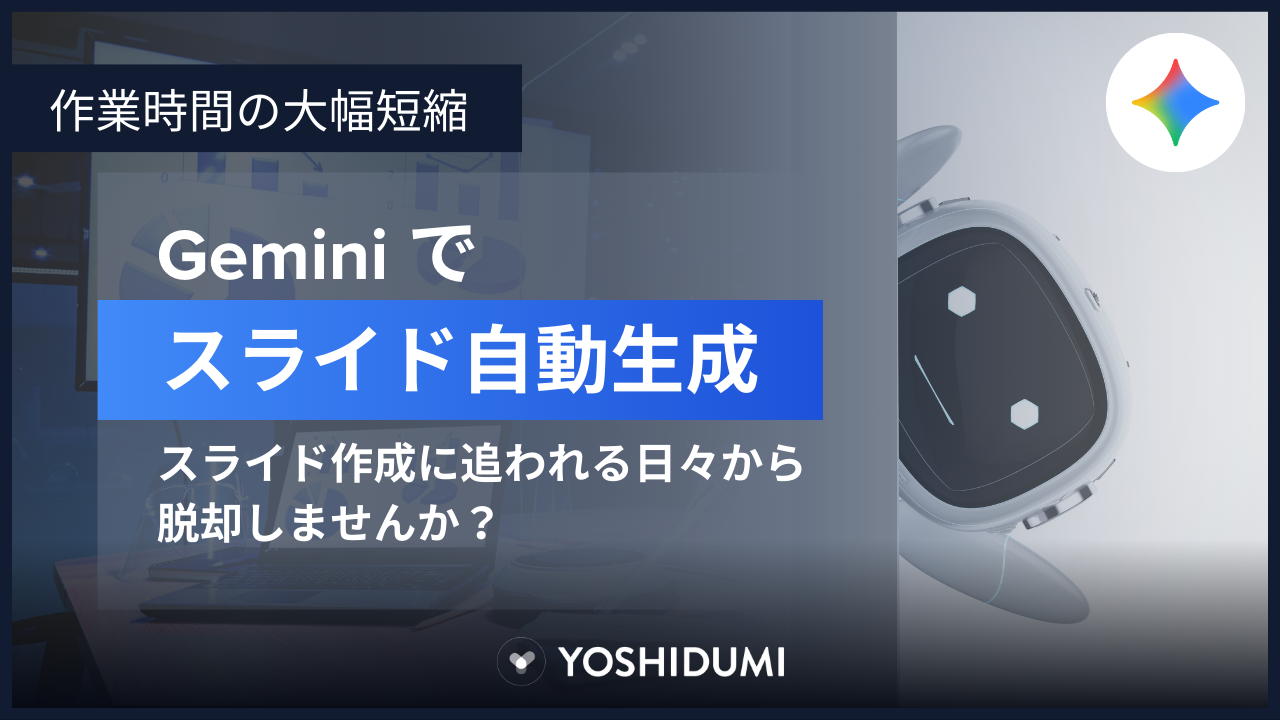
【作業時間の大幅短縮】Geminiでスライドを自動生成!スライド作成に追われる日々から脱却しませんか?

【Google Workspaceで完結】Workspace StudioとGeminiで実現する会議後フォローアップの完全自動化
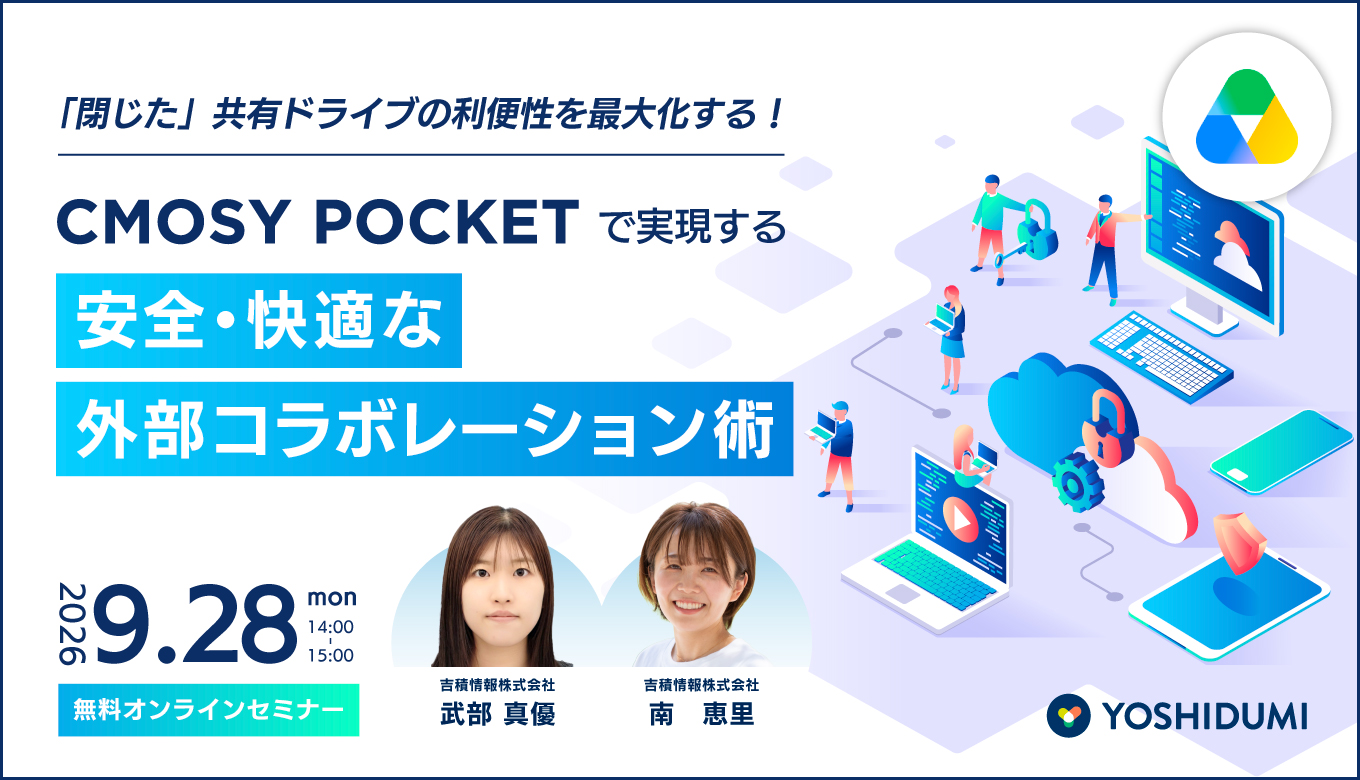
14:00-15:00 オンライン
「閉じた」共有ドライブの利便性を最大化する! Cmosy Pocketで実現する、安全・快適な外部コラボレーション術セミナー
詳細はこちら
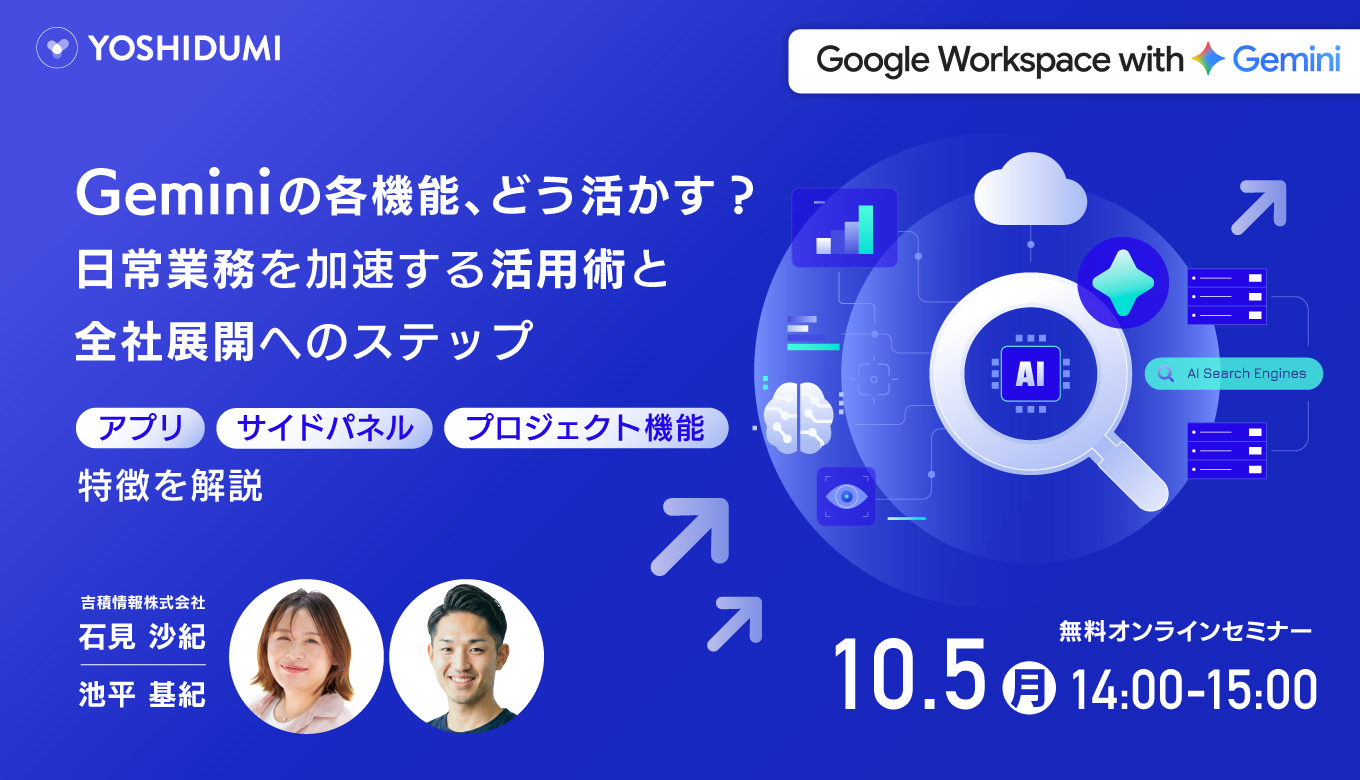
14:00-15:00 オンライン
Geminiの各機能、どう活かす?日常業務を加速する活用術と全社展開へのステップセミナー
詳細はこちら
15:00-16:00 オンライン
Microsoft 365からGoogle Workspaceへ成功に導く移行ロードマップと、その先の運用・ガバナンス設計セミナー
詳細はこちら
オンラインセミナー開催中