%20(1).png?width=1080&height=227&name=YOSHIDUMI_01%20(3)%20(1).png "吉積情報")
公開日:
ステップバイステップで実践:GeminiでIR資料をスライド化する
今回はデモとして、この架空のIRドキュメント(future_vision_ir_document_2025_q2.md)を元に、投資家向けの説明会スライドを作成していきます。
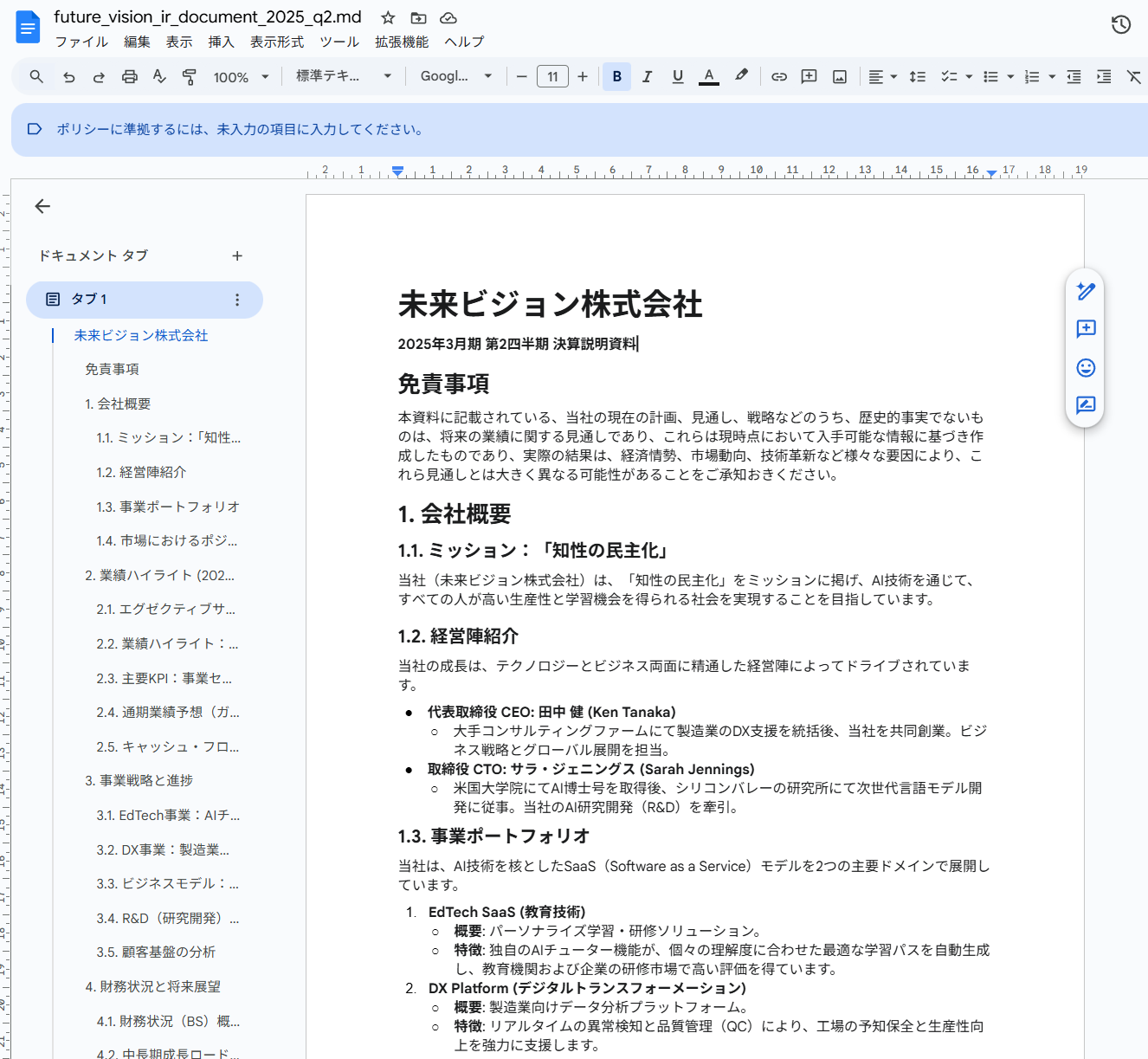
ステップ1:Geminiに「役割」と「目的」を明確に伝える
まずはGeminiアプリで、どのような立場で何をしてほしいのかを明確に指示します。
【プロンプト例】
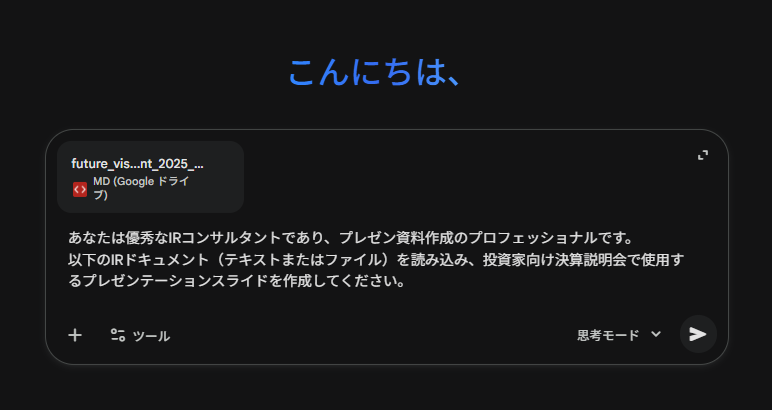
ステップ2:Geminiに「ヒアリング」させて、スライドの意図を明確にする
いきなりGeminiにスライドの構成案を作ってもらうのではなく、一度ワンクッション挟むことをおすすめします。
構成案の生成前に、Geminiからユーザーへ「質問」をさせる工程を挟みます。これにより、プレゼンテーションの核心(何を一番伝えたいか)が明確化され、Geminiと目的意識を共有した上で作業を進めることができます。
【プロンプト例】
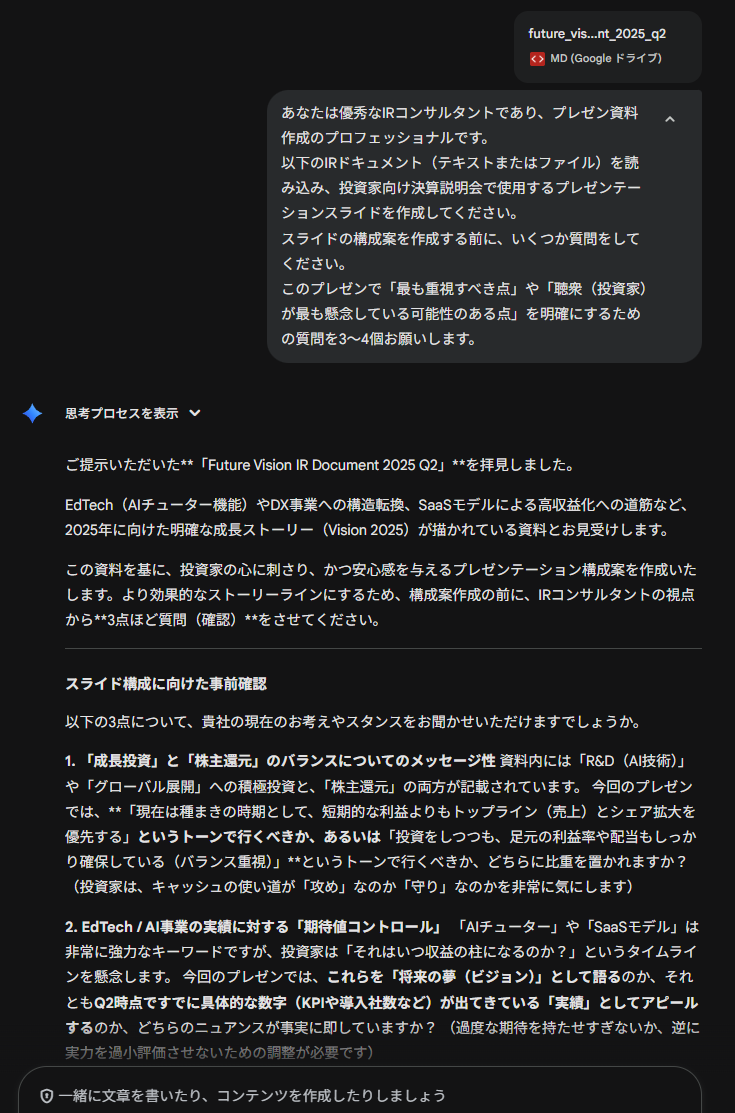
ステップ3:ヒアリングの回答に基づき、「構成案(アジェンダ)」を作成させる
Geminiの質問に回答して、構成案を作成してもらいましょう。
ステップ2のGeminiの質問に答えることで、Geminiはあなたの意図を深く理解し「共通認識」が生まれます。単なる構成案ではなく、あなたの意図を汲み取った「最適な構成案」を引き出すための重要なステップといえるでしょう。
【プロンプト例】
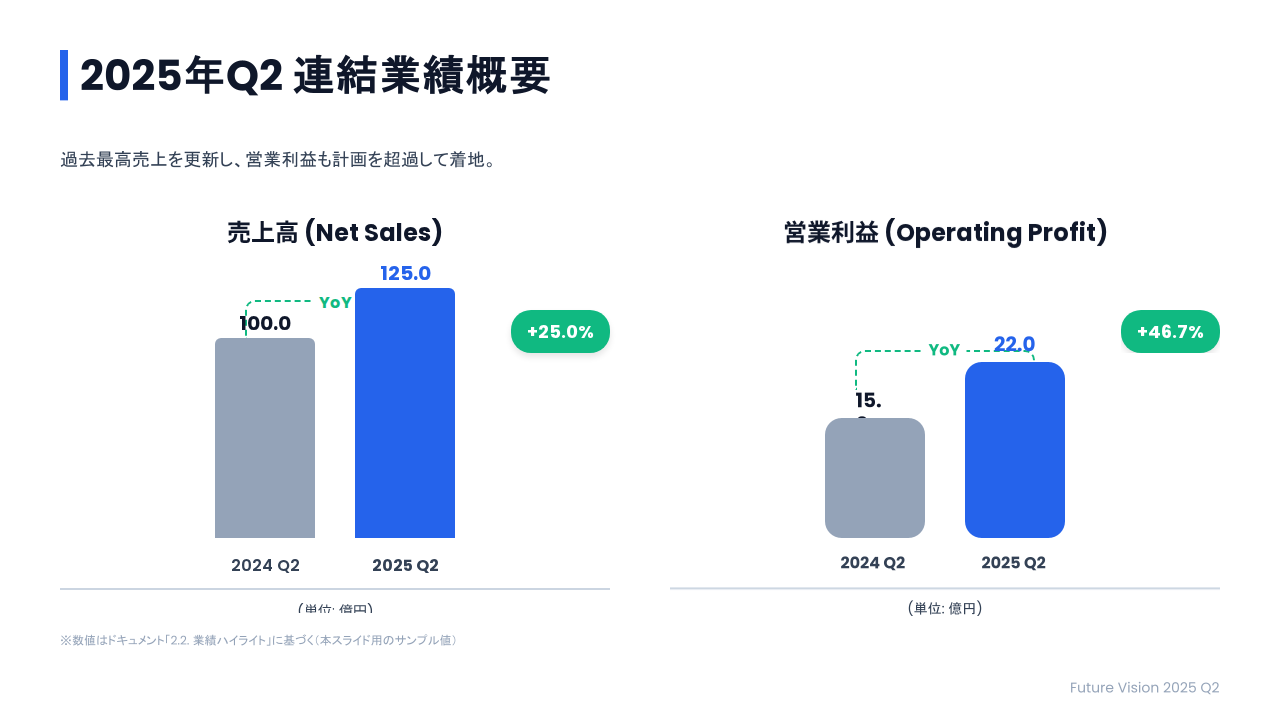
ステップ4:「グラフ」を自動生成させる
テキスト情報だけでは直感的に伝わりにくい「数字」は、Geminiを活用してグラフ化するのがおすすめです。情報を可視化することで、スライドの説得力が大幅に高まります。
ここで、グラフを挿入したいスライドを指定し、グラフを含めたスライドの生成を依頼してみましょう。
【プロンプト例】
上記プロンプトを実行すると、Geminiは自動的にHTMLスライドとして出力しようとします。しかし、もし出力形式が「HTML (Canvas)」以外のが表示され、スライドが生成されない場合は、「HTMLスライド(Canvas)で生成してください」と再度指示を出すか、Canvasオプションを選択してから生成の指示を再実行してください。
【完成したスライド】

.png?width=1200&length=1200&name=%E3%80%90Gemini%E3%82%B9%E3%83%A9%E3%82%A4%E3%83%89%E7%94%9F%E6%88%90%E8%A8%98%E4%BA%8B%E3%80%91Future%20Vision%20IR%20Document%202025%20Q2.pptx%20(1).png)
.png?width=1200&length=1200&name=%E3%80%90Gemini%E3%82%B9%E3%83%A9%E3%82%A4%E3%83%89%E7%94%9F%E6%88%90%E8%A8%98%E4%BA%8B%E3%80%91Future%20Vision%20IR%20Document%202025%20Q2.pptx%20(2).png)
.png?width=1200&length=1200&name=%E3%80%90Gemini%E3%82%B9%E3%83%A9%E3%82%A4%E3%83%89%E7%94%9F%E6%88%90%E8%A8%98%E4%BA%8B%E3%80%91Future%20Vision%20IR%20Document%202025%20Q2.pptx%20(3).png)
.png?width=1200&length=1200&name=%E3%80%90Gemini%E3%82%B9%E3%83%A9%E3%82%A4%E3%83%89%E7%94%9F%E6%88%90%E8%A8%98%E4%BA%8B%E3%80%91Future%20Vision%20IR%20Document%202025%20Q2.pptx%20(4).png)
.png?width=1200&length=1200&name=%E3%80%90Gemini%E3%82%B9%E3%83%A9%E3%82%A4%E3%83%89%E7%94%9F%E6%88%90%E8%A8%98%E4%BA%8B%E3%80%91Future%20Vision%20IR%20Document%202025%20Q2.pptx%20(5).png)
.png?width=1200&length=1200&name=%E3%80%90Gemini%E3%82%B9%E3%83%A9%E3%82%A4%E3%83%89%E7%94%9F%E6%88%90%E8%A8%98%E4%BA%8B%E3%80%91Future%20Vision%20IR%20Document%202025%20Q2.pptx%20(7).png)
.png?width=1200&length=1200&name=%E3%80%90Gemini%E3%82%B9%E3%83%A9%E3%82%A4%E3%83%89%E7%94%9F%E6%88%90%E8%A8%98%E4%BA%8B%E3%80%91Future%20Vision%20IR%20Document%202025%20Q2.pptx%20(6).png)
.png?width=1200&length=1200&name=%E3%80%90Gemini%E3%82%B9%E3%83%A9%E3%82%A4%E3%83%89%E7%94%9F%E6%88%90%E8%A8%98%E4%BA%8B%E3%80%91Future%20Vision%20IR%20Document%202025%20Q2.pptx%20(8).png)
.png?width=1200&length=1200&name=%E3%80%90Gemini%E3%82%B9%E3%83%A9%E3%82%A4%E3%83%89%E7%94%9F%E6%88%90%E8%A8%98%E4%BA%8B%E3%80%91Future%20Vision%20IR%20Document%202025%20Q2.pptx%20(9).png)
.png?width=1200&length=1200&name=%E3%80%90Gemini%E3%82%B9%E3%83%A9%E3%82%A4%E3%83%89%E7%94%9F%E6%88%90%E8%A8%98%E4%BA%8B%E3%80%91Future%20Vision%20IR%20Document%202025%20Q2.pptx%20(10).png)
.png?width=1200&length=1200&name=%E3%80%90Gemini%E3%82%B9%E3%83%A9%E3%82%A4%E3%83%89%E7%94%9F%E6%88%90%E8%A8%98%E4%BA%8B%E3%80%91Future%20Vision%20IR%20Document%202025%20Q2.pptx%20(11).png)
.png?width=1200&length=1200&name=%E3%80%90Gemini%E3%82%B9%E3%83%A9%E3%82%A4%E3%83%89%E7%94%9F%E6%88%90%E8%A8%98%E4%BA%8B%E3%80%91Future%20Vision%20IR%20Document%202025%20Q2.pptx%20(12).png)
▼ 生成手順の紹介動画
【棒グラフスライド】
Geminiスライド作成の「質」を高める上級テクニック
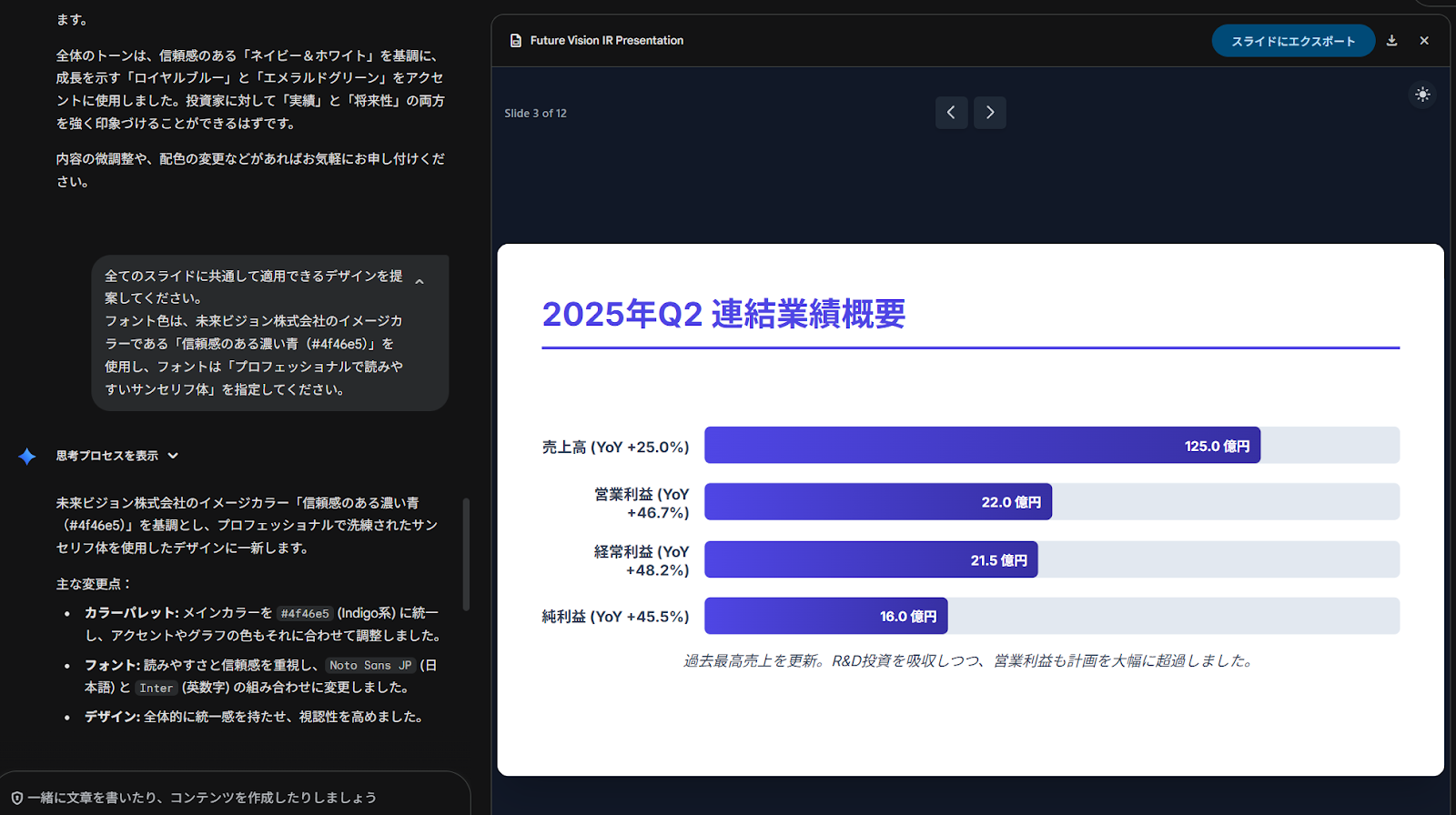
1. デザインテーマ(CSS)を一括で指定する
デザインの不統一は、資料の信頼性を損なう要因となる可能性があります。企業のブランドイメージに合わせたデザイン指示を行い、アウトプットのクオリティを均質化させます。
【プロンプト例】
2. 図表の「種類」を具体的に指定する
Geminiは、データに最適なグラフを提案してくれますが、ユーザー側で具体的にグラフの種類を指定することも可能です。強調したいポイントや用途に合わせて形式(円グラフ、折れ線グラフ等)を指示することで、より意図に沿った資料になるでしょう。
【プロンプト例】
重要:AIは「アシスタント」。最後は必ず「人間」がチェックする
Geminiによる自動生成は強力ですが、万能ではありません。生成されたものはあくまで「たたき台(ドラフト)」として扱い、最後は必ず人間の目でチェックを行う必要があります。
【厳守】チェックすべき4つのポイント
- 数字の正確性(ファクトチェック)
AIがグラフや表に転記した数値(売上高、利益率など)が、元のIRドキュメントと完全に一致しているか、1円単位、1%単位で確認してください。 - ニュアンスの正確性
「業績予想の据え置き理由」や、「リスク要因」など、繊細なニュアンス(言い回し)が、AIの要約によって変わっていないか、誤解を招く表現がないかを確認してください。 - 視覚的な調整(見やすさ)
AIが生成したレイアウトやフォントサイズが、実際のプレゼン環境(大きなスクリーンやWeb会議)で見やすいかを最終調整します。 - 権利関係のチェック(著作権/商標)
Geminiが生成した画像や図表、デザイン要素が、既存の著作物や企業の商標を意図せず侵害していないかを確認してください。
まとめ:資料作成の時間を短縮し、戦略を練る時間に投資しよう
Geminiを活用することで、既存ドキュメントからのスライドの骨子作成などの単純作業は、従来かかっていた時間を大幅に短縮できる可能性があります。
AIに任せられる「作業」(コピー&ペースト、グラフ化、レイアウト)は徹底的に任せ、その分私たち人間は、
「このデータから誰に何を伝えるべきか?」「相手が本当に懸念している点は何か?」
といった、より戦略的で創造的な仕事に時間を使うべきです。
まずは、手元にある企画書や報告書を、Geminiに読み込ませることから始めてみませんか?
今回ご紹介したような活用法を、セキュリティを担保した上で全社員が実践できれば、企業の生産性は大きく向上します。しかし、企業導入には「データ保護」「ガバナンス設計」「社内教育」といった壁が立ちはだかるのも事実です。
Google Cloud プレミアパートナーである吉積情報は、Geminiの導入支援から、安全な環境構築、定着化のトレーニングまでをワンストップでサポートします。
「まずは自社に合った導入・活用法を相談したい」という方は、ぜひお気軽にお問い合わせください。


e-ラーニングサービスGooTorial:Google Workspaceを活用して業務効率を向上しましょう!人気動画&Gemini活用ランキング
Gemini活用事例:叩き台作成に時間をかけない!動画を瞬時にプレゼンテーション資料へ変換する方法
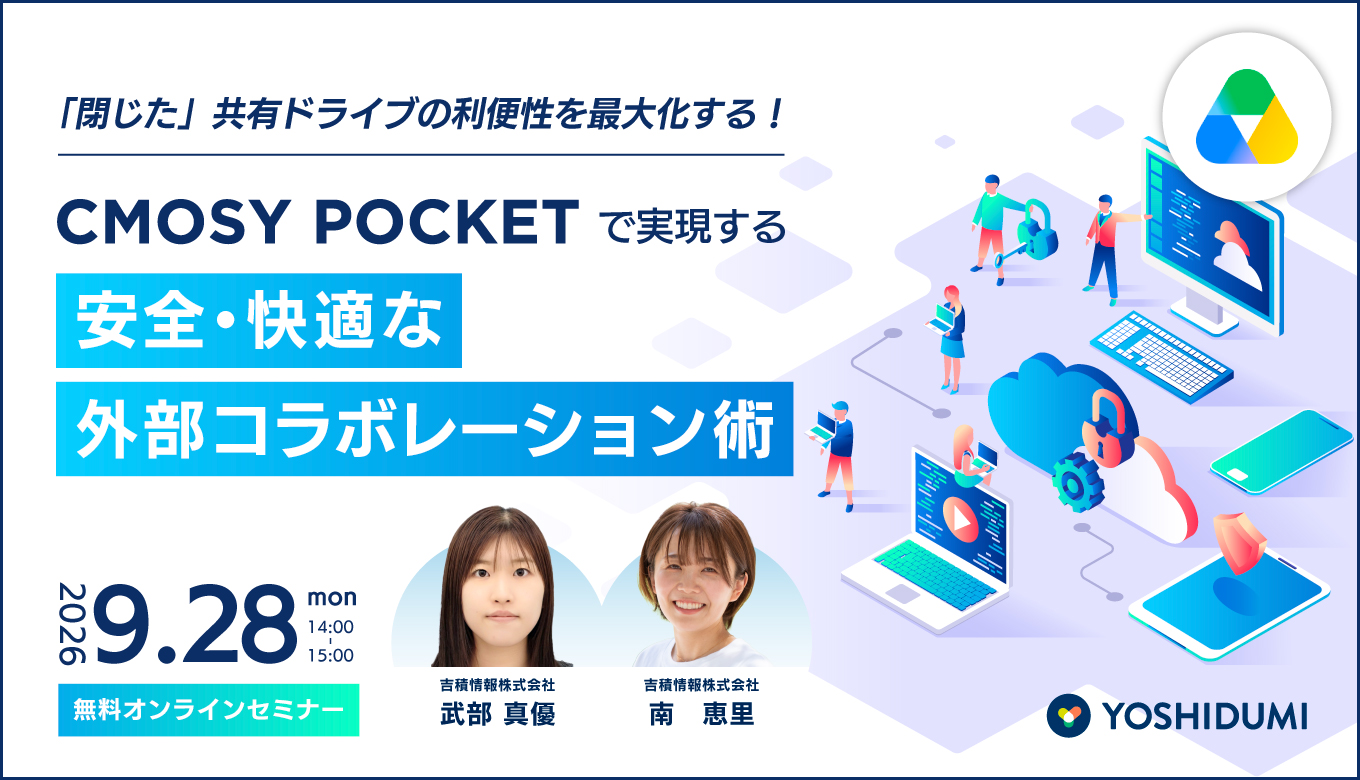
14:00-15:00 オンライン
「閉じた」共有ドライブの利便性を最大化する! Cmosy Pocketで実現する、安全・快適な外部コラボレーション術セミナー
詳細はこちら
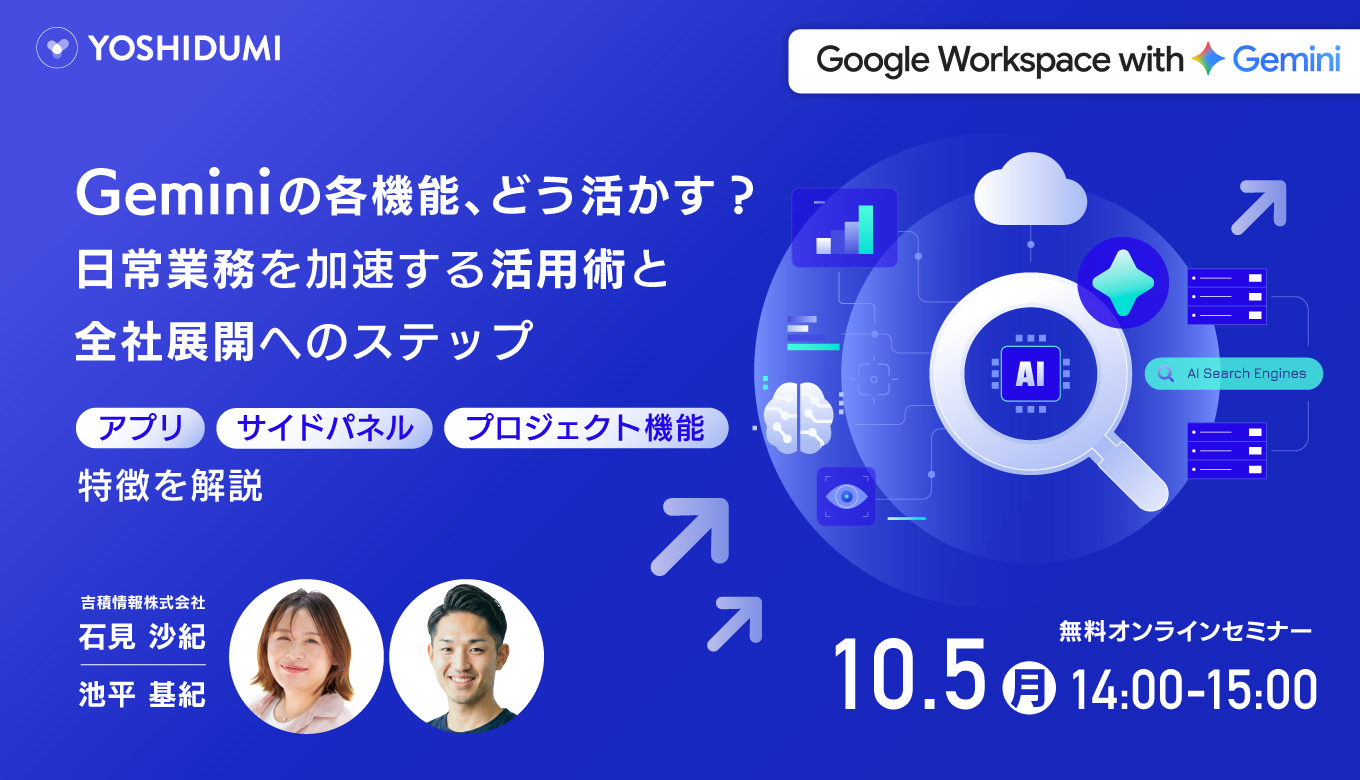
14:00-15:00 オンライン
Geminiの各機能、どう活かす?日常業務を加速する活用術と全社展開へのステップセミナー
詳細はこちら
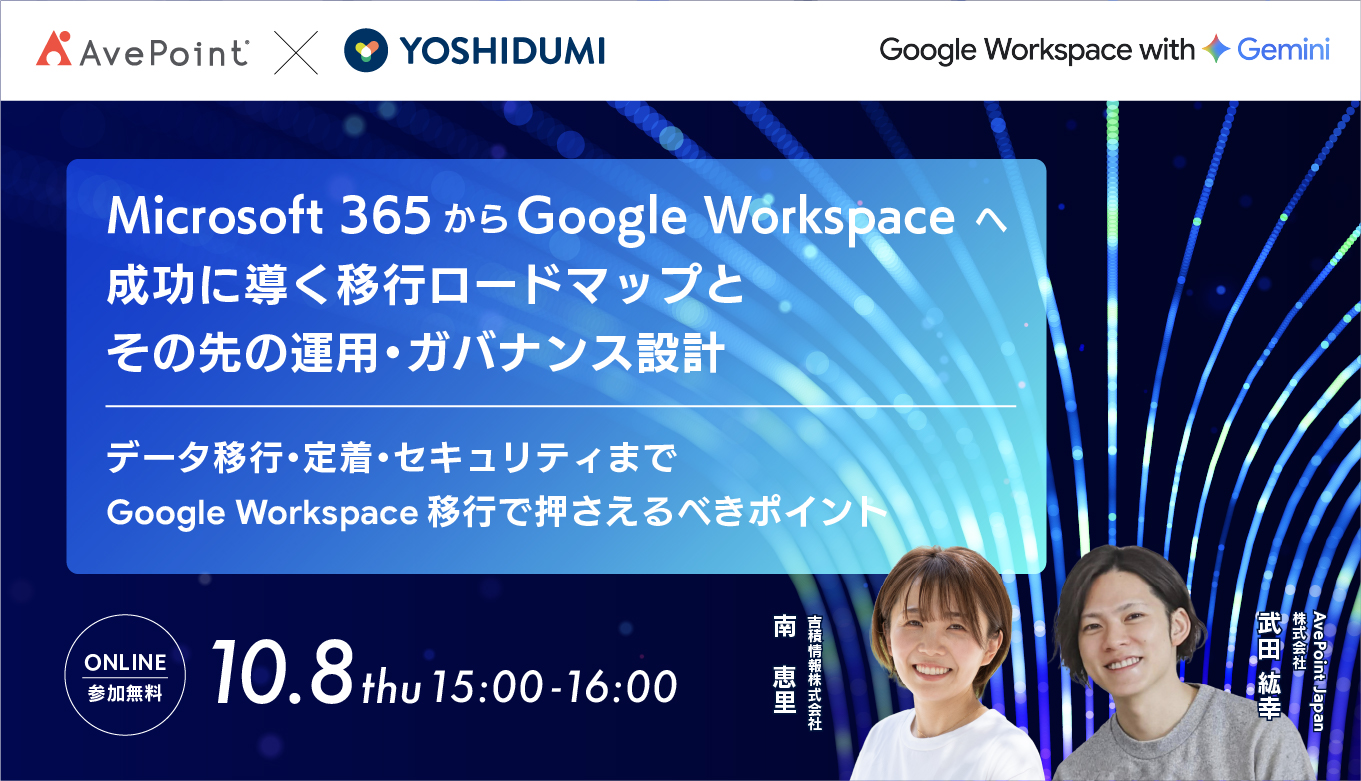
15:00-16:00 オンライン
Microsoft 365からGoogle Workspaceへ成功に導く移行ロードマップと、その先の運用・ガバナンス設計セミナー
詳細はこちら
オンラインセミナー開催中