%20(1).png?width=1080&height=227&name=YOSHIDUMI_01%20(3)%20(1).png "吉積情報")

Googleドライブに新しく「プロジェクト」という機能が追加されたのをご存知でしょうか。Googleドライブにアクセス後、左メニューに新たに「プロジェクト」という項目が表示されるようになりました※1。
※1 全てのGoogle ユーザーが利用できる機能ではありません。2026年5月24日時点での利用条件については後述します。
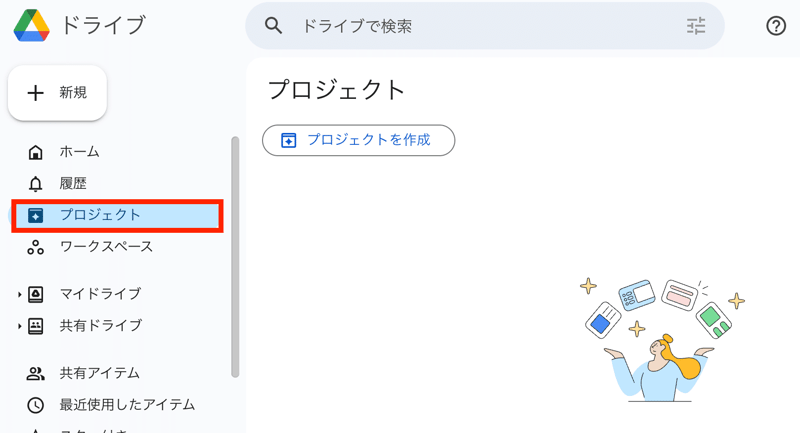 Googleドライブのプロジェクト機能
既に情報をキャッチアップしている方々は、なんとなく「Google ドライブ上で使えるNotebookLMのようなもの?」というイメージだけ持っている方も多いのではないでしょうか。私も最初はそのような印象があったのですが、実際に業務で使い始めてみると、NotebookLMとは似ている部分もありつつ、使いどころは違うなと感じました。
今回はGoogle ドライブの「プロジェクト」の概要と使い方から所感まで、この機能の本質を掘り下げてみます。
Googleドライブのプロジェクト機能とは?
Googleドライブのプロジェクト機能は、案件やテーマに関係するファイル・メールをひとまとめにし、メンバーと Gemini が同じ前提情報をもとに作業できるようにする機能です。
従来のフォルダが「ファイルを保管・整理する場所」だったのに対し、プロジェクトは関連情報を集め、Gemini に質問・要約・分析させるための共有可能な情報セットという位置づけです。
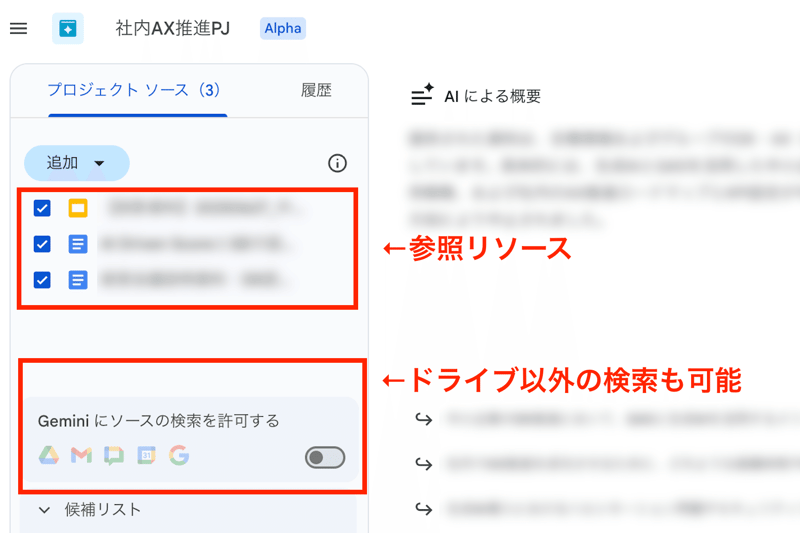 「プロジェクト」の画面
メールのスレッドをプロジェクトソースに追加することも可能
ざっくりとドライブ以外のリソースも検索対象に含めるオプションも存在しますが(後述)、Google Workspaceリソース個別で範囲を絞っての参照もできるようになりそうです。というのは、β版ではあるものの、Gmailのリソースを追加できる入り口も存在するからです。
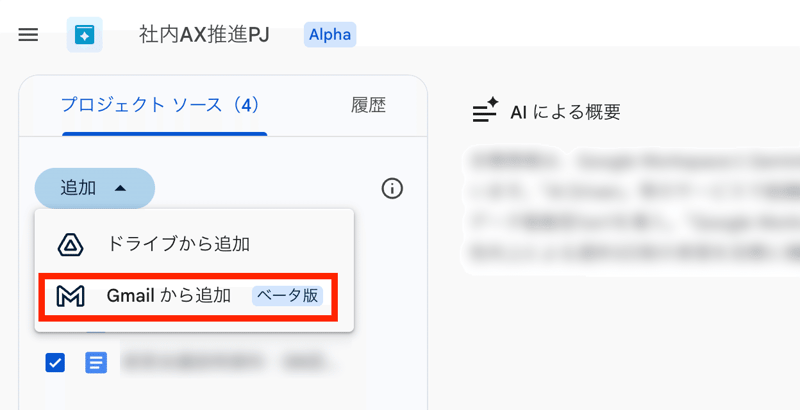 Gmailリソースの追加
β版であるため仕様が変更される可能性がありますが、現状はメールのスレッド全体、もしくは添付ファイルをソースとして追加できるようです。
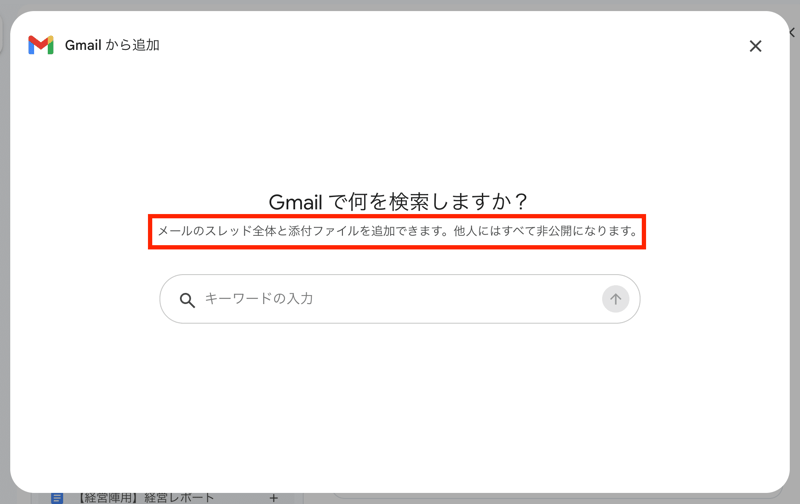 スレッドと添付ファイルの検索画面
現状はドライブとGmailのみ、検索対象を絞り込むことができますが、おそらく、他のプロダクトについても、範囲を絞り込むことができるようになってくるのではないでしょうか。
プロジェクト機能の利用条件
「プロジェクト」は、「Gemini in Googleドライブ」の機能の一つになります。実際、Google Workspace 管理コンソール上で、Gemini in Googleドライブの機能を無効化すると、プロジェクト機能は利用できない状態になります。
つまり、プロジェクト機能が利用できる条件とは、Gemini in Googleドライブが利用できるGoogle Workspaceエディションを契約していること、になります。対象のエディションは以下の通りです。
- ビジネス向け
- Business Starter/Standard/Plus
- Enterprise Starter/Standard/Plus
- 個人向け
- Google AI Pro
- Google AI Ultra
プロジェクトを使うメリットとは何か?
これまでは対象範囲を都度指定する必要があった
これまでもGoogleドライブ上でGeminiに質問することはできました。たとえば、ドライブ内のファイルを探したり、ドキュメントの内容を要約したり、複数ファイルをもとに情報を整理したりすることができました。ただし、その都度「どのファイルを参照するのか」「どの資料を前提にするのか」を指定する必要がありました。
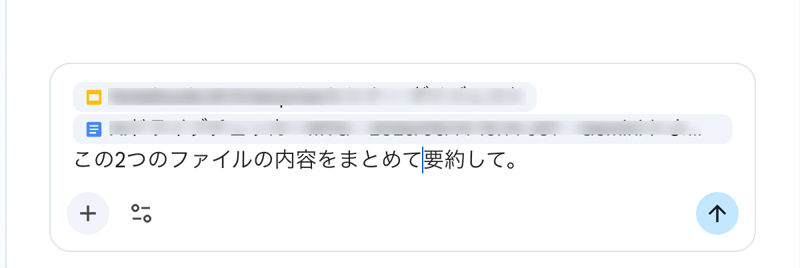
プロジェクト機能を使うと、あらかじめ特定のファイルやフォルダをプロジェクトに紐づけておくことができます。つまり、「このテーマについては、この資料群をもとにGeminiとやり取りする」という作業スペースをGoogleドライブ内に作れるようになります。
たとえば、「第3四半期の営業分析」「新サービス企画」「セミナー準備」「顧客提案資料の整理」といった単位でプロジェクトを作成し、それぞれに関連するGoogle ドキュメント、スプレッドシート、スライド、PDF、フォルダなどを登録しておくイメージです。
実際にプロジェクトを作成してみる
プロジェクトの作成開始
プロジェクトの作成方法はシンプルです。Googleドライブにアクセスし、左メニューから「プロジェクト」をクリックします。プロジェクト画面に遷移したら、「プロジェクトを作成」ボタンを押下します。
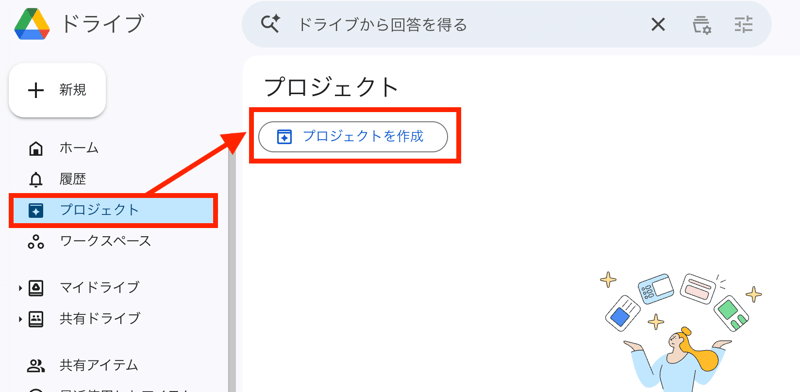 プロジェクト画面への遷移
プロジェクト名の入力
「プロジェクト名」に、任意の文字列を入力したら、「ソースを追加」ボタンをクリックします。
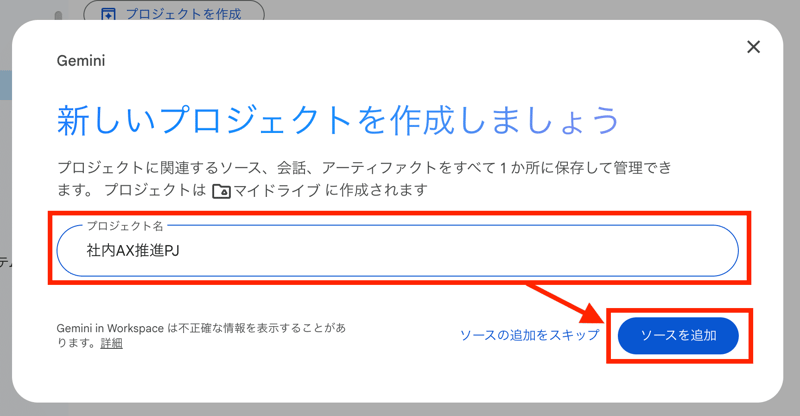 プロジェクト名の入力
ソースの追加
ソース追加画面で表示されるファイルの候補は、どうやら「プロジェクト名」に関連するとGeminiが判断したファイルのリストのようです。該当のファイルが存在する場合はこのリストから「+」ボタンをクリックして、ファイルを追加してください。
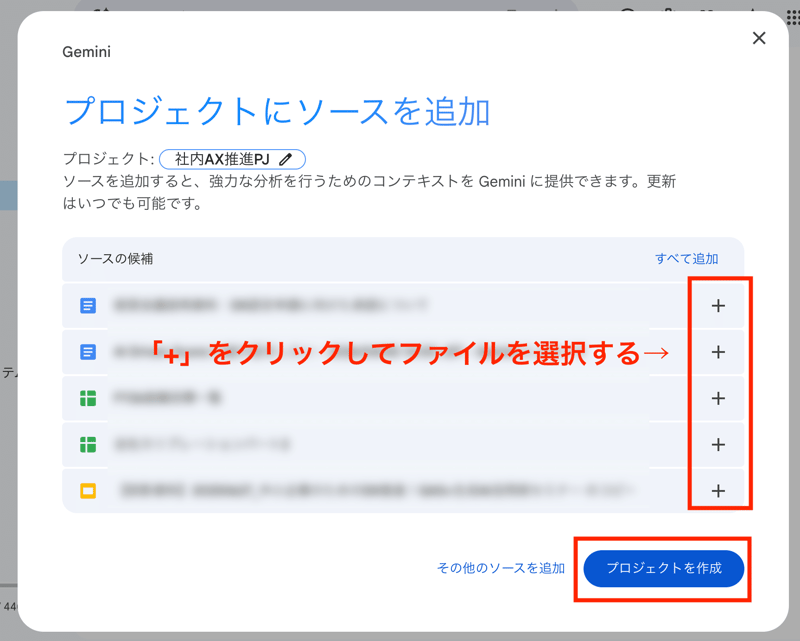 ソースの選択
直接ソースを選択したい場合は、ソース追加画面で、「プロジェクトを作成」ボタンではなく、「その他のソースを追加」リンクをクリックしてください。ドライブから直接ファイルを検索できるモーダルが表示されるので、ここから追加したいソースを選択することができます。
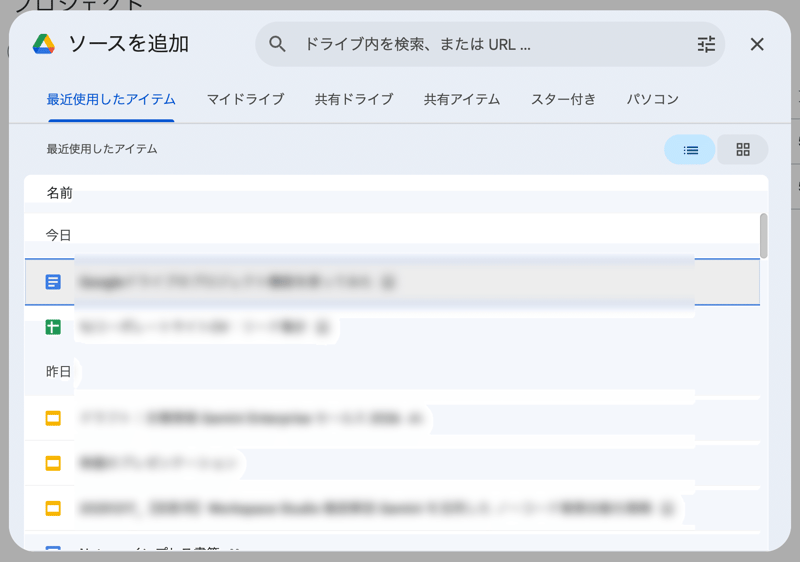 ソースの検索
プロジェクトの作成完了
これでプロジェクトの作成は完了です。これで、テキストエリアからGeminiに質問をすることができるようになります。先ほど追加したソースの一覧も確認できますが、後でソースをさらに追加することも可能です。
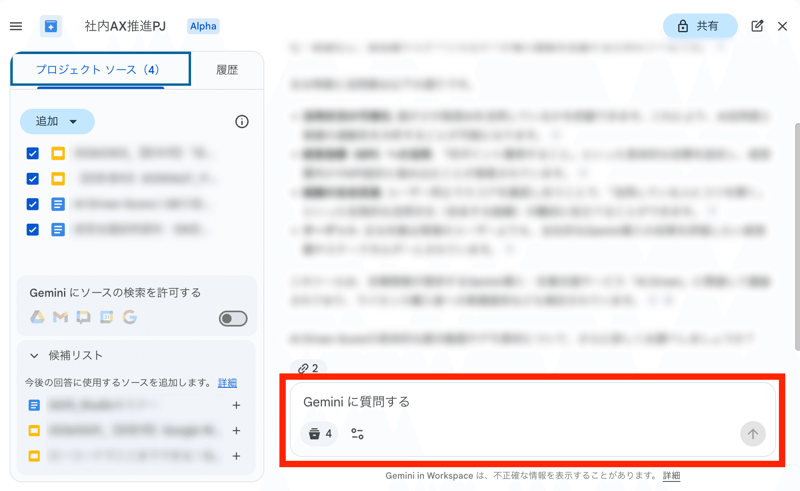 プロジェクト画面
さらに「Geminiにソースの検索を許可する」にチェックを入れれば、参照範囲をカレンダーやチャット、メール、Web検索まで広げることができます。
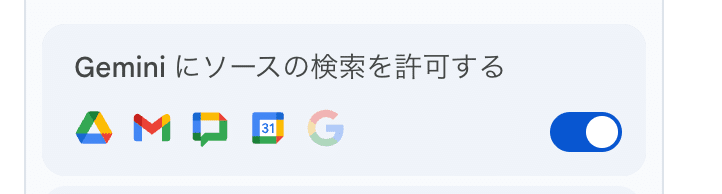 検索対象をGoogle Workspaceまで広げる
プロジェクト機能が便利だと感じたポイント
会話履歴を引き継げる
プロジェクト機能では、Geminiとの会話履歴も自動的に保存されます。Googleドライブの「プロジェクト」から既存のプロジェクトを選択し、左パネルの「履歴」から過去の会話を再開できます。
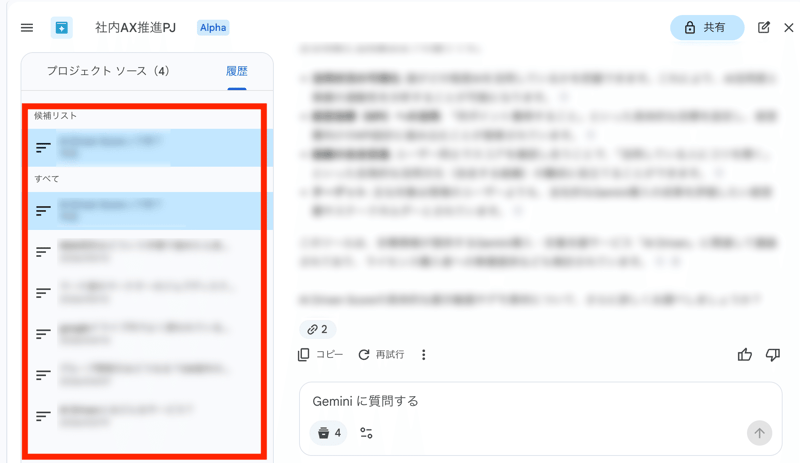
生成AIを使っていると、「前にこの資料について何を聞いたっけ?」「この前出してもらった整理の続きをやりたい」という場面がよくあります。
通常のチャットでも履歴は残りますが、業務テーマごとに履歴が整理されていないと、後から探すのが意外と大変です。
プロジェクト機能であれば、「プロジェクトに関する会話」という単位で履歴を見返せます。これは、単発の質問というよりも、数日から数週間かけて進める調査、企画、提案活動と相性が良いと思いました。
プロジェクトをチーム共有できる
プロジェクトを自分以外の他者、及びグループに共有できるのも便利なポイントだと感じました。
ただ、プロジェクトを共有した場合に共有できるのは、プロジェクトに紐づけられたソースファイルのリストのみで、会話履歴は共有されません。ソースファイルについては、プロジェクトのオーナーの承認がなければ、共有されません。プロジェクトは共有されても、一部のソースのみ共有させないということも可能です。
また、「プロジェクト」はGoogleドライブにおける新しい概念であり、セキュリティポリシーで管理される対象になります。
つまり、企業がGoogle Workspace上で設定するセキュリティポリシーの範囲で、プロジェクトの共有が可能になります。仮に社外共有を認めている企業であれば、フリーのGoogle アカウントを含めた社外との共有が可能ですが、社外共有を禁止にしている場合は、共有の範囲が社内に留まります。
このあたりは、Google Workspaceらしく、Googleドライブの権限設計としっかり連動している印象です。
NotebookLMとプロジェクト機能の違い
NotebookLMは、資料を「成果物」に変えるためのツール
NotebookLMは、読み込ませた資料を整理・分析するだけでなく、そこから新しいアウトプットを作ることに強みがあります。質問への回答や要約に加えて、音声解説、動画解説、マインドマップ、レポート、表、クイズ、スライドデッキ、インフォグラフィックなど、多様な形式に変換できます。
例えば、社内資料をもとに研修用のスライドを作ったり、複数の調査資料をもとにブリーフィング資料を作ったりと、「情報をどう活用するか」まで踏み込めるのが特徴です。
一方、Googleドライブのプロジェクトは、関連ファイルやフォルダをまとめ、Geminiに質問しながら内容を把握するための共有ナレッジ基盤という位置づけに見えます。情報を整理して読み解くことが中心で、成果物を多様な形に加工する用途ではNotebookLMのほうが向いていると感じました。
共有を前提に考えるなら、Googleドライブのプロジェクトが扱いやすい
Googleドライブのプロジェクトは、元のファイルやフォルダを別の場所へコピーするのではなく、ドライブ上の情報をそのまま参照して利用します。そのため、既存のアクセス権限やDLP、Googleドライブで設定しているセキュリティポリシーを保ったまま、社内外の関係者とプロジェクトを共有できます。
これに対して、Google Workspaceアカウントで利用するNotebookLMは、ノートブックの共有範囲が同一ドメイン内に制限されています。したがって、社外との共同作業を前提とする場面ではGoogleドライブのプロジェクト、社内資料をもとに深く分析・加工する場面ではNotebookLM、という使い分けが良いと思います。
常に最新の資料を参照したいなら、Googleドライブのプロジェクトが便利
NotebookLMにGoogleドライブ上のファイルを追加した場合、その時点の内容がソースとして取り込まれます。元のGoogle ドキュメントやスプレッドシートが後から更新されても、NotebookLM側の内容が自動的に追随するわけではありません。
最新の内容を反映するには、利用者がソース画面から手動で再同期する必要があります。完成済みの資料や、特定時点の情報をもとに分析する用途では問題ありませんが、日々更新される会議資料やプロジェクト管理資料を扱う場合には、同期が手間になります。
その点、Googleドライブのプロジェクトは、ドライブ上の元ファイルやフォルダを直接参照する仕組みであり、情報は常に最新の状態で利用できます。更新され続ける資料をチームで参照しながらGeminiに質問する用途では、プロジェクト機能のほうが運用しやすいと思います。
想定されるユースケース
営業のユースケース
顧客ごとにプロジェクトを作り、過去の提案書、議事録、契約関連資料、製品説明資料などをソースとして紐付けておけば、提案準備のスピードが上がりそうだと思いました。
「この顧客が過去に関心を示していたポイントは?」「次回提案で強調すべき論点は?」「この資料群をもとに提案メールのたたき台を作って」といった使い方ができると思います。
マーケティングのユースケース
マーケティングで使う場合は、セミナーやイベント準備に向いていると思いました。過去の登壇資料、集客メール、アンケート結果、競合イベントのメモ、製品資料などをまとめておけば、「今回のセミナーのアジェンダを作る」「過去参加者の関心を踏まえて訴求ポイントを整理する」「告知文を作る」といった作業がしやすくなります。
社内プロジェクトの管理
例えば、社内で立ち上がった新サービス開発プロジェクトで、要件定義書、議事録、仕様書、画面案、競合調査資料などをまとめておくとします。すると、途中から参加したメンバーがGeminiに「このプロジェクトの背景を教えて」「現在の論点を整理して」「次に決めるべきことは何か」と質問できます。
新入社員のオンボーディング
新入社員向けに、会社案内、業務マニュアル、ルール集、FAQ、研修資料などをプロジェクト化しておけば、新しく入った人がGeminiに質問しながらキャッチアップできます。NotebookLMでも似たことはできますが、NotebookLMの場合、ソースが更新された場合に手動での更新が発生します。その点ソースファイルのアップデートが必要ないプロジェクト機能は、頻繁にファイルのアップデートが発生するような業務には、非常に効果的だと感じました。
まとめ
プロジェクト機能は、NotebookLMのように音声概要やマインドマップといった分かりやすいインパクトがあるわけではありませんが、Googleドライブ上で日々仕事をしている人にとって、とても実用的です。
これまでは、Geminiに質問するたびに「どの資料を前提にするか」を考える必要がありました。プロジェクト機能を使えば、テーマごとに資料群を固定できるため、AIとの会話を業務文脈に即したものへと調整しやすくなります。
プロジェクトの共有範囲が、企業のセキュリティポリシー設定に準拠するのも、ポジティブなポイントです。
Google Workspaceを日常的に使っている企業にとって、プロジェクト機能は導入障壁が非常に低い機能であると考えています。まずは個人レベルで小さいプロジェクトから始めてみるのが、全社的に活用を推進していく第一歩になると思います。
.png)
【Google I/O 2026】主要発表まとめ。新たなエージェント時代の幕開け
Gemini Notebook EnterpriseはGoogle Workspace版と何が違うのか?
14:00-15:00 オンライン
脱PPAP!Google Workspace 環境下で実践する安全なファイル送受信セミナー
詳細はこちら
オンラインセミナー開催中