%20(1).png?width=1080&height=227&name=YOSHIDUMI_01%20(3)%20(1).png "吉積情報")
最近、社内でもお客様との会話の中でも、Gemini Notebookの話題がかなり増えてきました。特に、Googleドキュメント、PDF、スライド、Webページ、YouTube動画などをまとめて読み込ませて、そこから質問したり、要約したり、音声解説を作ったりできるのは非常に便利です。
一方で、企業で本格的に使おうとすると、少しずつ気になる点も出てきます。
- 「社外のパートナーにも安全に共有できないのか?」
- 「APIでノートブックを作成したり、ソースを更新したりできないのか?」
- 「もっとGoogle Cloud側のセキュリティ機能と組み合わせられないのか?」
このあたりの話になってくると、通常のGoogle Workspace版Gemini Notebookだけでは少し物足りなくなってきます。そこで登場するのが、Google Cloud上で提供されるGemini Notebook Enterpriseです。
今回は、Google Workspace版のGemini NotebookとGemini Notebook Enterpriseの違いについて、実際に企業で使うならどこがポイントになるのか、という目線で整理してみます。
※ GoogleのAIツール「NotebookLM」は、2026年7月中旬に正式に「Gemini Notebook」へと名称変更されました。

Google Workspace版Gemini Notebookでも十分便利ではあるが・・・
最初に言っておきたいのは、通常のGemini Notebookが物足りないツールというわけでは全くありません。むしろ、個人利用やチーム内でのナレッジ整理であれば、通常のGemini Notebookだけでも十分便利です。
たとえば、社内規程、提案書、議事録、マニュアル、製品資料などを読み込ませておけば、「この資料の要点は?」「この手順はどこに書いてある?」「新人向けに説明するとどうなる?」といった確認がかなり楽になります。
これまでは、Googleドライブの中から該当資料を探し、ファイルを開き、該当箇所を読み、必要であれば要約する、という作業が必要でした。Gemini Notebookを使うと、このあたりの作業が劇的に短縮されます。特に便利だと感じるのは、複数の資料をまたいで質問できるところです。
Gemini Notebookの場合は、1つのPDFファイルの要約だけでなく、複数のソースをひとつのノートブックにまとめ、その範囲の中で横断的に質問できる点に具体的な価値があります。 ただし、利用が進んでいった次の段階で「もっとこうしたい」という願望が出てきます。
Gemini Notebookを使い続けると気になってくるポイント
Google Workspace版のGemini Notebookを業務で使っていると、個人的には大きく3つの課題があると感じています。
データソースを手動で更新する必要がある(※1)
※2026年5月26日以降、データソース(Googleドキュメント、スプレッドシート、スライド)が更新された場合、ノートブック側の取り込みデータも自動更新されるようになることがGoogleから発表されました。
おそらく、Google Workspaceや無料のGoogleアカウントでGemini Notebookを利用している方は共感していただけるのではないでしょうか。Gemini Notebookは非常に便利ですが、元になる資料が更新され続ける業務では、「Gemini Notebook側の情報をどう最新化するか」が問題になります。
たとえば、社内マニュアルやFAQ、営業資料、サービス仕様書などは、日々少しずつ更新されます。Googleドライブ上のファイル自体は最新になっていても、Gemini Notebook側のソースが古いままだと、当然ながら回答も古くなってしまいます。
このような状況が発生した場合、Google Workspace版Gemini Notebookを利用するユーザーは手動で最新のファイルを取り込む必要があります。
具体的な対応として、Googleドライブ上の参照ファイルが更新されると、Gemini Notebookがそれを検知し、参照ファイルの詳細ページに「クリックしてGoogleドライブと同期」というリンクが表示されます。ユーザーは以下の参考画像(赤枠)の通り、このリンクを手動でクリックし、ファイルの最新情報をGemini Notebookに同期する必要があります。
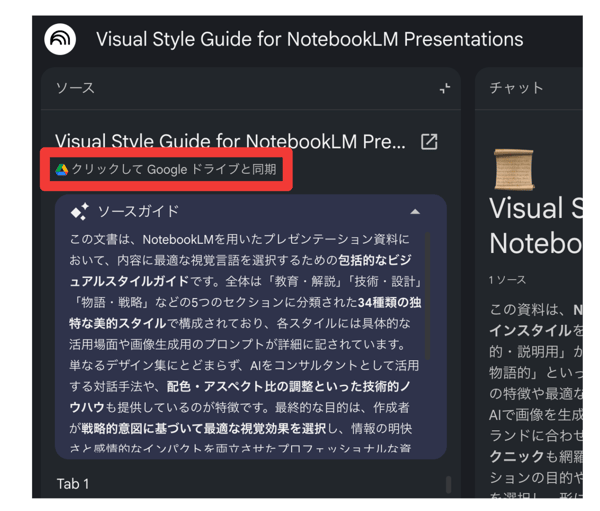
参照するファイルが一つであれば良いですが、例えば数十ファイル以上の参照がある場合、ファイル更新は非常に手間になります。
社外にノートブックを共有できない
Google Workspace版では、基本的に組織内での利用が前提になります。社内メンバーだけで使うのであれば問題ありませんが、顧客、外部パートナー、業務委託メンバーなどを含めて使いたい場合には、共有設計が難しくなります。
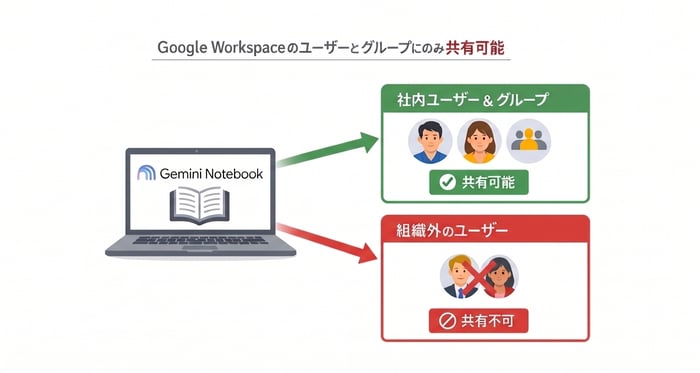
多くの業務は、社内だけで仕事が完結するケースがほとんどです。プロジェクト単位で外部メンバーと資料を共有しながら進めることも多いですし、顧客ごとに専用のナレッジベースを作りたいというニーズもあるかもしれません。そのときに、通常版のGemini Notebookだけでどこまで安全に運用できるのか、という話になります。
ワークフローの中にノートブックの自動化を組み込めない
Gemini Notebookは、Webの画面から使う分には非常に便利です。ただ、企業システムとして考えると、「画面から人間が操作する」だけではなく、「業務イベントをきっかけに自動でノートブックを作る」「フォルダ内の資料が更新されたらソースを入れ替える」「特定の顧客用ナレッジを自動生成する」といったことをやりたくなります。Google Workspace版のGemini NotebookはAPIが提供されていないため、このような自動化を実施することはできません。
Gemini Notebook Enterpriseとは何か
Gemini Notebook Enterpriseは、ざっくり言うと、Google Cloud上で管理できる企業向けのGemini Notebookです。通常のGemini Notebookが、個人やGoogle Workspaceユーザーがブラウザ上で使うツールだとすると、Gemini Notebook Enterpriseは、Google Cloudプロジェクトを前提に、IAM、VPC-SC、データ保管場所、APIなどと組み合わせて使えるエンタープライズ向けの環境です。
Gemini Notebook EnterpriseはGemini Enterprise内のプロダクト
Google Workspace版のGemini NotebookとGemini Notebook Enterpriseの立ち位置を、プラットフォーム観点で抽象概念として整理すると以下のようになります。Gemini Notebook EnterpriseはGoogle Workspaceではなく、Google Cloud内のプロダクトの一つです。
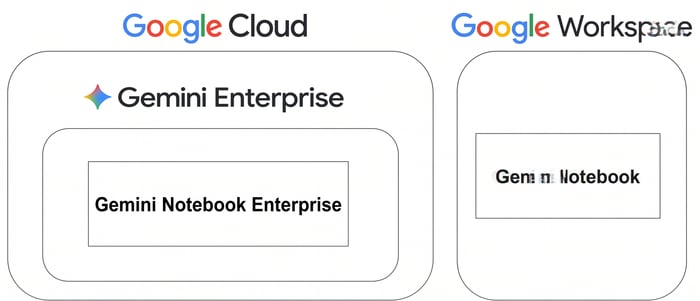
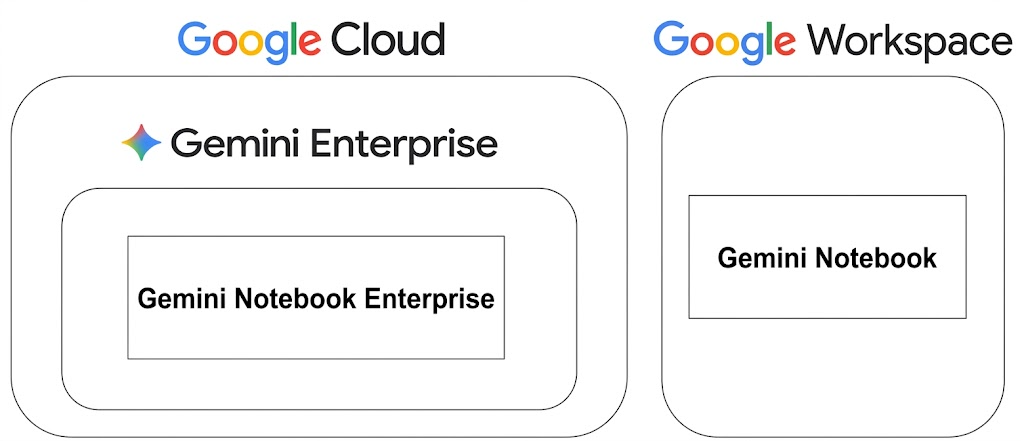
さらにいうと、Gemini Notebook EnterpriseはGemini Enterpriseに内包されるプロダクトになります。事実Gemini Notebook EnterpriseはGemini Enterpriseの契約によって利用できるサービス形態になっています。ただ、Gemini Notebook Enterpriseはスタンドアロン、つまりGemini Enterpriseと契約しなくとも、個別での契約も可能であるため、完全な包含関係ではないのもポイントです。
Gemini Notebook Enterpriseの費用
Gemini Notebook Enterpriseは、スタンドアロン製品として購入できるほか、Gemini Enterpriseの一部としても利用できる位置づけです。Google Cloud公式ページでは、1ライセンスあたり月額9ドルと案内されていますが、年間契約なら1ライセンス当たりの単価はさらに下がります。
最低ユーザー数は15
ただ、Gemini Notebook Enterpriseを導入する場合、最低15ライセンスの購入が必要になります。それ以降は1ライセンスからの購入が可能ですが、この点は注意してください。
費用ではなく目的で選択することが重要
料金面だけを見ると、通常のGemini Notebookと比べて追加のコストが発生することになります。ただ、ここは単純に「高い・安い」で判断するよりも、何に使うかで判断すべきでしょう。個人や小さなチームで資料を読み込ませて使うだけなら、Google Workdpace版で十分です。
一方で、社内ナレッジ基盤として使う、API連携する、外部IdPと連携する、Google Cloudのセキュリティ機能と組み合わせる、という話になってくると、Enterprise版の価値が出てきます。特に、情報システム部門やDX部門が全社的にAI活用を進める場合、Gemini Notebook Enterpriseは検討対象に入ってきます。
Google Workspace版とEnterprise版の違い
Google Workspace版のGemini NotebookとGemini Notebook Enterpriseの違いを整理したのが、以下表になります。利用対象だけでなく、データの保管場所や対応ファイル、共有範囲やセキュリティ等、いくつかの違いがあります。
|
比較項目 |
Gemini Notebook |
Gemini Notebook Enterprise |
|
主な対象 |
Google Workspaceユーザー |
Google Workspaceユーザーに限らない (Microsoft 365ユーザーも利用可能) |
|
データの保管 |
指定不可 |
Google Cloud内に保持 ※eu、usのマルチリージョン、globalから選択可能 |
|
対応ファイル |
|
|
|
共有範囲 |
Google Workspace組織内 (組織外には共有不可) |
同一プロジェクト内 (一般公開不可だが、ライセンス購入で社外にも共有可) |
|
APIの提供 |
× |
〇 |
|
セキュリティ |
Google Workspaceに準拠 |
VPC-SC対応 |
違い①セキュリティとガバナンス
Google Workspace版のGemini Notebookも、ビジネス向けのエディションは生成AIに対するデータ保護が適用されます。アップロードされたファイルやチャット、モデル出力が生成AIモデルの改善に使われない、という点は企業利用において重要です。
ただ、Gemini Notebook Enterpriseでは、さらにGoogle Cloud側のセキュリティ機能と組み合わせられるところがポイントです。たとえば、VPC Service Controls(VPC-SC ※1)など、Google Cloudのエンタープライズ向け機能と連携できます。このあたりは、一般ユーザー観点では重要度がわかりづらいかもしれないですが、企業の情報システム部門やセキュリティ部門から見ると、非常に重要なポイントです。
「どのデータを、どの環境に置き、誰が、どの経路からアクセスできるのか」を管理できるかどうかは、AI活用を本番運用する上で避けて通れません。企業のおけるAIツール活用が進めば進むほど、データ保護の観点から「使いやすさ」よりも「安全に運用できるか」の比重が高くなっていくため、Gemini Notebook Enterpriseは今後多くの企業の選択肢になってくる可能性があります。
※1 Google Cloud上の重要データを境界で囲み、不正な持ち出しや情報漏えいを防ぐセキュリティ機能。
違い②共有の考え方
Google Workspace版のGemini Notebookでは、契約するGoogle Workspace環境以外のユーザーにノートブックを共有することはできません。一方、Gemini Notebook Enterpriseでは、Google Cloudプロジェクトを単位として、IAMによる権限管理を行います。ノートブックはユーザーごとにプライベートで、共有する場合も同じGoogle Cloudプロジェクト内のユーザーに対して、閲覧者または編集者として共有する形になります。ただし、パブリックに公開することはできません。
ここは誤解しやすいポイントなので、補足すると「Enterprise版なら誰にでも公開できる」というわけではありません。あくまで、管理されたユーザーに対して共有する仕組みです。ただし、Google Cloudの認証基盤を使うことで、Google Workspaceだけではなく、Cloud Identityや外部IdPとの連携を前提にした設計が可能になります。
つまり、社外ユーザーを含めたプロジェクト型の利用や、Microsoft Entra ID、Oktaなどを使っている企業との連携など、より柔軟な認証設計がしやすくなります。ここは、Google Workspaceだけで完結している会社よりも、複数の認証基盤が混在している企業や、外部パートナーと共同作業する企業の方がメリットを感じやすいと思います。
違い③IAMによる権限管理
Gemini Notebook Enterpriseでは、Google Cloud IAMを使って権限管理を行います。主なロールとしては、Gemini Notebook Enterpriseの管理設定を行う「Cloud Gemini Notebook 管理者」、実際にUIへサインインしてノートブックを作成できる「Cloud Gemini Notebook ユーザー」などがあります。さらに、ノートブック単位ではOwner、Editor、Viewerといったロールも利用されます。
Google Workspace版Gemini Notebookでも権限管理はできますが、企業全体で使う場合には、「誰が管理者なのか」「誰がノートブックを作成できるのか」「誰に編集権限を渡すのか」を明確にしたくなります。
このあたりをGoogle CloudのIAMで管理できるのは、Enterprise版らしいポイントです。これにより情報システム部門が全体統制を持ちつつ、現場部門には必要な範囲でノートブック作成や共有を許可する、といった運用がしやすくなります。
違い④対応ファイルとデータソース
Gemini Notebook Enterpriseは、DOCX、PPTX、XLSXなどのMicrosoftのファイルを扱うことができるのが、Google Workspace版との大きな違いです。特に、実際の現場で最もポピュラーに使われているExcelファイルを扱える点は、企業利用の観点ではとても重要です。
Google Workspaceを導入している企業でも、すべての業務データがGoogleスプレッドシートに統一されているわけではありません。顧客から受け取る資料、基幹システムから出力されるレポート、部門ごとの管理表など、Excelファイルは普通に存在します。そのため、Excelファイルをそのままナレッジ化できるかどうかは、実務上かなり大きなポイントです。
違い⑤APIで自動化できる
個人的に、Gemini Notebook Enterpriseの一番大きな違いはAPIです。Gemini Notebook Enterpriseでは、APIを使ってノートブックのソースを追加したり、取得したり、削除したりできます。ドキュメント上では、Googleドキュメント、Googleスライド、テキスト、Webコンテンツ、YouTube動画などをソースとして追加できることが説明されています。
通常のGemini Notebookは、人間が画面を開いて、資料を追加して、質問するツールです。もちろん、それだけでも便利ですが、APIが使えるようになると、Gemini Notebookを業務フローの一部に組み込めます。たとえば、以下のような運用が可能になります。
- Googleドライブの特定フォルダにファイルが追加されたら、その内容をGemini Notebook Enterpriseのソースとして追加する。
- 毎朝決まった時間に最新資料だけを集めて、ノートブックを更新する。
- CRM上で顧客ステータスが変わったら、その顧客に関する資料を集約したノートブックを自動生成する。
AI活用を本気で業務に組み込むなら、最終的には「人が毎回画面で操作する」だけでは限界があります。自動化できる余地があること自体が、Enterprise版の大きな価値だと思います。
使用量の上限には大きな違いがない
あくまで現時点での話になりますが、Google Workspace版とEnterprise版では、ノートブック数、ソース数、ソースサイズ、クエリ、音声解説には大きな違いはありません。ただ、この上限値については変更される可能性があるため、導入を検討する場合はその時点での上限値を確認することをお勧めします。
|
機能またはサイズ |
Google Workspace 版 |
Gemini Notebook Enterprise |
|
ノートブック |
500 個 / ユーザー |
500 個 / ユーザー |
|
ソース |
300 個 / ノートブック |
300 個 / ノートブック |
|
ソースサイズ |
200 MB または 50 万語 / データソース |
200 MB または 50 万語 / データソース |
|
クエリ |
1 日 500 回 / ノートブック |
1 日 500 回 / ノートブック |
|
音声解説 |
1 日 20 回 / ノートブック |
1 日 20 回 / ノートブック |
どちらを選ぶべきか
最後に、Google Workspace版Gemini NotebookとGemini Notebook Enterpriseの選び方を整理します。0か1という判断ではなく、企業におけるAI活用のフェーズが変わってきた時に、Enterprise版を検討することをお勧めします。
個人や少人数チームでの社内利用に限定するならGoogle Workspace版で十分
まず、個人や少人数チームで資料を読み込ませて、要約や質問、音声解説を使いたいのであれば、Google Workspace版Gemini Notebookで十分だと思います。社内のちょっとした調査、議事録の整理、研修資料の理解、マニュアル確認などであれば、Google Workspace版でも十分便利です。
高度な要件が出てきた場合はEnterprise版の導入を検討する
一方で、次のような要件が出てきたら、Gemini Notebook Enterpriseを検討するタイミングです。
- APIを使ってノートブック作成やソース更新を自動化したい。
- Google CloudのIAMで権限管理したい。
- VPC-SCを使って、より厳格なセキュリティを実現したい。
- 外部IdPやCloud Identityを使って、Google Workspace外のユーザーも含めた認証設計をしたい。
- Excelファイルなど、より実務に近いデータソースも扱いたい。
Gemini Notebook Enterpriseの本質は「Gemini Notebookを企業システムの中に組み込めるようにすること」にあります。何度も同じ話で恐縮ですが、Gemini Notebook単体で見れば、Google Workspace版でも十分便利です。しかし、企業の中でAIを本格的に使うとなると、セキュリティ、権限管理、共有範囲、自動化、API連携といった話は必ず出てきます。
その意味で、Gemini Notebook Enterpriseは、Gemini Notebookを「便利な個人ツール」から「業務に組み込めるナレッジ基盤」へ進化させるための選択肢なのだと思います。まだまだこれから機能が拡張されていく機能だとは思いますが、Google WorkspaceやGoogle Cloudを活用している企業にとっては、今後も注目していく価値のあるサービスだといえます。

.png)
10分でわかるGoogleドライブのプロジェクト機能の使い方

Antigravity 2.0・IDE・CLIの違いを整理してみた
14:00-15:00 オンライン
脱PPAP!Google Workspace 環境下で実践する安全なファイル送受信セミナー
詳細はこちら
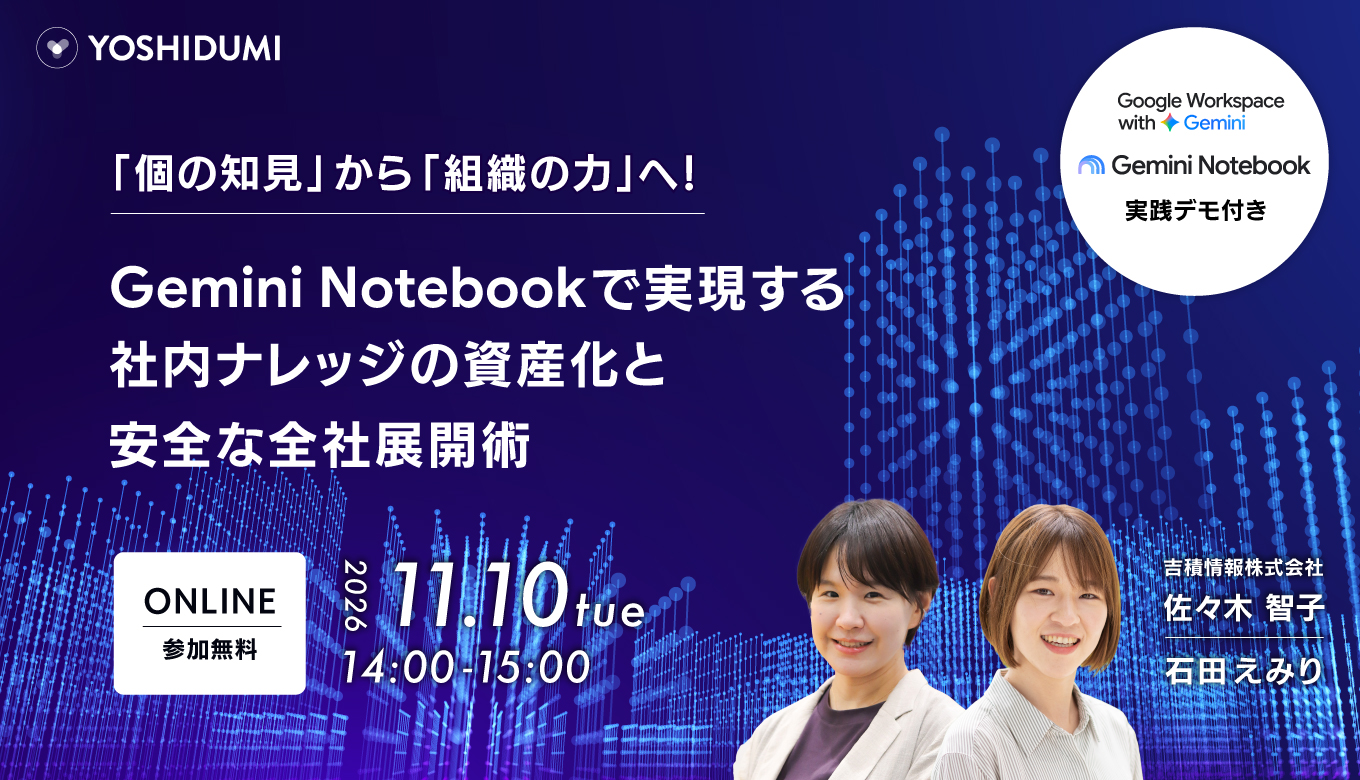
14:00-15:00 オンライン
「個の知見」から「組織の力」へ!Gemini Notebookで実現する社内ナレッジの資産化と安全な全社展開術セミナー
詳細はこちら
オンラインセミナー開催中