%20(1).png?width=1080&height=227&name=YOSHIDUMI_01%20(3)%20(1).png "吉積情報")
公開日: 更新日:
吉積情報株式会社 副社長の森田です。(Xでも最新情報などを投稿しています)
Google Workspaceのエコシステムにおいて、これまでの業務自動化といえば、Google Apps Script(以下GAS)やAppSheetを駆使する必要がありましたが、Workspace Studioの登場によって、専門スキルがなくとも、業務の自動化を担える幅が大きく広がったと考えています。
2025年12月に正式バージョンがリリースされてから、Workspace Studioの知名度も大きく向上しました。Workspace Studioに関するコンテンツはWebに溢れていますし、私自身も、昨年はWorkspace Studioをテーマにした社内外でのセミナーに3回ほど登壇しています(※1)。ただ、正式リリースから6ヶ月程経過しましたが、想定以上に様々な変化があり、改めて現時点(2026年5月22日現在)におけるWorkspace Studioの最新情報と使い方について、整理した方が良いと考えました。
そこで今回は、改めてWorkspace Studioの最新仕様と具体的な使い方をまとめました。前半でサービスの全体像を整理し、後半では実際の自動化フロー構築手順をステップバイステップでご紹介します。
※1 去年登壇したセミナーの動画の一つですが、現時点での最新情報との乖離があるため、Workspace Studioに関する情報は本記事をご参考ください。
Workflowsで始める定型業務の自動化入門 - Google Workspace Flows -
改めてGoogle Workspace Studioとは何か?
Workspace Studioは独立した業務を一つのフローとして自動化できる
Workspace Studioの概要を端的に説明すると、Googleが提供する業務効率化のためのノーコード型自動プロセス構築ツールです。Gmail、ドライブ、スプレッドシート、カレンダーを使った独立した業務を一つのフローとして接続・自動化することができます。
例えば、以下の定型業務があった場合、これまでの作業者は以下の独立したタスクを順番に実行する必要がありました。
- 受信したメールの内容を確認する
- 特定の要件のメールであることを判定する
- 内容を要約する
- 要約した内容をチャットで通知する
Workspace Studioの登場によって、作業者は「要約する」という知的な業務も含めて、例として挙げたプロセスを自動化することができます。
外部ツールとの連携は現在利用できない状態になっている
Google Cloud Next ‘25のWorkspace Studioデモで私が何より驚かされたのは、Google Workspace内の操作とSalesforceなどの外部ツールを、シームレスに連携させられる点でした。この高度な自動化プロセスをUI上で直感的に操作できる点には、大きな衝撃を受けました。
注意点として、2026年5月22日現在、この外部サービス連携は機能が制限されています。正式リリース直後は利用できていたのですが、Google側の判断で一旦クローズドな扱いになったようです。機能再開が待ち遠しいところですが、その時期については、今のところGoogleからも公式なアナウンスはありません。
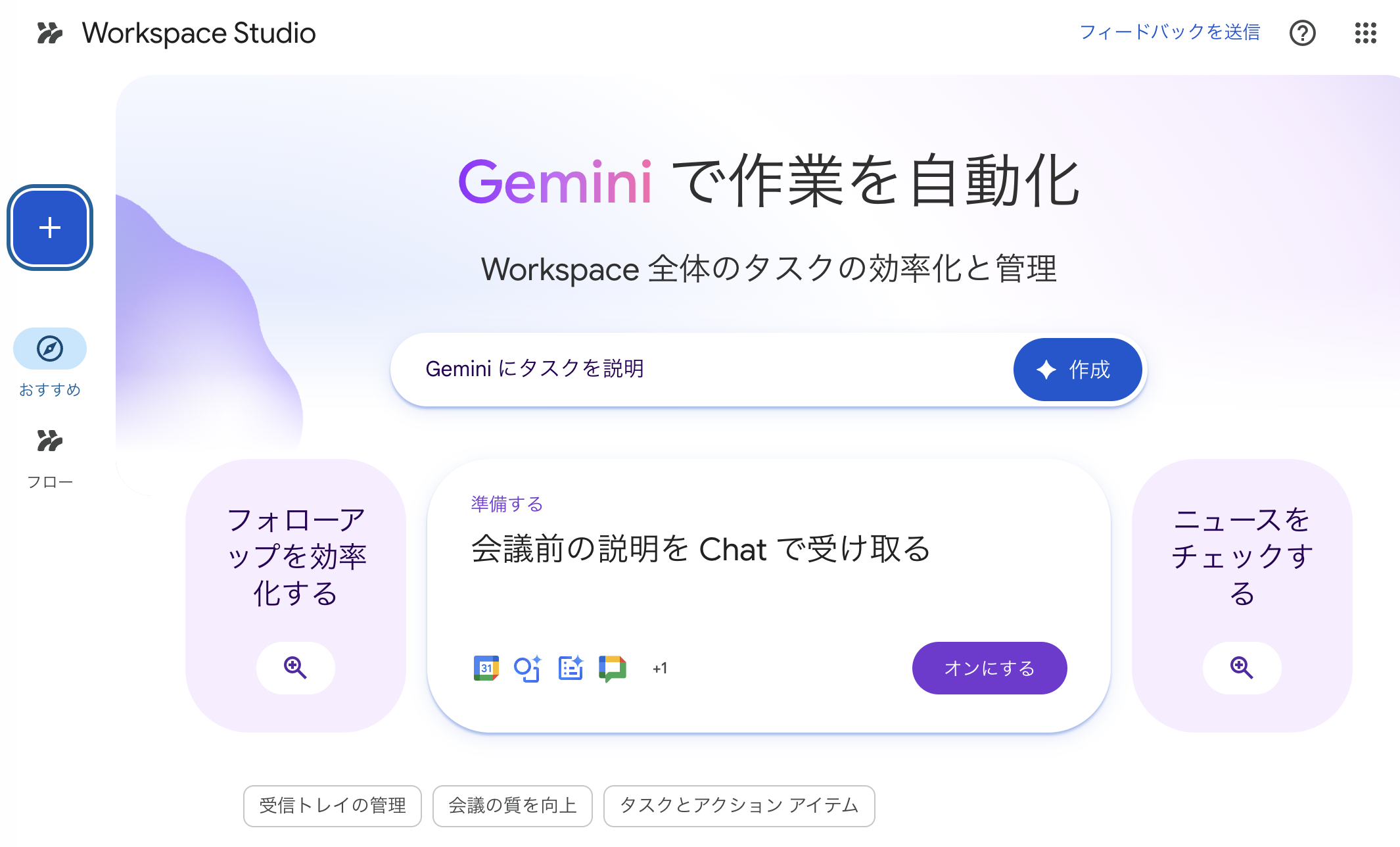
Workspace StudioのUIがついに日本語に対応
Google Workspace Studio(2025年発表当時はGoogle Workspace Flows)の発表から1年が経ちましたが、2026年5月8日、ついにWorkspace StudioのUIが日本語に対応しました。元々、各アクションに設定するデータやGeminiへのプロンプトについては日本語に対応していたのですが、AppSheetがリリースから数年経っても日本語に対応しない状況もあり、Workspace Studioの日本語対応には個人的にも懸念がありました。今回のアップデートについては、GoogleがそれだけWorkspace Studioに力を入れているという証明なのではないかと考えています。
Workspace Studioの3つの強み
競合サービスと比較した場合、Workspace Studioが持つ強みは以下3点に集約されます。これらはそれぞれが独立したメリットというよりも、3つが同時に揃っているということにWorkspace Studioの強みがあると考えています。
-1.png?width=800&height=376&name=unnamed%20(14)-1.png)
Workspace StudioはAppSheetよりも利用開始のハードルが低い
「AppSheetも直感的なノーコードツールでは?」という質問を以前受けたことがありますが、これには前提があると考えています。AppSheetでアプリケーションを構築する場合、例えばデータベース設計のようなエンジニアリングの知識が要求されます。つまり、AppSheetは一定のスキルがあって初めて直感的に操作可能なツールであると言えます。
Workspace Studioは、AppSheetよりもそういった前提条件が少ないため、より頭の中にあるアイディアを直感的に具現化しやすいツールであると思います。もちろん、GASを活用した高度なプロセスを構築する場合は、一定のスキルが要求されますが、相対的にはAppSheetよりも活用できるユーザーの層は幅広いと考えています。
GASを活用したフローについては、以下の章で解説をしています。
Workspace Studioの大きな強みはGeminiをフローに組み込めること
他の自動化ツールと比較した場合、Workspace Studioの最も大きな強みはGeminiを標準的にプロセスに組み込めることです。Geminiの利用方法については、以下の通り6つのアクションが提供されています(※2)。
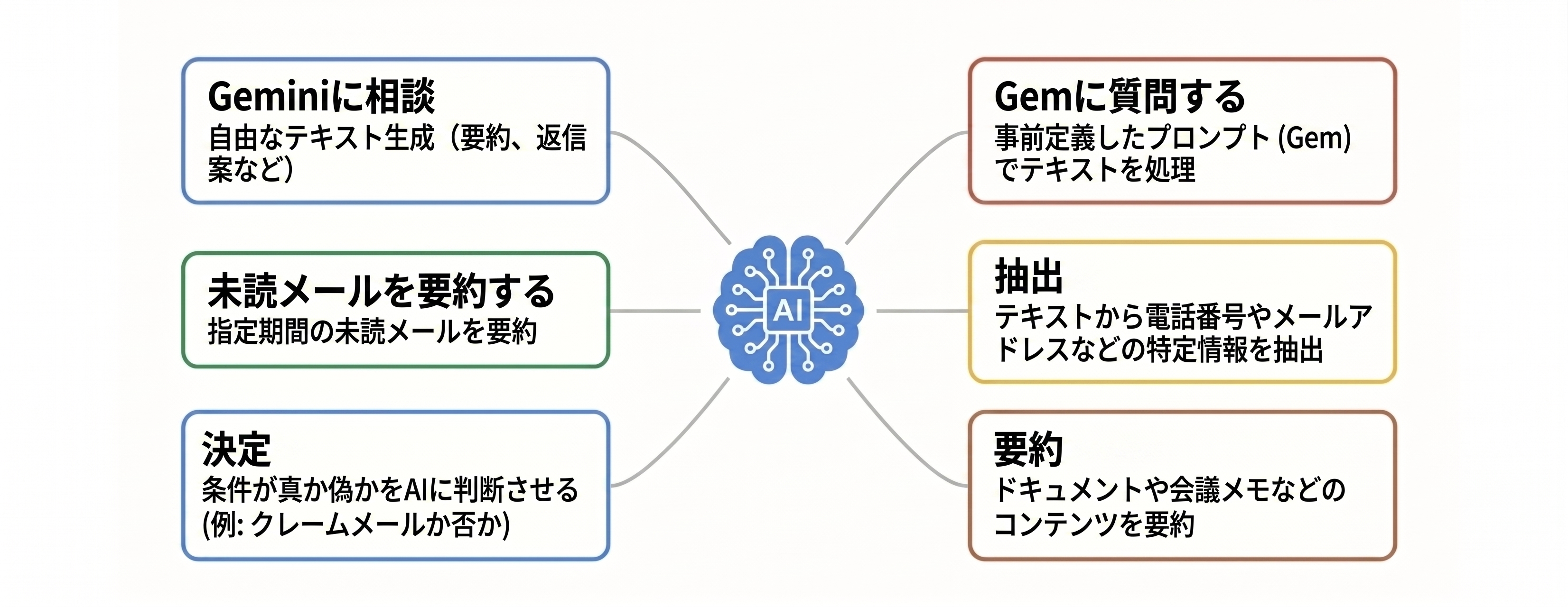
※2「Gemに質問する」の機能は一時期利用不可になっていましたが、2026年4月28日に再び利用できるようになりました。
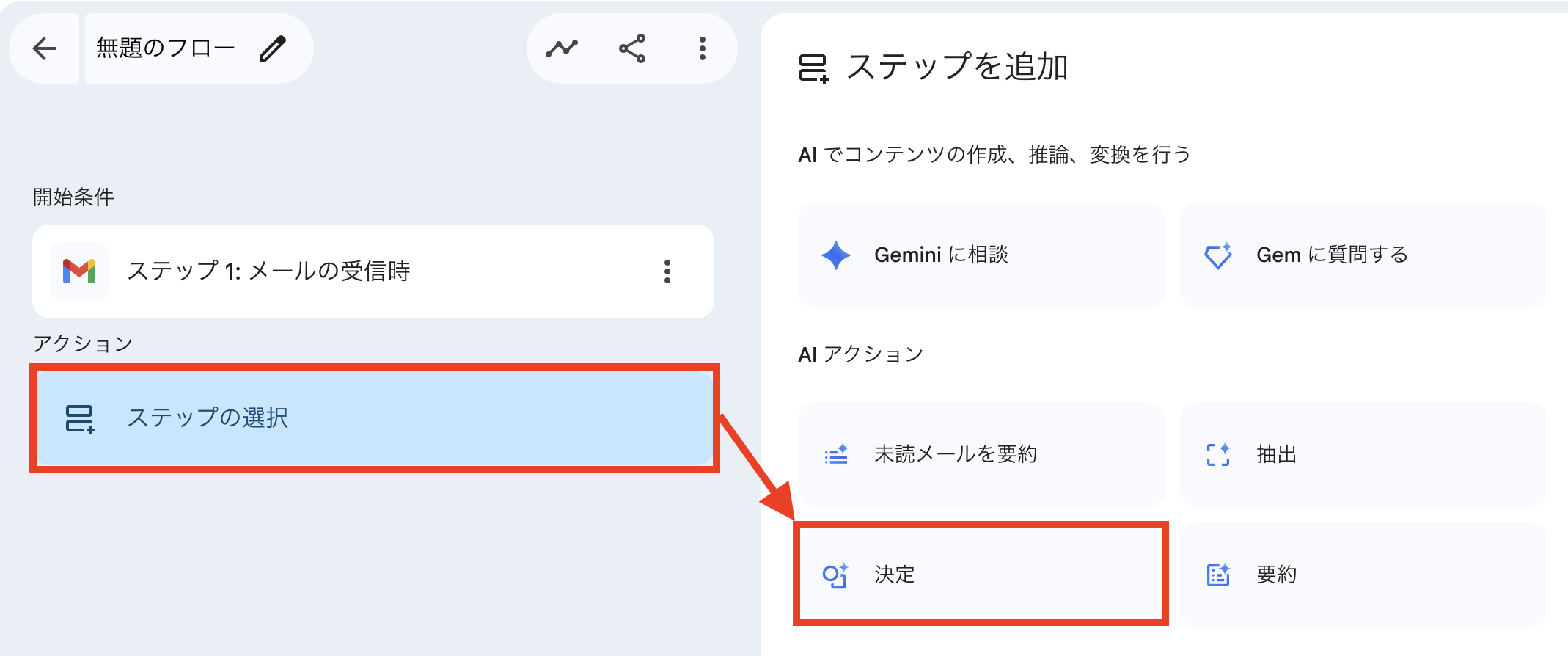
「決定」はGeminiに条件の真偽を確認するためのアクション
Geminiアクションの中でも、「決定」は特殊なアクションです。「決定」をフローに組み込むと、ある条件に対して真(True)か偽(False)かをGeminiに判断させることができます。例えば、受信したメールに対して、「これはクレームメールですか?」というプロンプトを「決定」に投げると、GeminiがTrue/Falseで結果を返してくれます。フローの作成者は、この結果に基づいて、さらにフローを分岐させることができます。
NotebookLM関連のアクションも選択可能に!
2026年5月14日からは、Workspace StudioでNotebookLM関連のアクションも利用できるようになっています。「NotebookLM」というカテゴリの中に「NotebookLMに質問」というアクションが新たに追加されたのですが、カテゴリとして存在しているということは、今後NotebookLMに関するアクションがまだまだ増えていく可能性があります。
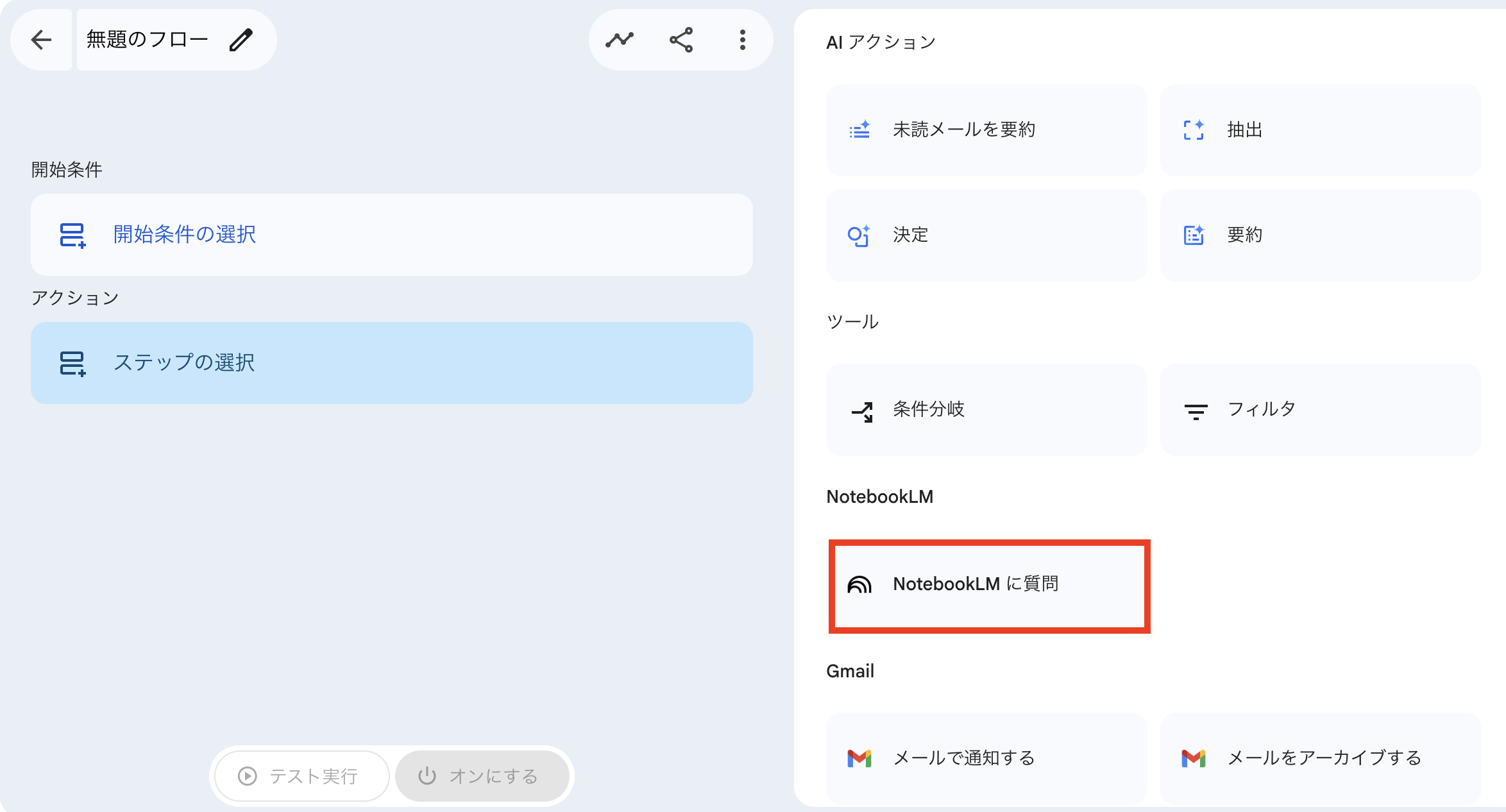
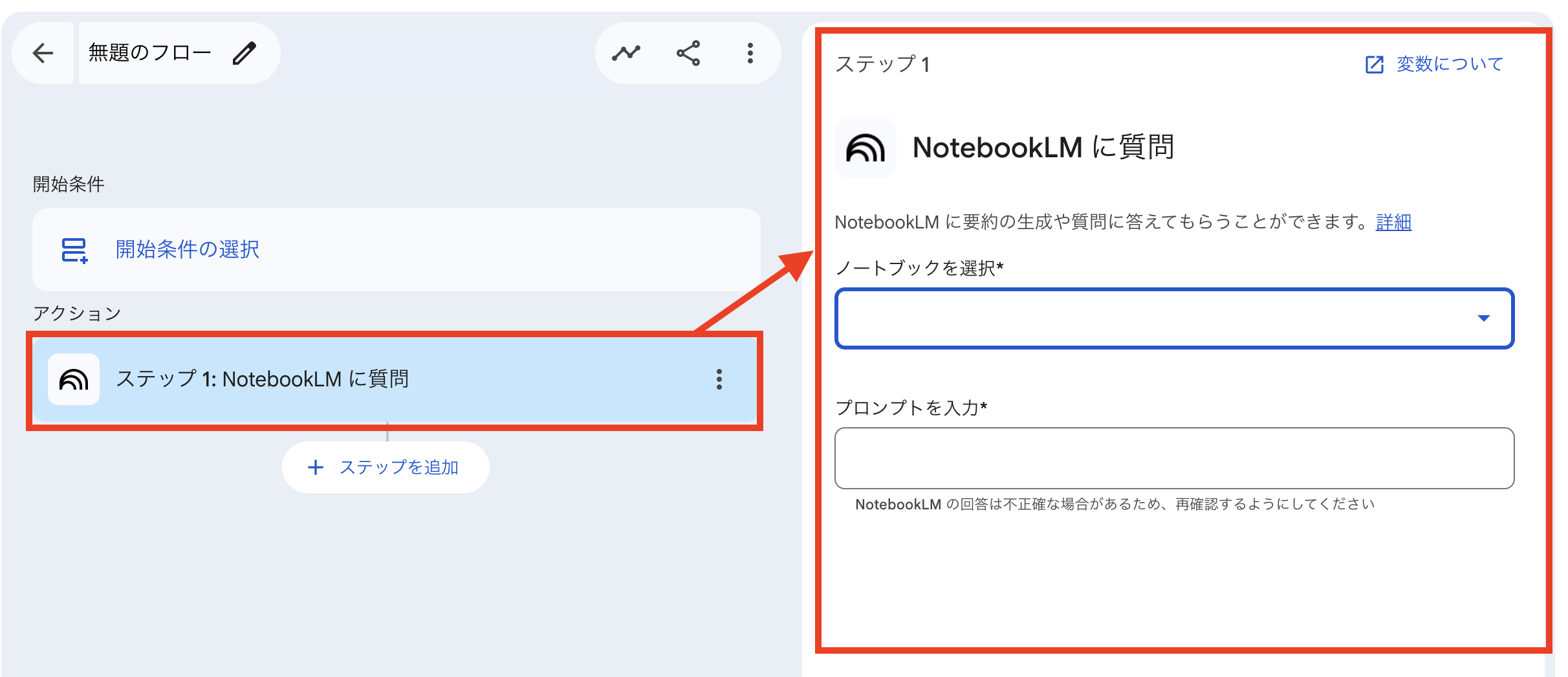
「NotebookLMに質問」というアクションは非常にシンプルで、以下の設定をすることで、指定のノートブックから、プロンプトに対する回答を得ることができます。
- ノートブックを選択
- Studio利用者が権限を保持しているノートブック
- プロンプトを入力
- 指定のノートブックに対する指示文章
Google Workspace StudioでNotebookLMを利用する具体的な方法については、コチラの記事をご参考ください。
Workspace Studioは「開始条件」と「アクション」によって構成される
Workspace Studioの構造は非常にシンプルで、「開始条件」と「アクション」という2つの要素で構成されています。まとめると、以下の通りです。
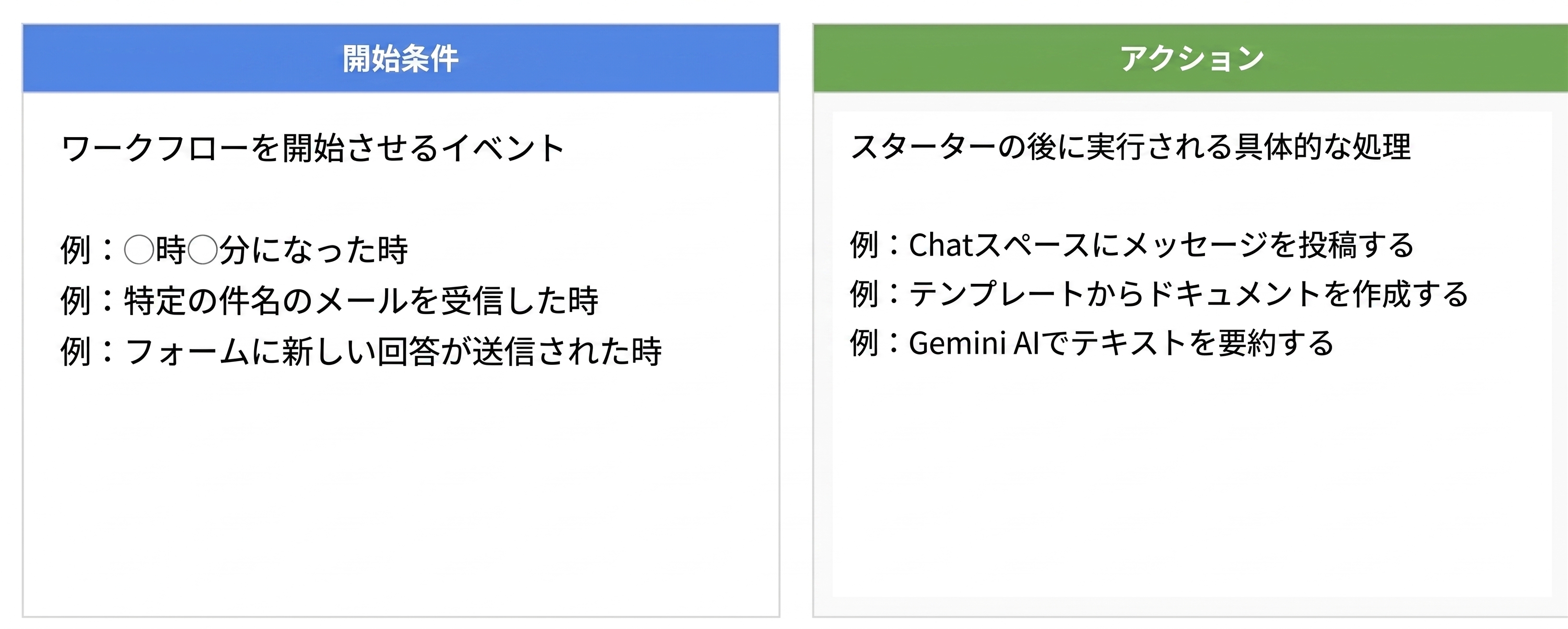
1つのスターターに対して複数のアクションを設定可能
Workspace Studioでは一つのフローに対して、一つのスターターと複数のアクションを設定することができます。わかりやすく抽象的に表現すると、以下のようなイメージです。
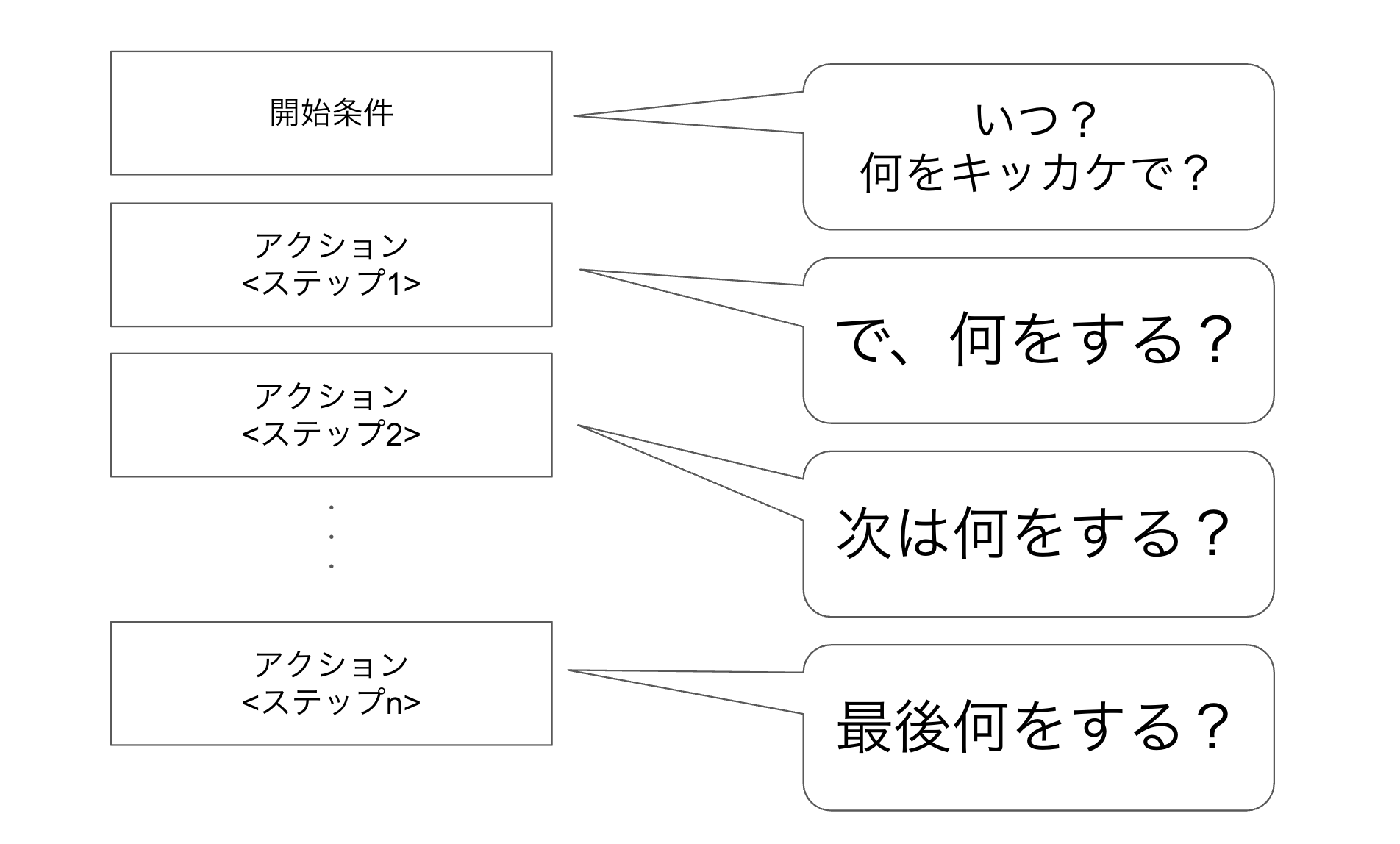
アクションは複数設定可能ではありますが、最大20という制限値が存在しますので、この制限内でフローを構築する必要があります。ただ、私も実際に何十個もフローを構築してきましたが、アクションが10個を超えることは中々ありません。アクションの数が増えれば増えるほど、フローが複雑化し、メンテナンス性が低下する可能性があるため、制限値ギリギリまでアクションを設定することはおすすめしません。
フローは3つの手段から作成可能
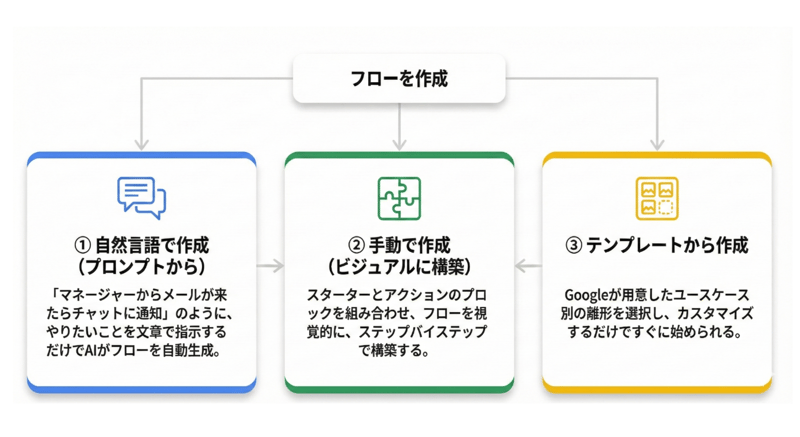
Workspace Studioでは、自然言語(プロンプト)、手動、テンプレートという3つの手段からフローを構築することができます。自然言語やテンプレートからフローを構築する場合、途中から手動でのブラッシュアップが可能であるため、作成フローのパターンを整理すると以下のようなイメージになります。
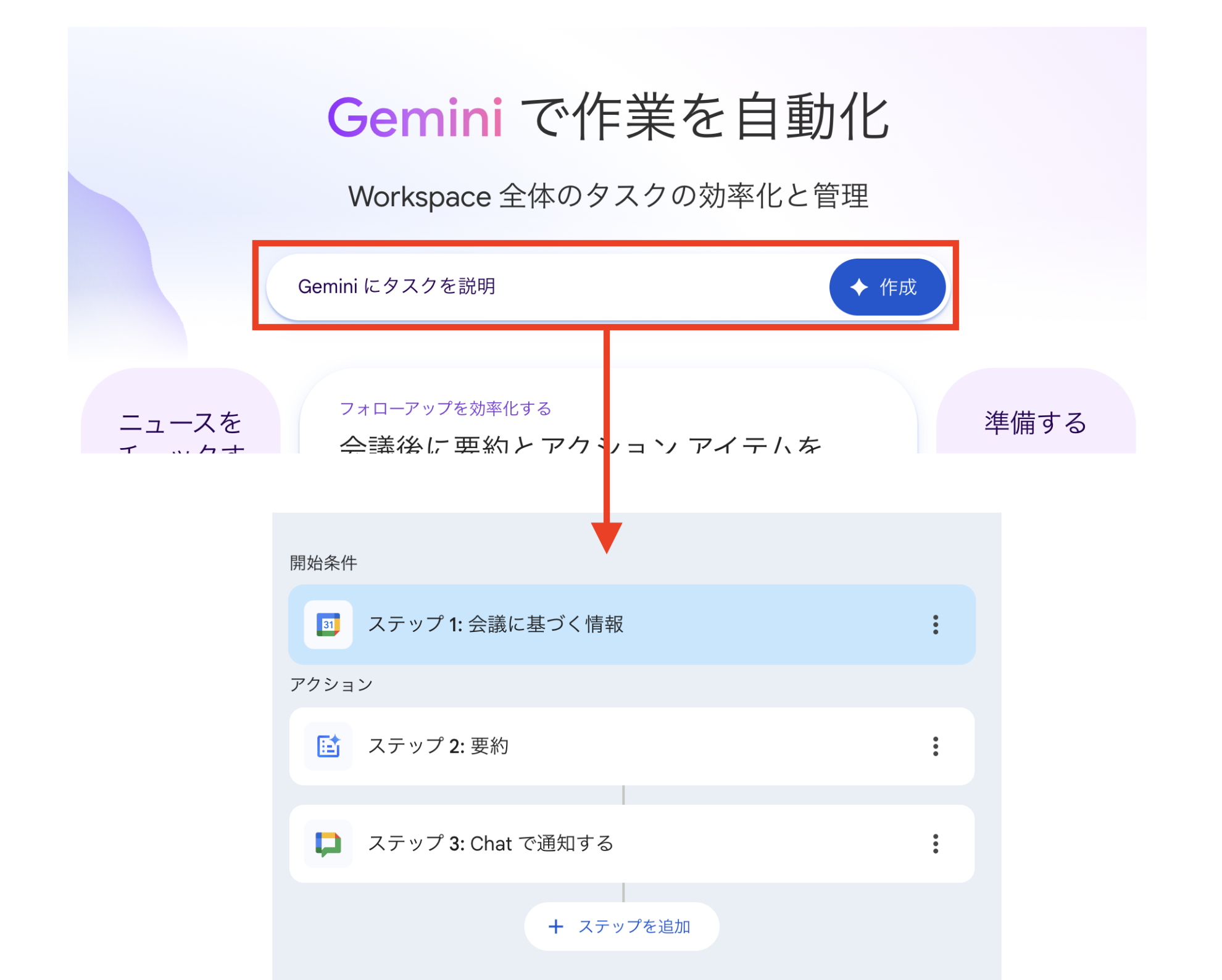
自然言語(プロンプト)でフローを作成する
Wokspace Studioにアクセスすると、自由入力のテキストボックスが画面中央に出現します。利用者はこのテキストボックスに対して、例えば、「ある宛先からメールが来たらチャットに通知する」というプロンプトを送信するだけで、フローが自動生成されます。Geminiがプロンプトの内容から最適なフローを提案し、有効化の手前まで作成してくれます。ユーザーは必要に応じて、Geminiが作成したフローをさらにカスタマイズすることも可能です。
手動でフローを作成する
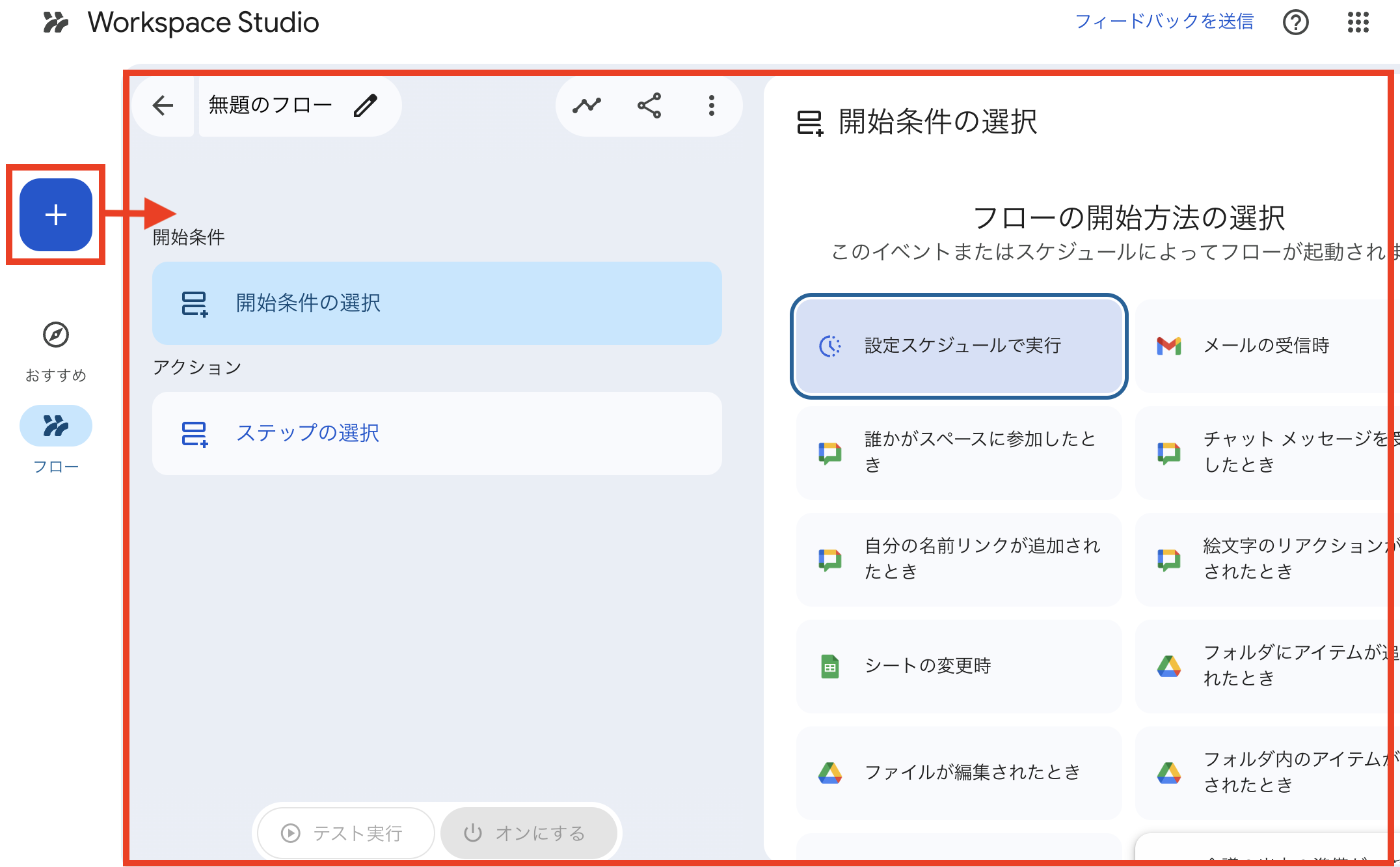
フローの手動作成は、最も簡易的な作成手順です。利用者は、Workspace Studioにアクセス後、左メニューの「+」ボタンを押下することで、フローの作成画面に遷移することができます。一つのスターターと複数のアクションをマウス操作で設定することができます。
テンプレートからフローを作成する
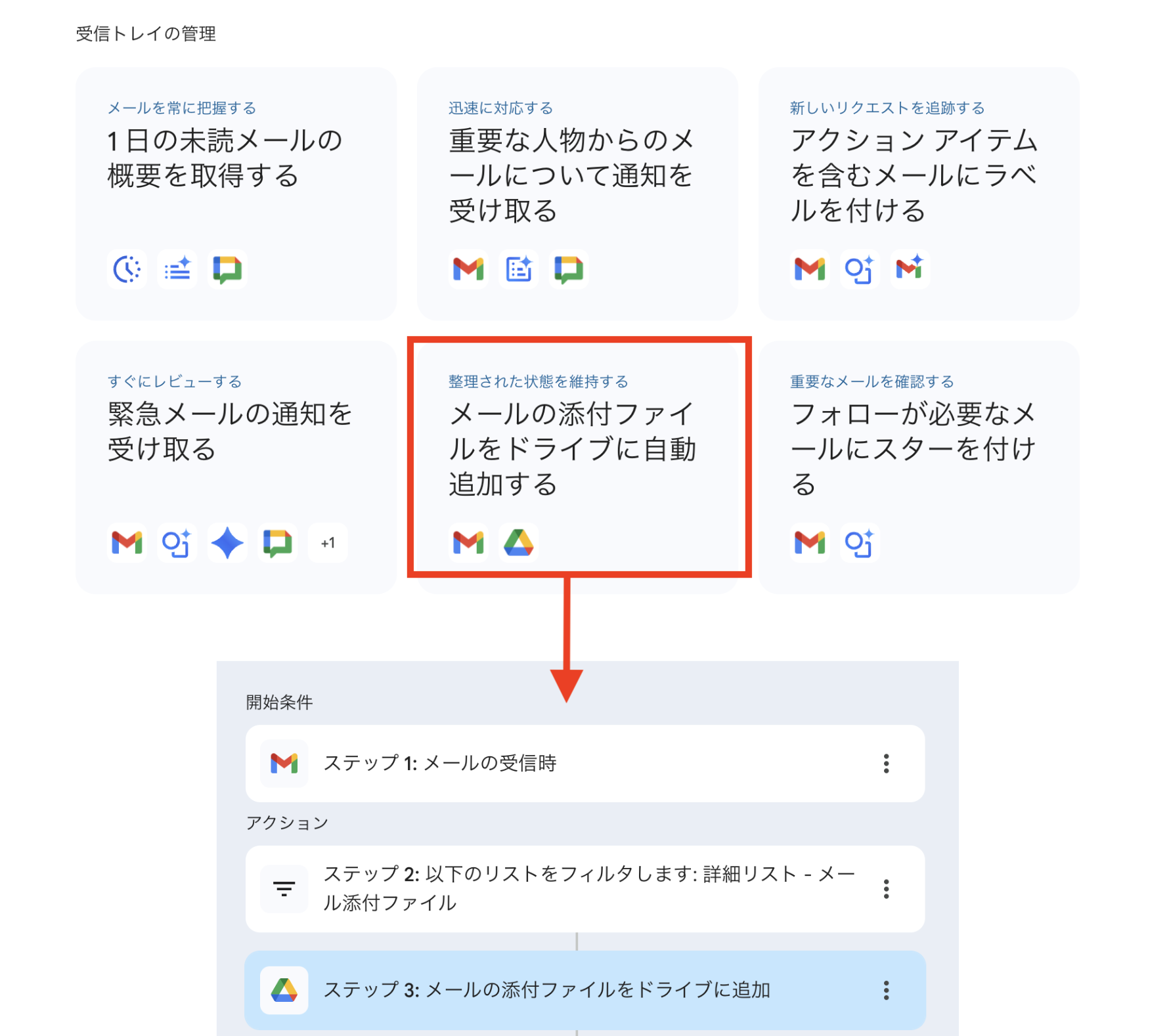
「毎日のニュース要約をメールで受け取る」「チャットで会議のリマインダーを受け取る」など、Googleは様々なテンプレートを用意しています。これらのテンプレートは、Workspace Studioのホーム画面(Discoverページ)を少しスクロールすると、カテゴリごとにカード形式で並んでいます。利用者は、このテンプレート集から、適切なものを選択し、要件に合わせてカスタマイズすることができます。
GASをフローに組み込むことも可能
Workspace Studioのフローには、一つのアクションに対して複数のアクションを設定可能であると説明しましたが、このアクションの中にGASのプログラムを差し込むことができます。具体的には以下のようなイメージです。
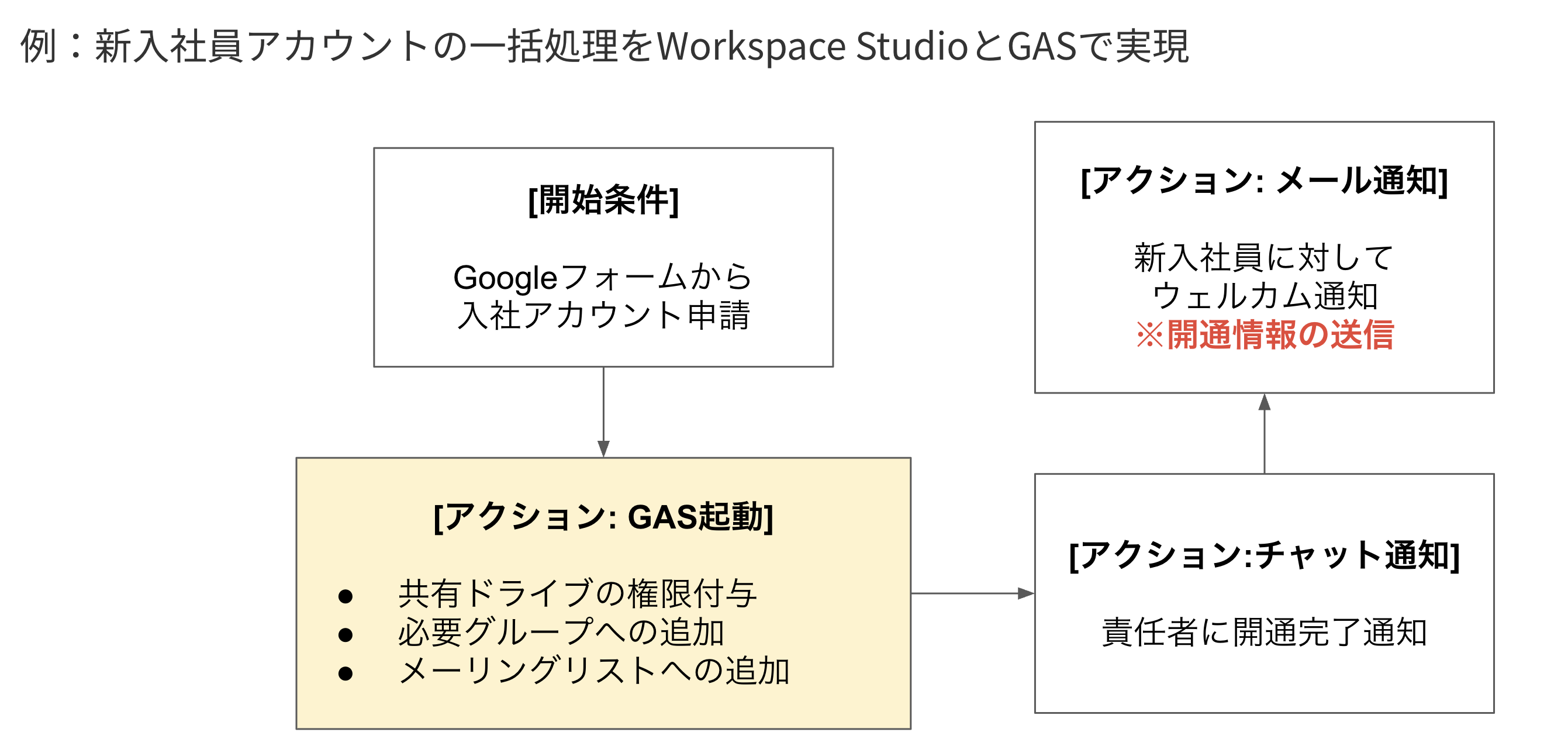
GASを活用することで、より複雑な要件にも対応することができますが、2026年2月8日現在、本機能は限定プレビュー版での利用に制限されています。GASとの連携機能を早速実務のフローに組み込みたいところですが、予期せぬ仕様変更の可能性があるため、現時点ではテスト運用に留めておき、正式リリース後の安定性を確認した上で本格展開へ移行するのが現実的かもしれません。
実際にWorkspace Studioを使ってプロセスを構築してみる
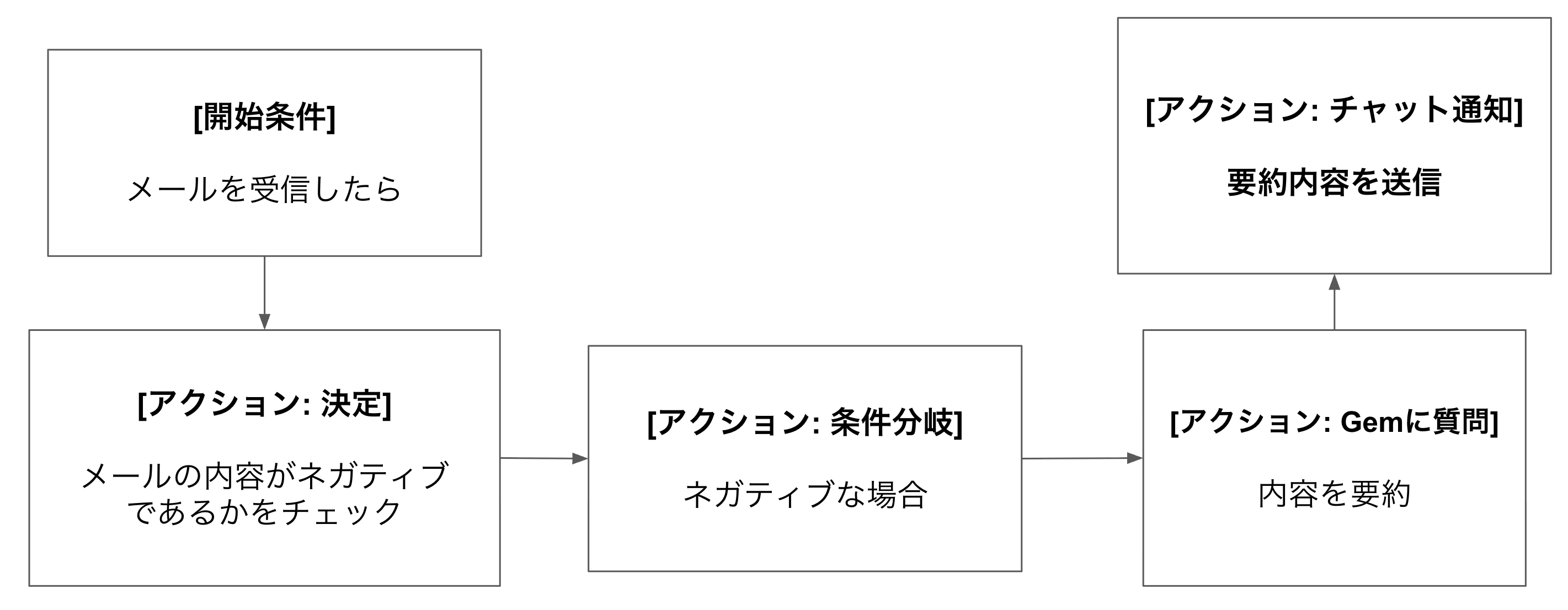
ここまでの説明で、Workspace Studioの概要はなんとなく理解できたと思います。それらの内容を踏まえて、ここからは実際にWorkspace Studioでフローを作ってみます。作成するフローは以下の通りです。
フローの作成手順
それでは、実際にWorkspace Studioを利用して、フローを構築してみます。Workspace Studioにアクセスし、左メニューから「+」をクリックし、フローの作成画面を立ち上げてください。
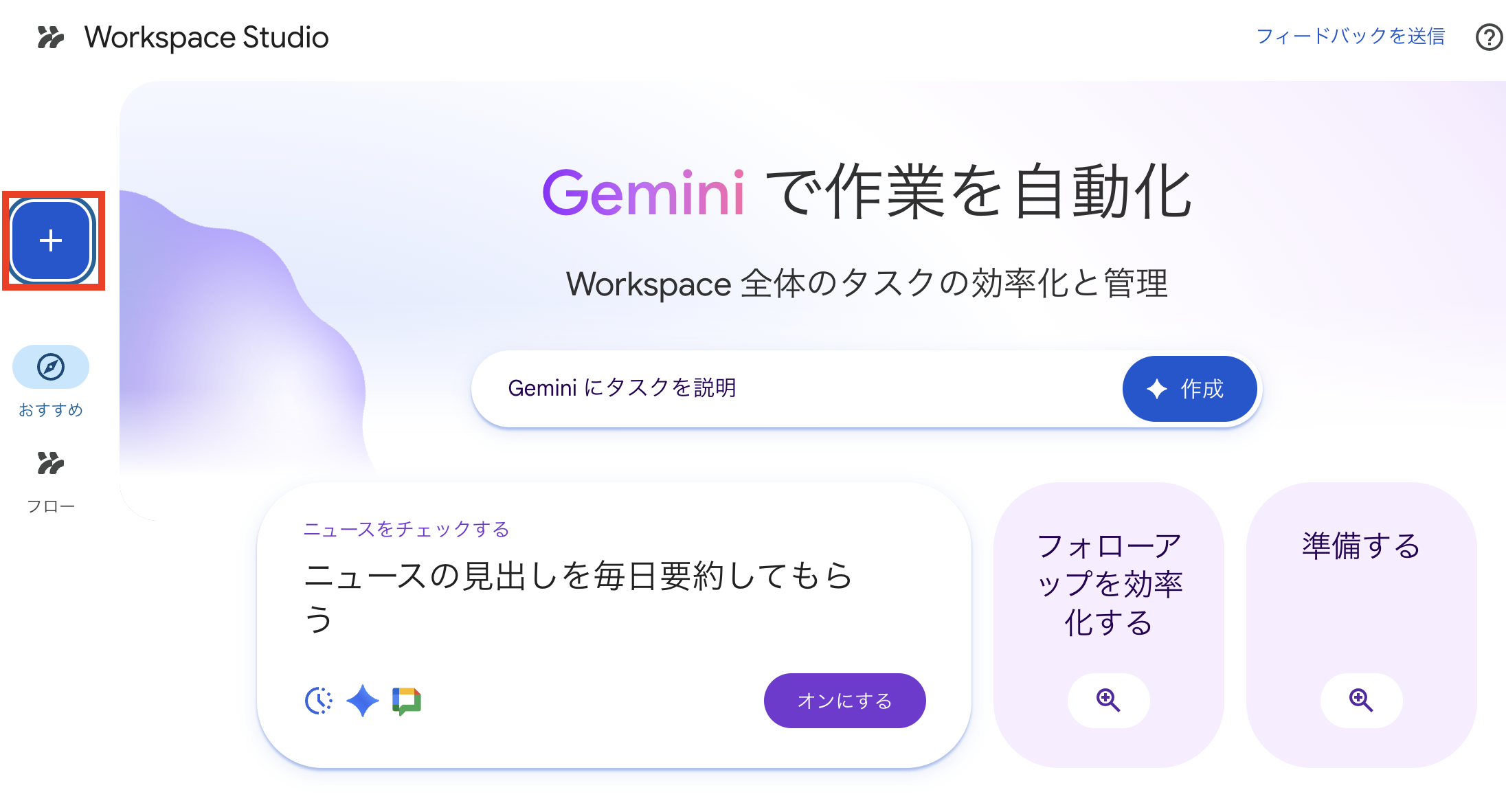
①「開始条件」の設定
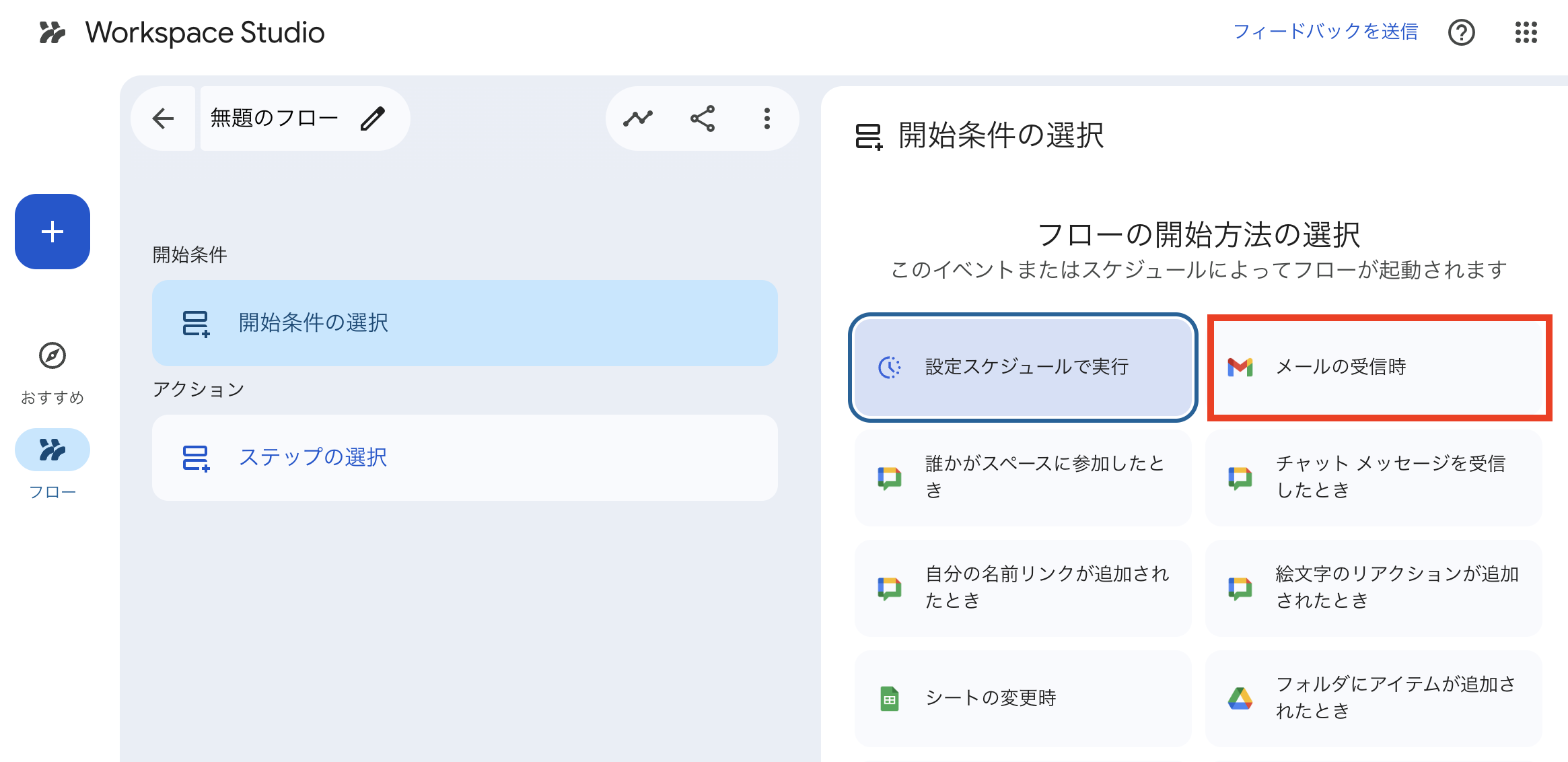
まずは「開始条件」の設定を行います。フロー作成画面の左ペインにある「開始条件の選択」をクリックし、右ペインから「メールの受信時」を選択します。これは、メールを受信した時にフローが起動する「開始条件」になります。
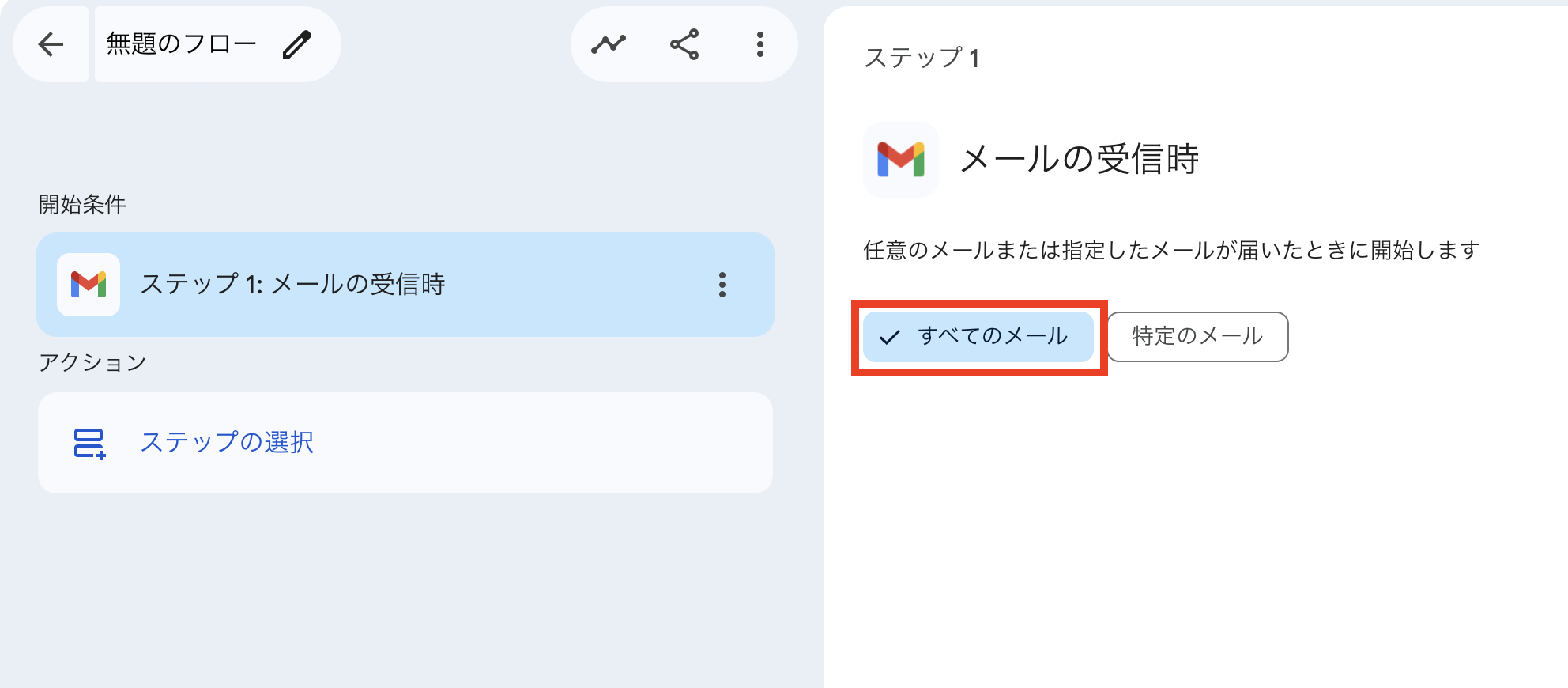
対象となるメールの条件を指定します。「特定のメール」をクリックすると、送信元やメール本文内のキーワード等を条件に加えることができますが、今回は「すべてのメール」を選択し、全てのメールをターゲットにしてみます。
②「決定」を使ってGeminiに条件を分析させる
次に、メールの内容を判定するアクションを指定します。右ペインで「ステップの選択」をクリックし、左ペインから「決定」を選択します。「決定」は前述した通り、Geminiに条件の真偽を確認するためのアクションです。
「+ 変数」をクリックし、「決定」で判定する元になる情報を設定します。対象となる情報は、スターターで受信するメールになります。
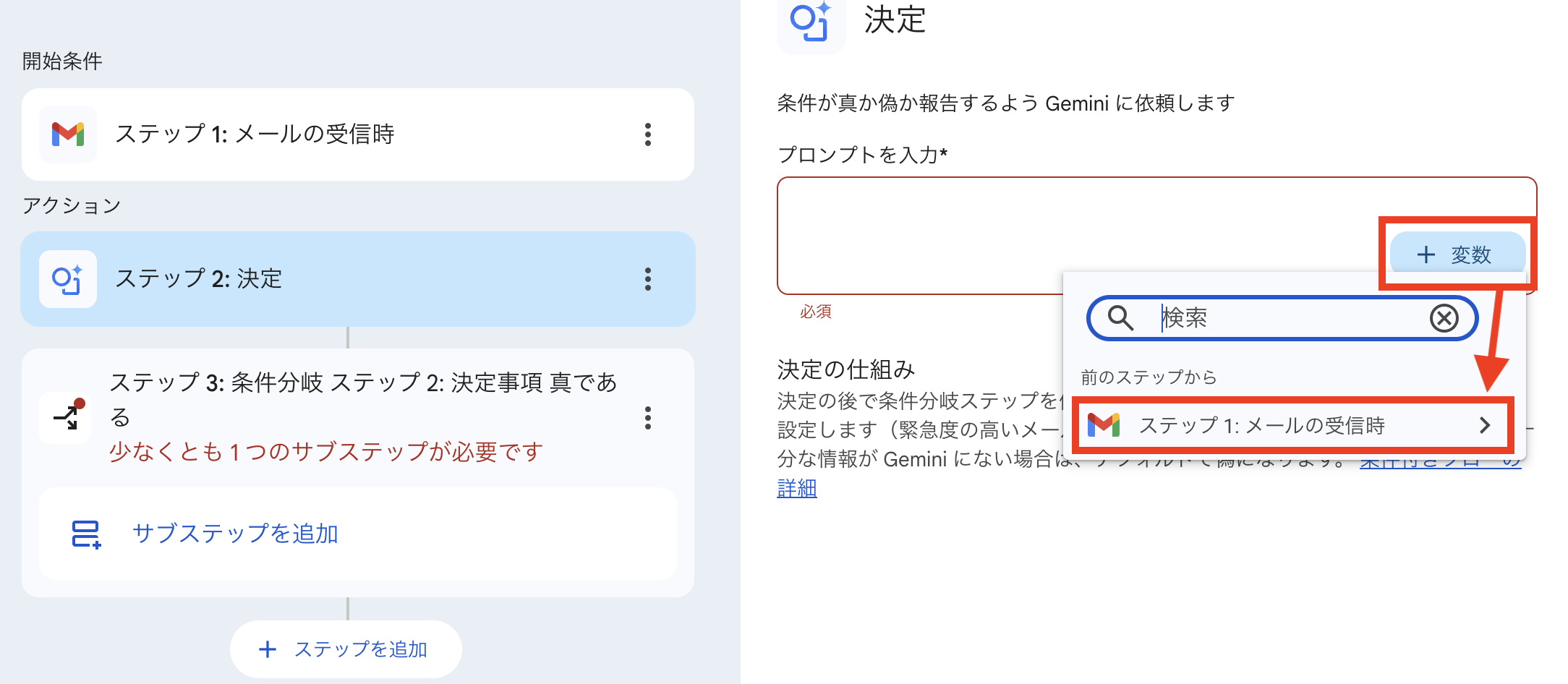
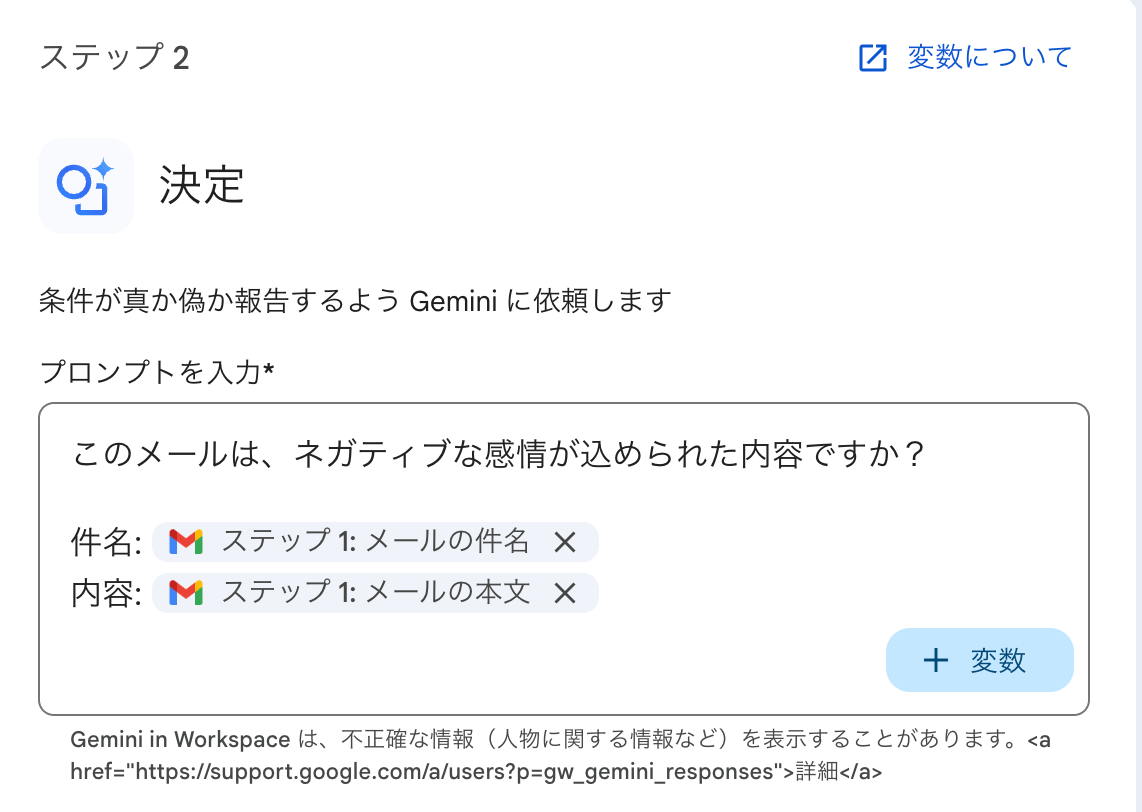
メールからは、宛先や本文等、複数の情報を参照できますが、今回は、「メールの件名」と「メールの本文」を指定します。2つの項目に加えて、「このメールは、ネガティブな感情が込められた内容ですか?」という判定のためのプロンプトも入力します。
③②の条件分岐を設定する
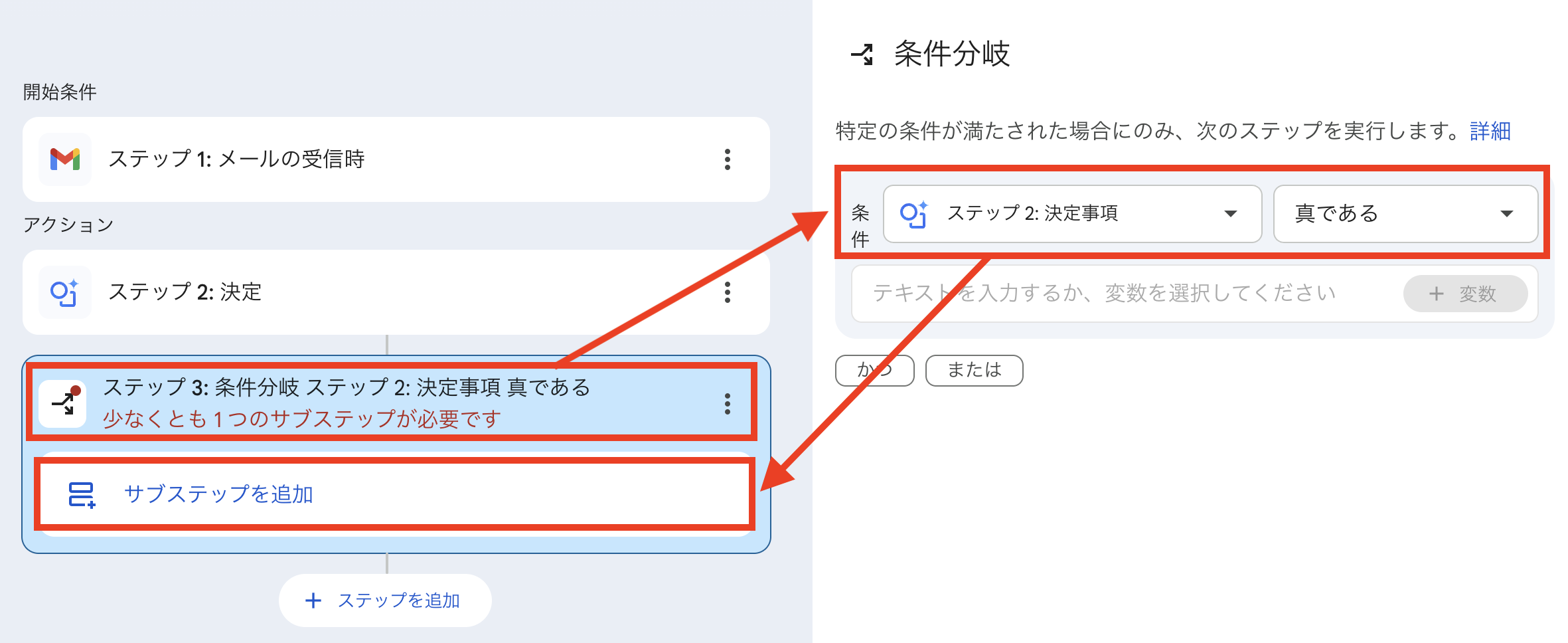
次に条件分岐のアクションを指定します。条件分岐のための「条件分岐」は、「決定」を選択すると、強制的に設定されるため、わざわざアクションを選択する必要はありません。
「条件分岐」には、②で設定した内容を参照します。「ステップ2: 決定事項」と「真実である」のペアを選択してください。この設定により、「決定」で指定したプロンプトがtrueを返す場合のアクションを設定できるようになります。条件を設定したら、次のアクションとして「サブステップ」を選択してください。
④Geminiでメールの内容を要約する
左ペインから「ステップの選択」をクリックし、「Geminiに相談」を選択します。
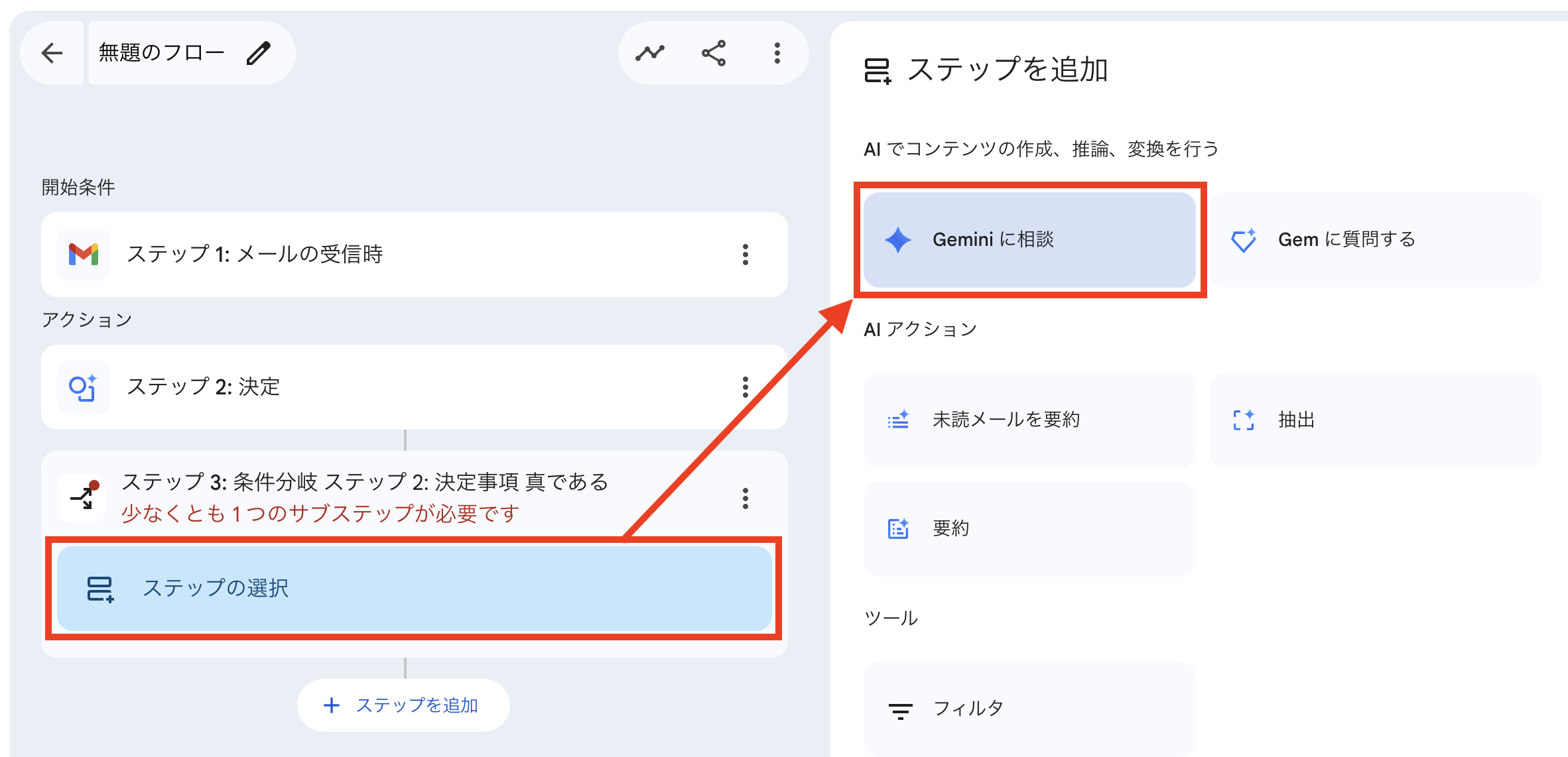
最終的に、Googleチャットでメール内容の要約を送信したいので、「+ 変数」からメールの件名と本文を参照します。
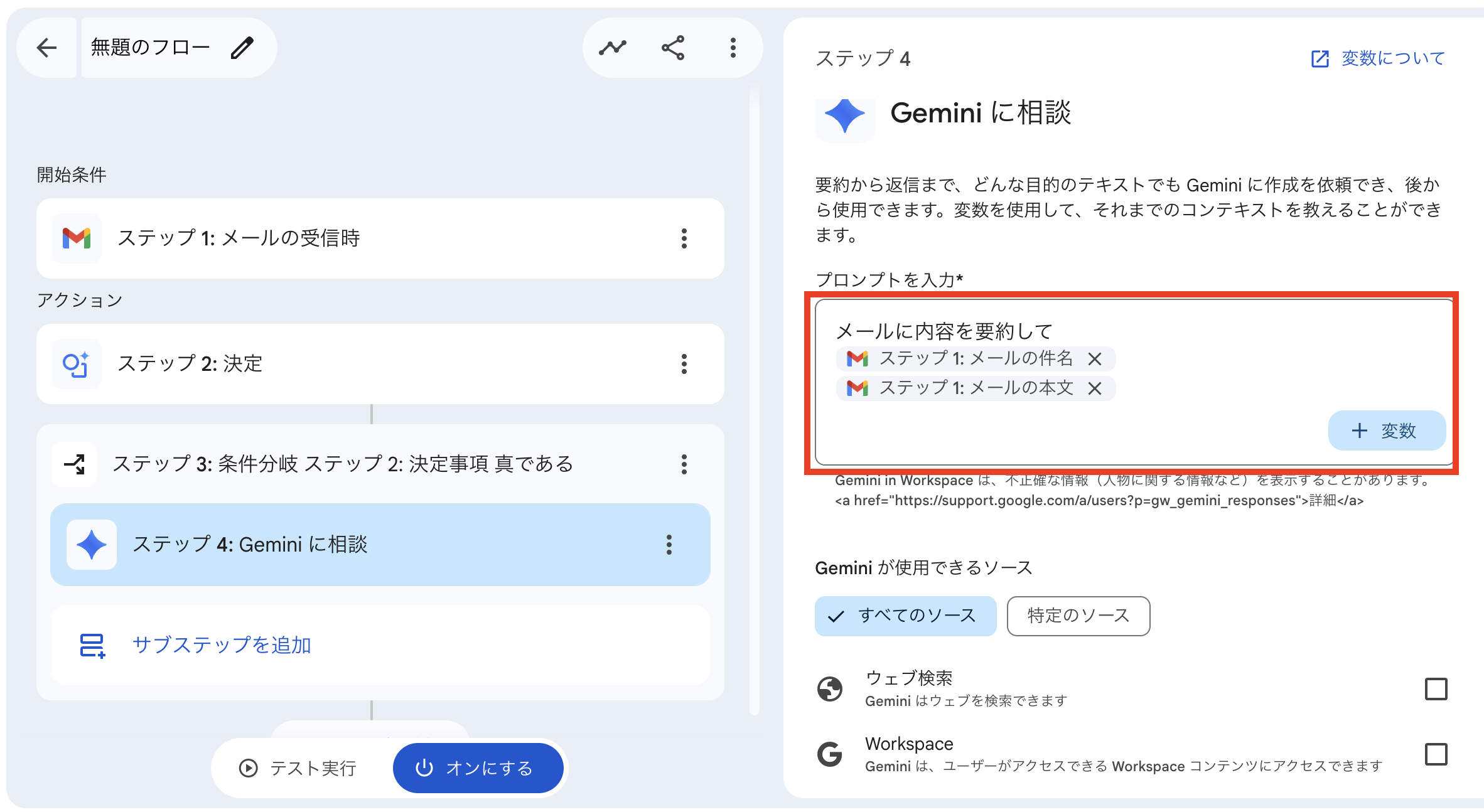
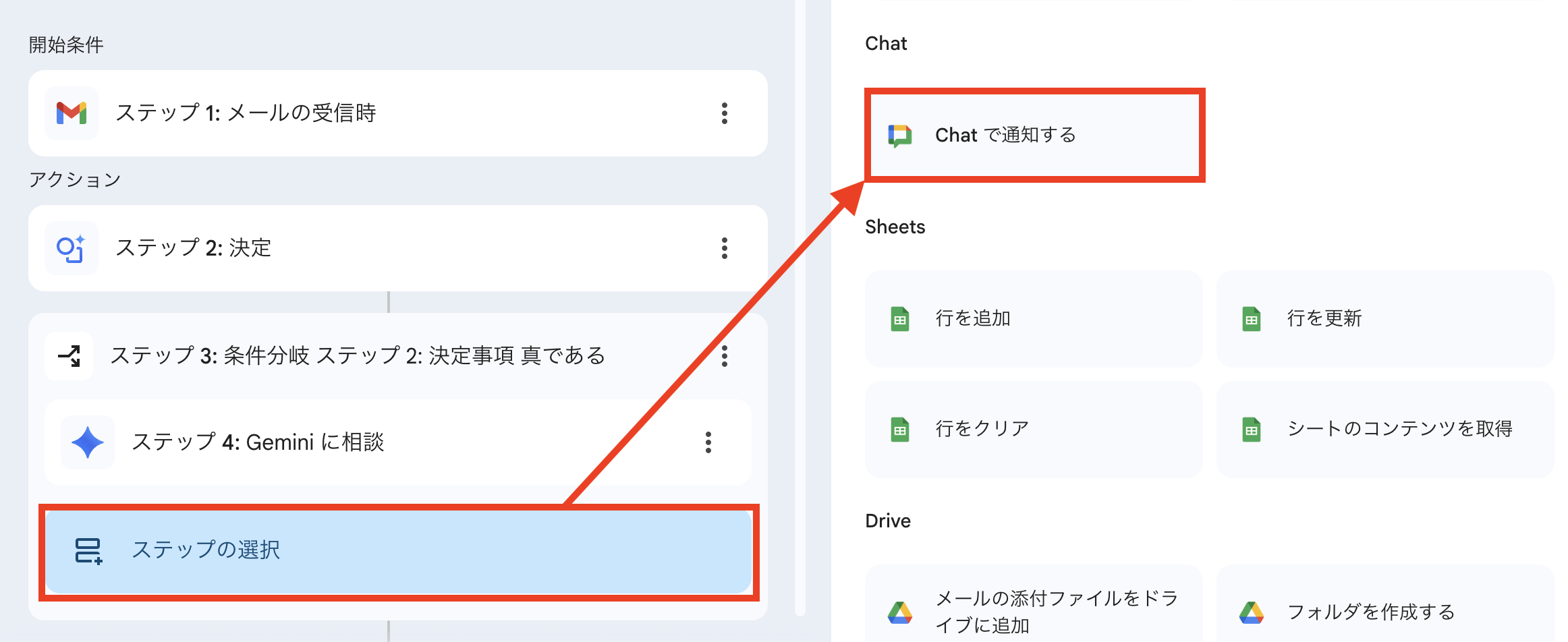
⑤Googleチャットに④の内容を通知する
最後に、④で要約した内容をGoogleチャットで送信します。「ステップの選択」をクリックし、「Chatで通知する」を選択します。これは自分宛にチャットを送信するためのアクションです。
Googleチャットに送信する内容を調整します。
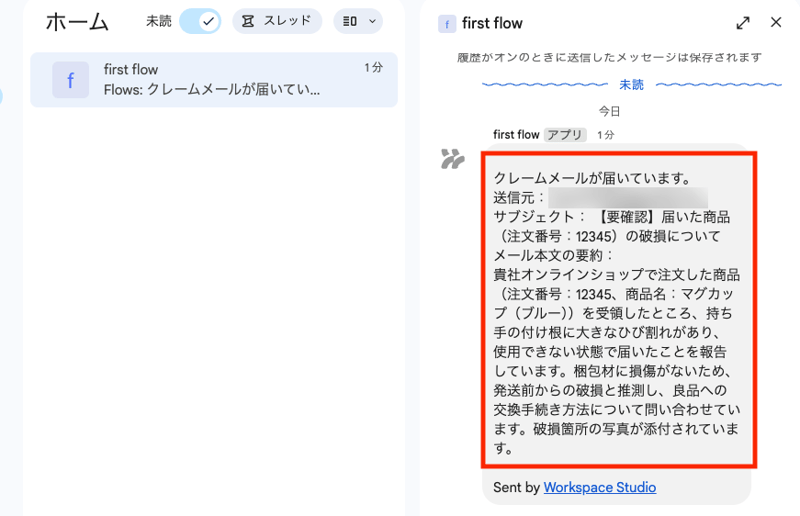
送信する内容は以下の通りです。
- 送信元メールアドレス
- メール件名
- メール本文の要約
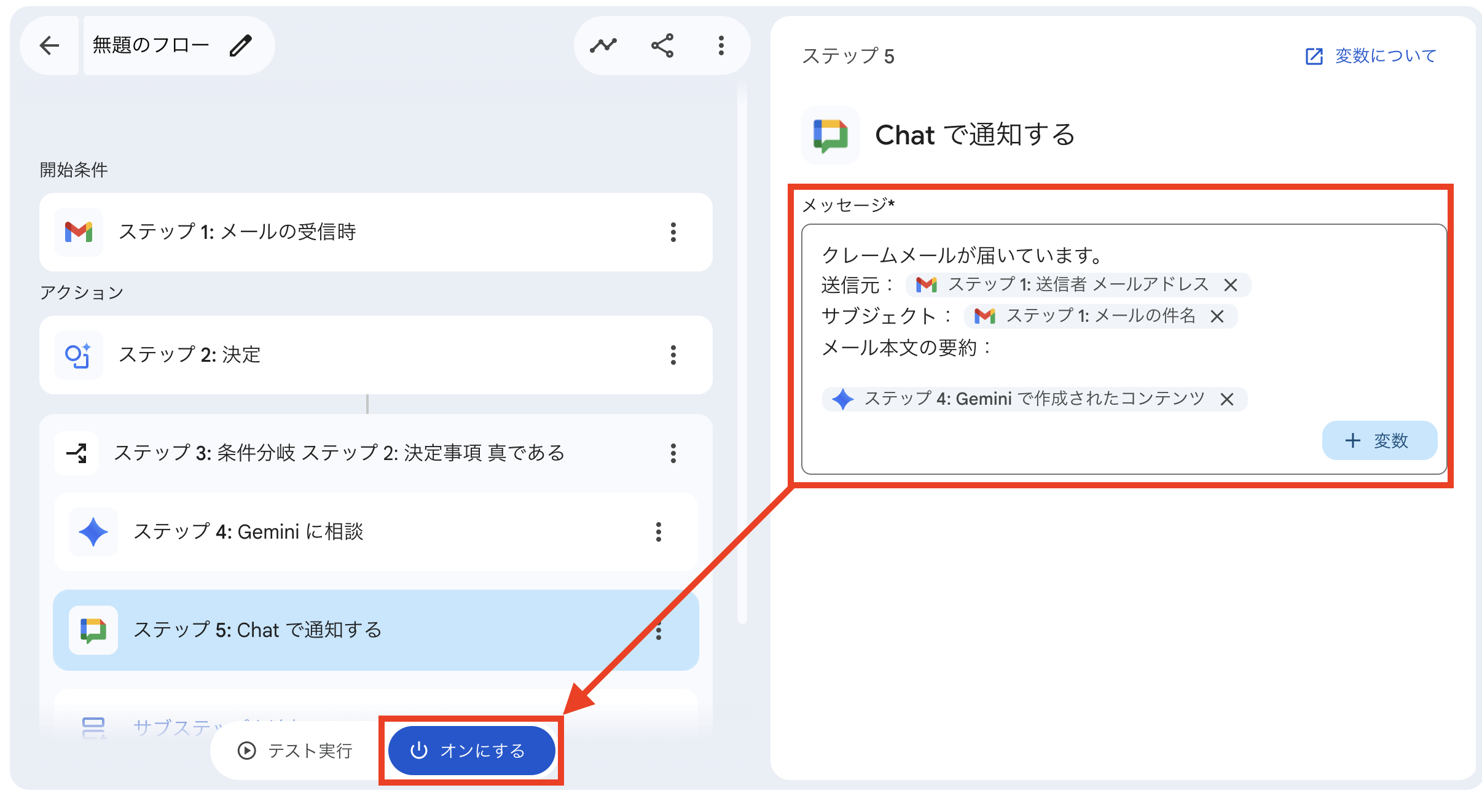
最後に「オンにする」をクリックし、フローを有効化します。
実際に動作させてみる
それでは、Workspace Studioで作成したフローが想定通りに動作するのかを確認してみましょう。
まずは以下の通り、クレームメールをフロー作成者のメールアドレスに送信してみます。
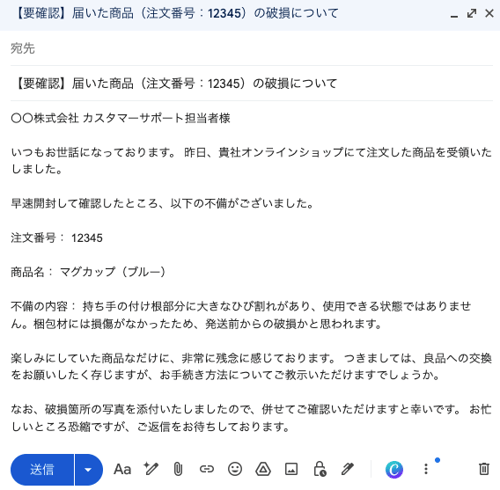
メール送信後、Googleチャットを開くと、メッセージの受信が確認できます。ここで注目したいポイントは、送信元がWorkspace Studioのアプリ名になっている部分です。実際に運用する場合は、どのフローからのメッセージか判断しやすいよう、フローの名称はわかりやすい名前を指定するとよいでしょう。
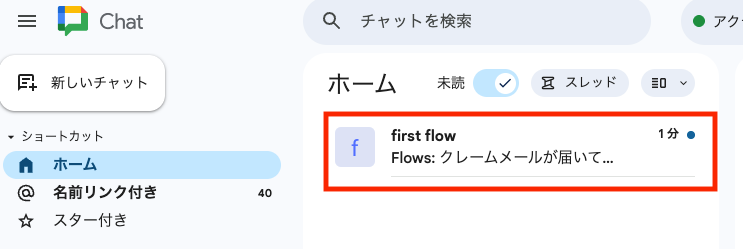
それでは、メッセージの詳細を確認してみましょう。前章で指定した通りのフォーマットでメッセージが通知されていることがわかります。どうやら無事にフローが起動したようです。
まとめ
今回は、Workspace Studioの全体像から使い方までを説明しました。本記事は、Workspace Studioの概要と使い方を論理的に理解できるようになることをゴールにしていますが、実際に活用し業務の効率化を実現するという本質的なゴールを目指す上では、まだ不十分な内容です。
本記事の内容を実務に活かすためには、まずはご自身でフローを構築し、手を動かしていただくことが何よりの近道であると考えています。ぜひ今日からWorkspace Studioを活用し、最初のフロー構築に取り組んでみてください。
最初から100点満点の複雑な仕組みを目指すのではなく、最初の一歩は、確実な効果が見込める「小さな範囲」から着手することをお勧めします。
最初はGoogleが提供しているテンプレートをベースに、手軽なフロー構築から始めてみてください。
この最初の一歩こそがWorkspace Studio活用の重要な一歩になるはずです。
.png)
%20%E9%80%A3%E6%90%BA%E3%81%A7%E6%A5%AD%E5%8B%99%E3%81%AF%E3%81%A9%E3%81%86%E5%A4%89%E3%82%8F%E3%82%8B%3F%E6%B3%95%E4%BA%BA%E5%88%A9%E7%94%A8%E3%81%AE%E3%83%A1%E3%83%AA%E3%83%83%E3%83%88%E3%81%A8%E3%82%BB%E3%82%AD%E3%83%A5%E3%83%AA%E3%83%86%E3%82%A3%E3%82%92%E8%A7%A3%E8%AA%AC.jpeg)
GeminiとGemini Notebook(旧NotebookLM)連携で業務はどう変わる?法人利用のメリットとセキュリティを解説
【イベントレポート】Google Workspace Studio活用!吉積情報の社内業務改善ハッカソン
14:00-15:00 オンライン
脱PPAP!Google Workspace 環境下で実践する安全なファイル送受信セミナー
詳細はこちら
オンラインセミナー開催中