%20(1).png?width=1080&height=227&name=YOSHIDUMI_01%20(3)%20(1).png "吉積情報")
公開日: 更新日:
%E3%82%92%E4%BC%81%E6%A5%AD%E7%A0%94%E4%BF%AE%E3%81%AB%E6%B4%BB%E7%94%A8%E3%81%97%E3%82%88%E3%81%86!%E4%BA%BA%E6%9D%90%E8%82%B2%E6%88%90%E3%81%A8%E6%A5%AD%E5%8B%99%E5%8A%B9%E7%8E%87%E5%8C%96%E3%82%92%E5%AE%9F%E7%8F%BE.png)
「社内研修資料の準備に時間がかかる」「社員の理解度にばらつきがある」「属人化したノウハウを共有しづらい」このような課題を抱える企業は少なくありません。こうした悩みを解決する手段として、近年注目を集めているのがGemini Notebook(旧NotebookLM)です。
Gemini Notebookは自社の資料を読み込み、AIが要点整理・説明・質疑応答までサポートする社内専用AIアシスタントです。
⚠️2026年7月にNotebookLMからGemini Notebookに名称が変更されました(参照)。記事内の画像や動画などに旧表記が残っている場合がありますが、ご了承ください。
本記事では、Gemini Notebookが企業研修で注目される理由から知っておきたい機能、導入時のポイントと注意点までわかりやすく解説します。自社研修の質と効率を高めたい担当者の方はぜひ参考にしてみてください。
Gemini Notebook(旧NotebookLM)が企業研修で今注目される理由
まずは、Gemini Notebookが企業研修で今注目される理由について以下を説明します。
- Gemini Notebookの概要
- 研修に向いている理由
Gemini Notebookの概要
Gemini Notebookは、手持ちの資料のみを情報源として活用し、個人専用のAIアシスタント/リサーチツールを作ることができるGoogleのAIノートツールです。PDF・Googleドキュメント・Googleスライド・Web記事・YouTube動画など多様なソースファイルをアップロードすると、AIがその内容を理解し、要約・情報整理・説明・質問回答・学習用クイズ作成などを引用付きで自動で行ってくれます。対話形式での深掘りもできるため、企業内での研修資料の理解促進やナレッジ共有にも適しています。
研修に向いている理由
Gemini Notebookが研修に向いている理由は、単なる要約ツールではなく、WebサイトのURL・YouTube動画・Googleドライブの資料・ローカルファイル(PDF・テキスト・音声など)といった指定したソースのみを情報源として読み込み、アップロード資料に基づく専用の「リサーチアシスタント」として機能するからです。研修担当者は必要な資料をGemini Notebookにまとめて入れるだけで、要点整理・説明資料の作成、質問への回答までを効率的に行えるため、準備負担を大幅に軽減できます。受講者も、AIと対話しながら学べるため、理解度やペースに合わせて学習を進められ、研修の質向上につながります。
関連記事:Gemini Notebookとは?AIを搭載した次世代ノートアプリを解説
Gemini Notebook(旧NotebookLM)を研修利用する時に知っておきたい機能を紹介
ここからは、Gemini Notebookを研修利用する時に知っておきたい機能について紹介します。
- 音声解説
- 動画解説
- フラッシュカード
- マインドマップ
- テスト
音声解説
Gemini Notebookはアップロードしたマニュアルや研修資料の内容を理解し、そのポイントを音声でわかりやすく要約・説明してくれます。長い文書を読む負担を減らし、移動中やスキマ時間のインプットにも適しているのです。
また、オーディオ解説で内容を把握した後、チャット機能を使ってAIと対話形式で補足説明や質問への回答を得ることができます。受講者はまるで講師に直接教えてもらっているような感覚で疑問点をその場で解消しながら、自分の理解度とペースに合わせて学習を進められるでしょう。
動画解説
Gemini Notebookは、文字中心のマニュアルや長文の研修資料をもとに、ポイントを押さえた動画を作成できます。文字だらけで理解しづらかったマニュアルも、動画として視覚的に説明されることで、受講者はスムーズに内容を理解できるようになるでしょう。
担当者にとっては資料作成の手間が減り、受講者にとっては動画を見て学べることで理解のスピードと定着率が向上します。
フラッシュカード
フラッシュカード機能は、アップロードしたマニュアルや研修資料の内容をもとに、AIが重要ポイントやキーワード、理解を深めたい箇所を自動で抽出し、覚えるべき項目をカード形式で整理してくれます。受講者はカードをめくりながらテンポよく学習できるため、長文資料を読むよりも 効率的に覚えられるでしょう。
また、反復学習にも最適で、研修後の復習や資格取得の勉強ツールとしても活用できます。担当者にとってはクイズや確認テストを作成する手間が省け、受講者にとっては理解度を自分でチェックしながら学べるため、研修の定着率向上に役立つ機能です。
マインドマップ
Gemini Notebookには、複雑なマニュアルや研修資料を読み込むと、AIが情報のつながりや階層構造を自動で整理し、全体像をひと目で把握できるマインドマップとして視覚化してくれる機能があります。文章だけでは理解しづらかった内容も、関連性が線で結ばれ、重要ポイントが整理されることで、受講者は流れや構造を直感的に理解しやすくなります。また、研修担当者にとっても、資料作成や説明の準備がスムーズになり、主題の抜け漏れ防止にも効果的です。Gemini Notebookのマインドマップは、複雑な情報を視覚的にわかりやすく整理し、学習効率と理解度を高めてくれるでしょう。
テスト
Gemini Notebookはアップロードしたマニュアルや研修資料を読み込み、内容に沿った理解度チェック用のテスト問題を自動生成することが可能です。研修担当者はテスト作成の手間を省けるだけでなく、受講者の弱点やつまずきポイントを把握しやすくなります。また受講者にとっては、インプットだけでなくアウトプットを通じて記憶を定着させられるため、研修効果の向上に直結します。
【実証】Gemini Notebook(旧NotebookLM)を研修利用してみよう!(作成者向け)
ここからは、Gemini Notebookを使って、研修の準備をする手順を紹介します。
素材用意
まずは、研修に必要な教材を用意します。ここでは以下2種類の素材を準備します。
- マニュアル1つ(PDF)
- 動画1つ(YouTube)
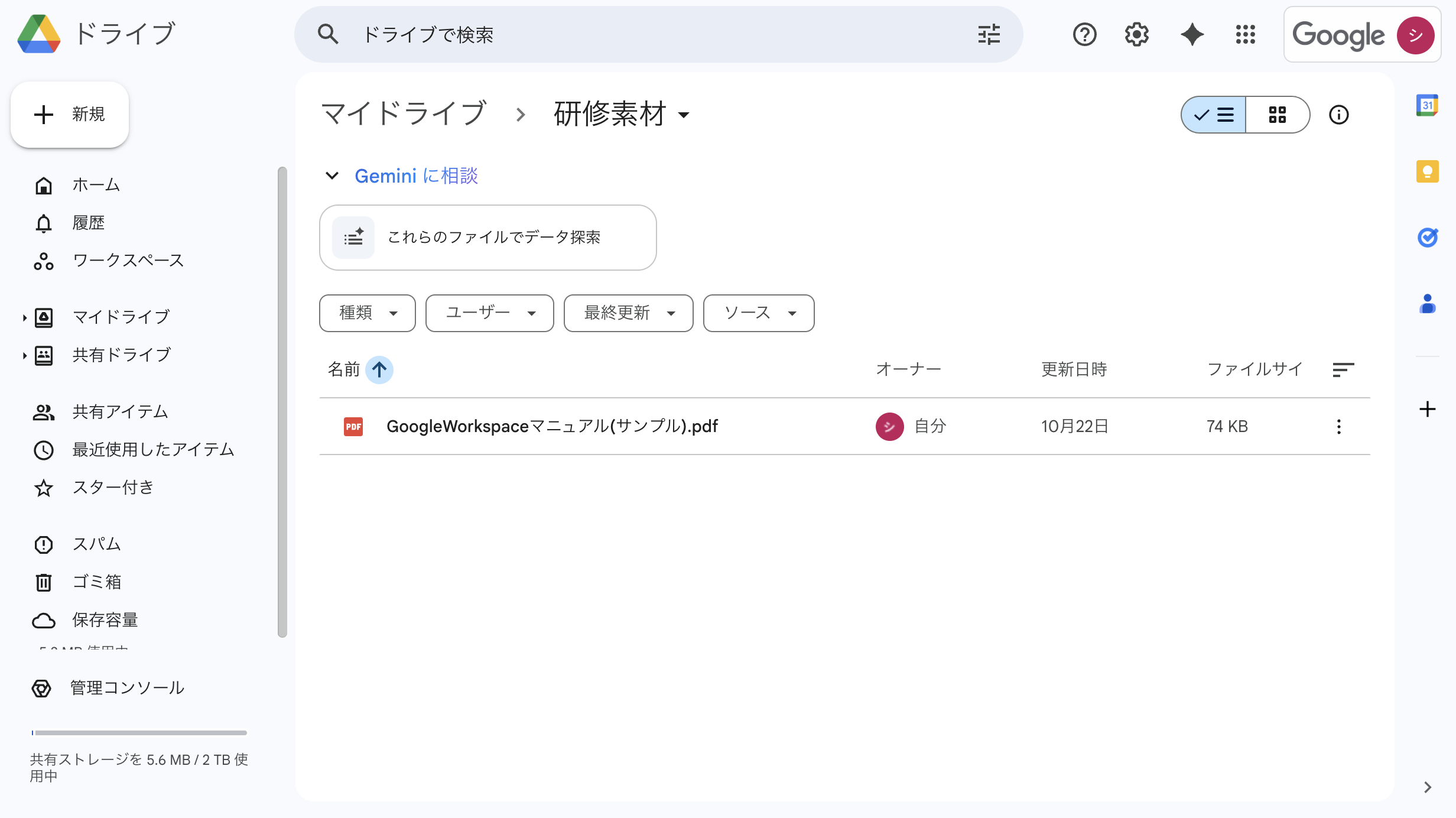
マニュアルはGoogleドライブ上に保存しています。
動画は吉積情報のYouTubeにアップしているこちらの動画を使います。
ノート作成
まずは、研修用のノートを新規作成します。
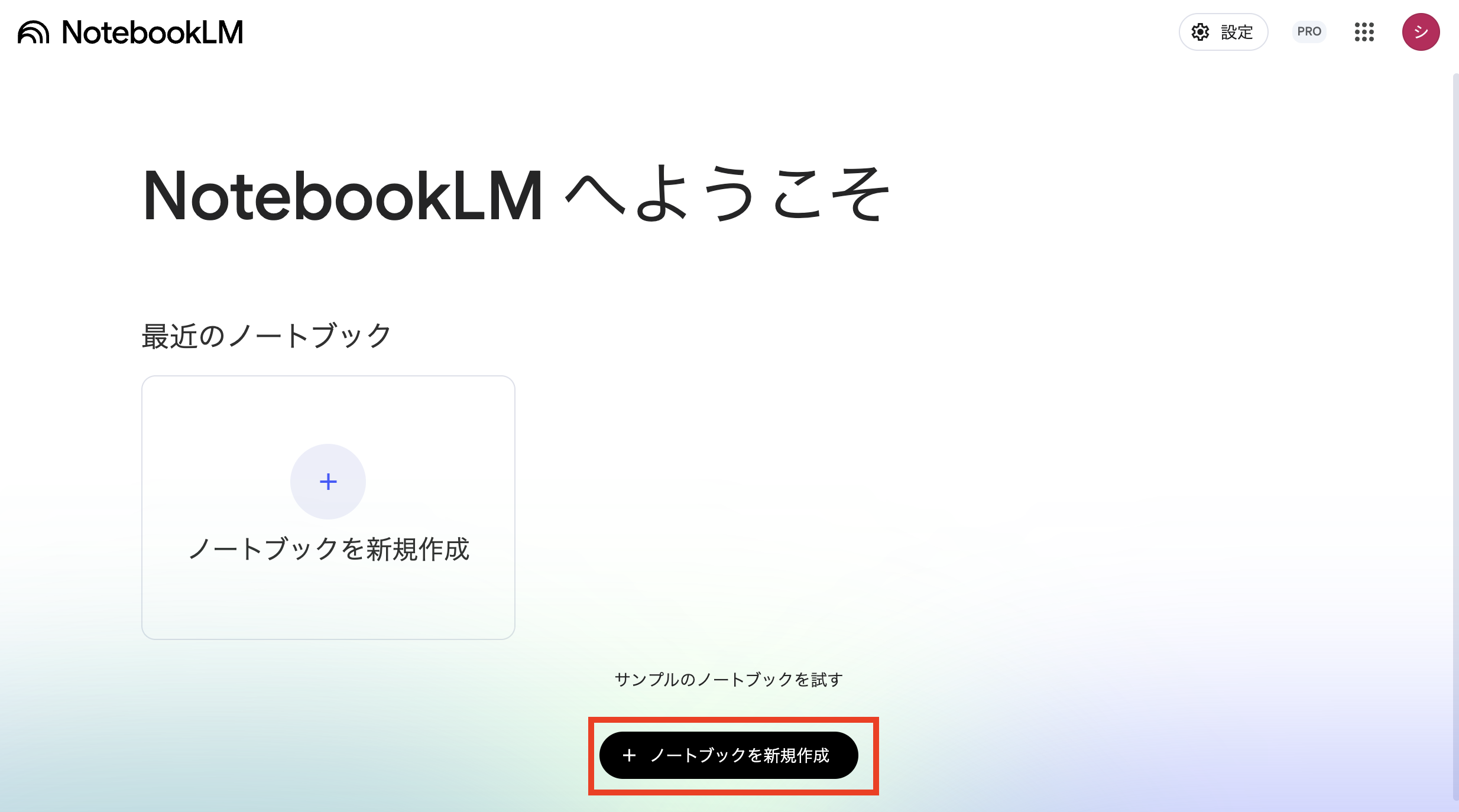
Gemini Notebookを開き、「ノートブックを新規作成」をクリックします。
アップロード
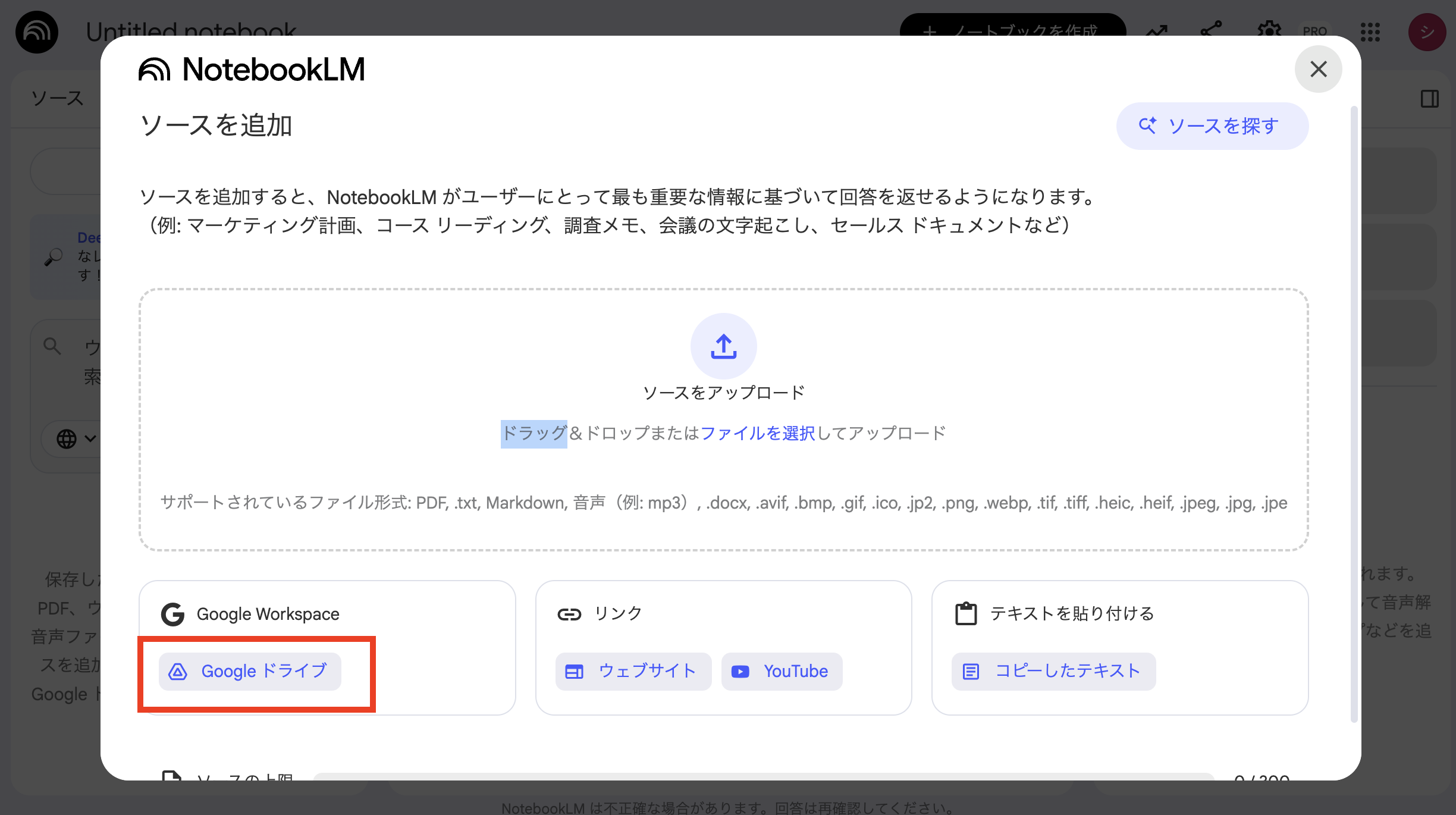
以下画面が開きますので、素材をアップロードしていきます。まずは、Googleドライブに格納したPDFマニュアルを登録します。「Googleドライブ」をクリックします。
Googleドライブに格納されている研修用のマニュアル(ここでは「Google Workspaceマニュアル(サンプル).pdf」を選択します。
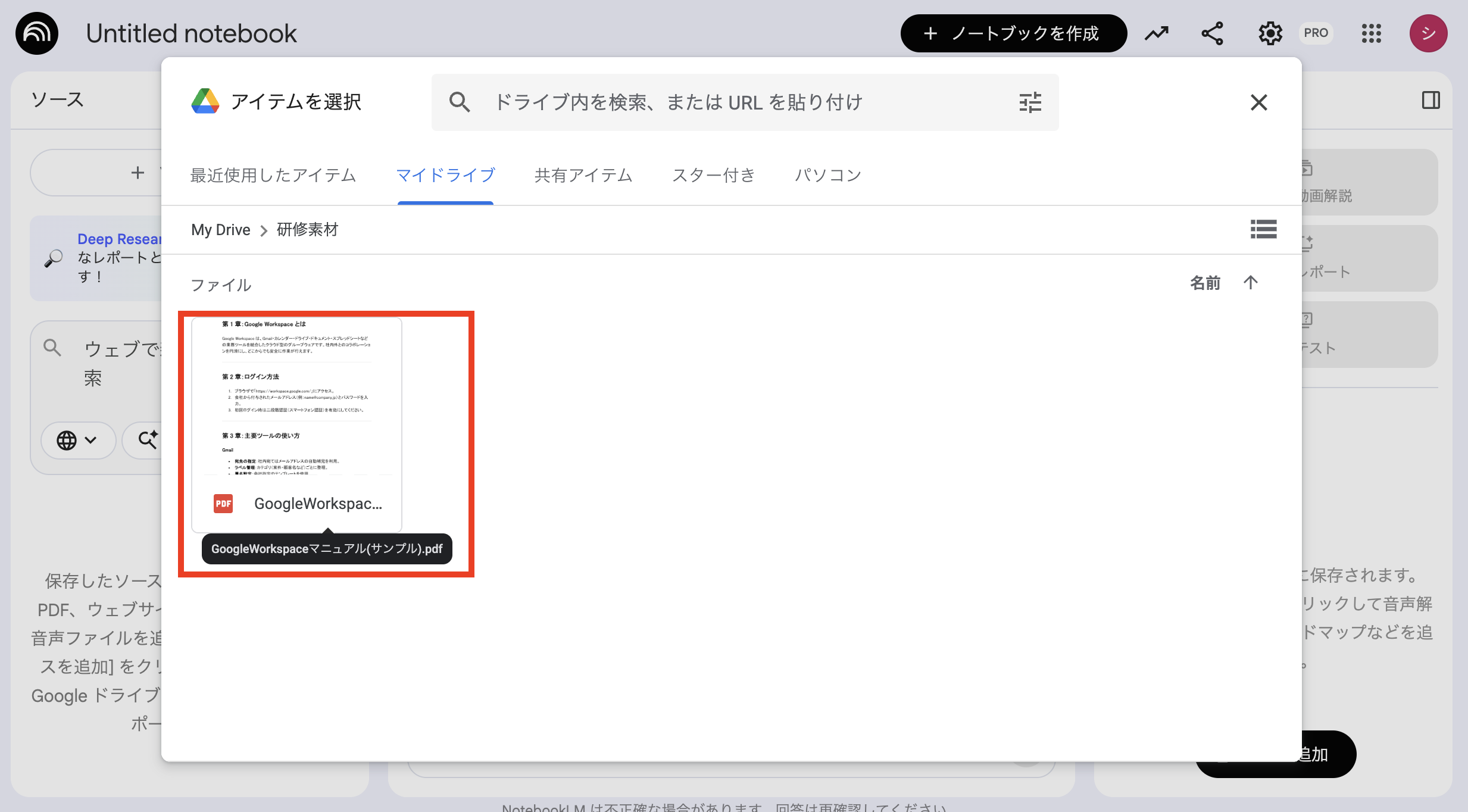
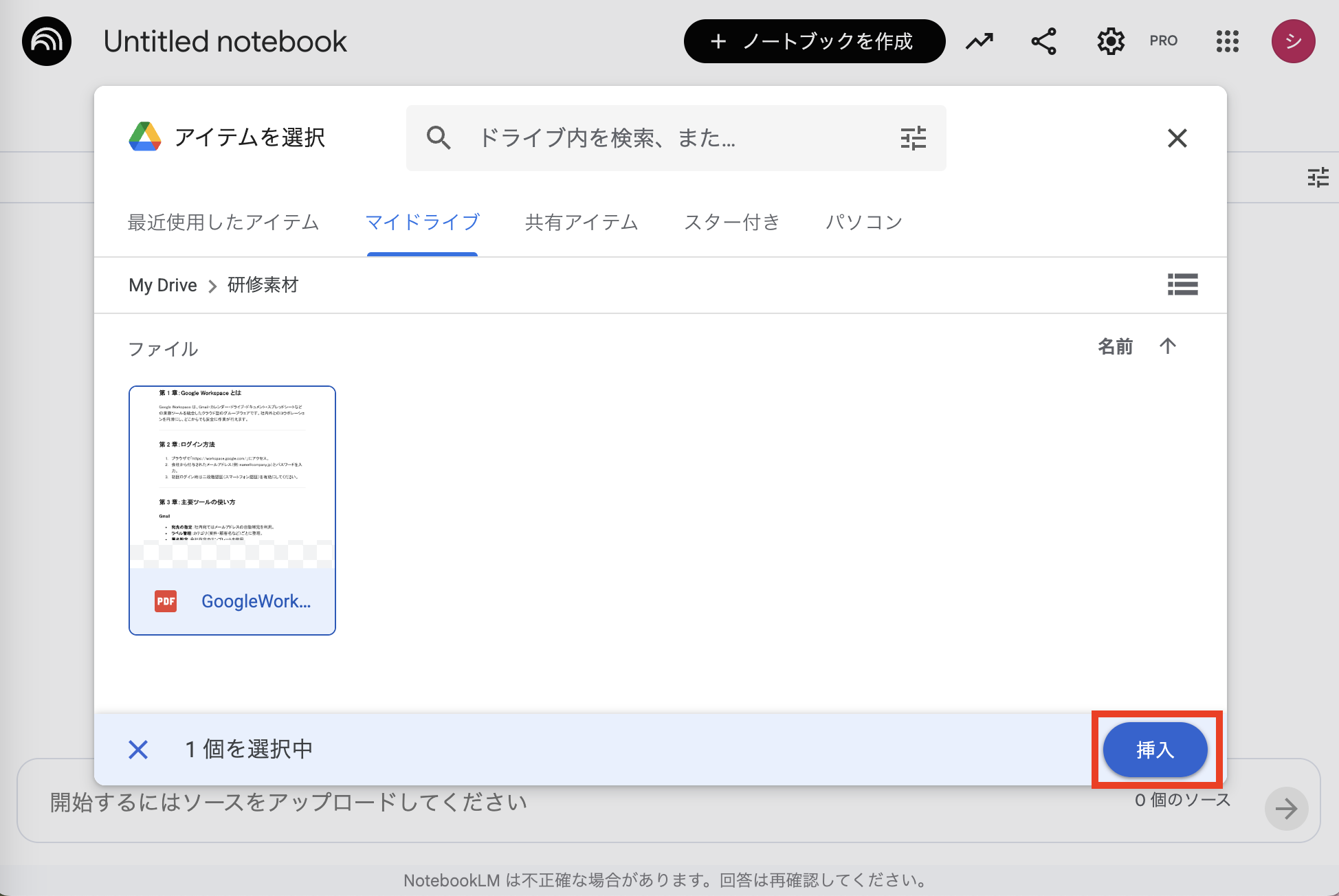
右下の「挿入」をクリックします。
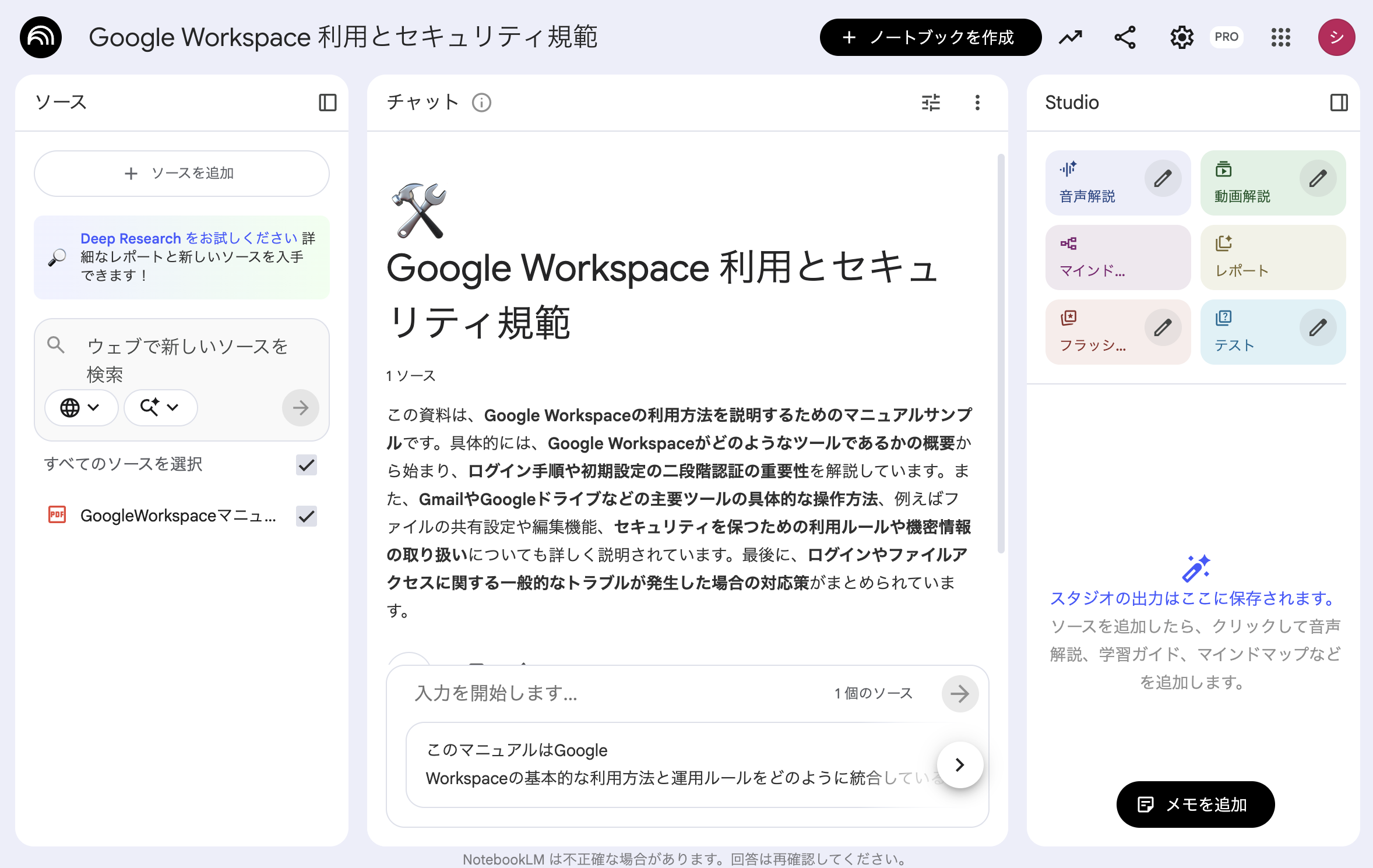
Gemini Notebookのソースとして追加されました。
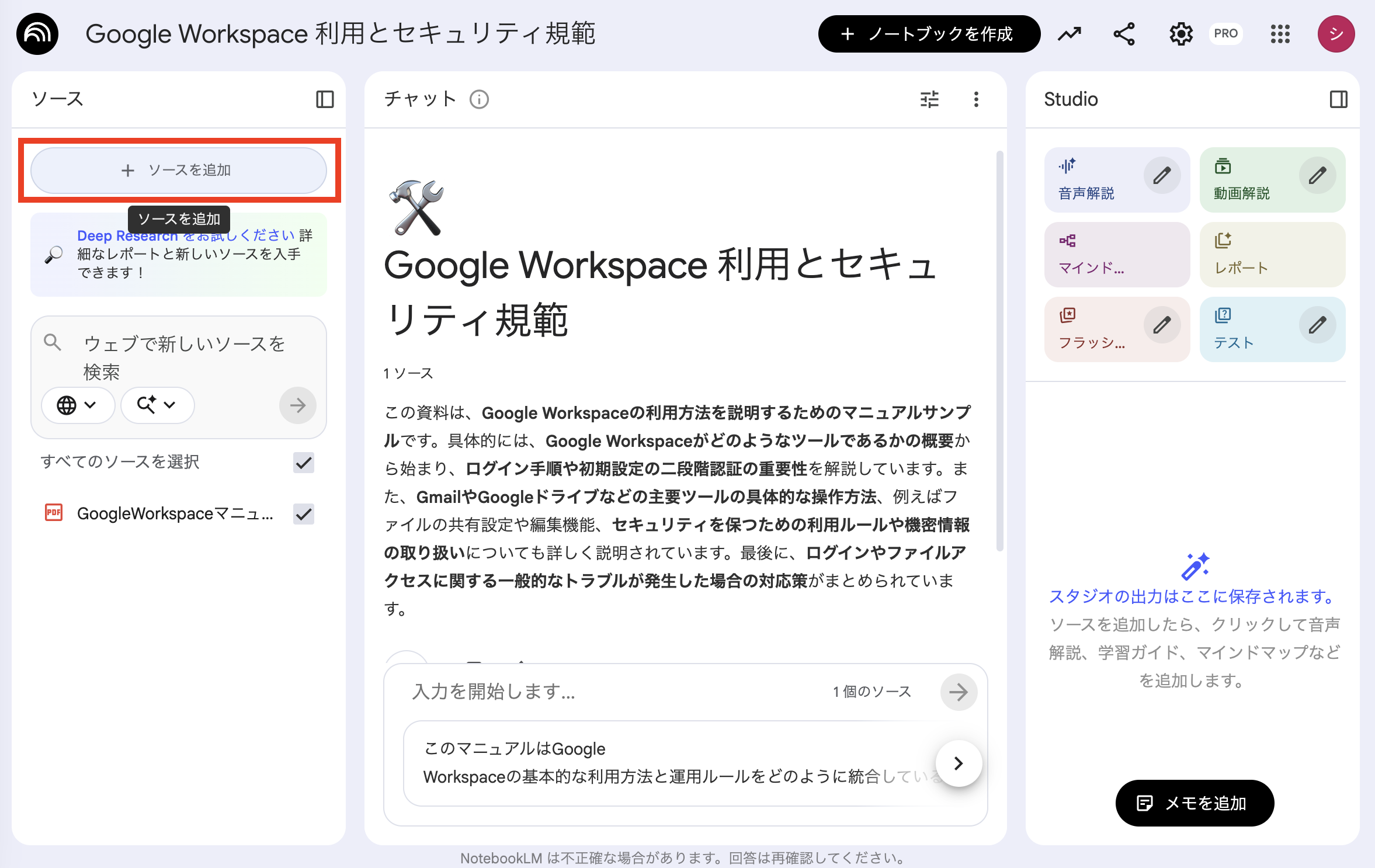
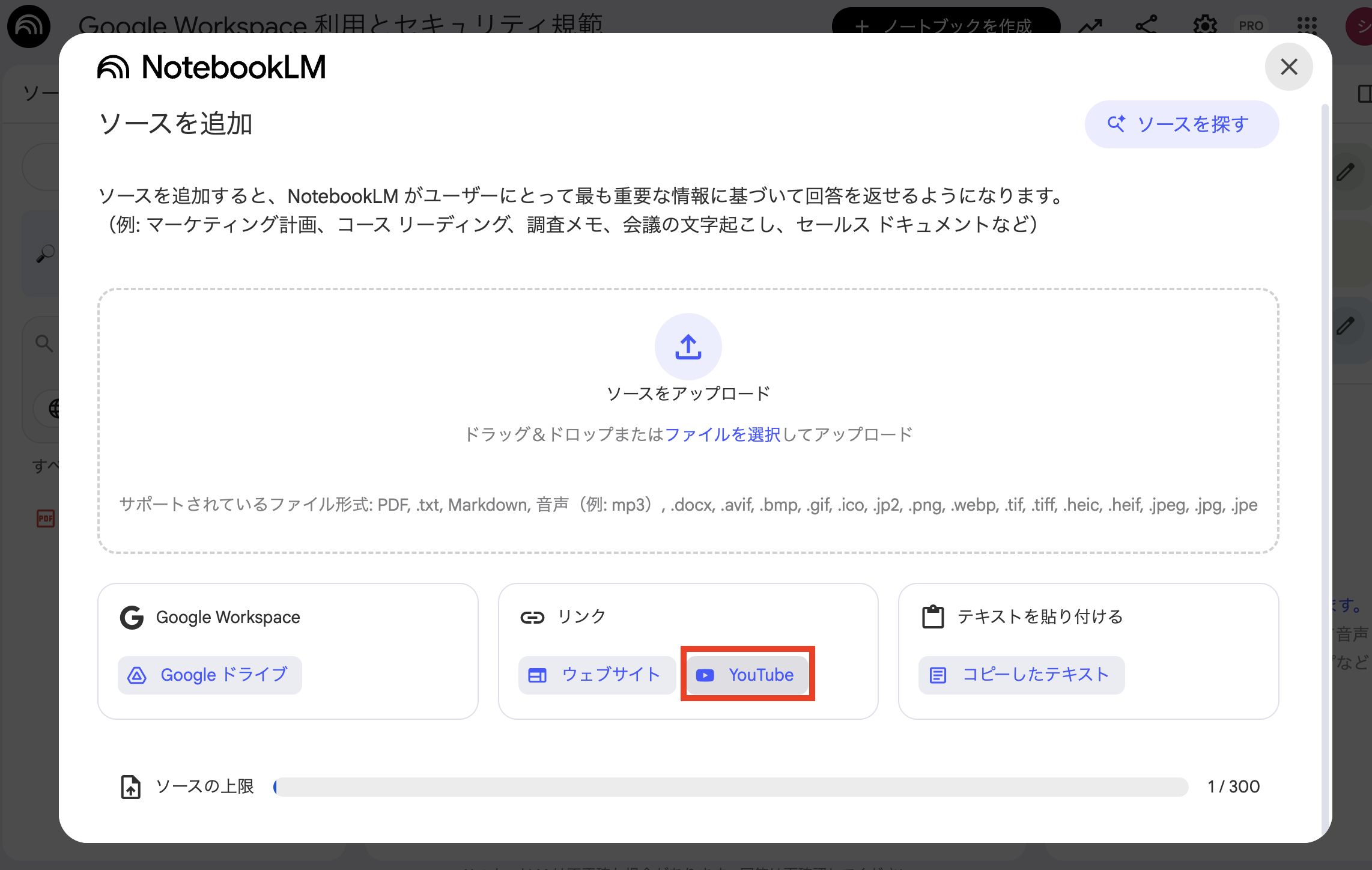
続いて、YouTubeの動画をソースに追加していきます。
左上の「ソースを追加」をクリックします。
「YouTube」をクリックします。
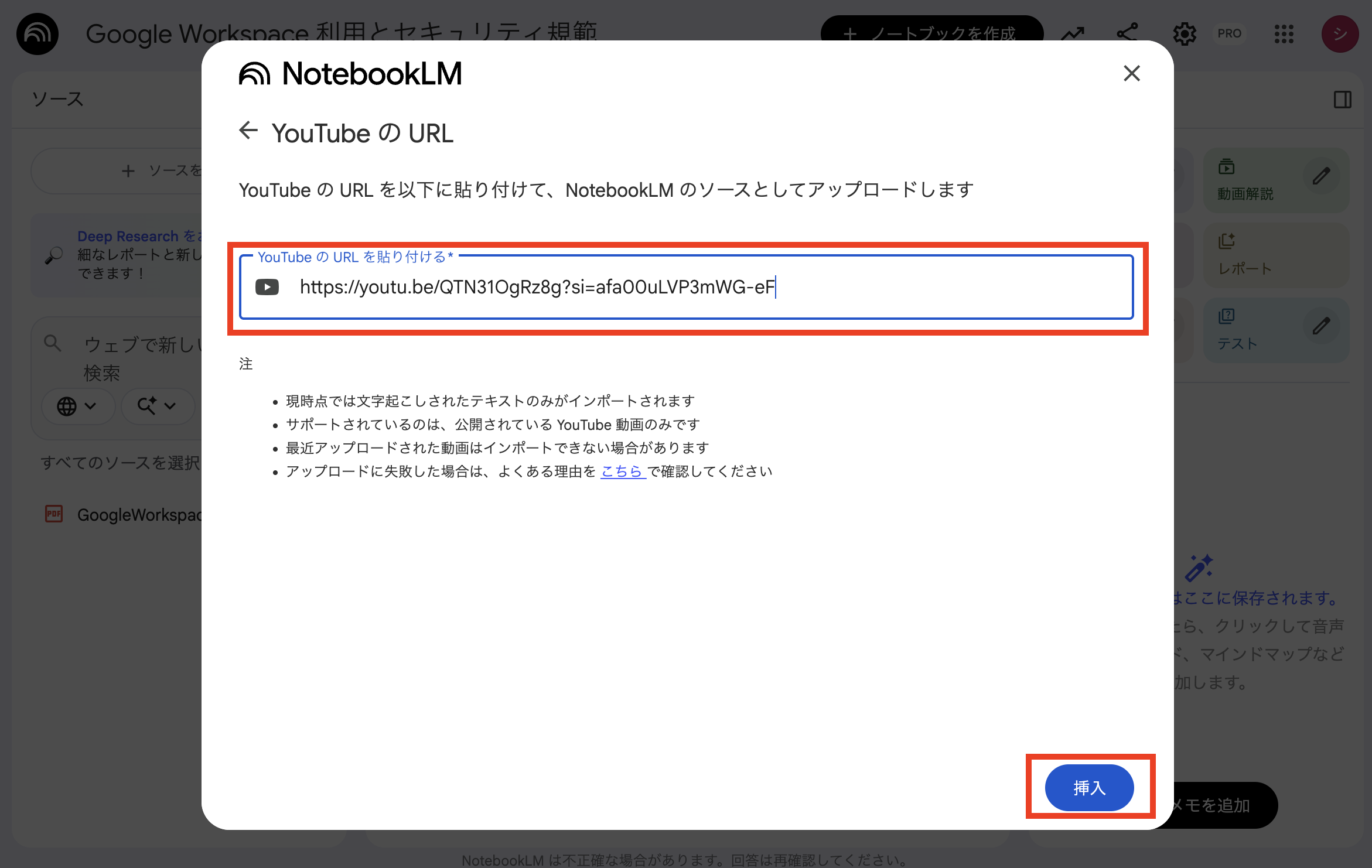
YouTubeのURLを入力して「挿入」をクリックします。
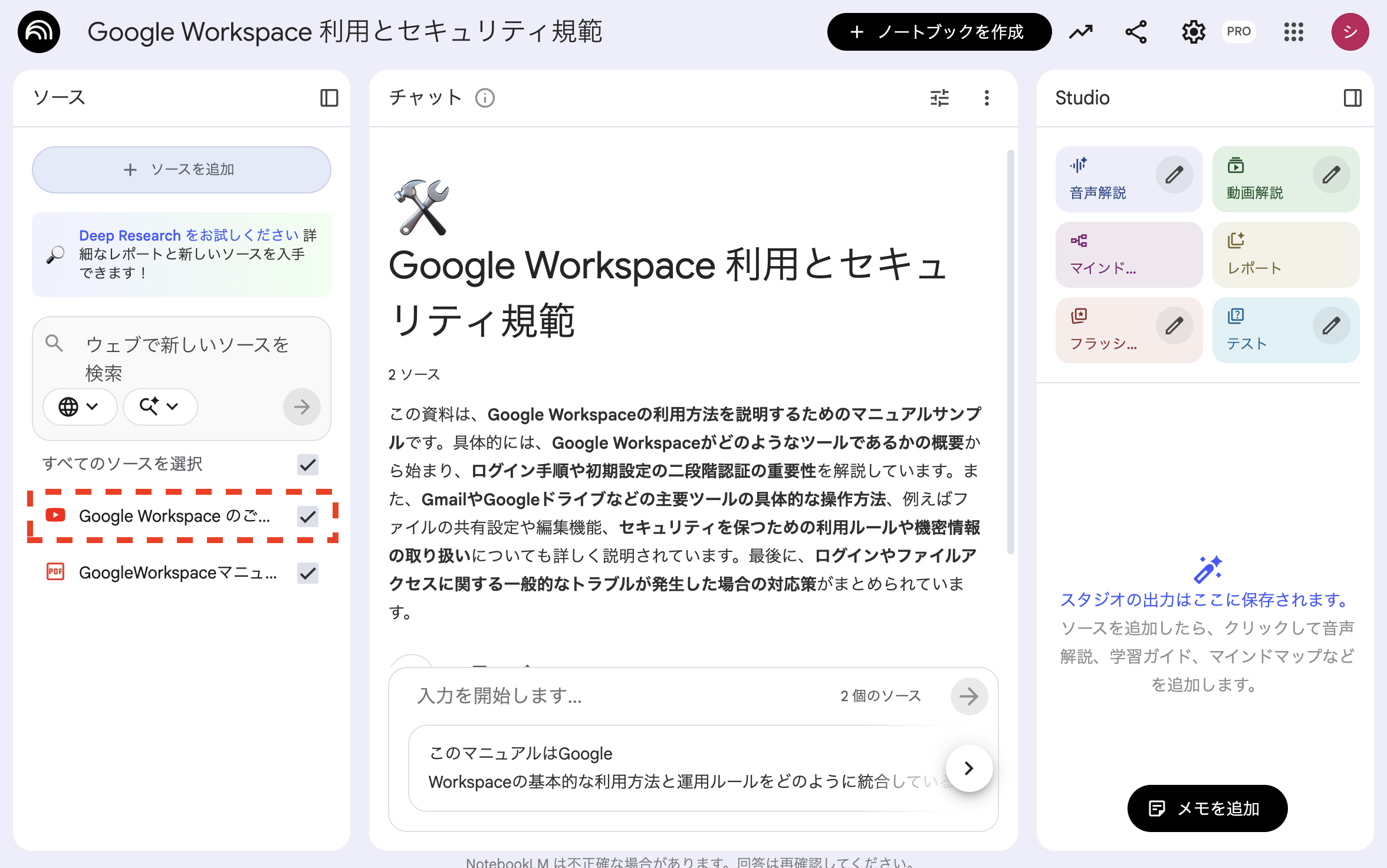
Gemini NotebookのソースにYouTube動画が登録されました。
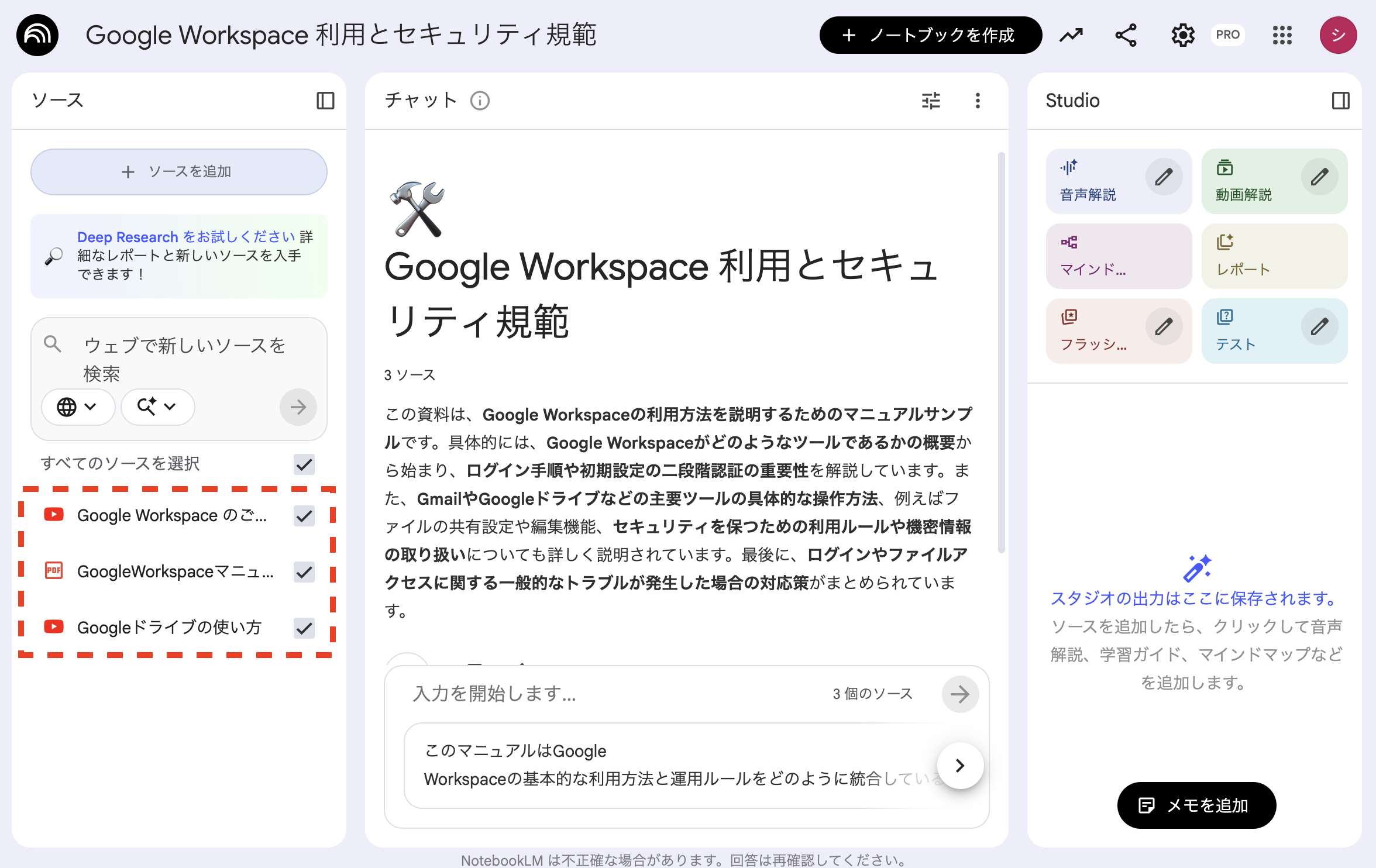
同じ手順でもう一つの動画を登録します。
これで、研修に必要なソース3つ全てが登録されました。
ソースを追加した後は、動作確認をしていきます。
例えばチャット欄に「Google Workspaceのポイントを簡単に教えてください」と入力しましょう。
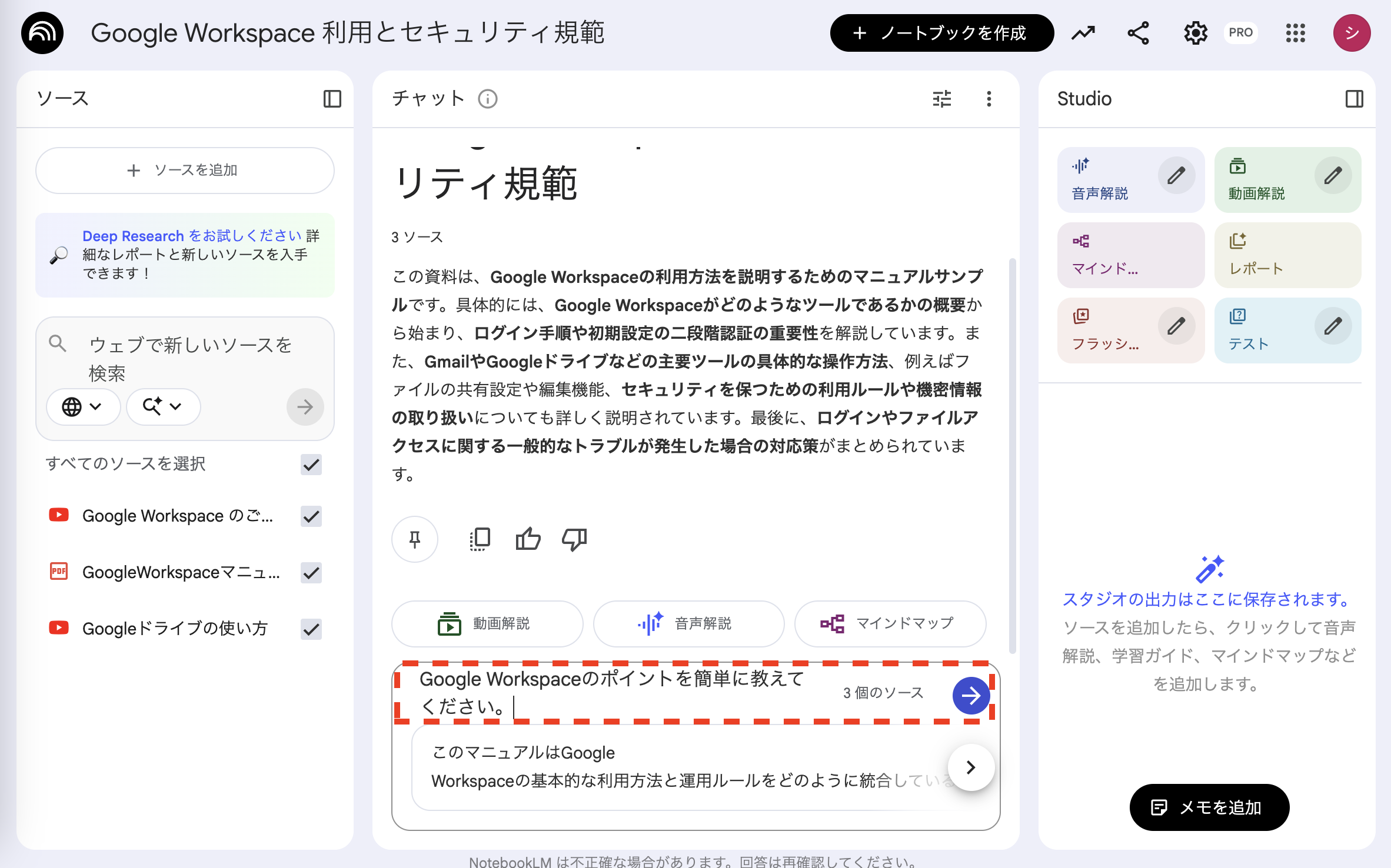
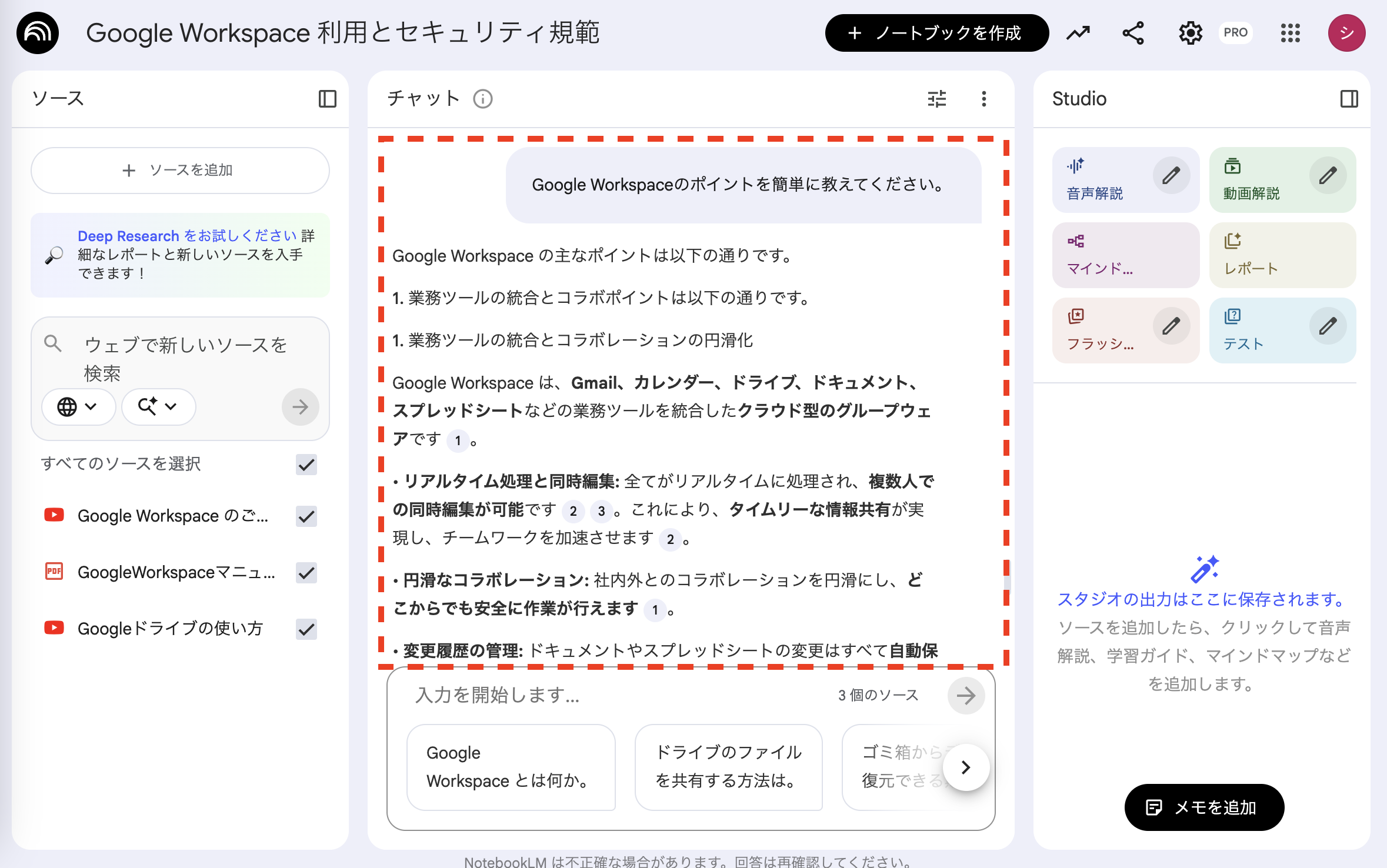
登録したソースをもとにAIが回答を自動生成してくれます。ここでは、Gemini Notebookの生成結果を確認し、研修で活用できる内容かどうかをチェックしてください。
共有
ここからは、受講者にノートブックを共有する手順を紹介します。
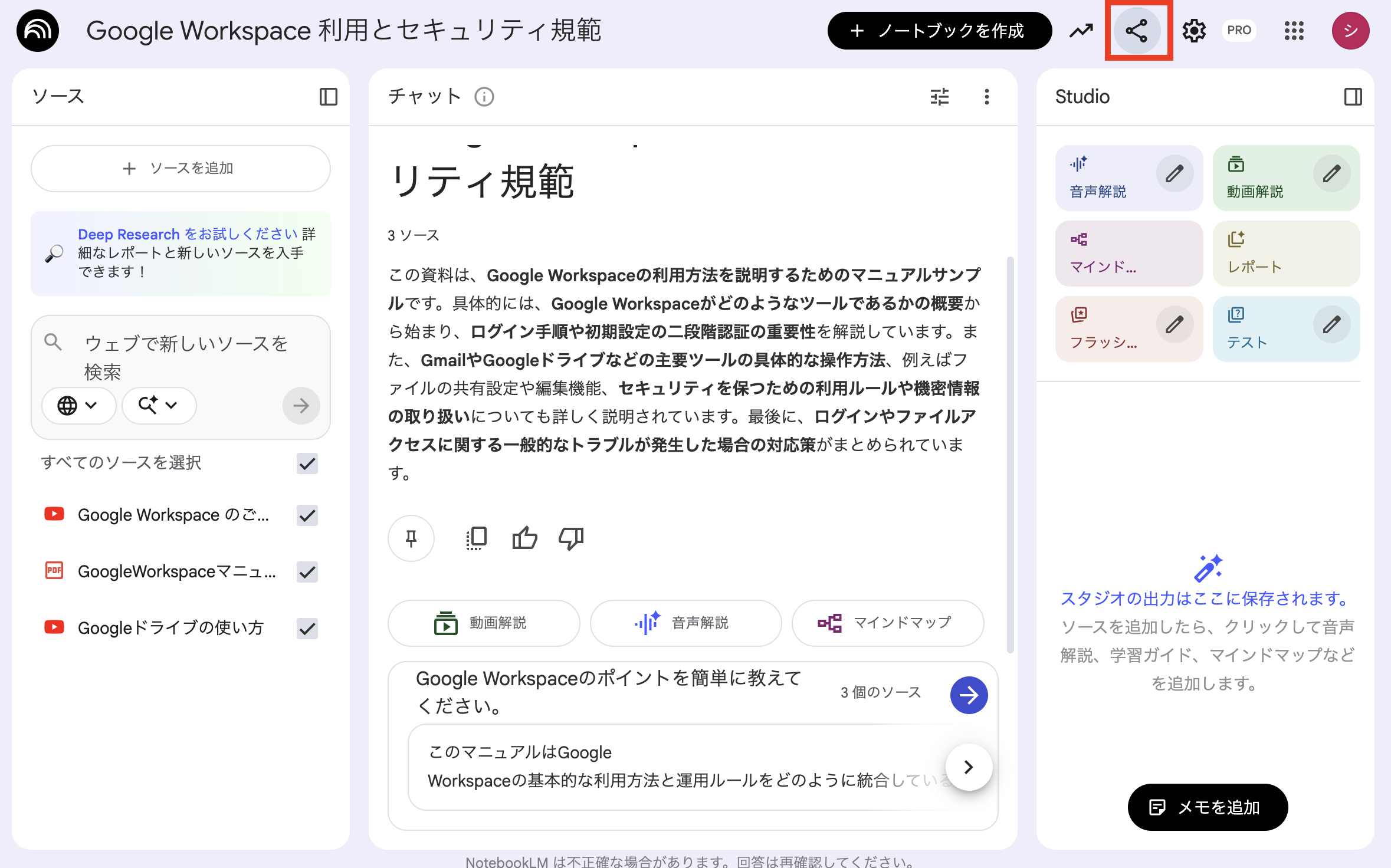
Gemini Notebookの右上の「共有」ボタンをクリックします。
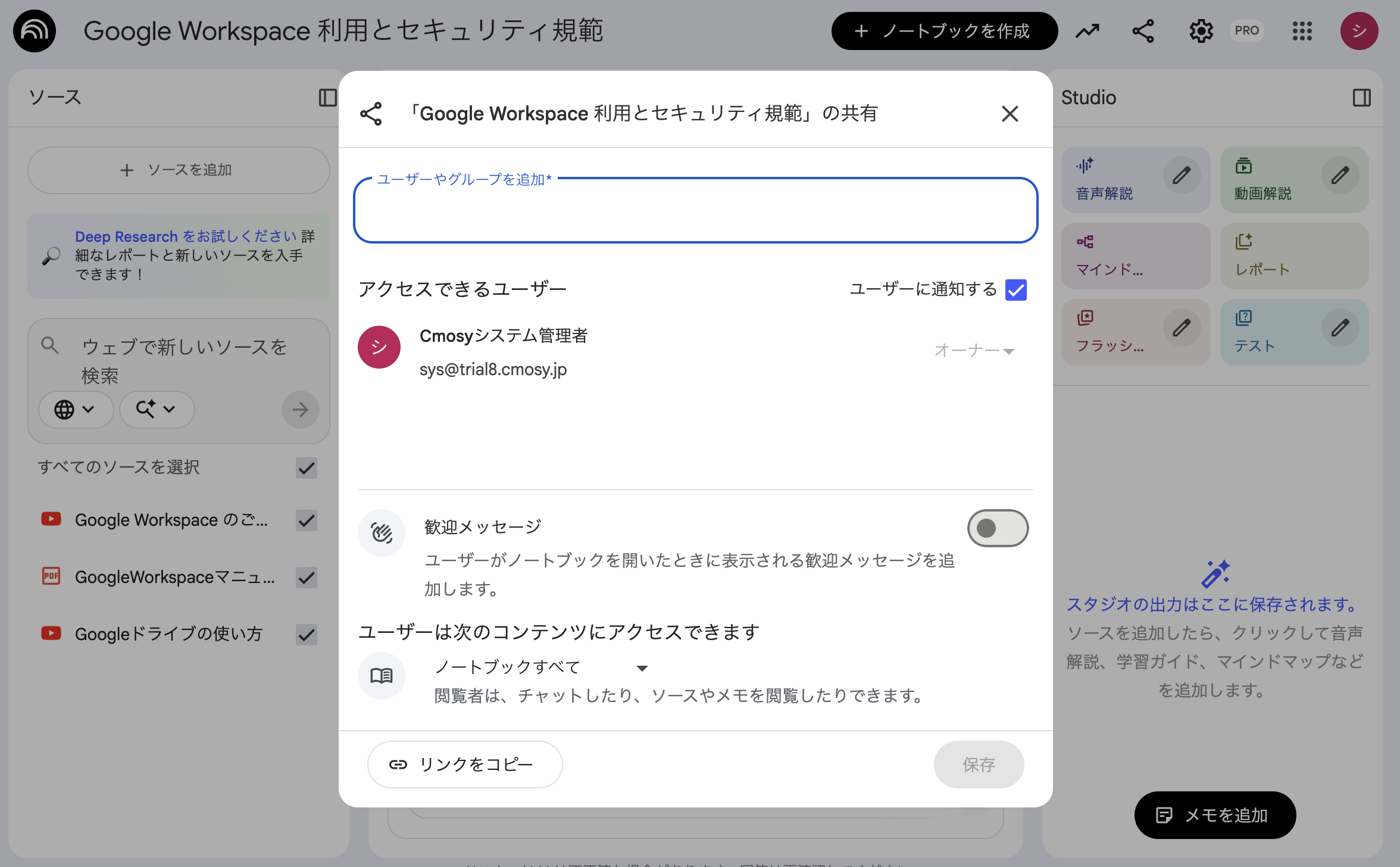
共有画面が開きます。この画面で、「メールアドレスを指定する」または「リンクをコピー」して受講生に伝えるなどの方法で共有してください。
【実証】Gemini Notebook(旧NotebookLM)を研修利用してみよう!(受講者向け)
ここからは、受講者向けの手順を紹介します。
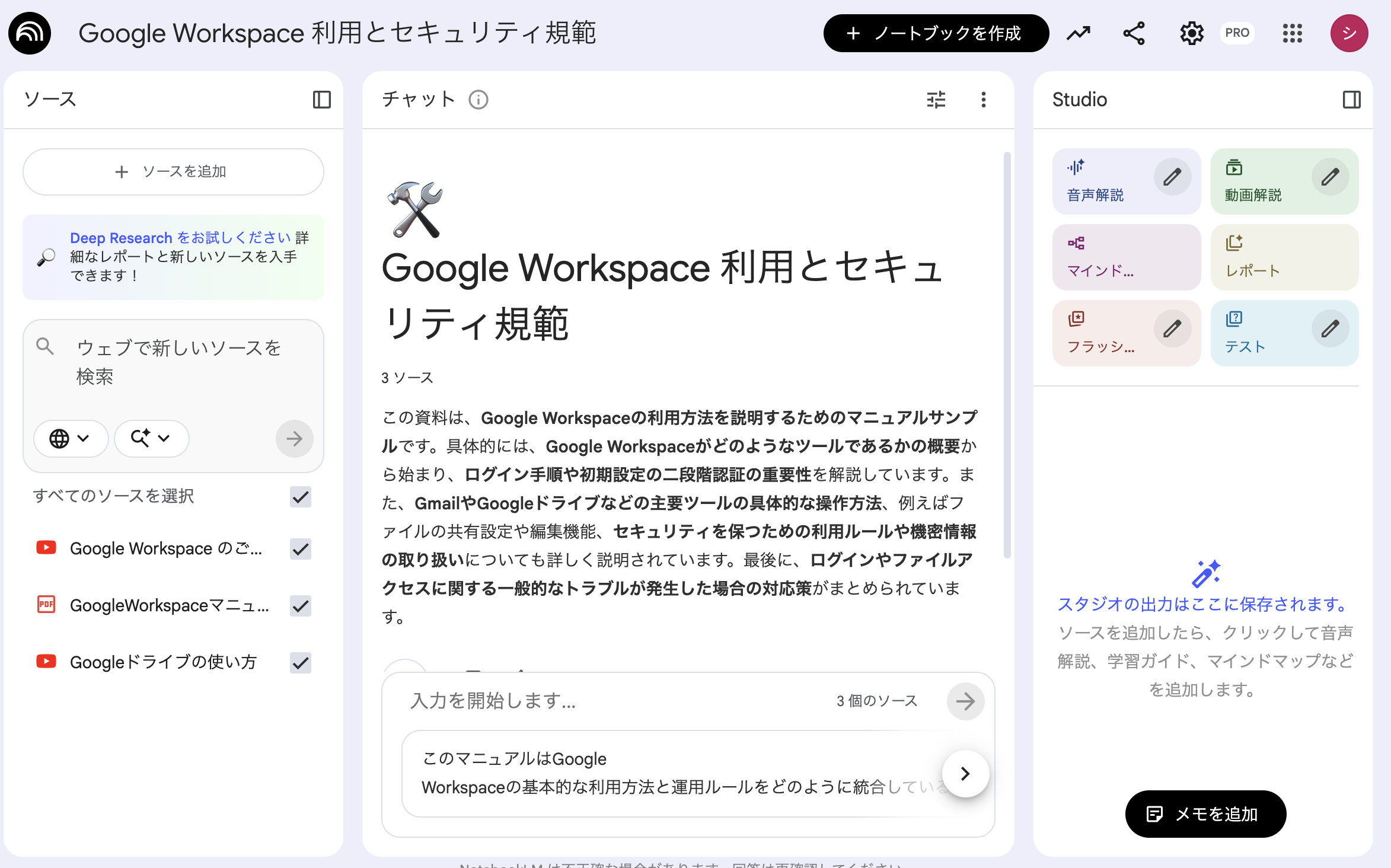
ログイン
まずは、GoogleアカウントにログインしてGemini Notebookを開きます。
学習
続いて、Notebookの学習機能について紹介します。
例えば、チャット欄に質問を入力すれば、その場で適切な回答が表示されます。
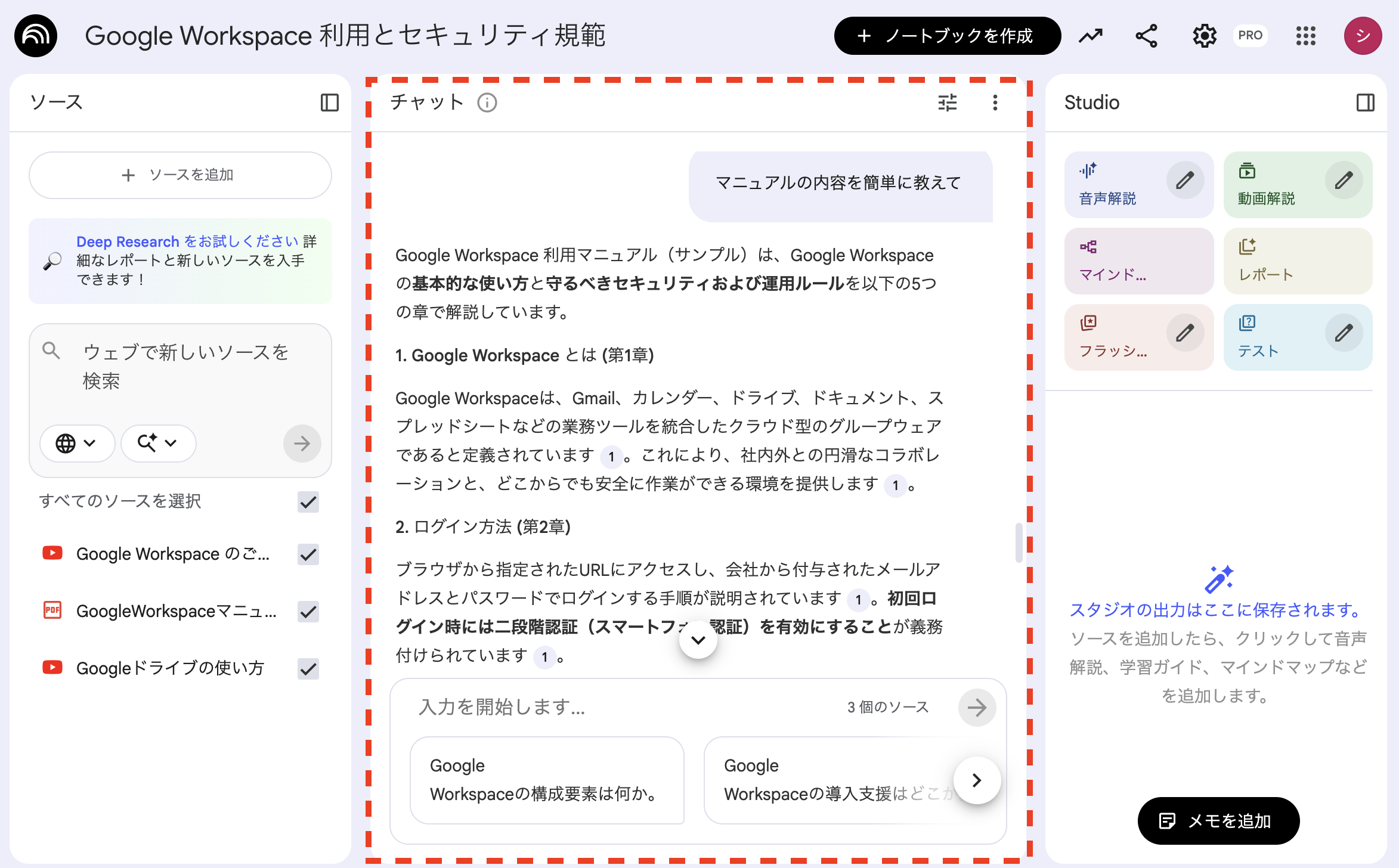
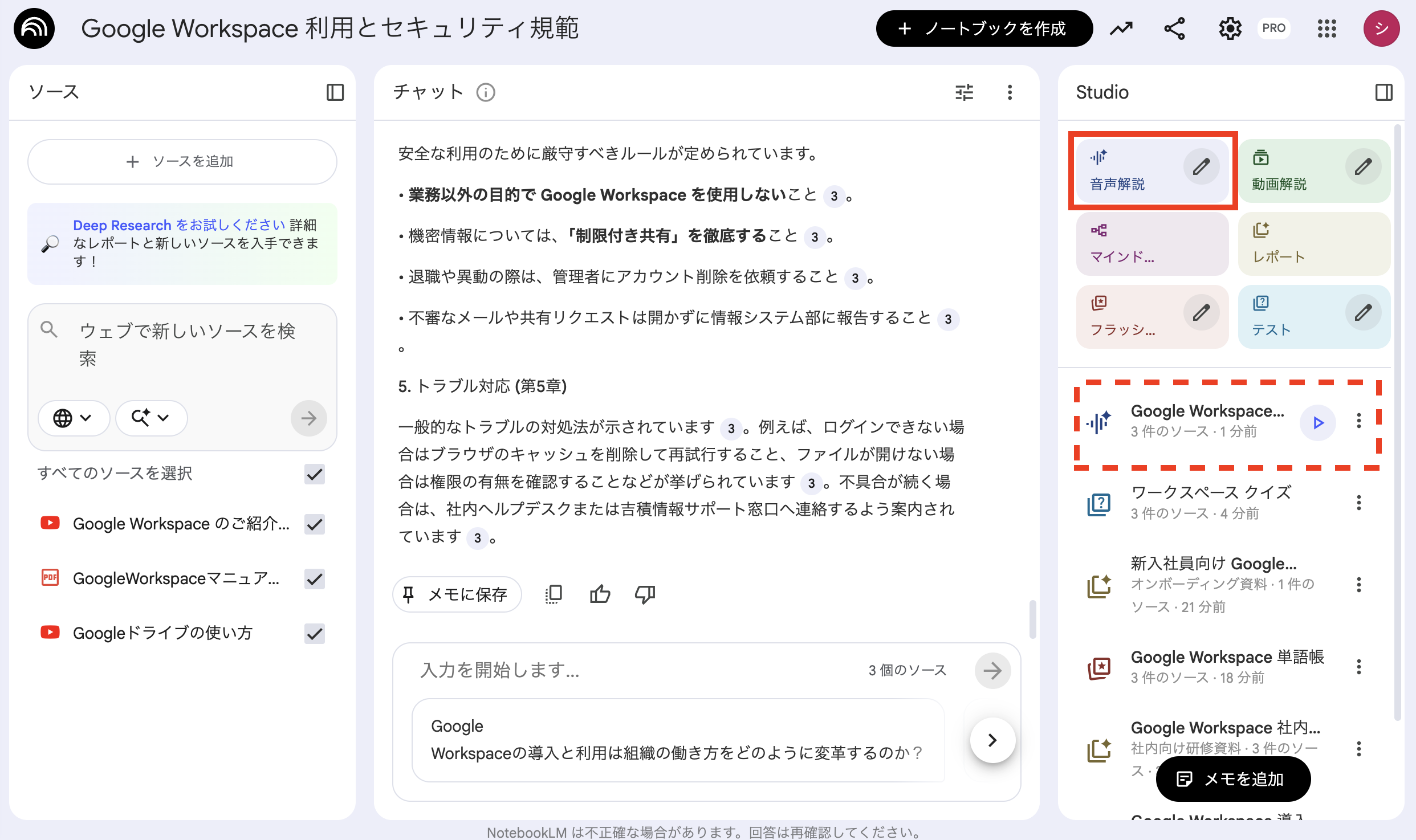
また、右欄に表示されているStudioを活用すれば、効率よく学ぶことも可能です。
例えば「音声解説」ボタンを押すと、音声を生成してくれます。
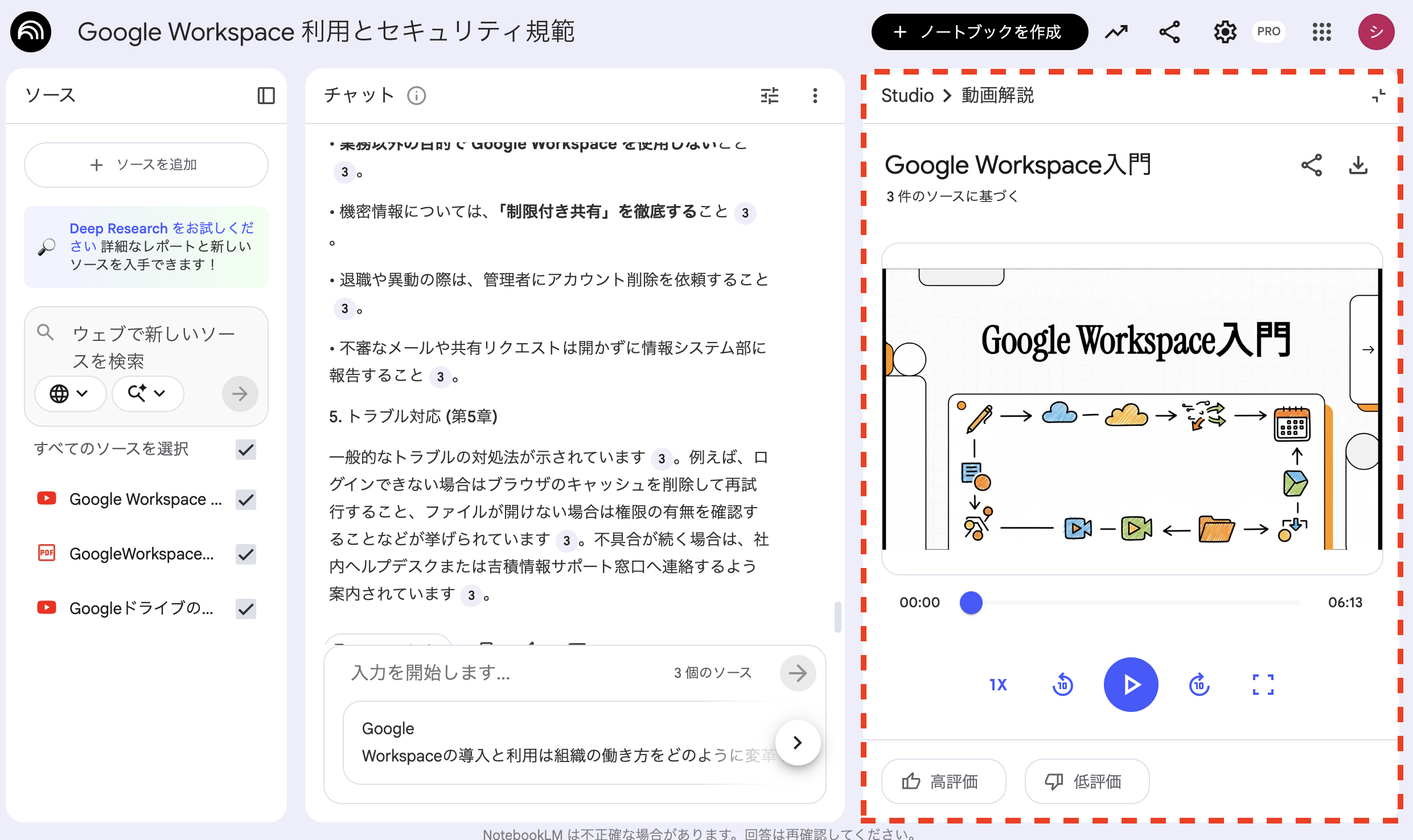
「動画解説」ボタンを押すと、ソースの内容をわかりやすくまとめた動画が生成されます。受講者は動画を見て効率よく学ぶことができます。
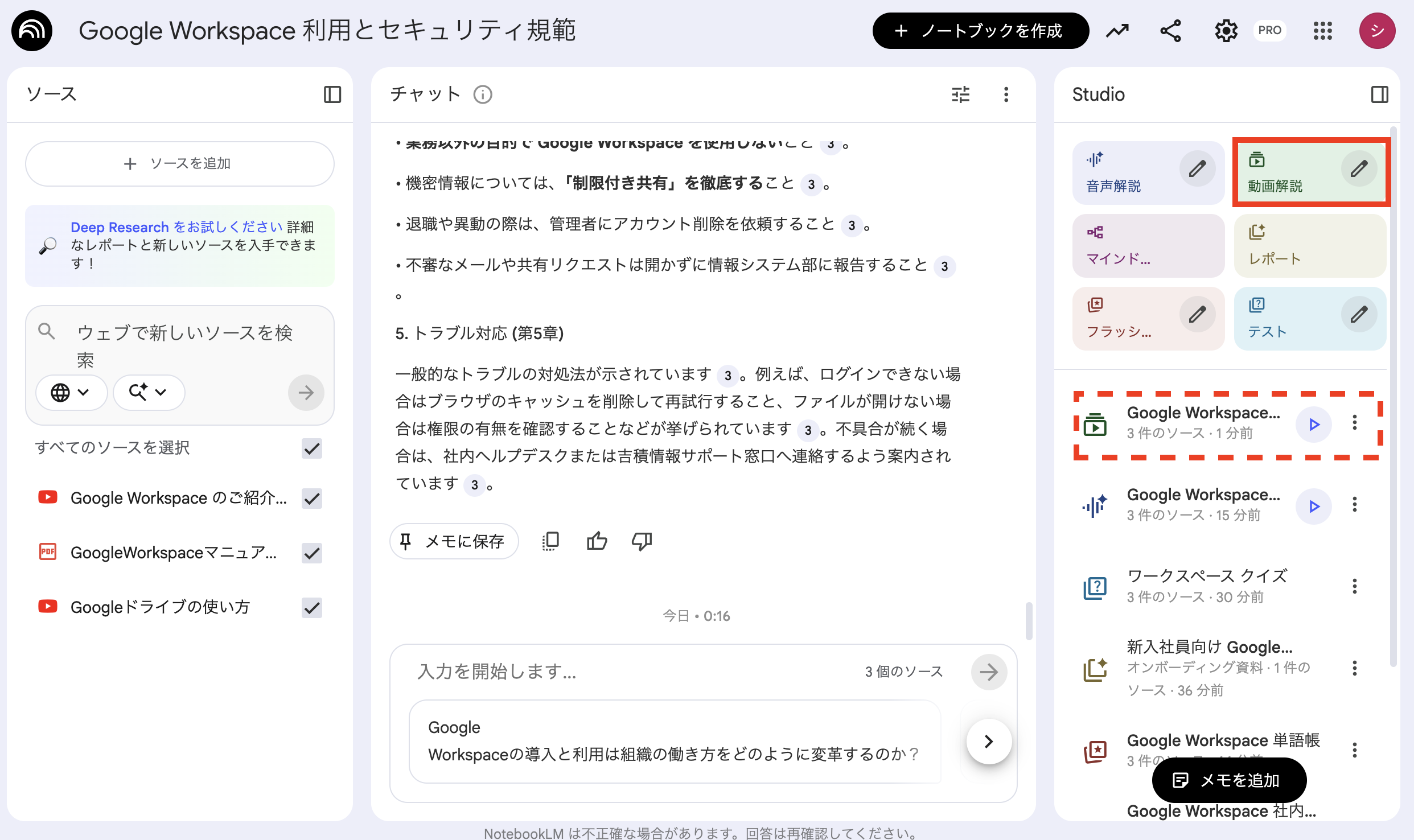
複数のソースに基づいた動画を閲覧できます。
定着
Gemini Notebookでは、学習内容を効率よく定着させてくれる機能も揃っています。
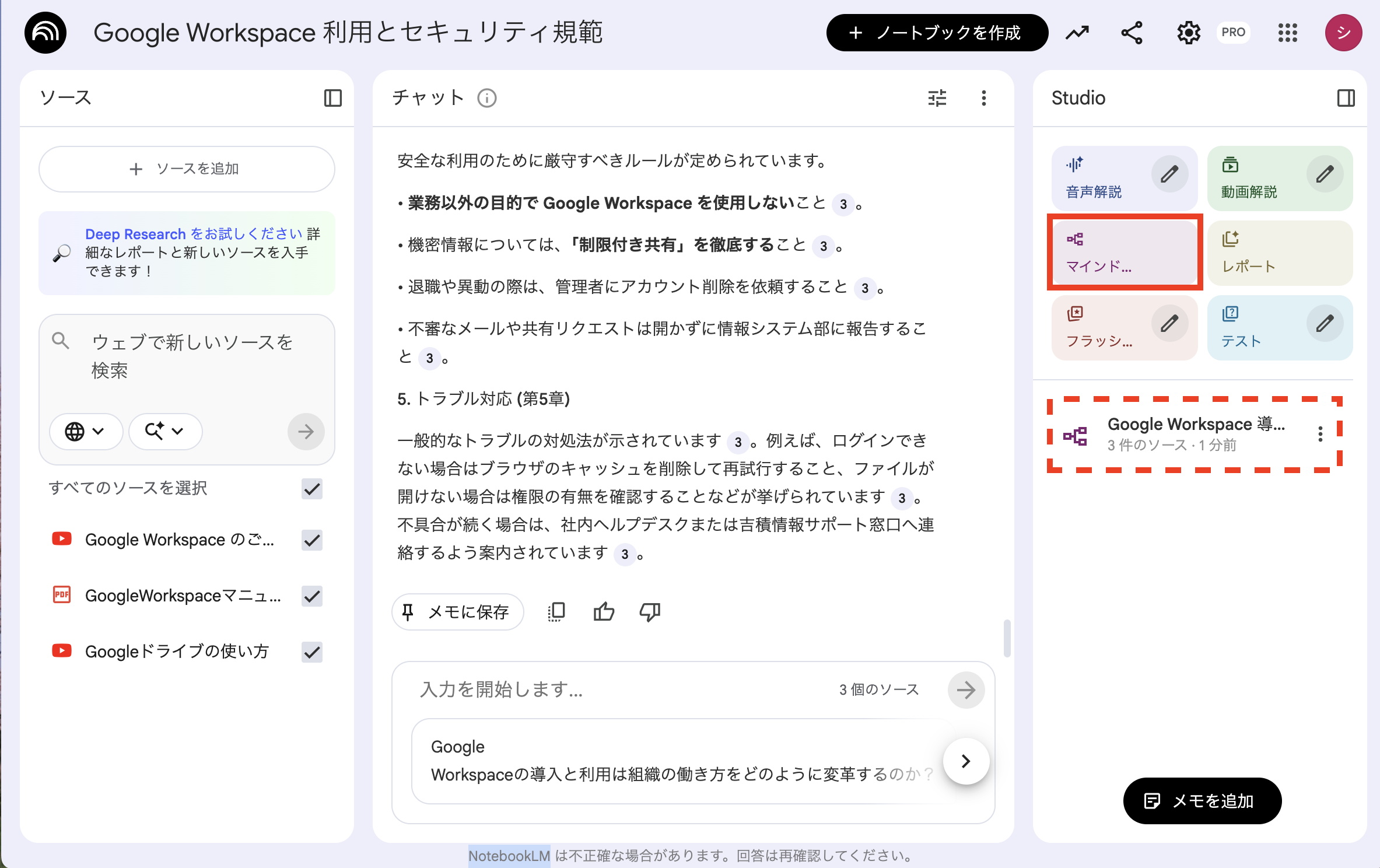
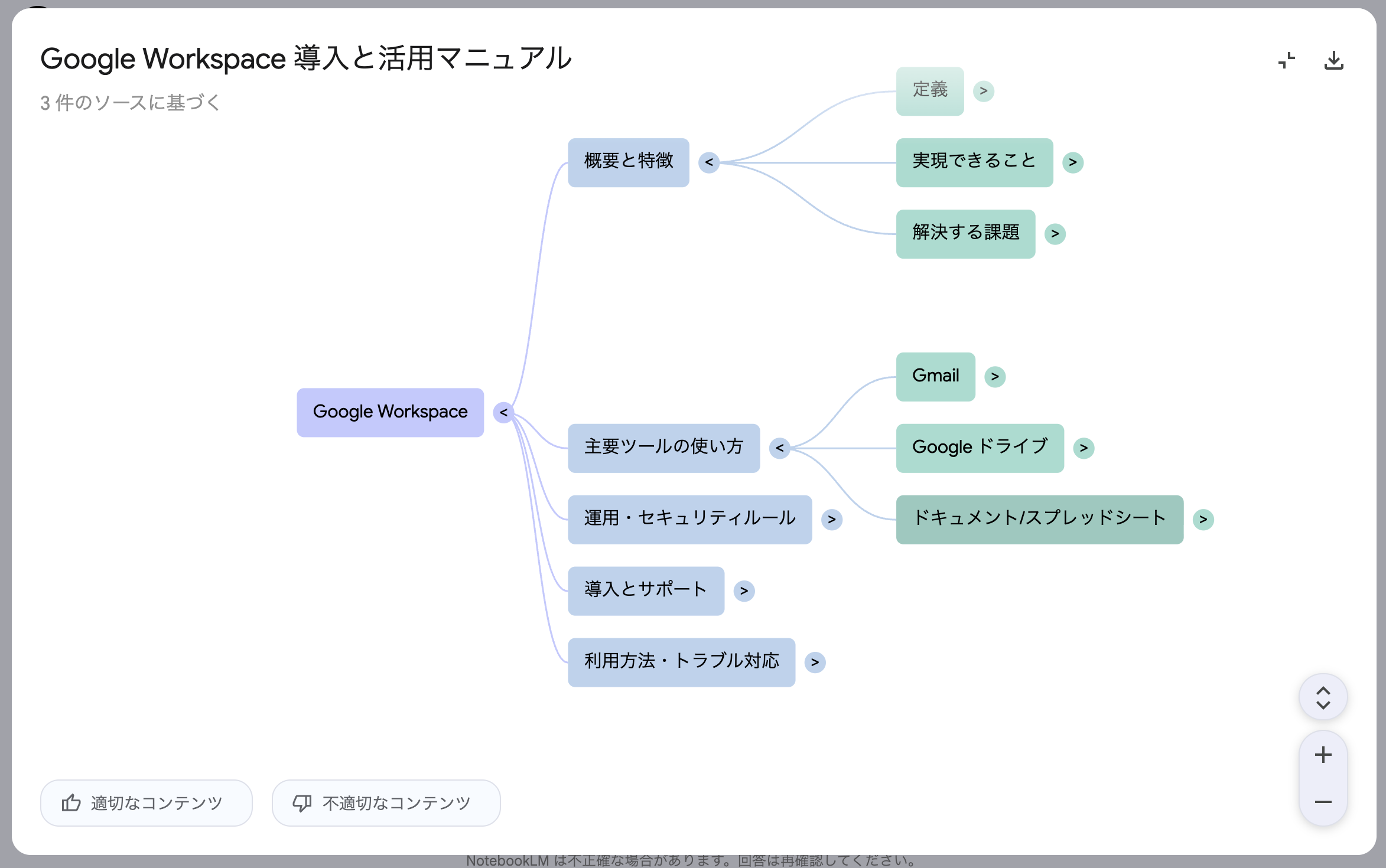
例えば「マインドマップ」機能では、素材の内容をわかりやすくマインドマップ形式にまとめて表示してくれます。
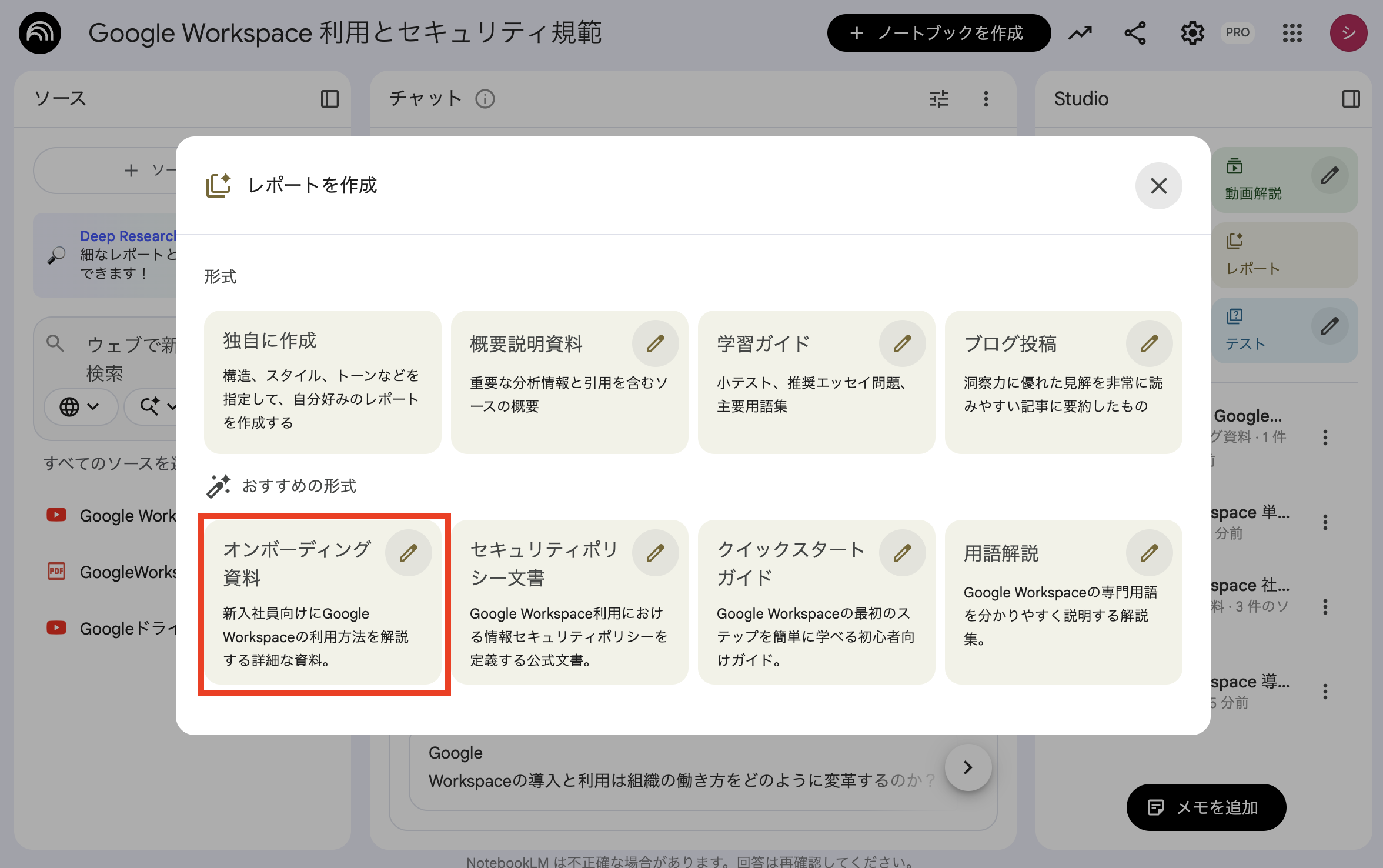
「レポート」機能では、8種類の形式の中から好きな形式を選んで、レポートにまとめることが可能です。
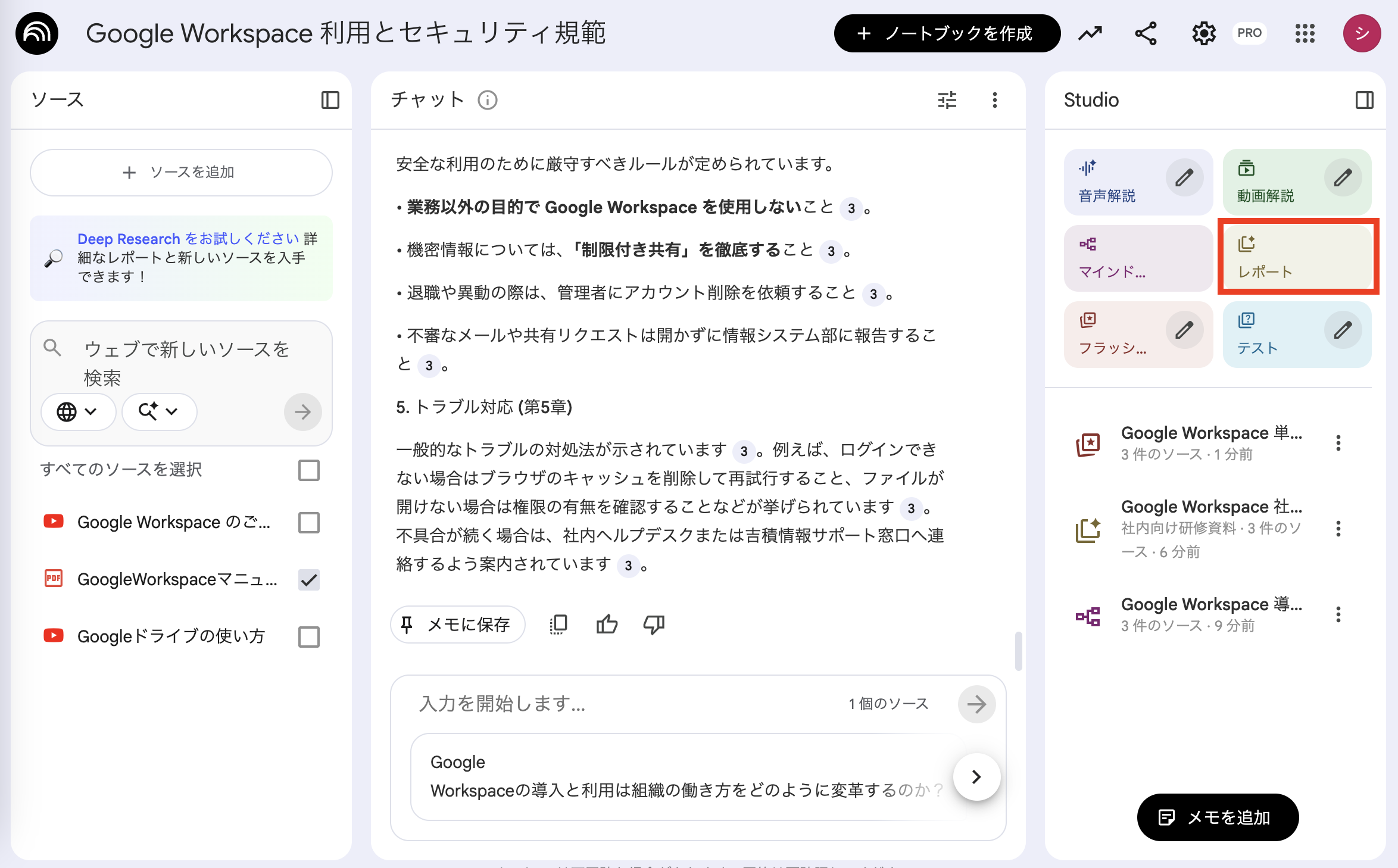
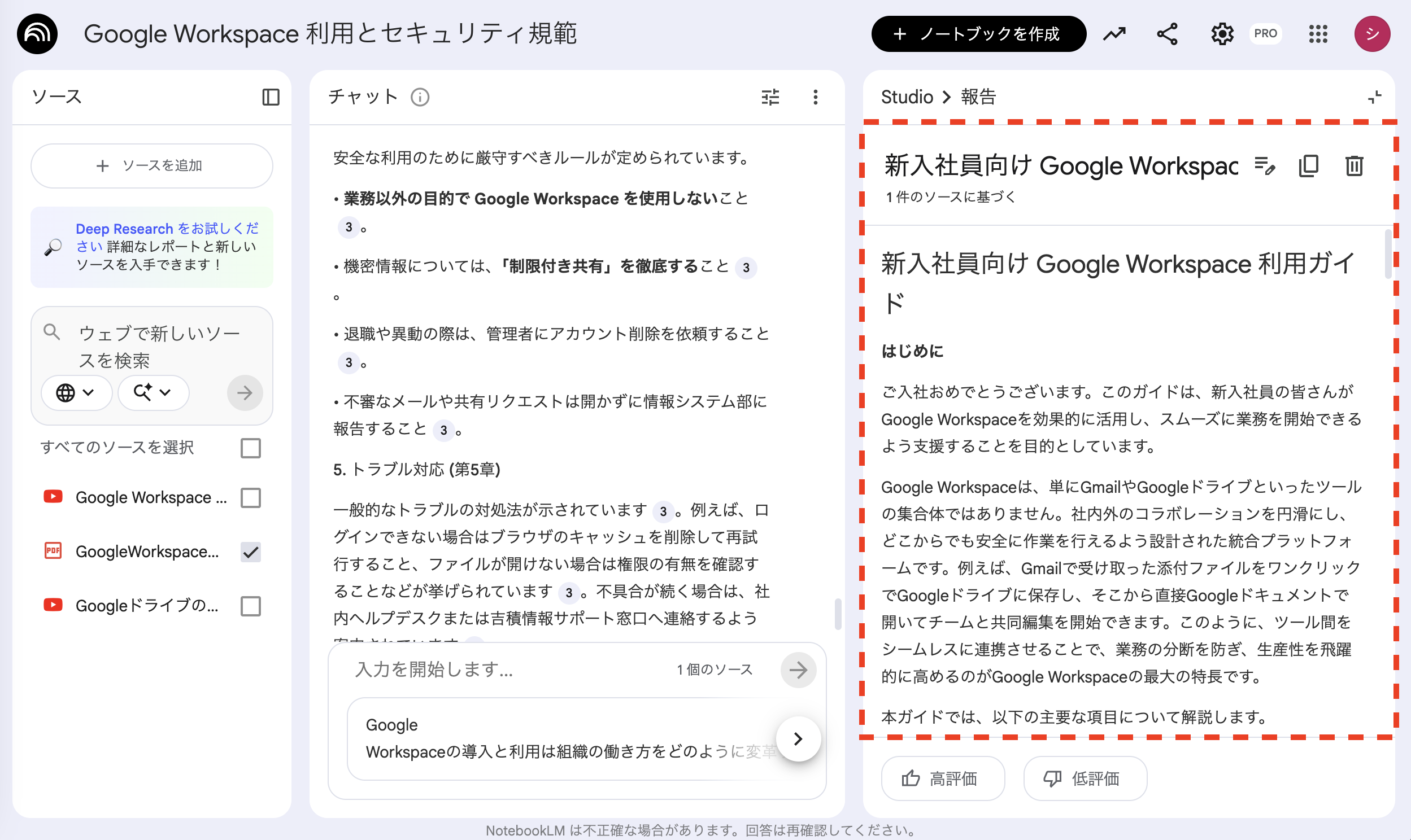
ここでは、「オンボーディング資料」を選んでみましょう。
レポートが生成されました。
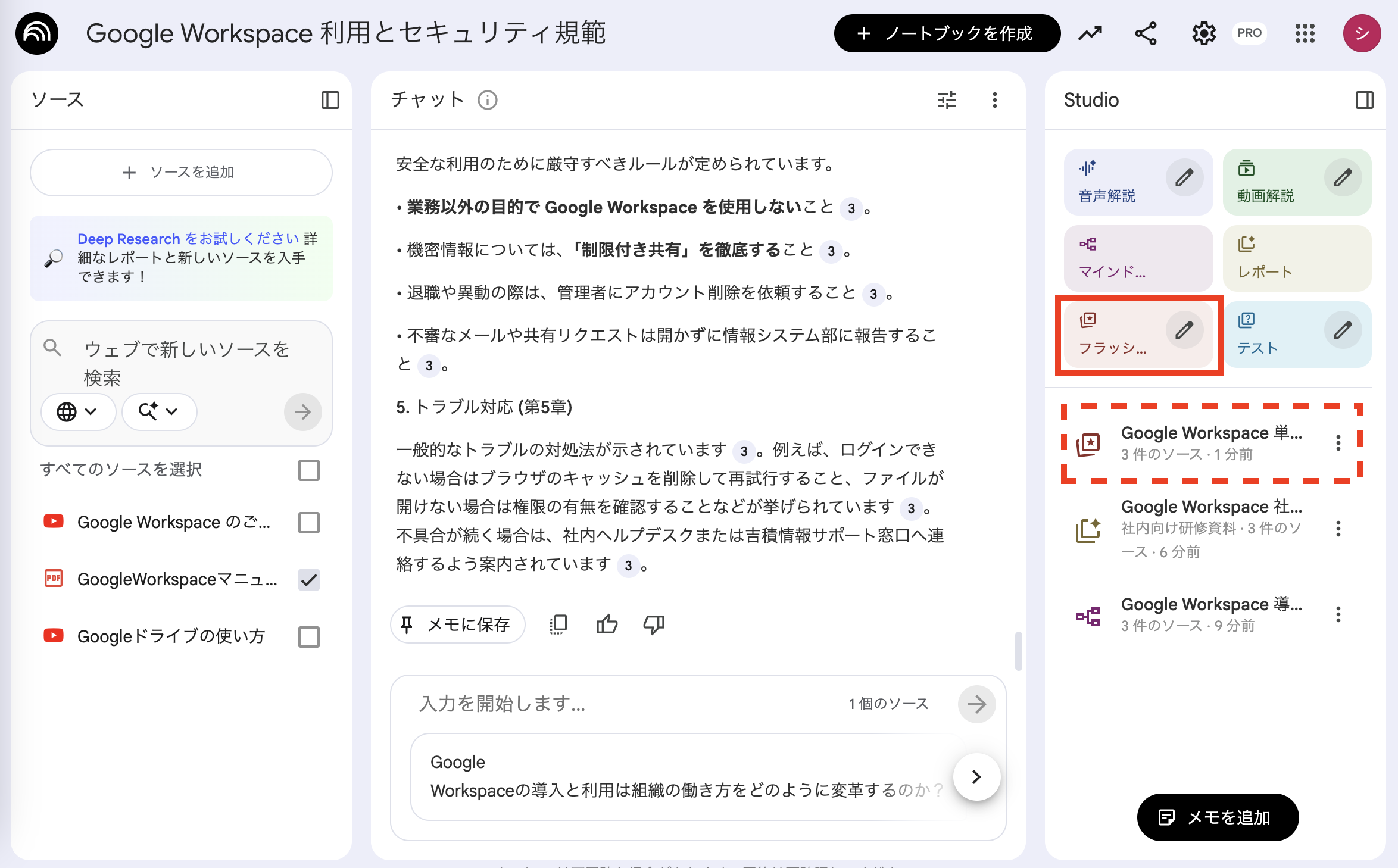
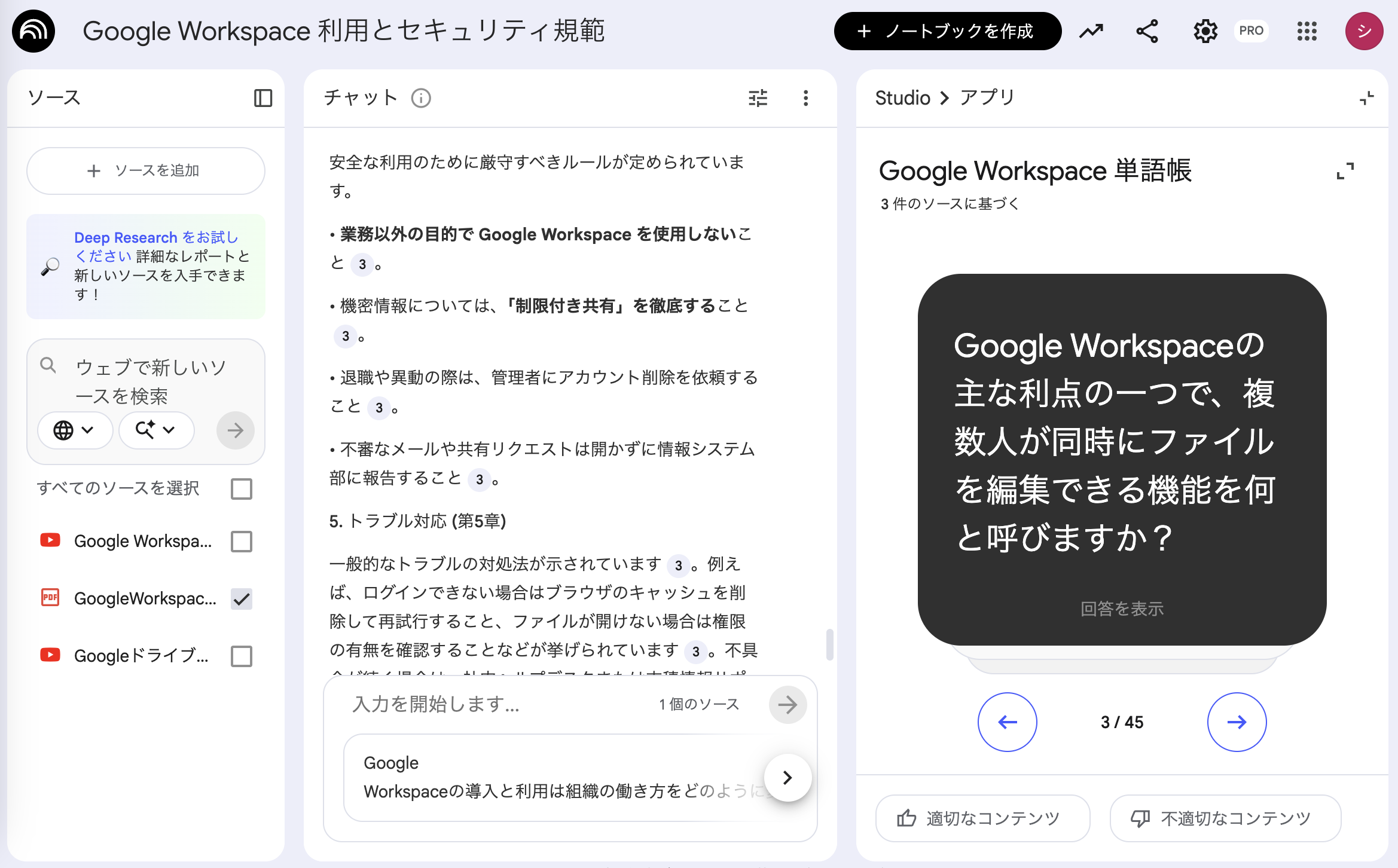
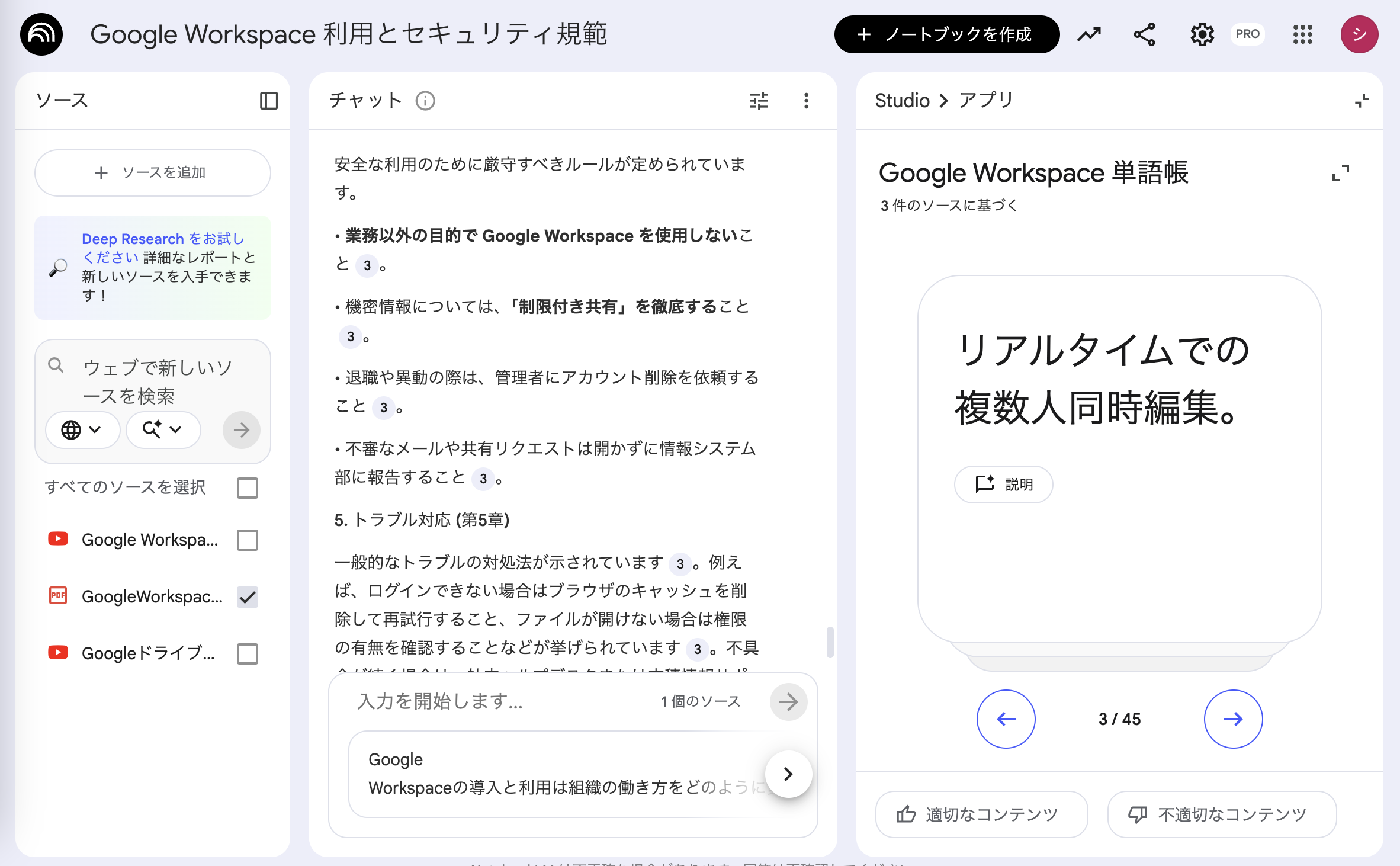
「フラッシュカード」をクリックすると、フラッシュカードが生成されます。
クイズのようにゲーム感覚で楽しみながら効率よく暗記できます。
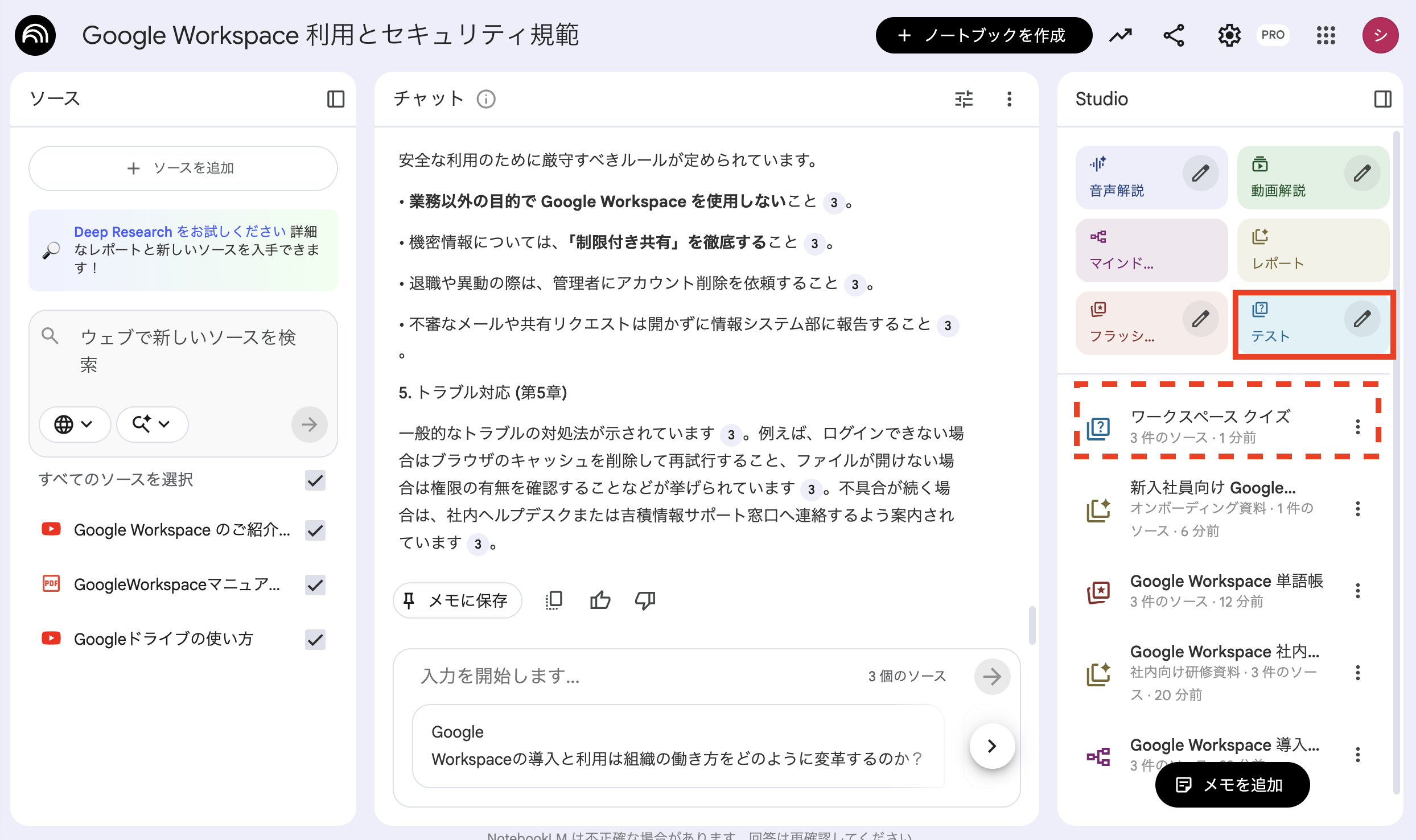
テスト
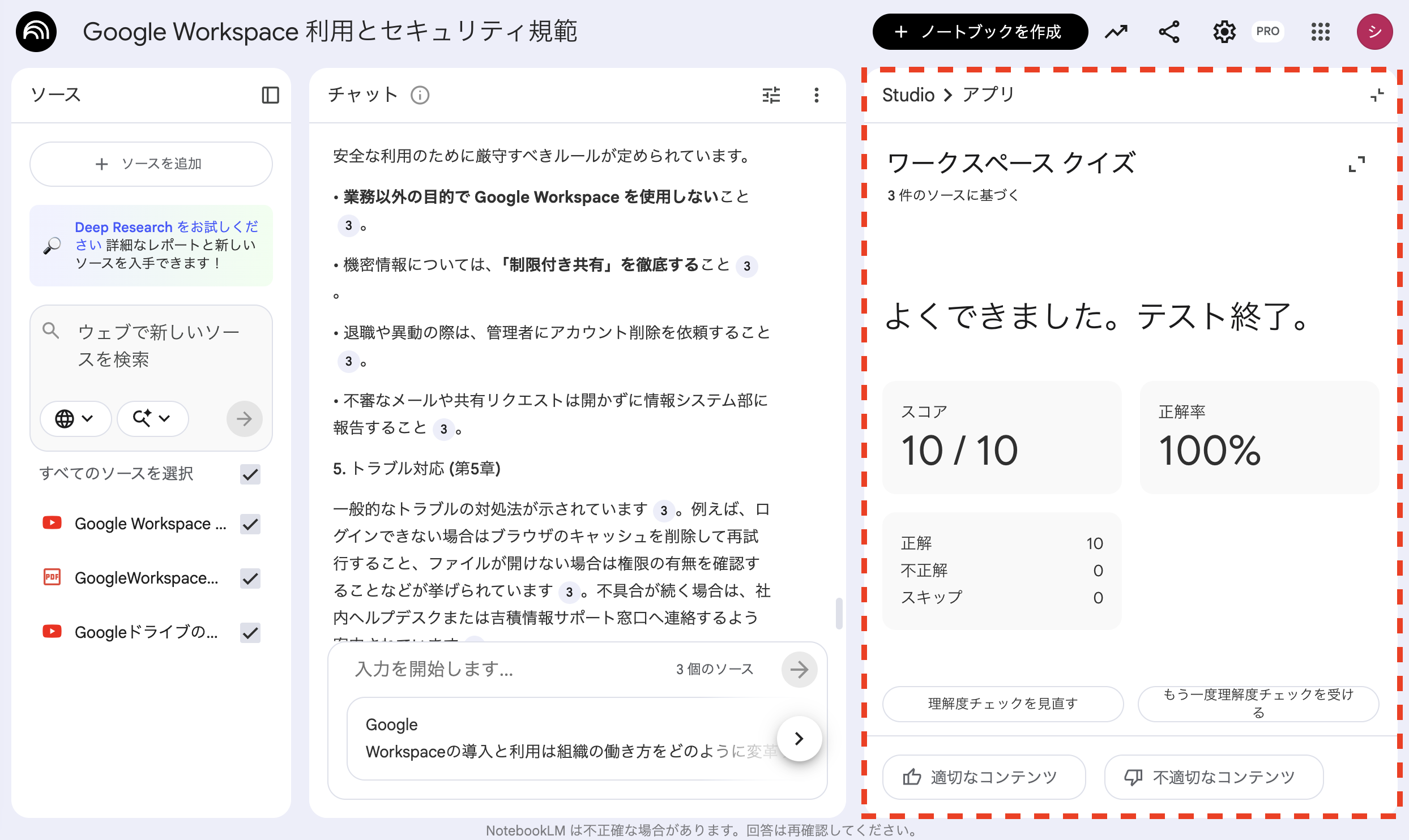
「テスト」機能を使えば、ソースの内容を元に、AIがテストを自動生成してくれます。
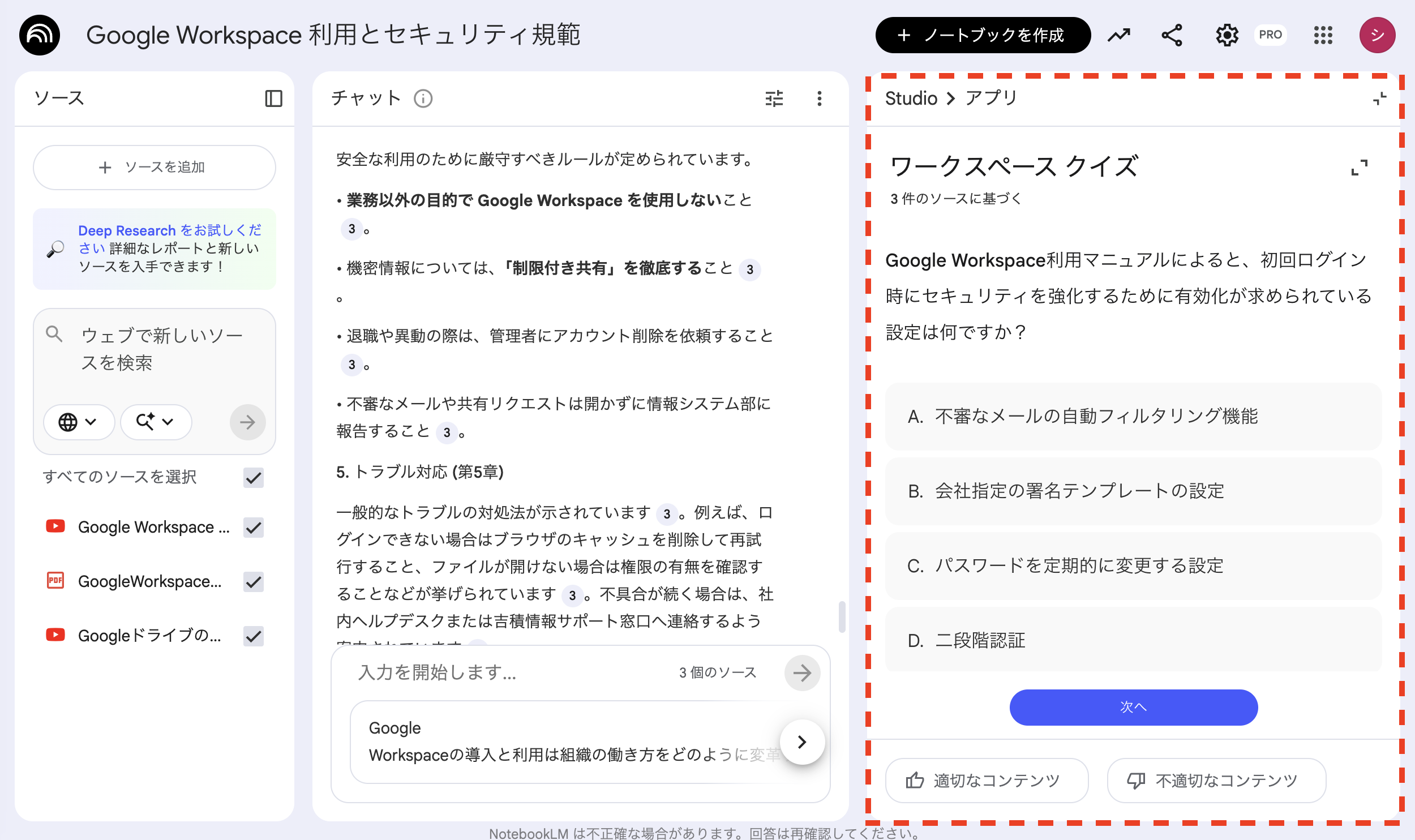
選択肢をクリックすると、その場で正解か不正解かを教えてくれます。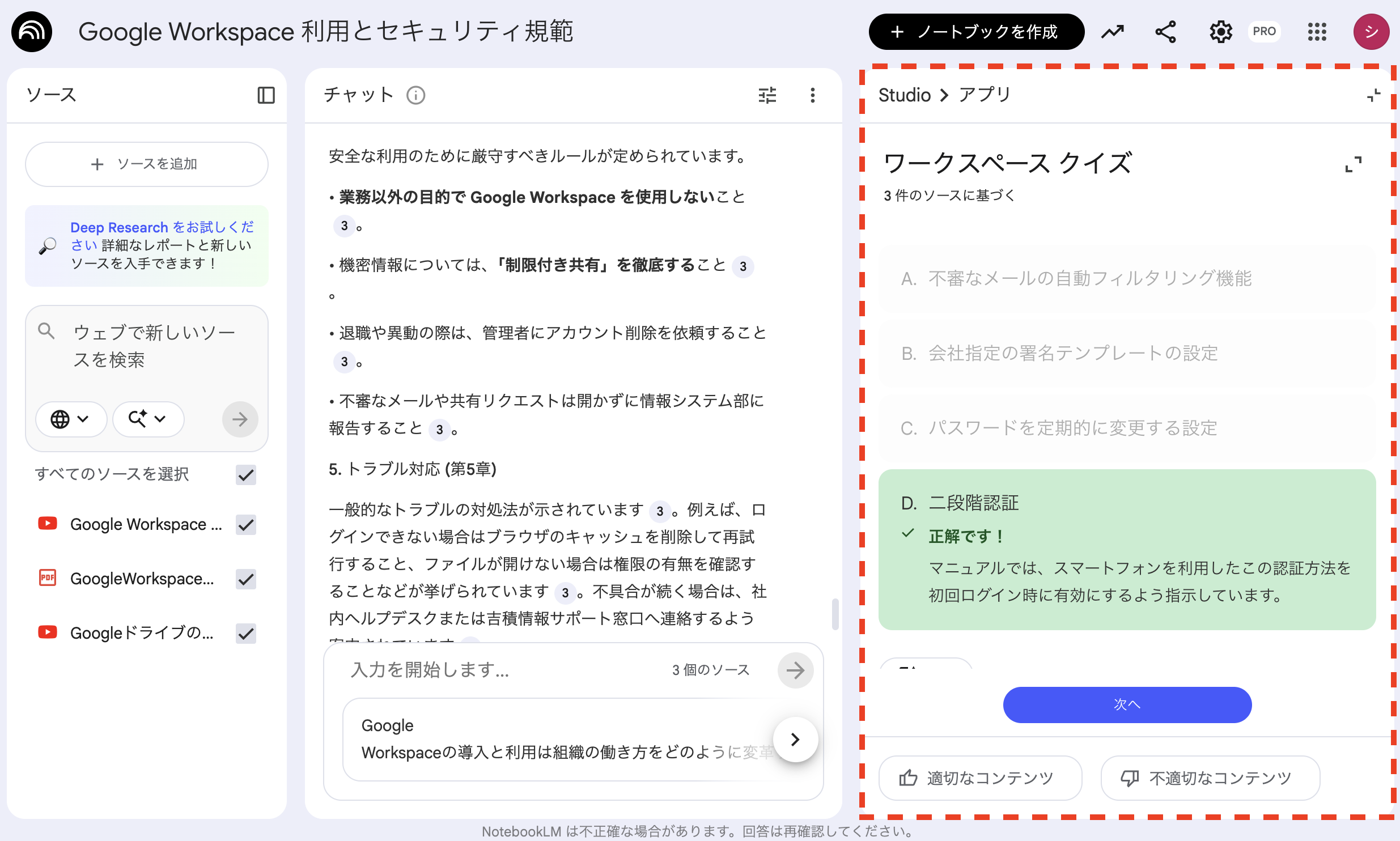
10問のクイズが終わったら、スコアと正解率が表示されます。
同じテストを好きなだけ受けることが可能です。
Gemini Notebook(旧NotebookLM)の活用シーン
ここからはGemini Notebookの活用シーンについて、以下を紹介します。
- 新人研修
- 社員教育
- 社内ナレッジ・FAQ化
新人研修
Gemini Notebookは、新人研修との相性が良いです。新人が最初につまずきやすい「膨大な資料の理解」「業務知識のキャッチアップ」「質問しづらさ」をAIが補完してくれるため、スムーズな立ち上がりをサポートできます。
新入社員の方はわからない点をAIに気軽に質問したり、要約や音声解説、マインドマップなどを使って自分のペースで学べるため、従来の研修に比べて理解度が向上するでしょう。効率的かつ個別最適化された研修を実現できるため、Gemini Notebookは新人研修に特におすすめのツールです。
社員教育
Gemini Notebookは、社員教育、とくに新しいサービスや製品リリース時の教育に適したツールです。新しい情報が一度に大量に発生し、担当者が説明資料を整えるまでに時間がかかりがちな場面でも、Gemini Notebookに関連資料をアップロードするだけで、AIが要点整理・FAQ生成・マインドマップ作成などを自動で実施し、素早くわかりやすい学習素材を整備できます。
また、社員はGemini Notebookに対話形式で質問したり、要約や動画解説、フラッシュカードを使って内容を素早く理解できるため、短期間で新サービス・製品の知識を習得可能です。情報量が多い教育を効率化し、理解度を高めたい企業にとって、Gemini Notebookはおすすめです。
社内ナレッジ・FAQ化
Gemini Notebookは、社内に蓄積されたナレッジを整理し、FAQ化したい場面にも最適です。規則・マニュアル・議事録・手順書など、散在しがちな社内情報をGemini Notebookにまとめてアップロードするだけで、AIが内容を理解し、要点整理・FAQ生成・マインドマップ化・音声解説などを自動で行ってくれます。
担当者が一つひとつ質問に答えたり資料を探したりする必要がなくなるため、社内問い合わせ対応の効率が大幅に向上します。また、社員はGemini Notebookに直接質問することで、必要な情報をすぐに確認でき、自己解決能力も高まります。ナレッジ共有の仕組みを整えたい企業にとって、Gemini Notebookは非常におすすめの活用シーンです。
Gemini Notebook(旧NotebookLM)導入時のポイントと注意事項
Gemini Notebook導入時のポイントと注意事項について、以下を紹介します。
- 現状課題の整理
- アップロードデータの取扱ルール
- 正確かつ最新の資料アップロード
- Google Workspaceアカウントの利用
現状課題の整理
Gemini Notebookを導入する際に重要なのが「現状課題の整理」です。
まず、「資料を探すのに毎回時間がかかりすぎる」「新人研修の教育コストが高い」「社内ナレッジが属人化している」など、現在抱えている業務の課題を明確にすることが欠かせません。
これらの課題に対して、Gemini Notebookを使って何をどこまで解決したいのかを設定することで、導入後の効果が変わります。たとえば「検索時間の短縮」「研修資料作成の自動化」「FAQ対応の効率化」など、具体的なゴールを定めることで、社内での活用範囲や運用方法も定まり、無理なくスムーズに導入できるでしょう。
アップロードデータの取扱ルール
Gemini Notebookを導入する際は、「アップロードデータの取扱ルール」を明確にすることが不可欠です。社内資料を読み込んで活用する場合、どのデータをアップロードして良いのか、どこからが機密情報に該当するのかといった 基準を事前に策定しておく必要があります。
たとえば「社外秘レベルの情報はアップロード禁止」「個人情報を含む資料は加工後に利用」など、具体的な運用ルールを決めておくことで、情報漏えいリスクを最小限に抑えられます。また、部署ごとの判断にばらつきが生まれないよう、社内全体で共通のガイドラインを整備することも重要です。
正確かつ最新の資料アップロード
Gemini Notebookを効果的に導入するためには、「正確かつ最新の資料をアップロードすること」も重要です。Gemini Notebookの回答は、読み込んだソース資料をもとに生成されるため、登録したソース情報の質が回答の質に直結します。もし古い手順書や更新されていないマニュアル、不確かな情報源が混在していると、AIが誤った内容を学習し、結果として不正確な回答や誤解を招く説明につながる可能性があります。
そのため、利用前に資料の更新状況を確認し、最新情報に統一することが必須です。また、「更新履歴の管理」「最新版のみアップロード」といった運用を徹底しましょう。
Google Workspaceアカウントの利用
Gemini Notebookを研修で利用する際は、Google Workspaceアカウントを使いましょう。個人のGoogleアカウントで利用した場合、データは組織の管理外となり、情報の扱いにリスクが生じます。
Google Workspaceアカウントで利用すれば、組織管理者が権限設定やデータアクセスを統制できるため、アップロードした資料が外部に共有されてしまう心配もほとんどありません。研修で扱うマニュアル・規程・業務資料などの安全性を確保するためにも、組織管理下のGoogle Workspace環境で利用しましょう。
関連記事:社内規定・マニュアルの問い合わせ対応をGemini Notebookで自動化してみた
Gemini Notebook(旧NotebookLM)を研修に活用しよう
Gemini Notebookは、膨大な研修資料をまとめて読み込み、要点整理・動画解説・音声説明・テスト作成・FAQ化まで自動で行える、企業研修に活用しやすいAIツールです。新人研修や新サービスの教育、社内ナレッジ共有など、幅広いシーンで活用でき、学習の個別最適化と研修準備の効率化を同時に実現します。
しかし、いざ全社的な導入や研修利用を検討するとなると、「社内のセキュリティ規定をどうクリアするか」「具体的な業務でどう使えるのかイメージが湧かない」といった疑問や不安をお持ちの方も多いのではないでしょうか。
そこで吉積情報では、企業が安心してGemini Notebookを活用し、成果を出すためのノウハウをまとめた「Gemini Notebook導入ガイド」を無料で公開しました。
本資料では、導入検討時に欠かせない以下の情報を網羅しています。
- 【安心】エンタープライズ級のセキュリティ 入力データがAIの学習に利用されない仕組みや、管理コンソールでの制御など、企業利用で必須となる安全対策について解説します。
- 【実践】部門別ユースケースとプロンプト例 「営業」「人事」「法務」「カスタマーサポート」など、部署ごとの具体的な活用シーンと、すぐに使える指示(プロンプト)の例を紹介します。
- 【実証】導入効果の数値化 実際に導入した企業で「資料作成時間が約90%削減」された事例や、研修後のアンケート結果など、定量的なデータをご覧いただけます。
- 【支援】導入・教育サポート「AI Driven」 リテラシー教育やガイドライン策定など、ツールの導入にとどまらない「定着」までの支援プランをご紹介します。
AIを「漠然としたリスク」として遠ざけるのではなく、組織の「競争力」に変えていくために。 ぜひ本ガイドブックをダウンロードし、貴社の研修DXや業務効率化にお役立てください。
▼Gemini Notebook導入ガイドをダウンロードする(無料)
GeminiやGemini Notebookに関するセミナーも定期的に開催していますので、気になるセミナーがございましたら、お気軽にご参加ください。
開催予定セミナーはこちら:https://www.yoshidumi.co.jp/seminar

【イベントレポート】コラボレーションとAIで業務を変革する「秋のGoogle Workspace研修 2025」
e-ラーニングサービスGooTorial:Google Workspaceを活用して業務効率を向上しましょう!人気動画&Gemini活用ランキング
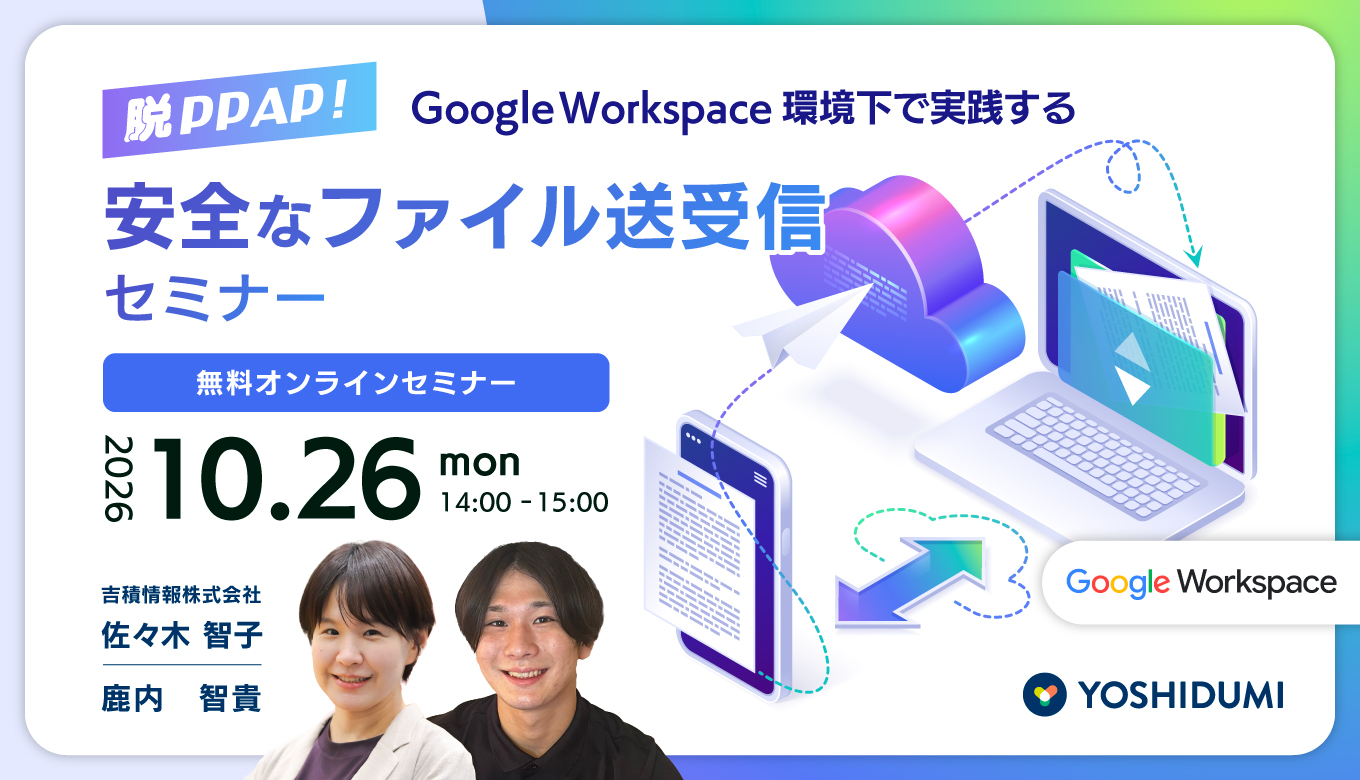
14:00-15:00 オンライン
脱PPAP!Google Workspace 環境下で実践する安全なファイル送受信セミナー
詳細はこちら
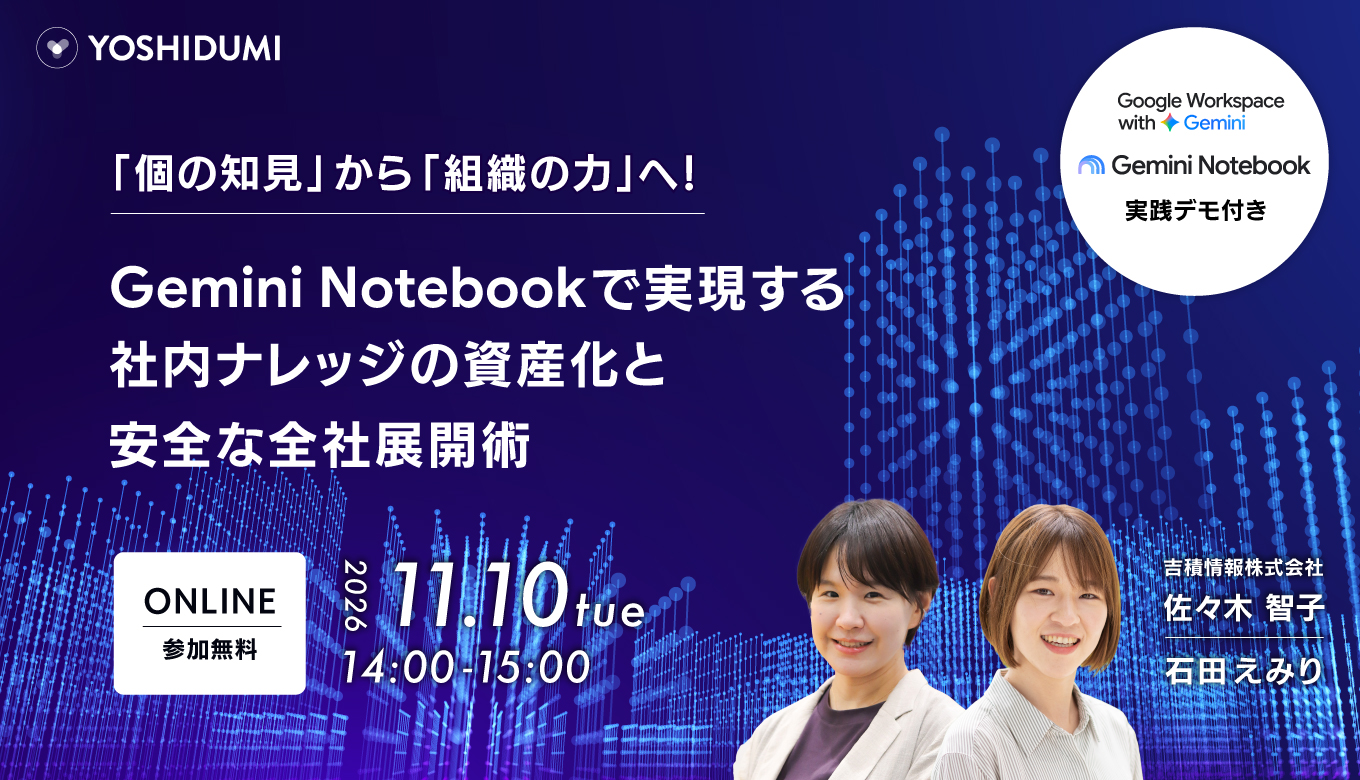
14:00-15:00 オンライン
「個の知見」から「組織の力」へ!Gemini Notebookで実現する社内ナレッジの資産化と安全な全社展開術セミナー
詳細はこちら
オンラインセミナー開催中