%20(1).png?width=1080&height=227&name=YOSHIDUMI_01%20(3)%20(1).png "吉積情報")
公開日:
Antigravityを企業で活用する際、開発効率とあわせて確認したいのが、管理者がどこまで利用をコントロールできるかです。Gemini Enterpriseでは、Antigravityの利用に対して、ファイルへのアクセス、コマンドの実行、外部サービスとの接続、ログの記録などを管理できます。企業として利用を広げるうえで、これらの機能は重要な判断材料になります。
前回は、Gemini Enterprise版Antigravityの利用環境をセットアップするための手順について解説しました。今回は、個人向けAntigravityには搭載されていないGemini Enterpriseならではの管理者向けの機能に関して解説します。

Gemini Enterprise版Antigravityの利用条件
企業向けの導入方法には、Gemini Enterpriseのライセンスを利用する方法と、Gemini Enterprise Agent Platformに直接接続して従量課金で利用する方法があります。本記事は、前者のGemini Enterpriseでの利用を前提とします。
Gemini Enterprise版Antigravityのセットアップ方法については、前記事で詳しく説明していますので、そちらをご参照ください。
【Antigravity連載⑫】Gemini Enterprise版Antigravityのセットアップ手順を徹底解説
Gemini Enterprise版の管理機能でできること
管理機能① 利用できるユーザーを制御する
管理者として制御したいのが、誰にAntigravityを使わせるかです。Gemini Enterprise版では、Google CloudのIAMでユーザー管理を実施します。管理者が「Gemini Enterprise ユーザー」ロールを付与しない限り、ユーザーはGemini Enterprise版Antigravityを利用できません。
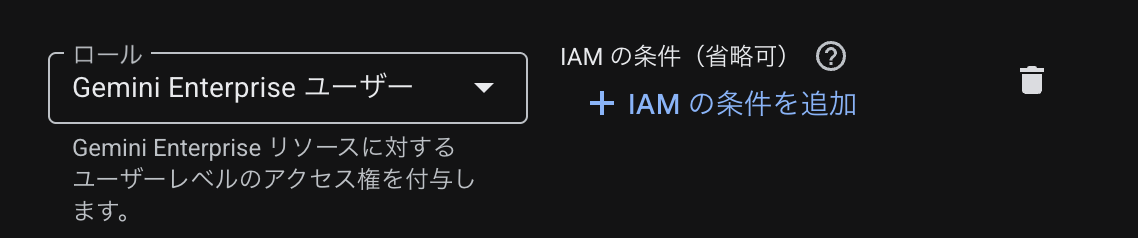
また、Gemini Enterprise自体は利用させつつ、AIデベロッパーツールへのアクセスを制限することもできます。そのために用意されているのが、IAMのカスタムロールを使う方法です。「Gemini Enterprise ユーザー」ロールを基に、businessaicode.で始まる権限を除いたカスタムロールを作成し、対象のユーザーやグループに割り当てます。
ここで注意したいのは、管理する権限と、実際にツールを利用する権限が分かれていることです。「Gemini Enterprise 管理者」ロールだけではAIデベロッパーツールの利用権限は付与されません。管理者自身が動作確認を行う場合も、利用者としての権限を明示的に付与する必要があります。
管理機能② セキュリティ設定
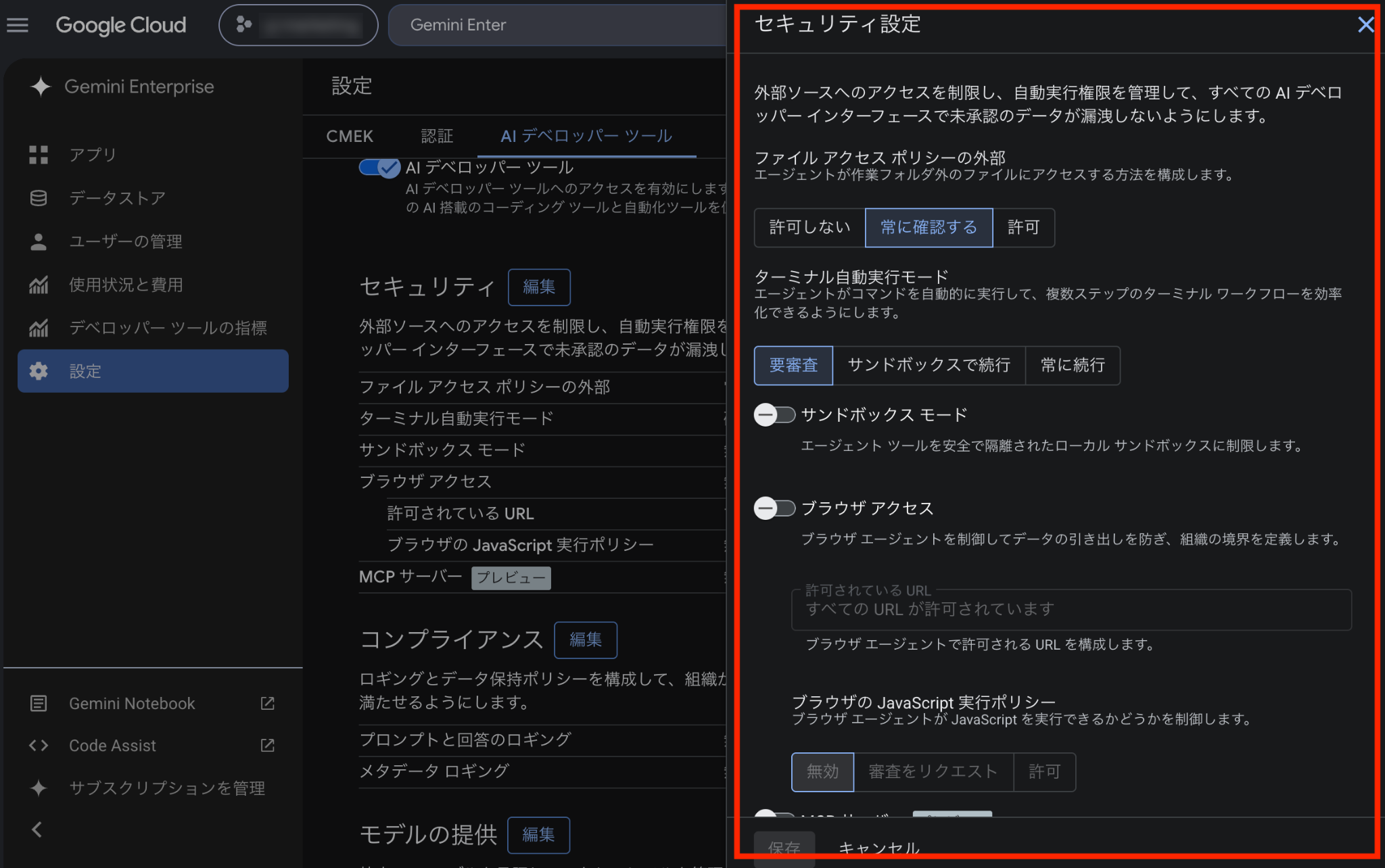
Antigravityユーザーが利用するAIエージェントの権限を管理することができます。本設定は、Google CloudのGemini Enterprise画面に遷移後、[設定]→[AIデベロッパーツール]→[セキュリティ設定]から更新できます。
外部ファイルへのアクセスポリシー
作業フォルダ外のファイルへのアクセスは、以下3段階から選べます。初期値は「許可しない」です。
- 許可しない
- 常に確認する
- 許可

ターミナル自動実行モード
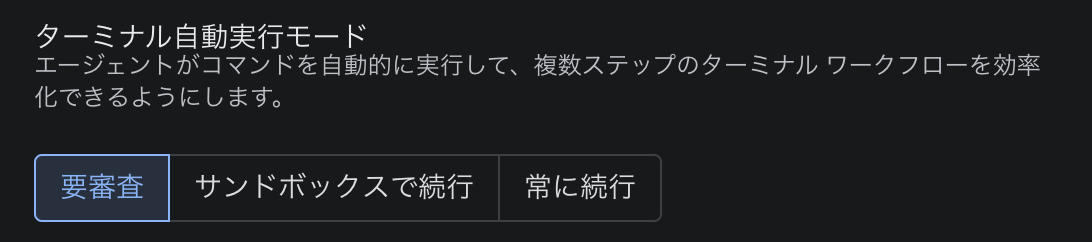
エージェントが端末上で行う操作を管理することも可能です。主な設定は以下の3つです。
- 要審査
- サンドボックスで続行
- 常に続行
サンドボックスモード
サンドボックスは、エージェントが実行するコマンドをOSレベルの境界で隔離する仕組みです。アクセスできるファイルや通信先を制限し、端末上の情報を保護します。ただし、端末側の設定方式にはOSによる違いがあり、macOS・Linuxの新しい権限システムと、Windowsの従来の設定は異なります。管理画面の初期値と、個別アプリの初期動作を同じものとして扱わず、利用環境に合わせた確認が必要です。

ブラウザアクセス
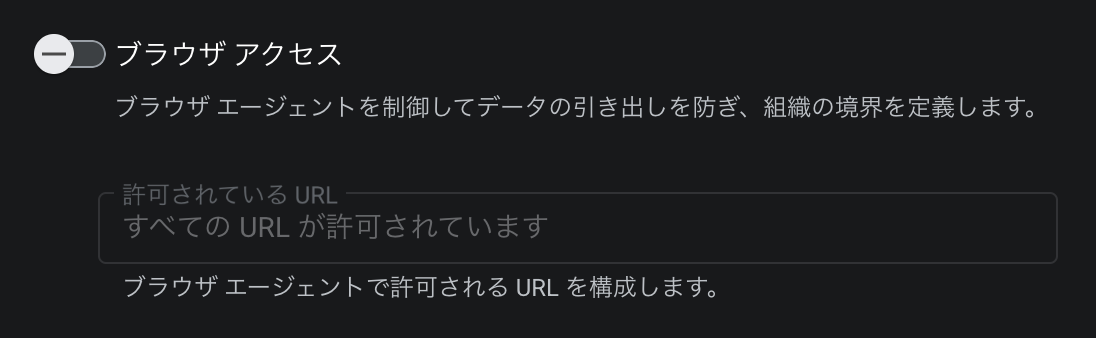
外部Webサイトへのアクセスを制限することができます。ただ、ここで押さえておきたいのが、このURL制限はAntigravityのブラウザエージェントに適用されるという点です。チャット欄から/browserで利用するブラウザエージェントが対象であり、端末全体の通信を一括して制限する設定ではありません。
ブラウザのJavaScript実行ポリシー
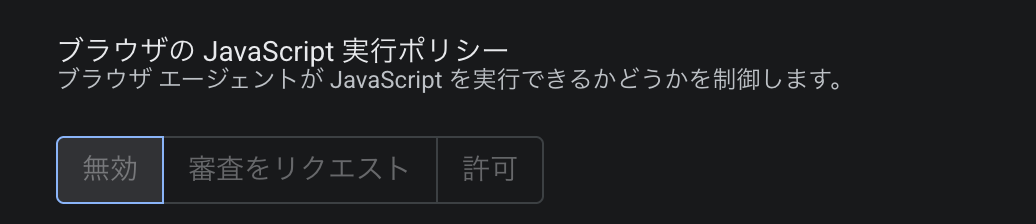
管理者は、ブラウザ上でのJavaScript実行も制御することが可能です。
- 無効
- 審査をリクエスト
- 許可
初期値は「無効」です。前述したWebサイトへのアクセスを認めるかどうかの設定と、そのページ上でスクリプトを自動実行させるかどうかを、別々に管理できます。
MCPサーバー
MCPは、AIエージェントが追加のデータソースやツールにアクセスするための仕組みです。Gemini Enterpriseでは、MCPサーバーへのアクセスを管理でき、初期状態では無効になっています。
許可するサーバーはJSON形式の設定で指定します。ローカルで動作するMCPサーバーと、リモートのMCPサーバーを分けて登録でき、ローカル側ではサーバーIDに加えて起動コマンドや引数、リモート側ではサーバーIDや接続先URLを指定します。カスタムのリモートサーバーでは、URLの指定が必要です。
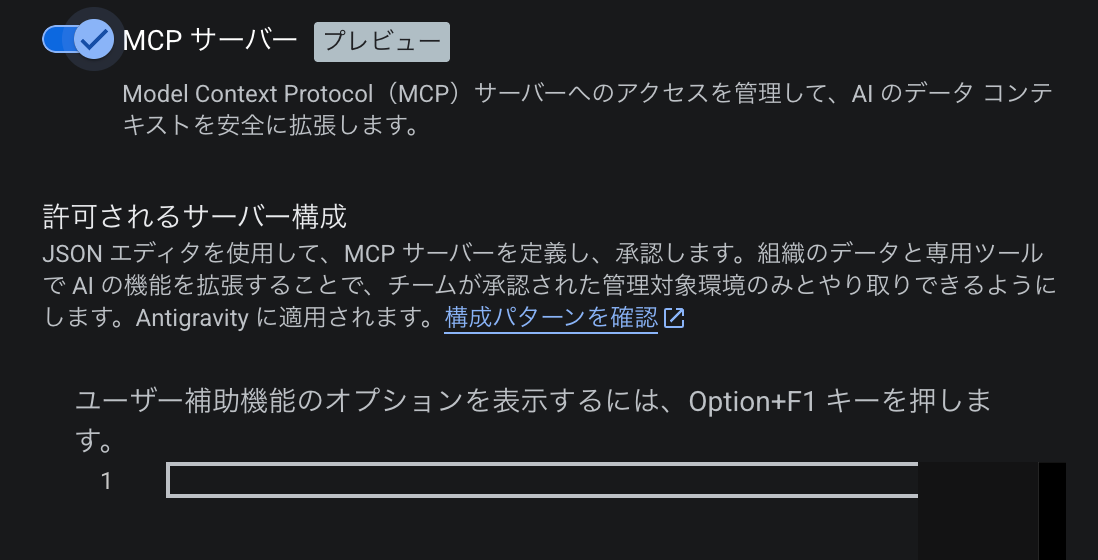
注目したいのは、ローカルサーバーの起動コマンドや引数を管理者が指定すると、ユーザー側の設定を上書きする点です。単に接続を許可するだけでなく、どの設定でサーバーを起動させるかまで管理できます。
管理機能③ コンプライアンス設定
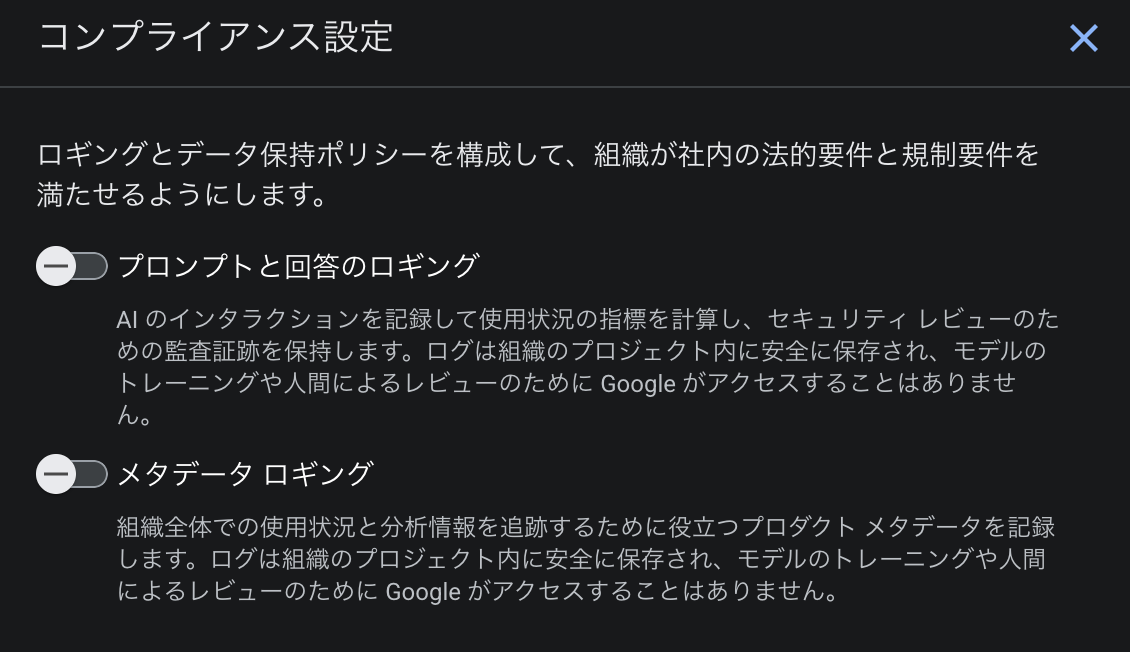
Antigravityが取り扱うデータのコンプライアンス設定を行うことができます。本設定は、Google CloudのGemini Enterprise画面に遷移後、[設定]→[AIデベロッパーツール]→[コンプライアンス]から更新が可能になります。
プロンプトと回答のロギング
AIに送信するプロンプトやAIからの回答を監査目的でログに残すための設定です。初期状態では無効です。ログは組織のプロジェクト内に保存され、モデルの学習や人によるレビューのためにサービス提供者がアクセスすることはありません。ロギングされた情報は、組織全体の使用状況の集計に利用されるようです。
メタデータのロギング
「プロンプトと回答のロギング」の設定項目同様に、初期状態では無効です。ログは組織のプロジェクト内に保存され、モデルの学習や人によるレビューのためにサービス提供者がアクセスすることはありません。メタデータが何を指すのかは、画面上の説明だけでは詳細を理解することができませんが、「プロンプトと回答のロギング」で記録されたデータを分析した結果として生み出される情報になるのだと推察できます(例えば、利用率が高くなる時間帯や利用頻度の高いAIモデルの種類等)。
管理機能④ モデルの可用性設定
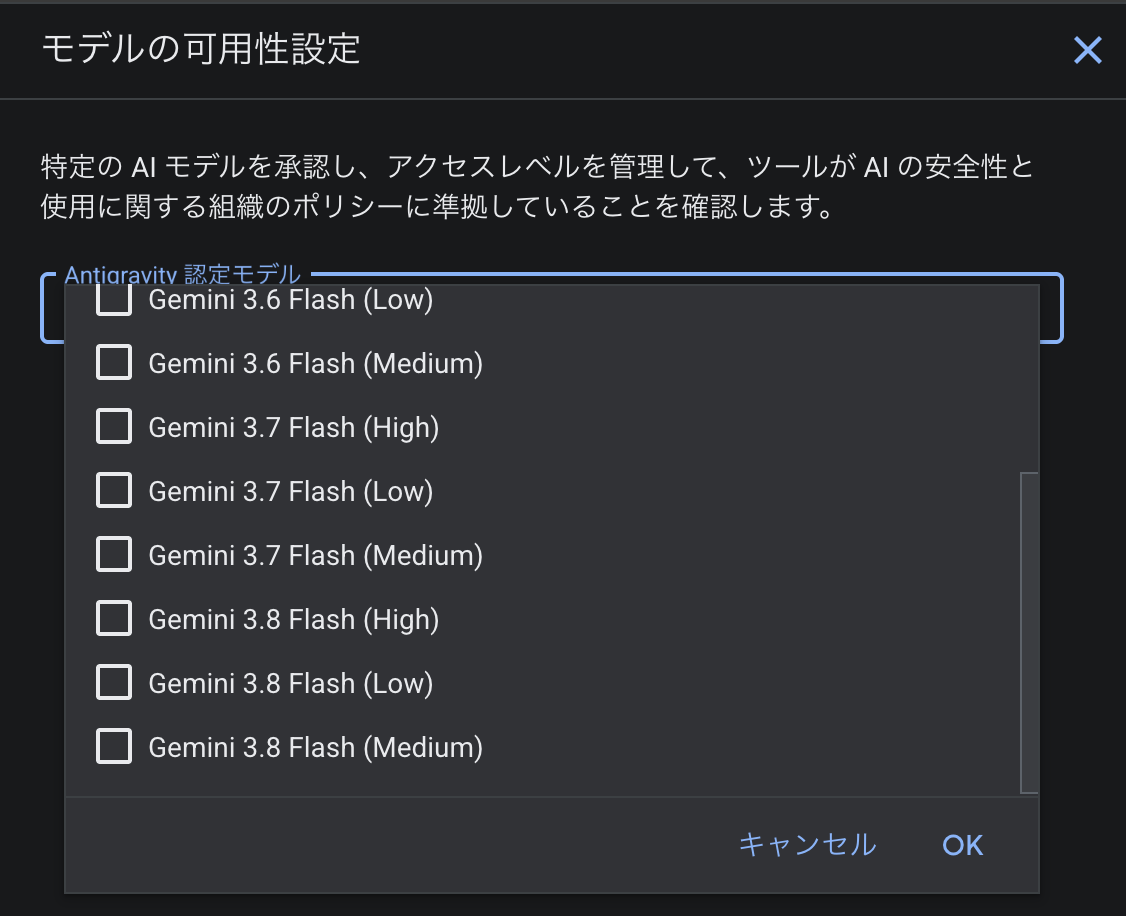
管理者は、プロジェクト内でユーザー利用を認めるAIモデルを指定できます。Gemini EnterpriseのAIデベロッパーツールで利用できるのは、Google製のモデルのみです。個人向けプランと同じモデル構成にはなりません。2026年9月23日現在利用可能なモデルは以下の通りです。
- Gemini 3.1 Pro (High)
- Gemini 3.1 Pro (Low)
- Gemini 3.6 Flash (High)
- Gemini 3.6 Flash (Low)
- Gemini 3.6 Flash (Medium)
- Gemini 3.7 Flash (High)
- Gemini 3.7 Flash (Low)
- Gemini 3.7 Flash (Medium)
- Gemini 3.8 Flash (High)
- Gemini 3.8 Flash (Low)
- Gemini 3.8 Flash (Medium)
管理者はユーザーに利用許可するモデルをチェックボックスで選択することができます。
管理機能⑤ 利用状況の可視化
利用状況は、Google CloudのGemini Enterprise画面に遷移後、[設定]→[AIデベロッパーツール]→[デベロッパーツールの指標]から確認することができます。
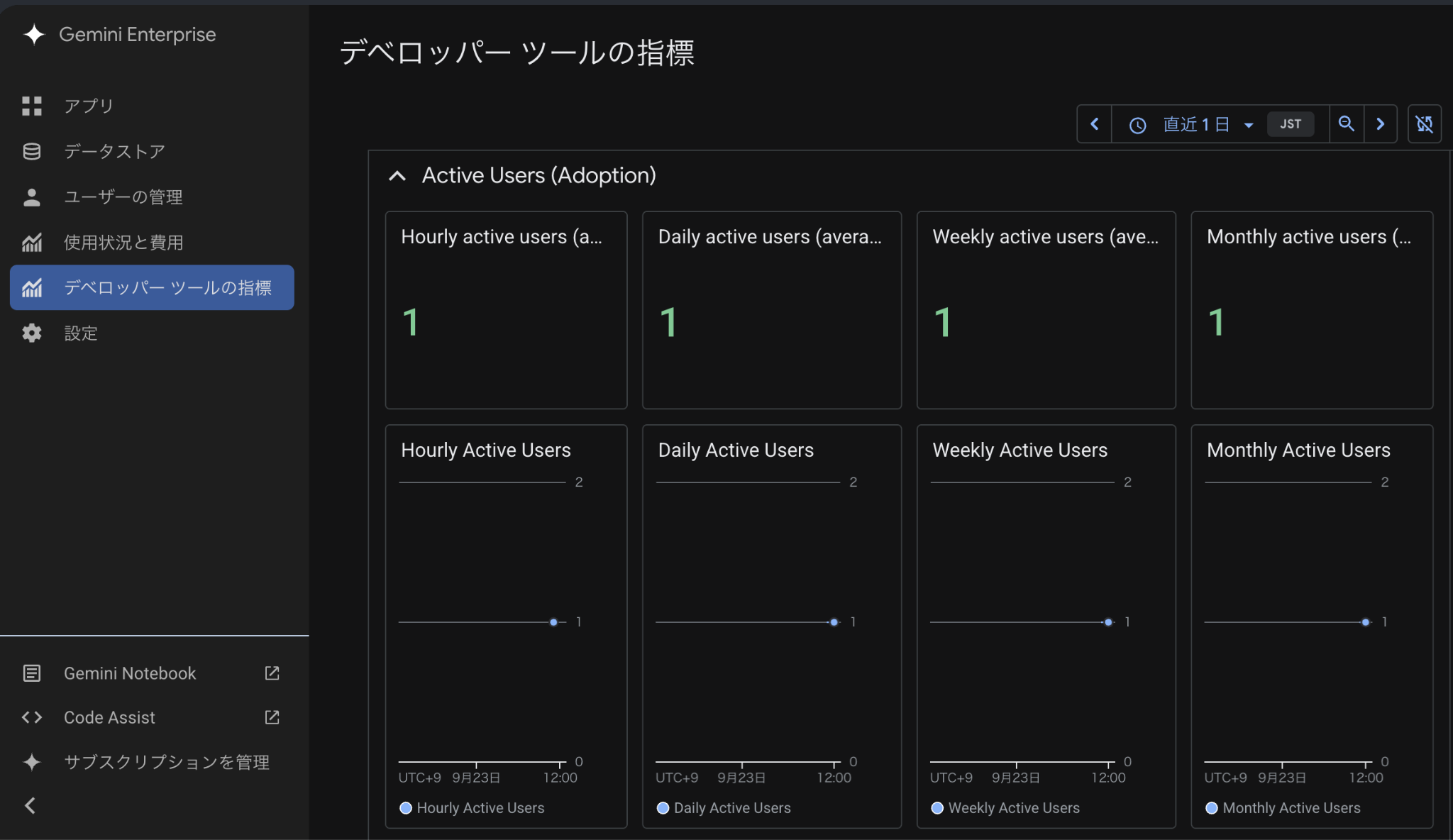
アクティブユーザー数、入力・出力を合計したトークン消費量、日別のAPI呼び出し数、エラーの内訳などが対象です。指標は通常、利用から5〜15分ほどで反映されます。ただし、このダッシュボードは現時点ではプレビューです。今後画面仕様が変更になる可能性もあるので注意が必要です。
管理機能⑥ 費用の管理
費用管理は、Google CloudのGemini Enterprise画面に遷移後、[設定]→[AIデベロッパーツール]→[利用状況と費用]から確認することができます。
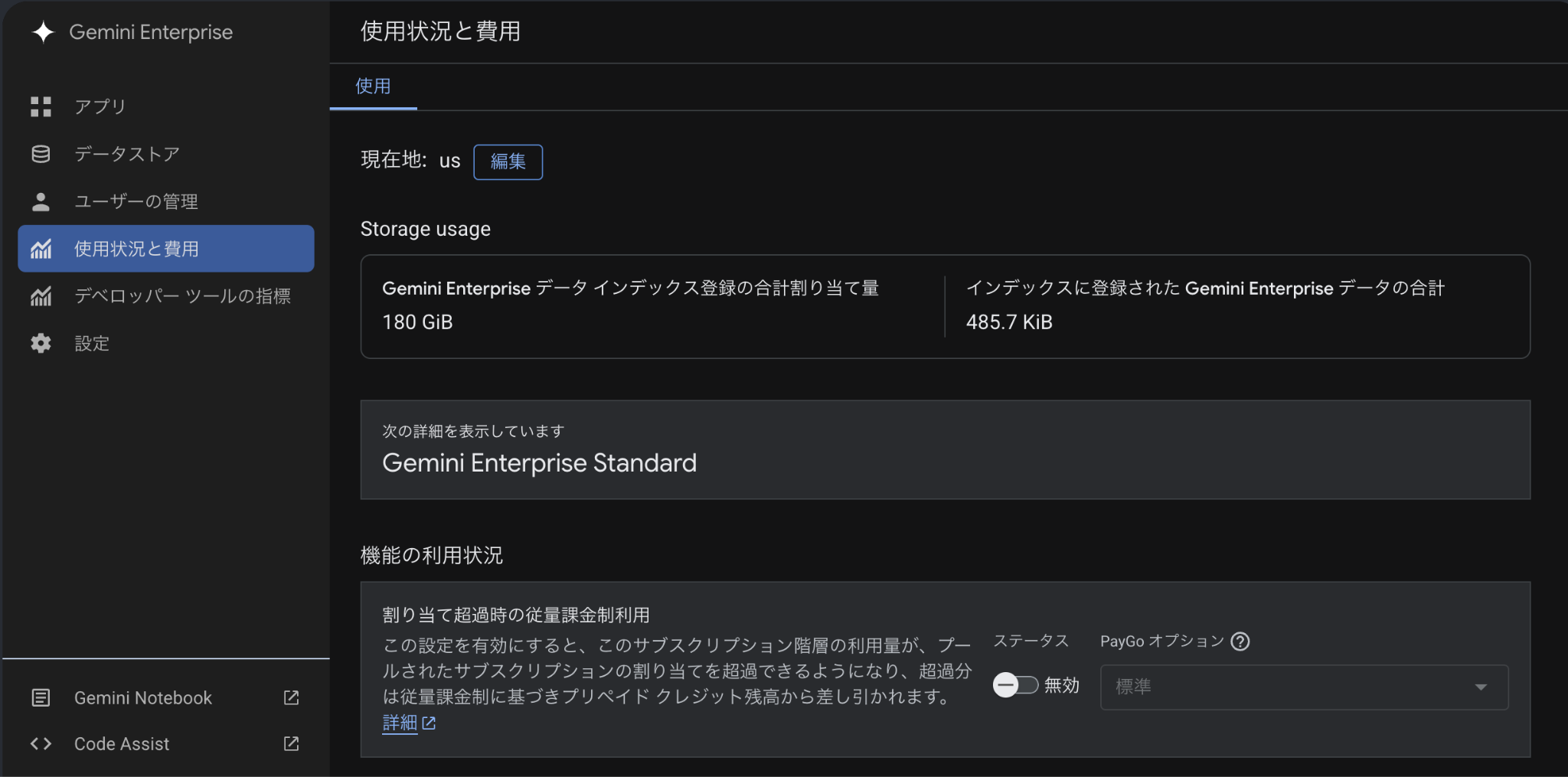
費用面では、ライセンスに含まれる共有利用枠を超えた際の追加利用を管理できます。超過利用を有効にしなければ、対象機能は共有枠に達すると停止します。有効にすると従量課金で継続でき、プロジェクト単位の月額支出上限も設定できます。
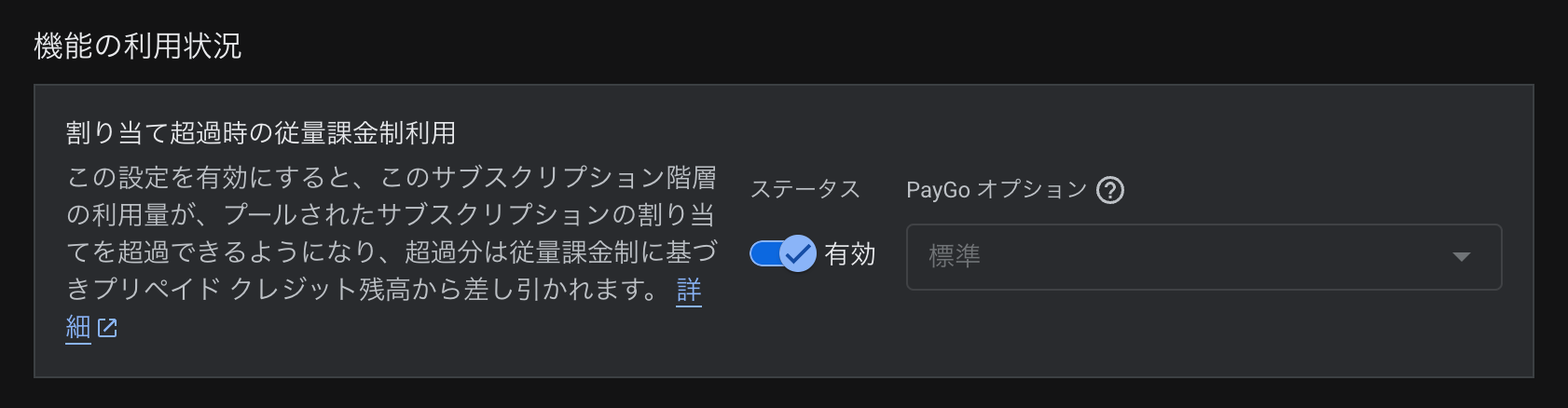
この上限はAntigravityだけでなく、Gemini EnterpriseアプリやAgent Platformを含む対象領域に適用されます。また、停止の反映には数分かかる場合があり、設定額を超える料金が発生する可能性があります。超過利用の許可と支出上限は、セットで確認したい項目です。
費用の確認画面にも範囲の違いがあります。Usage & SpendingのBillingタブに表示されるのは、直近30日間の超過利用とPay-as-you-goの利用料金です。ライセンス型サブスクリプションの費用は含まれないため、総費用を把握する際は区別が必要です。
管理機能を理解して、企業として使える状態をつくる
Gemini Enterprise版Antigravityには、利用者の権限からファイル操作、外部接続、ログ、モデル、費用まで、複数の管理機能が用意されています。私は、企業向け管理機能の価値は、現場に任せられる範囲を具体的に決められることにあると考えています。誰に権限を扱わせるのか、どの接続先を許可するのか、どの操作で承認を求めるのか。これらを設定項目に落とし込むことで、活用と管理を同時に進めやすくなります。
導入時には、ライセンスを配布するだけで終わらせず、自社の利用目的に合わせて各設定の初期値と適用範囲をあらかじめ確認しておくことをおすすめします。そのうえで利用状況と費用を継続的に確認していくことが、Antigravityを企業の開発環境に組み込むための基本になると考えています。
.png)
Google Workspace StudioでWebhookを利用する方法を徹底解説
【Antigravity連載⑭】サブエージェントの使い方を徹底解説
14:00-15:00 オンライン
Geminiの各機能、どう活かす?日常業務を加速する活用術と全社展開へのステップセミナー
詳細はこちら
15:00-16:00 オンライン
Microsoft 365からGoogle Workspaceへ成功に導く移行ロードマップと、その先の運用・ガバナンス設計セミナー
詳細はこちら
オンラインセミナー開催中