%20(1).png?width=1080&height=227&name=YOSHIDUMI_01%20(3)%20(1).png "吉積情報")
公開日:
Antigravityを組織で本格的に活用するなら、高度な管理機能を備えたGemini Enterprise版がおすすめです。法人向けには、Google CloudのAgent Platformに接続して従量課金で利用する方法と、Gemini Enterpriseのライセンスで利用する方法があります。後者は、利用枠の共有に加え、操作や外部接続の制限、監査ログ、費用管理まで一元的に扱える点が強みです。
ただし、会社のアカウントでログインするだけでは、導入準備は完了しません。今回はGemini Enterprise版Antigravityをテーマに、管理者による事前設定から、Antigravityへのプロジェクトの紐づけ、管理機能の具体的な使い方、利用できるモデルの制約まで解説します。

Gemini Enterprise版Antigravityとは?
Antigravityは、コードの調査や修正、テストなど、複数の工程にまたがる開発作業をAIエージェントに任せられるツールです。Gemini Enterprise版では、こうした開発支援を企業の管理下で利用できます。開発者がエージェントに作業を依頼し、管理者はファイルへのアクセスやコマンド実行、外部サービスへの接続といった操作の条件を設定できます。
企業利用で重要になるのは、AIが扱う情報や実行する操作の範囲を、組織として決められることです。例えば、作業フォルダ外のファイルへのアクセスを禁止したり、コマンド実行前に利用者の承認を求めたりできます。私は、このようにエージェントへ任せる範囲を具体的に設定できることが、社内展開を進めるうえで大きな意味を持つと考えています。
こうした環境への接続では、利用者のID、ライセンスのあるGoogle Cloudプロジェクト、ロケーションの3つを揃える必要があります。後ほど説明する紐づけ手順も、この組み合わせを確認しながら進めます。
また、企業向け接続の対象はAntigravity 2.0、CLI、対応IDEの拡張機能です。従来の単体版Antigravity IDEは対象外なので、設定前に利用する製品を確認してください。普段使っているIDEに拡張機能を導入する場合も、企業向け接続への対応状況を確認しておく必要があります。
Gemini Enterprise版を利用するメリット
法人版はコードやプロンプト含めた情報がモデルの学習に使われない
企業利用における大きなメリットは、開発者にAIを提供しながら、その利用条件を管理者が決められることです。サンドボックス、外部接続、監査、費用管理を組み合わせ、組織のルールに沿った運用ができます。コードが基盤モデルの学習に使われないことも、企業で検討するうえで重要な条件です。
利用枠を組織内で共有できる
利用枠を組織内で共有できる点も大きなメリットです。Standardは1ユーザーあたり月額10米ドル相当、Plusは15米ドル相当のAIデベロッパーツール(Antigravity含む)利用枠を含みます。ただし、実際には7日単位の共有プールとして管理されます。
週の枠は、月額相当の値を4で割り、購入ライセンス数を掛けて計算します。例えばStandardを20席購入した場合は、週50米ドル相当です。同じプロジェクト、ロケーション、エディション内で共有し、未使用分は翌週に繰り越されません。個人ごとに毎月一定額が固定配布される仕組みとは異なります。
Gemini Enterprise版のデメリット
法人版は利用できるAIモデルに制限がある
Gemini Enterprise版を含む法人向けのAntigravityでは、個人向けと選択できるAIモデルが異なります。Enterpriseで利用できる推論モデルは、下表のGeminiシリーズです。個人向けで選べるClaude Sonnet 4.6、Claude Opus 4.6、GPT-OSS-120bは、Enterpriseでは利用できません。
この違いは、導入前に確認しておきたいポイントです。例えば、個人向けのAntigravityでClaudeを使って開発していた場合、法人版への移行後はGeminiで同じ業務を進められるか、検証する必要があります。私自身、Claudeが利用できない点には当初、大きな不安がありました。ただ、最近リリースされたGemini 3.8 Flashを実際の開発に数週間使ってみて、開発用途でも活用できるという手応えを感じています。
導入時にはセキュリティや費用だけでなく、普段使っているモデルと、移行後に利用できるモデルの違いも確認することをおすすめします。特定のモデルを前提とした開発手順がある場合は、実際の作業で使い勝手を評価しておくとよいと思います。対応モデル一覧
|
推論モデル |
個人向け※ |
法人向け Gemini Enterprise含む |
|
Gemini 3.8 Flash |
○ |
○ |
|
Gemini 3.7 Flash |
○ |
○ |
|
Gemini 3.6 Flash |
○ |
○ |
|
Gemini 3.1 Pro |
○ |
○ |
|
Claude Sonnet 4.6(thinking) |
○ |
× |
|
Claude Opus 4.6(thinking) |
○ |
× |
|
GPT-OSS-120b |
○ |
× |
※個人向けは無料と有償版(Google AI Plus/Pro/Ultra)が存在します。利用上限はプランによって異なります。表は2026年9月22日時点のモデル対応表に基づきます。
Gemini Enterprise版Antigravityを利用する手順
前提条件
本章では、Gemini Enterprise版Antigravityが利用できるようになるまでの手順について説明します。ただし、本説明は、すでにGemini Enterpriseが課金設定されたGoogle Cloudプロジェクトが存在することが前提です。
また、Gemini Enterpriseがセットアップされた上で、Google Cloudコンソールで以下APIが有効化されていることも必須条件です。
- Discovery Engine API
- Business AI Code API
前提条件を満たすことができた場合、以下の手順に進んでください。
手順① AIデベロッパーツールを有効にする
Gemini Enterprise版Antigravityを利用するためには「AIデベロッパーツール」の有効化が必要です。Google Cloudコンソールで対象プロジェクトを選び、次の順に操作します。
- Gemini Enterpriseを開く。
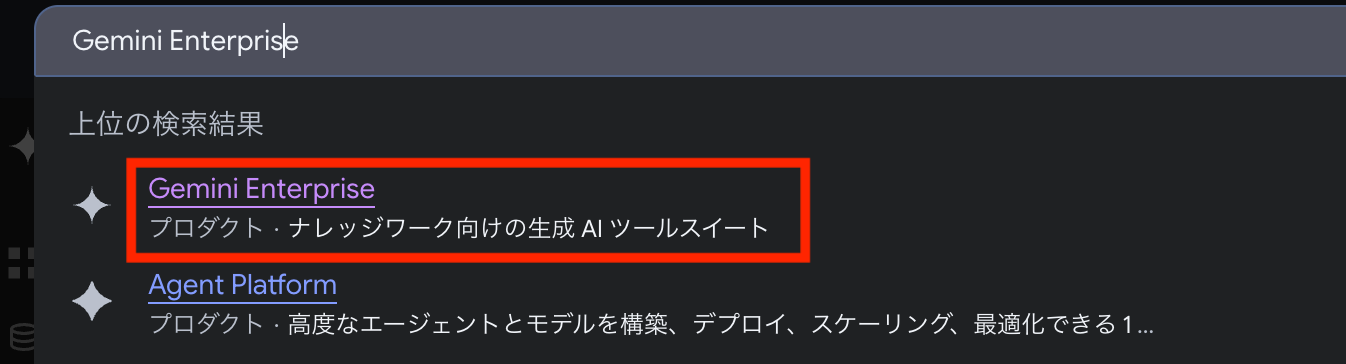
Gemini Enterpriseをセットアップした対象のGoogle Cloudプロジェクトにアクセスし、ヘッダーにある検索ボックスから「Gemini Enterprise」を入力し、検索候補から画面に遷移します。
- Settingsから「AIデベロッパーツール」タブを開く。
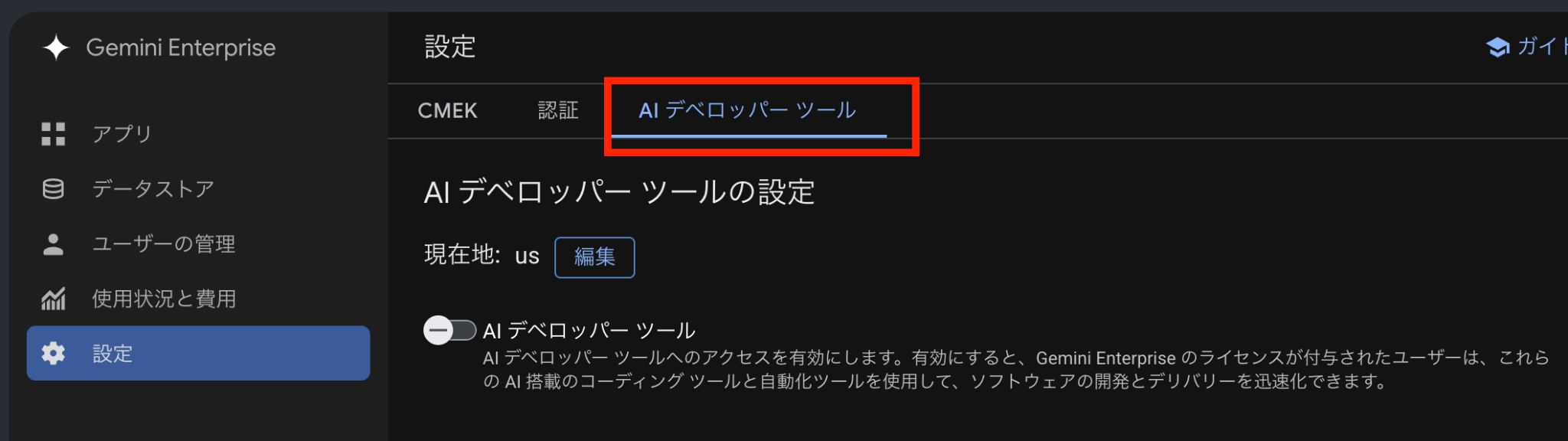
- 「AIデベロッパーツール」のスイッチをオンにする。
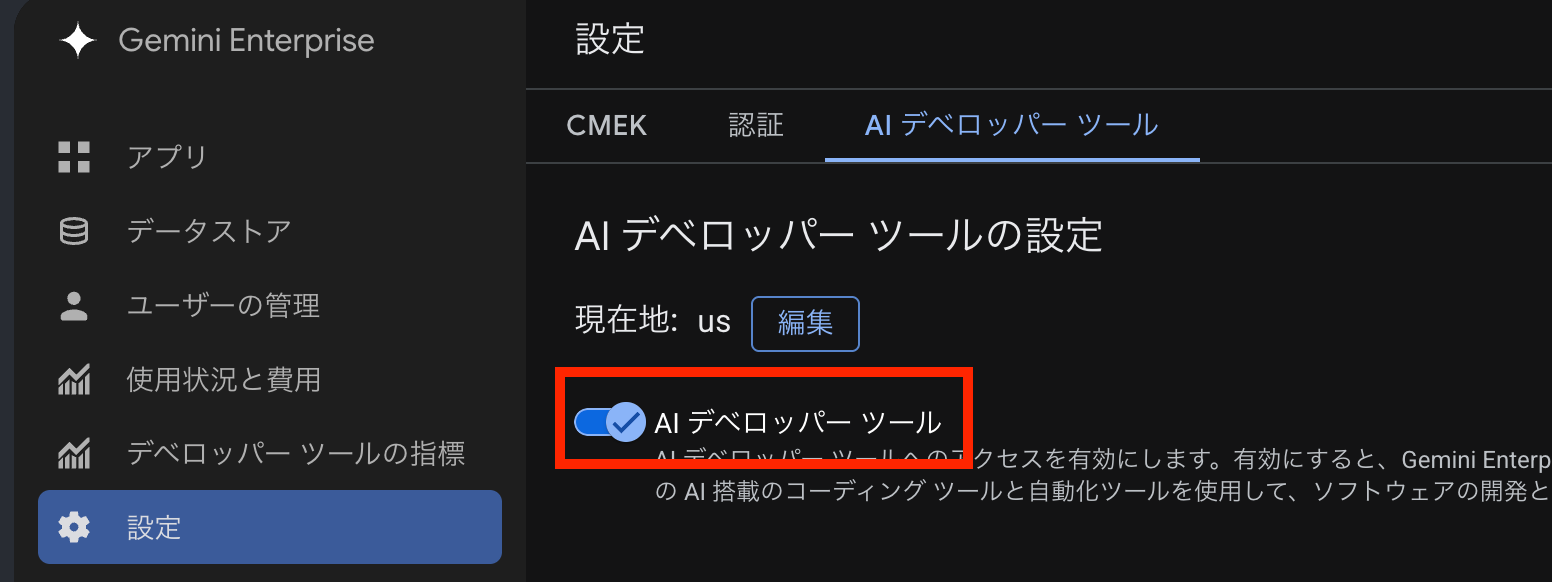
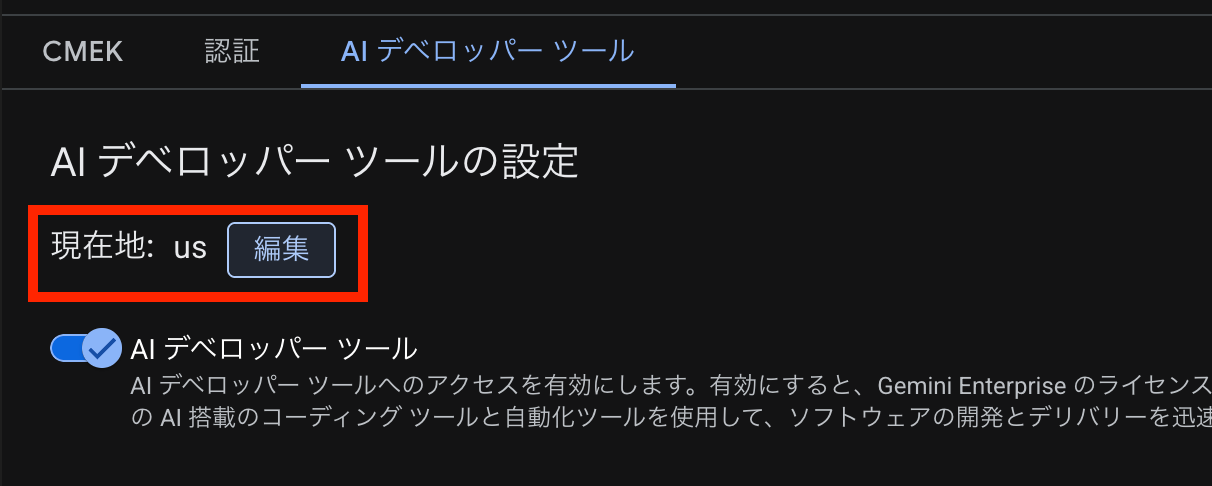
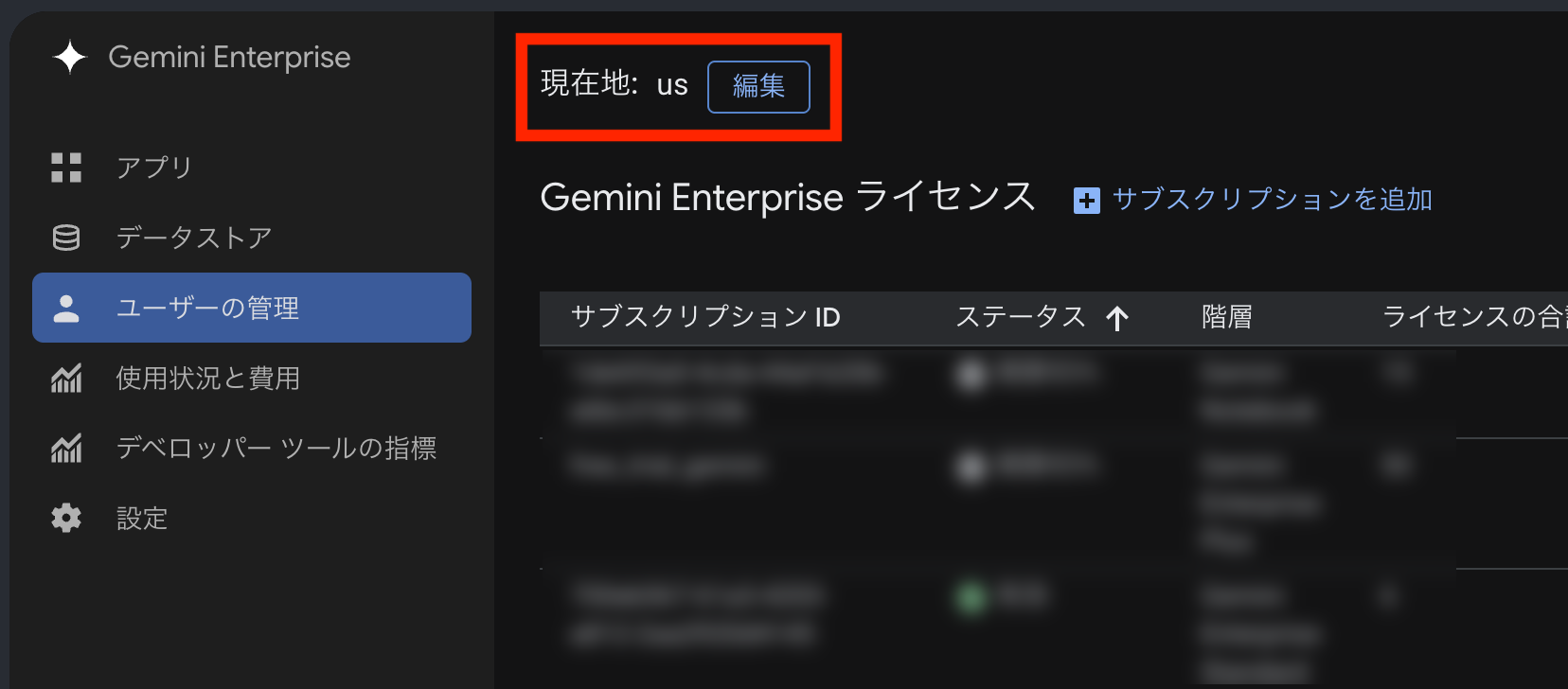
有効化はロケーションごとに行います。デフォルトでは、usが初期リージョンになっていますが、リージョンを変更したい場合は、切り替えた上で改めて「AIデベロッパーツール」を有効化してください。
手順② 利用者に権限を割り当てる
必要なIAMロールは、管理する人と利用する人で異なります。
|
対象 |
必要なロール |
|
設定や利用状況を管理する人 |
Gemini Enterprise 管理者 |
|
Antigravityを利用する人 |
Gemini Enterprise ユーザー |
注意したいのは、「Gemini Enterprise管理者」ロールだけではAIデベロッパーツールを利用できない点です。管理者自身もAntigravityを使うなら、「Gemini Enterprise ユーザー」ロールを明示的に付与します。
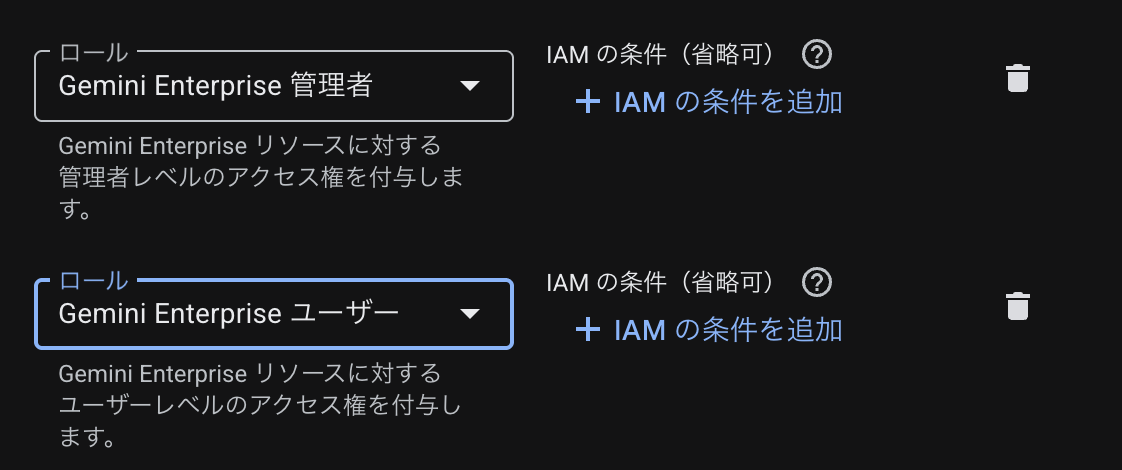
手順③ 利用者にライセンスを割り当てる
続いてライセンスを割り当てます。手動で対象者を指定する場合は、次の手順です。
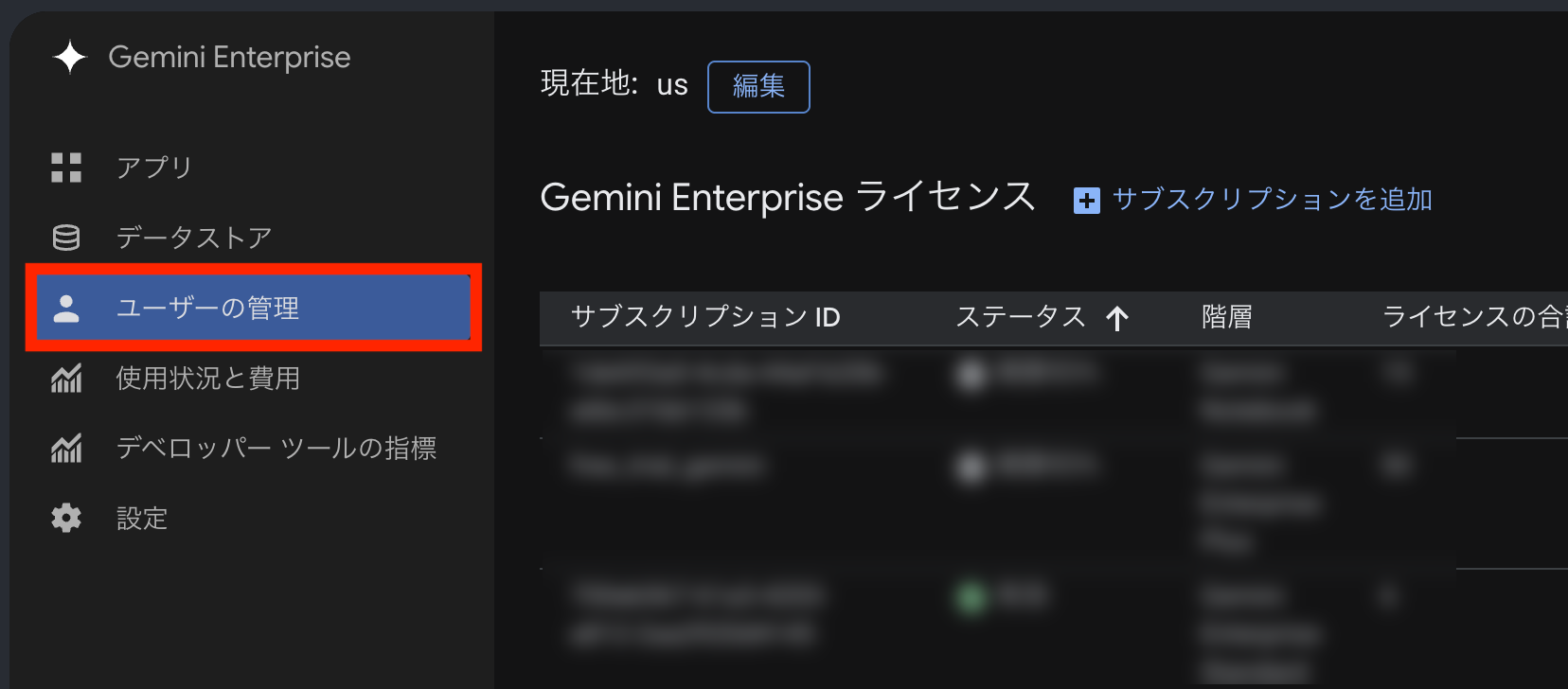
- Gemini Enterpriseの「ユーザーの管理」を開く。
- AIデベロッパーツールのリージョンを選択する。
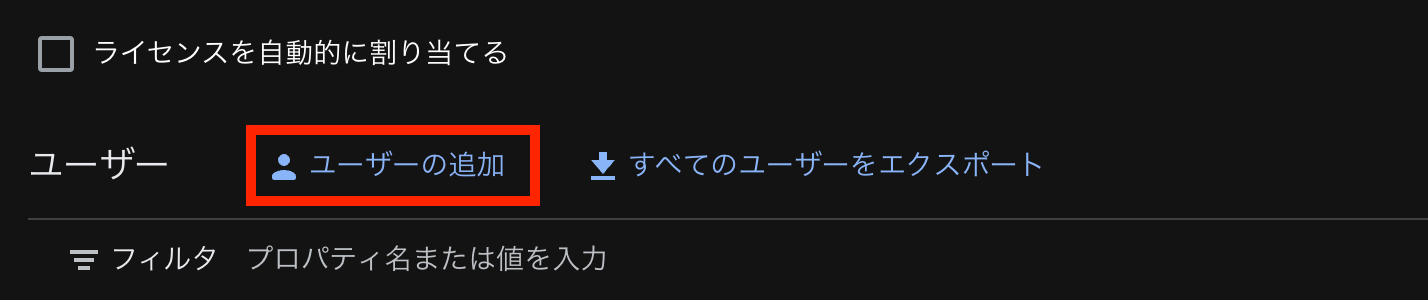
- 画面を少し下にスクロールして「ユーザーの追加」をクリックする。
- 利用者のメールアドレスを入力し、対象のサブスクリプション(Gemini Enterpriseのエディション)を選択する。
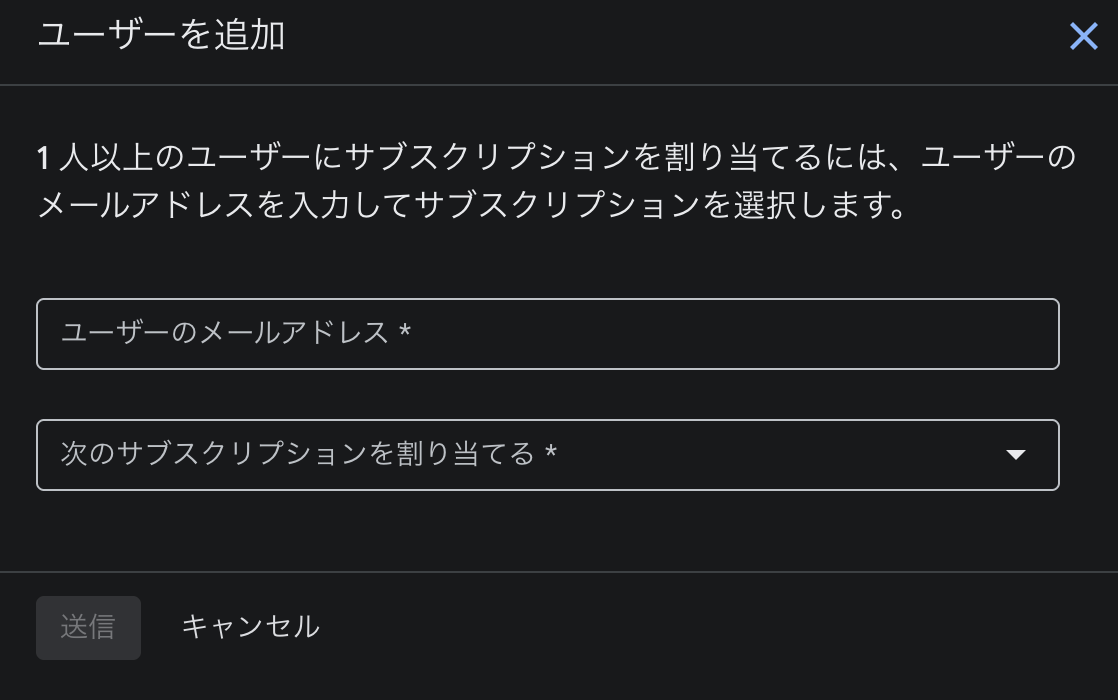
- 「送信」で確定する。
入力するメールアドレスは、利用者がログインする際のものと一致させます。自動割り当ても用意されていますが、まず少人数で導入するなら、対象者を明示できる手動割り当てから始めると、設定を確認しやすいです。
手順④ Antigravityでプロジェクトを選択する
ここからは利用者側の作業です。対応するAntigravityを起動し、以下の順に進めます。
- Antigravityを起動する。
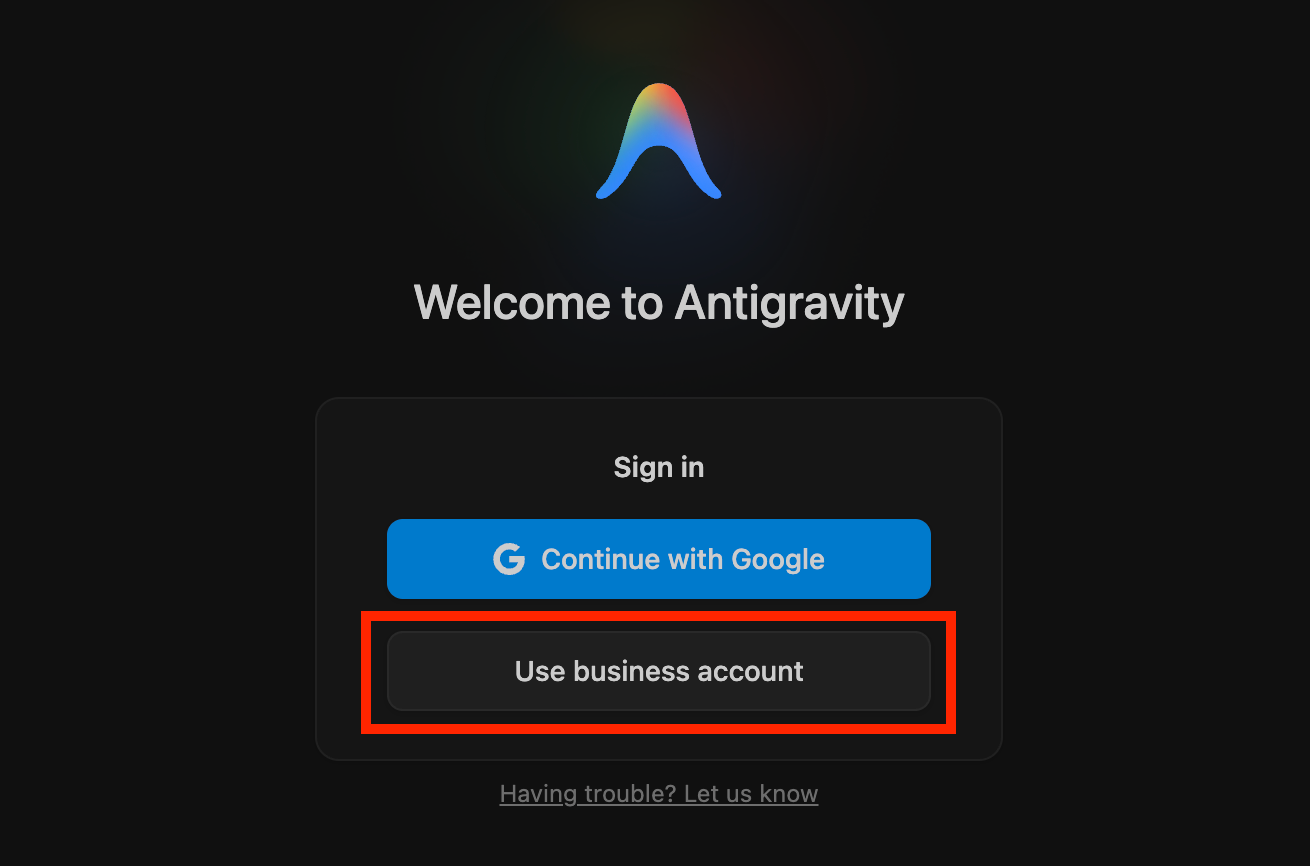
- 「Use Business account」をクリックする。
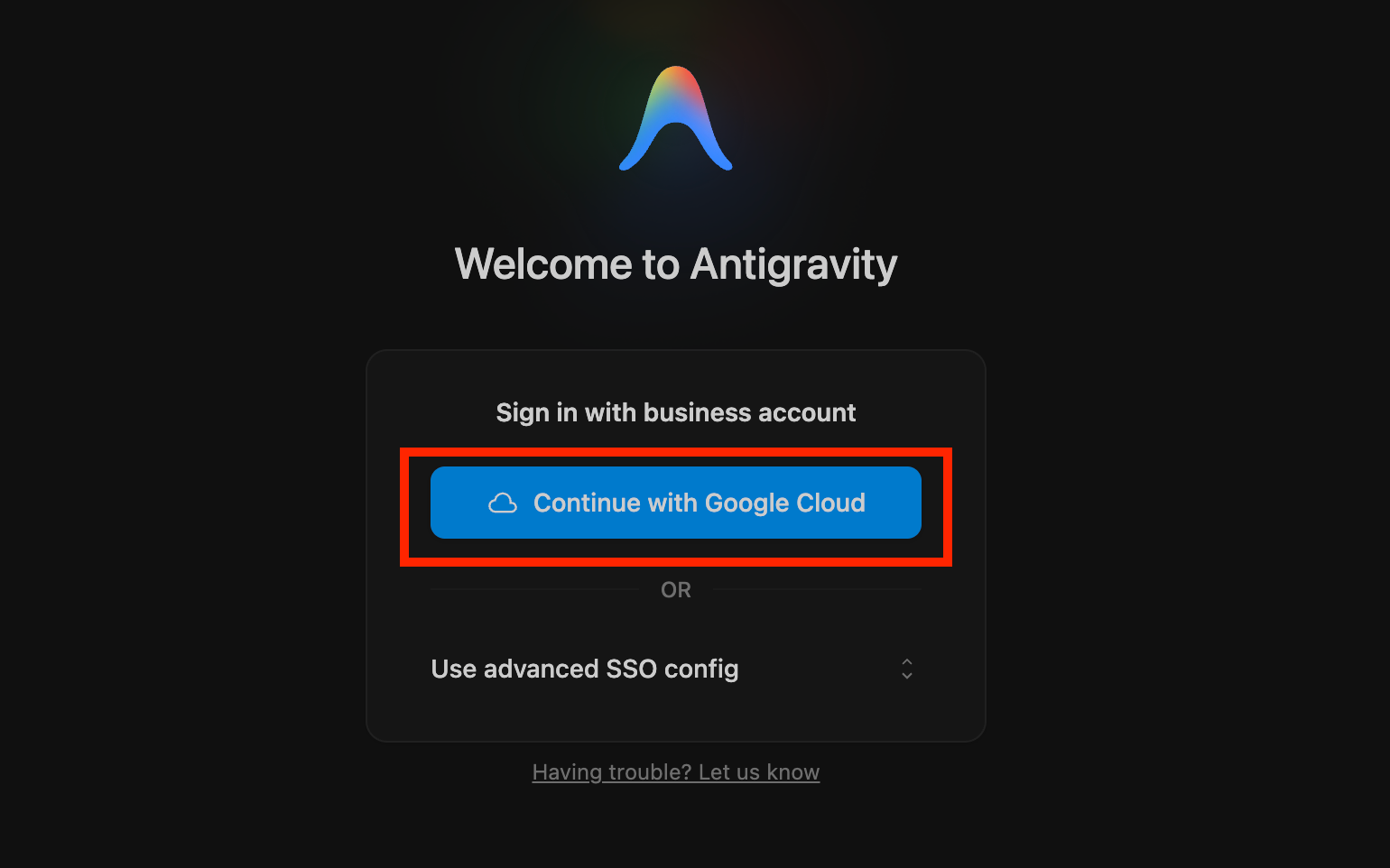
- 「Continue with Google Cloud」をクリックする。
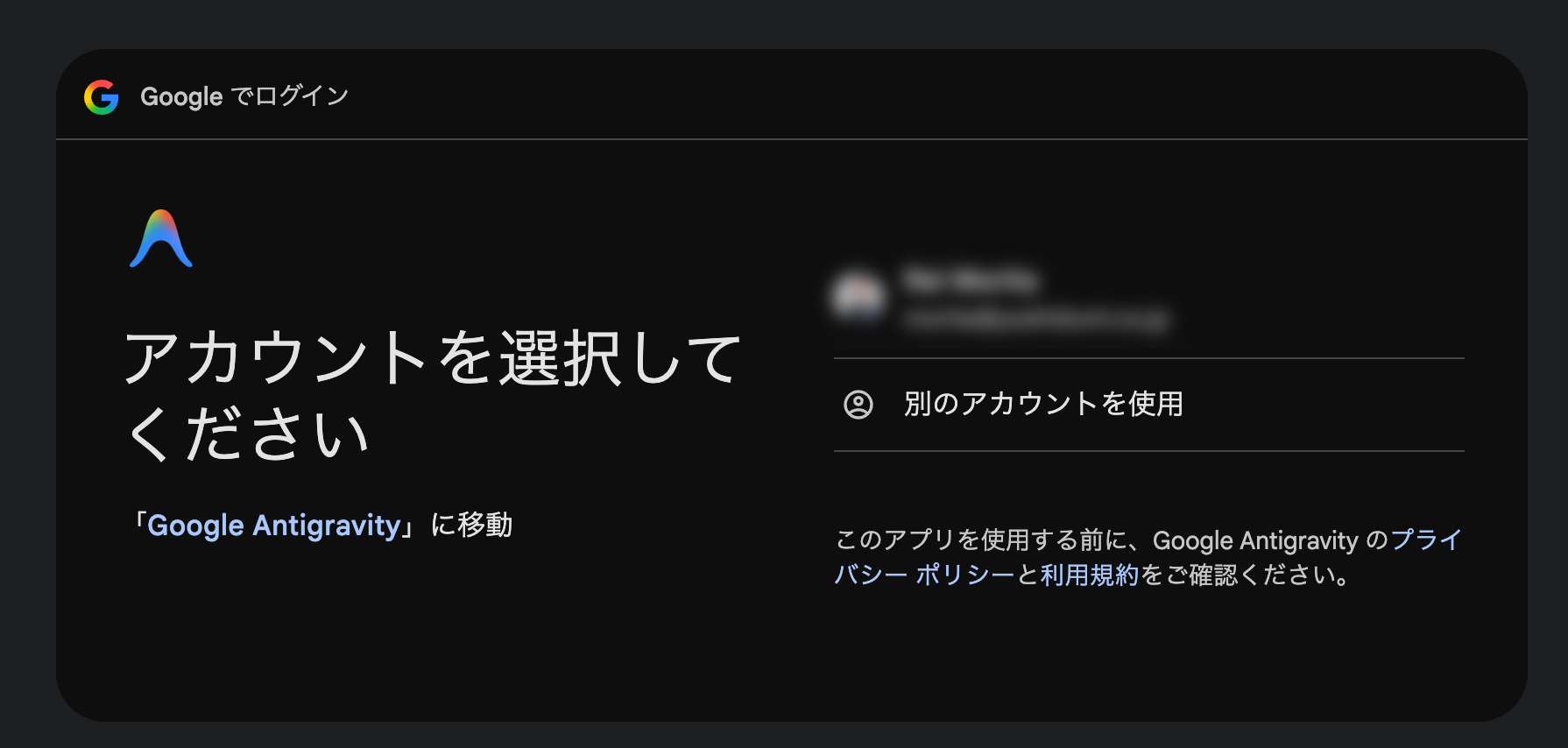
- ライセンスを割り当てられた企業アカウントで認証する。
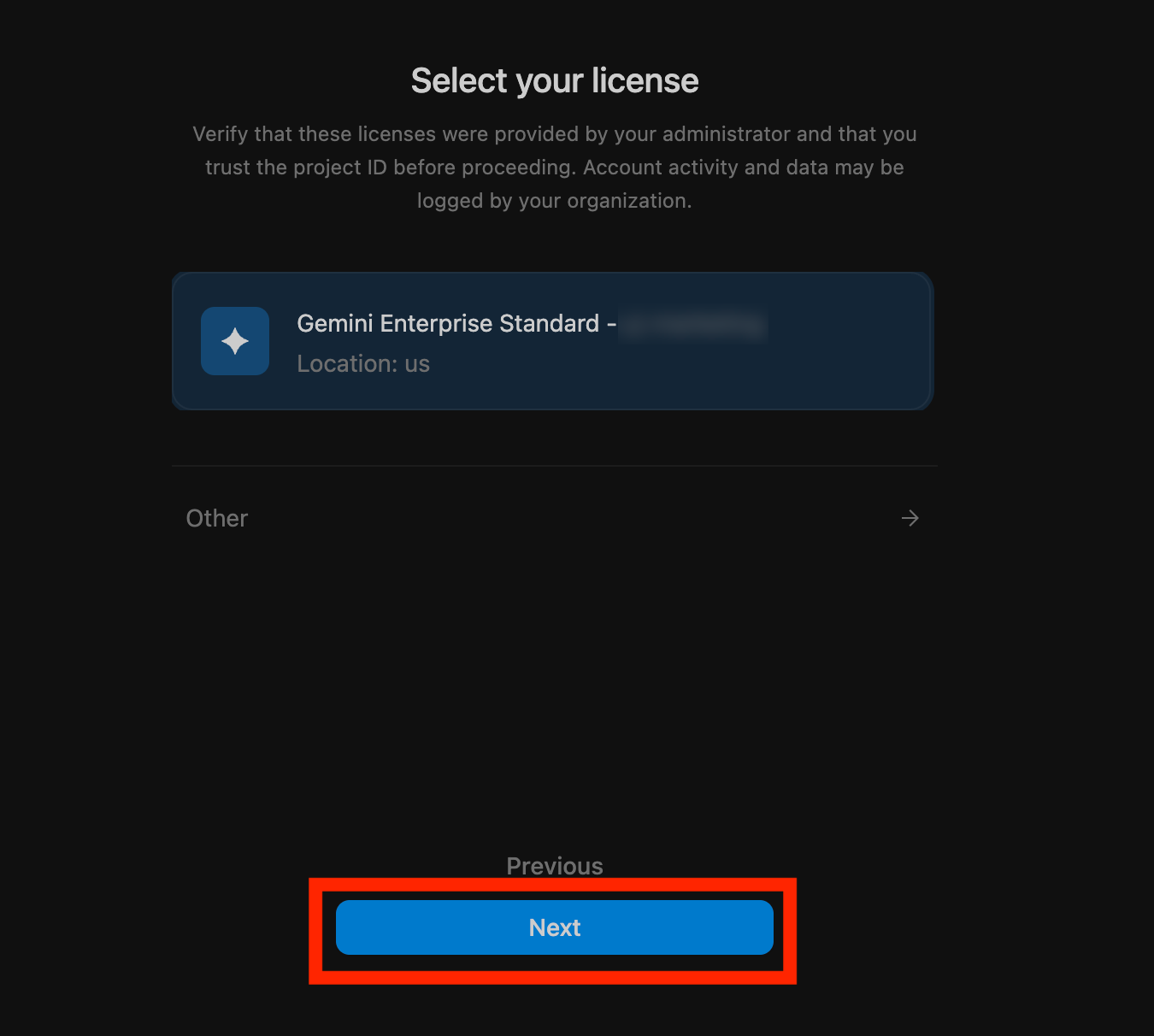
- Gemini Enterpriseエディションと接続先プロジェクトを確認し、「Next」をクリックする。
- 利用規約を確認し、「Finish」をクリックする。
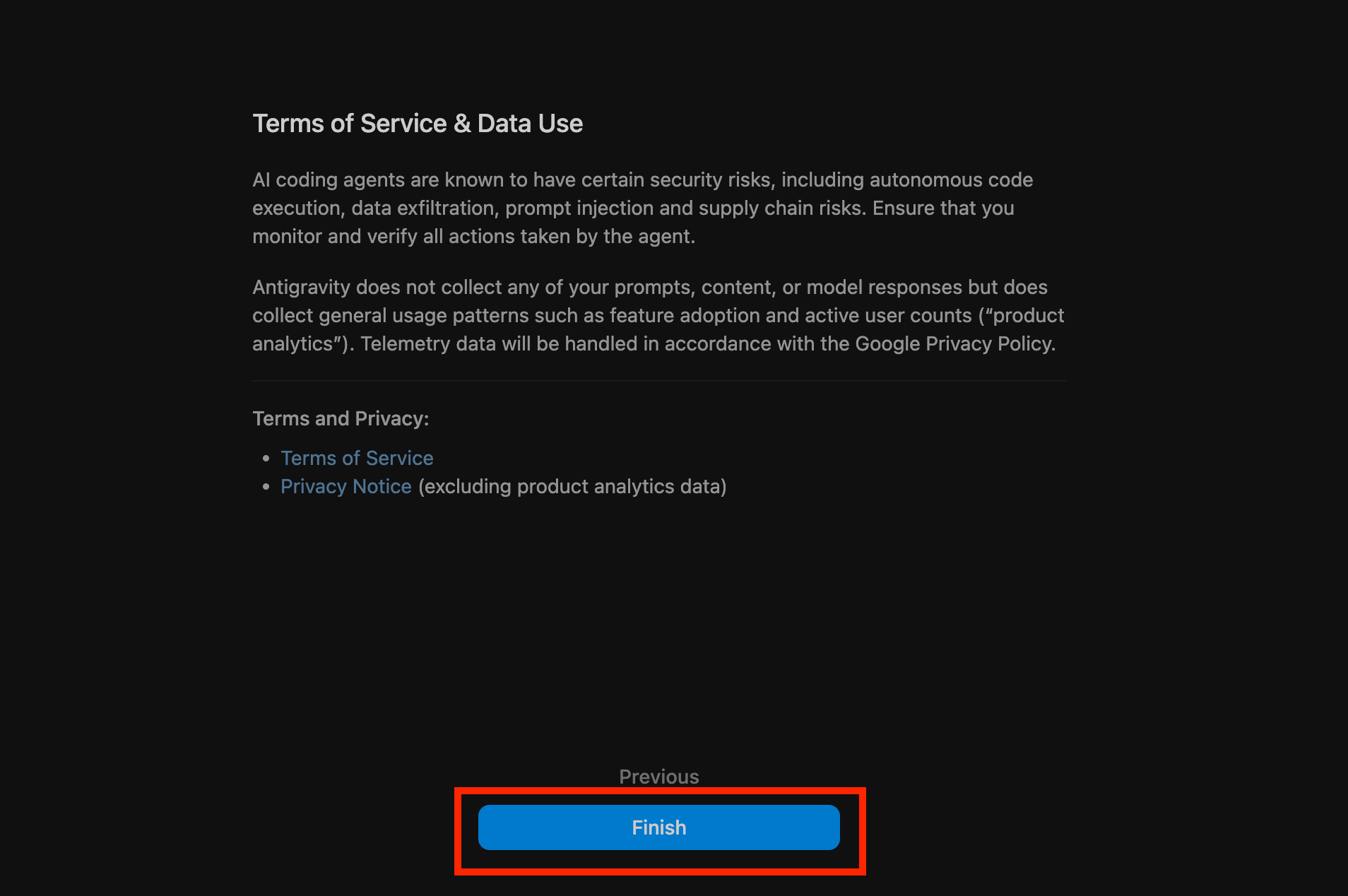
以上で、Antigravityに対して、Gemini Enterpriseを紐付ける手続きは終了です。
セットアップ時のトラブルシューティング
ライセンスが表示されない場合は接続先を確認する
認証はできたものの、利用するライセンスが表示されない場合は、ログインしたアカウントとライセンスの割り当て先を確認してください。Antigravityでは、企業アカウントで認証した後に、割り当てられたライセンスと、それに紐づくプロジェクトを選択します。会社のアカウントで認証できることと、対象のライセンスを利用できることは、それぞれ確認が必要です。
また、外部のIDプロバイダーを利用している場合は、メールアドレスが同じでも、ライセンスに対応する認証元でログインする必要があります。接続できないときは、利用者のメールアドレスだけでなく、認証方法、プロジェクト、ロケーションをセットで確認するとよいと思います。接続先を変更する場合は、いったんログアウトし、再度ログインしてプロジェクトやロケーションを選び直します。
セットアップ後に確認しておきたいポイント
ロケーションによって利用できる機能が異なる
セットアップ時に選択するロケーションは、利用できる機能にも関係します。2026年9月23日時点では、画像生成に対応するのはglobalで、usとeuでは利用できません。コードの生成や調査ができても、画像生成まで同じように使えるとは限らない点に注意が必要です。
例えば、アプリケーションの実装と合わせて画像素材も生成したい場合は、この違いが作業に影響します。ロケーションを選ぶ際は、社内で定めたデータの取り扱い条件に加え、利用したい機能への対応も確認しておきましょう。
実際の開発作業で使い勝手を確認する
普段の開発環境から利用する
Antigravityを利用するために、必ずしも普段のエディタを変更する必要はありません。対応するIDEでは、拡張機能を導入して企業アカウントで認証し、対象のプロジェクトとロケーションを選択できます。例えば、Visual Studio Code向けには、macOS、Linux、Windowsに対応した拡張機能が用意されています。
ただし、対応IDEであっても、企業向け接続の提供段階は同じではありません。JetBrainsやZedの企業向け対応はプレビューのため、導入前に利用環境の対応状況を確認してください。既存の開発環境を継続するか、Antigravity 2.0やCLIを利用するかは、普段の作業に合わせて検討するとよいでしょう。
最初は範囲を絞った作業を依頼する
接続が完了したら、次は実際の開発作業で使い勝手を確認します。具体的には、コードレビュー、テスト失敗の原因調査、機能実装、リファクタリング、テストの生成といった作業です。
最初の検証では、この中から対象を限定できる作業を選ぶことをおすすめします。例えば、失敗しているテストを一つ取り上げ、関連コードの調査、修正案の作成、修正後のテストまでを依頼する進め方です。依頼時に対象と完了条件を具体化し、出力された変更内容とテスト結果を確認します。
私は、導入時にはコードを生成する速さだけでなく、修正内容を理解し、確認を終えるまでの流れも評価したいと考えています。原因の説明は妥当か、変更範囲は適切か、既存の動作を維持できているか。こうした観点で、普段の開発に組み込めるかを見極めていきましょう。
まとめ
今回は、Gemini Enterprise版Antigravityの特徴と、利用開始までのセットアップ手順を解説しました。導入時には、APIの有効化、利用者への権限とライセンスの割り当て、Antigravity側での接続先の選択を順に進めます。セットアップ後は、利用する開発環境やロケーションの機能差を確認し、範囲を絞った作業から使い勝手を検証してみてください。次回は、組織での運用を支える管理機能について、具体的な設定方法を解説します。
.png)
【Antigravity連載⑪】会社で使って大丈夫?Antigravityにおける個人情報の扱いを解説
14:00-15:00 オンライン
「閉じた」共有ドライブの利便性を最大化する! Cmosy Pocketで実現する、安全・快適な外部コラボレーション術セミナー
詳細はこちら
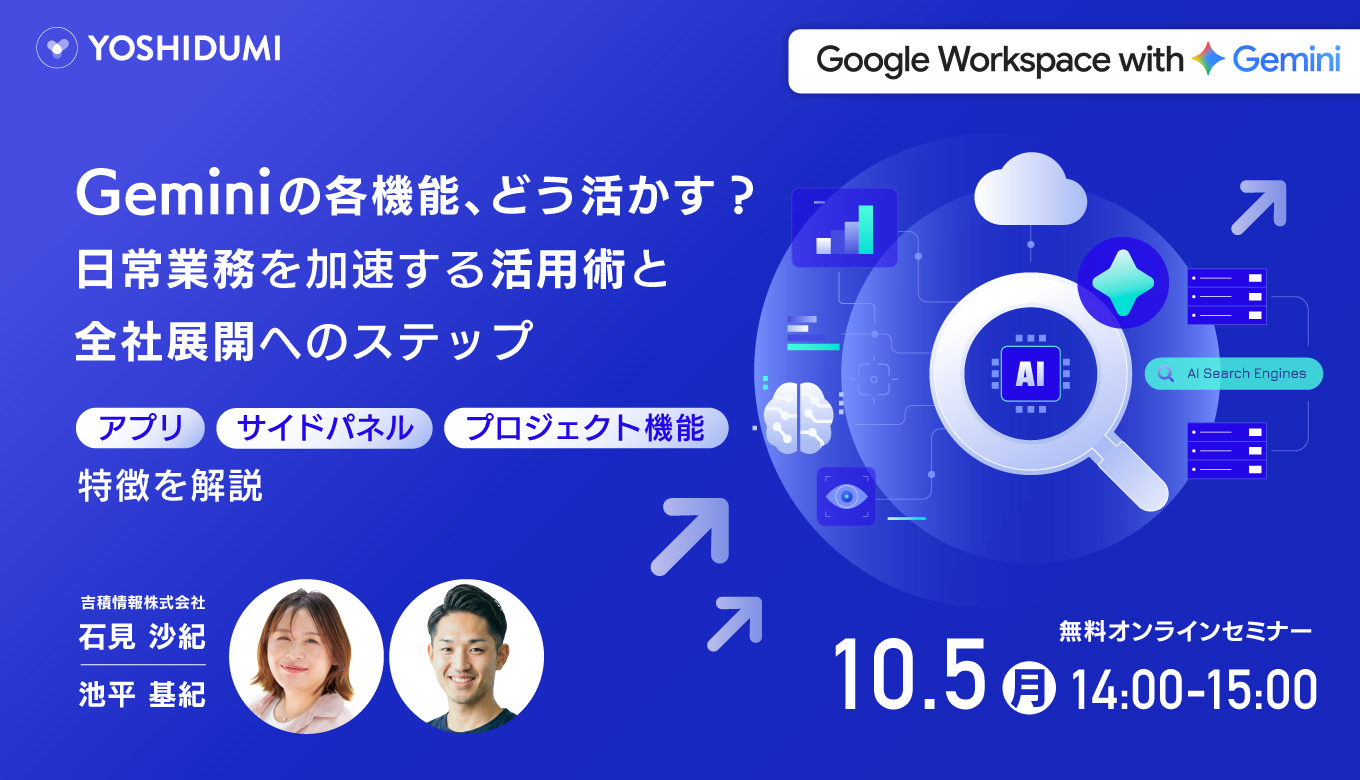
14:00-15:00 オンライン
Geminiの各機能、どう活かす?日常業務を加速する活用術と全社展開へのステップセミナー
詳細はこちら
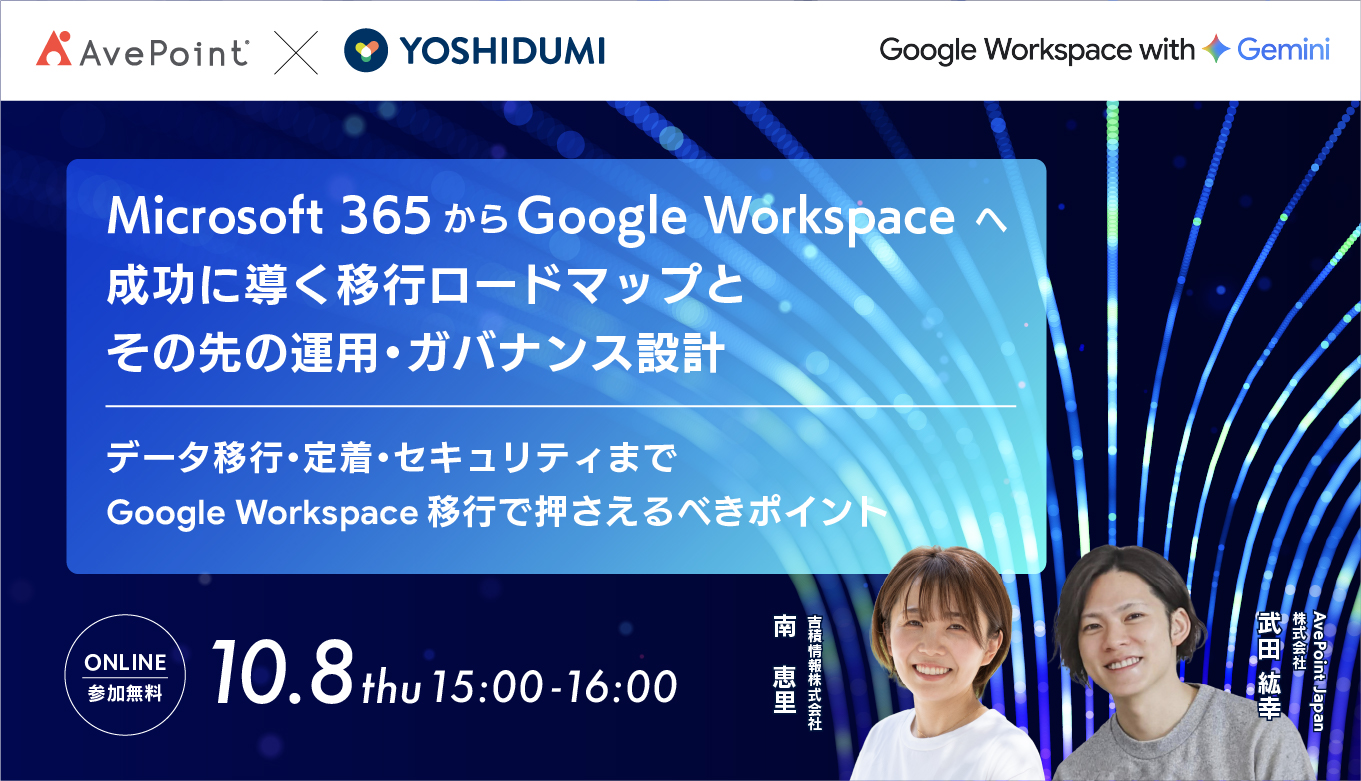
15:00-16:00 オンライン
Microsoft 365からGoogle Workspaceへ成功に導く移行ロードマップと、その先の運用・ガバナンス設計セミナー
詳細はこちら
オンラインセミナー開催中