%20(1).png?width=1080&height=227&name=YOSHIDUMI_01%20(3)%20(1).png "吉積情報")
公開日:
「AIを使っているはずなのに、結局どれくらい仕事がラクになったのか実感が湧かない」
そんな悩みはありませんか?
最新のGemini 3.5は、従来の「質問に応答するチャットボット」の枠を超え、自ら思考し、複雑な業務プロセスを丸ごと引き受ける「プロアクティブな自律型パートナー」へと進化しました。100万トークンに及ぶ処理能力やマルチモーダルな推論機能は非常に強力ですが、重要なのはその機能をどれだけ詰め込むかではなく、業務に合わせて「どの仕事を、どこまでAIに渡すか」という視点の転換です。
本記事では機能の多さに迷うことなく、業務内容に応じて最適なインターフェースを使い分けるための実践的な活用術を解説します。単なる作業の効率化を超え、AIを「業務エージェント」として定着させるための3つのステップを一緒に紐解いていきたいと思います。
業務に合わせて使い分ける「3つの主要インターフェース」
ビジネスプロセスを効率化するために、主に以下の3つの機能を状況に応じて選択します。
① Geminiアプリ(リサーチ・ブレスト)
インターネット上の最新情報を交えた網羅的な調査や、ゼロベースでの企画立案など「外の思考」やアイデアを広げる場面に適しています。 Gem
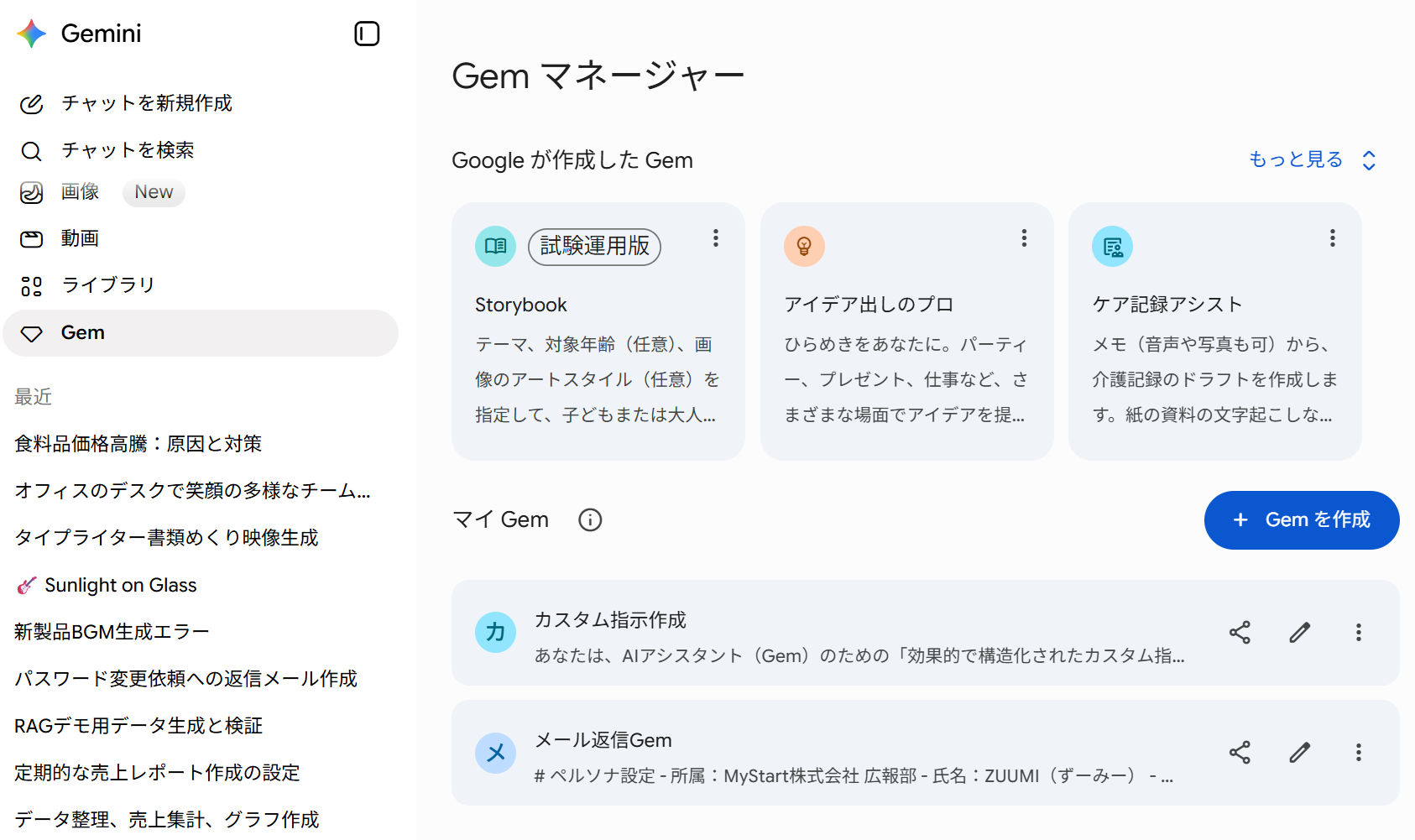
- Gem(ジェム)
よく使うプロンプトや特定の役割(例:文章の校正エキスパート)を事前に登録し、専用のAIにカスタマイズできる機能です。
- Deep Research(ディープリサーチ)
AI自らが調査計画を設計し、市場調査や競合分析といった数時間を要するリサーチ業務の包括的なレポートを自動生成します。
AIがリサーチ計画を立ててくれるのがポイントです。方向性に問題がなければリサーチ開始を指示し、修正したい場合は修正も可能。例えば競合分析やトレンド調査、レビューの調査に最適です。
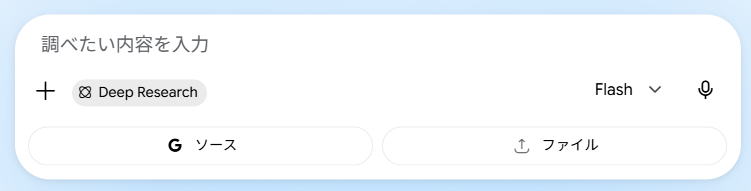
Gemini公式ページ: Gemini Deep Research — your personal research assistant
- Canvas(キャンバス)
チャット内容をリアルタイムで編集・可視化できる専用エディターです。テキストの修正やトーンの調整、AIからの最適な提案をシームレスに受けられるほか、作成したコンテンツは後からいつでも見返すことができます。
さらに、インフォグラフィック(視覚チャート)やスライド構成案、ウェブページ、クイズ、フラッシュカード、音声解説など、用途に合わせた様々な形式のコンテンツを出力可能。Google Apps Script(GAS)のコード生成までをワンクリックで行い、Google ドキュメント等へシームレスにエクスポートできます。

Gemini公式ページ: Gemini Canvas — write, code, & create in one space with AI
② サイドパネル(日常業務の補佐)
Gmail、Google ドキュメント、Google ドライブ、Google スプレッドシートなどの画面上に常駐し、作業コンテキストを自動で理解して支援します。画面の切り替えやコピー&ペーストの手間を省き、シームレスな作業環境を実現します。
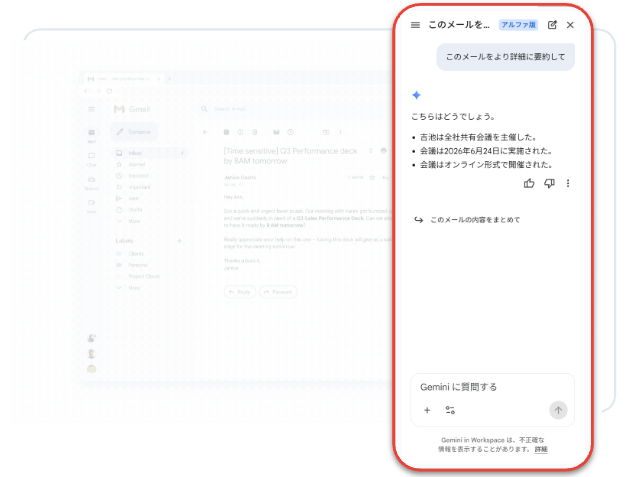
Google Workspace 公式ヘルプセンター: Google Workspace with Gemini の活用
③ プロジェクト機能(統合管理・ナレッジ共有)
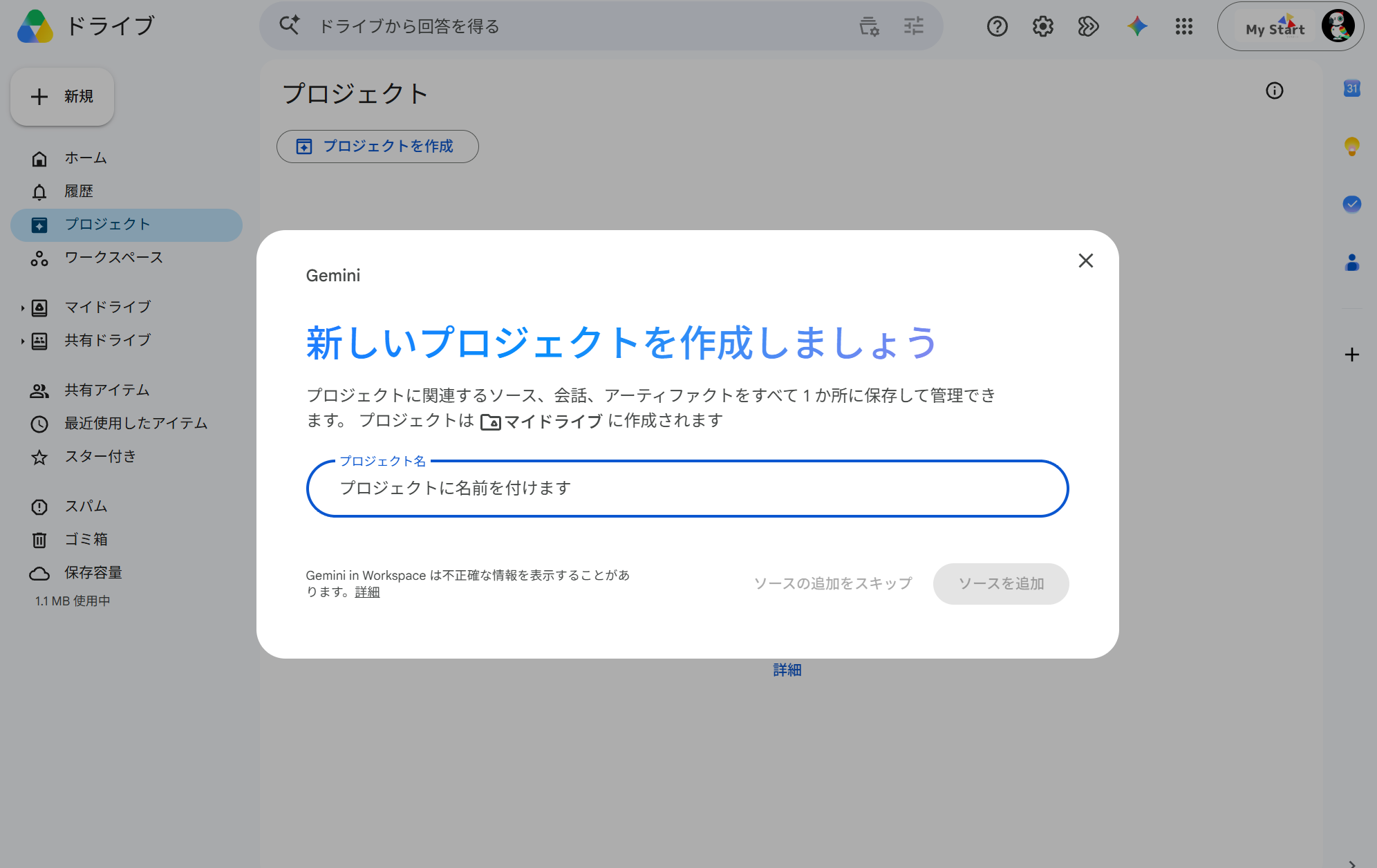
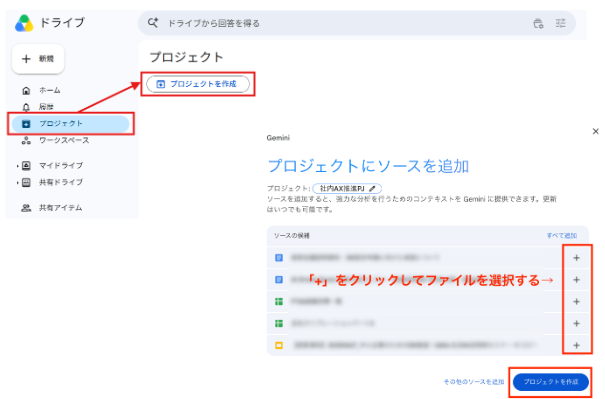
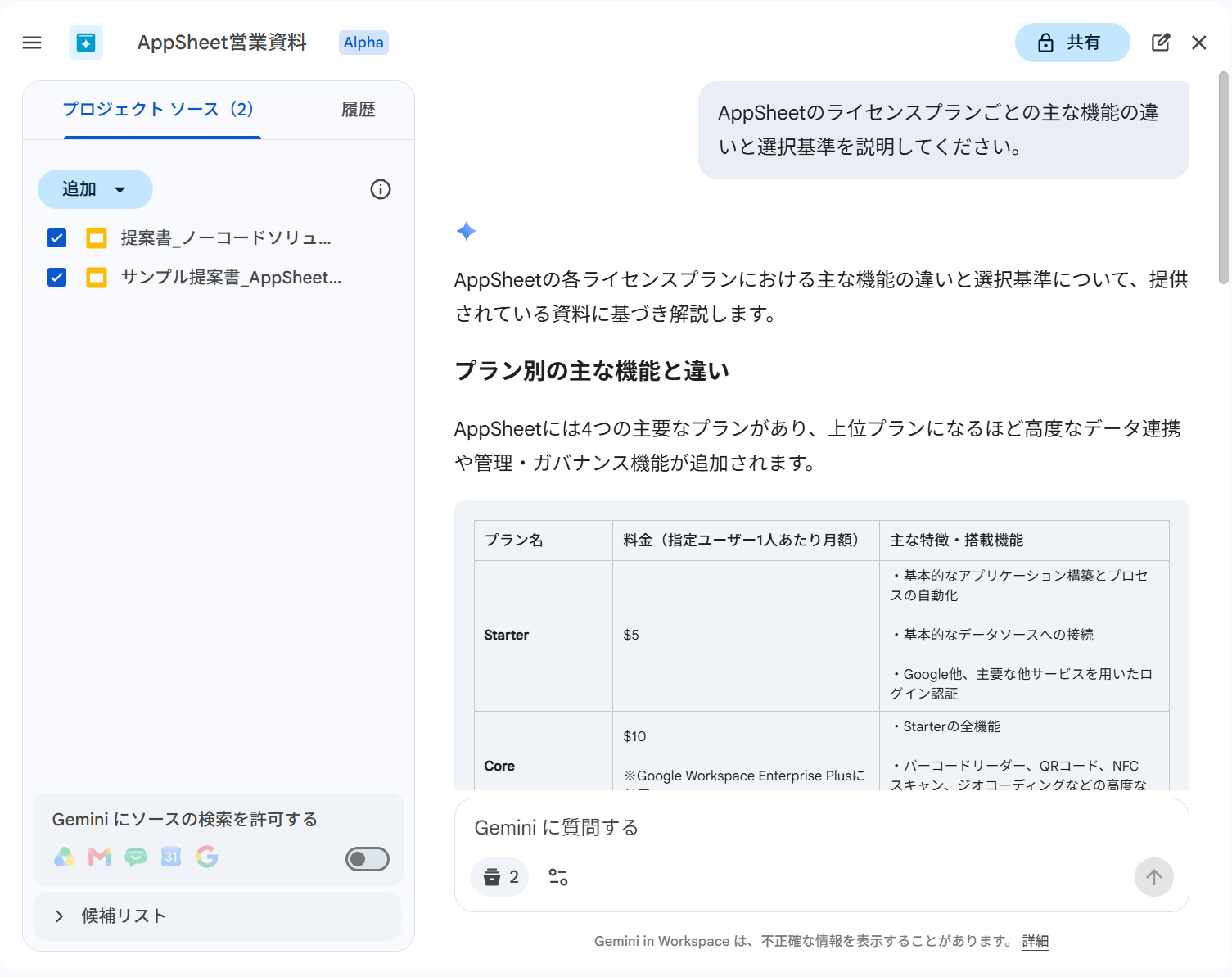
Google ドライブ内で複数のドキュメント、フォルダ、Gmail、チャットなどを一つのソースとして集約し、横断的な検索やタスク管理を行える機能です。営業の提案準備、マーケティング、開発現場の仕様書管理、人事のオンボーディングなど、多岐にわたる業務で活用できます。
関連記事:
10分でわかるGoogleドライブのプロジェクト機能の使い方
【比較】プロジェクト機能とNotebookLMの使い分け
- プロジェクト機能:ドライブのアクセス権限とそのまま連動し、チーム全体での安全な共同作業と実務ナレッジの共有に特化しています。
- NotebookLM:深い洞察を得るため、個人や小規模チームでの分析・新しい成果物の創出に特化しています。音声解説やマインドマップなど、特定のソースからアウトプットを得る際の形式が多岐に渡ります。
実務ケースにおける機能の実践活用
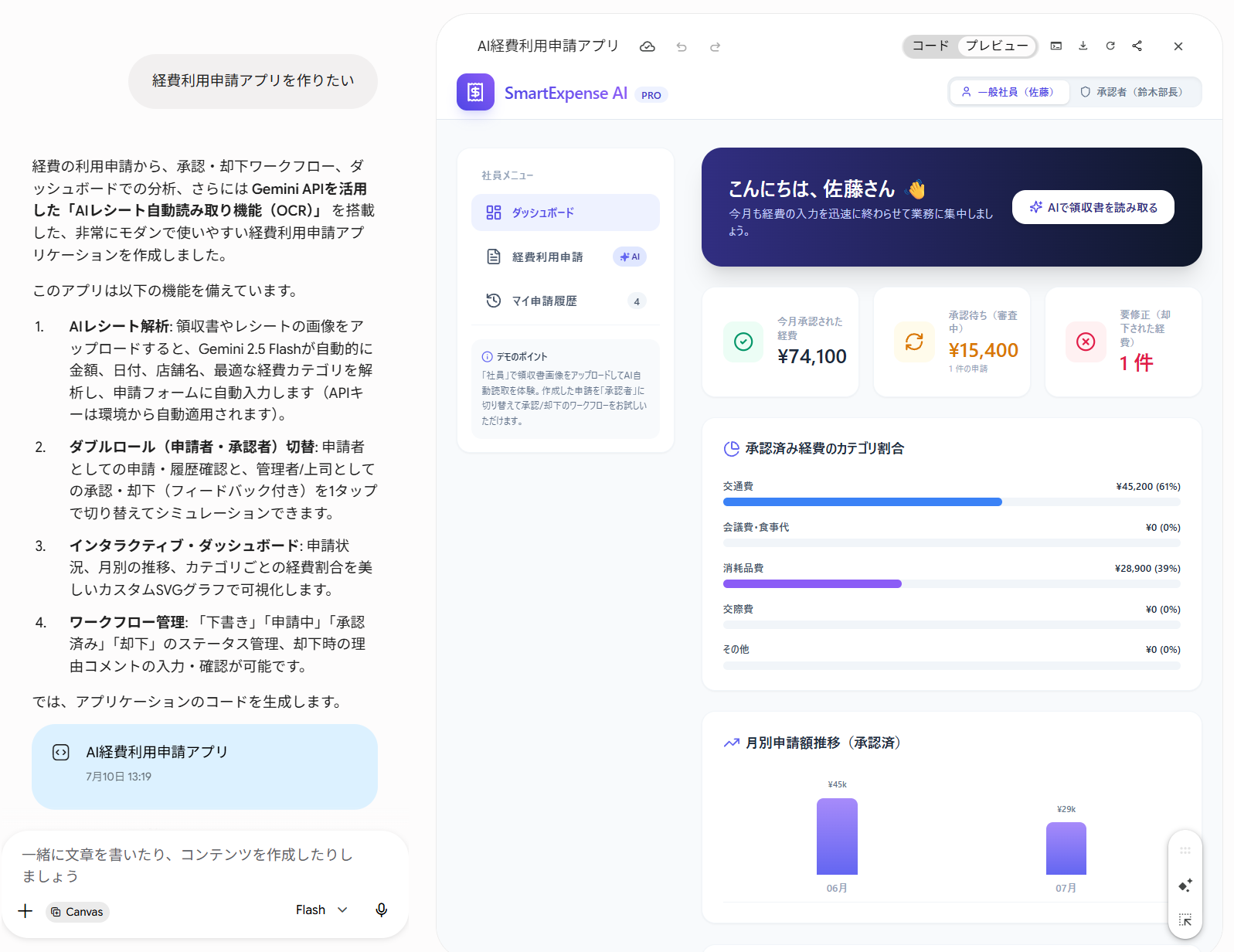
使用例①:Canvas機能でのアプリ試作
Canvas機能では、テキスト資料のビジュアル化に留まらず、簡易的なシステムのモックアップ(試作)作成が可能です。例えば「経費利用申請」の画面案を出力させ、スプレッドシートとGASを組み合わせたアプリの原型を構築するといった、エンジニア以外の職種による業務ツールの試作を可能にします。
使用例②:メール返信とスプレッドシートの効率化
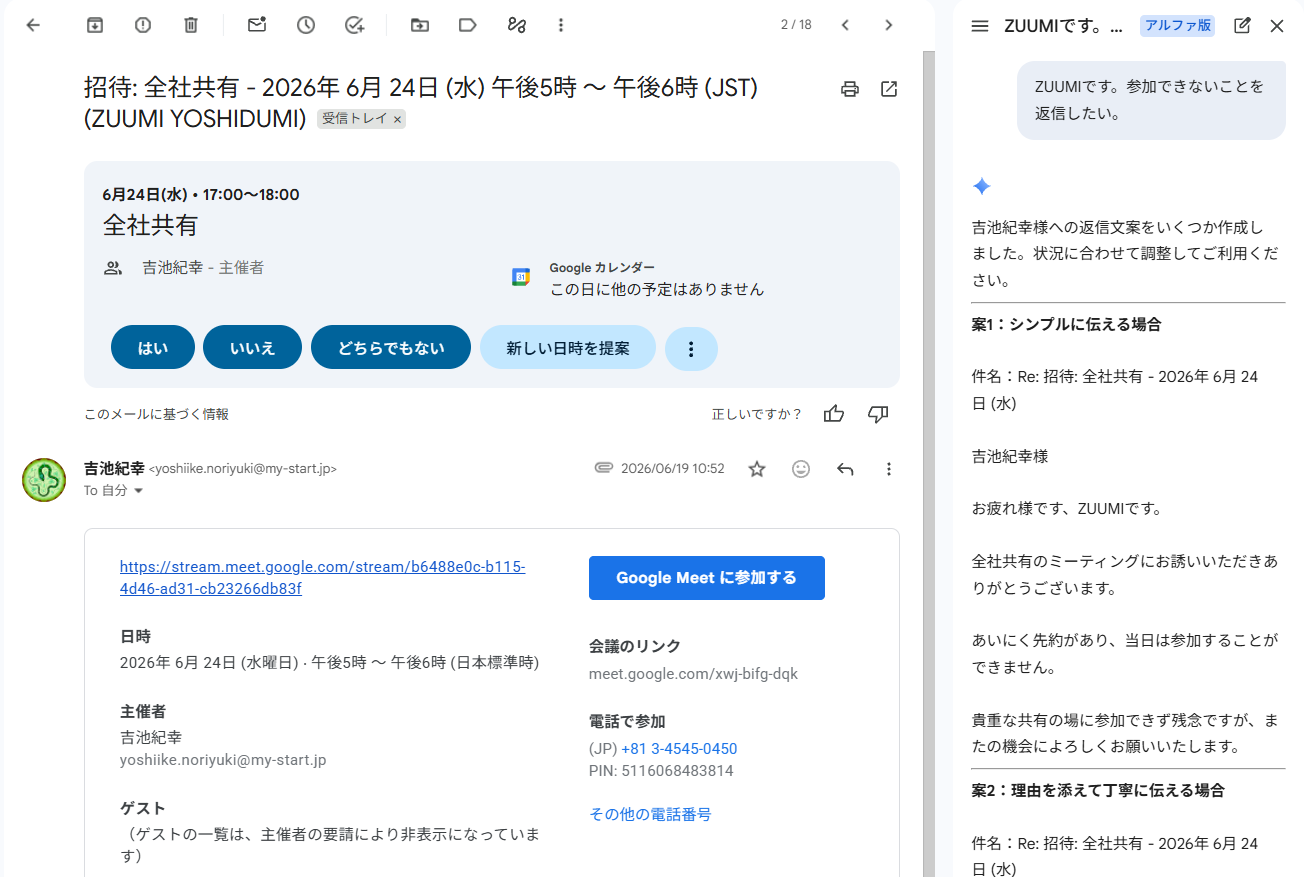
Gmailのサイドパネルからは、メールスレッドの文脈を汲み取った返信文の下書きを即座に生成できます。
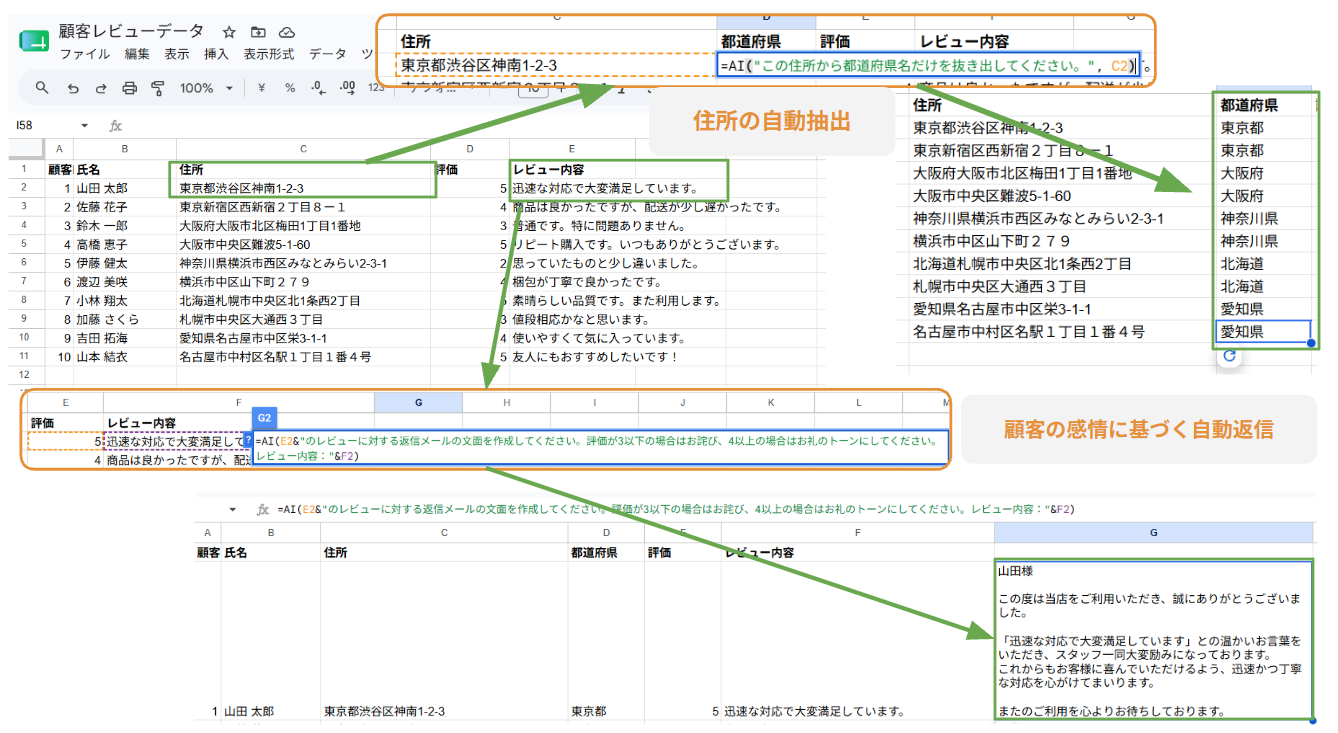
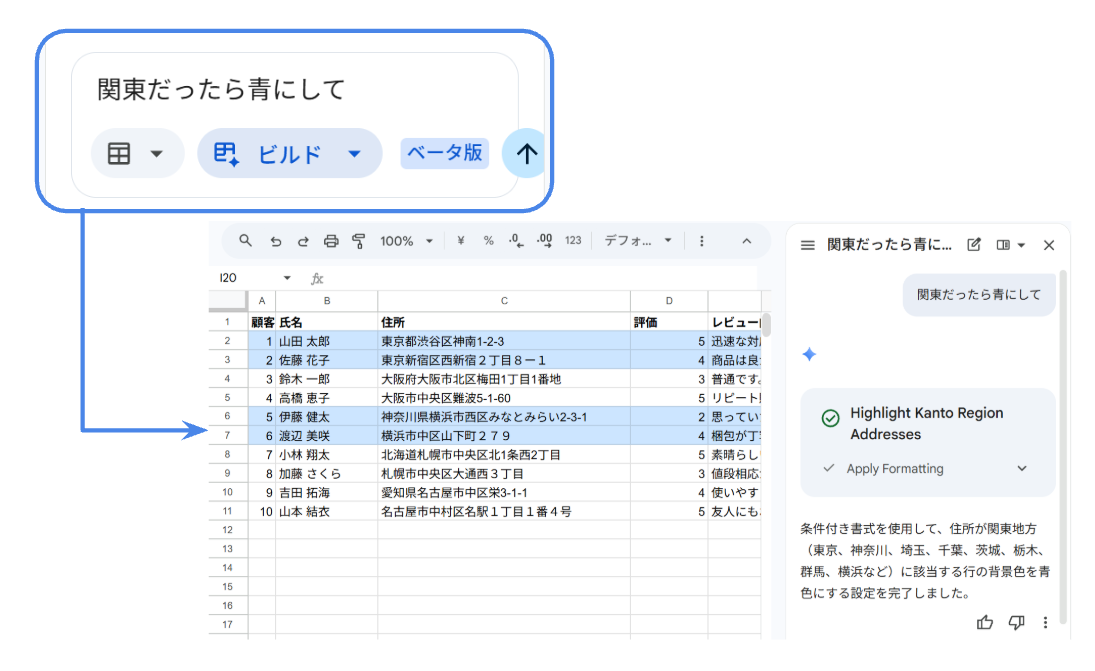
また、Google スプレッドシートでは「AI関数(=AI(“プロンプト“,セル範囲))」が利用可能です。自然言語の指示により、表記揺れのある住所情報の抽出や統一、顧客レビューなどの定性テキストに対する感情分析が自動で行えます。さらに、新機能である「ビルド」を用いることで、「特定の条件に合うセルを自動で色分けする」といった書式設定を、サイドパネルから自然言語で指示して実行させることができます。
使用例③:プロジェクト機能によるソースの一括管理
プロジェクト機能を活用すれば、Google ドライブ内の特定のフォルダを指定して紐付けることができます。フォルダ内のファイル追加や変更はリアルタイムにプロジェクト側へ反映されますが、ソースを過度に追加すると生成精度の低下を招くため、対象を一定の範囲に限定して管理することが推奨されています。
使われないAIにしないための「全社展開への3ステップ」
ツールを導入・周知するだけでは社内への浸透は難しく、機能の活用以上に「AI人材の育成」が組織的な定着の大きな課題となります。生成AIを定着・発展させるためには、以下の3つのステップに沿った戦略的なアプローチが必要です。
| ステップ | 段階 | 主な取り組みとポイント |
|---|---|---|
| 1 | 検討から導入 | IT部門単独ではなく他部門と共同で進める体制づくりを行う。導入の目的と目標を明確にするビジョンを策定し、トップ層の協力のもと先行ユーザー部門を選定する。 |
| 2 | 全社展開 | 社内アンケートやヒアリングを実施し、利用経験や頻度・用途といった実態把握を行う。思い込みではなく実態に基づいた運用ルールを策定し、全社研修、マニュアル整備、相談窓口の設置を行う。 |
| 3 | 定着と発展 | 利用状況を把握し、現場の優良な活用事例を横展開する。生成AIのアップデート速度は非常に早いため、最新情報を追いながらガイドラインや運用を継続的に見直し続ける。 |
単なるツールの配布で終わらせず、現状把握(アンケート)に基づく教育体制の整備と、プロダクトの進化に合わせたルールの継続的アップデートを行うことが、現場の主体的な活用と業務改善を引き出す土台となります。
しかし、自社だけでこれらすべての体制構築や継続的なアップデート対応を行うには、多くの時間とリソースが必要です。
吉積情報では、Google Workspaceの導入支援で培った豊富な実績をもとに、生成AI Geminiの全社展開と定着化をトータルで支援するサービス「AI Driven」を提供しています。現状の実態把握から運用ルールの策定、現場向けの教育研修まで、各ステップにおける最適なアプローチを並走してサポートします。
「社内に導入したものの活用が進んでいない」「AI人材の育成方法がわからない」とお悩みの企業様は、ぜひ吉積情報までお気軽にご相談ください。

%E3%80%8D%E6%A9%9F%E8%83%BD-%E3%83%A1%E3%83%AA%E3%83%83%E3%83%88%E3%83%BB%E6%B4%BB%E7%94%A8%E3%82%AC%E3%82%A4%E3%83%89.jpg)
Googleスプレッドシート「ビルド(Build)」機能 メリット・活用ガイド

便利だけど怖いGoogle Apps Scriptは変わるのか?コアサービス化で期待したい管理者機能
14:00-15:00 オンライン
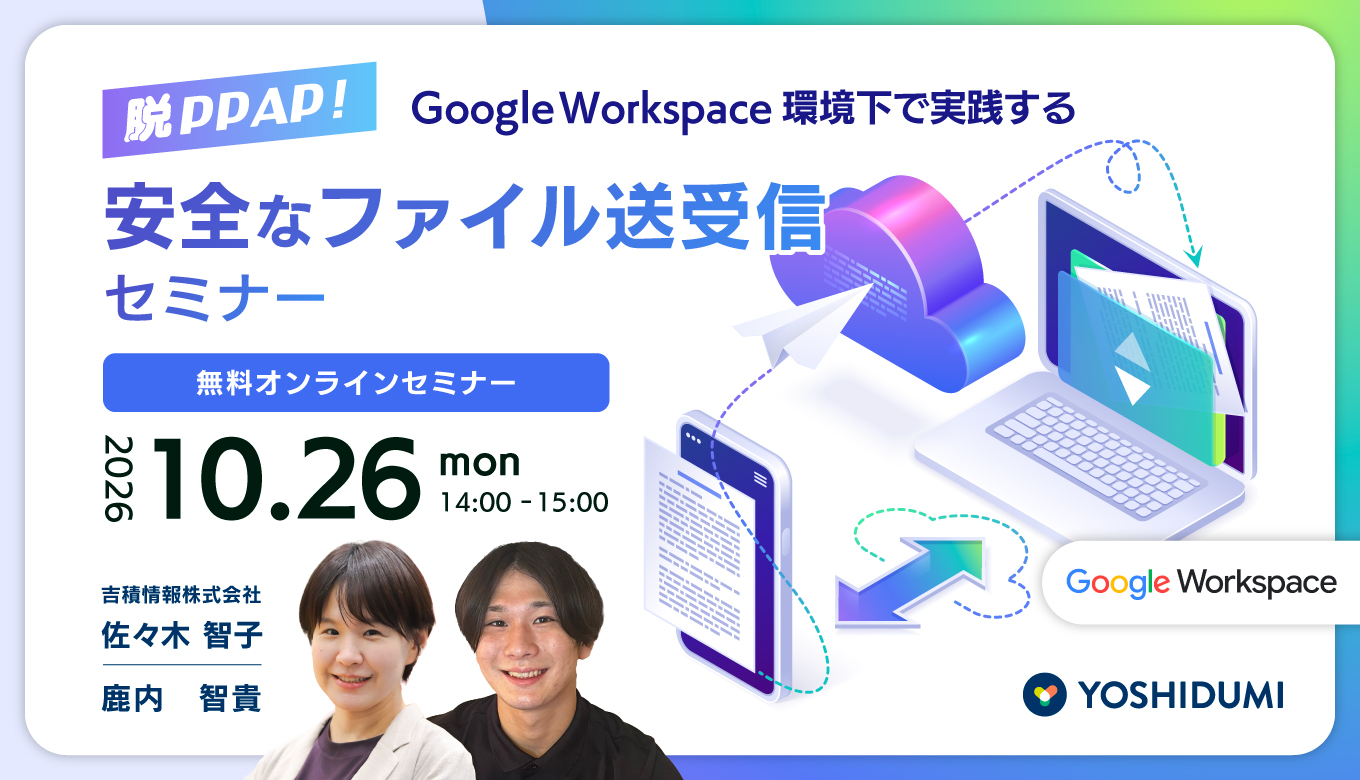
脱PPAP!Google Workspace 環境下で実践する安全なファイル送受信セミナー
詳細はこちら
オンラインセミナー開催中