%20(1).png?width=1080&height=227&name=YOSHIDUMI_01%20(3)%20(1).png "吉積情報")
公開日:
前回の記事では、「AntigravityでMCPを構成する方法を解説」と題して、MCPの基本的な仕組みやAntigravityでMCPサーバーを設定する方法について解説しました。
今回はその実践編として、AntigravityとGoogle WorkspaceをMCPで接続する方法を紹介します。Google Workspaceでは公式のリモートMCPサーバーが提供されており、AntigravityからGmailやGoogle ドライブ、Google カレンダーなどのサービスと連携できます。
たとえば、AntigravityからGmailのメールを検索して内容を要約したり、Google ドライブに保存されているファイルを探して内容を取得したりできます。また、情報を参照するだけでなく、Gmailの下書きを作成するなど、Google Workspace側への操作にも対応しています。
本記事では、Google Cloud側の事前準備からOAuthの設定、AntigravityへのMCPサーバーの登録、Googleアカウントの認証、実際の動作確認まで、Antigravity 2.0とGoogle Workspace MCPを接続する一連の手順を解説します。
※本記事は2026年9月時点の情報をもとにしています。Google Workspace MCPサーバーはプレビュープログラムの一部として提供されているため、今後仕様が変更される可能性があります。
Google Workspace MCPとは
前章のおさらいですが、MCP(Model Context Protocol)は、AIアプリケーションと外部のデータやツールを接続するためのオープンな標準仕様です。AntigravityもMCPに対応しており、MCPサーバーを追加することで、Antigravityの外部にある情報を参照したり、外部サービスに対して操作を実行したりできます。
今回のテーマであるGoogle Workspace MCPは、その接続先としてGoogle Workspaceを利用できるようにするための仕組みです。2026年9月時点では、Googleから以下のGoogle Workspace向けMCPサーバーが公開されています。
|
MCPサーバー |
サービス |
できること |
APIスコープ |
|
Gmail MCP |
Gmail |
メールやスレッドの検索・取得、下書きの作成、ラベルの確認・付与・解除、下書き一覧の取得 |
gmail.readonly gmail.compose |
|
Google Drive MCP |
Google ドライブ |
ファイルの検索、最近のファイルの取得、ファイル内容やメタデータ・権限の確認、ファイルの作成・コピー・ダウンロード |
drive.readonly drive.file |
|
Google Docs MCP |
Google ドキュメント |
ドキュメントの内容や構造の読み取り、ドキュメントの内容・書式・構造の更新 |
drive.readonly drive.file documents.readonly documents |
|
Google Sheets MCP |
Google スプレッドシート |
スプレッドシート情報やセル値の取得、セル値・数式・シート内容の更新、行・列の追加 |
drive.readonly drive.file spreadsheets.readonly spreadsheets |
|
Google Slides MCP |
Google スライド |
プレゼンテーションの内容・構造の読み取り、スライドの内容や構成の更新 |
drive.readonly drive.file presentations.readonly presentations |
|
Google Calendar MCP |
Google カレンダー |
カレンダーや予定の取得、予定の作成・更新・削除、招待への回答、候補日時の提案 |
calendar.calendarlist.readonly calendar.events.freebusy calendar.events.readonly |
|
Google Chat MCP |
Google Chat |
スペースやDM・グループチャットの検索、メッセージの取得・検索・送信、既読・未読の変更、メンバー情報の取得 |
chat.spaces.readonly chat.memberships.readonly chat.messages.readonly chat.messages.create chat.users.readstate |
|
People MCP |
People API |
自分のGoogleプロフィール情報の取得、連絡先の検索、Google Workspaceディレクトリ内のユーザー検索 |
directory.readonly userinfo.profile contacts.readonly |
それぞれ独立したMCPサーバーとして提供されているため、利用したいサービスだけをAntigravityに登録することもできます。
Google Workspace MCPを利用するための事前準備
Google Workspace MCPは、Antigravityの設定画面からボタンを押すだけで利用開始できるわけではありません。具体的には、Google Cloud側でGoogle Workspace MCPを利用できる状態にしたうえで、OAuthクライアントを作成し、その情報をAntigravityに登録します。
また、2026年9月時点ではGoogle Workspace MCPサーバーはDeveloper Previewです。現状は、Google Workspace Developer Preview Programに対して、準備したGoogle Cloudプロジェクトを登録申請する必要があります。
それでは、実際に設定していきます。
Google Workspace MCPの構成手順
手順①Google Workspace APIを有効にする
まず、Google Cloudコンソールから利用するGoogle Workspace APIを有効にします。
Google公式ドキュメントでは、Google Workspace MCPで利用するAPIとして、Gmail API、Google Drive API、Google Docs API、Google Sheets API、Google Slides API、Google Calendar API、Google Chat API、People APIが案内されています。
すべてのサービスを利用する場合は、gcloud CLIから次のコマンドでも有効化できます。
gcloud services enable gmail.googleapis.com \
drive.googleapis.com \
docs.googleapis.com \
sheets.googleapis.com \
slides.googleapis.com \
calendar-json.googleapis.com \
chat.googleapis.com \
people.googleapis.com \
--project=PROJECT_ID
PROJECT_IDは、自分が利用するGoogle CloudプロジェクトのプロジェクトIDに置き換えてください。
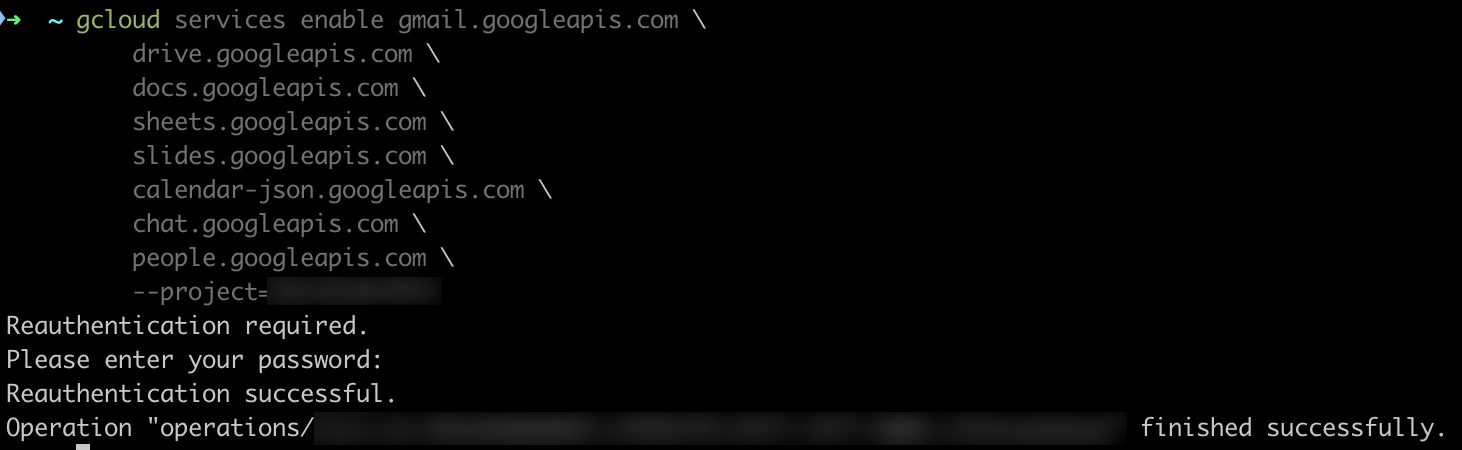
もちろん、Google Cloudコンソールから対象APIを有効化することもできます。
手順②Google Workspace MCPサービスを有効にする
通常のGoogle Workspace APIとは別に、MCPサービスについても有効化する必要があります。具体的には以下のMCP APIです。
- Gmail MCP API
- Google Drive MCP API
- Google Docs MCP API
- Google Sheets MCP API
- Google Slides MCP API
- Google Calendar MCP API
- Google Chat MCP API
- People MCP API
gcloud CLIを利用する場合は、次のコマンドで有効化できます。
gcloud services enable gmailmcp.googleapis.com \
drivemcp.googleapis.com \
docsmcp.googleapis.com \
sheetsmcp.googleapis.com \
slidesmcp.googleapis.com \
calendarmcp.googleapis.com \
chatmcp.googleapis.com \
people.googleapis.com \
--project=PROJECT_ID
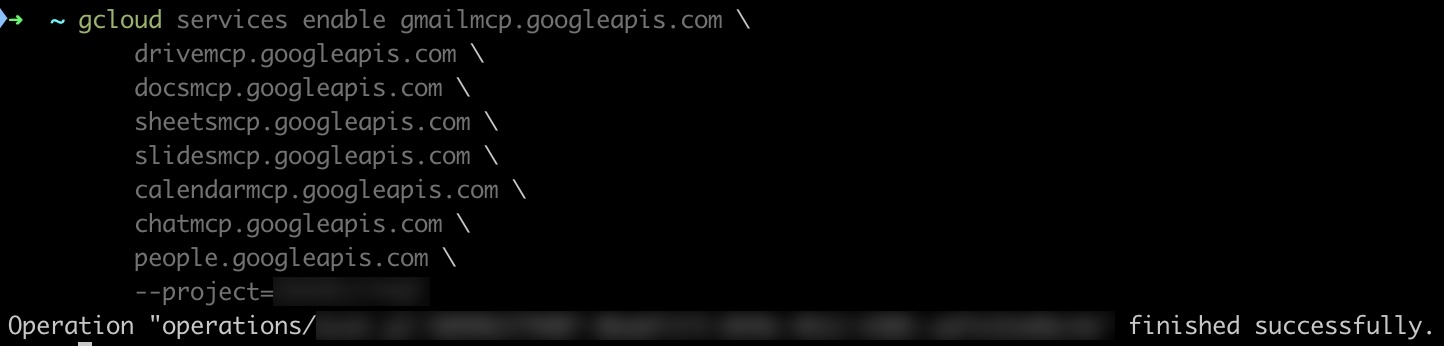
ここまでで、Google Cloudプロジェクト側からGoogle Workspace MCPを利用するための基本的な準備が整います。
なお、Google Chat MCPを利用する場合は追加でGoogle Chatアプリの構成が必要です。
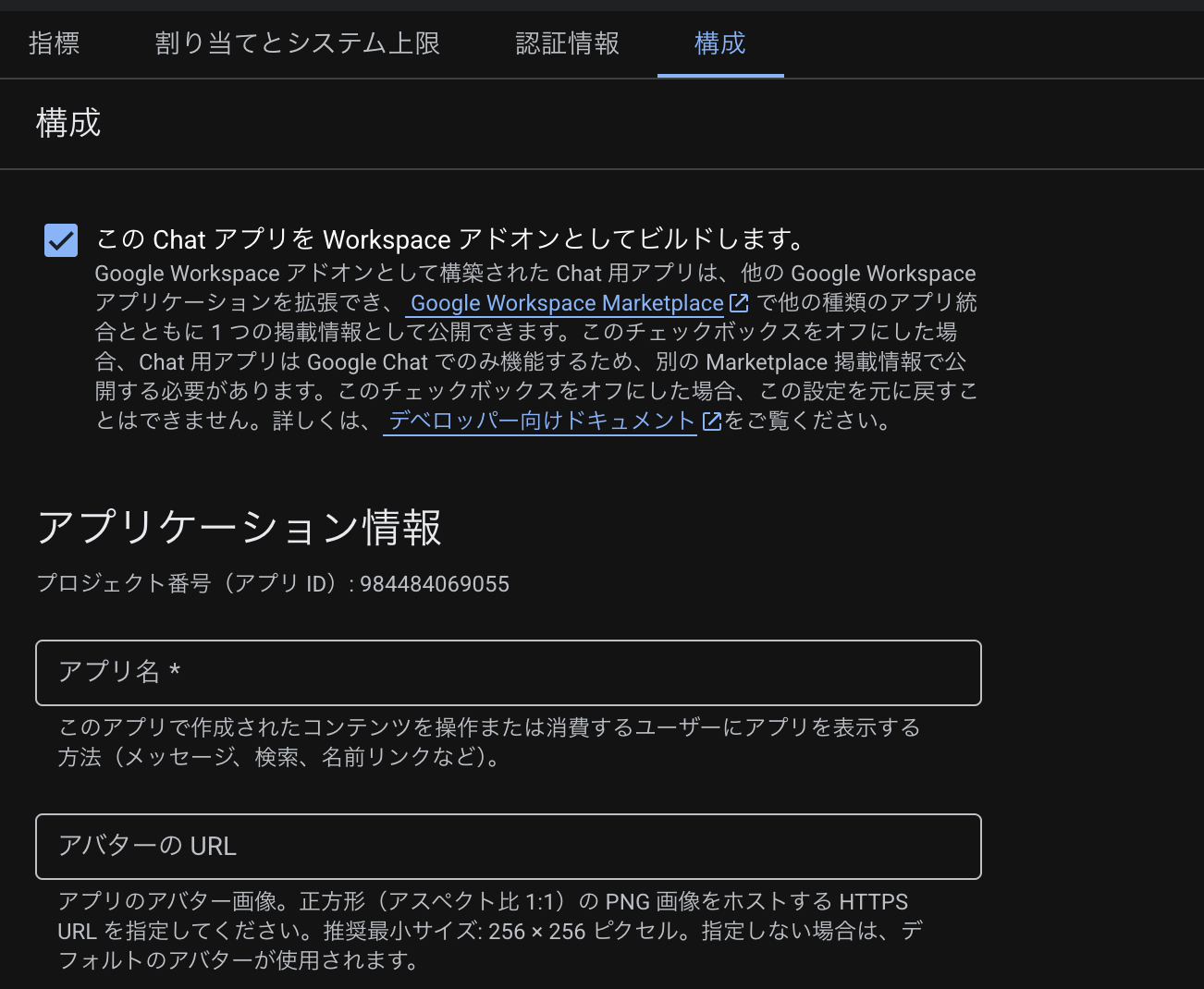
Google Chat APIの設定画面からChatアプリを設定する必要があるため、Google Chatを利用する場合はGoogle公式ドキュメントの手順も確認してください。
手順③OAuth同意画面を設定する
続いてOAuthの設定です。Google Workspace MCPサーバーでは、認証・認可にOAuth 2.0を使用します。そのため、AntigravityからGoogle Workspaceへアクセスするユーザーを認証するためのOAuth同意画面を設定します。
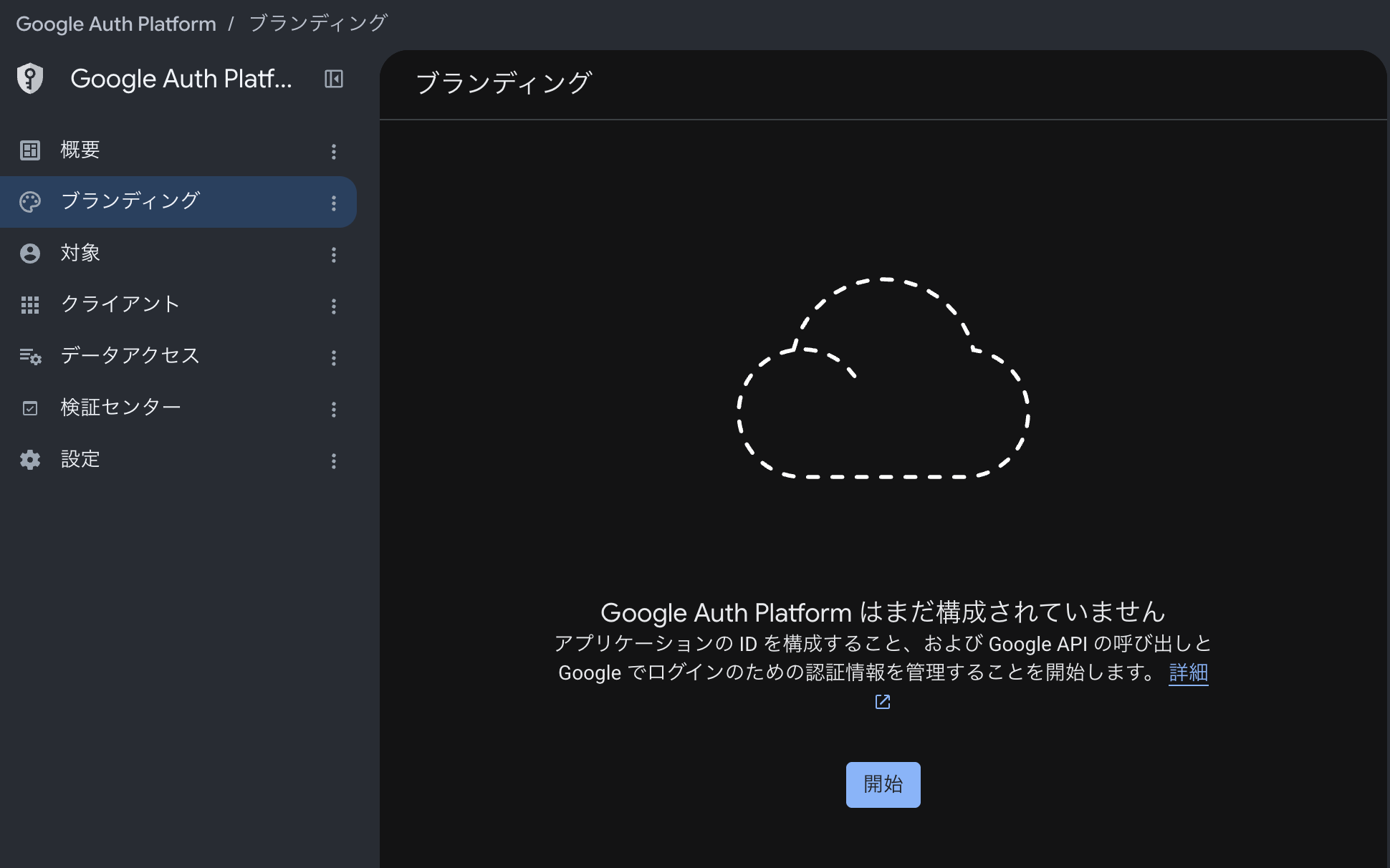
Google Cloudコンソールから「Google Auth Platform」→「ブランディング」を開きます。まだGoogle Auth Platformを設定していない場合は「開始」から初期設定を行います。
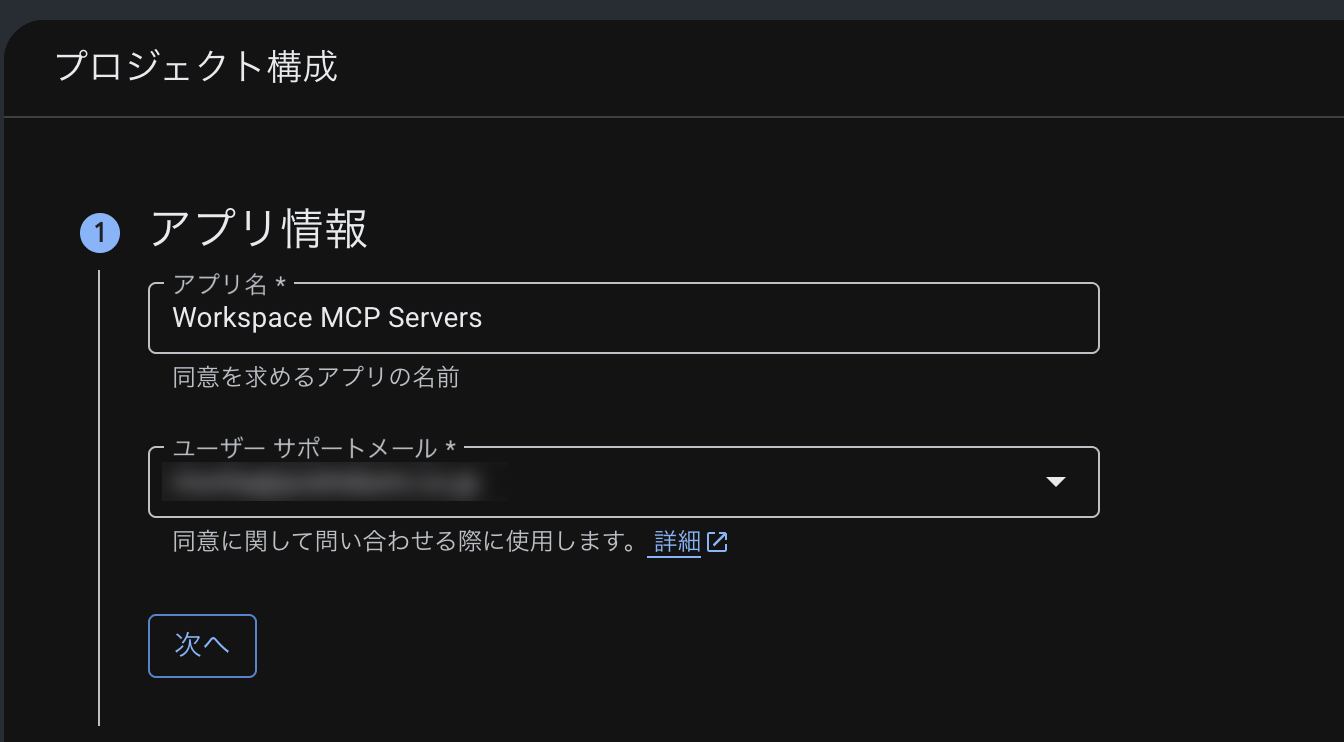
アプリ名とユーザーサポートメールを指定し、「次へ」ボタンを押下します。
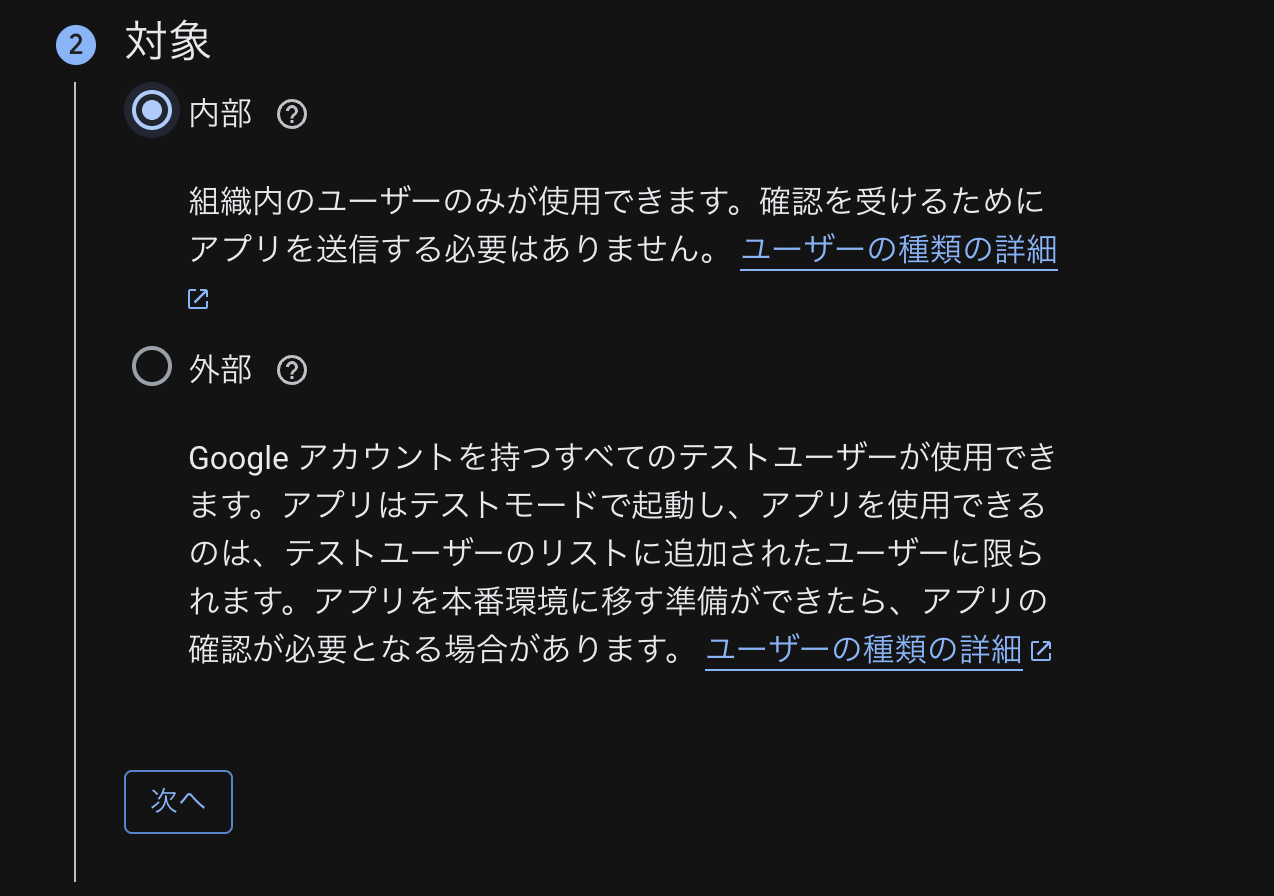
組織内部だけで利用する場合は「内部」を選択できます。外部を選択した場合は、必要に応じてテストユーザーを登録します。
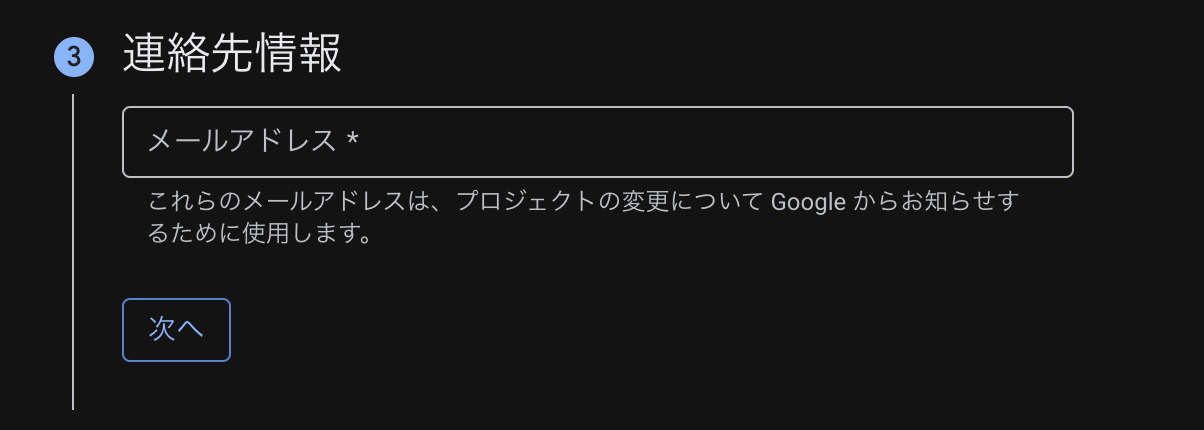
連絡先情報を入力し、「次へ」ボタンを押下します。
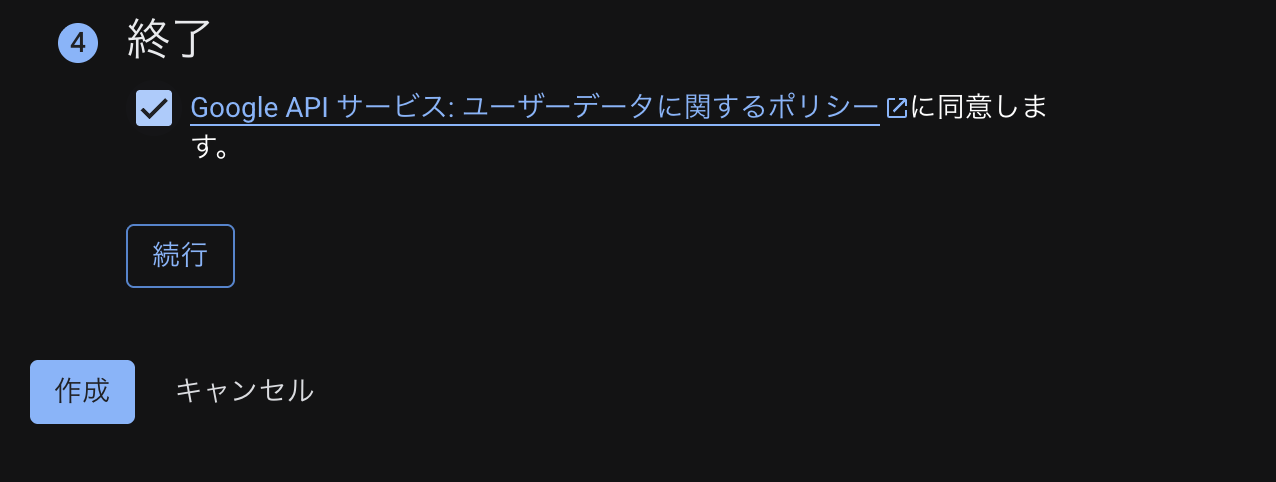
Google APIサービスに関するポリシーへの同意にチェックを入れ、「作成」ボタンを押下します。
続いて「データアクセス」から、利用するGoogle Workspace MCPサーバーに必要なOAuthスコープを追加します。
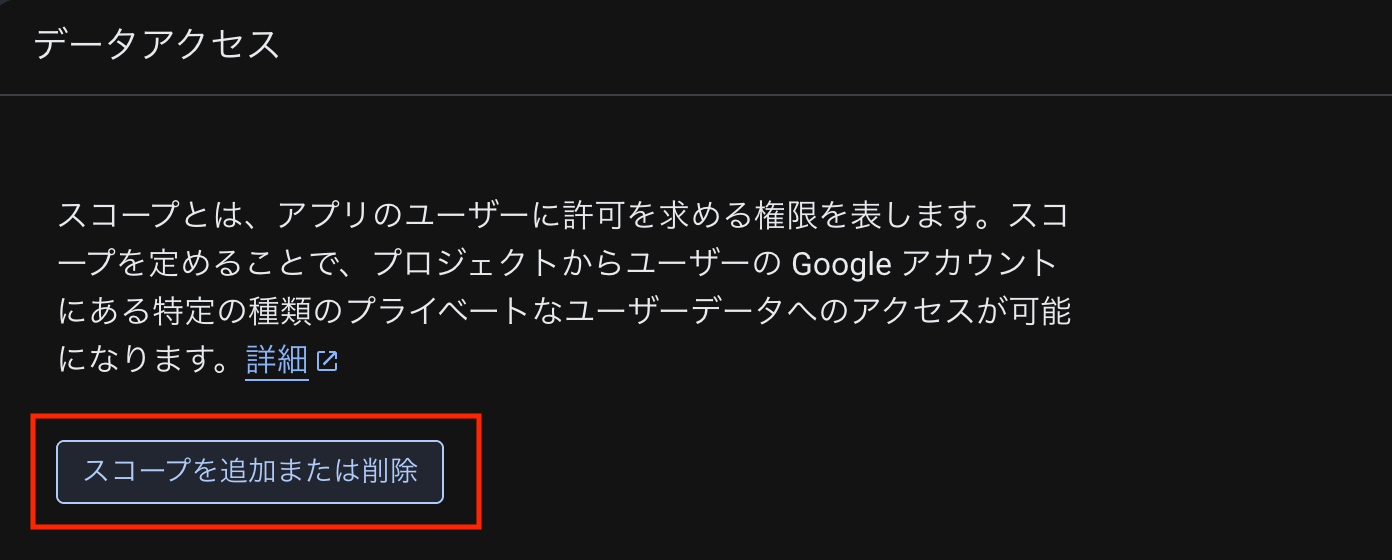
たとえばGmail MCPでは、メールを読み取るためのgmail.readonlyと、メールの下書きなどに利用するgmail.composeが登録できます。Google ドライブではdrive.readonlyやdrive.fileが利用されます。 利用するMCPサーバーによって必要なスコープが異なるため、必要なサービスに合わせて設定しましょう。
手順④OAuthクライアントを作成する
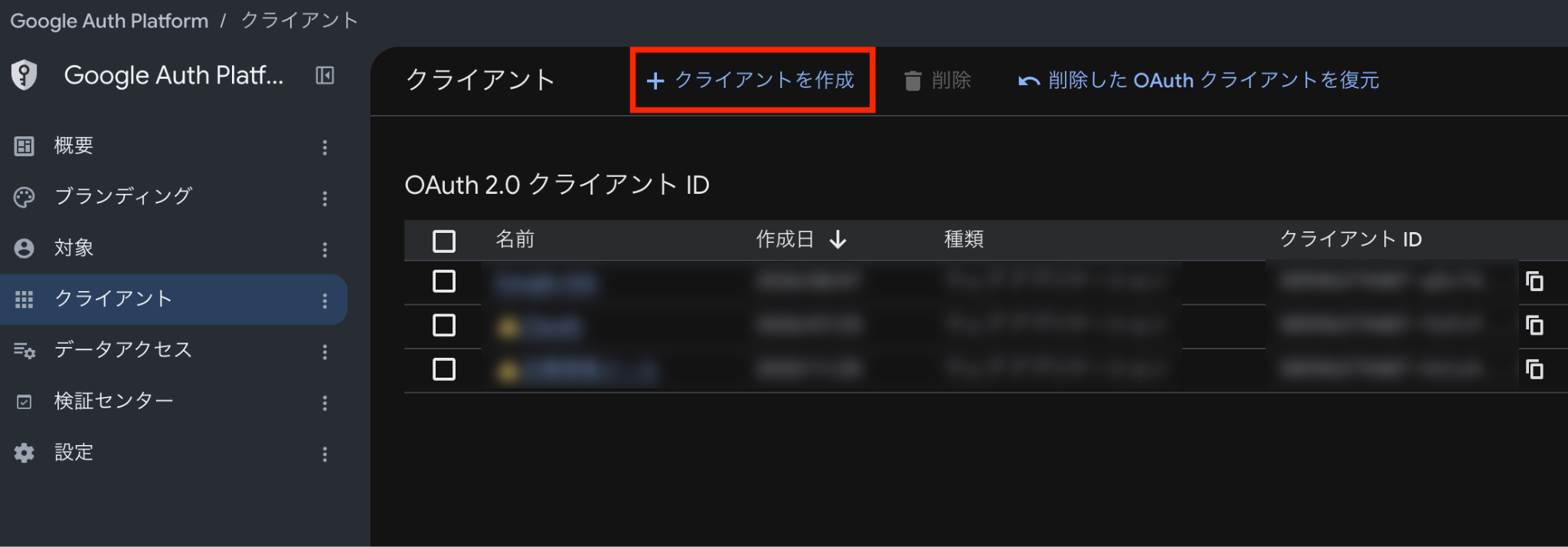
OAuth同意画面を設定したら、Antigravityから認証するためのOAuthクライアントを作成します。Google Cloudコンソールで「Google Auth Platform」→「クライアント」→「クライアントを作成」を開きます。
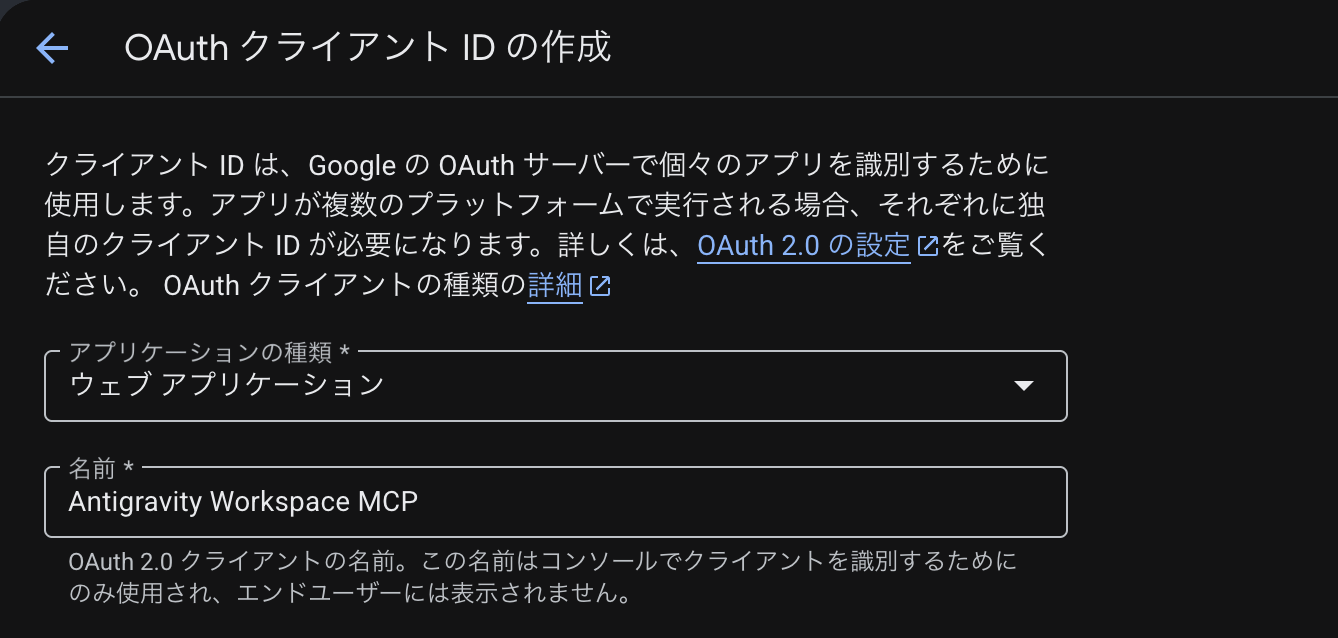
アプリケーションの種類は「ウェブ アプリケーション」を選択します。
重要なのが「承認済みのリダイレクトURI」です。ここには次のURIを登録します。
https://antigravity.google/oauth-callback
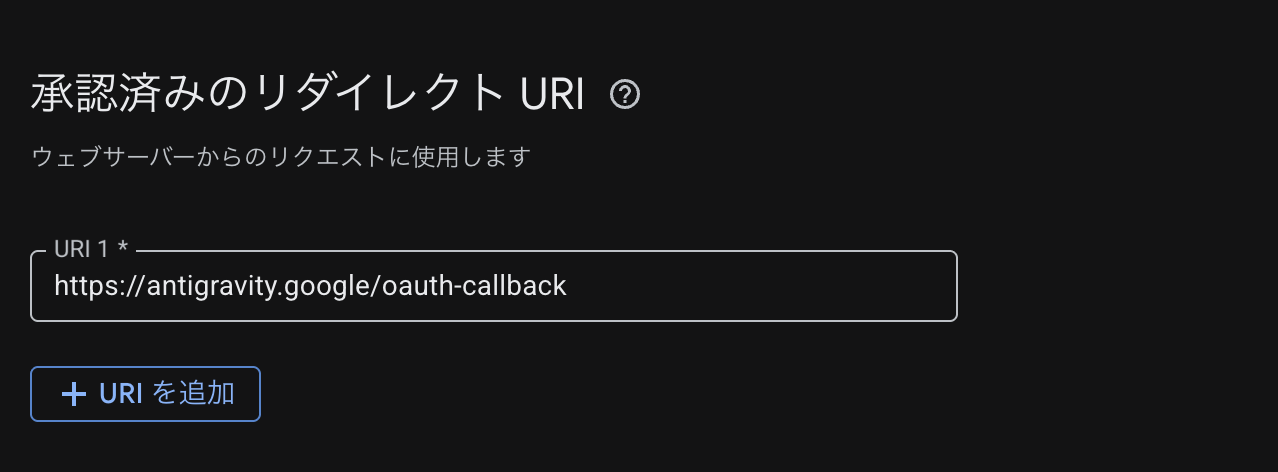
続けて「作成」ボタンを押下すると、OAuthクライアントが生成され、「クライアントID」と「クライアントシークレット」が発行されます。
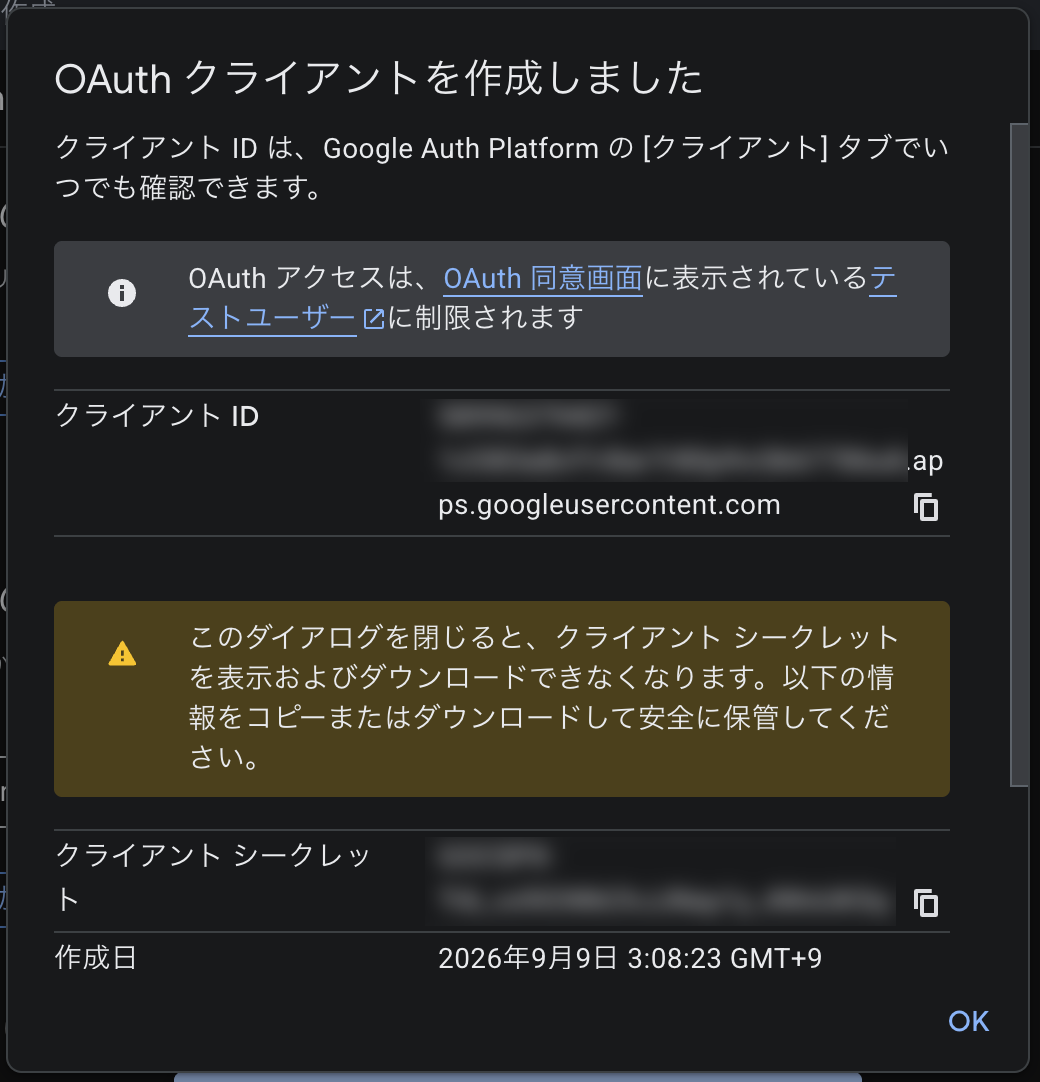
この2つはAntigravity側の設定で使用するため、控えておきましょう。特にクライアントシークレットは認証情報なので、外部へ公開しないよう注意してください。
手順⑤AntigravityにMCPサーバーを登録する
ここからAntigravity側を設定します。
Antigravityでは、mcp_config.jsonにMCPサーバーの情報を記述できます。Antigravity IDEの場合は、エージェントパネル上部のメニューから「MCP Servers」→「Manage MCP Servers」→「View raw config」と進むことで設定ファイルを開けます。
たとえばGmailとGoogle ドライブを利用する場合は、次のように設定できます。
{
"mcpServers": {
"gws-gmail": {
"serverUrl": "https://gmailmcp.googleapis.com/mcp/v1",
"oauth": {
"clientId": "<YOUR_CLIENT_ID>",
"clientSecret": "<YOUR_CLIENT_SECRET>"
}
},
"gws-drive": {
"serverUrl": "https://drivemcp.googleapis.com/mcp/v1",
"oauth": {
"clientId": "<YOUR_CLIENT_ID>",
"clientSecret": "<YOUR_CLIENT_SECRET>"
}
}
}
}
<YOUR_CLIENT_ID>と<YOUR_CLIENT_SECRET>には、先ほどGoogle Cloudで発行したOAuthクライアントIDとクライアントシークレットを入力します。
Google Workspace MCPではサービスごとにエンドポイントが用意されています。たとえばGoogle カレンダーはhttps://calendarmcp.googleapis.com/mcp/v1、Google Chatはhttps://chatmcp.googleapis.com/mcp/v1です。
すべてを設定する必要はありません。Gmailしか使わないのであれば、Gmail MCPだけを登録するという構成も可能です。
手順⑥AntigravityからGoogleアカウントを認証する
設定ファイルを保存したら、Antigravity 2.0の左下にある「Settings」を開き、「Customizations」へ移動します。「Installed MCP Servers」にある「Refresh」をクリックすると、先ほどmcp_config.jsonに登録したMCPサーバーが表示されます。
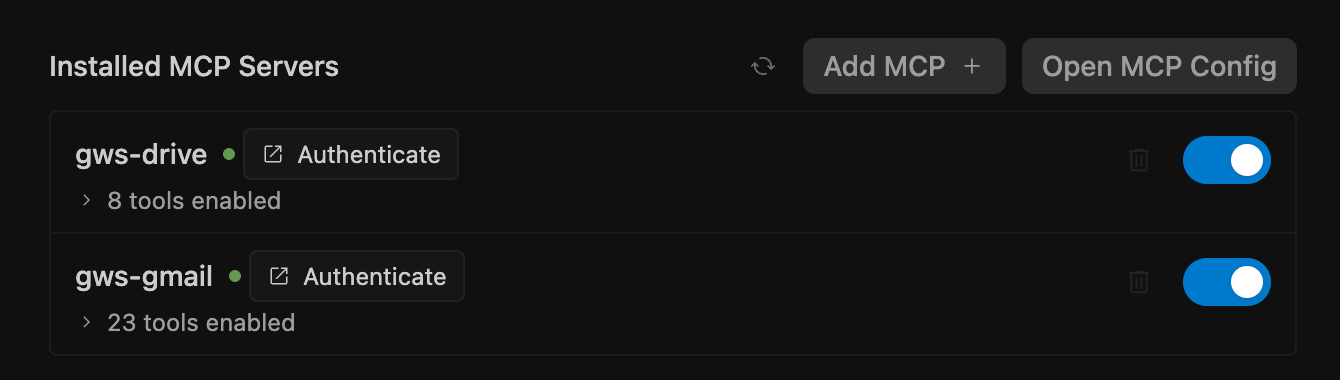
対象のサーバーに表示されている「Authenticate」をクリックするとブラウザが開くので、Googleアカウントで認証します。認証フローが完了すると認証コードが表示されます。
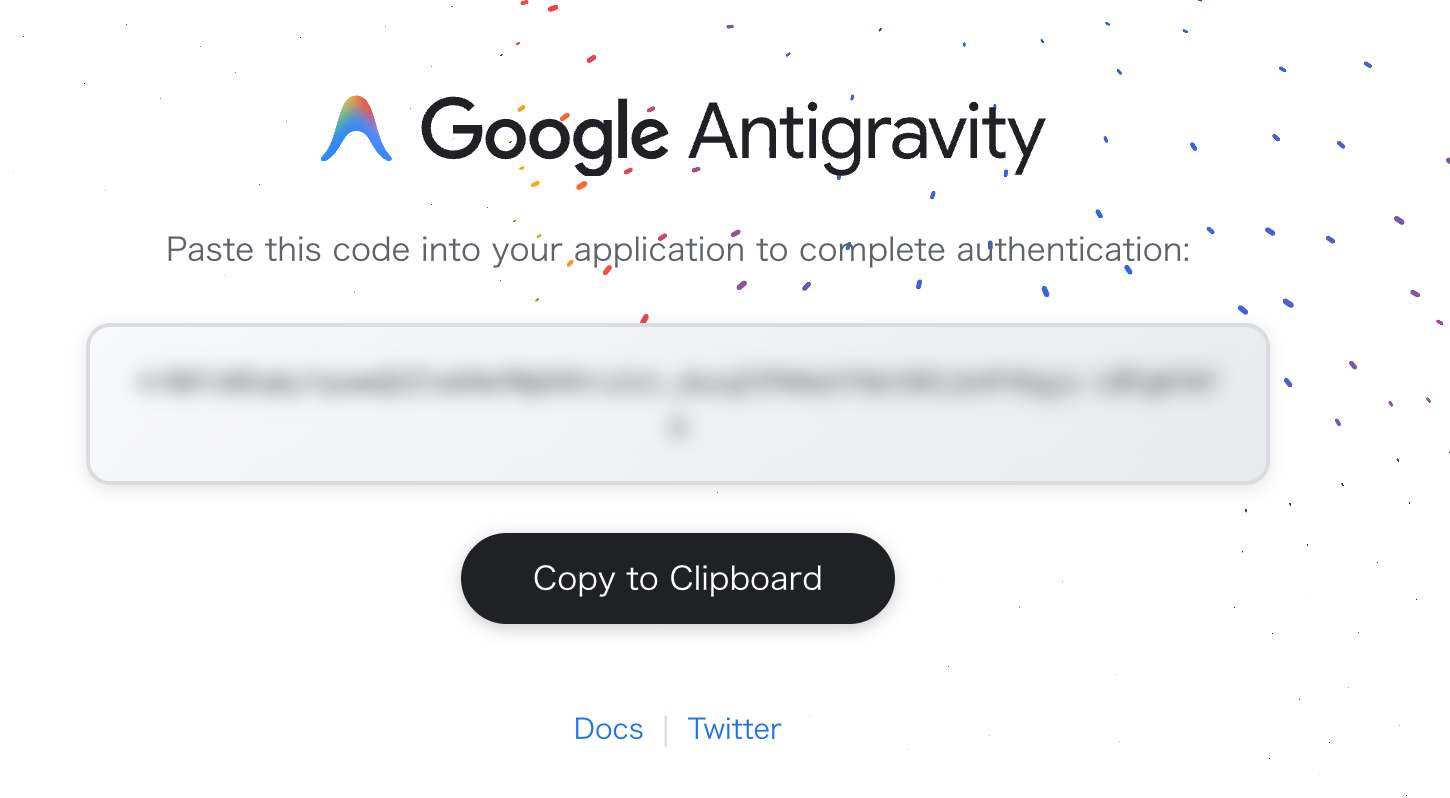
「Copy to Clipboard」でコードをコピーし、Antigravity側の入力欄へ貼り付けて「Submit」をクリックします。
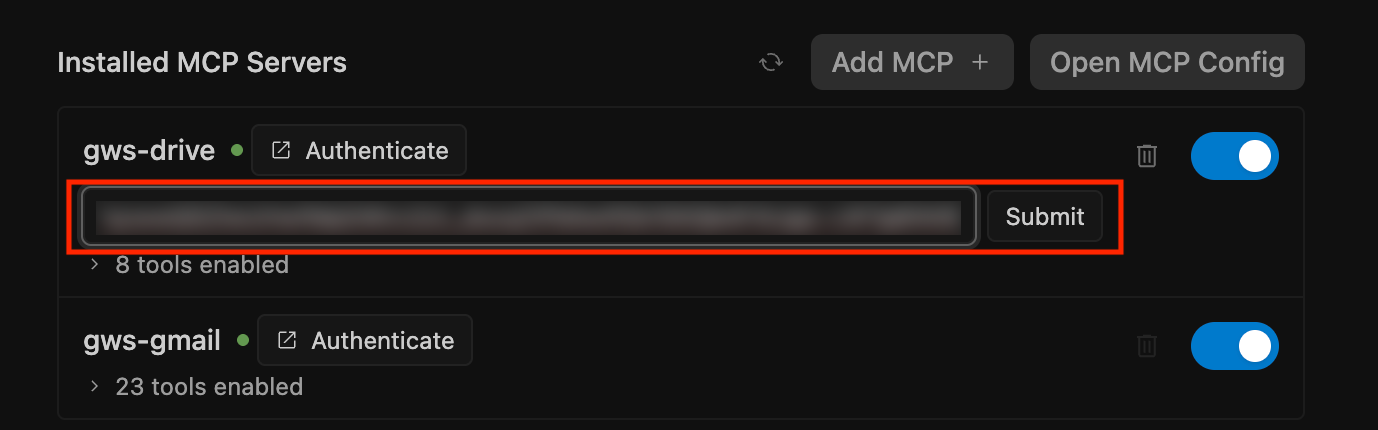
正常に認証されると「Authenticate」が「Sign out」に変わります。これでAntigravityとGoogle Workspace MCPの接続は完了です。
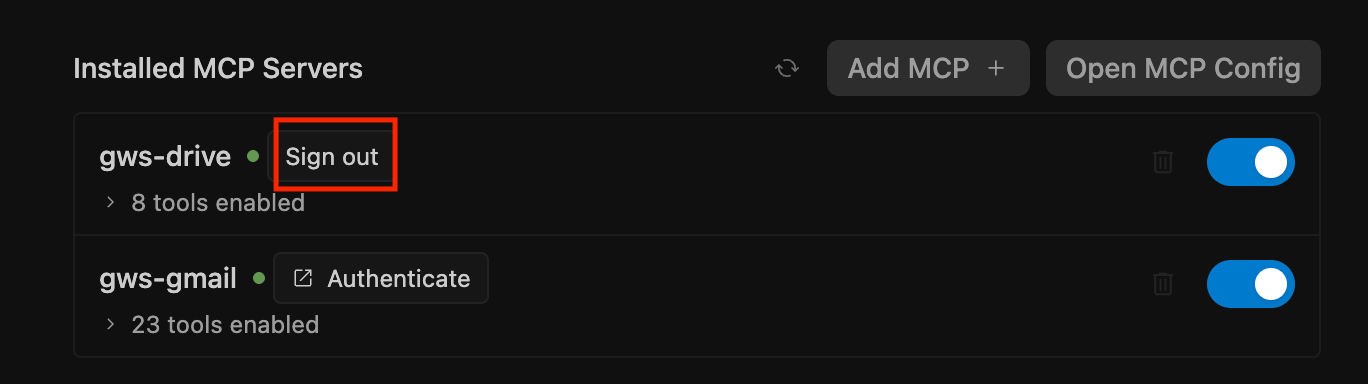
複数のMCPサーバーを登録した場合は、それぞれについて認証を行います。
実際にGoogle Workspaceを操作してみる
接続できたら、AntigravityからGoogle Workspaceに関する指示を出してみましょう。
たとえばGmail MCPを接続していれば、次のように依頼できます。
最近受信したメールから、マーケティング施策に関するメールを探して内容を要約してください。
Google ドライブを接続している場合は、以下のような依頼もできます。
Google ドライブから「Marketing Plan」というファイルを探して、内容を要約してください。
この場合、AntigravityはGoogle Drive MCPが提供するツールを利用してファイルを検索し、その内容を取得します。単にAntigravityへファイルをアップロードして質問するのとは異なり、Google Workspace上に存在する情報へエージェント側からアクセスできることがMCPを利用する大きなメリットです。
Google Workspace MCPを利用する際の注意点
Google Workspace MCPは非常に便利ですが、業務データを扱う場合はセキュリティについて理解しておく必要があります。特にGoogleが注意喚起しているのが「間接プロンプトインジェクション」です。
たとえば外部から届いたメールや共有されたドキュメントに、AIエージェントを意図しない方向へ誘導する指示が埋め込まれていた場合、その内容をAIが処理することで予期しない操作につながる可能性があります。
Googleも、信頼できるツールのみを使用すること、信頼できないメールやドキュメントなどの入力を慎重に扱うこと、AIが実行する操作を確認することを推奨しています。Google Workspace MCPは読み取りだけでなく、一部のサービスではデータの作成なども行えるため、この点は特に重要です。
また、Google Workspace MCPはユーザーの権限やデータガバナンスの仕組みを引き継いで動作しますが、だからといってAIに無制限の操作を任せてよいわけではありません。Antigravity側にもMCPツールの実行権限を制御する仕組みがあり、未設定のMCPツールはデフォルトで実行前に承認を求める「Ask」モードとなります。
企業で利用する場合は、必要なMCPサーバーやOAuthスコープだけを許可し、重要な操作については人間が確認できる運用にしておくことをおすすめします。
まとめ
Google Workspace MCPを利用すると、AntigravityのAIエージェントがGmailやGoogle ドライブ、Google カレンダーなどの情報へアクセスできるようになります。
これまでAntigravityでGoogle Workspaceの情報を扱う場合、必要なファイルや情報を自分で取得してAIへ渡す必要がありました。MCPを接続すれば、Antigravity自身が必要な情報をGoogle Workspaceから探し、その結果を利用しながら作業を進められます。
特に興味深いのは、MCPが単なる「データ参照」の仕組みにとどまらない点です。Gmailの下書きを作成するなど、Google Workspace側への操作もAntigravityから実行できます。AIに質問するだけの使い方から、AIエージェントに実際の業務を進めてもらう使い方へ広げるうえで、MCPは重要な接続手段になりそうです。
一方、2026年9月時点ではGoogle Workspace MCPサーバーはDeveloper Previewとして提供されています。業務で本格利用する場合は、提供状況や仕様変更を確認するとともに、OAuthスコープやAntigravityの実行権限を適切に管理することが重要です。
まずはGmailやGoogle ドライブなど用途が明確なMCPサーバーから接続し、Antigravityから自分のGoogle Workspaceデータを検索するところから試してみると、MCPによってAIエージェントの使い方がどのように変わるのかを理解しやすいでしょう。
.png)

【Antigravity連載⑤】AntigravityでMCPを構成する方法を解説
【Antigravity連載⑦】決められたタイミングで処理を自動実行する「Hooks」とは何か
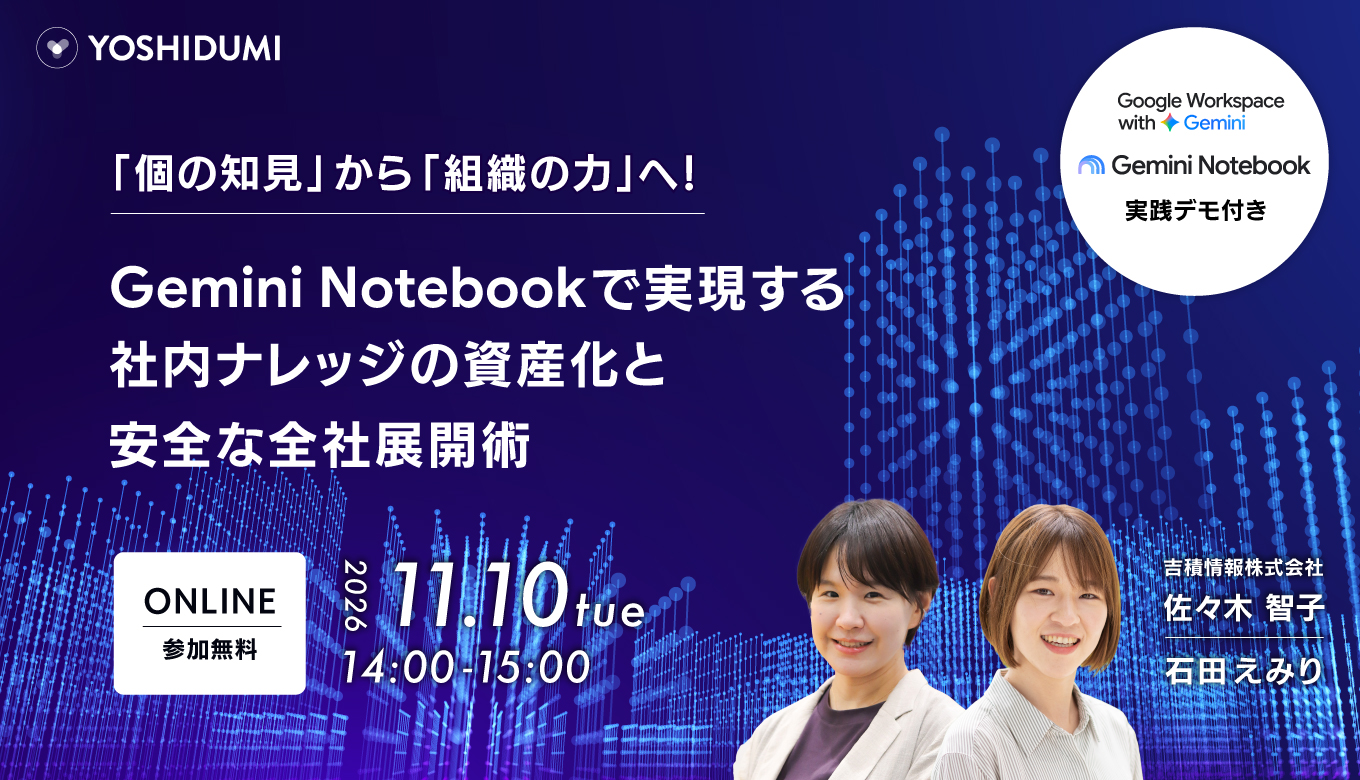
14:00-15:00 オンライン
「個の知見」から「組織の力」へ!Gemini Notebookで実現する社内ナレッジの資産化と安全な全社展開術セミナー
詳細はこちら
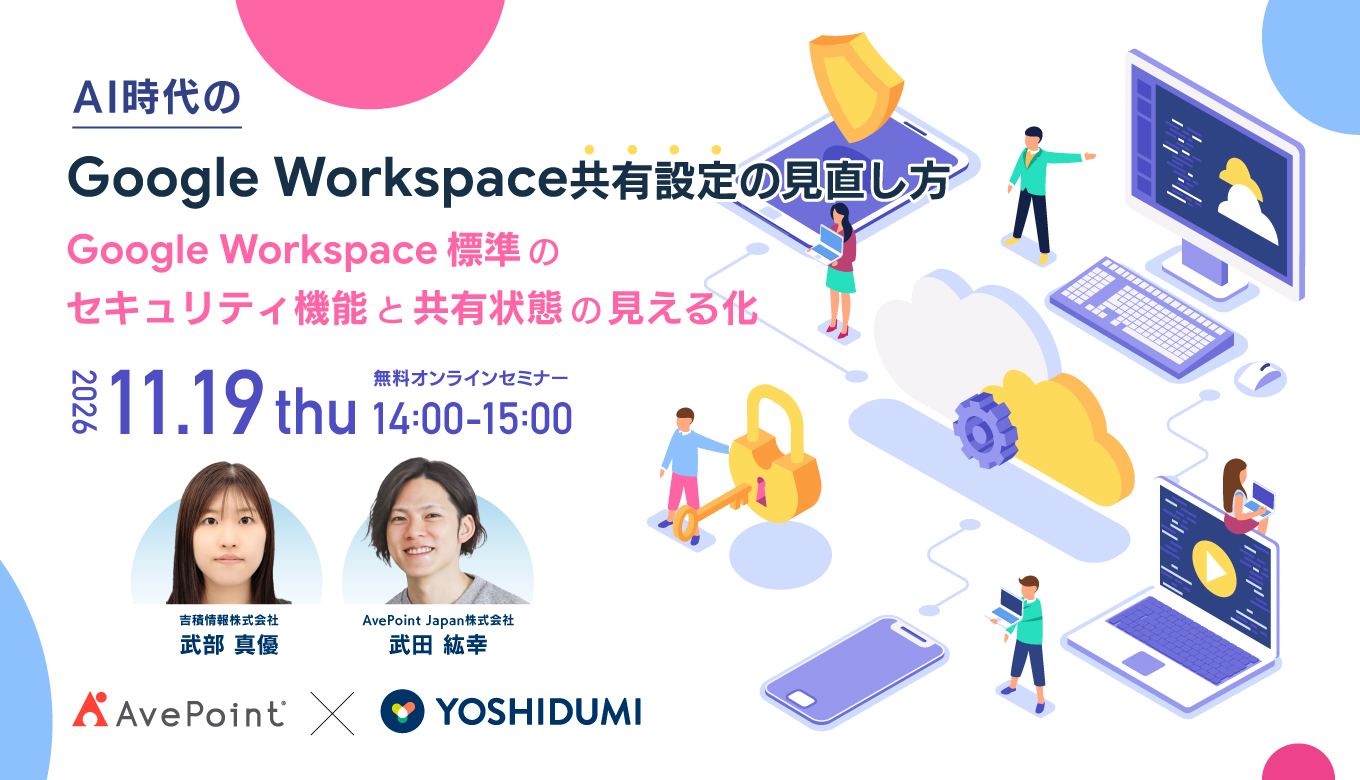
14:00-15:00 オンライン
AI時代の Google Workspace 共有設定の見直し方〜Google Workspace 標準のセキュリティ機能と、共有状態の見える化〜
詳細はこちら
オンラインセミナー開催中