%20(1).png?width=1080&height=227&name=YOSHIDUMI_01%20(3)%20(1).png "吉積情報")
公開日: 更新日:
Google Workspaceに、外部のパートナーやフリーランスのメンバーを「ゲスト(Workspace Guests)」として組織の管理下に置き、安全に共同作業ができる機能が実装されました。
しかし、Google Workspaceには、以前から「Cloud Identity Free」や「ビジター共有」など、外部ユーザーと連携するための複数のアプローチが存在します 。新機能のゲストアカウントとこれら既存の機能がどう異なり、どのように使い分ければいいのか、頭を悩ませる管理者の方も少なくありません 。一見すると似ている機能だからこそ、現場の運用で迷いがちです 。
本記事では、Google Workspaceの管理担当者やIT部門の担当者向けに、ゲスト機能の概要、Cloud Identity Freeやビジター共有との詳細な違い、管理コンソールでの具体的な設定手順、さらには実際に触れて分かった運用の注意点まで、一歩踏み込んで解説します 。
Googleの「ゲスト機能(Workspace Guests)」とは?
Google Workspaceの「ゲスト機能」は、社外の協力者(別ドメインのメールアドレスを使用する請負業者やパートナー企業など)を、自社組織のディレクトリにゲストとして追加し、Google Chat、Google ドライブ、Google Meetを横断して安全に連携するための機能です。
Google アカウントを持たない外部ユーザーであっても、自社のGoogle Workspace環境に「ゲスト」として登録・管理できるのが新しいメリットです。
大きな特徴は、有料ライセンス1つにつき、最大5名まで無料でゲストを招待できる点にあります。外部メンバーのために新しく有料アカウントを発行する必要がないため、コストパフォーマンスは非常に優秀です。単なるファイルのリンク共有とは異なり、管理コンソールの設定によりゲストアカウントの作成や削除、セキュリティポリシーの適用を一元管理できる点が、管理側とって心強いポイントと言えます。
【徹底比較】ゲスト機能・Cloud Identity Free・ビジター共有の違い
Google Workspaceで外部ユーザーと共同作業を行うアプローチは、主に「ゲスト機能」「Cloud Identity Free」「ビジター共有」の3種類に分類されます。それぞれの特徴と詳細な機能制限の違いは以下の通りです。
外部連携機能の比較表
| 項目 | ① ゲスト機能 | ② Cloud Identity Free | ③ ビジター共有 |
|---|---|---|---|
| 対象ユーザー | Googleアカウントを持たない外部ユーザー | 自社ドメインのアカウントを付与する外部メンバー | Googleアカウントを持たない外部ユーザー |
| アカウントの扱い | 外部のメールアドレスのまま「ゲスト」登録 | 自社ドメインの正規ユーザー(Google Workspaceライセンスなし) | アカウント登録なし(7日ごとにメールで本人確認) |
| 管理の場所 | 管理コンソール(ゲスト専用の組織部門(OU)で一括管理) | 管理コンソール(通常ユーザーとの一元管理) | 各ファイル・フォルダ |
| Gmail / Chat / カレンダー | Chatが利用可能(※Gmail、カレンダーは不可) | すべて利用不可 | すべて利用不可 |
| Google ドライブ(マイドライブ) | 利用不可 | 利用可能(ファイルのアップロードなど一連の操作が可能) | 利用不可 |
| 共有ドライブの権限 | 権限に応じた操作(閲覧・コメント・編集) | 「閲覧者」のみ(※コメント不可。個別ファイル単位のみ編集付与可) | 共有ドライブへのメンバー(ルートレベル)追加は不可 (フォルダ・ファイル単位のみ共有可) |
| 端末管理 / SSO連携 | ゲスト向けのポリシー適用(2段階認証など) | 可能(モバイル/PCの管理、SAML/OIDC SSO対応) | 不可 |
| コスト | 有料ライセンス1契約につき5枠まで無料 | 一定数まで無料(通常50枠、申請で増枠可) | 無料(※Business Starterは月5回の上限あり) |
| 主な用途 | 外部パートナーとChatやドライブで密に定常コラボする | 自社ドメインのIDとして、SSOや端末管理を含めて統制する | 単発のプロジェクトで特定のファイルだけを一時的に共有する |
Cloud Identity Free との違い
Cloud Identity Freeは、Googleが提供するIDおよびエンドポイント(端末)の管理サービスです。有料のWorkspaceライセンスを持たない「自社ドメインの正規ユーザー」として扱える点が特徴で、ディレクトリやグループ、組織部門(OU)の割り当て、SAML/OIDCによるSSO連携、デバイス管理といった高度なセキュリティ統制が可能です。
しかし、共同作業(コラボレーション)の観点では、機能制限がある点に注意しましょう。
- Gmail、Google Chat、Google カレンダーは利用不可
これらのコアアプリにはアクセス自体ができなくなります。もし外部パートナーとチャットでリアルタイムに連絡を取りたいという要望がある場合は、Google Chatが利用可能になるゲスト機能の選択が適しています。なお、Gmailやカレンダーについてはゲスト機能でも同様に制限されるため、外部連携の際はチャットを中心としたコミュニケーション運用を想定しておく必要があります。 - Google ドライブ(マイドライブ)は利用可能
ファイルのアップロードや新規作成など、一通りの操作は問題なく行えます。個人のストレージ容量枠はありませんが、Google Workspace組織全体のストレージプールを消費する形で利用できます。 - 共有ドライブは「閲覧者(コメント不可)」
共有ドライブのメンバーとして招待する場合、付与できる権限は「閲覧者」までとなり、コメントを追加することもできません。ただし、共有ドライブ内の「個別ファイル単位」であれば編集権限を付与することが可能です(フォルダ単位での権限付与は不可)。 - Google Meetは「参加のみ」
自ら会議(Meetリンク)を作成することはできませんが、招待された会議への参加は可能です。
ビジター共有(ピンコード認証共有)との違い
ビジター共有は、Googleアカウントを持っていない外部ユーザーに対し、メールに送信される「ピンコード(確認コード)」を使って、一時的にGoogle ドライブのファイルやフォルダを共有する機能です。公式ヘルプに準拠した、実務でネックになりやすい重要仕様と制限は以下の通りです。
- 7日間のアクセス有効期限
ビジターはピンコード認証後、7日間のみドキュメントの編集や閲覧が可能です。7日を過ぎると、再度メールでの本人確認(再認証)が求められるため、長期のプロジェクトではお互いに手間が増えてしまいます。 - 共有ドライブのルートレベルへはメンバー追加不可
共有ドライブの最上階層(ルート)にメンバーとして追加することはできません。フォルダや個別ファイル単位でのみ共有が可能です。 - エディションによる回数制限
Business Starterエディションの場合、ビジター共有の利用回数は「月に5回まで」という上限があります。
ゲストアカウントを導入するメリット
外部のメンバーをゲストとして自社の管理下に置くことで、コスト・セキュリティ・運用の3つの面で非常に大きなメリットが生まれます。
アカウント追加コストの削減
これまで外部パートナーと密に連絡を取るために、有料アカウントを追加発行してコスト負担に頭を悩ませていた管理者の方も多いかと思います。ゲスト機能を使えば、既存の有料ライセンスの枠内で最大5名まで無料で登録できるため、ライセンス費用を大幅に抑えられます。
ガバナンスとセキュリティの強化
ゲストアカウントが作成されると、管理コンソール上で自動的に「Workspace Guests」という専用の組織部門(OU)に配置されます。これにより、通常の社員とは明確に区別し、ゲストに対してのみ「2段階認証の必須化」や「アクセス制限(コンテキスト アウェア アクセス)」といった高度なセキュリティポリシーを適用可能です。「社外の人は別OUで厳格に縛る」という運用が自動化できるのは、情報システム部門として大きな安心材料です。
退職・契約終了時のライフサイクル管理
契約が終了した外部メンバーの権限を削除する場合、これまでは各ファイルやChatスペースから手動で外す必要があり、権限の消し漏れが発生するリスクがありました。ゲスト機能であれば、管理者が管理コンソールからゲストアカウントを停止・削除するだけで、すべてのアクセス権を一括で剥奪できます。アカウントの出口管理がシンプルになるのは、実務上とても助かるポイントです。
多くの企業に向けてGoogle Workspaceの導入や運用を支援する中で、時折ご相談をいただくのが、外部パートナーの退職や契約終了に伴う権限の棚卸しに関する課題です。頻繁に発生するわけではないものの、いざ棚卸しを行うとなると、どの共有ドライブやGoogle Chatのスペースに対象者が残っているのかを現場ヒアリングも含めて正確に把握するのは容易ではありません。手動で対象者を外して回る運用では、外し漏れによる退職後の情報漏洩リスクや、定期的な確認にかかる工数が潜在的な課題となりがちです。
今回実装されたゲスト機能は、この出口管理の課題をスムーズに解決します。管理コンソールのゲストの管理画面から、対象のアカウントを1クリックで停止または削除するだけで、すべての社内データやチャットへのアクセス権を速やかに削除できます。セキュリティガバナンスの強化と、いざという時の運用工数の削減を同時に実現できるため、外部連携を行う企業にはあらかじめ備えておきたい機能としておすすめしています。
ゲストアカウントができること・できないこと
各アプリケーションにおけるゲストアカウントの具体的な権限および制限事項は以下の通りです。社内ユーザーに比べて機能が制限されているため、あらかじめ現場に周知しておくことを推奨します。
Google Chatにおける利用範囲
外部組織のユーザーは招待可能なダイレクトメッセージやスペースに参加できます。具体的には、自身が参加しているチャットやスペース内のメッセージ検索、組織のメンバーによって追加されたスペースのブラウジング(閲覧)が可能です。 一方で、社内ユーザーに比べて一部の機能が制限されており、Google Chatのスペースを自ら新規作成することや、スペースへの自発的な参加リクエスト、スペースへの他ユーザーの追加、Chatアプリのインストールなどは行えません。
Google ドライブにおける共有とデータ持ち出し制限
共有された環境内でのコラボレーションは可能ですが、自社のデータ持ち出しや不正な作成を防ぐための明確な制約が設けられています。ホスト組織の権限設定に依存するものの、共有されたフォルダやファイル(ドキュメント、スプレッドシート、スライドなど)の閲覧、コメント、編集といった一通りの共同作業は問題なく行えます。 ただし、招待元組織の環境におけるマイドライブの利用や、新規ファイルの作成、ファイルの所有者(オーナー)になることはできない仕様です。
Google Meetやその他の重要な制限事項
Google Meetについては、内部ユーザーから送信されたGoogle Chatの招待状や、スペース、チャット内に共有されたリンクから会議に参加できます。しかし、Google カレンダーへのアクセス権自体がないため、カレンダー経由での会議スケジュールの作成や他ユーザーへの招待は行えません。さらに、その他のシステム上の制限として、Gmail、Google カレンダー、Geminiアプリには一切アクセスできないほか、管理上の制限によりゲストアカウントを動的グループに含めることもできません。
【管理者向け】管理コンソールでのゲスト機能の設定・管理手順
ゲスト機能の有効化および管理の手順は以下の通りです。
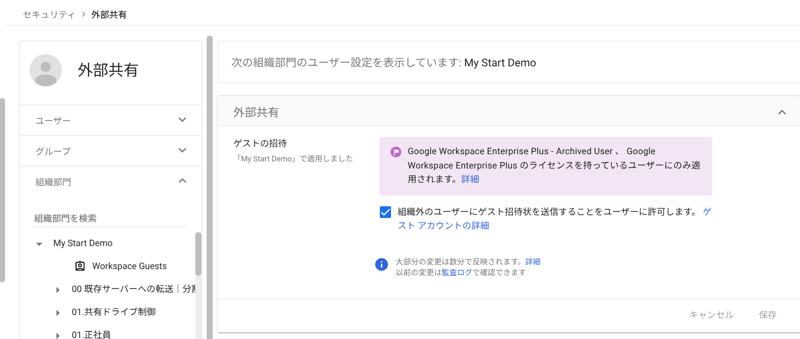
手順1.ユーザーによるゲスト招待の有効化(セキュリティ設定)
- Google Workspaceの「管理コンソール」に特権管理者としてログインします。
- メニューから [セキュリティ] > [アクセスとデータ管理] > [外部共有] > [ゲストの招待] の順に移動します。
- [組織外のユーザーにゲスト招待状を送信することをユーザーに許可する] のチェックボックスをオンにします。
手順2.ゲストの一覧確認とステータス管理
- メニューから [ディレクトリ] > [ユーザー] の順に選択します。
- 画面上部またはメニュー内にある [詳細設定](または [高度なコントロール]) から [ゲストの管理(Manage Workspace guests)] を開きます。
- 自動的に「Workspace Guests」組織部門(OU)に配置されたゲストの一覧が表示され、ここからアカウントの一時停止や削除、セキュリティログの確認が行えます。
【ユーザー向け】ゲストを招待・利用する手順
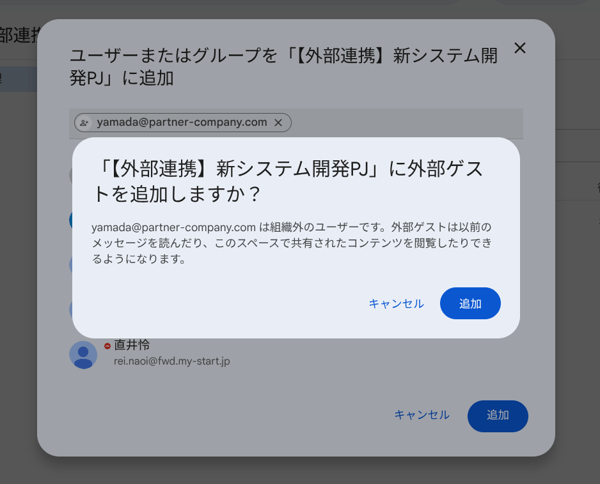
管理者が機能を有効化していれば、現場のエンドユーザーが簡単な操作で外部パートナーを招待できます。最も手軽でおすすめなのはGoogle Chatから直接、外部のメールアドレスを入力する手順です。
手順1. Google Chatから招待を送信
- パソコンでGoogle Chatを開きます。
- 新しいスペースを作成、または既存のスペースのメンバー追加画面を開きます。
- 招待したい外部パートナーのメールアドレス(Googleアカウント以外でも可)を入力します。
- 「ゲストとして招待」を選択して送信します。
手順2.ゲスト側の参加手順
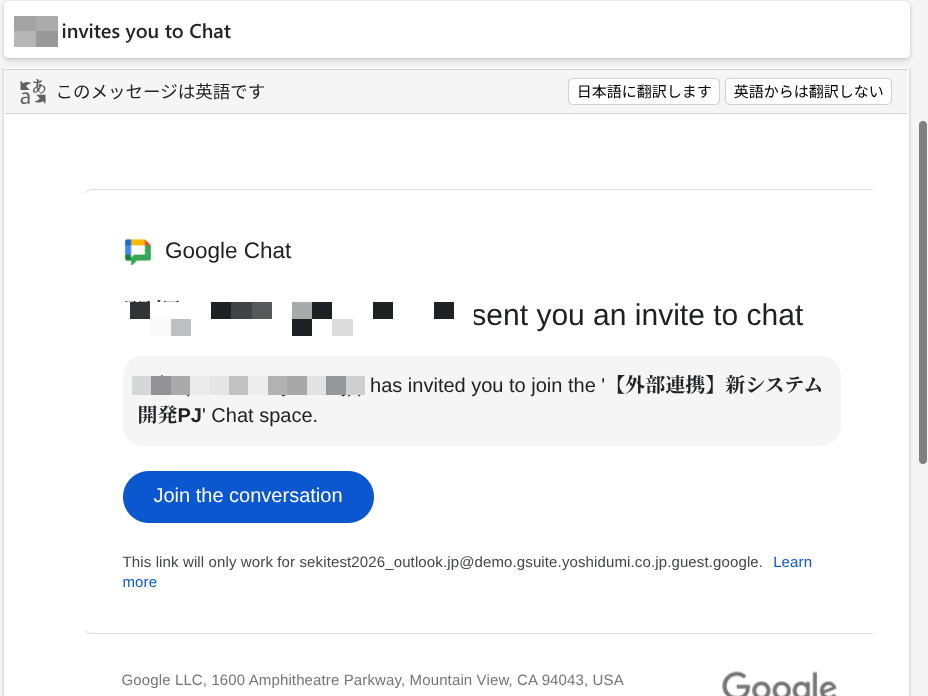
- 招待された外部ユーザーのメールアドレス宛に、Google Workspaceから招待メールが届きます。
- メール内の「Join the conversation(会話に参加)」をクリックします。
- 画面の指示に従って登録(認証コードの入力など)を行うことで、自社のChatスペースや共有ドライブへのアクセスが可能になります。
一般の社員ユーザーリストに混ざらない独立した設計になっているため、プロジェクト終了時のアカウント削除漏れを防ぎやすい点が、管理者の実務上、非常に扱いやすいと感じるポイントです。
迷いやすいポイントと運用の注意点
導入初期にトラブルになりやすい「連携機能の選定」と「ログインの競合」については、事前に運用ルールを決めておくことを推奨します。現場での混乱を未然に防ぐための、具体的な実践ポイントをまとめました。
【実務で迷わない】外部連携機能のクイック判断フロー
- Cloud Identity Free を選ぶべきケース
自社ドメインのアカウントを発行し、SSO連携やデバイス管理、マイドライブでのファイルアップロードをさせたい場合。ただし、GmailやGoogle Chat、カレンダーは不可、共有ドライブも閲覧のみという制限を現場が許容できるかが導入可否の分かれ目です。 - ゲスト機能 を選ぶべきケース
Google Chatでのリアルタイムなやり取りや、共有ドライブを活用したスムーズな定常のコラボレーションを、外部メールアドレスのまま一元管理したい場合。最もバランスが良く、現場の「普通にチャットしたい」という要望には最適なため、これからの外部連携における第一選択肢として推奨できます。 - ビジター共有 を選ぶべきケース
チャットや定常的なやり取りは不要で、特定のファイルやフォルダだけを、7日ごとのピンコード再認証を前提として単発・一時的に共同編集させたい場合。短期かつスポットの共有に限定するのが、運用を破綻させないためのコツです。
ログインの競合が発生した場合は「シークレットウィンドウ」を活用
外部ユーザーがすでに個人のGoogleアカウントや別のGoogle Workspaceアカウントにログインしている場合、招待を受ける際にログインの競合エラーが発生することがあります。
実際に挙動を検証したところ、通常のウィンドウのまま招待リンクを開くと、この競合によって汎用的なログインIDの入力画面に飛ばされてしまいます。招待メールの本文にはIDの記載がないため、ゲスト自身で確認する術がありません。事前に対策をしないと、ログインできないという問い合わせが担当者や管理者に寄せられる原因です。
対策と手順
- 初回のパスワード設定時
招待メールを受け取ったら、リンクのURLをコピーしてブラウザのシークレットウィンドウ(プライベートモード)で開きます。 - 初期認証の完了
他のアカウント情報が干渉しない状態で認証(パスワードや2段階認証の設定)を完了させます。 - 2回目以降のログイン
アカウント作成完了後は、通常のブラウザで「マルチログイン(アカウントの切り替え)」を利用しても問題なく動作します。
さらに親切な運用として、ゲストのログインIDをあらかじめ伝えてあげるのも良い方法です。
ログインID例:ゲストのメールアドレス@組織のドメイン.guest.google
IDの再入力を求められた場合や通常ウィンドウでログインする際、手元にIDが分かっていれば迷わずに対処できます。こうした初期登録の流れやログインIDを事前に共有しておくことで、現場でのログインに関するちょっとしたトラブルや問い合わせを減らすことができます。
ゲスト機能を活用して、安全で効率的な外部コラボレーションを
Google Workspaceのゲスト機能は、従来のビジター共有の弱点であった制限をクリアし、Cloud Identity Freeのように「コミュニケーションアプリが一切使えない」というジレンマを解消する、外部連携のバランスに優れた新しい選択肢です。
外部ユーザーに対して「どのアプリ(Chatやマイドライブなど)を使わせたいか」「共有ドライブをどう運用するか」によって、Cloud Identity Freeやビジター共有との使い分けが非常に明確になります。
これまでの外部共有機能はどこか一長一短があり、現場の運用ルールで無理やりカバーせざるを得ない部分が多くありました。しかし、今回のゲスト機能は、コストを抑えつつ情報システム部門が管理コンソールからセキュリティガバナンスをしっかりと握ることができるため、自社の外部連携体制をシンプルに整える有効な選択肢となります。ぜひ自社の運用体制に合わせて、積極的に活用してみてください。

【速報】Google Cloud Next Tokyo '26 基調講演まとめ Day 2
Google WorkspaceのアクティビティログをBigQueryに定期エクスポートする方法
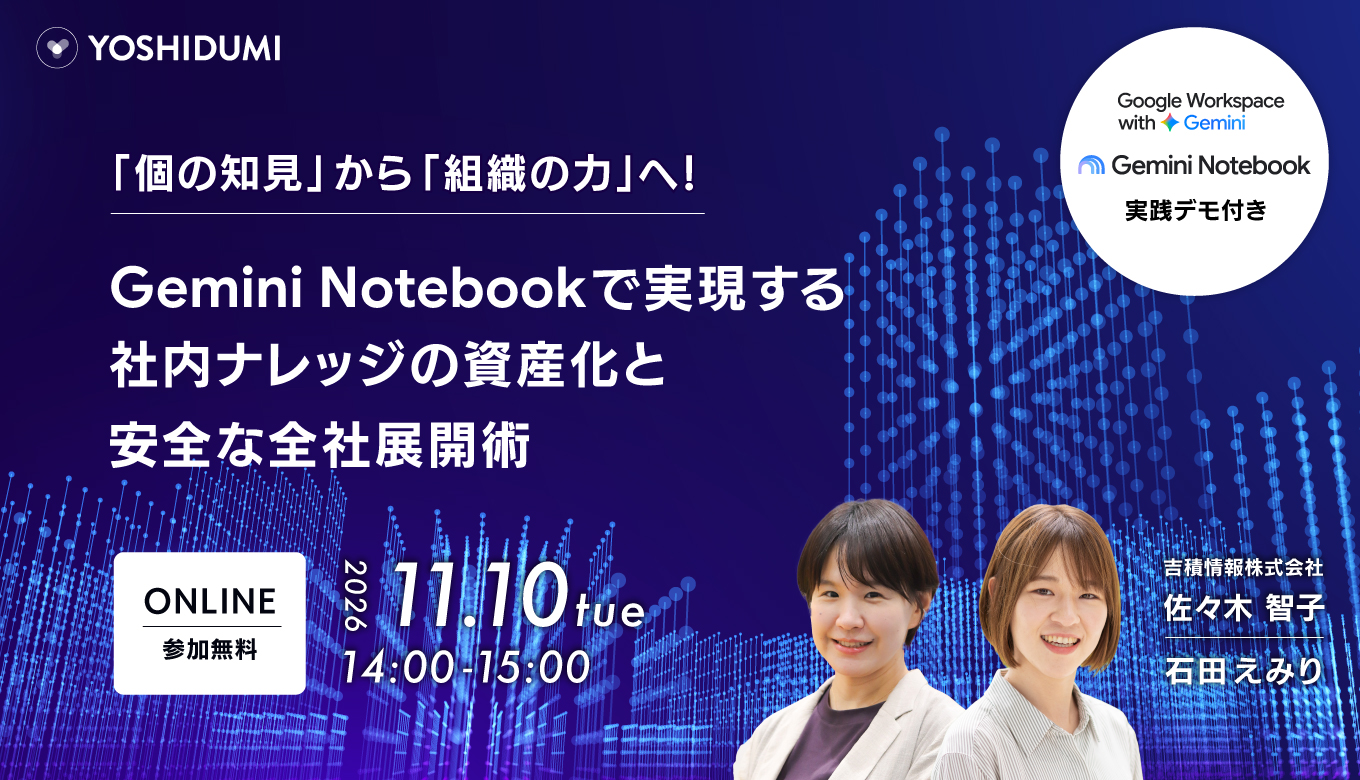
14:00-15:00 オンライン
「個の知見」から「組織の力」へ!Gemini Notebookで実現する社内ナレッジの資産化と安全な全社展開術セミナー
詳細はこちら
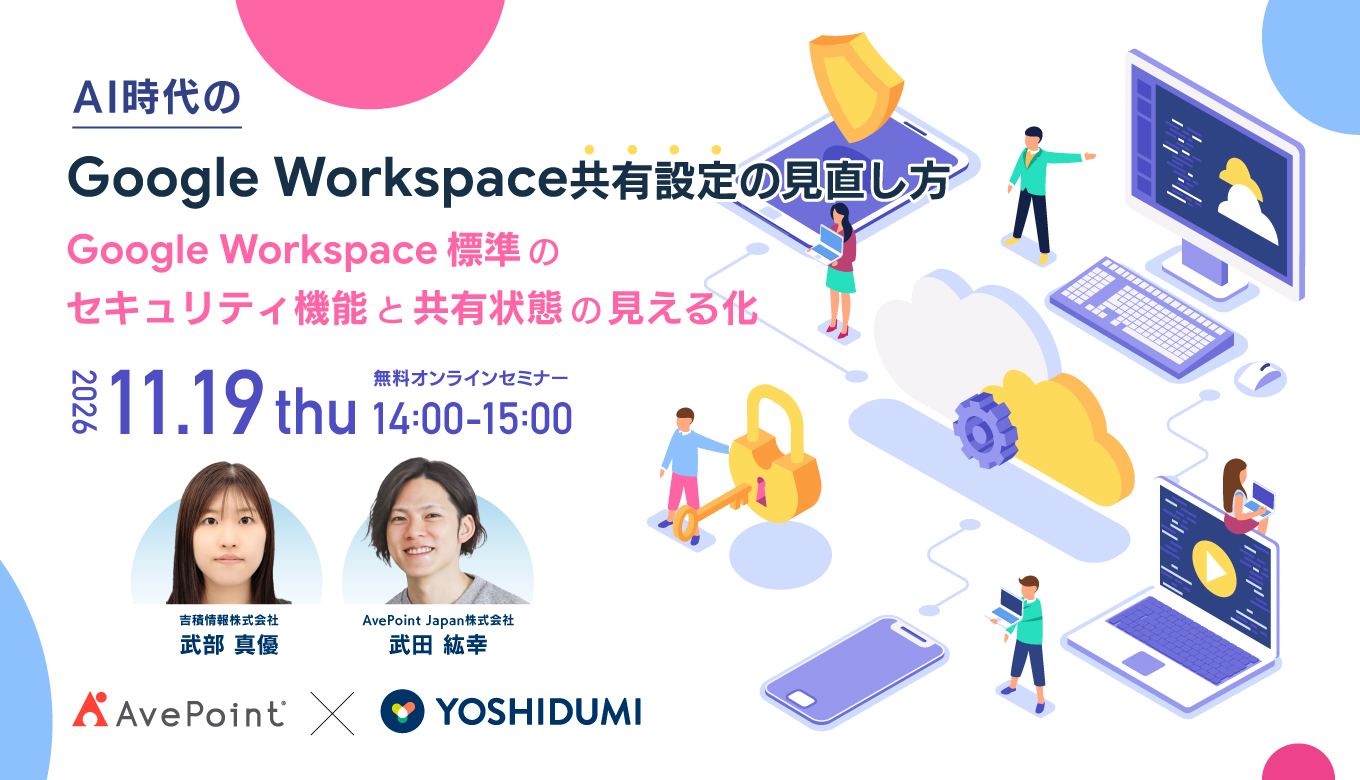
14:00-15:00 オンライン
AI時代の Google Workspace 共有設定の見直し方〜Google Workspace 標準のセキュリティ機能と、共有状態の見える化〜
詳細はこちら
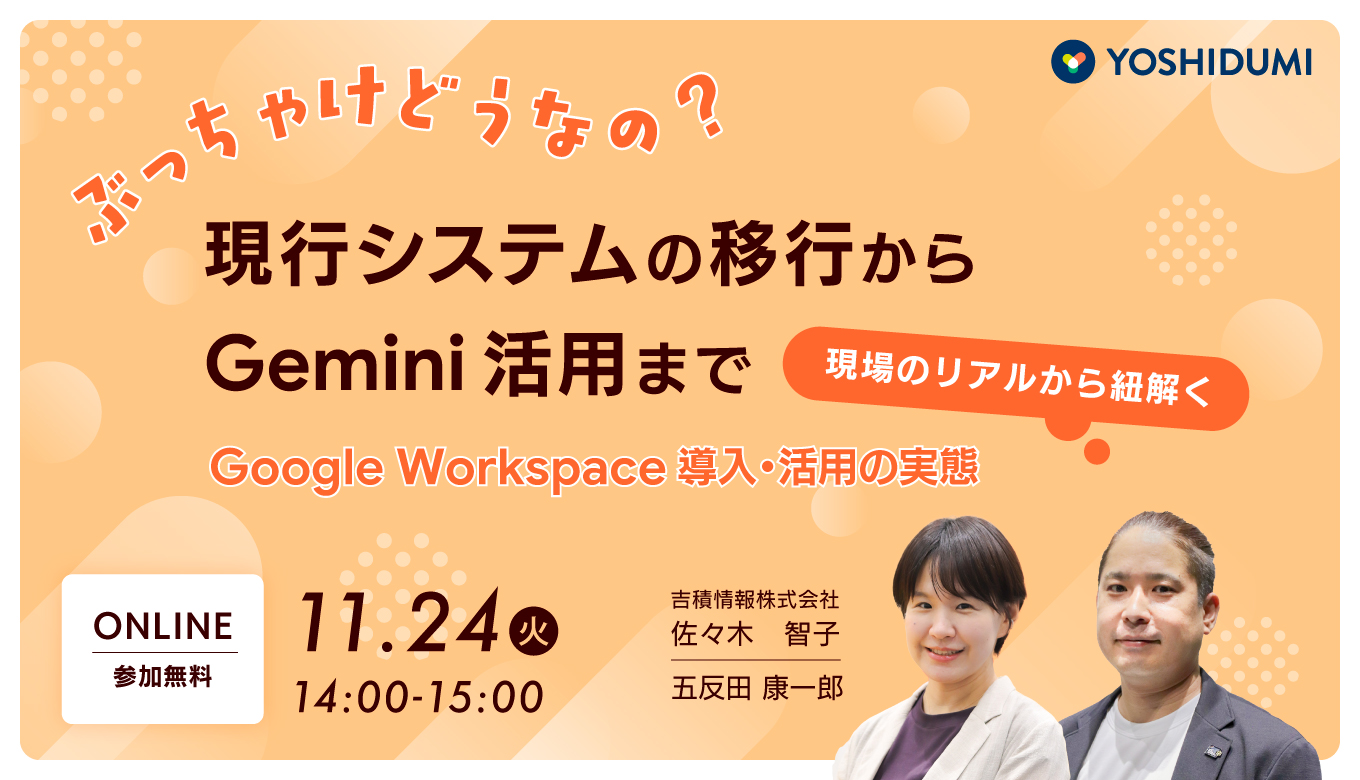
14:00-15:00 オンライン
【ぶっちゃけどうなの?】現行システムの移行から Gemini 活用まで 〜現場のリアルから紐解く Google Workspace 導入・活用の実態〜
詳細はこちら
オンラインセミナー開催中