%20(1).png?width=1080&height=227&name=YOSHIDUMI_01%20(3)%20(1).png "吉積情報")
公開日: 更新日:
2026年の7月、Google Workspace Studioに「Deep Research」のステップが追加されたのですが、β版ということもあってか、日本ユーザーが利用できない状況が続いていました。
Googleには定期的にフィードバックを送信していたのですが、突如8/22からGoogle Workspace StudioでDeep Researchが使えるようになっていました。
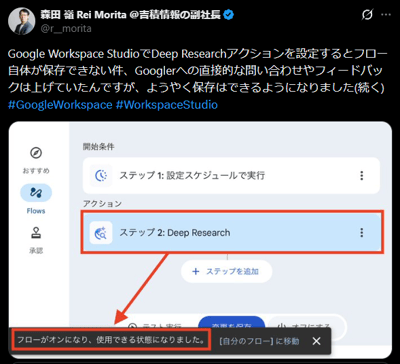 https://x.com/r__morita/status/2091112380088602859
今回は、Deep Researchが日本ユーザーでも利用可能になった記念に(2026年8月25日現在、まだβ版ではあります)、そもそもDeep Researchとはどのような機能なのかを整理したうえで、Google Workspace Studioと組み合わせることで何ができるのか、具体的なフローの作成方法についても紹介します。
そもそもDeep Researchとは
Deep Researchは、Geminiがユーザーの代わりに複数の情報源を調査し、その結果を読みやすいレポートにまとめる機能です。通常のGeminiへの質問では、入力したプロンプトに対して比較的短時間で回答が生成されます。一方、Deep Researchでは、調査対象を分解し、関連する情報源を幅広く確認したうえで、内容を整理します。業界動向の調査、競合分析、文献レビュー、市場調査などに適しています。
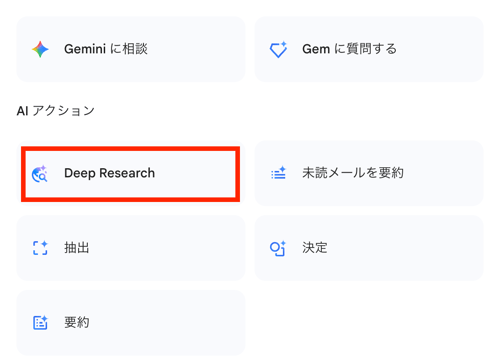
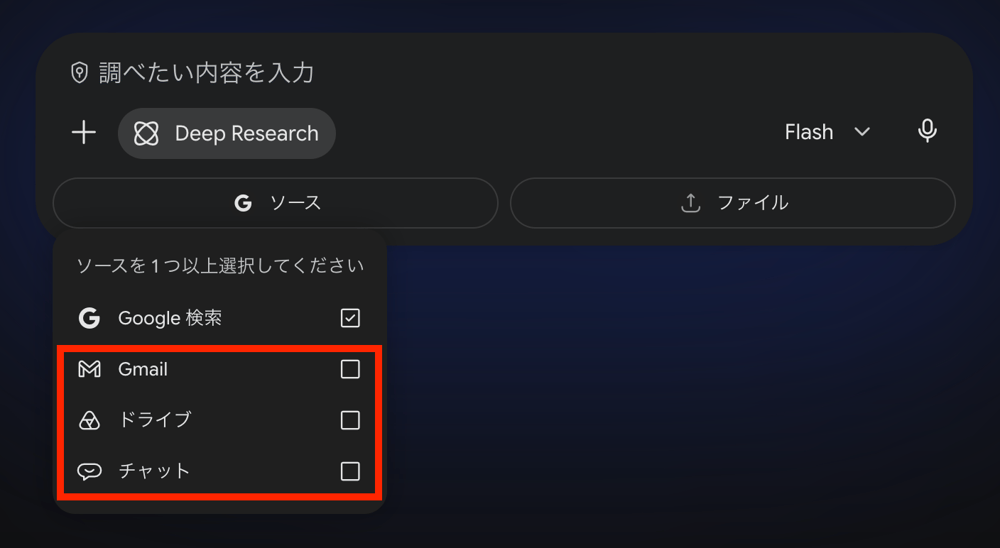
GeminiアプリのDeep ResearchはGmailやドライブもソースに追加できる
GeminiアプリのDeep ResearchではGoogle検索がデフォルトの情報源として利用できます。また、GmailやGoogleドライブ、Chatなども情報源として追加することもできます。
一方、Deep Researchでは多くのソースを分析するため、一般的なレポートでも生成に数分かかり、複雑な調査ではさらに時間がかかる場合があります。その代わり、調査結果は引用を含むまとまったレポートとして確認できます。市場調査や競合調査など、複数の情報を集めて整理する必要がある仕事と相性の良い機能です。
Workspace StudioにDeep Researchを組み込むと何が変わる?
これまでDeep Researchは、主にGeminiアプリから手動で実行する機能として使われてきました。そのため、調査するたびにGeminiを開き、テーマを入力し、調査完了後にレポートを確認する必要がありました。しかし、Workspace Studioのアクションとして利用できるようになったことで、Deep Researchを業務フローの一部として組み込めるようになります。
Google Workspace Studioは、Gmail、Googleドライブ、Googleスプレッドシートなど、Google Workspace上のさまざまな業務を自動化するためのサービスです。フローは「開始条件」と、その後に実行される「ステップ」を組み合わせて作成します。Deep Researchは、このステップの一つとして利用できます。
通常のGeminiでは、人間が調査したいタイミングでDeep Researchを起動します。一方、Workspace Studioでは、フローの開始条件に応じてDeep Researchを実行できます。さらに、Deep Researchへ渡すプロンプトには、Workspace Studioの変数を利用できます。
たとえばメールを起点としたフローであれば、そのフローで取得した情報をプロンプトへ組み込み、受信した内容に応じた調査を実行できます。つまり、毎回同じテーマを定期的に調べるだけではありません。フローに入ってきた情報に応じて、Deep Researchに調査してもらう内容そのものを変えられるわけです。ここがWorkspace StudioとDeep Researchを組み合わせるうえで重要なポイントです。
Workspace StudioでDeep Researchを使ってみる
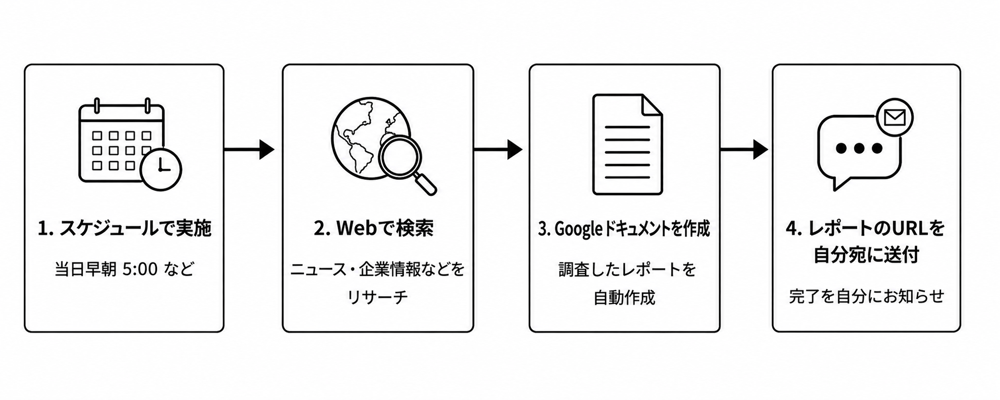
今回は、「毎週月曜日AM7:00に生成AI業界の最新動向を調査し、レポートを作成・送付するフロー」を例に、フローを実際に作成してみます。図で表すと、以下のようなフローになります。
手順① 新しいフローを作成する
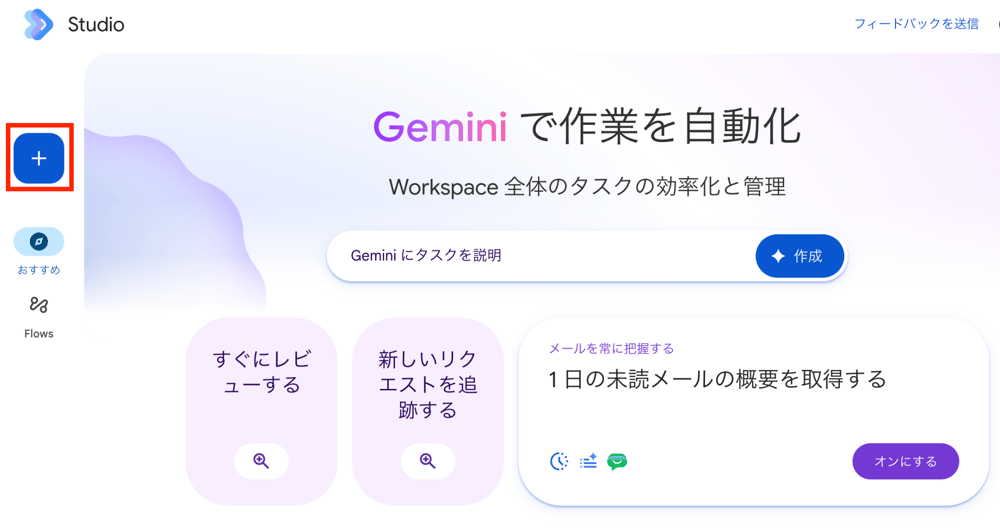
まず、Google Workspace Studioを開き、新しいフローを作成します。Workspace Studioでは、作成したいフローをGeminiにプロンプトを投げて生成してもらう方法と、自分でスターターやアクションステップを設定する方法があります。今回は処理内容を確認しながら作るため、最初から手動でフローを作成します。Google Workspace Studioにアクセスしたら、「+」ボタンを押下して、フローの作成を開始します。
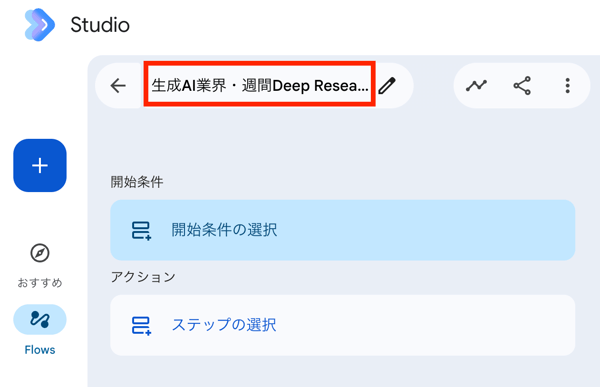
フロー名は、後から目的が分かるように設定しておきましょう。今回は次の名前にします。
「生成AI業界・週間Deep Research」
手順② スターターにスケジュールを設定する
続いて、フローを開始するスターターを設定します。今回は毎週決まった日時に調査したいため、「スケジュール」を選択します。
設定データは次の通りです。
- 開始日付:2026/07/21(火) AM10:00
- 繰り返し:毎週
- 終了時間:なし(終了期間は未設定)
- タイムゾーン:日本時間
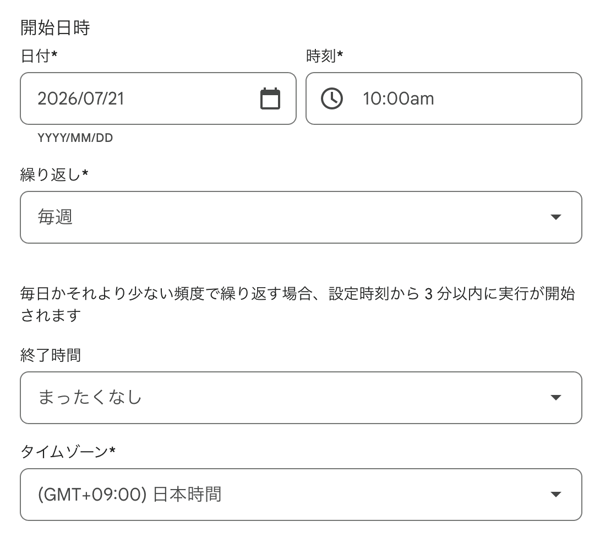
これで、毎週火曜日のAM10:00にフローが開始されます。
手順③ Deep Researchステップを追加する
開始条件が設定できたら、次はアクションの設定です。ここでは、早速「Deep Research」ステップを追加します。
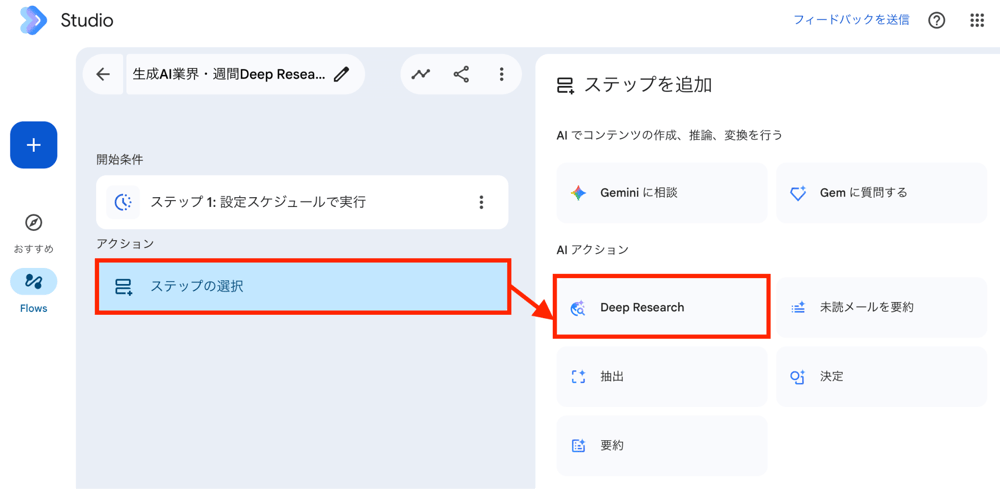
Deep Researchには、調査してほしい内容をプロンプトとして入力します。今回設定するプロンプトは次の通りです。ありきたりではありますが、ビッグテックのAIに関する最新ニュースをまとめてみます。
|
過去7日間に公開された、企業向け生成AIに関する重要なニュースを調査してください。 Google、Microsoft、OpenAI、Amazon、Anthropicの公式発表を優先してください。 それぞれのニュースについて、以下の項目を整理してください。 ・発表日 重要度の高い順に5件掲載し、最後に今週の生成AI市場全体の傾向をまとめてください。 確認できない情報は推測せず、確認できないと記載してください。 |
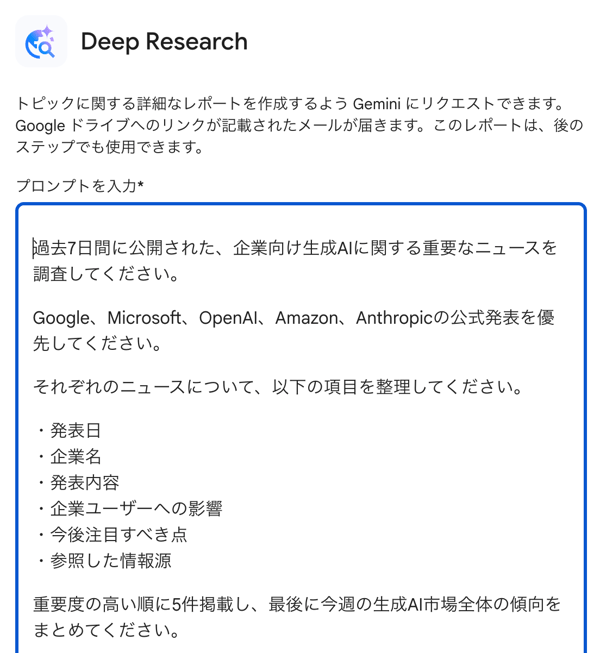
「生成AIについて調べてください」だけでも調査はできますが、それでは対象が広すぎます。期間、企業名、優先する情報源、必要な出力項目を指定することで、実務で利用しやすいレポートになります。
また、Deep Researchの情報源として、ウェブ検索とユーザーがアクセスできるGoogle Workspace内のコンテンツを利用できますが、どちらかの選択が必須です。例えば、以下のように「ウェブ検索」と「Workspace」2つのソースのチェックを外すとエラーが出力され、フローの保存ができなくなります。
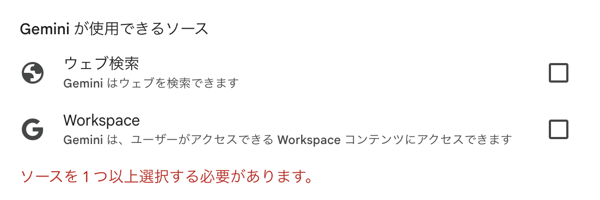
外部情報だけを調べたい場合は、Workspaceのチェックは外しても問題ありません。
手順④ 調査結果をGoogleドキュメントに保存する
「Deep Research」が生成したレポートは自動的にGoogleドキュメントとして生成されます。そのため、明示的にドキュメントを作成するアクションを追加する必要はありません。そのまま次に進んでください。
手順⑤ Google Chatで自分に通知する
最後にDeep Researchが作成したレポート(Googleドキュメント形式)のURLをGoogle Chatで自分宛に送信します。ネクストステップとして「Chatで通知する」を選択します。
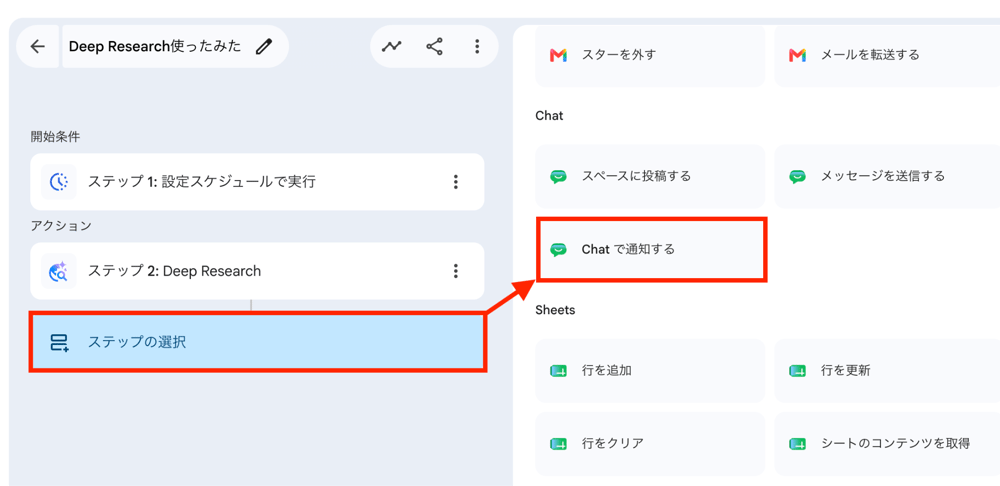
今回通知するメッセージのフォーマットは以下の通りです。
|
今週の生成AI業界に関するDeep Researchが完了しました。 詳細レポート: |
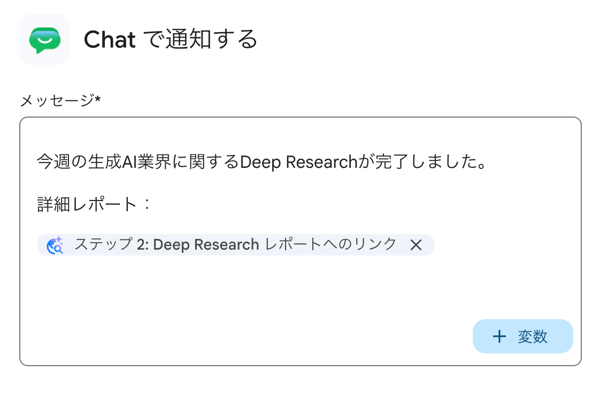
Google Workspace Studioの「Chatで通知する」ステップは、自分宛にGoogle Chatからダイレクト通知を送る機能です。「+ 変数」ボタンから、Deep Researchステップで生成したレポートURLを選択することができます。以上で、フローの作成は完了です。
フローをテストして有効化する
フローの作成が完了したら、最後にテストを実施します。画面下部にある「テスト実行」をクリックし、「テスト実行」画面で「起動」ボタンを押します。
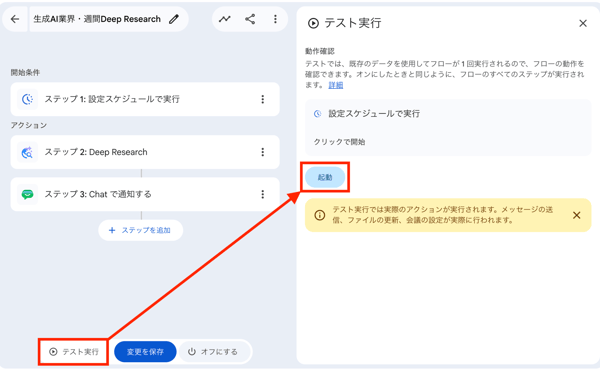
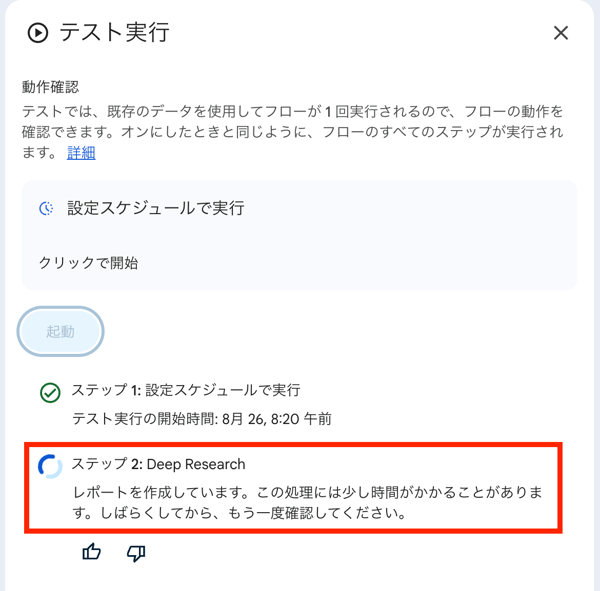
やはり、Deep Researchの実行には時間がかかりますが、しばらく待ちましょう。
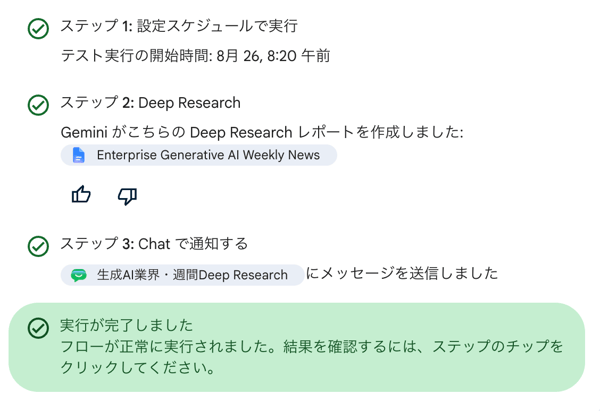
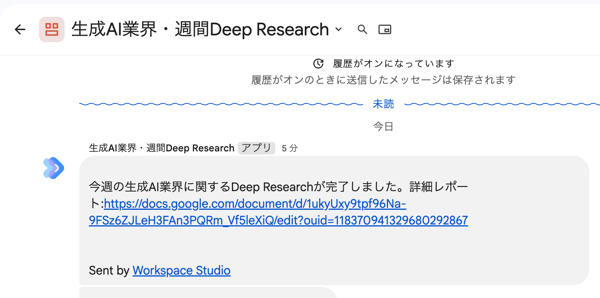
実行が完了したらGoogleチャットを確認します。想定通り、「生成AI業界・週間Deep Research」アプリから、レポートURLが送信されています。
Googleドキュメント形式のレポートファイルのリンクを開くと、Deep Researchで分析した結果が書き込まれていることがわかります。
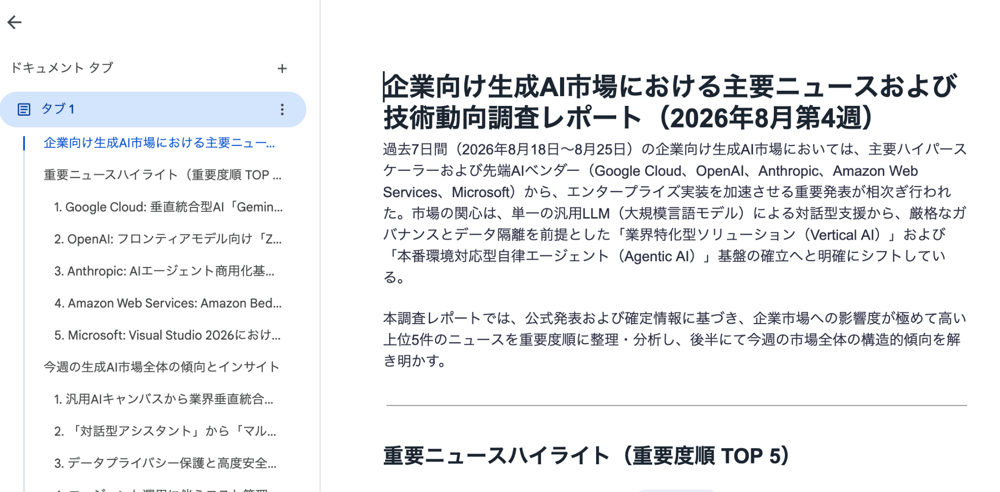
以上でフローのテストは完了です。問題がなければ、フローを有効化します。
Workspace StudioとDeep Researchの活用例
Workspace StudioとDeep Researchの組み合わせは、単純な文章生成よりも、複数の情報源を調査し、その結果を次の業務につなげる仕事に向いています。情報収集から整理、担当者への通知までをフロー化することで、人間は確認や判断に集中できます。
商談先企業の事前調査
商談先について、事業内容や直近のニュース、プレスリリース、競合企業などをDeep Researchで調査します。さらに後続のGeminiステップで、調査結果から商談で確認すべき質問や提案の切り口を整理し、営業担当者へGoogle Chatで通知するフローも作れます。
営業担当者が毎回ゼロから企業情報を検索する必要がなくなり、商談準備の効率化につながります。重要な企業情報については、企業サイトやIR資料などの一次情報を最終確認する運用にすると安心です。
競合サービスの定期調査
競合企業の新機能、価格変更、プレスリリース、導入事例などを毎週Deep Researchで調査します。Workspace Studioのスケジュール実行と組み合わせれば、担当者が毎回競合サイトを確認する必要はありません。
さらにGeminiで重要な変更だけを抽出し、自社サービスへの影響や注目すべきポイントを整理してマーケティング担当者へ通知することもできます。単なるニュース収集ではなく、競合の「変化」を継続的に把握する仕組みとして活用できます。
経営企画向けの市場レポート
特定市場の市場規模や成長率、主要企業、技術トレンド、法規制などをDeep Researchで定期的に調査する使い方です。たとえば月に1回フローを実行し、調査結果をGoogleドキュメントとして蓄積します。さらにGeminiで重要な変化や自社への影響を要約すれば、経営会議向けの資料作成にも活用できます。
市場調査では毎回同じ観点で調査することがポイントです。調査項目をあらかじめプロンプトで固定しておけば、前月との変化も追いやすくなります。
ブログ記事の情報収集
ブログやオウンドメディアの記事制作では、記事を書くこと以上に最新情報の確認に時間がかかることがあります。特に生成AIやクラウドサービスのようにアップデートが速い分野では、古い情報を掲載しないための事前調査が重要です。Deep Researchで指定したテーマについて公式発表や関連情報を調査し、その結果をもとにGeminiで見出し構成や読者が知りたいポイントを整理できます。
Deep Researchに記事をすべて書かせるのではなく、記事制作における「リサーチ担当」として利用するのが効果的です。製品仕様や料金、提供開始日などは、最終的に公式情報を確認したうえで記事へ反映するとよいでしょう。このようにWorkspace StudioとDeep Researchを組み合わせると、情報収集から整理、通知までを一連のフローとして自動化できます。特に、企業調査や競合調査、市場調査のように定期的に同じ観点で情報を集める業務では活用しやすいはずです。
Deep Researchを利用する上で知っておきたい制約
今後仕様が変更になる可能性がある
Workspace StudioのDeep Researchは非常に面白い機能ですが、現時点ではいくつか知っておきたいポイントがあります。まず、Google Workspace StudioのDeep Research機能は、現在はベータ版であり、正式版として仕様が固定された機能ではないため、今後利用条件や機能が変更される可能性があります。
Geminiアプリ版Deep Researchと同じ機能が使えるとは限らない
GeminiアプリのDeep ResearchとWorkspace StudioのDeep Researchでは、設定できる情報源が現時点では同じではありません。GeminiアプリのDeep Researchでは、Google検索のほか、GmailやGoogleドライブ、アップロードしたファイルなどが参照可能ですが、Workspace StudioのDeep Researchアクションについては、「ウェブ検索」と「あなたがアクセスできるWorkspaceコンテンツ」の2つしか選択肢がありません。そのため、GeminiアプリでできるDeep Researchの操作が、そのままWorkspace Studioでもできると考えないほうがよいでしょう。
レポート生成にはそれなりの時間がかかることを考慮する
Deep Researchは、分析する内容にもよりますが、一般的なGeminiへの質問よりも多くのソースを分析するためレポート生成に数分かかり、複雑なレポートではさらに時間がかかる場合があります。Workspace Studio版Deep ResearchもGeminiアプリ版と同様にバックグラウンドで実行される仕組みになっているため、すぐに結果を返して次の処理へ進めたい用途より、ある程度時間をかけてもよい調査業務で利用するほうが向いているでしょう。
Deep Researchによって調査を自動化できる
これまでは人間がGeminiを開き、プロンプトを入力して仕事を依頼する使い方が一般的でした。Deep Researchも同じで、便利な機能ではあるものの、基本的には人間が必要だと判断したタイミングで調査を開始します。今回説明した通り、Google Workspace Studioと組み合わせることで、この部分が大幅に変わります。
メールの受信やスケジュールなどをきっかけにフローを開始し、Deep Researchに調査を任せる。調査が終わればGoogleドキュメントが作成され、必要であればGoogle Chatで担当者に知らせる。人間は完成したレポートを確認するところから仕事を始められます。
特に、企業調査や市場調査のように、これまで人間が定期的に情報を探して整理していた業務では活用しやすそうです。Google Workspace Studioというと、メールの処理やデータの転記など、比較的単純な業務の自動化をイメージする方もいるかもしれません。しかし、Deep Researchをフローに組み込めるようになったことで、複数の情報源を調べてレポートを作る「リサーチ」まで自動化の対象に入ってきました。
ここが今回のDeep Research対応で大変興味深いところです。単にGeminiの機能がWorkspace Studioでも使えるようになったのではなく、これまで人間が行っていた調査業務そのものを、業務フローの一部としてAIに任せられるようになったからです。まだβ版として提供されている機能ではありますが、Google Workspace Studioを利用している方は、まずは定期的な市場調査や企業調査などから試してみてはいかがでしょうか。
.png)
Gemini(Google) と Copilot(Microsoft) 料金比較:個人・法人向け最適なプランの選び方【2026年8月時点】
【2026年最新版】Google Workspace Studioの管理者向け機能まとめ
15:00-16:00 オンライン
Microsoft 365からGoogle Workspaceへ成功に導く移行ロードマップと、その先の運用・ガバナンス設計セミナー
詳細はこちら
14:00-15:00 オンライン
脱PPAP!Google Workspace 環境下で実践する安全なファイル送受信セミナー
詳細はこちら
オンラインセミナー開催中