%20(1).png?width=1080&height=227&name=YOSHIDUMI_01%20(3)%20(1).png "吉積情報")
公開日:

Google Workspaceの管理コンソールでは、ユーザーによるGoogleドライブの操作、GmailやGoogleカレンダーの利用、ログイン、管理者による設定変更など、さまざまなログを確認できます。
ただ、管理コンソールだけで継続的にログを分析しようとすると、複数サービスを横断した集計や、長期間にわたる傾向の把握が難しい場合があります。そこで活用したいのが、Google Workspaceのログや利用状況レポートをBigQueryへ自動的にエクスポートする機能です。
一度設定すれば、新しく発生したログがBigQueryへ継続的に送られるため、定期的にCSVファイルをダウンロードする必要はありません。
今回は、そもそもBigQueryとは何か、利用できるGoogle Workspaceエディション、データが反映される頻度、初回にエクスポートされる期間、具体的な設定方法について解説します。
※本記事は2026年8月時点のGoogle公式情報をもとに作成しています。

そもそもBigQueryとは何か?
BigQueryは、Google Cloudが提供するフルマネージド型のデータ分析プラットフォームです。簡単に説明すると、大量のデータを保存し、SQLと呼ばれる言語を使って高速に検索・集計できるサービスです。サーバーの構築や日常的なインフラ管理をGoogle側が担う「サーバーレス」のサービスであるため、利用者はデータの保存や分析に集中できます。
Data Studioとスプレッドシートとの連携も可能
また、BigQueryに蓄積したデータは、Data Studio(旧Looker Studio)やGoogleスプレッドシートなどと連携できます。そのため、Google WorkspaceのログをBigQueryへ集約し、「外部共有されたファイルの件数」「ログイン失敗の推移」「サービスごとの利用状況」などをダッシュボードとして可視化することも可能です。
現在はGeminiとの連携も強化されている
現在のBigQueryには、Geminiを活用した支援機能も用意されています。自然言語による指示からSQLやPythonのコードを生成・補完したり、既存のSQLを説明させたりできるため、データ分析に慣れていない担当者でも作業を始めやすくなっています。また、データの傾向を把握するための質問案の生成、分析結果の可視化、データ準備の提案などにも対応しています。Google Workspaceのログ分析においても、調べたい内容に応じたSQLの作成をGeminiに支援してもらうことで、BigQueryを活用する際の技術的なハードルを下げられます。
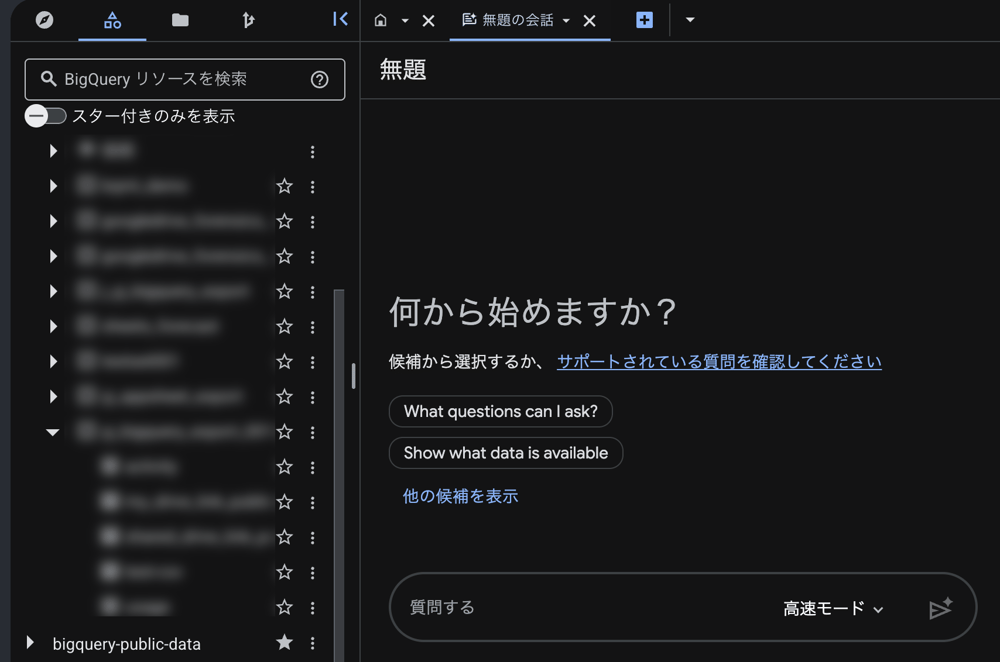 BigQuery上のデータに対してGeminiによる分析が可能
BigQueryへエクスポートできるデータ
Google WorkspaceのログのBigQuery Exportでは、大きく分けて次の2種類のデータを扱います。
アクティビティログ
アクティビティログは、「誰が、いつ、どのような操作を行ったか」を記録したデータです。管理コンソール、Googleカレンダー、Chrome、Google Classroom、デバイス、Googleドライブ、Gemini for Google Workspace、Gmail、Google Chat、Google Meet、ログイン、SAML、OAuthなどのログイベントがエクスポート対象になります。例えば、Googleドライブ上でファイルが共有された、ユーザーがログインした、管理者が設定を変更した、といった個々の操作を分析するために使用します。
利用状況レポート
利用状況レポートは、ユーザーや組織におけるGoogle Workspaceサービスの利用状況を集計したデータです。アカウント、Apps Script、AppSheet、Googleカレンダー、ChromeOS、Classroom、Googleドキュメント、Googleドライブ、Gmail、Google Meetなどが対象です。こちらは個別の操作を追跡するというよりも、「どのサービスがどれだけ利用されているか」「組織内で利用が定着しているか」といった傾向の把握に向いています。
なお、Google Workspaceに存在するすべてのレポートデータがBigQueryへ出力されるわけではありません。必要なログが対応サービスに含まれているか、導入前に公式ヘルプで確認することが重要です。
参考:レポートログとBigQueryについて|Google Workspace管理者ヘルプ
利用できるGoogle Workspaceエディション
Google WorkspaceのログをBigQueryへエクスポートする機能は、すべてのエディションで利用できるわけではありません。2026年8月時点での対応エディションは次のとおりです。
- Frontline Standard
- Frontline Plus
- Enterprise Standard
- Enterprise Plus
- Education Standard
- Education Plus
- Enterprise Essentials Plus
Business Starter、Business Standard、Business Plusなどは、公式ヘルプの対応エディションには含まれていません。また、利用中のライセンス構成によっては、Googleドライブやデバイスのログについて、エクスポート対象となるユーザーの範囲が異なる場合があります。複数のエディションやCloud Identityを組み合わせている組織では、事前に対象範囲を確認した方がよいでしょう。
ログはどれくらいの頻度でエクスポートされるのか?
BigQuery Exportは、すべてのデータが同じ頻度で反映されるわけではありません。アクティビティログは、多くの場合、エクスポートを有効にした後、ログイベントの発生から10分以内にBigQueryで利用可能になります。つまり、管理者の操作やユーザーのログインなどは、比較的リアルタイムに近い形で確認できます。
一方、利用状況レポートは初期設定時に最大48時間程度の遅延があり、その後も通常1~3日程度の遅れがあります。また、BigQuery内では太平洋時間を基準として、日ごとのテーブルが作成されます。アクティビティログが約10分で反映されることと、日単位でテーブルが管理されることは別の話。「1日に1回しかログが送られない」という意味ではありません。
整理すると、反映の目安は次のとおりです。
|
項目 |
反映時間 |
|
アクティビティログ |
通常は10分以内 |
|
利用状況レポート |
初回は最大48時間程度、その後は通常1~3日 |
|
テーブル |
太平洋時間を基準に日単位で作成 |
即時性が求められるセキュリティ調査にはアクティビティログ、月次の利用傾向分析には利用状況レポート、というように使い分けると分かりやすいです。
最初のエクスポートでは何日分のデータが出力されるのか?
BigQuery Exportを設定すると、設定後に発生したデータだけでなく、過去のデータも対象になります。具体的には、以下期間になります。
|
ログ種別 |
対象期間 |
|
アクティビティログ |
過去180日分 |
|
利用状況レポート |
過去450日分 |
つまり、設定した日からログの蓄積を始めるのではなく、アクティビティログであれば約6か月分、利用状況レポートであれば約15か月分から分析を始められます。ただし、「すべてのサービスについて必ず同じ期間のデータがそろう」とは限りません。サービスごとにログの保持期間や反映までの遅延が異なる可能性があるため、実際に作成されたテーブルとデータの最古日を確認することをおすすめします。
BigQuery Exportの設定方法
設定は、Google Cloud側の準備と、Google Workspace管理コンソール側の設定に分かれます。
①Google Cloudプロジェクトを準備する
- プロジェクトの準備
最初に、Google Cloud上でBigQueryを利用するためのプロジェクトを用意します。ただし、Google Cloudの開通には課金設定が必要になります。
- Google Workspace管理者への権限付与
Google Workspace管理者には、エクスポート対象プロジェクトでBigQuery管理者とプロジェクトIAM管理者、またはそれらに相当する権限が必要です。Google CloudプロジェクトのIAM機能にて、これらの権限を設定します。
- Google標準のサービスアカウントへの権限付与
さらに、ログを書き込むために、次のGoogle標準のサービスアカウントへプロジェクト編集者または同等の権限を付与します。
|
gapps-reports@system.gserviceaccount.com |
アクティビティログの書き込みにはBigQueryのストリーミング挿入が利用されるため、Google Cloudプロジェクトで請求先アカウントを有効にする必要があります。無料のBigQueryサンドボックスだけでは、アクティビティログはエクスポートされません。
②Google Workspace管理コンソールで有効にする
- エクスポート設定画面への遷移
Google Workspace管理コンソールへログインし、左メニューの「レポート」から「データの統合」>「BigQuery Export」と進みます。
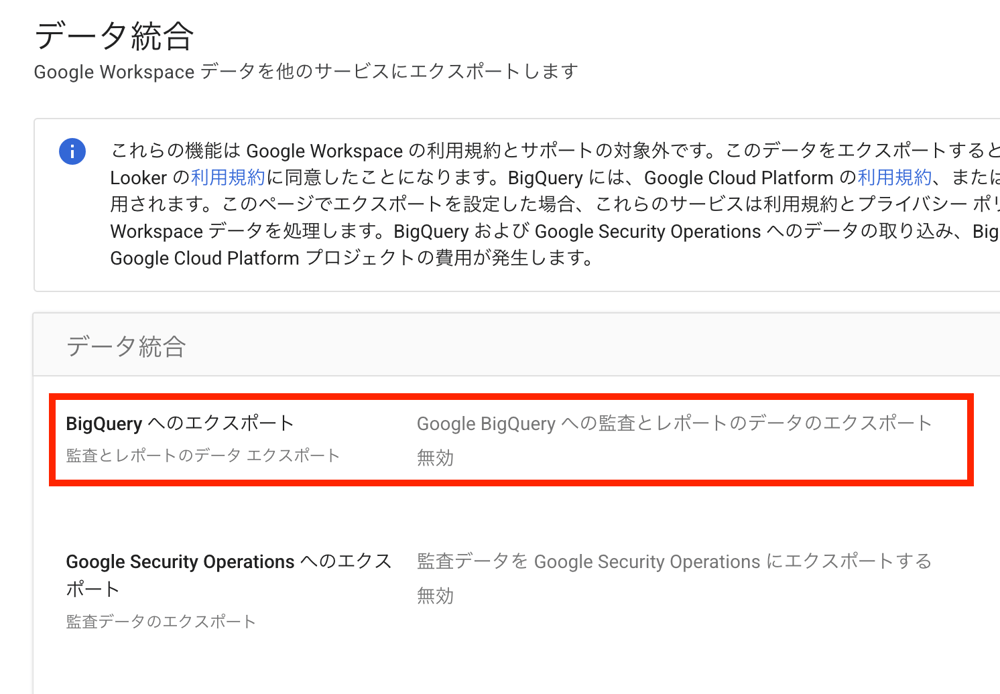
- エクスポート設定の実施
BigQuery Exportのカードを開き、「Google WorkspaceデータのGoogle BigQueryへのエクスポートを有効にする」にチェックを入れます。
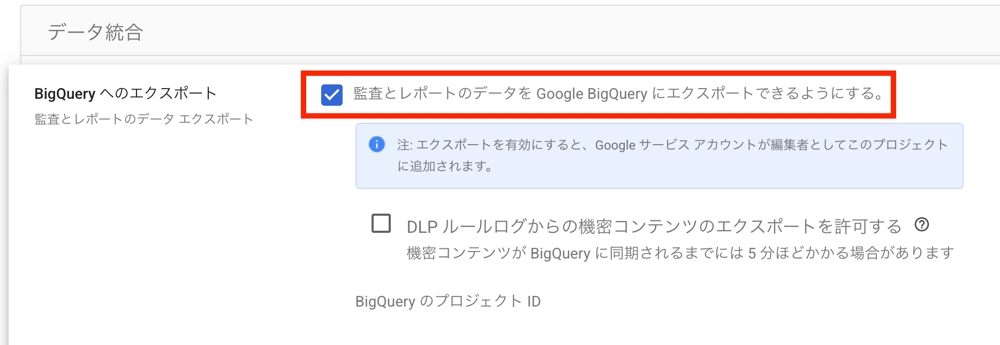
続いて、ログを保存するGoogle CloudプロジェクトのID、新しく作成するデータセット名を入力します。ここで指定するデータセット名は、プロジェクト内でまだ使用されていない一意の名前である必要があります。
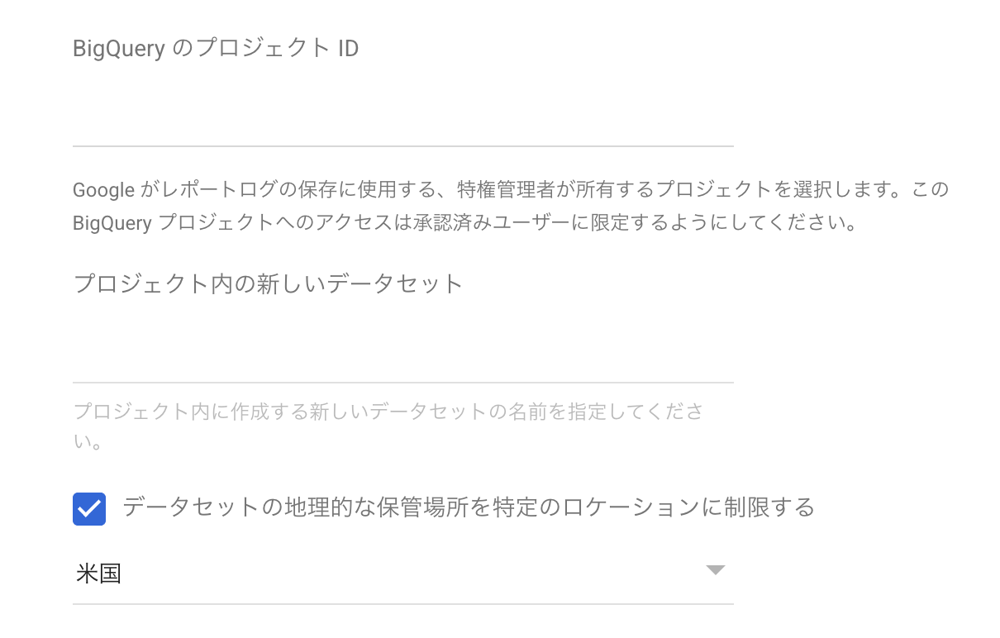
必要に応じて、データセットを保存する地域も指定できます。企業のデータ管理方針やデータ所在地に関する要件がある場合は、設定前に保存先を確認しておきましょう。最後に設定を保存するとエクスポート処理が開始され、通常は翌日にデータセットが作成されます。
導入前に知っておきたい注意点
BigQueryへのログ出力を利用する場合、Google Workspaceの契約料金とは別に、BigQuery側でデータ保存量やクエリの実行量に応じたGoogle Cloudの料金が発生する可能性があります。
エクスポートされるログには、ユーザーのメールアドレス、操作内容、対象となったファイルやサービスに関する情報などが含まれるため、BigQueryプロジェクトやデータセットへアクセスできる担当者は必要最小限に限定し、権限も定期的に見直すことが重要です。
また、DLPに関連するログや詳細情報をBigQueryへ保存する場合は、機密性の高い情報が含まれる可能性もあるため、保存先のアクセス制御や保持期間、利用目的まで含めて設計しておくとよいでしょう。
まとめ
Google WorkspaceのBigQuery Exportを利用すると、複数サービスのログと利用状況を一つのデータセットに集約し、継続的に分析できるようになります。
改めてですが、特に押さえておきたいポイントは次のとおりです。
- Google Workspaceエディションによっては本機能は利用できない
- アクティビティログは通常10分以内に反映される
- 利用状況レポートは初回に最大48時間、その後は通常1~3日遅れて反映される
- 初回はアクティビティデータ180日分、利用状況データ450日分が対象になる
- アクティビティログのエクスポートにはGoogle Cloudの請求設定が必要
BigQueryと聞くと、専門的なデータ分析基盤という印象を持つかもしれません。しかし、エクスポート自体はGoogle Workspace管理コンソールから設定できます。セキュリティ調査だけでなく、Google Workspaceの利用状況の可視化や、社内でのサービス定着度の確認にも活用できるため、対応エディションを利用している企業は検討する価値がある機能です。
.png)

Googleのゲスト機能とは?Cloud Identityやビジター共有との違い、設定手順を解説

14:00-15:00 オンライン
なぜ生成AI導入は失敗するのか?組織定着とガバナンス構築を実現するGoogle Workspace with Geminiセミナー
詳細はこちら

14:00-15:00 オンライン
Gemini・Notebookで変革! Google Workspaceで始めるAIファーストの働き方 〜「うちの会社でもできる」成長企業のための効果的な導入移行へのアプローチ〜
詳細はこちら

14:00-15:00 オンライン
「閉じた」共有ドライブの利便性を最大化する! Cmosy Pocketで実現する、安全・快適な外部コラボレーション術セミナー
詳細はこちら
オンラインセミナー開催中
