%20(1).png?width=1080&height=227&name=YOSHIDUMI_01%20(3)%20(1).png "吉積情報")
公開日: 更新日:
Google Workspace Studioは、GmailやGoogle ドライブ、Google Chatなどを組み合わせて、日々の業務を自動化できるサービスです。ユーザー目線では「どんなフローを作れるのか?」に注目しがちですが、企業で本格的に利用するうえでは、管理者がどこまで利用範囲をコントロールできるのかも非常に重要です。
Workspace Studioのフローは、ユーザーの権限を利用してメールを送信したり、Drive上のファイルを操作したり、外部サービスへデータを送信したりできます。設定を誤ったフローによってデータが変更・削除されたり、大量の通知が送信されたりする可能性があるため、Googleも管理者向けにポリシー設定やモニタリング機能を提供しています。
そこで今回は、2026年8月時点で確認できるGoogle Workspace Studioの主な管理者向け機能をまとめて紹介します。

Google Workspace Studioの主な管理者向け機能
まずは、Google Workspace管理者がWorkspace Studioに対して制御できる項目を一覧で整理します。
|
管理機能 |
設定場所 |
できること |
主な用途 |
|
Workspace Studioの利用制御 |
Workspace Studio個別の設定 |
組織部門やグループ単位でGoogle Workspace Studioの利用可否を設定することができる。 |
一部部署から段階的に導入する時に有効。 |
|
ステップ・開始条件の制御 |
Workspace Studio個別の設定 |
Gmail、チャット、カレンダー、Gemini等に関連するステップ・開始条件を組織部門やグループ単位で個別にオン・オフすることができる。 |
企業のセキュリティポリシーに合わせて、データ漏洩等のインシデントが発生する可能性があると判断するステップや開始条件を個別に制御したいときに有効。 |
|
Geminiのデータソース制御 |
Workspace Studio個別の設定 |
Workspace内のデータや公開Webの検索の利用可否を組織部門やグループ単位で設定することができる。 |
Geminiが参照できる情報源を限定したい場合に有効。 |
|
承認機能の制御 |
Workspace Studio個別の設定 |
承認機能の利用可否を組織部門やグループ単位で設定することができる。 |
誤送信・意図しない外部共有のリスクを低下させたい時に有効。 |
|
フロー共有の制御 |
Workspace Studio個別の設定 |
社内ユーザーへのフロー共有可否を組織部門やグループ単位で設定することができる。 |
フローの共有範囲を制御したい時に有効。 |
|
Webhookの制御 ※ Webhookは2026年9月19日現在、利用することはできません。 |
Workspace Studio個別の設定 |
Webhookによる外部連携を組織部門やグループ単位で設定することができる。 |
外部への情報漏洩リスクを企業のセキュリティポリシーに合わせて制御したい時に有効。 |
| フロー作成の制御 | Workspace Studio個別の設定 | フローの作成可否を組織部門やグループ単位で設定することができる。 | 一部部署から段階的に導入する時に有効。 |
|
スキル機能の制御 |
Workspace Studio個別の設定 |
スキル機能の利用可否を組織部門やグループ単位で設定することができる。 |
一部部署から段階的に導入する時に有効。 |
|
Workspace StudioでのGemini利用可否の制御 |
Gemini In Google Workspace個別の設定 |
Gemini機能の利用可否を組織部門やグループ単位で設定することができる。 |
一部部署から段階的に導入する時に有効。 |
組織単位で各機能の制御を行うことができる
Google Workspace Studioの管理者向け設定は、組織全体に一律で適用するだけでなく、組織部門(OU)やアクセスグループ単位で利用範囲を分けることができます。たとえば、一般社員にはWorkspace Studioの基本機能だけを許可し、情報システム部や開発部門にはWebhookや外部サービス連携も許可するといった運用が可能です。また、検証段階では一部の部署だけにStudioを開放し、安全性や運用ルールを確認してから対象を広げることもできます。
全社員に同じ権限を与えるのではなく、部署や役割に応じて段階的に機能を開放できるのは、企業でWorkspace Studioを運用するうえで大きなメリットです。
各管理機能の詳細
ここから、それぞれの機能を詳しく見ていきます。
① Workspace Studioを利用できるユーザーを制御する
まず基本となるのが、Workspace Studio自体の利用制御です。Google管理コンソールのWorkspace Studio設定から、サービスを利用できるユーザーを組織部門やグループ単位で管理できます。最初から全社員へ開放する必要はありません。
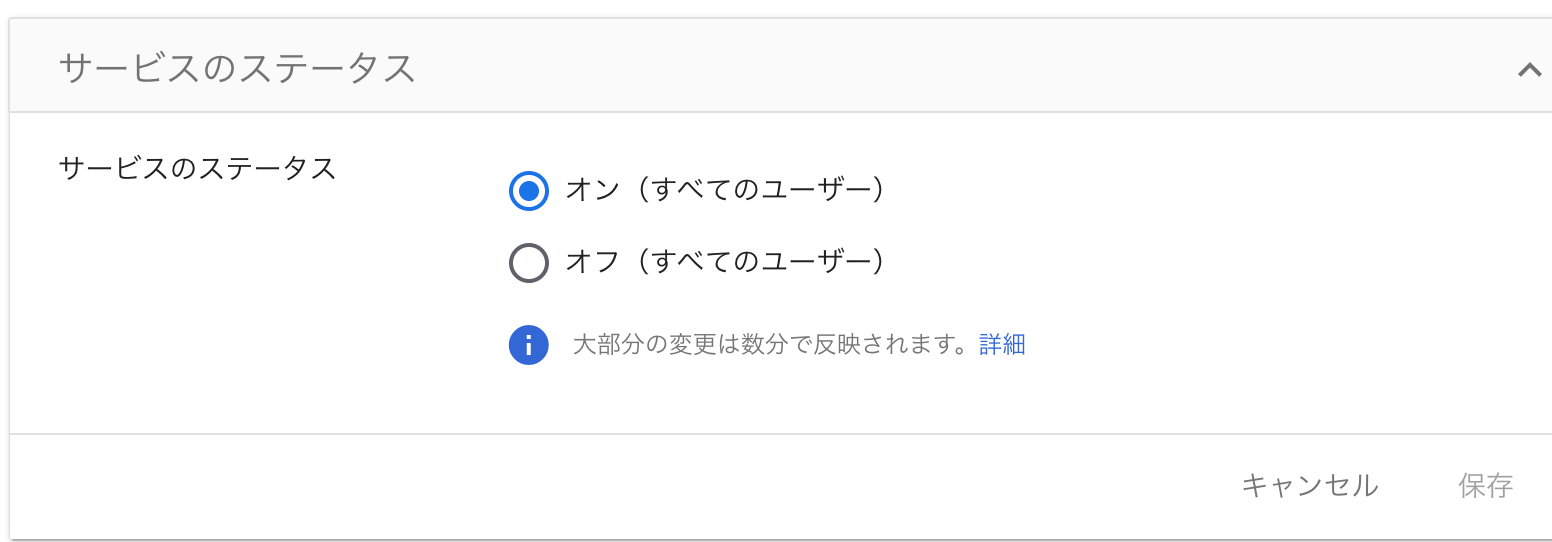
たとえば、以下の組織だけを対象にして先行導入し、運用ルールが固まってから全社へ展開するといった方法を取ることも可能です。
- 情報システム部
- DX推進部門
- AI活用の検証メンバー
Workspace Studioを無効化した専用の組織部門を作成しておき、問題が発生したユーザーをそこへ移動する方法も可能です。Workspace Studioを無効化すると、そのユーザーが所有しているアクティブなフローを停止できます。 全社導入する場合でも、緊急時にフローを止める方法は事前に決めておいた方が良いでしょう。
② Gmailやチャット、カレンダー、Geminiなど、利用できるステップを制御する
Workspace Studioでは、ユーザーがフローに追加できるGoogle Workspaceサービスのステップや開始条件も管理できます。[Workspace Studioの設定]>[手順と機能]から、カレンダーやGmailなどのサービス単位で利用可否を設定でき、一部についてはさらに個別の機能やステップまで選択できます。
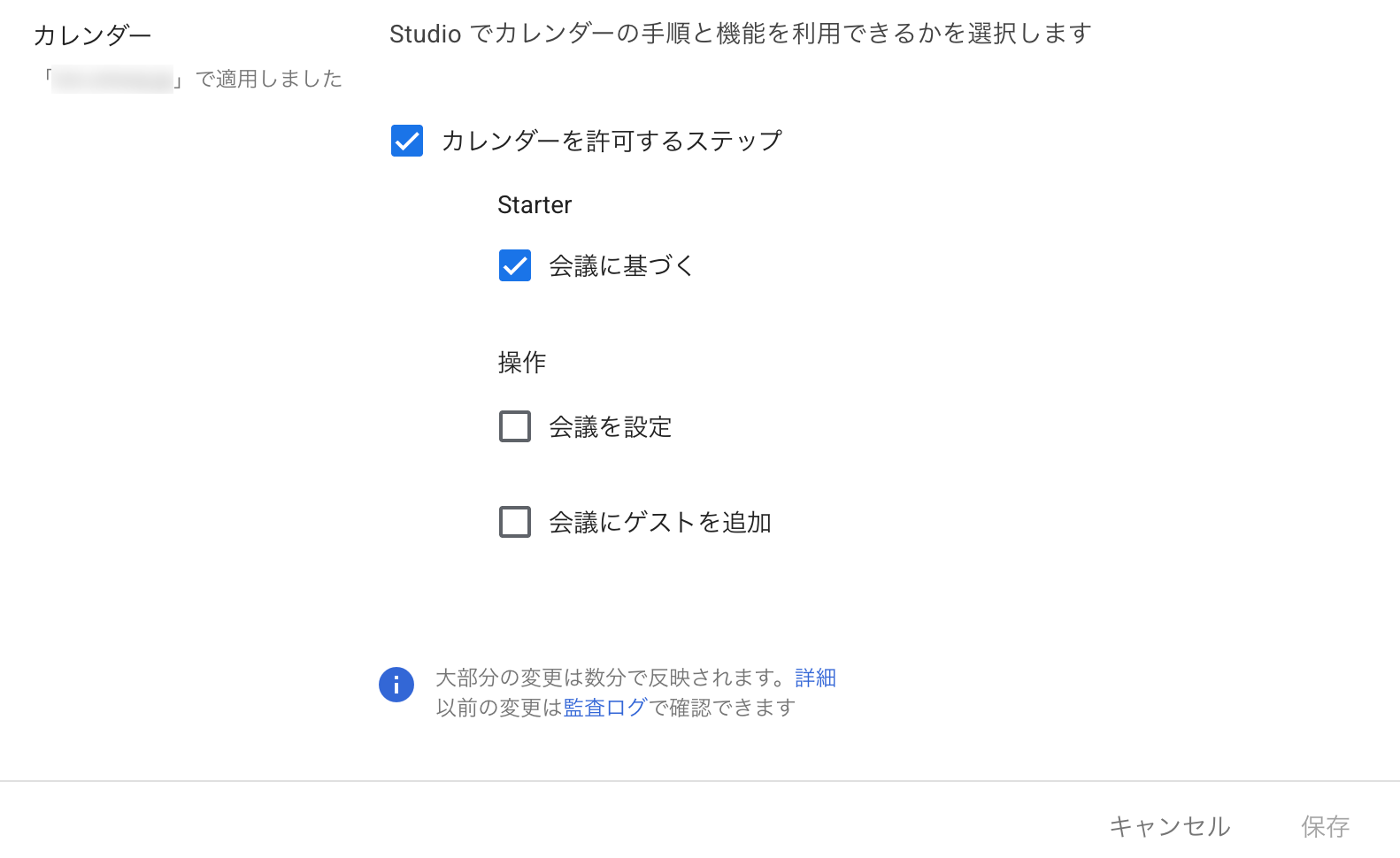
カレンダーの開始条件とステップの制御
この機能が重要なのは、Workspace Studioで扱う処理によってリスクが異なるからです。ドライブからデータを取得する処理と、社外へメールを送信する処理では、情報漏洩につながる可能性は同じではありません。そのため、Workspace Studio全体を制限するのではなく、業務上必要な機能は残しながら、リスクの高い操作だけを管理するという考え方ができます。現場の業務改善を止めずに統制を効かせたい企業にとって、こうした細かなステップ制御はかなり使いやすい仕組みです。
③ Geminiが参照できるデータを制御する
AI利用を考えるうえでは、「Geminiを使えるか」だけでなく、「Geminiが何を参照できるか」も重要です。Workspace Studioでは、AIステップが回答を生成するときに利用できる情報源として、Google Workspace内のデータと公開Webサイトをそれぞれ制御することができます。デフォルトでは両方とも許可されています。
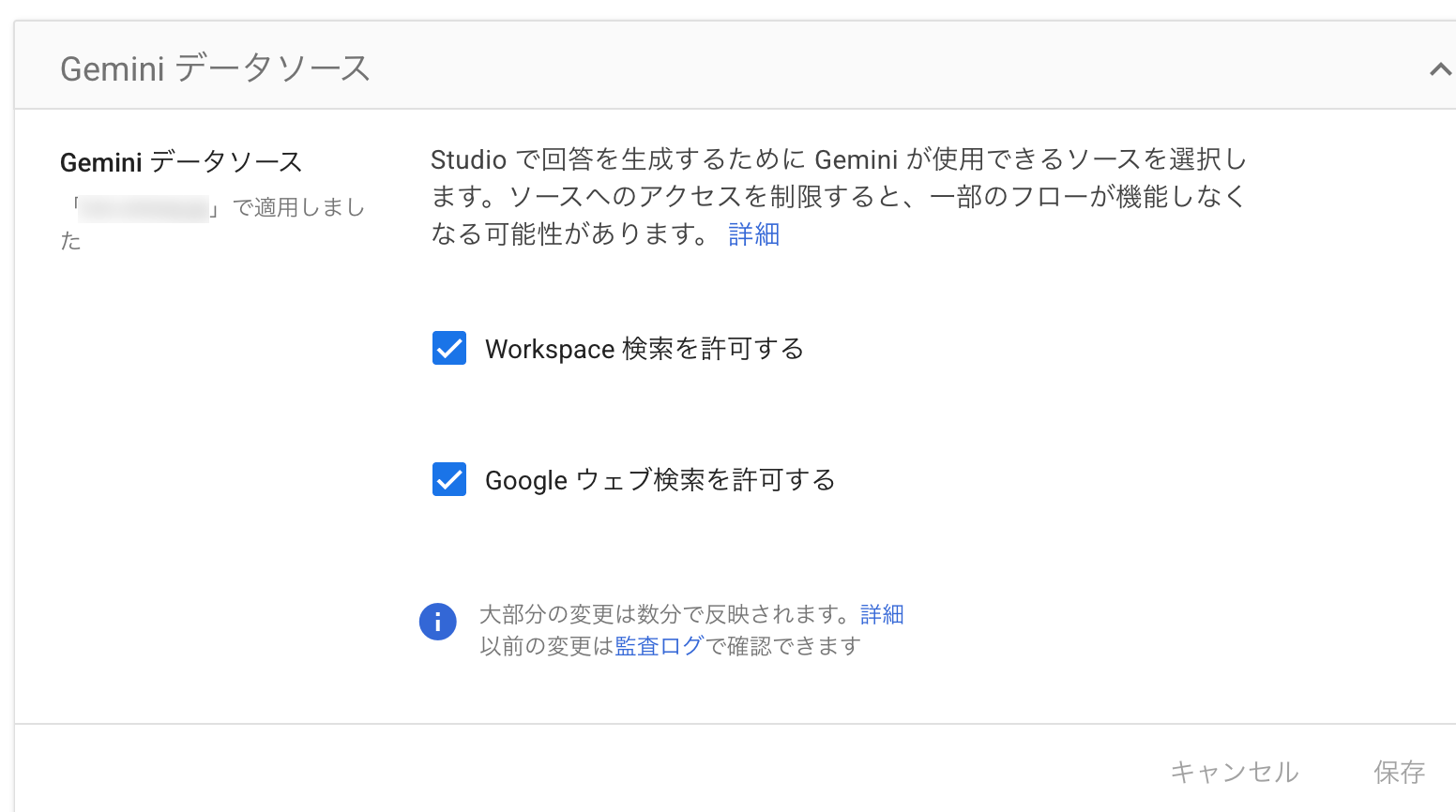
たとえば、社内資料だけを使った業務フローでは公開Webを利用させず、市場調査やニュース収集では公開Webも利用させるといった設定を行うことができます。AI活用というとモデル自体の利用可否に注目しがちですが、企業ではどのデータをAIに利用させるのかまで含めて設計する必要があります。Workspace Studioでは、その部分も管理者側でコントロールできます。
④ 社外への情報共有時に承認を必須にする
企業利用で特に注目したいのが、承認機能です。管理者が承認設定を有効にすると、組織外のユーザーが関係する処理や機密性の高いステップについて、実行ユーザー本人による承認を要求できます。フローは対象ステップの直前で一時停止し、ユーザーが承認すると処理が実行され、拒否した場合はそのステップが実行されません。
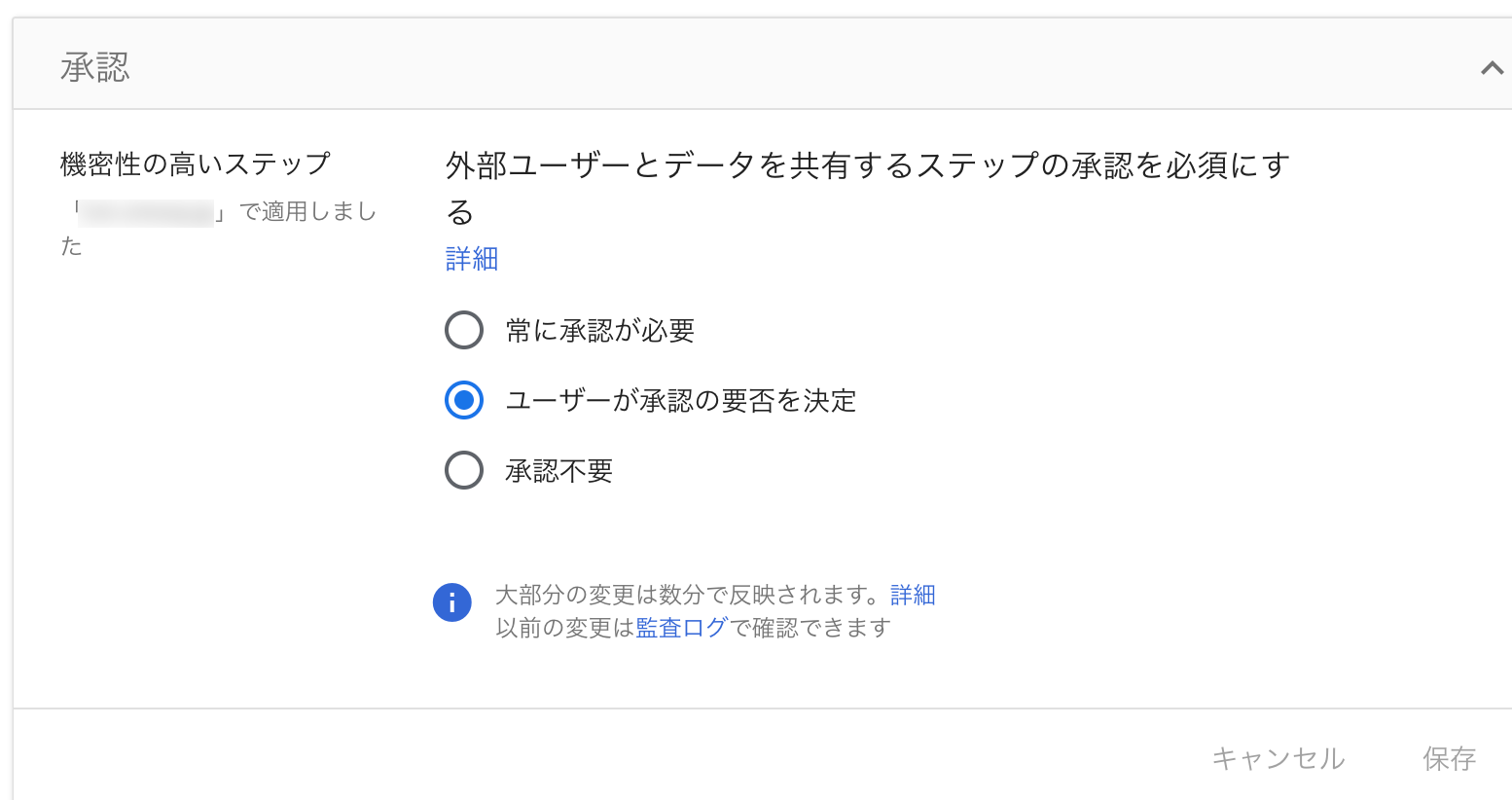
たとえば、問い合わせメールを受信したあと、Geminiが返信文を作成し、そのまま顧客へ送信するフローを考えてみます。文章の生成までは自動化しつつ、実際に社外へ送信する直前だけ担当者が内容を確認する。このようなHuman-in-the-Loopの設計が可能になります。AIや自動化を活用するからといって、すべての判断を機械に任せる必要はありません。特に社外への情報送信のように影響が大きい処理では、人間の判断を残しながら自動化するという選択肢が取れます。
⑤ フローの共有を制御する
Workspace Studioでは、ユーザーが作成したフローを組織内の他のユーザーへ共有できますが、管理者はこの共有機能自体を許可するかどうか制御できます。この設定は[Workspace Studioの設定]>[共有設定]から変更できます。
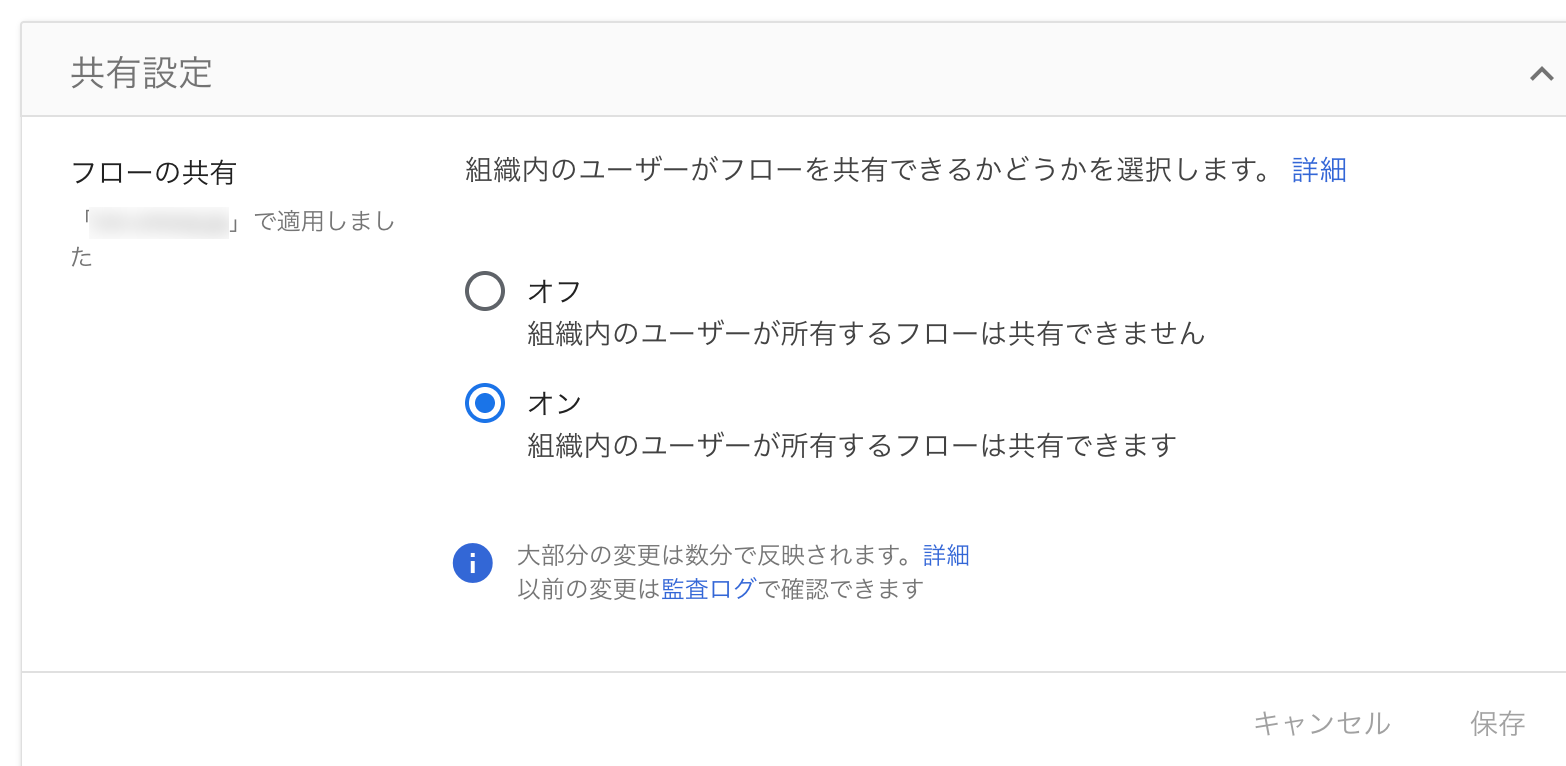
フローを共有すると、受け取ったユーザーは元のフローをそのまま共同編集するのではなく、設定内容を含んだコピーを自分のフローとして取得します。コピーには、フロー内に入力されたテキストやメールアドレス、Driveファイルへのリンクなどが含まれますが、共有しただけで元ユーザーのメールやDriveファイルへのアクセス権が引き継がれることはありません。
企業で活用するなら、情シスやDX推進部門が実用的なフローを作成し、社内の標準テンプレートとして展開する使い方が考えられます。各ユーザーが同じフローをゼロから作る必要がなくなるため、業務自動化を社内へ広げるうえでも有効です。
⑥ Webhookによる外部連携を制御する
Workspace Studioの活用範囲を大きく広げるのが、Webhookや外部サービスとの連携です。Webhookを利用すると、Workspace Studioが標準で対応していない外部URLやAPIへデータを送信できます。便利な一方で、組織内のデータが外部へ送られる可能性があるため、管理者は企業のセキュリティポリシーに合わせて、Webhook自体の利用を制御することができます。この設定も組織部門単位で適用できます。
※2026年9月19日現在、管理画面には制御項目が存在しますが、有効化してもユーザー画面には表示されません。
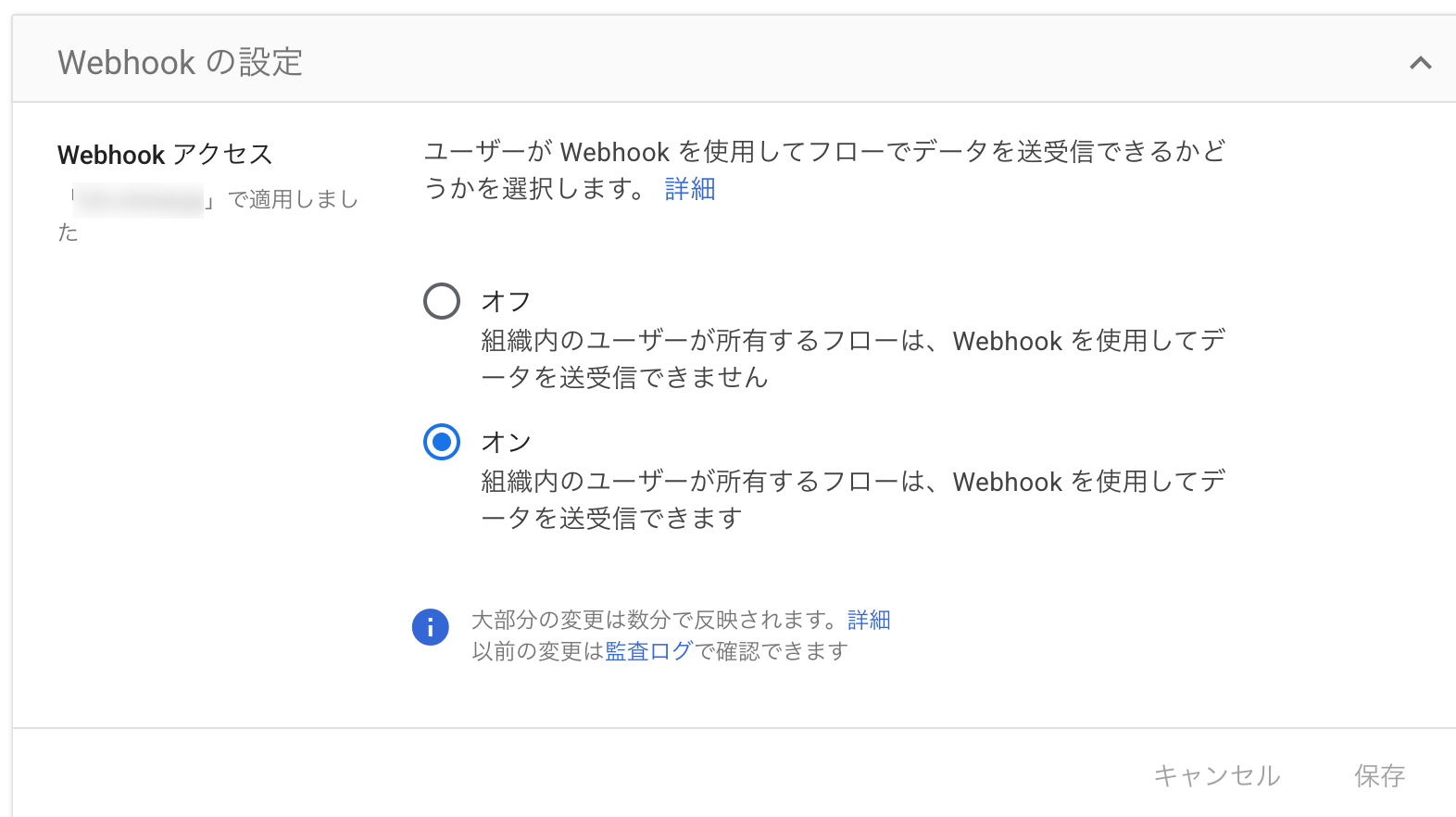
外部サービスとの連携をすべて禁止するのではなく、会社として利用を認めたサービスだけを使えるようにする。この考え方であれば、利便性を維持しながらシャドーITのような状態も抑えやすくなります。
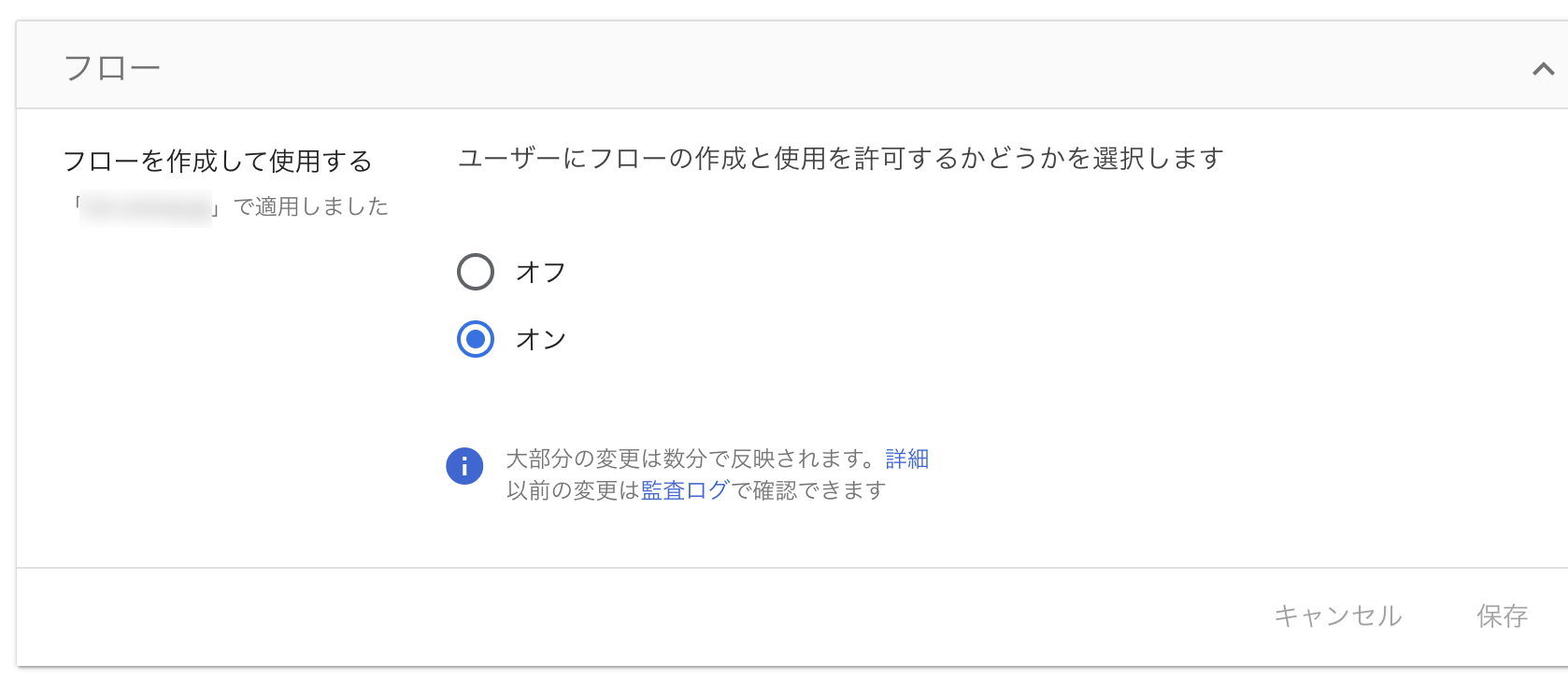
⑦ Workspace Studioフローの作成を制御する
管理者はWorkspace Studioフロー自体の作成可否を制御できます。以前は「Workspace Studio = フロー」であったため、フロー自体の利用可否は設定としては存在していませんでしたが、スキル機能(後述)が新たにWorkspace Studioの機能に加わったことにより、フロー自体の利用可否も設定項目に加わりました(フローは許可しないが、スキルは許可したいケースも存在するため)。この設定も組織部門単位で適用できます。
外部サービスとの連携をすべて禁止するのではなく、会社として利用を認めたサービスだけを使えるようにする。この考え方であれば、利便性を維持しながらシャドーITのような状態も抑えやすくなります。
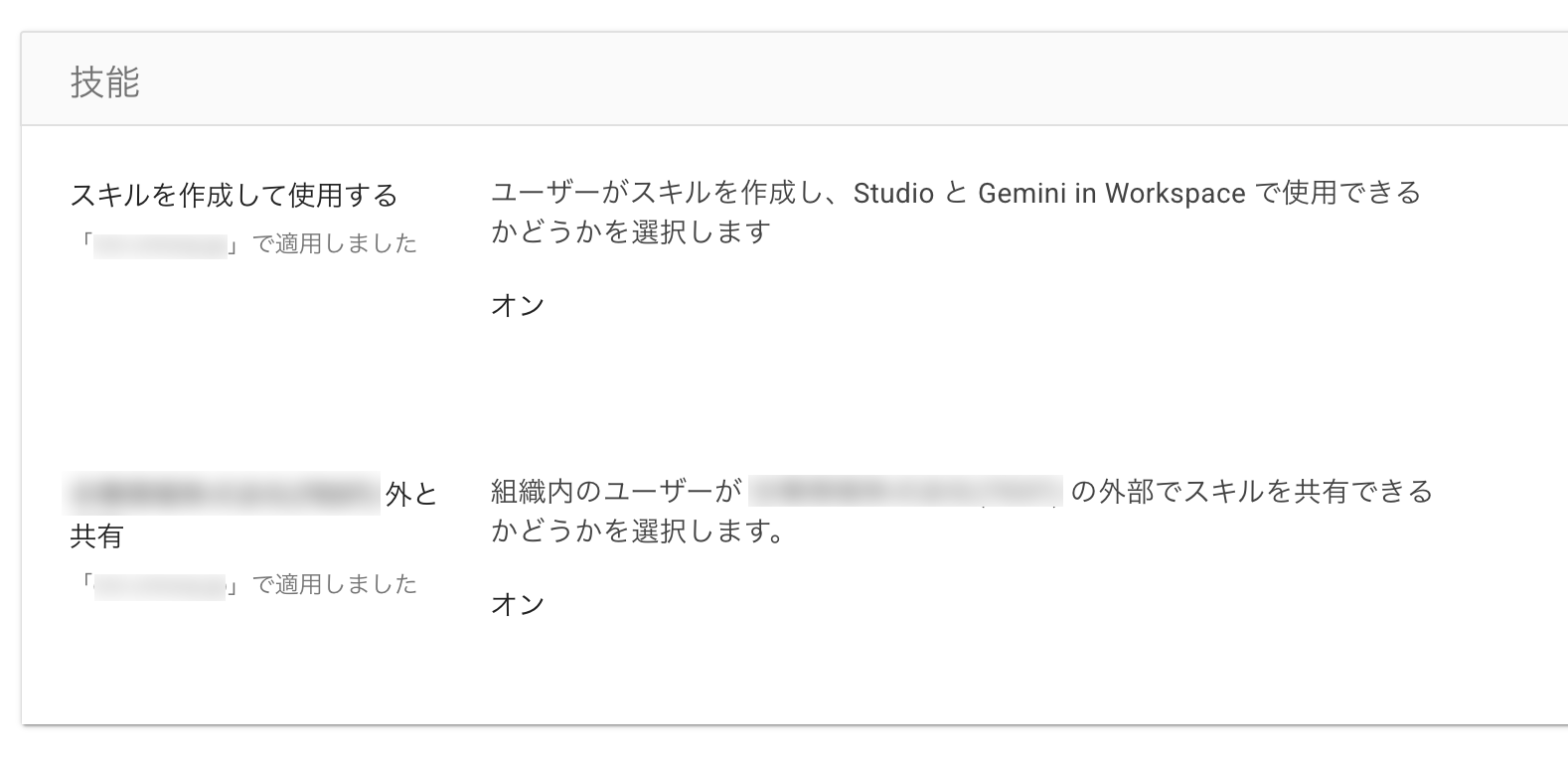
⑧ スキル機能の利用を制御する
Workspace Studioに「スキル」という機能が新たに追加されました。このスキル機能に関しても、組織部門単位で利用可否を設定することが可能です。また、それ以外にもスキルの社外共有を制御する項目も存在しますが、現状この設定項目は機能していません。
※スキルについて詳しく知りたい方はコチラの記事をご参考ください。
⑨ Geminiを使ったAI機能を制御する
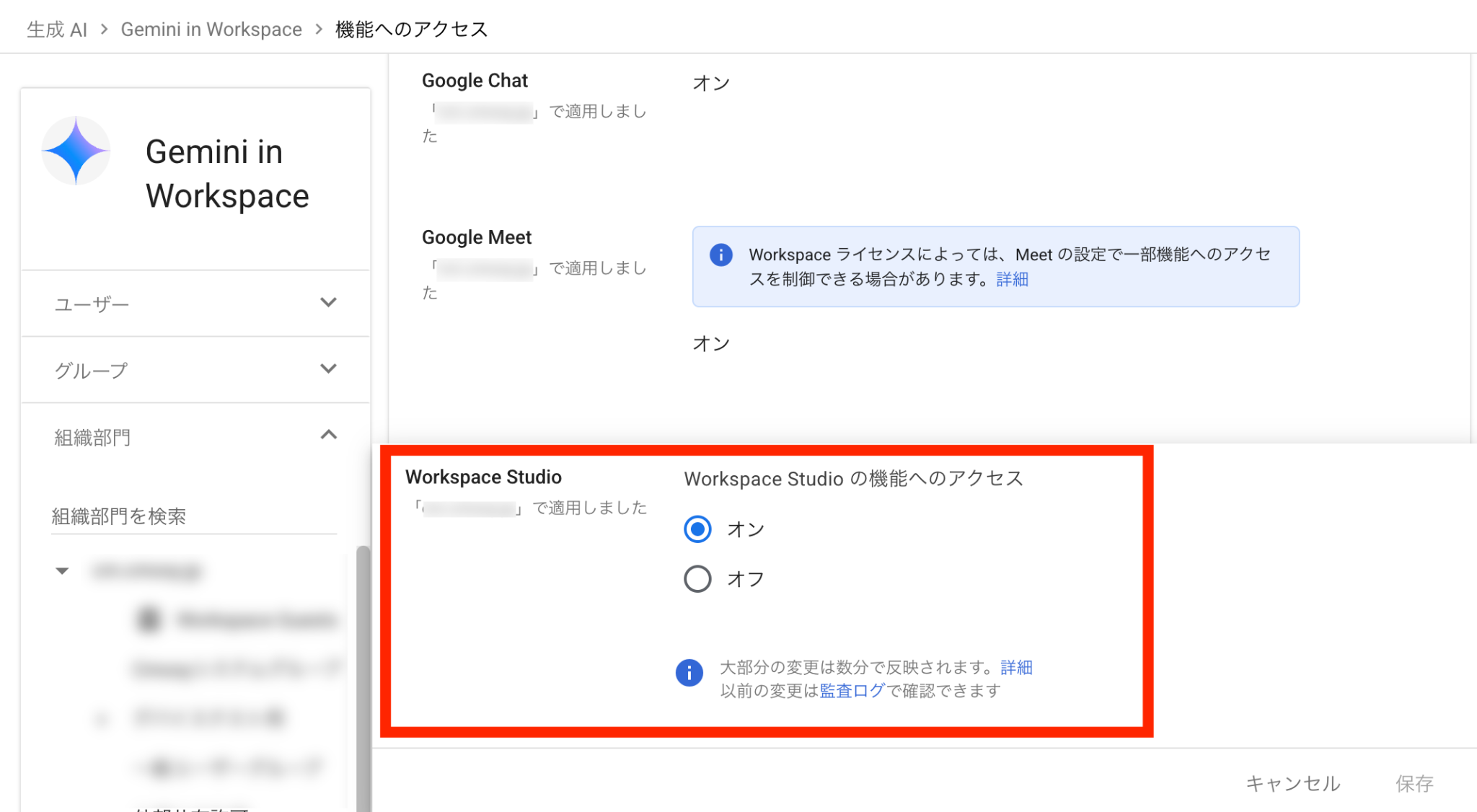
Workspace Studioでは、Geminiを利用してプロンプトからフローを作成したり、AIステップを組み込んだりできます。一方で、企業によっては通常の自動化は許可したいものの、生成AIの利用については対象部署を限定したいケースもあるでしょう。
Google Workspace管理者はGemini for Workspaceの機能アクセス設定から、Workspace StudioでGeminiを利用できるかどうかを制御できます。無効にすると、ユーザーはプロンプトからフローを作成できなくなり、AIステップも利用できません。すでにAIステップを含むアクティブなフローも動作しなくなります。 また、この設定は組織部門や設定グループ単位で適用できます。
そのため、まず一部の部門でGeminiを使った自動化を検証し、社内ルールや利用方法が固まった段階で対象を広げていくといった運用にも向いています。
管理者は全部禁止ではなくリスクに応じて設定する
Workspace Studioを企業で導入する際は、セキュリティを重視するあまり、すべての機能を一律に禁止する必要はありません。重要なのは、業務上の利便性とリスクの大きさを見ながら、機能ごとに利用範囲を分けて考えることです。一例として、以下のような設定を行うことができます。
|
項目 |
設定例 |
|
Workspace Studio |
全社員に許可 |
|
Workspace内のデータ利用 |
許可 |
|
Gemini |
許可 |
|
フロー共有 |
社内のみ許可 |
|
Webhook |
一部部署のみ許可 |
|
外部サービス連携 |
Marketplaceで許可したサービスのみ |
|
社外へのデータ共有 |
ユーザー承認必須 |
|
大量実行 |
管理者へアラート |
たとえば、Google Workspace内の情報取得や定型的なデータ更新は比較的広く利用を認める一方で、Webhookやカスタムステップのように外部システムへ接続できる機能は対象部署を限定する、といった設計が考えられます。さらに、社外へのメール送信や外部ユーザーを含むChatへの投稿については承認を必須にすることで、現場の自動化を止めずにリスクを抑えられます。
このように、Workspace Studioは「使わせるか、使わせないか」の二択ではなく、組織や役割、処理内容に応じて細かくコントロールできます。管理者が適切なガードレールを用意し、その範囲内で社員が自由に業務改善を進められる状態を作ることが、企業での活用を広げるうえで重要です。
まとめ
Google Workspace Studioの管理者向け機能が充実してきたことで、企業はAIや自動化を「便利だから自由に使わせる」「リスクがあるから禁止する」という二択ではなく、適切にコントロールしながら活用できるようになってきました。部署や役割に応じて利用範囲を調整し、外部サービスとの連携や社外への情報共有には必要なガードレールを設ける。こうした仕組みがあれば、セキュリティやガバナンスを維持しながら、現場主導の業務改善を広げやすくなります。
今後は、AIエージェントがメール対応や情報整理、データ更新などを日常的に担う場面が増えていくはずです。そのとき管理者に求められるのは、単にAIの利用を制限することではなく、社員が安心してAIに仕事を任せられる環境を設計することではないでしょうか。
Workspace Studioの管理機能は、そのための重要な土台で、適切な統制のもとで自動化を現場へ開放できれば、IT部門だけではなく、一人ひとりの社員が自ら業務を改善できるようになります。Workspace Studioは、企業全体の生産性を高めるだけでなく、AIを前提とした新しい働き方へ移行するための基盤になっていくのではと考えています。
.png)
Google Workspace StudioでDeep Researchを利用する方法
Google Workspace Studioの承認機能の使い方を徹底解説
14:00-15:00 オンライン
脱PPAP!Google Workspace 環境下で実践する安全なファイル送受信セミナー
詳細はこちら

14:00-15:00 オンライン
「個の知見」から「組織の力」へ!Gemini Notebookで実現する社内ナレッジの資産化と安全な全社展開術セミナー
詳細はこちら
オンラインセミナー開催中

%E6%B4%BB%E7%94%A8%E4%BA%8B%E4%BE%8B%E3%80%91%E7%A4%BE%E5%86%85%E5%95%8F%E3%81%84%E5%90%88%E3%82%8F%E3%81%9B%E3%81%AE%E5%9B%9E%E7%AD%94%E3%83%A1%E3%83%BC%E3%83%AB%E3%82%92%E8%87%AA%E5%8B%95%E5%8C%96%E3%81%99%E3%82%8B%E6%96%B9%E6%B3%95%E3%82%92%E4%B8%81%E5%AF%A7%E3%81%AB%E8%A7%A3%E8%AA%AC.jpg)