%20(1).png?width=1080&height=227&name=YOSHIDUMI_01%20(3)%20(1).png "吉積情報")
公開日:
Google WorkspaceにGeminiが加わり、「活用してみたい」という声は増えています。しかし一方で、「実際に何から始めれば良いか分からない」「なんとなく使っているが、業務改善につながっている実感がない」とお悩みの方も少なくありません。
Geminiを業務効率化に活かすには、ツールの使い方を覚える前に、「自社のどの業務にAIを入れるか」を整理することが先決です。順序を間違えると、導入しても活用されない状態が続きます。
この記事では、Geminiで効率化できる業務の種類と具体的な活用方法、そして導入前に行うべき業務フローの棚卸し手順をステップ形式で解説します。

Geminiで業務効率化を図る前に「棚卸し」が必要な理由
ツールより先に「業務の整理」をすべき理由
多くの企業がAIツールを導入しても活用が進まない最大の理由は、「どの業務にAIを入れるか」が定義されていないことです。Geminiはできることが多い分、何から手をつけるかが曖昧になりやすいツールでもあります。
業務フローの棚卸しとは、現在の業務を一覧化し、「AIに任せられる工程」と「人が判断すべき工程」を仕分けることです。この整理をせずにGeminiを導入すると、「何となく使っているが、どこで使えば良いか分からない」という状態が長期化します。
逆に棚卸しを先に行うと、「まずこの業務から試す」という具体的な着手点が決まり、成果が出るまでの時間を短縮できます。
棚卸しなしで導入するとどうなるか
棚卸しを省略してGeminiを導入した場合、以下のような問題が起きやすくなります。
- AIを使う場面が属人化し、部門ごとに活用レベルがバラバラになる
- 「便利そう」という認識は広まっても、具体的な業務時間の削減に結びつかない
- プロンプトの書き方スキルばかりが話題になり、業務プロセス自体は変わらない
- セキュリティリスクの高い情報をプロンプトに入力するケースが発生する
これらは「Geminiが使いにくい」のではなく、「使う場面の設計がなかった」ことが原因です。
Geminiが得意な業務・苦手な業務
得意な業務(AIを入れやすい工程)
Geminiが特に力を発揮するのは、「情報を整理・加工・出力する」工程です。以下は代表的なユースケースです。
| 業務カテゴリ | 具体的な活用例 |
|---|---|
| メール整理・返信 |
|
| ドキュメント作成 |
|
| 情報収集・リサーチ |
|
| スプレッドシート連携 |
|
| 会議・議事録 |
|
苦手な業務(人が担うべき工程)
一方で、以下の工程はAIに任せるより人が担うべきです。棚卸しの段階でこれらを明確に「AI対象外」と定義しておくことが重要です。
- 最終的な意思決定・承認(Geminiはあくまで補助)
- 社外との交渉・折衝(ニュアンスや関係性の判断が必要)
- 個人情報・機密情報を含む業務(入力データの管理が必要)
- 高度な創造性が求められる新規事業の戦略立案
この「得意・苦手」の仕分けが、棚卸しの核心になります。
業務フロー棚卸しの進め方(3ステップ)
ステップ1:現在の業務を書き出す
まず、チームや部門の業務を一覧化します。日次・週次・月次で繰り返される定型業務から始めると整理しやすいです。
書き出す際のポイントは、「理想の業務フロー」ではなく「実際に発生している業務」を正直に記載することです。現場担当者へのヒアリングが有効です。
記載例:
- 毎朝のメールチェックと返信作成(日次:30〜60分)
- 週次の業務進捗報告書の作成(週次:1〜2時間)
- 月次の定例会議用資料の作成(月次:半日)
- 顧客からの問い合わせ対応メールの作成(随時:1件15〜30分)
ステップ2:各業務をAIの活用度で仕分ける
書き出した業務に対して、以下の3区分で仕分けします。AIを入れる前に「どこまで任せられるか」を定義しておくことが、後のトラブル防止につながります。
| 区分 | 定義と業務例 |
|---|---|
| A:Geminiに任せられる |
定型的・繰り返し・文章ベースの業務。
|
| B:Geminiをサポートとして使う |
人が判断し、AIが補助する業務。
|
| C:AIには向かない |
|
ステップ3:優先順位をつけて着手順を決める
すべての業務を一度に変えようとするのは現実的ではありません。以下の3つの条件が重なる業務を「最初のターゲット」にします。
- 発生頻度が高い(日次・週次で繰り返される)
- 1件あたりの処理時間が長い(30分以上かかるもの)
- 品質のばらつきが課題になっている(担当者によって仕上がりが違う)
この3つが重なる業務から着手すると、効果が数字で見えやすく、社内展開のための説得材料にもなります。
吉積情報では、議事録作成からコード生成まで、各部門の具体的な業務に寄り添ったAI活用を支援しています。単なるツール導入にとどまらず、伴走サポートで全社的な変革を実現した事例はこちらをご覧ください。
Geminiを使った業務効率化の具体例
メール整理・返信作成
GeminiはGmailとネイティブに連携しており、受信トレイのメールを要約したり、返信文のドラフトを生成したりできます。
主な活用シーン:
- 長文メールの3行要約(内容の把握時間を短縮)
- 返信メールのドラフト作成(トーン・長さをプロンプトで指定)
- 問い合わせ対応メールのテンプレート化(よくある質問への回答を標準化)
- 未返信メールのリストアップと優先度分類
メール業務は多くの職場で「時間を取られているが、改善されにくい」業務の代表格です。1通あたりの作成時間を半分にするだけで、週単位では大きな時間削減になります。
ただし、顧客名・契約内容・個人情報が含まれるメールは、プロンプトへの入力内容に注意が必要です。社内ガイドラインを事前に整備しておくことを推奨します。
ドキュメント作成
GoogleドキュメントやGoogleスライドとの連携により、文書作成の各工程でGeminiを活用できます。「ゼロから書く」時間を削減し、人は「レビューと仕上げ」に集中できます。
主な活用シーン:
- 会議メモ・音声入力テキストから議事録を自動生成
- 箇条書きのメモを報告書・提案書フォーマットに整形
- 企画書・提案書のたたき台生成(構成案→本文の順で作成)
- 既存ドキュメントの要約・改訂・別フォーマットへの変換
特に効果が出やすいのは「議事録作成」です。会議後に発生するドキュメント作業を効率化でき、より余裕を持って会議当日中に議事録を共有できる体制が作れます。
また、Google Meetを活用すれば会議中の音声を自動で文字起こしし、メモとして保存することも可能です。
情報収集・リサーチ補助
Geminiの「Deep Research」機能を使うと、複数の情報源から情報を集約し、構造化されたレポートを自動生成できます。人がゼロから調べてまとめる場合と比べて、情報収集の初動を大幅に短縮できます。
主な活用シーン:
- 競合他社の動向・プレスリリースのまとめ
- 業界トレンドや法改正情報の整理
- 社内ドキュメントの横断検索(NotebookLMとの連携が有効)
Deep Researchで出力されたレポートはあくまで「たたき台」です。最終的な判断・確認は人が行う前提で活用してください。
Gemini と NotebookLM 連携で業務はどう変わる?法人利用のメリットとセキュリティを解説
スプレッドシートでの分析補助
GoogleスプレッドシートにはGeminiのAI関数(例:=GEMINI())が搭載されており、セルの中でAIを直接活用できます。
主な活用シーン:
- 顧客フィードバックのテキスト分類(ポジティブ・ネガティブなど)
- 商品名・説明文の一括生成
- データの傾向・異常値を自然言語で説明させる
ただし、AI関数を使う場合も個人情報・機密情報の入力は避ける必要があります。
※法人プランであれば入力データは学習に利用されないため、入力制限の必要はありません。
Geminiを業務利用する際のセキュリティ注意点
有償プランでの基本的なデータ保護
Google Workspaceの有償プランでGeminiを利用する場合、入力データが基盤モデルの再学習に使用されないことが明示されています。個人アカウントや無料プランでは扱いが異なるため、業務利用では有償プランの使用とを推奨します。
また、Googleとの契約に含まれるデータ処理補足条項(DPA)の内容を情シス担当者が確認しておくことが重要です。
吉積情報は2005年創業のDX支援スペシャリストで、Google Workspaceのプレミアパートナー(Co-sell&Services)として豊富な実績があります。 単なるツール導入に留まらず、AI活用イメージの具体化から新習慣の定着まで伴走し、確実な業務効率化と「働き方の変革」を実現します。詳細は吉積情報が選ばれる理由をご覧ください。
棚卸し後の展開:スモールスタートから全社活用へ
まず1チーム・1業務から始める
棚卸しで優先順位の高い業務を特定したら、特定のチームで試験導入します。全社一斉展開は避け、小さな成功事例を作ることが先決です。
推奨する試験導入の設計:
- 対象チーム:5〜10名程度の小さな単位(協力的なメンバーがいる部門が理想)
- 対象業務:週次報告書・メール返信・議事録作成などの定型業務1〜2種類
- 期間:1〜2ヶ月で効果を計測できる設定
- 評価指標:「1件あたりの処理時間」など数値で測れるもの
この段階での目的は「完璧な運用」ではなく、「効果が出た」という具体的な数字と事例を作ることです。
成功事例を社内に横展開する
試験導入で「週X時間削減できた」「議事録作成が〇分になった」という具体的な数字が出たら、それを社内に共有します。抽象的な「AI活用推進」よりも、同僚の成功事例の方が心理的な抵抗を下げる効果があります。
展開する際は「使い方マニュアル」を整備するより、「この業務ではこのプロンプトを使う」という業務別のユースケース集を作る方が現場に浸透しやすいです。
全社ポリシー(何を入力してよいか・いけないか)の周知も、横展開のタイミングで行います。
定期的に棚卸しをする
業務フローは変化します。初回の棚卸しは「完成形」ではなく、半年〜1年に1回は見直すサイクルを設計しておくことが重要です。
Gemini自体の機能も継続的にアップデートされるため、「当初はAIに向かないと判断した業務」が、機能強化によって対象になることもあります。
まとめ|Geminiで業務効率化を進める4つのステップ
Geminiを「なんとなく使う」状態から「業務改善につながる使い方」に変えるには、ツールより先に業務を整理することが必要です。
進め方をまとめます。
| ステップ | 内容 |
|---|---|
| ① 業務の棚卸し | 現在の業務を書き出し、AIを入れられる工程(A/B/C)に仕分ける |
| ② 優先順位の設定 | 頻度が高く・時間がかかる業務から着手順を決める |
| ③ スモールスタート | 1チーム・1業務で試験導入し、数字で効果を測る |
| ④ 横展開と更新 | 成功事例を共有して全社に広げ、定期的に棚卸しをする |
Geminiの機能は日々進化しています。まず「今できること」から小さく始め、成果を積み重ねていくアプローチが、長期的な業務改善への効率的な進め方です。

GeminiとCopilot、どっちを選ぶべき?企業導入の違い・料金・セキュリティで比較
ツール選びは「組織文化」の選択。 Google Workspace代理店営業がMicrosoft 365を体験して紐解く2大グループウェアの設計思想
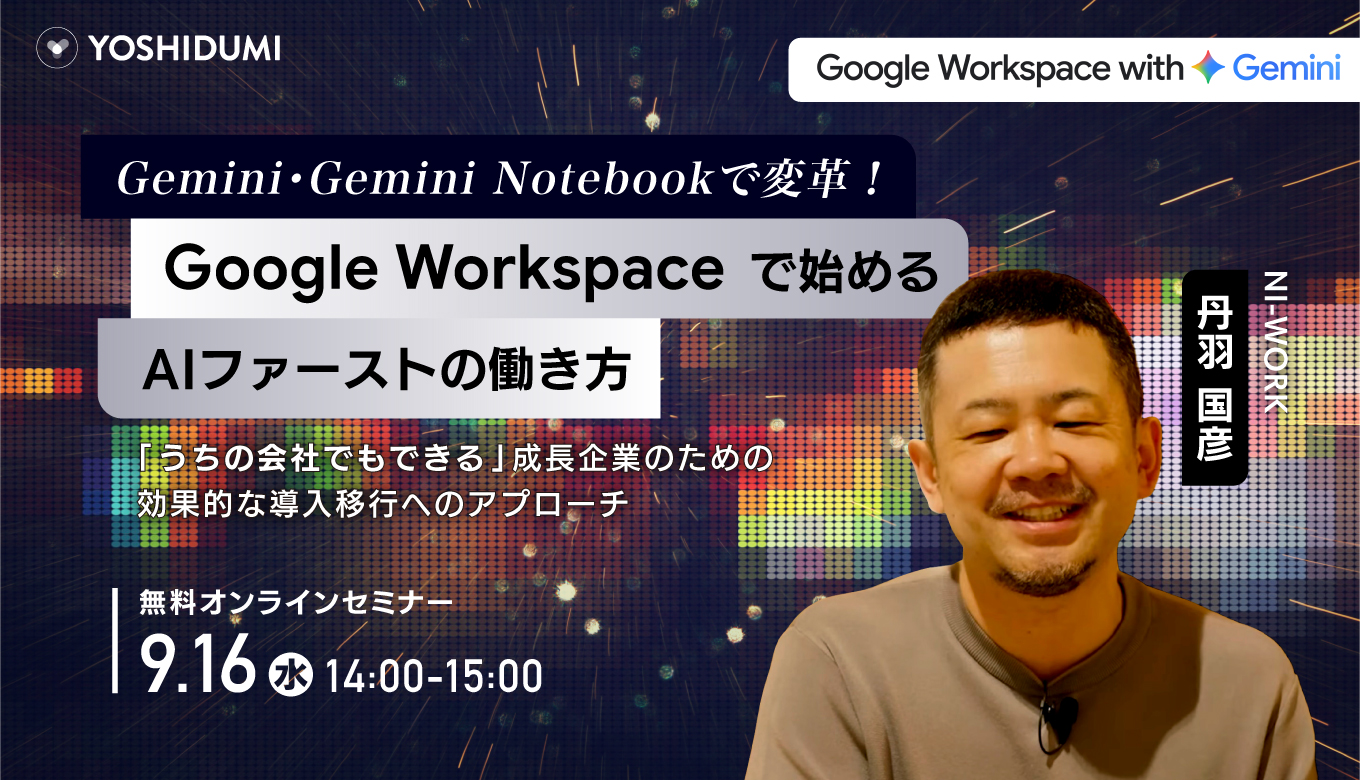
14:00-15:00 オンライン
Gemini・Notebookで変革! Google Workspaceで始めるAIファーストの働き方 〜「うちの会社でもできる」成長企業のための効果的な導入移行へのアプローチ〜
詳細はこちら
14:00-15:00 オンライン
「閉じた」共有ドライブの利便性を最大化する! Cmosy Pocketで実現する、安全・快適な外部コラボレーション術セミナー
詳細はこちら
14:00-15:00 オンライン
Geminiの各機能、どう活かす?日常業務を加速する活用術と全社展開へのステップセミナー
詳細はこちら
オンラインセミナー開催中