%20(1).png?width=1080&height=227&name=YOSHIDUMI_01%20(3)%20(1).png "吉積情報")
公開日:
これまでの連載では、Antigravityを自分の業務に合わせて活用するためのSkills・Rules・MCPを取り上げてきました。今回は、それらを一つのパッケージにまとめて追加できる、プラグインについて解説します。
個々の機能を設定できるのであれば、わざわざまとめる必要はあるのでしょうか。私は、この仕組みの価値は、AIに仕事を依頼するための準備を、用途ごとに整えられる点にあると考えています。必要な設定を一つずつ探すところから始める場合と、目的に合った設定一式を追加する場合では、利用を始めるまでの進め方が変わります。
本記事では、プラグインが必要になる理由と導入効果を整理した上で、Google提供のプラグインの追加方法、自分で構築する手順まで紹介します。

プラグインは用途に合わせた設定をまとめる仕組み
Antigravityのプラグインは、Skills・Rules・MCPサーバー・Hooksを一つにまとめて機能を拡張するパッケージです。すべての要素を含める必要はなく、目的に応じた構成にできます。例えば、Skillsだけをまとめたプラグインも作成できます。
プラグインを利用する側から見ると、特定の仕事に必要な設定を一式で手に入れることができます。自分が行いたい作業に合わせて、GAS開発を支援するプラグインやFirebaseを使った開発を支援するプラグイン等を選べます。
なぜプラグインが必要なのか?
既にまとめられているおかげで仕事の手間が大幅に省ける
例えば、AntigravityでFirebaseを使ったアプリを作る場面を考えてみてください。ログイン機能を追加し、データを保存し、完成したアプリを公開したい場合、それぞれの作業に対応した準備が必要です。
Firebaseでは、認証、データベース、公開などを支援するAgent Skillsが用意されています。これらを個別に導入する場合、利用者は何が提供されているのかを調べ、自分の目的に必要なものを選ぶ必要があります。使いたい技術に詳しければ判断できますが、これから学ぶ人にとっては、その選定も大変な作業です。プラグインは、関連する設定を用途ごとにまとめることで、利用者の仕事の手間を大幅に削減します。利用者は、パッケージに含まれる機能を確認し、自分の作業に合うかを判断するだけです。
専門家が整理した知識を日々の作業に取り入れられる
GoogleのModern Web Guidanceをご存知でしょうか?このガイダンスはプラグインとして提供されており、もちろんAntigravityにもインストールすることが可能です。このプラグインを組み込むことで、Webプラットフォームの専門知識、推奨される実装方法、ブラウザの互換性情報をAIエージェントによる開発に活用することができます。例えば、既存のWebページを改善したい場合、利用者が改善方法をすべて調べてから指示を書くのではなく、専門的な指針を参照できる状態でAIに調査や提案を依頼できます。
Google提供のプラグインを追加する方法
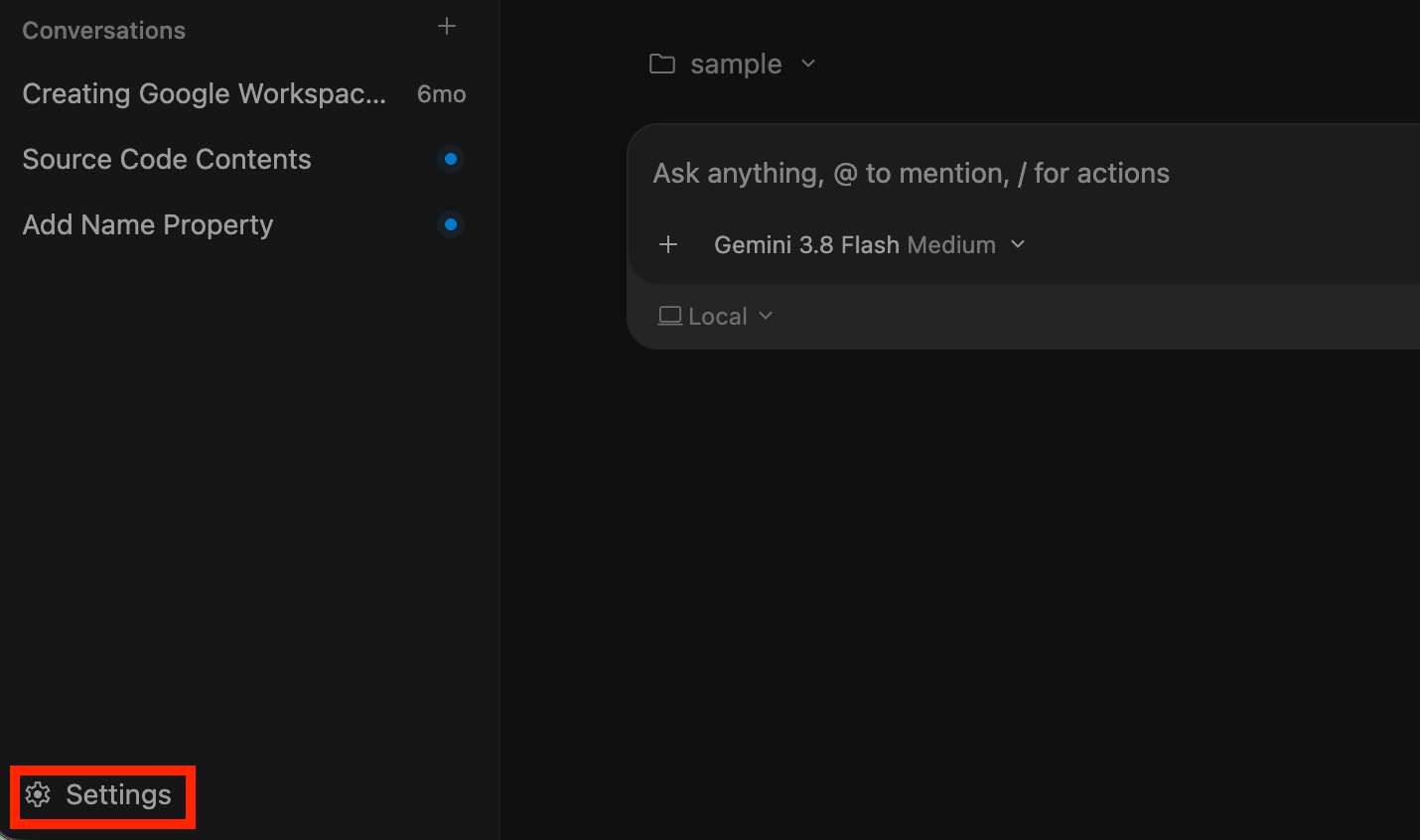
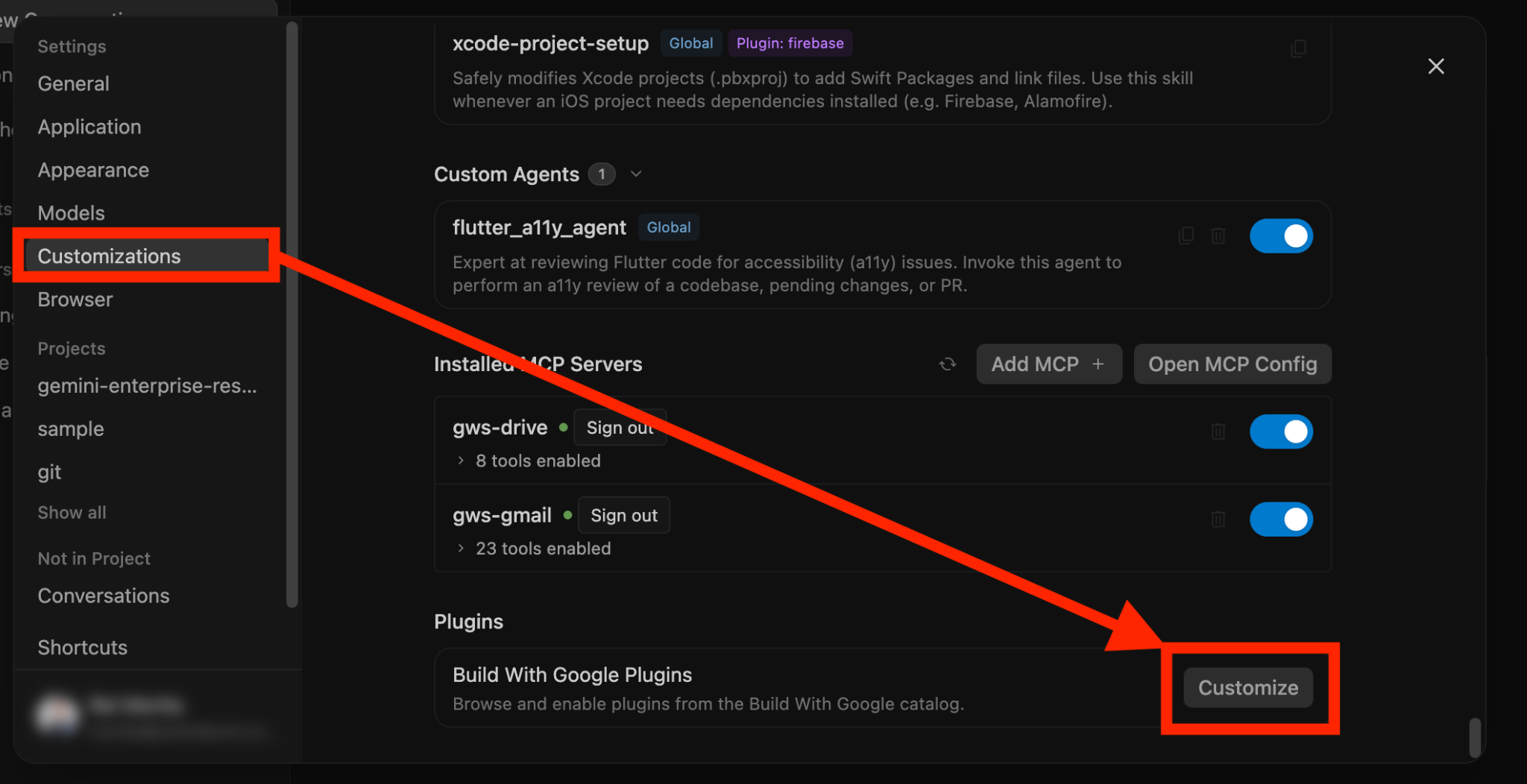
Antigravity 2.0では、設定画面からGoogle提供のプラグインを追加できます。追加手順は以下の通りです。
- Antigravity 2.0 画面左下の[Settings]を開く。
- [Customizations]-[Plugins]-[Build With Google Plugins]の「Customize」をクリックする。
- 利用したいプラグインを選択する。
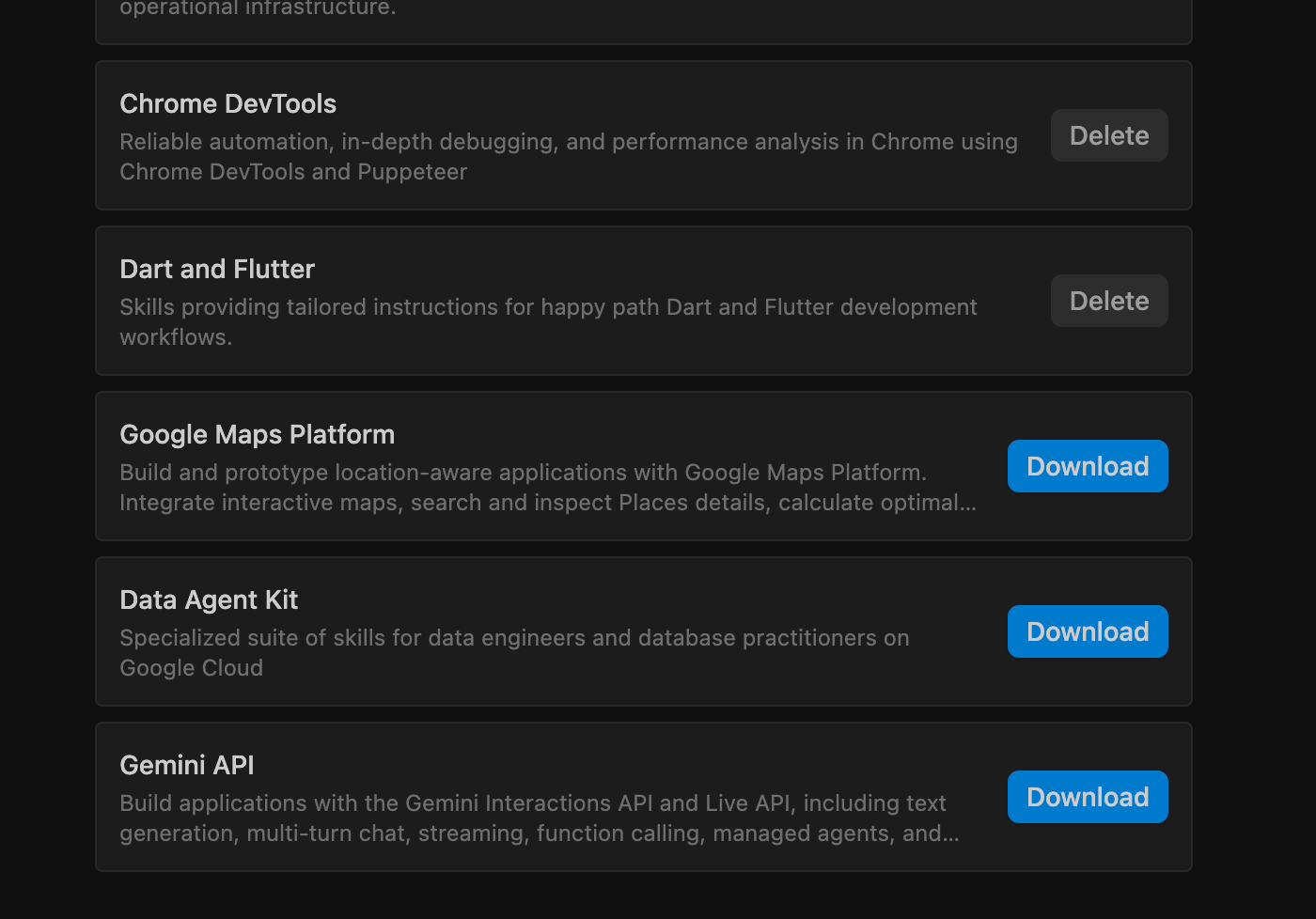
追加後は、対象のプラグインがサポートする仕事を一つ依頼してみましょう。例えばModern Web Guidanceであれば、公式の依頼例を参考に、既存ページの改善案を求めてみてください。
手動でプラグインを構築する手順
独自の手順や設定をまとめたい場合は、自分でプラグインを作成できます。今回は記事の確認手順と表記ルールをまとめた記事レビュー用のサンプルを構築します。
①プラグインのフォルダを作る
Antigravityで対象のプロジェクトを開き、その直下に以下のフォルダとファイルを作成します。
.agents/
└── plugins/
└── article-review/
├── plugin.json
├── skills/
│ └── check-article/
│ └── SKILL.md
└── rules/
└── editorial.md
article-reviewが、今回設定一式をまとめるフォルダです。.agents/plugins/は、対象のワークスペースでプラグインを利用するための配置先になります。
②plugin.jsonに名前を記述する
article-reviewの直下にあるplugin.jsonへ、以下を記述します。
{
"name": "article-review"
}
このファイルは、フォルダをプラグインとして識別するために必要です。今回の例では、”article-review”(記事レビュー用)とわかる名前を付けています。
③確認手順と表記ルールを記述する
skills/check-article/SKILL.mdへ、記事の確認手順を記述します。
---
name: check-article
description: 企業ブログの記事レビューを依頼された際に、根拠の記載と文章表現を確認する。
---
# 記事の確認手順
1. 製品仕様、数値、日付に関する記述を抽出する。
2. 各記述に出典が示されているか確認する。
3. 出典の内容を確認できない場合は、未確認と明記する。
4. 表記の不統一、重複表現、過剰な改行を確認する。
5. 対象箇所・理由・修正案の順で報告する。
続いて、rules/editorial.mdにレビュー時の方針を書きます。
# 記事レビューの方針
- 修正案は、原文の意図を維持した自然な日本語にする。
- 製品名は、確認できる正式表記に合わせる。
- 事実と筆者の意見を区別する。
- 未確認の情報を補って断定しない。
これで、記事レビューに使う手順と方針を一つのプラグインとしてまとめることができました。すでに利用しているSkillがあれば、その内容を使うこともできます。参考資料やスクリプトを含む場合は、関連ファイルも配置してください。
④外部接続が必要な場合はMCP設定を追加する
外部ツールへの接続もまとめる場合は、article-reviewの直下にmcp_config.jsonを追加します。既存の接続設定があれば、その中から今回使うサーバーの定義を取り出し、mcpServersの中に配置します。
以下は構造を示すひな型です。serverUrlは実際に利用するサーバーのURLへ置き換え、必要な認証設定を追加してください。このままでは接続できません。
{
"mcpServers": {
"reference-service": {
"serverUrl": "https://example.com/mcp"
}
}
}
接続先によって認証方法が異なるため、利用するサーバーの公式手順に従います。今回のサンプルを外部接続なしで試す場合、このファイルは不要です。
⑤実際の記事で動作を確認する
Antigravityは、指定された配置先からプラグインを探索して読み込みます。確認方法の一例として、新しい会話で記事を渡し、次のように依頼します。
check-articleを使って、この記事をレビューしてください。対象箇所・理由・修正案の順で報告してください。
確認するのは、指定した観点が扱われているか、未確認の情報が区別されているか、修正案が方針に沿っているかです。外部接続を追加した場合は、サーバーの接続・認証状態も確認した方が良いでしょう。
プラグインを活用しよう
プラグインを使っていて特に面白いと感じるのは、AIを活用する中で積み重ねた個人の工夫を、ひとまとまりの資産として扱える点です。記事の確認手順の改善、表記ルールの統一、必要な外部ツールの連携等、こうした調整を施した設定一式を、ひとつのプラグインとしてまとめられます。
例えば、今回作成した記事レビュー用プラグインに、自社で頻出する指摘事項や公開前のチェック項目を随時反映していくといった使い方ができます。レビューで気づいた点をその都度プラグインへフィードバックしていけば、自社の記事づくりに最適化されたツールへと自然に育っていきます。最初は小さな確認手順であっても、日々の改善を積み重ねていくことで、独自の資産が形成されて行きます。
さらに、その設定を別のプロジェクトやチームに展開すれば、活用の幅は一段と広がります。新規参加メンバーに確認手順や表記方針をワンパッケージで共有したり、別部署でその構成をベースに独自のカスタマイズを施したりと、柔軟な展開が可能です。
これも、設定をパッケージ化できるプラグインならではの強みと言えます。個人の「便利な使い方」を、誰もが試せる形にできることこそ、プラグインの大きな可能性だと感じています。最初から完璧で巨大な仕組みを作る必要はありません。まずは普段AIに繰り返し伝えている指示や方針を、ひとつのプラグインにまとめてみてください。自分で試し、ブラッシュアップし、役立ったものをチームへ還元する。その小さな積み重ねが、自社にフィットしたAntigravityの活用へとつながっていくはずです。
.png)
【Antigravity連載⑦】決められたタイミングで処理を自動実行する「Hooks」とは何か
【応用編】Gemini Enterprise APIでノートブック音声解説の生成を自動化する
14:00-15:00 オンライン
「個の知見」から「組織の力」へ!Gemini Notebookで実現する社内ナレッジの資産化と安全な全社展開術セミナー
詳細はこちら
14:00-15:00 オンライン
AI時代の Google Workspace 共有設定の見直し方〜Google Workspace 標準のセキュリティ機能と、共有状態の見える化〜
詳細はこちら
オンラインセミナー開催中