%20(1).png?width=1080&height=227&name=YOSHIDUMI_01%20(3)%20(1).png "吉積情報")
公開日:
Antigravityでは、チャット欄に自然言語で指示するだけで、コードの調査や実装、テストなどさまざまな作業をエージェントに任せることができます。
しかし、Antigravityを使い込んでいくと、「いきなり実装するのではなく、まず計画を作ってほしい」「途中で止まらず、目標を達成するまで作業してほしい」「Webブラウザを使って動作確認してほしい」といったように、エージェントの“動き方”そのものを指定したくなる場面が出てきます。
そこで活用したいのが「スラッシュコマンド」です。スラッシュコマンドを利用すると、通常のプロンプトだけでは指定しづらいエージェントの実行モードやワークフローを、簡単なコマンドで呼び出せます。
本記事では、Antigravity 2.0で利用できる主要なスラッシュコマンドと、その使い分けについて解説します。

Antigravityのスラッシュコマンドとは
スラッシュコマンドとは、チャットの入力欄で「/」から始まるコマンドを入力することで、Antigravityの特定の機能やワークフローを呼び出す仕組みです。
スラッシュコマンドによって、ユーザーはエージェントの推論、計画、カスタマイズ、スケジュール実行、ブラウザ操作などを素早く呼び出すことができます。使い方は非常に簡単です。Antigravityのチャット入力欄で「/」を入力すると、利用可能なコマンドの候補が表示されます。コマンドを選択し、その後にエージェントへ依頼したい内容を入力します。
たとえば、次のように入力できます。
/plan ユーザー登録画面にパスワードリセット機能を追加したい
通常のプロンプトとの大きな違いは、「何をしてほしいか」だけではなく、「どのような進め方で作業してほしいか」を明確に指定できる点です。
スラッシュコマンドは、エージェントに仕事を依頼する際の「実行モードを切り替えるショートカット」であると考えると良いでしょう。Google公式ドキュメントで公開されている主要なスラッシュコマンドは、以下のとおりです。
|
コマンド |
主な用途 |
|
/boost |
複数エージェントを使った高度な推論 |
|
/teamwork-preview |
複数エージェントによる長期間・大規模な作業 |
|
/goal |
目標を達成するまで自律的に作業 |
|
/plan |
実装前に計画を作成 |
|
/grill-me |
実装前にユーザーへ質問して要件を整理 |
|
/learn |
セッションで得た知識をRulesやSkillsとして残す |
|
/schedule |
指定した処理を予約・定期実行 |
|
/browser |
ブラウザを利用した調査や動作確認 |
|
/btw |
メインの作業を止めずに別の質問をする |
ここからは、それぞれのコマンドを詳しく見ていきましょう。
コマンド説明における注意点
今回ご紹介するスラッシュコマンドの中には、今後利用できる予定のコマンドも含まれます。例えば、先ほど例として出した/planについては、執筆時点で筆者の環境では候補に表示されませんでした。(2026年9月14日現在)。
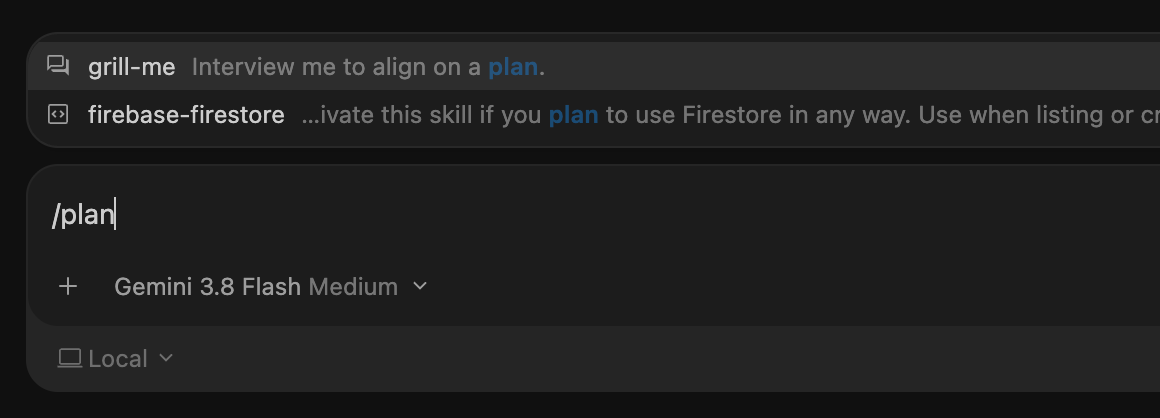
「/plan」を打ち込んでも、現状コマンド候補は表示されません
ただ、近いうちに利用できるようになるのと、活用できるコマンドであるため、今回の記事では説明に加えることにしました。もちろん、公式ドキュメントに基づいた、あくまで論理的な説明にとどめています。
①実装計画を作成する(/plan)
Antigravityのスラッシュコマンドで、最初に紹介するのが/planです。
例えば、既存システムへの影響が大きい変更では、実装内容を確認してから作業を始めたいケースも多いでしょう。そのような場合に/planを利用します。
/plan Googleアカウントを使ったログイン機能を追加したい
/planを実行すると、Antigravityはリポジトリや関連するファイルを調査したうえで、Implementation Planを作成します。作成された計画はレビューでき、内容に対して修正を依頼したり、問題がなければ実装へ進めたりできます。既存システムの変更や複数ファイルに影響する機能追加など、いきなりコードを変更されたくない場面では効果的なコマンドです。
※2026年9月14日現在、/planはまだ利用できないコマンドです。ただ、すべてのプランで実行できるコマンドになるようです。
②実装前に要件を詰める(/grill-me)
「やりたいことは決まっているけれど、仕様までは整理できていない」という場合には/grill-meが便利です。
/grill-me 問い合わせ管理機能を作りたい
このように指示すると、Antigravityがすぐに実装へ進むのではなく、ユーザーに質問しながら要件を整理します。
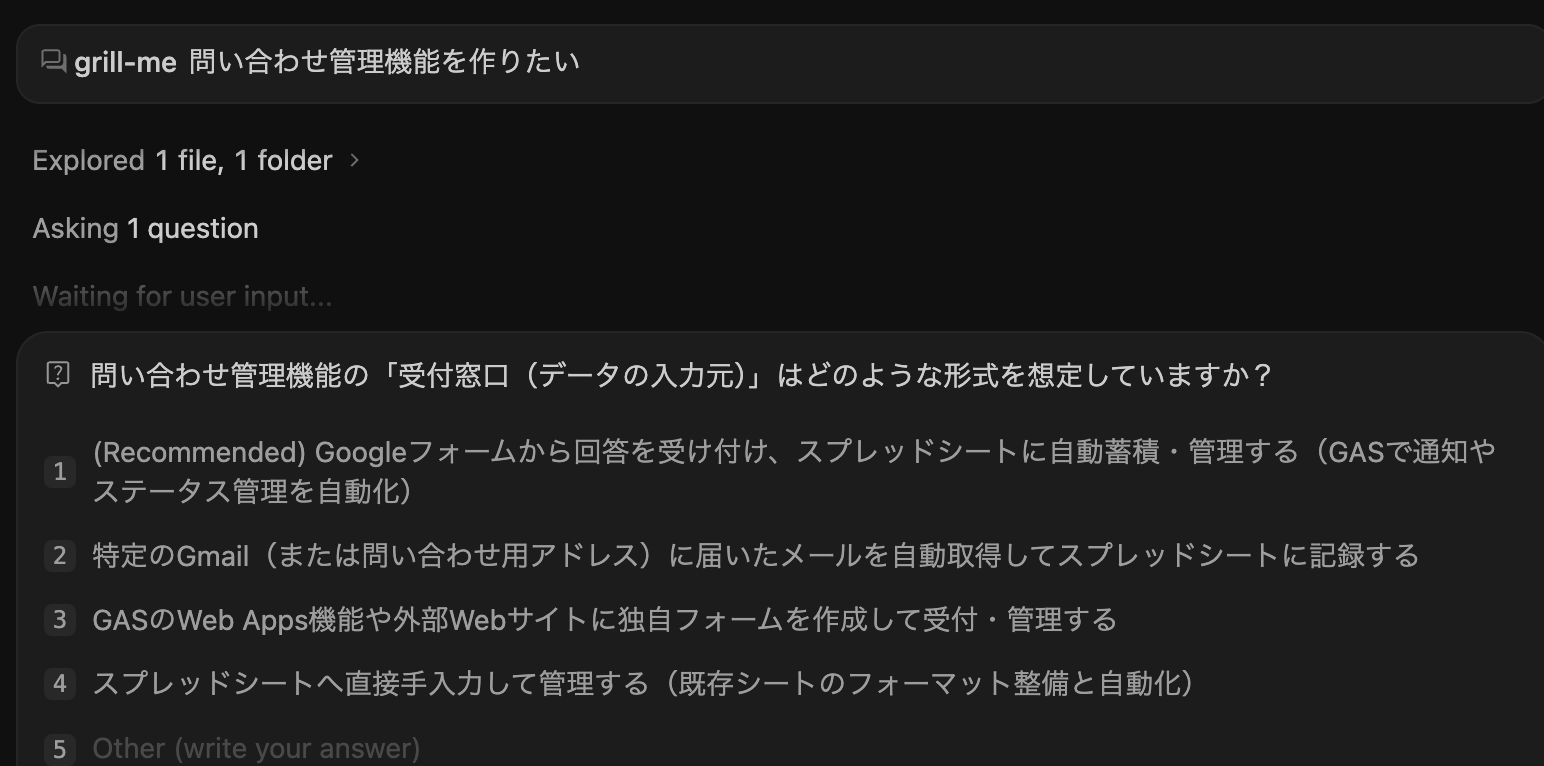
具体的には、アーキテクチャ、エラー処理、パフォーマンス目標、後方互換性などについて質問し、実装前の曖昧さを減らしてくれます。
たとえば問い合わせ管理機能であれば、「誰が問い合わせを登録するのか」「ステータスには何が必要か」「担当者を設定するのか」といった、実装前に決めるべき論点を整理する使い方が考えられます。
/planが「実装計画を作る」ためのコマンドだとすれば、/grill-meは「計画を作るための要件を整理する」コマンドと考えるとわかりやすいでしょう。
要件が曖昧な状態でAIに実装を任せると、AI側の推測によって意図しない仕様になる可能性があります。Antigravityを上流工程から利用するのであれば、覚えておきたいコマンドです。
③目標を達成するまで作業を続ける(/goal)
/goalは、指定された目標が達成されるまで、エージェントに自律的に作業を続けてもらうためのコマンドです。たとえば次のように利用できます。
/goal 考えられるテストケースをすべて洗い出し、テストコードを作成した上で、成功するまで実行してください。
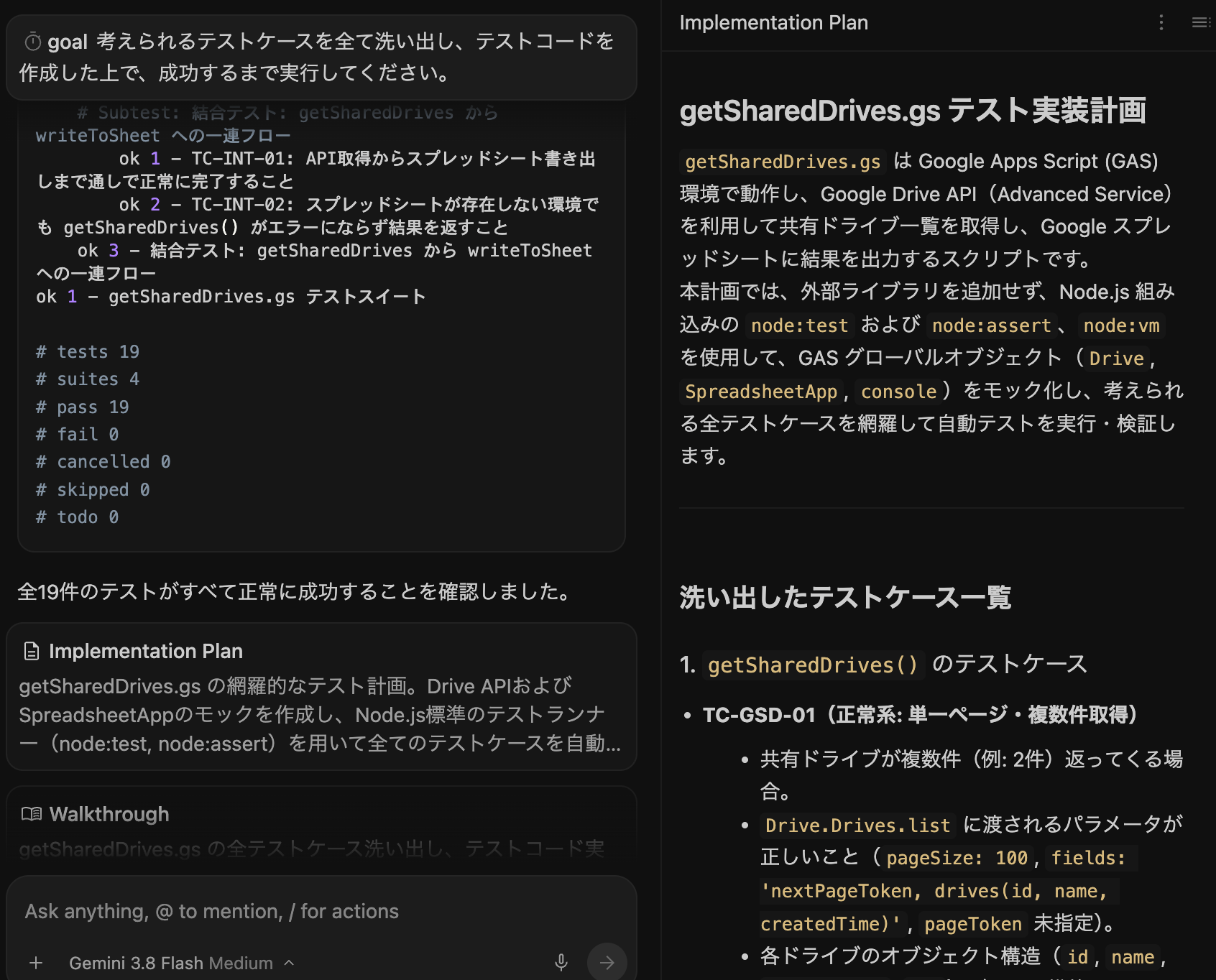
通常のエージェントとのやり取りでは、途中で状況を報告したり、次の操作についてユーザーに確認したりすることがあります。一方、/goalでは、ビルドやテストの実行、エラーの診断、コードの修正といった作業を繰り返しながら、指定されたゴールの達成に向けて自律的に処理を進めます。
「エラーを1つ直したら終了」ではなく、「テストがすべて成功する」というゴールを基準に作業させたい場合に向いています。
ただし、自律的に作業を進める性質上、指示するゴールは具体的に設定することが重要です。「いい感じに修正して」のような曖昧なゴールではなく、何をもって完了とするのかを明確にしておくと使いやすくなります。
④ブラウザを使って確認する(/browser)
Webアプリケーションの開発では、コードを書くだけでは作業が完了しません。実際にブラウザで画面を開き、正しく表示されているか、UIが崩れていないかなどを確認する必要があります。
このような場面で利用できるのが/browserです。
/browserを利用すると、Antigravityはサンドボックス化されたChromeブラウザのサブエージェントを起動し、Webページの閲覧やDOMの確認、スクリーンショットの取得、フロントエンドの表示確認などを行えます。そのため、「コードを実装する」だけでなく、「実際の画面を確認する」というところまでエージェントに担当させることができます。
フロントエンド開発では特に利用価値の高いコマンドです。
⑤今回の学びを次回以降にも活かす(/learn)
AntigravityにはRulesやSkillsといった、エージェントの動作をカスタマイズする仕組みがあります。以前の連載でも紹介しましたが、Rulesではプロジェクトで守ってほしいルールを定義し、Skillsでは特定の作業手順やノウハウを再利用できます。
これらと組み合わせて利用できるのが/learnです。
/learn 今回の実装プロセスを今後の開発でも利用できるようにしたい
/learnは、現在のセッションに含まれるユーザーからの修正指示やフィードバック、デバッグで得られた解決方法などを分析し、継続的に利用できるRulesやSkillsとして残すために利用できます。
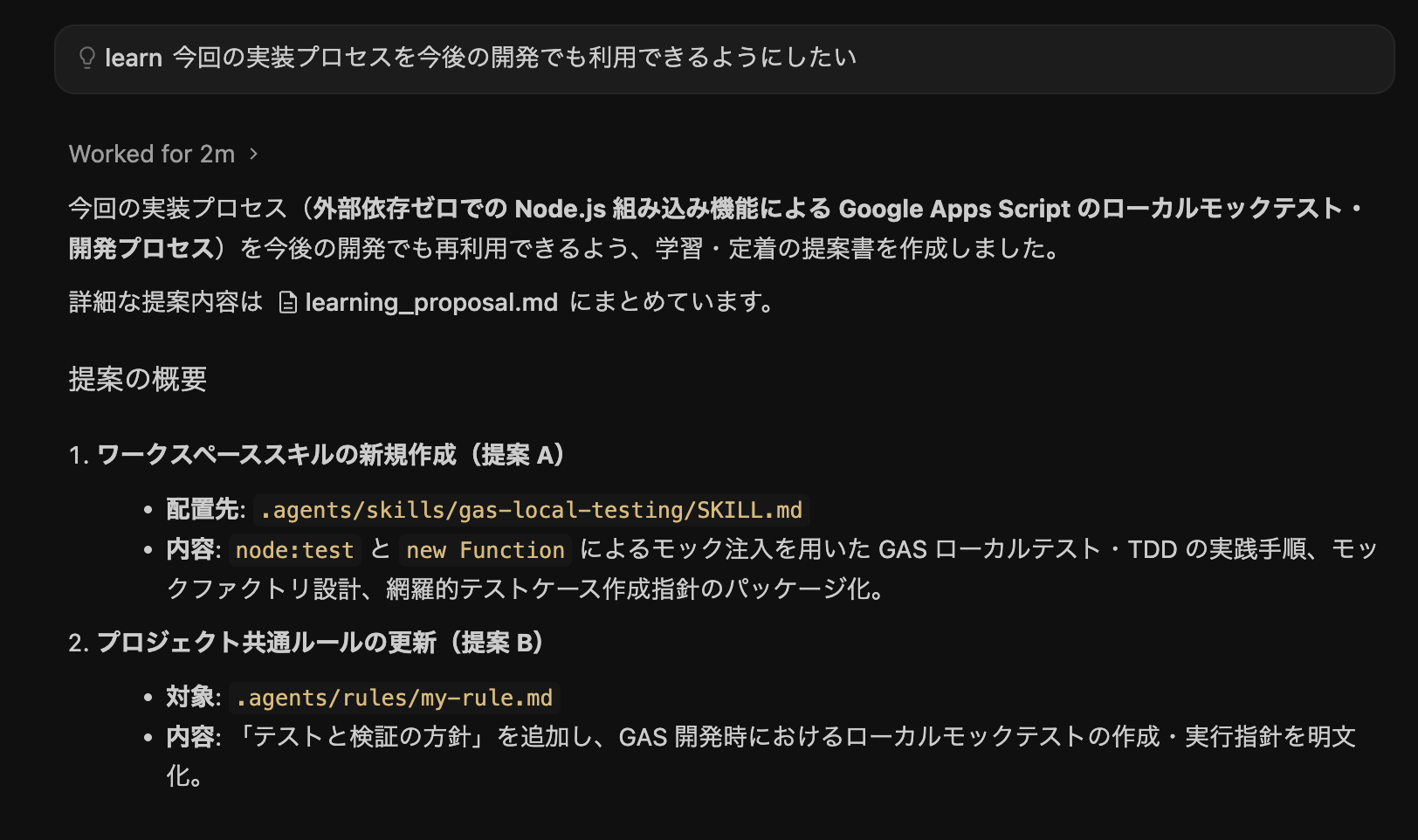
AIエージェントを使っていると、「さっき説明したことを次の開発でも守ってほしい」と感じることがあります。/learnを利用することで、その場限りのやり取りをプロジェクトの知識へ発展させられるのがポイントです。
⑥エージェントの作業をスケジュールする(/schedule)
Antigravityでは、エージェントへの指示をその場で実行するだけでなく、指定した日時やスケジュールに従って実行させることもできます。
そのためのコマンドが/scheduleです。
将来の指定時刻に一度だけ実行する処理と、cronを利用した繰り返し実行に対応しています。たとえば、平日の午前9時にGitの情報を取得して状況を確認するといったタスクをスケジュールできます。
/schedule "0 9 * * 1-5" git fetchを実行し、確認すべき変更をまとめてください
Antigravityを単なる対話型のコーディングエージェントとして使うのではなく、定期的に作業するバックグラウンドエージェントとして活用できる機能です。
⑦作業を止めずにちょっと質問する(/btw)
エージェントに大きな作業を依頼している途中で、関連することを少しだけ確認したくなることがあります。そのような場面で便利なのが/btwです。
/btw UserSessionインターフェースはどのファイルに定義されていますか?
/btwでは、メインで動いているエージェントの作業を中断せず、別の軽量なバックグラウンドスレッドで質問を処理します。大きな実装を進めてもらっている最中に、ちょっとしたコードの場所や仕様を確認するためだけに作業を止める必要がありません。小さな機能ですが、Antigravityを長時間動かすようになるほど便利さを感じやすいコマンドです。
⑧難しい問題を複数エージェントで考える(/boost)
/boostは、複雑な問題に対して複数のエージェントを利用した高度な推論を実行するコマンドです。対象として、複雑なバグ、競合状態、アルゴリズムなどの高度な問題解決がターゲットになっています。
/boost この処理でまれに発生する競合状態の原因を特定して修正してください
通常のエージェントが1つの方向から問題を調査するのに対して、Boostでは複数の仮説を検討し、テストや独立した検証を行いながら解決策を探します。単純なコード修正で毎回利用する機能ではなく、通常の調査では原因を特定しにくい問題や、複数の可能性を比較しながら慎重に解決したい問題に向いています。
※2026年9月14日現在、/boostはまだ利用できないコマンドです。なお、Google公式ドキュメントを確認すると、/boostは有料プラン向けの機能として案内されています。
⑨大規模な仕事を複数エージェントで進める(/teamwork-preview)
さらに長期間・大規模なタスクを対象とするのが/teamwork-previewです。たとえば、大規模なリポジトリの移行やサブシステム全体の書き換えなど、1回の実装では終わらない作業を複数のエージェントで進めることを想定しています。
/teamwork-preview RESTバックエンドをExpressからFastifyへ移行し、既存テストとの互換性を維持してください
本コマンドは、数時間から数日に及ぶ長期的な作業を想定しています。/boostが「難しい問題を深く考える」ためのコマンドだとすれば、/teamwork-previewは「大きなプロジェクトを複数エージェントで進める」ためのコマンドです。
※2026年9月14日現在、/teamwork-previewはまだ利用できないコマンドです。なお、Google公式ドキュメントを確認すると、/teamwork-previewは有料プラン向けの機能として案内されています。
スラッシュコマンドはどう使い分ける?
ここまで紹介したコマンドは、すべて覚えることに意味はありません。重要なのは、自分がエージェントに「どのように仕事を進めてほしいのか」に応じて使い分けることです。たとえば、仕様がまだ曖昧なら/grill-meで要件を整理し、実装前に設計を確認したいなら/planを使います。実装方針が固まり、明確な完了条件まで一気に作業してほしい場合は/goalが選択肢になります。
複雑な不具合の調査なら/boost、ブラウザ上での確認が必要なら/browser、今回の開発で得たノウハウを次回にも残したいなら/learnというように、目的によってコマンドを切り替えます。スラッシュコマンドの便利なところは、長いプロンプトを書かなくても、エージェントの仕事の進め方を明確に指定できることです。
CLIにはさらに多くのスラッシュコマンドがある
ここまで紹介したものは、Antigravity 2.0の主要な公開スラッシュコマンドです。一方、Antigravity CLIでは、操作や設定を行うためのスラッシュコマンドも多数用意されています。
たとえば、会話を切り替える/resume、以前のチェックポイントへ戻る/rewind、利用するモデルを変更する/model、エージェントの権限レベルを変更する/permissions、設定画面を開く/configなどがあります。そのため、「Antigravityのスラッシュコマンド」と「Antigravity CLIの操作コマンド」は分けて考えたほうが理解しやすいでしょう。
本記事ではDesktop/Webでも利用できるエージェントのワークフローに関するスラッシュコマンドを中心に紹介しましたが、CLIをメインに利用する場合は、CLI固有のコマンドも覚えておくと操作効率をさらに高められます。
まとめ
Antigravityでは、自然言語によるプロンプトだけでも多くの開発作業をエージェントに任せることができます。しかし、スラッシュコマンドを理解すると、単に「何をしてほしいか」だけでなく、「どのように仕事を進めてほしいか」まで明確に指定できるようになります。
特に最初に覚えておきたいのは、/plan、/grill-me、/goal、/browserあたりでしょうか。
要件が曖昧なら/grill-me、実装前に計画を確認したいなら/plan、ゴールまで自律的に作業してほしいなら/goal、Webアプリを実際に確認してほしいなら/browserというように使い分けるだけでも、Antigravityとの開発の進め方は大きく変わります。
Antigravityを使い始めたばかりの方は、まずチャット入力欄に「/」と入力してみてください。どのようなコマンドが用意されているのかを確認しながら、自分の開発スタイルに合ったものから試してみるのがおすすめです。
参考情報
※最新の情報については、Google公式ドキュメントをご確認ください。
.png)
【応用編】Gemini Enterprise APIでノートブック音声解説の生成を自動化する
【Antigravity連載⑩】個人から法人利用までAntigravityの価格を徹底解説

14:00-15:00 オンライン
「個の知見」から「組織の力」へ!Gemini Notebookで実現する社内ナレッジの資産化と安全な全社展開術セミナー
詳細はこちら

14:00-15:00 オンライン
AI時代の Google Workspace 共有設定の見直し方〜Google Workspace 標準のセキュリティ機能と、共有状態の見える化〜
詳細はこちら
14:00-15:00 オンライン
【ぶっちゃけどうなの?】現行システムの移行から Gemini 活用まで 〜現場のリアルから紐解く Google Workspace 導入・活用の実態〜
詳細はこちら
オンラインセミナー開催中