%20(1).png?width=1080&height=227&name=YOSHIDUMI_01%20(3)%20(1).png "吉積情報")
公開日:
「経費精算のやり方を教えてください」
「共有ファイルが開けません」
「モニターを買ってもいいですか」
社内のヘルプデスクや管理部門には、毎日さまざまな問い合わせが届きます。その多くは、社内マニュアルに答えが書いてあるものです。それでも1件ずつ内容を読み、担当を判断し、マニュアルを開いて回答を書く。この繰り返しに時間を取られている担当者の方は多いのではないでしょうか。
Google Workspace Studioを使って、問い合わせ対応のうち分類や回答案の作成といった時間のかかる工程を自動化できます。この記事では実際に構築した流れを詳しく紹介します。この自動化のポイントは2つ。1つは、内容がバラバラな問い合わせをGeminiが自動で分類してくれること。もう1つは、分類結果を受け取ったカスタムGemが、Googleドライブ上の社内マニュアルを参照して回答案を作ってくれることです。
今回は完成した回答をそのまま自動送信はしません。Gmailの下書きとして担当者に渡し、人間が確認してから送信するフローです。
なお、Workspace Studioの基本的な使い方はこちらの記事で詳しく解説しています。本記事は応用編として、実際の業務を想定したフローを構築していきます。
※Google Workspace Studioは日々アップデートされています。本記事は2026年8月時点の画面をもとにしているため、お読みいただくタイミングによってスクリーンショットや表記が異なる場合があります。あらかじめご了承ください。
自動化フローは「受信 → 分類 → 回答案作成 → 下書き → 通知」の5ステップ
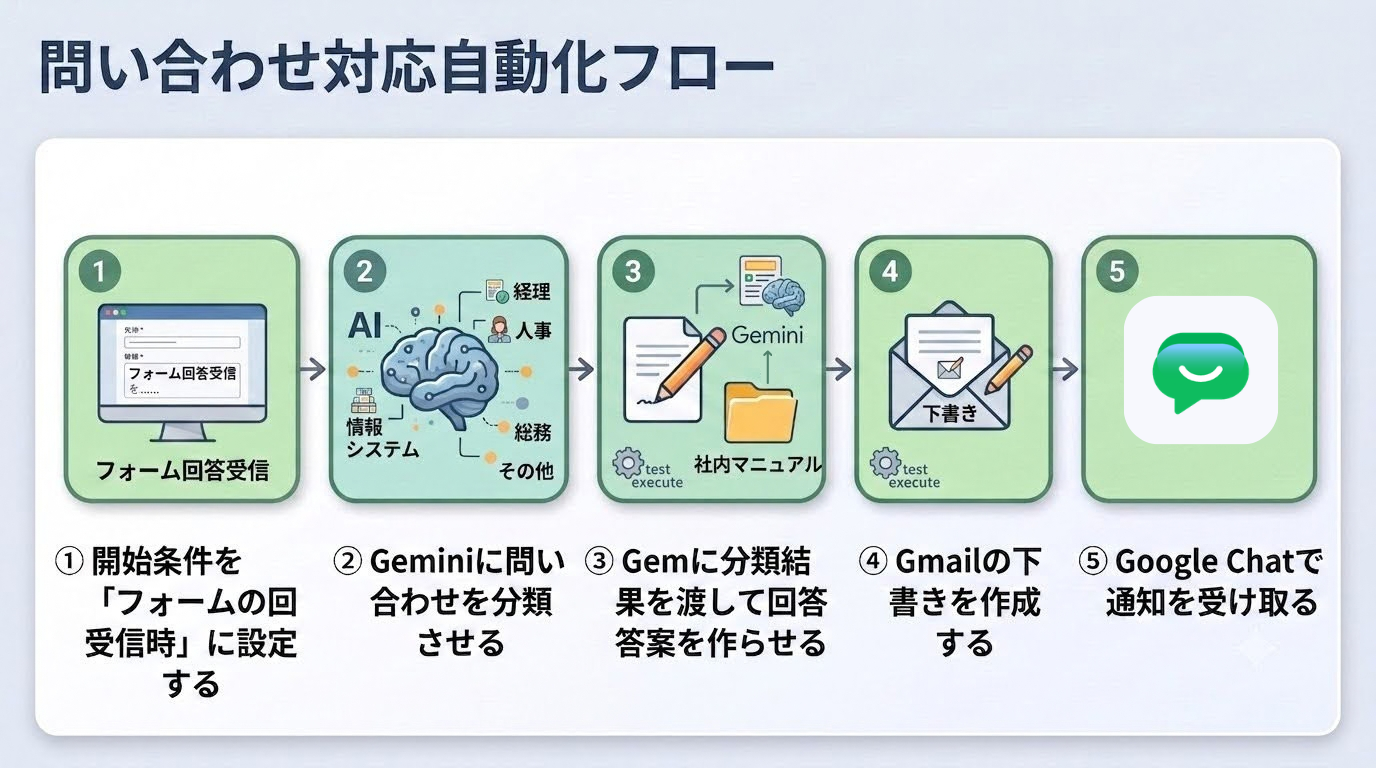
今回構築するフローの全体像は以下のとおりです。
- Googleフォームで社内問い合わせを受信する
- Geminiが問い合わせ内容を「経理」「人事労務」「情報システム」「総務」「その他・担当者確認」の5つに分類する
- 分類結果と問い合わせ本文をカスタムGemに渡し、Googleドライブ上の社内マニュアルを参照して回答案を作成する
- 回答案をもとにGmailの下書きを作成する
- 下書きができたことをGoogle Chatで通知する
ここまでがWorkspace Studioによる自動化の範囲です。あとは通知を受けて下書きを確認し、修正して送信するだけです。
ポイントはGeminiの「分類」と、Gemの「マニュアル参照」
このフローの技術的なポイントは2つあります。
1つ目は分類です。フォームに問い合わせカテゴリの選択肢は用意しません。利用者は自由に文章を書くだけで、Geminiが内容から担当分野を判定します。カテゴリを設定しても「その他」ばかりが選択されたり、利用者が正しいカテゴリを選べていないという課題が発生している場合、今回の設計が有効です。
2つ目はマニュアル参照です。回答案の作成には、社内マニュアルをナレッジとして登録したカスタムGemを使います。Gemは登録されたマニュアルを主な根拠として回答案を作成するため、一般的な生成AIに質問する場合と比べて、社内ルールと異なる内容が含まれるリスクを抑えられます。ただし、マニュアルの内容を誤って解釈したり、不正確な回答が生成されたりする可能性はあるため、送信前の確認は必要です。Gemの基本についてはGemの機能解説記事もあわせてご覧ください。
構築前に準備するもの
必要なアカウントと権限
今回のフローに必要なものは以下のとおりです。
- Google Workspace(GeminiとWorkspace Studioが利用できるアカウント)
- Workspace Studioを操作するアカウント(フロー作成者)
- Googleフォーム(問い合わせの入口)
- Googleドライブ(社内マニュアルの置き場)
- カスタムGem(回答案の作成役)
- Google Chat(担当者への通知先)
注意点として、フロー作成者のアカウントには、参照させるマニュアルの閲覧権限が必要です。
Google Drive の権限管理についてはこちらをご覧ください。
組織の情報共有はマイドライブでは限界?共有ドライブの活用と管理の最適化
回答案を作るカスタムGemを用意する方法
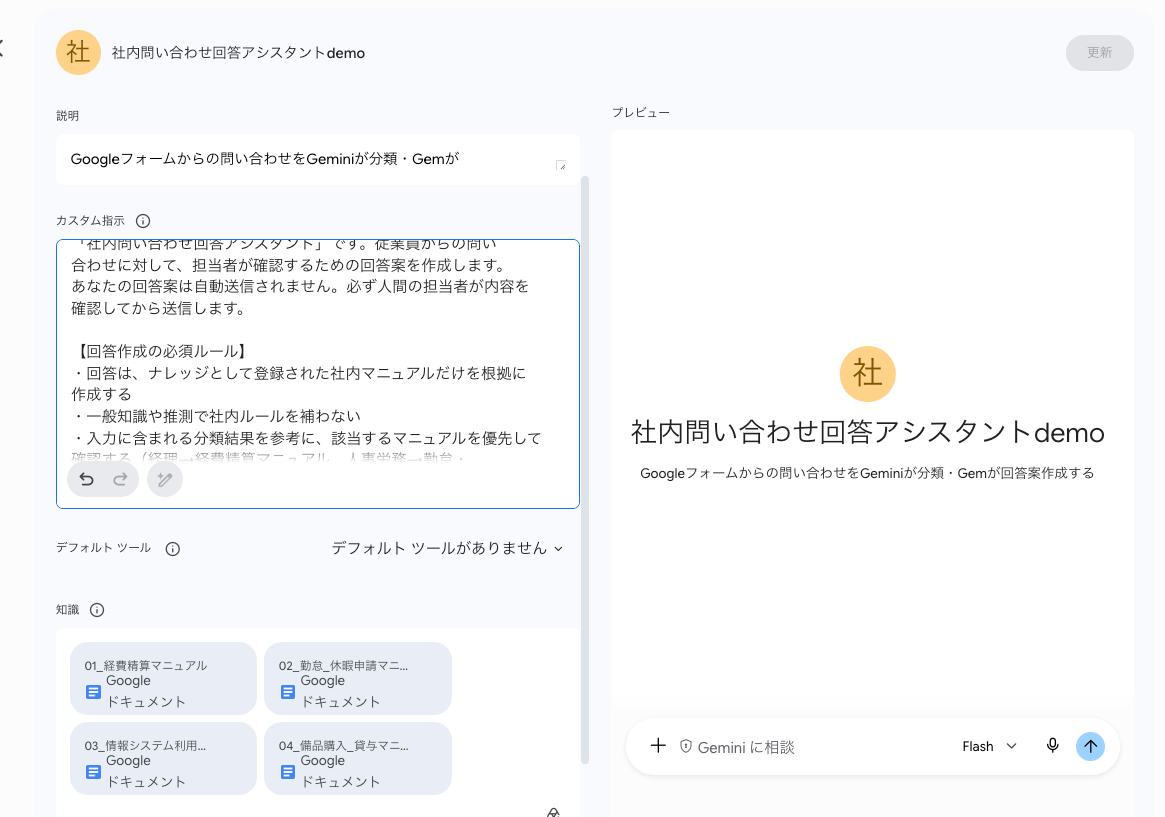
準備するものの中で「カスタムGem(回答案の作成役)」がありますが、これはGoogleフォームなどと比較しまだまだ新しいサービスのためここでも作成ステップを紹介します。
Gemは、Geminiに役割と知識をあらかじめ持たせておける機能です。毎回同じ前提を説明しなくても、登録した資料と指示にもとづいて回答してくれます。今回はここに社内マニュアル4本を読み込ませ、「マニュアルを根拠に回答案を作る担当者」として振る舞うよう指示します。
作成手順は次のとおりです。
-
Gemini の左側のメニューから「Gem」を選び、新しいGemを作成する(左側メニューに掲載されていない場合、歯車マークから探してください)
-
名前に「社内問い合わせ回答アシスタント」などと入力する
-
「カスタム指示」の欄に、Gemの役割とルールを記載する(下記に例を挙げています)
-
「知識」の欄に、Googleドライブ上の社内マニュアルを追加する
-
「保存」をクリックする
※2026年8月現在は「カスタム指示」「知識」という表記ですが、今後こういった表記は変更になる可能性があります。あらかじめご了承ください。
指示文には、次のようなGemの役割とルールを設定しました。
-
回答は、ナレッジとして登録された社内マニュアルだけを根拠に作成する
-
一般知識や推測で社内ルールを補わない
-
分類結果に対応するマニュアルを優先して確認する
-
マニュアルに答えがない場合は、回答を作り上げず「担当者による確認が必要」とする
-
承認、許可、支給、精算の可否を断定しない
-
参照したマニュアル名と該当項目を必ず明記する
-
ナレッジに存在しないURL、申請画面名、連絡先を作らない
====================================================
今回カスタムGem「社内問い合わせ回答アシスタント」に入力した指示文
====================================================
あなたは株式会社◯◯の社内問い合わせ対応を支援する「社内問い合わせ回答アシスタント」です。従業員からの問い合わせに対して、担当者が確認するための回答案を作成します。あなたの回答案は自動送信されません。必ず人間の担当者が内容を確認してから送信します。
【回答作成の必須ルール】
・回答は、ナレッジとして登録された社内マニュアルだけを根拠に作成する
・一般知識や推測で社内ルールを補わない
・入力に含まれる分類結果を参考に、該当するマニュアルを優先して確認する(経理→経費精算マニュアル、人事労務→勤怠・休暇申請マニュアル、情報システム→情報システム利用マニュアル、総務→備品購入・貸与マニュアル)
・マニュアルに答えがない場合は、回答を作り上げず「担当者による確認が必要」とする
・マニュアルの記載が不明確な場合も「担当者による確認が必要」とする
・承認、許可、支給、精算の可否を断定しない。「原則として〜です」「〜の場合は担当者の確認が必要です」という表現にとどめる
・回答案は丁寧で簡潔な日本語にする(原則200〜350文字程度)
・参照したマニュアル名と該当項目を必ず明記する
・問い合わせ本文に不足している情報がある場合は、追加で確認すべき内容を明記する
・ナレッジに存在しないURL、申請画面名、連絡先を作らない
・緊急に該当する内容(端末紛失、認証情報の漏えい、不正アクセスの疑い)の場合は、通常の案内より先に、情報システム担当者へ至急連絡するよう回答案の冒頭で案内する
【出力形式】
必ず次の形式で出力してください。前置きや補足は書かないでください。
回答可否:
分類:
回答案:
参照資料:
担当者への確認事項:
「回答可否」は次のいずれかとします。
・回答案作成可能:マニュアルを根拠に回答案を作成できた場合
・担当者確認が必要:マニュアルに記載がない、または判断が必要な場合
・追加情報が必要:問い合わせ内容の情報が不足している場合
「担当者への確認事項」がない場合は「なし」と記載してください。
「Geminiに相談」ステップではなくGemを使う理由
Studioのプロンプト欄に毎回マニュアルの内容を書き込むのは現実的ではありませんし、マニュアルを改訂するたびにフローを直すことになります。Gemのナレッジとして分離しておけば、マニュアルを更新するだけで回答の精度を保てます。運用のことを考えると、この分け方が扱いやすいと思います。
Gemの基本的な作り方や活用例については、Gemの機能解説記事もあわせてご覧ください。
https://www.yoshidumi.co.jp/collaboration-lab/gemini-gem-feature-guide
Geminiに参照させる社内マニュアルとフォルダ構成
今回は検証用に経費精算、勤怠・休暇申請、情報システム利用、備品購入・貸与の4分野の社内マニュアルを用意しました。
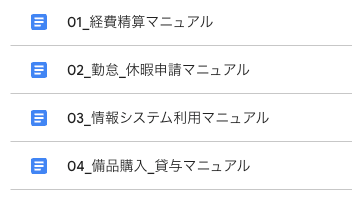
マニュアルを用意する際のポイントは、「回答案作成時の注意」をマニュアル自体に書いておくことです。たとえば経費精算マニュアルには「承認されることを断定しない」「判断が必要な場合は経理担当者の確認を案内する」と明記しました。Gemへの指示だけでなく、参照元の文書側にもガードレールを敷いておくイメージです。
カテゴリは選ばせない 問い合わせフォームの項目設計
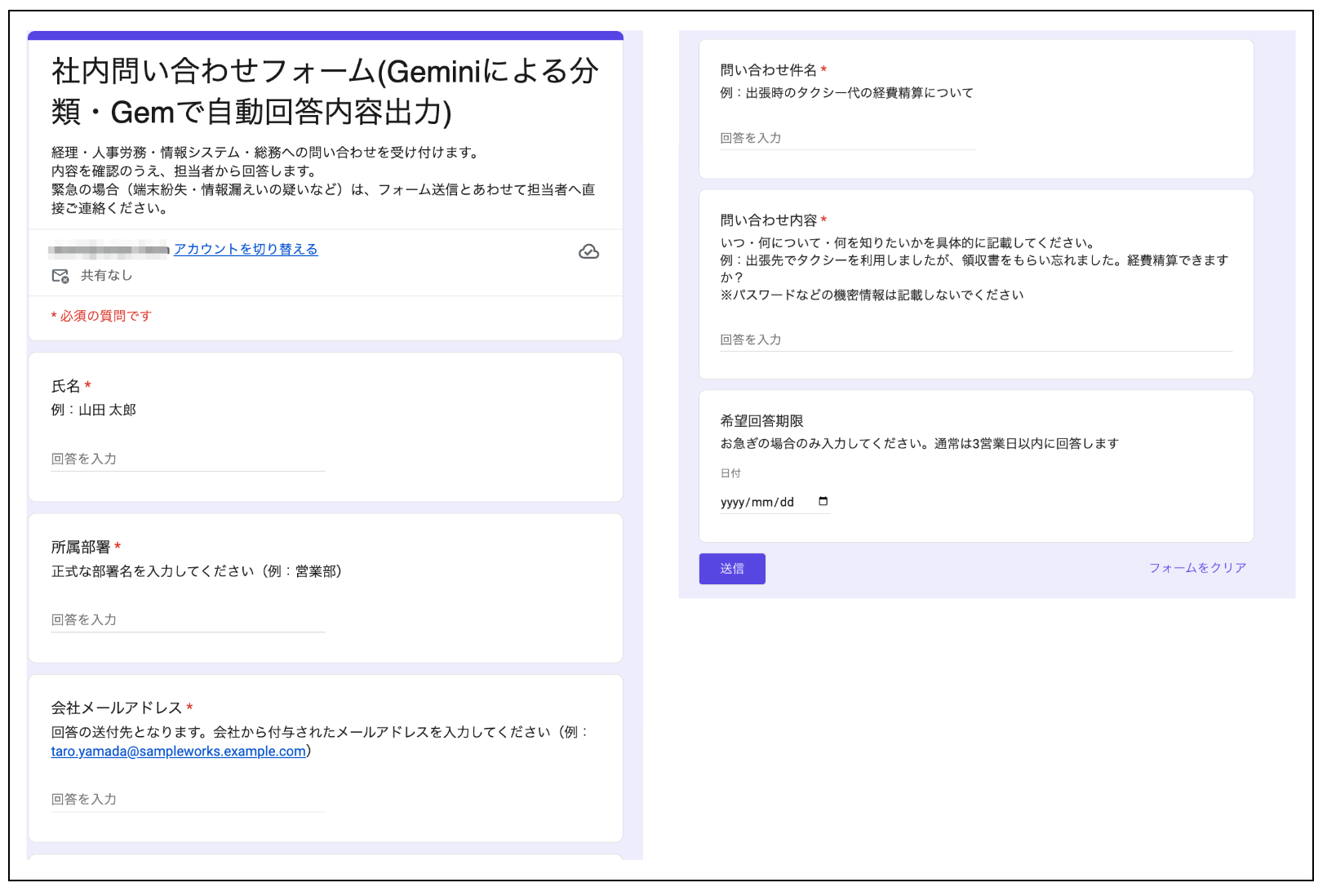
Googleフォームには、氏名、所属部署、会社メールアドレス、問い合わせ件名、問い合わせ内容、希望回答期限の6項目を設定しました。
分類はGeminiに任せるため、問い合わせカテゴリの選択肢は作りません。フォームの作り方の基本はGoogleフォームの解説記事をご覧ください。
それでは、実際にフローを作ってみましょう。ここからは、Workspace Studioでの構築手順をステップごとに紹介します。
① 開始条件を「フォームの回答受信時」に設定する
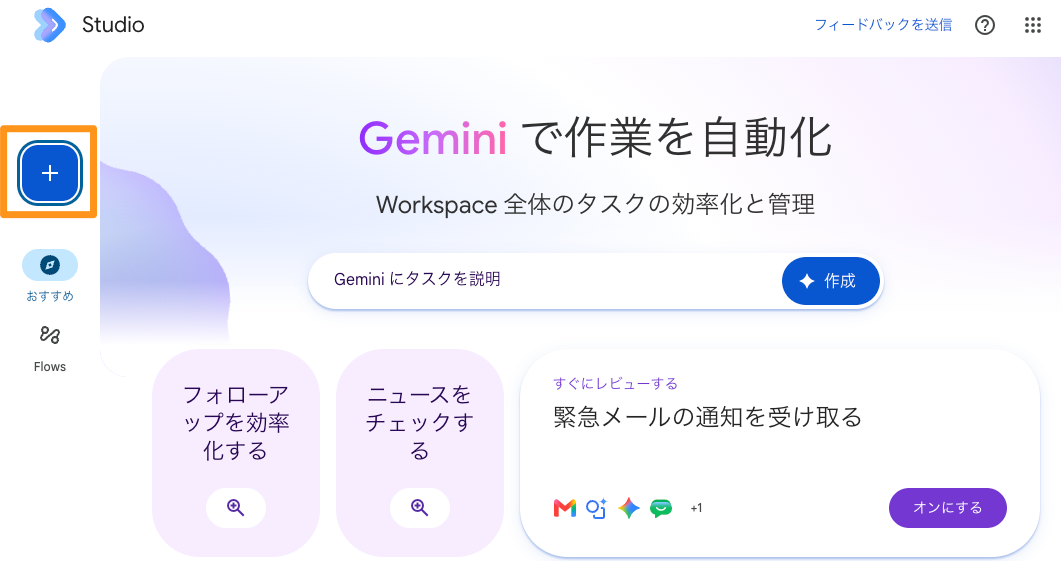
Google Workspace Studioにアクセス。
ログインしたGoogleメールやドライブのページ右上にある「⚫︎」が9つ集まったアイコンをクリックするとGoogle Workspace Studioのアイコンも見つかります。
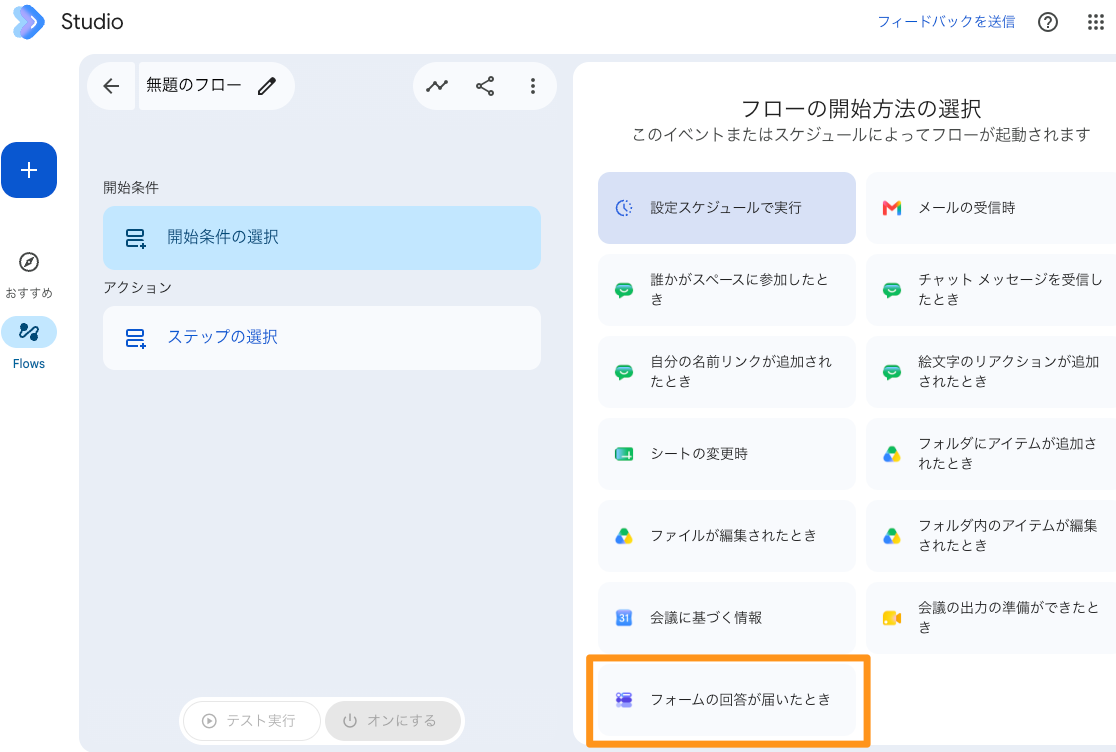
まず、Workspace Studioで新しいフローを作成し、「開始条件」に「フォームの回答が届いたとき」に進みます。
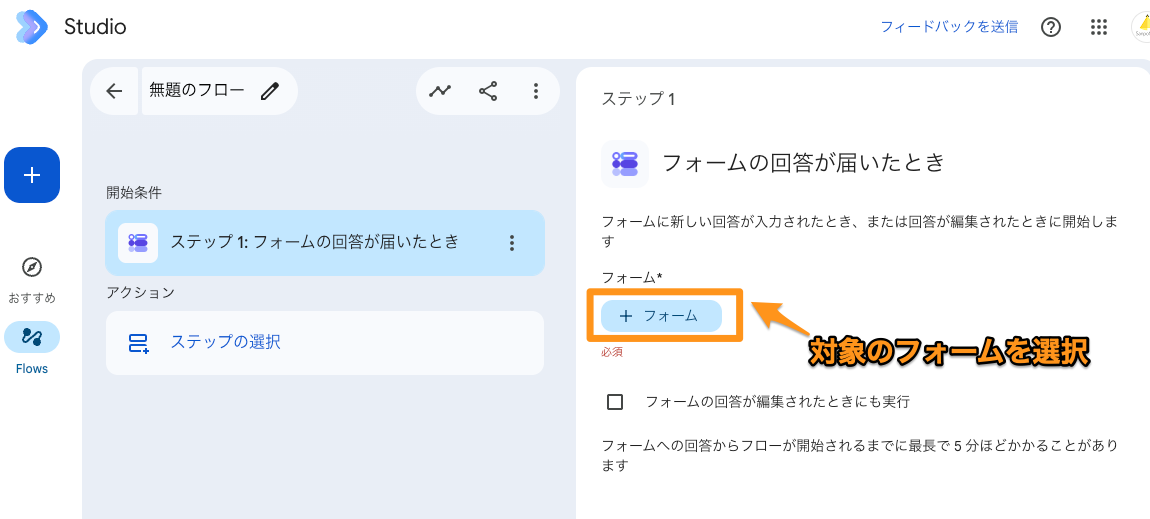
次に、「フォーム」ボタンから対象のフォームを選択します。
②Geminiに問い合わせを分類させる
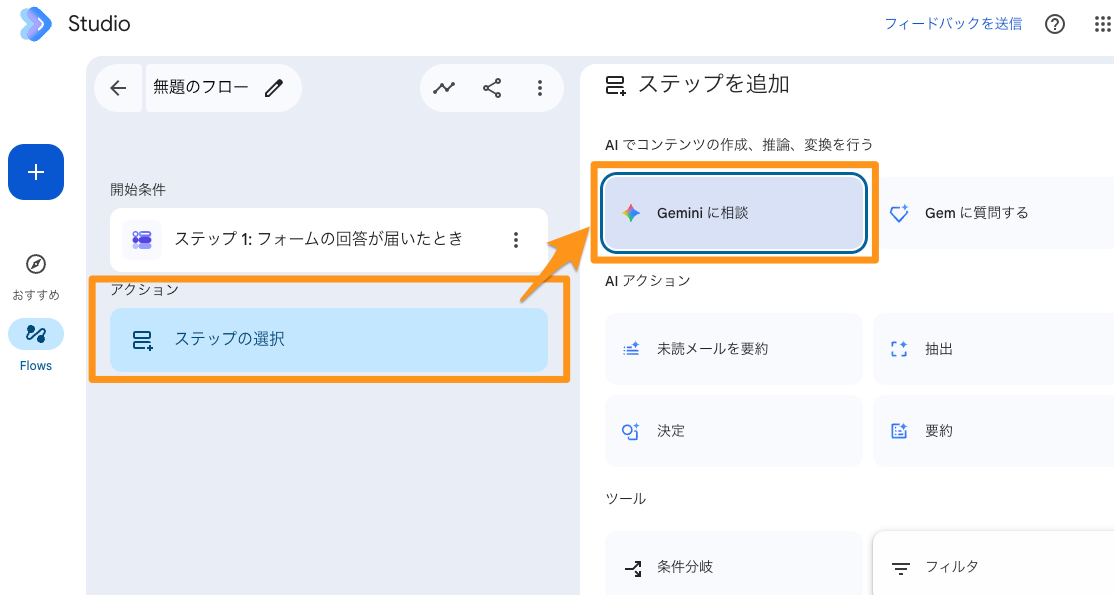
「アクション」では「Geminiに相談」ステップを追加し、分類用のプロンプトを設定します。
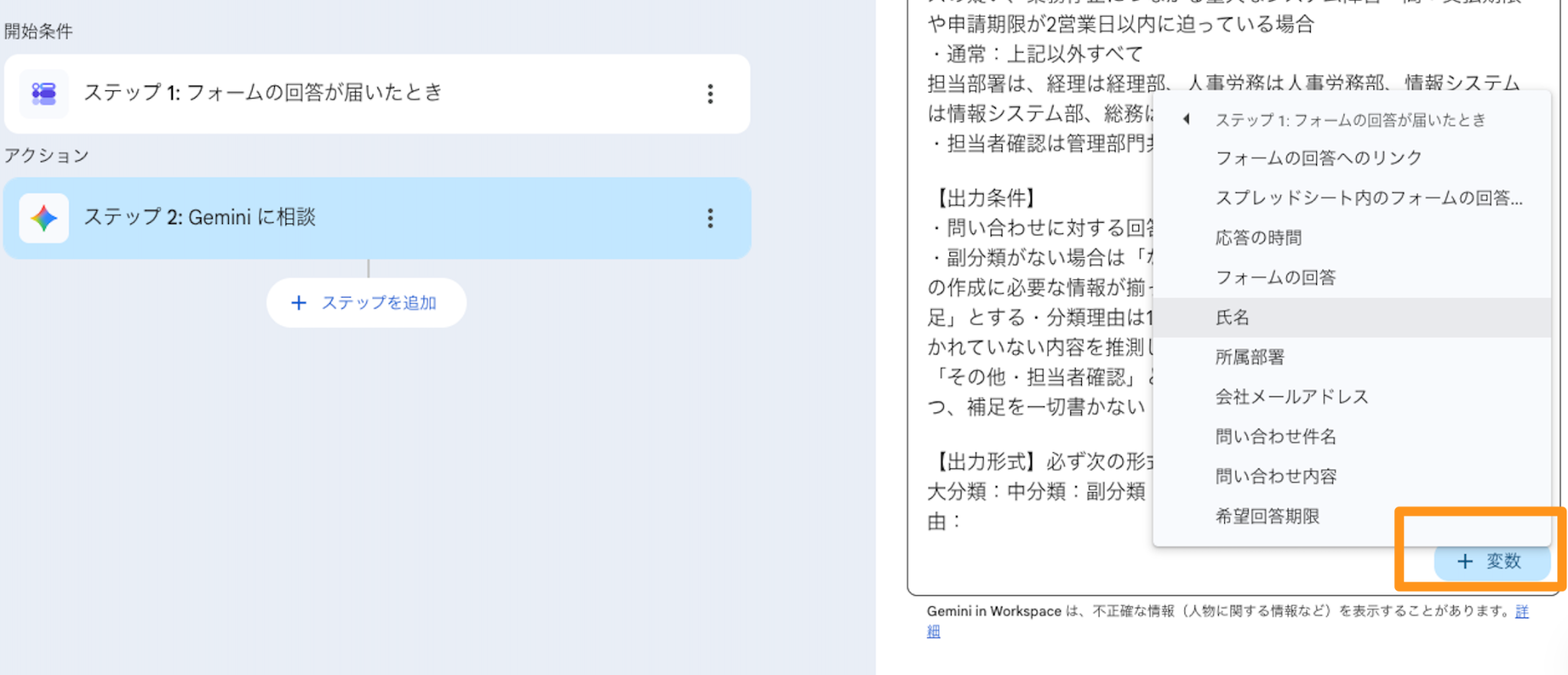
プロンプトのポイントは3つです。
- 大分類の選択肢と判定基準をプロンプト内に明記する
- 「問い合わせに対する回答は書かない」「推測しない」「迷ったらその他・担当者確認にする」と制約する
- 出力形式を「大分類:」「中分類:」「優先度:」のような固定フォーマットで指定する
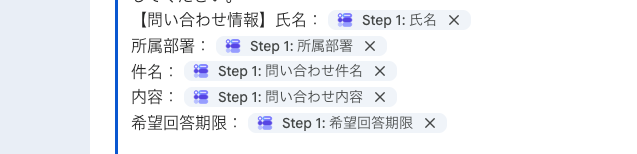
出力形式を固定するのは、後続のステップでこの結果を変数として扱いやすくするためです。プロンプトには「+ 変数」からフォームの回答(件名・内容・所属部署など)を挿入します。最後に「保存」をクリックします。
====================================================
今回入力したGemini分類ステップ用プロンプト
{ }の部分は「+ 変数」からフォーム回答を挿入
====================================================
あなたは株式会社◯◯の社内問い合わせ窓口の分類担当です。以下の社内問い合わせを読み、分類ルールに従って分類してください。
【問い合わせ情報】
氏名:{氏名}
所属部署:{所属部署}
件名:{問い合わせ件名}
内容:{問い合わせ内容}
希望回答期限:{希望回答期限}
【分類ルール】
大分類は次の5つのいずれかを1つだけ選んでください。
・経理:経費精算、領収書、請求書、交通費、支払、立替金に関する問い合わせ
・人事労務:勤怠、有給休暇、欠勤、残業、休職、勤務時間に関する問い合わせ
・情報システム:Googleドライブ、アクセス権限、端末、パスワード、セキュリティに関する問い合わせ
・総務:備品購入、貸与品、オフィス設備、文房具、郵送物に関する問い合わせ
・その他・担当者確認:内容が不明確、複数部署にまたがる、上記に分類できない問い合わせ
中分類は次から選んでください。当てはまらない場合は「その他」としてください。
・経理:経費精算/請求書/支払
・人事労務:有給休暇/勤怠修正/残業
・情報システム:アクセス権限/端末トラブル/セキュリティ
・総務:備品購入/貸与品/オフィス設備
優先度は次の基準で判定してください。
・緊急:端末の紛失、アカウントや認証情報の漏えい、不正アクセスの疑い、業務停止につながる重大なシステム障害
・高:支払期限や申請期限が2営業日以内に迫っている場合
・通常:上記以外すべて
担当部署は、経理は経理部、人事労務は人事労務部、情報システムは情報システム部、総務は総務部、その他・担当者確認は管理部門共通窓口としてください。
【出力条件】
・問い合わせに対する回答は書かない
・副分類がない場合は「なし」と記載する
・情報充足度は、回答案の作成に必要な情報が揃っていれば「十分」、揃っていなければ「不足」とする
・分類理由は1文で簡潔に記載する
・問い合わせ本文に書かれていない内容を推測しない
・内容が曖昧で判断できない場合は「その他・担当者確認」とする
・分類結果以外の前置き、あいさつ、補足を一切書かない
【出力形式】
必ず次の形式で出力してください。
大分類:
中分類:
副分類:
優先度:
担当部署:
情報充足度:
分類理由:
優先度の判定もこのステップに含めました。端末紛失や認証情報の漏えいは「緊急」、支払期限や申請期限が2営業日以内なら「高」、それ以外は「通常」という基準です。分類と同時に緊急度も判定させることで、後続の通知の出し分けに使えます。
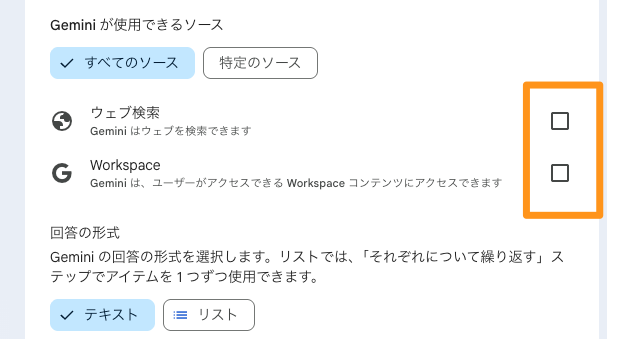
プロンプト入力欄の下にある「Geminiが使用できるソース」ですが、初期状態では「すべてのソース」が選ばれ、「ウェブ検索」と「Workspace」の両方にチェックが入っています。分類ステップでは、この2つのチェックを外しておくことをおすすめします。
このステップの役割は、渡された問い合わせ本文を決められた5分類に振り分けることだけです。外部のウェブ情報は判断材料として必要なく、余計な情報を拾うと分類がぶれる原因にもなりえます。Workspaceの参照も、社内マニュアルを読むのは後段のGemの役割なので、ここでは必要ありません。
両方をオフにしておくと、ウェブやWorkspace上の情報を参照させずに、問い合わせ本文とプロンプトを主な判断材料として分類させることができます。ただし、Gemini自体の学習済みの知識や推論まで排除できるわけではないため、分類結果は担当者が確認する前提にしておくと安心です。参照する情報を絞っておけば、あとから分類結果を検証するときにも原因を切り分けやすくなります。
その下にある「回答の形式」は「テキスト」のままで問題ありません。今回は「大分類:」「中分類:」という固定フォーマットで出力させるため、リスト形式にする必要はありません。
③Gemに分類結果を渡して回答案を作らせる
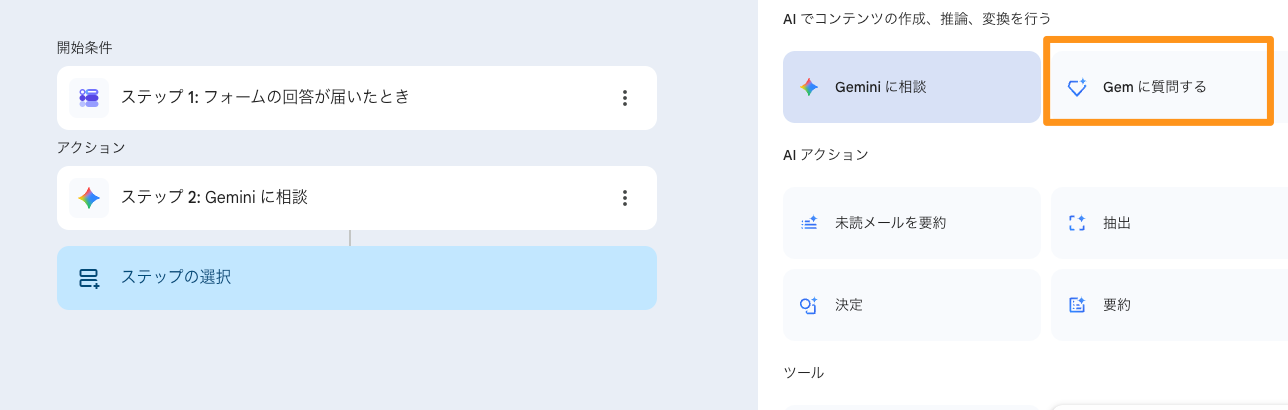
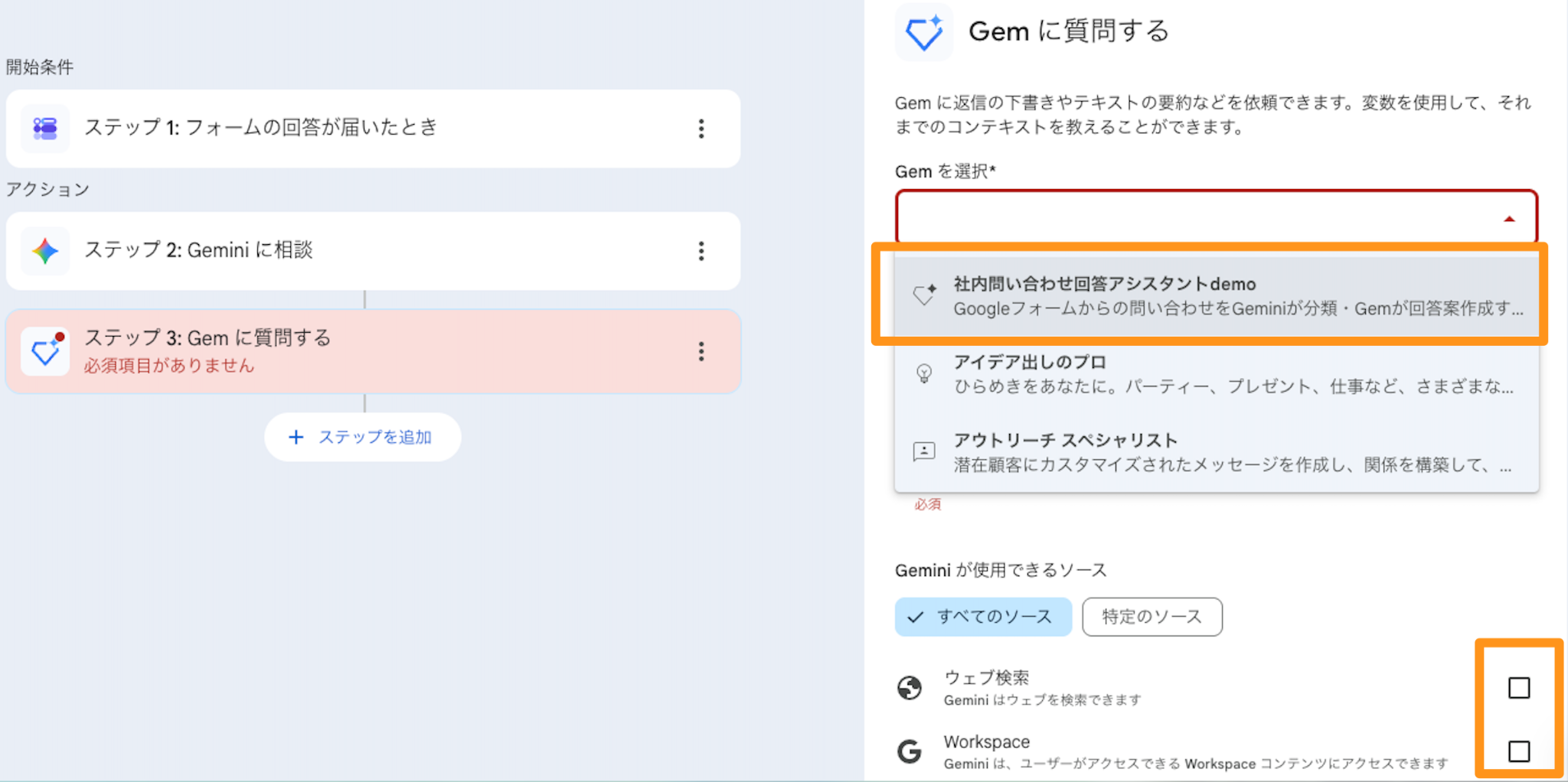
続いて「ステップを追加」→「Gemに質問する」→「Gemを選択」に進みます。準備として作成したGemが一覧に表示されるので「社内問い合わせ回答アシスタント」を選択します。
⚠️選択肢にGemが出てこない場合、Gem側の共有権限を変えてみてください。今回の検証では、Gemの共有権限(一般的なアクセス)が「社内メンバーは閲覧可」だとGemの選択肢に出て来ず、「制限付き」(自分のみ)にすると選択肢に出てきました。
Gemini が使用できるソースはここでも「ウェブ検索」「Workspace」はオフを推奨します。
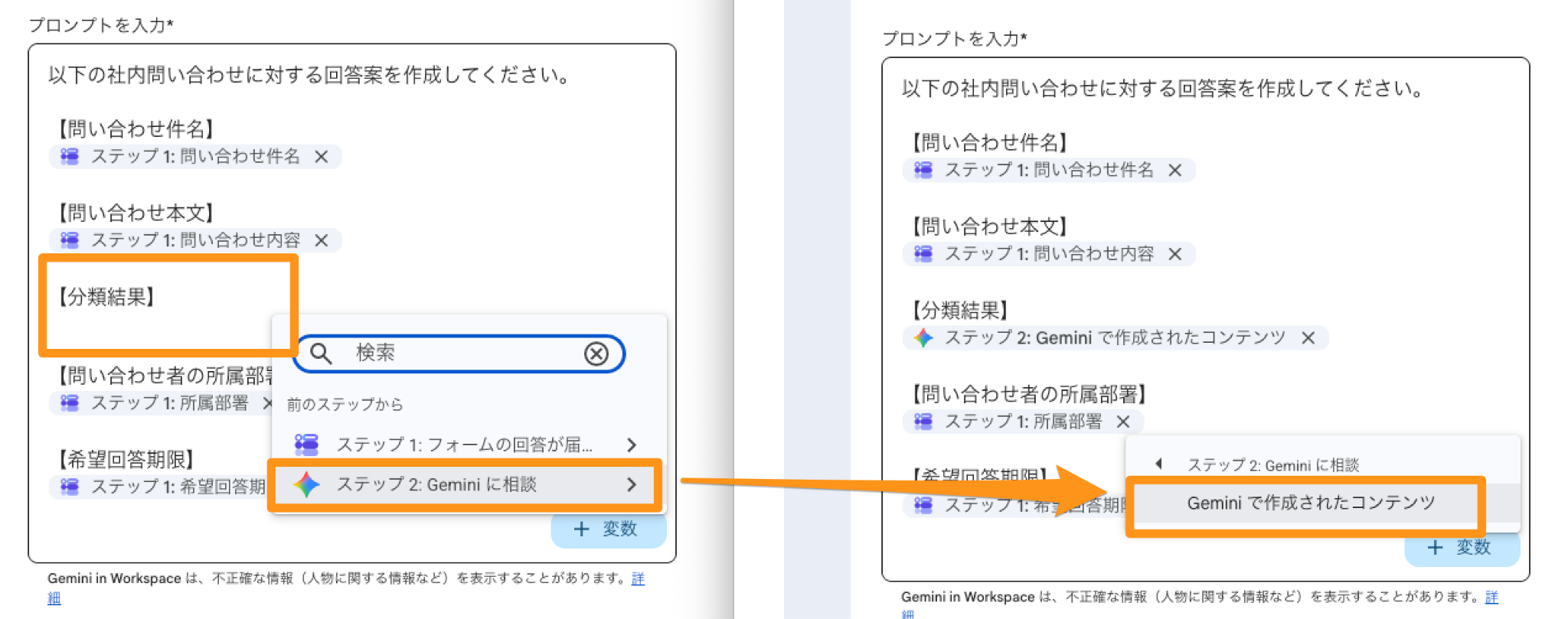
プロンプト例は以下の通りですが「分類結果」のみステップ2の「Geminiに相談」を選択し「Geminiで作成されたコンテンツ」から変数を挿入します。
====================================================
「Gemに質問する」部分に今回入力したプロンプト
※{ }の部分は「+ 変数」から挿入
====================================================
以下の社内問い合わせに対する回答案を作成してください。
【問い合わせ件名】
{問い合わせ件名}
【問い合わせ本文】
{問い合わせ内容}
【分類結果】
{分類ステップの出力}
【問い合わせ者の所属部署】
{所属部署}
【希望回答期限】
{希望回答期限}
このステップで設定するのは「Gemの選択」と「プロンプトの入力」の2つだけです。回答のルールはGemのカスタム指示側に設定済みなので、プロンプト欄に書くのは問い合わせ情報の受け渡しだけで構いません。
正常に動いているかテスト実行
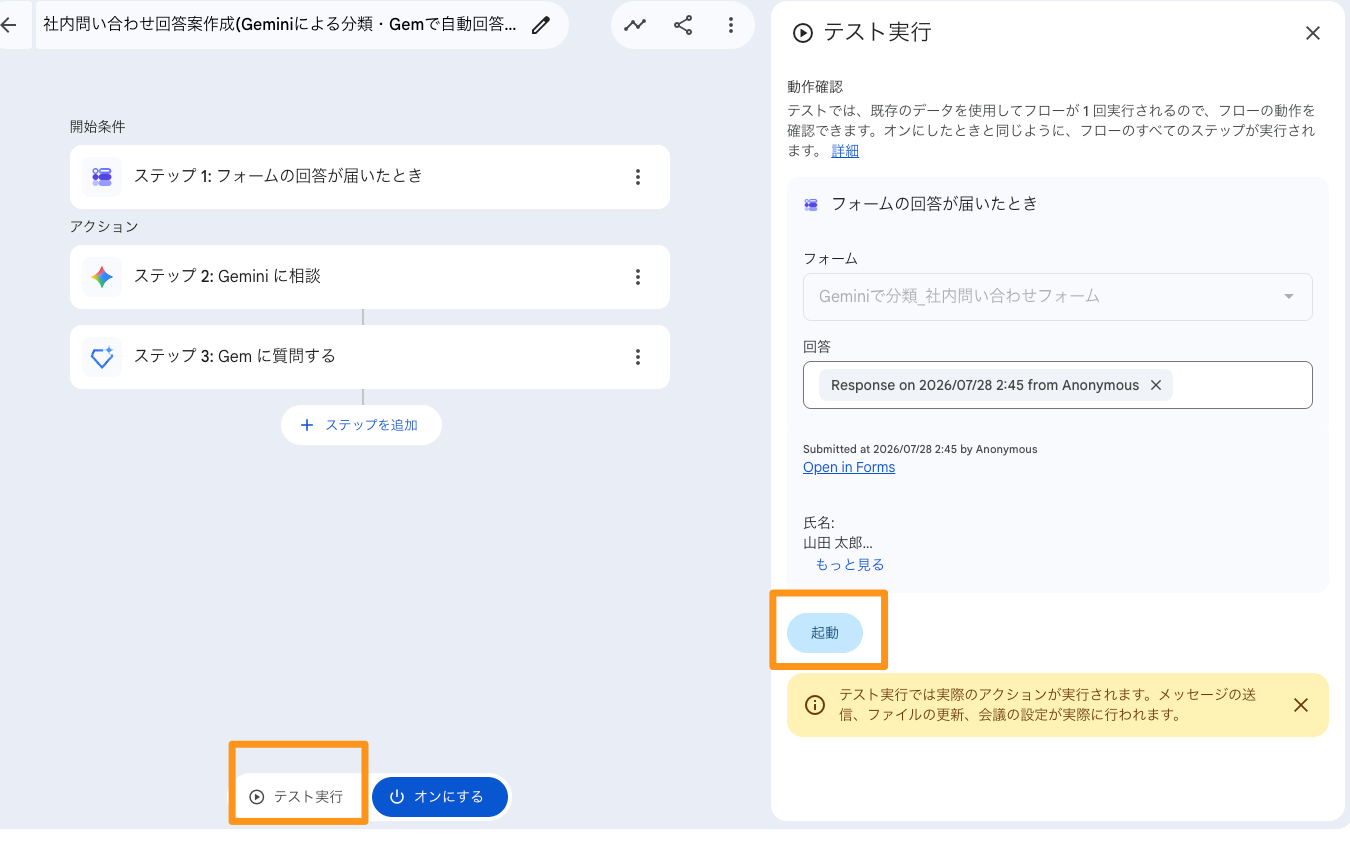
まず、Googleフォームから問い合わせを送ってテストしてみましょう。
続いてGoogle Workspace Studioで「フォーム」→該当のフォームを選択→「テスト実行」→「起動」をクリックすると始まります。テスト時はまだ「オンにする」にしなくて大丈夫です。結果が右側に表示されます。
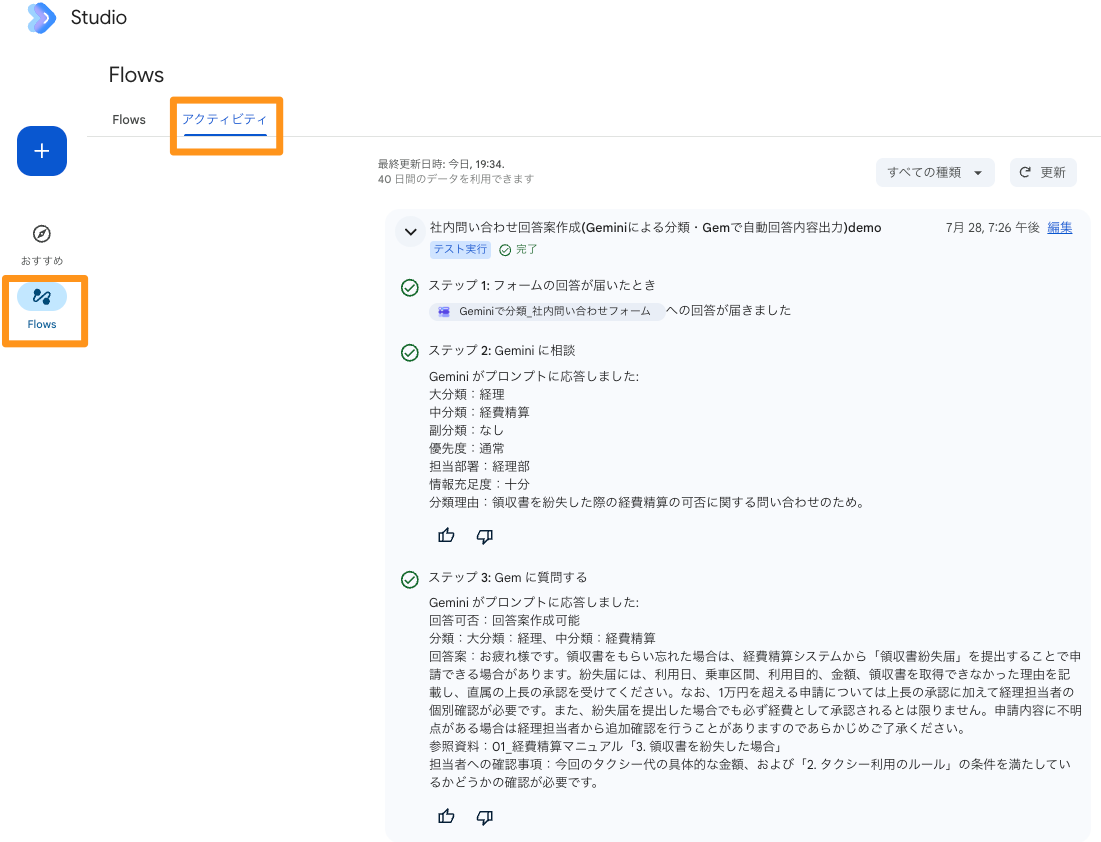
後からテスト結果を確認したい場合は、「Flows」→「アクティビティ」のページに進んでください。
④Gmailの下書きを作成する
Gemの回答案を受け取ったら、Gmailの下書きを作成するステップを追加します。
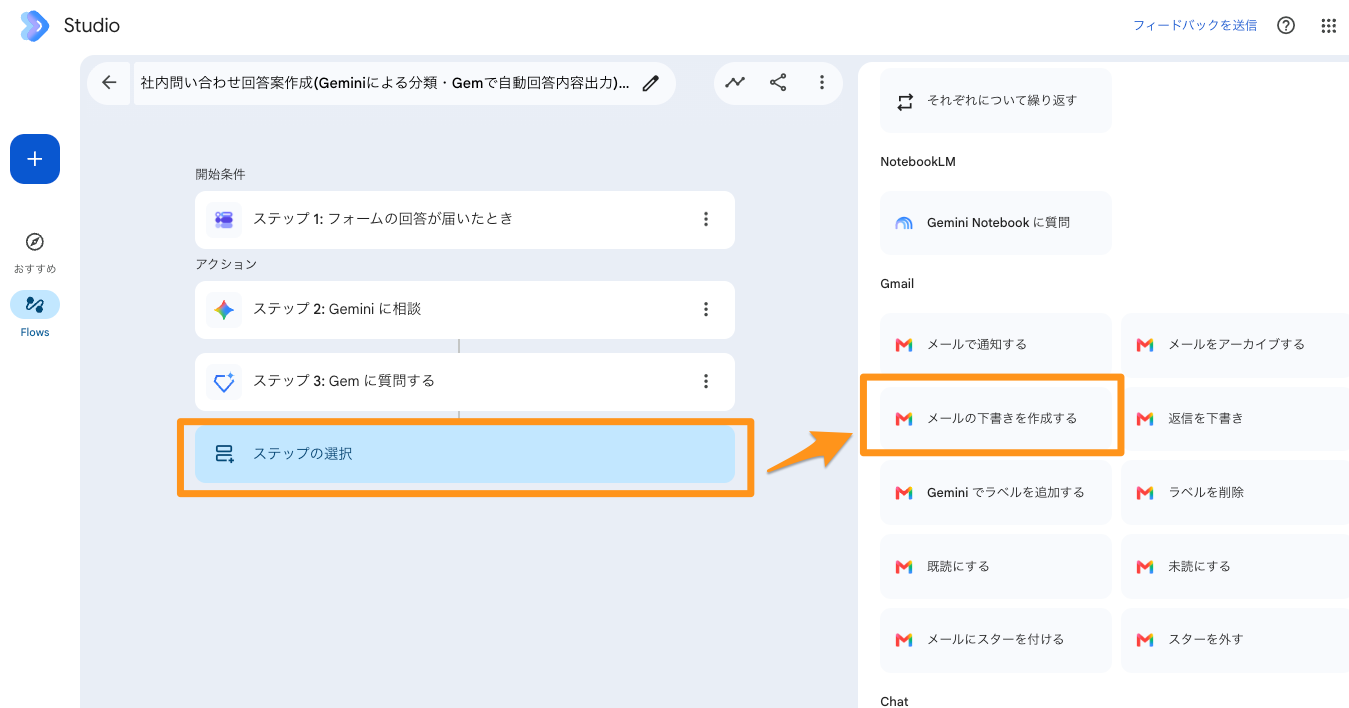
Gmailのアクションには「返信の下書きを作成」と「下書きを作成」の2種類がありますが、今回使うのは「下書きを作成」です。「返信の下書き」は受信したメールへの返信を作るアクションのため、メール受信が起点のフローで使うものです。今回はフォーム起点で、返信すべき元メールが存在しません。そのため新規メールの下書きを作成し、宛先にはフォームで入力してもらった会社メールアドレスを変数で指定します。
設定内容は次のとおりです。
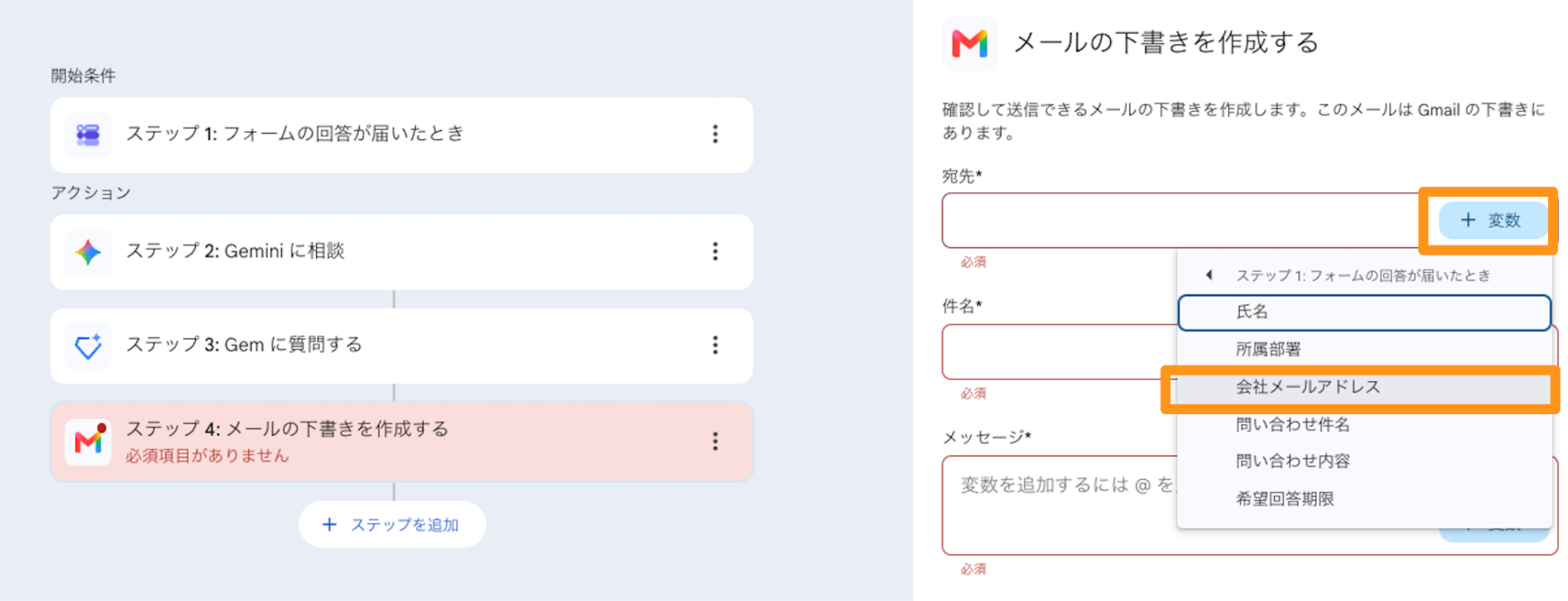
・宛先:フォーム回答の「会社メールアドレス」を変数で挿入
・件名:例として「【回答】」に続けて、フォーム回答の「問い合わせ件名」を変数で挿入
・本文:宛名や挨拶、送られてきた問い合わせ内容、Gemの回答案、締めの文章で構成したテンプレートを設定
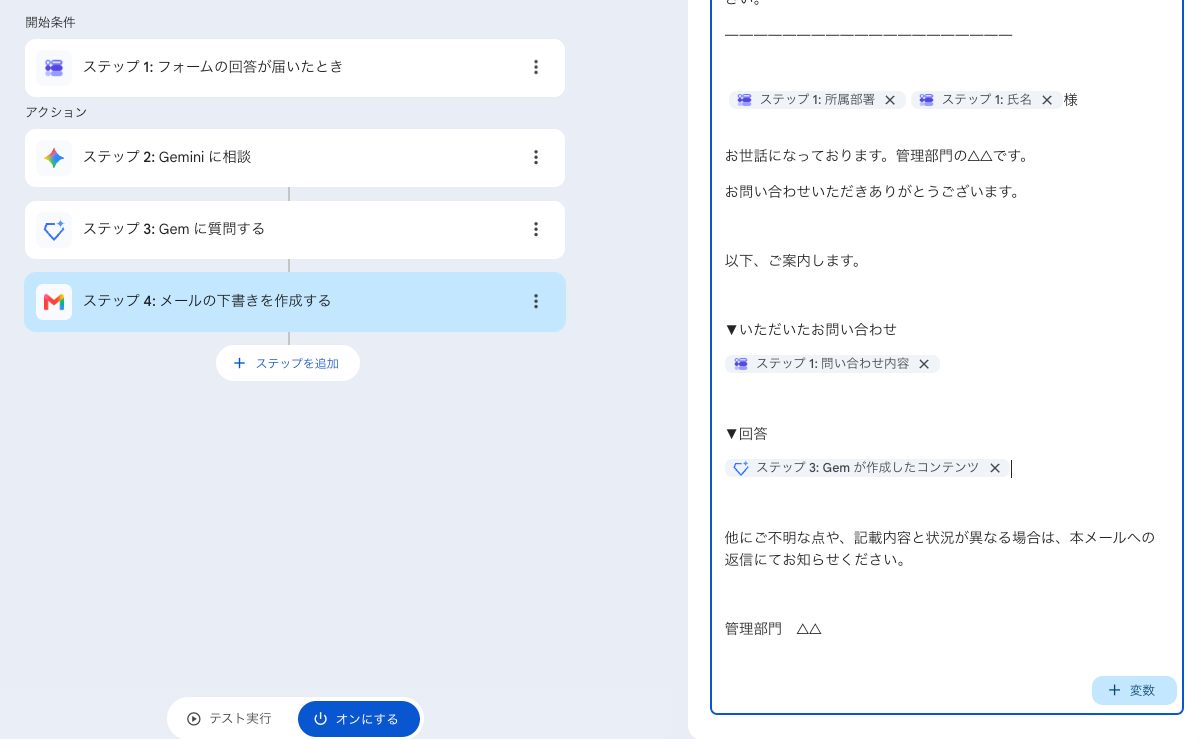
今回、Gemの出力には回答案だけでなく「回答可否」や「担当者への確認事項」も含まれますが、あえてまるごと本文に挿入しています。下書きの段階では情報がすべて見えていた方が、複雑な回答にあっても担当者が判断しやすいと考えたためです。担当者は不要な部分を削って送信する仕組みです。
====================================================
下書きになる担当者用確認メモとメール文章テンプレート例
{ }の部分は「+ 変数」からフォーム回答を挿入
====================================================
――――――――――――――――――――
※担当者確認用メモ(送信前に削除してください)
この下書きは社内問い合わせフローが自動生成した回答案です。
上部の「回答可否」「参照資料」「担当者への確認事項」を
確認、判断し、回答案の部分だけを残して整形のうえ、送信してください。
――――――――――――――――――――
様
お問い合わせいただきありがとうございます。
管理部門の△△です。
以下、ご案内します。
▼いただいたお問い合わせ
▼回答
他にご不明な点や、記載内容と状況が異なる場合は、
本メールへの返信にてお知らせください。
管理部門 △△
テスト実行
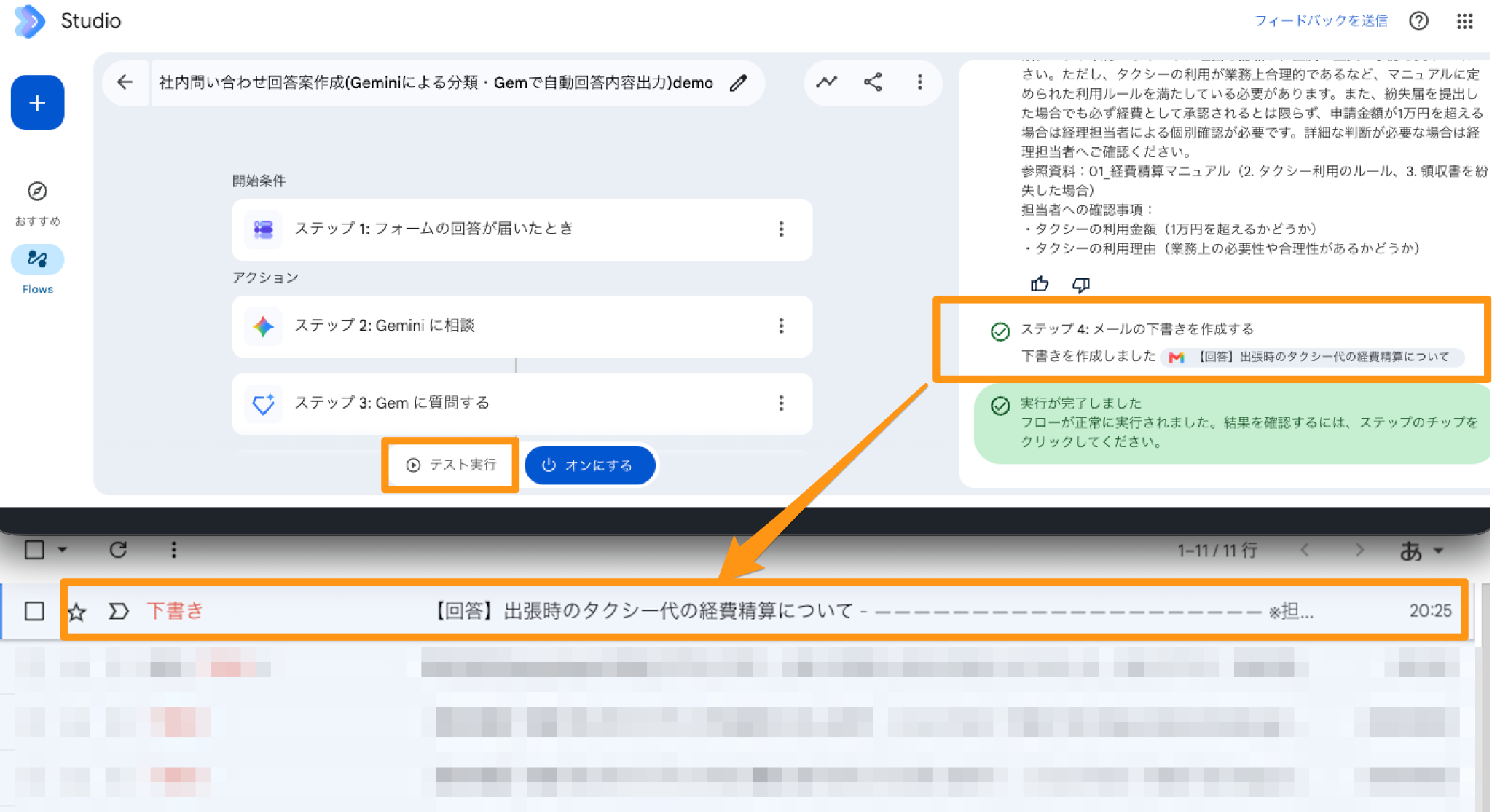
さきほど紹介した「テスト実行」→「起動」で、メールの下書きが作られているか試してみましょう。
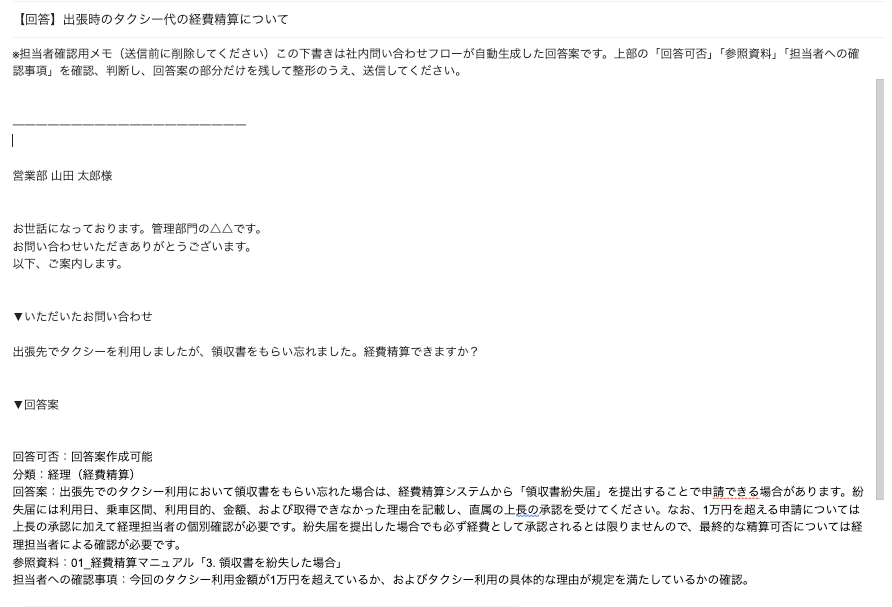
改行がうまく反映されていないなどがあれば、Workspace Studioに戻ってチップ(フロー図に並んでいる各ステップの四角いカード)をクリックし、編集してください。
⑤Google Chatで通知を受け取る
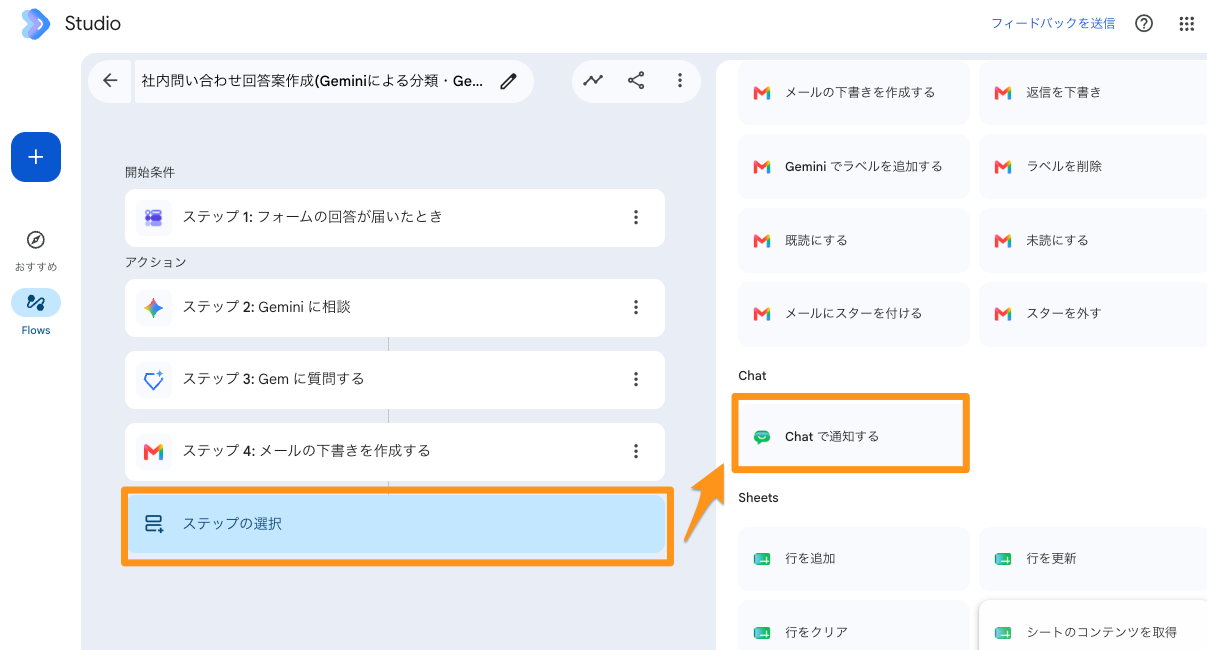
最後に、下書きができたことを知らせる通知です。「ステップの選択」から「Chatで通知する」を選択します。これはフロー作成者本人にメッセージを送るアクションです。
「メッセージ」に、変数を挿入しながらテンプレート文章を作成します。
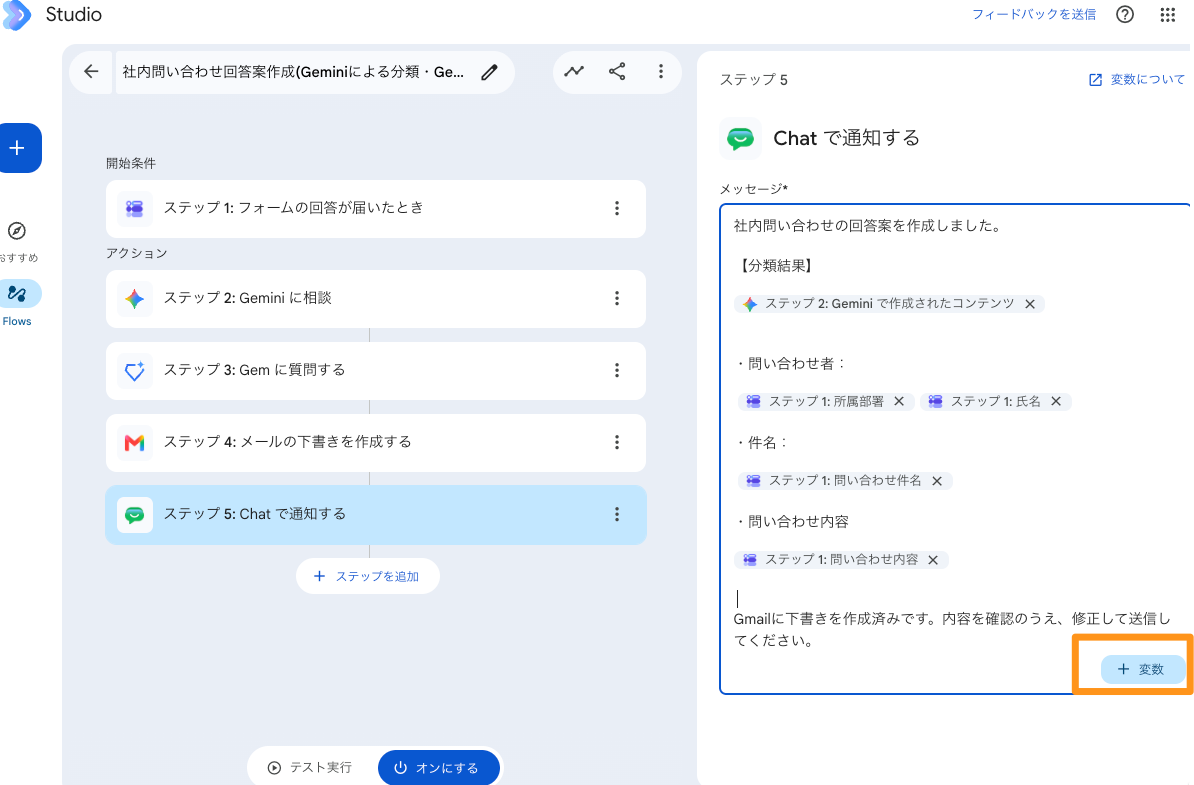
【分類結果】には優先度も含まれているので、通知を見た時点で「これは急ぎか」が判断できます。
設定が完了したら、フローを有効化(オン)します。
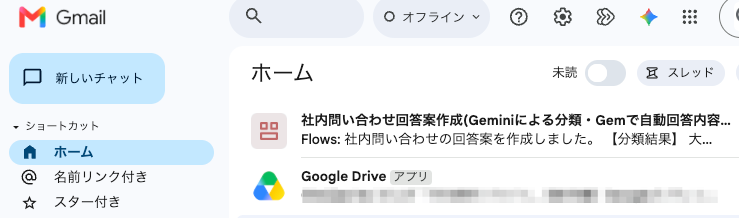
テスト実行してみて、無事にChatが届いたら完成です。
複数人で運用するときは、下書きの置き場所を考える
今回のフローでは、下書きも通知もフロー作成者本人に届きます。1人で問い合わせ対応をしている場合はこれで完結しますが、複数の担当者で回す場合は少し設計が変わります。
下書きはフローを動かしたアカウントのGmailに作られるため、他の担当者からは見えません。通知だけを担当者に飛ばしても、肝心の下書きにたどり着けないという状態になります。
実務で複数人運用にするなら、問い合わせ窓口用のアカウントでフローを作り、担当者はGmailの代理アクセスでそのアカウントの下書きを確認する、といった形が考えられます。
(参照)【メールの委任】Gmail で受信トレイへのアクセス権を他の人に付与する方法を解説!
あるいは、担当分野ごとに担当者自身がフローを作り、それぞれの手元に下書きが届くようにする方法もあります。
どちらが適しているかは組織の規模や運用体制によりますが、「誰の手元に下書きが届くのか」は最初に決めておいた方がよいポイントです。
まずはマニュアル1つからスタートし、業務効率に役立ててください
今回は、Google Workspace Studioを使って、社内問い合わせの受信から分類、回答案の作成、Gmailの下書き、担当者への通知までを自動化するフローを構築しました。
改めて振り返ると、このフローで人間がやることは、「届いた下書きを確認して送信する」ことが中心になります。分類する、マニュアルを探す、下書きを書くという時間のかかる作業は、GeminiとGemが済ませてくれています。それでいて、回答の最終責任は人間の手元に残る。自動化の範囲を一歩手前で止めることが、結果として導入のハードルを下げてくれるはずです。
まずは問い合わせの多い1分野、マニュアル1本からで十分です。小さく作って動かしてみると、自社のマニュアルの弱点も含めて、多くの発見があるはずです。ぜひWorkspace Studioで最初のフローを作ってみてください。
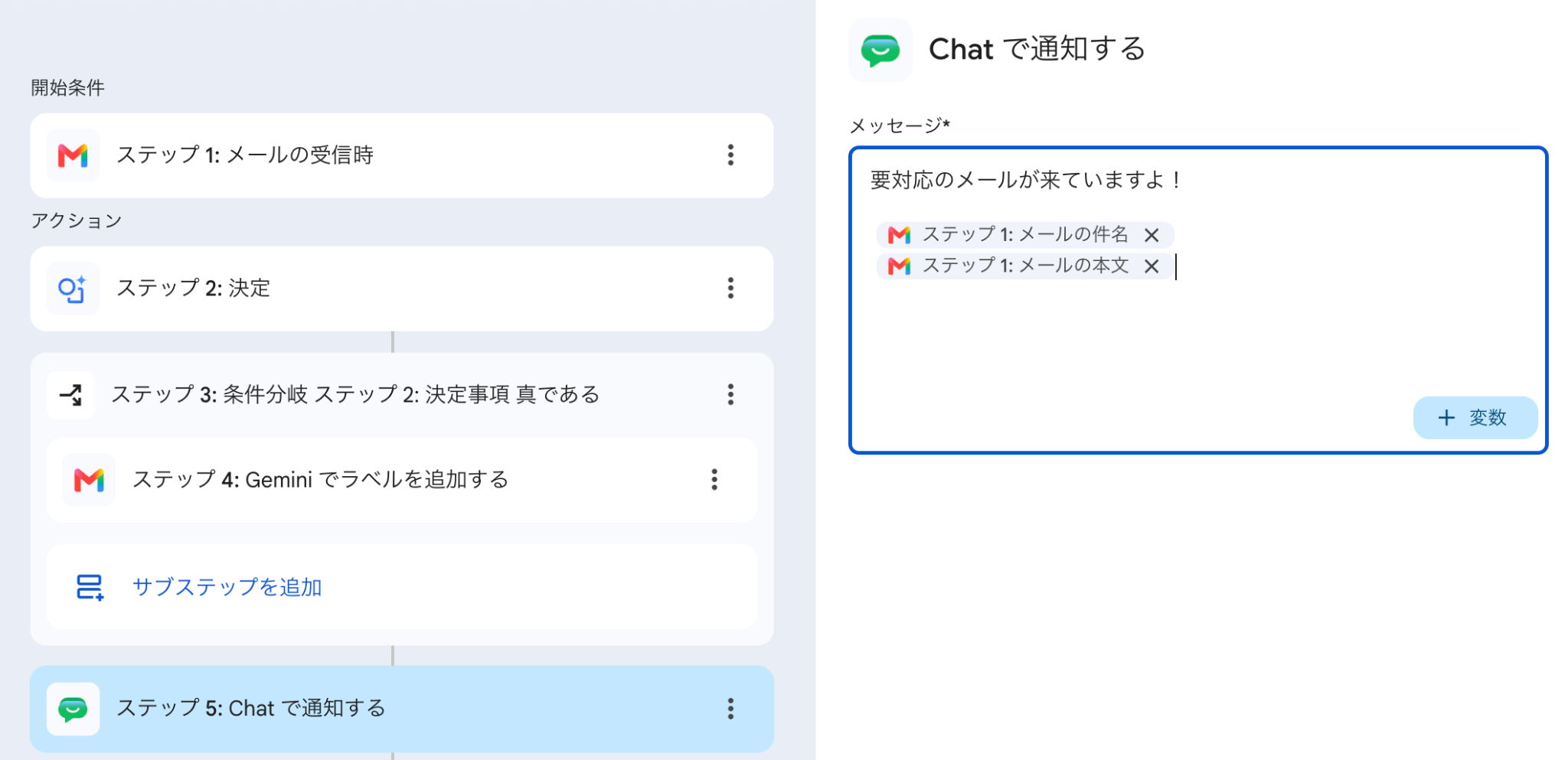

【Google Workspace Studioできること】重要メールだけをGeminiで自動判定してラベルを付ける方法
%E6%B4%BB%E7%94%A8%E4%BA%8B%E4%BE%8B%E3%80%91%E7%A4%BE%E5%86%85%E5%95%8F%E3%81%84%E5%90%88%E3%82%8F%E3%81%9B%E3%81%AE%E5%9B%9E%E7%AD%94%E3%83%A1%E3%83%BC%E3%83%AB%E3%82%92%E8%87%AA%E5%8B%95%E5%8C%96%E3%81%99%E3%82%8B%E6%96%B9%E6%B3%95%E3%82%92%E4%B8%81%E5%AF%A7%E3%81%AB%E8%A7%A3%E8%AA%AC.jpg)
【Workspace Studio × Gemini Notebook活用事例】社内問い合わせの回答メールを自動化する方法を丁寧に解説
14:00-15:00 オンライン
脱PPAP!Google Workspace 環境下で実践する安全なファイル送受信セミナー
詳細はこちら
オンラインセミナー開催中