%20(1).png?width=1080&height=227&name=YOSHIDUMI_01%20(3)%20(1).png "吉積情報")
公開日:

「ご相談の件」という件名が、開いてみたらクレームだった。逆に「至急」と書かれたメールが、実はそれほど急ぎではなかった。メールの重要度は、件名や差出人だけでは判断できません。
Gmailにもフィルタ機能はありますが、判定できるのは差出人・件名・キーワードといった表面的な条件だけです。「対応が必要かどうか」を本文の意味から判断するのは難しいのが実情です。クレームを拾おうとして「困っています」「不具合」といった単語を並べても、言い回しが少し違えば素通りしてしまいます。
Google Workspace Studioを使うと、メール本文の意味をGeminiに判断させて、自動でラベルを付けられます。 キーワードを列挙する必要はありません。「何を重要とみなすか」を文章で書いておけば、あとはGeminiが読んで判断します。
この記事では、受信したメールをGeminiが判定し、顧客からのクレーム・契約関連・経営層からの連絡・期限付きの依頼のいずれかに当てはまる場合に、自動で「要対応」ラベルを付けるフローを作ります。
「受信 → Gemini判定 → 条件分岐 → ラベル付け → 通知」の5ステップ
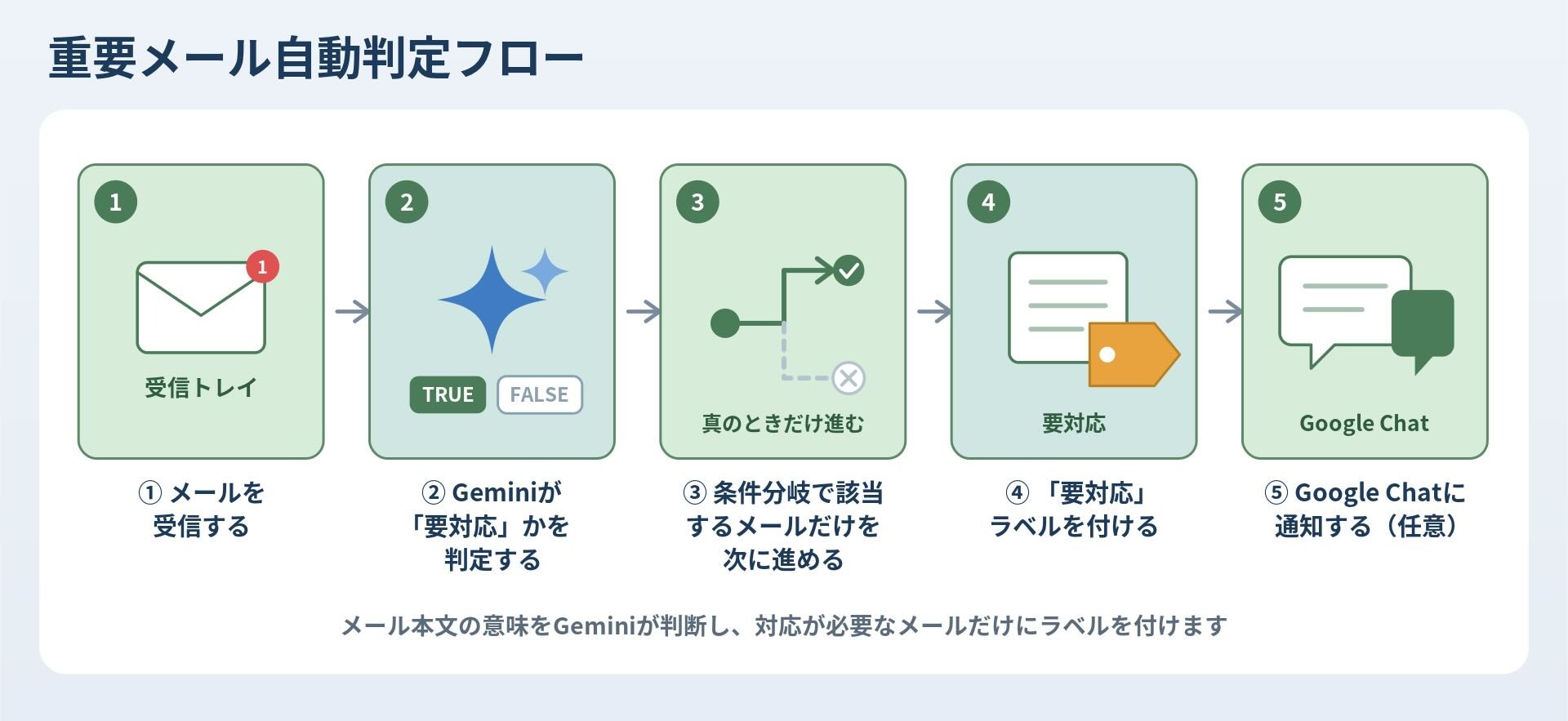
今作りたい自動化は、5ステップで完結します。
- メールを受信する
- Geminiが「要対応」に該当するかを判定する
- 条件分岐で、該当するメールだけを次に進める
- 「要対応」ラベルを付ける
- Google Chatに通知する(任意)
なお、Workspace Studioの基本的な使い方はこちらの記事で解説しています。
準備するもの
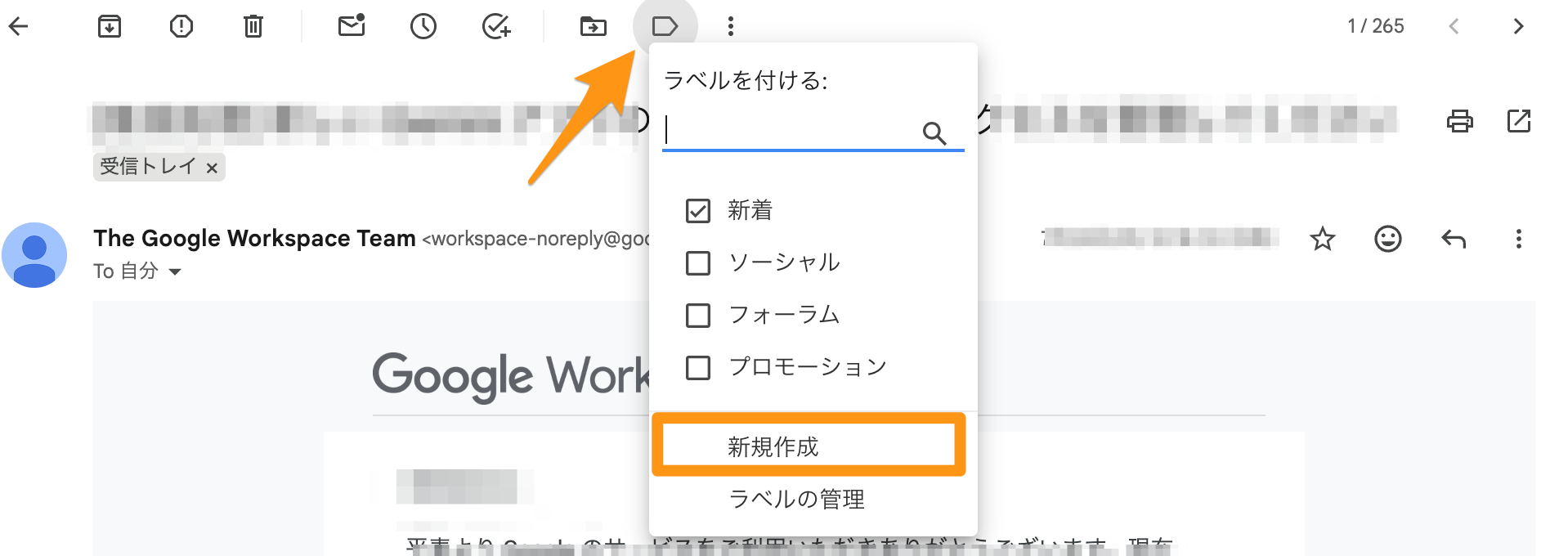
Gmailで「要対応」ラベルをあらかじめ作成しておいてください。フローの設定画面からラベルを新規作成することもできますが、先に作っておくとスムーズです。
⚠️Google Workspace Studioは現在も機能の追加・改善が続いています。本記事は2026年8月時点の画面をもとに解説しているため、お読みいただくタイミングによっては、掲載しているスクリーンショットやボタンの表記、選択できるアクションの種類が異なる場合があります。あらかじめご了承ください。
それでは、実際にフローを作ってみましょう。ここからは、Workspace Studioでの構築手順をステップごとに紹介します。
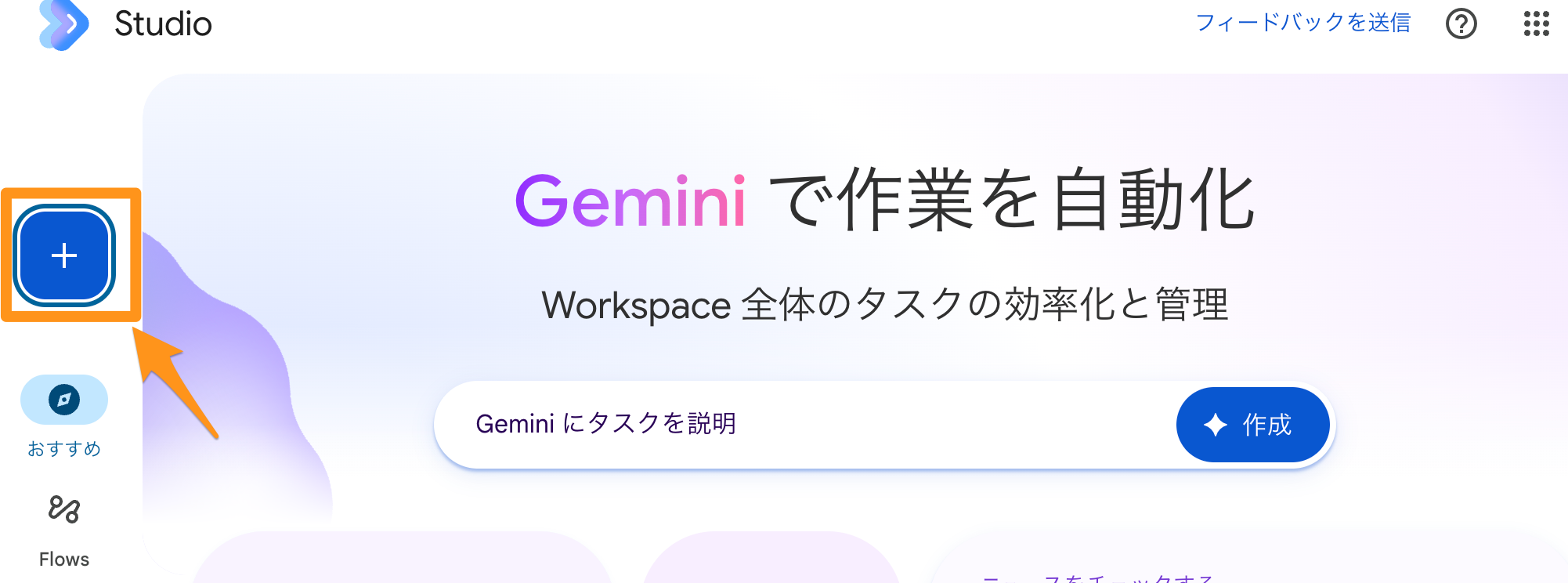
① 開始条件を「メールの受信時」に設定する
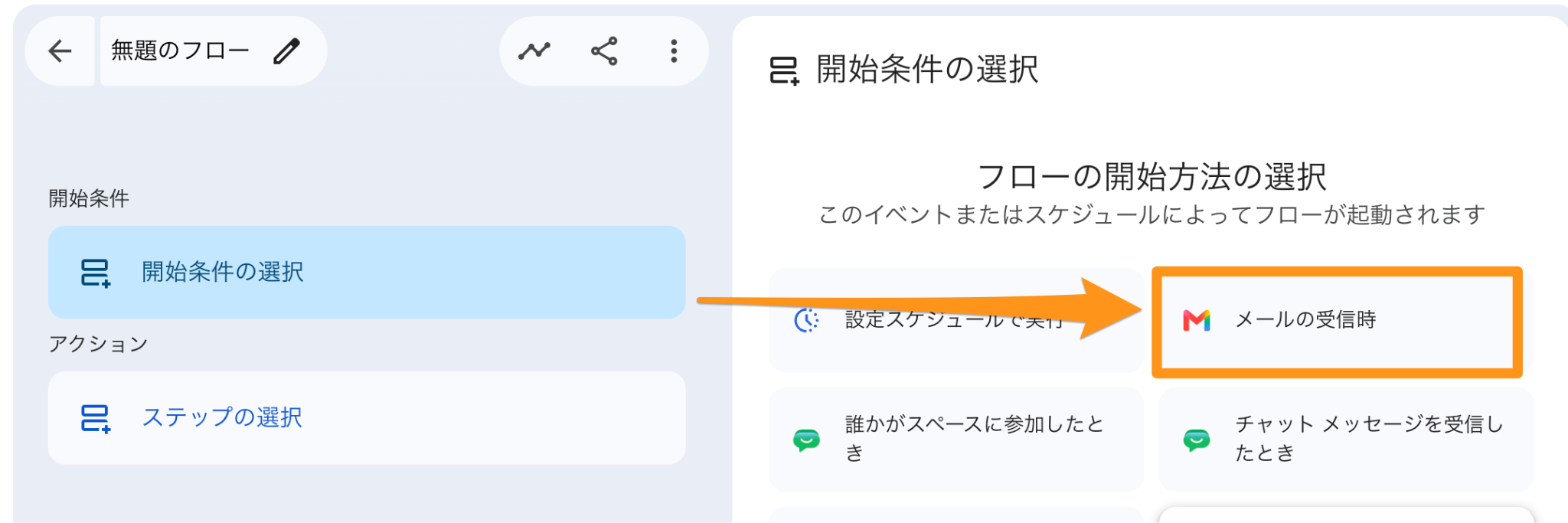
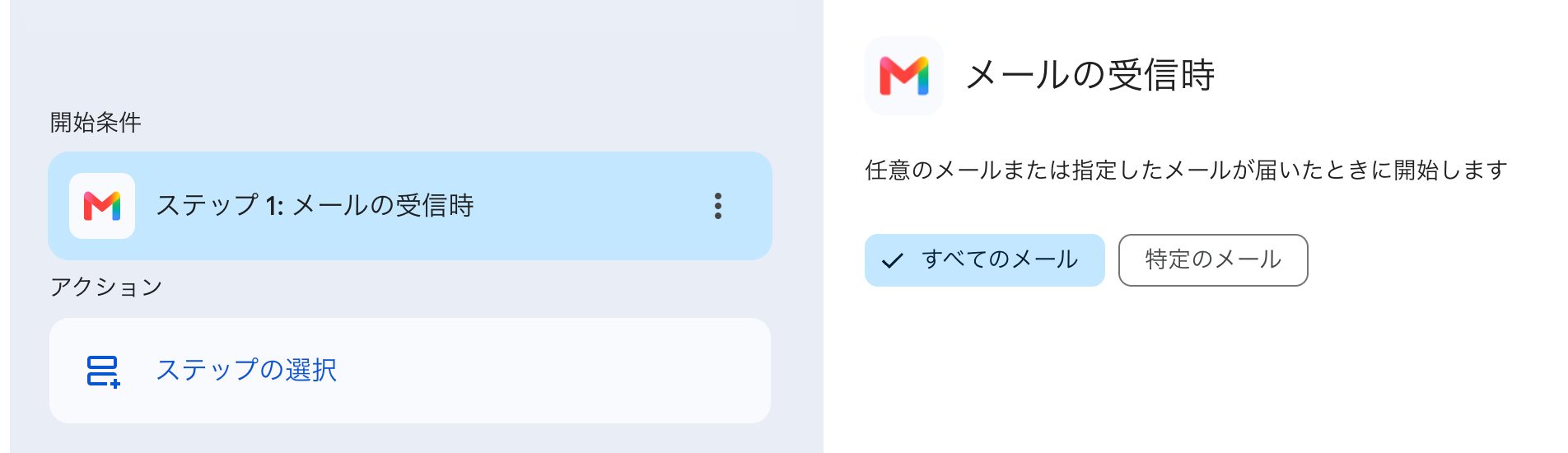
②Geminiに判定させる
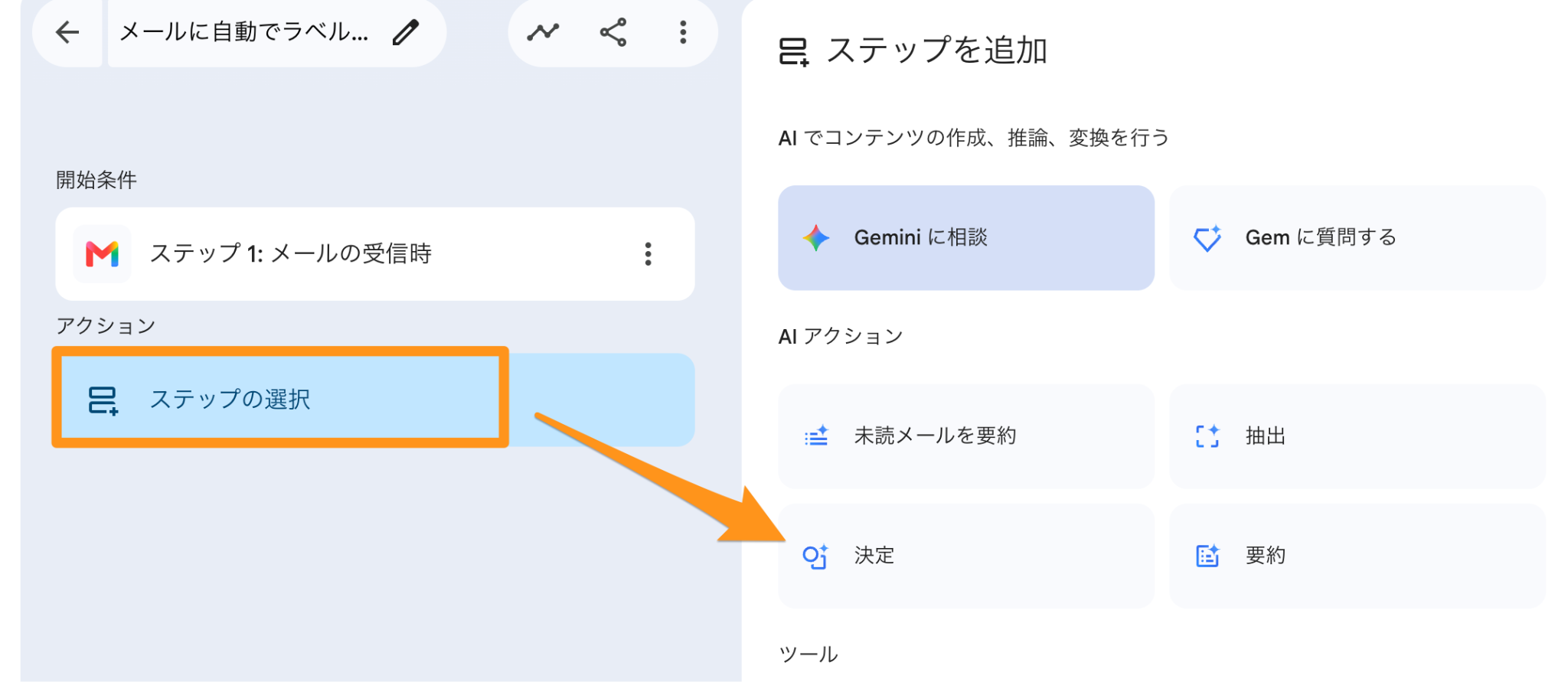
「ステップの選択」→AIアクションの「決定」
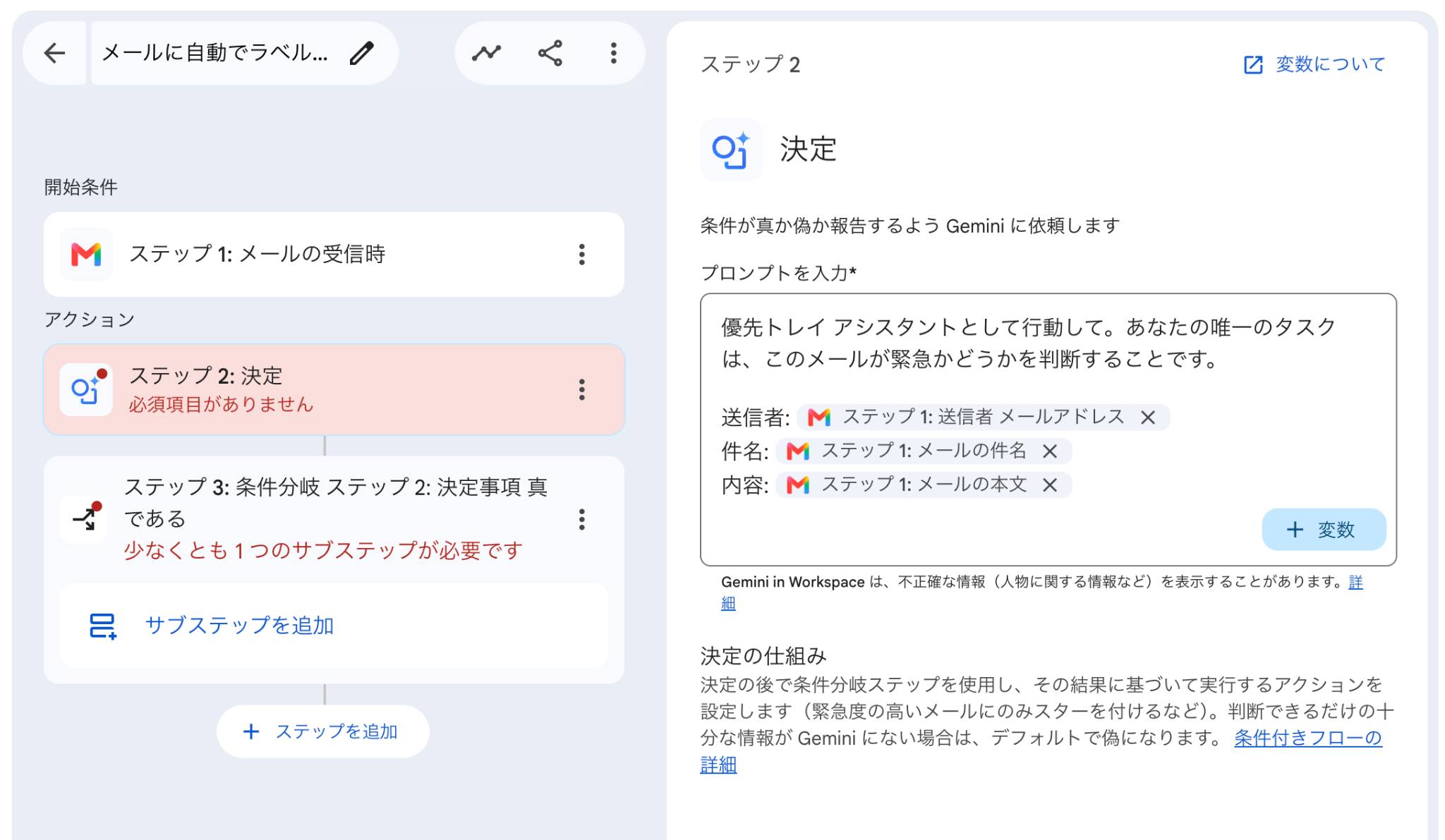
決定の「プロンプトを入力」部分に、以下のプロンプトを入れます。[]内の 送信者・件名・内容の3行は「+ 変数」から挿入してください。
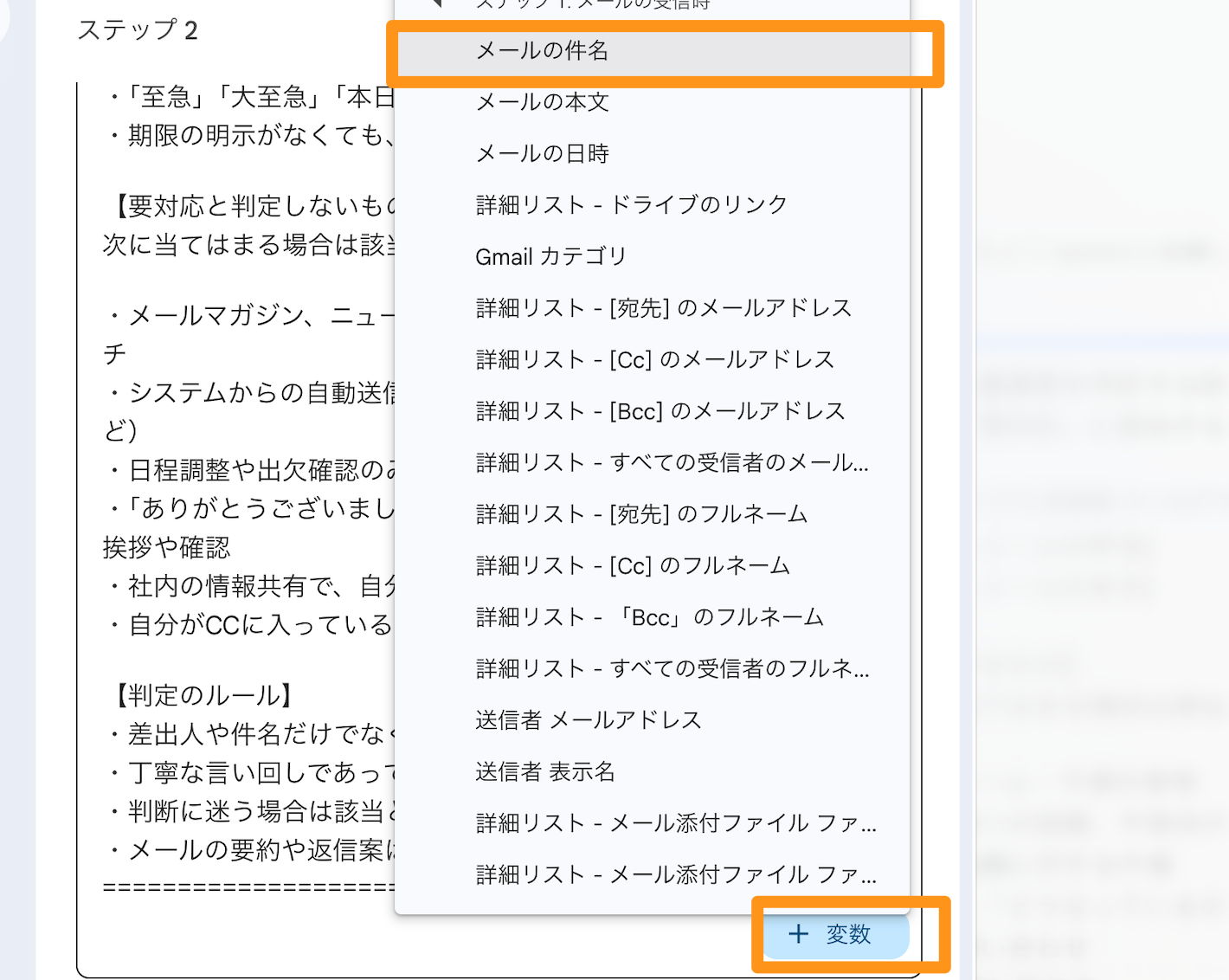
====================================================
あなたはメールの重要度を判定する担当です。
以下のメールが「要対応」に該当するかを判定してください。
送信者: [ステップ 1: 送信者 メールアドレス]
件名: [ステップ 1: メールの件名]
内容: [ステップ 1: メールの本文]
【要対応と判定するもの】
次のいずれかに当てはまる場合は該当とします。
1. 顧客からのクレーム・不満の表明
・サービスや製品への苦情、不具合の報告
・対応の遅さや品質に対する不満
・「困っています」「どうなっているのでしょうか」など、状況の説明を求める強い問い合わせ
・穏やかな文面でも、不満や失望が読み取れる場合は該当とする
2. 契約関連
・契約書、見積書、発注書、請求書の送付や確認依頼
・契約条件、金額、納期の変更や交渉
・更新、解約、値上げに関する連絡
・押印、署名、承認を求めるもの
3. 経営層からの連絡
・役員、部門長など、決裁権を持つ立場からの依頼や指示
・組織の意思決定に関わる連絡
4. 期限付きの依頼
・「〇日までに」「今週中に」など、期限が明示されているもの
・「至急」「大至急」「本日中」など、緊急を示す表現があるもの
・期限の明示がなくても、返信しなければ相手の業務が止まる依頼
【要対応と判定しないもの】
次に当てはまる場合は該当しないとします。
・メールマガジン、ニュースレター、広告、営業目的の新規アプローチ
・システムからの自動送信(通知、レポート、パスワードリセットなど)
・日程調整や出欠確認のみのもの
・「ありがとうございました」「承知しました」など、返信が不要な挨拶や確認
・社内の情報共有で、自分に行動を求めていないもの
・自分がCCに入っているだけで、宛先が他の人になっているもの
【判定のルール】
・差出人や件名だけでなく、本文の内容から判断する
・丁寧な言い回しであっても、内容が上記に該当すれば該当とする
・判断に迷う場合は該当とする
・メールの要約や返信案は書かない
====================================================
③条件分岐とGeminiでラベル付け
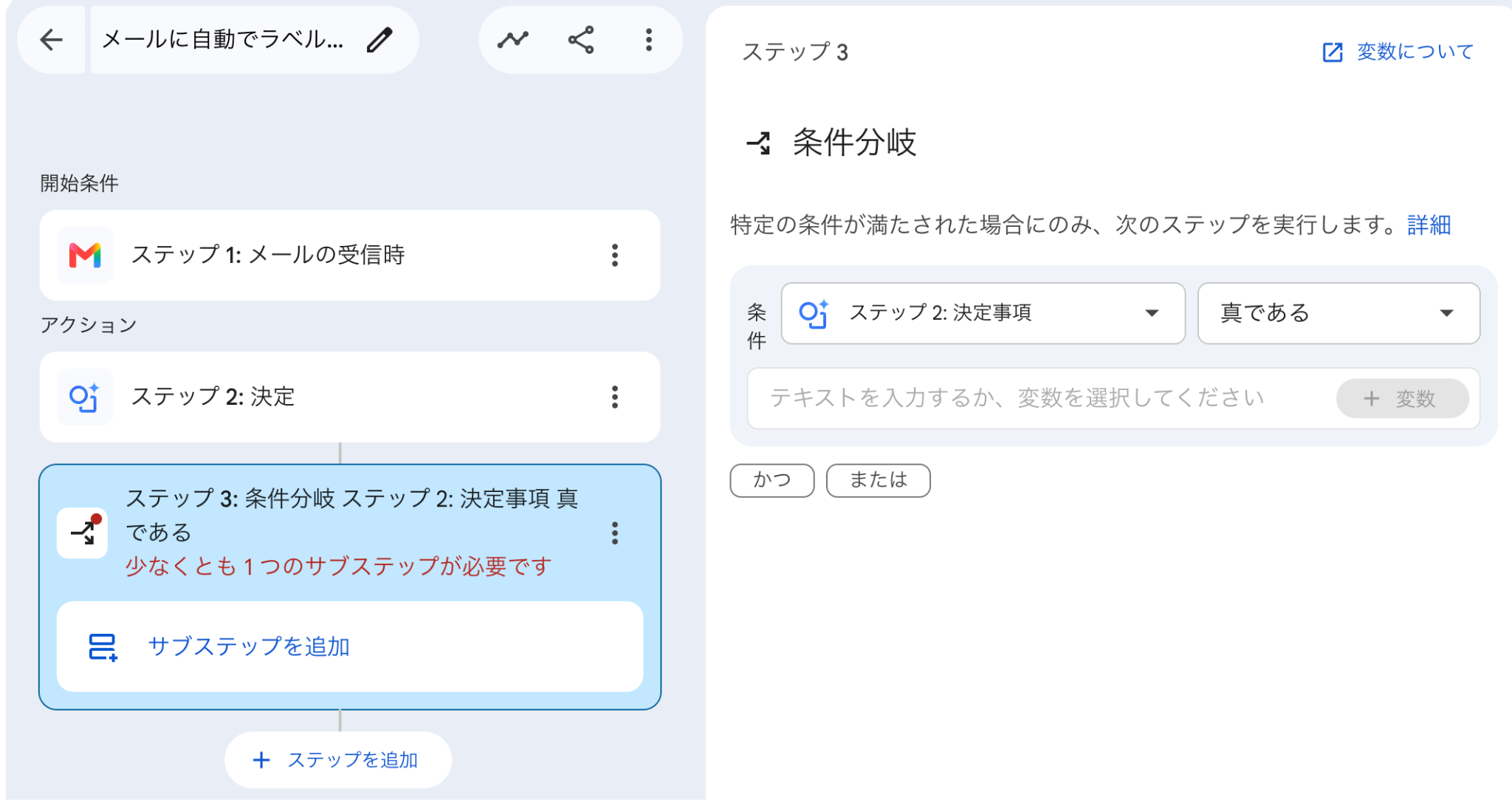
続いて、ステップ 3の「条件分岐」は「条件」左はステップ 2: 決定事項、右は真である、下のテキスト欄は空のままで「サブステップを追加」
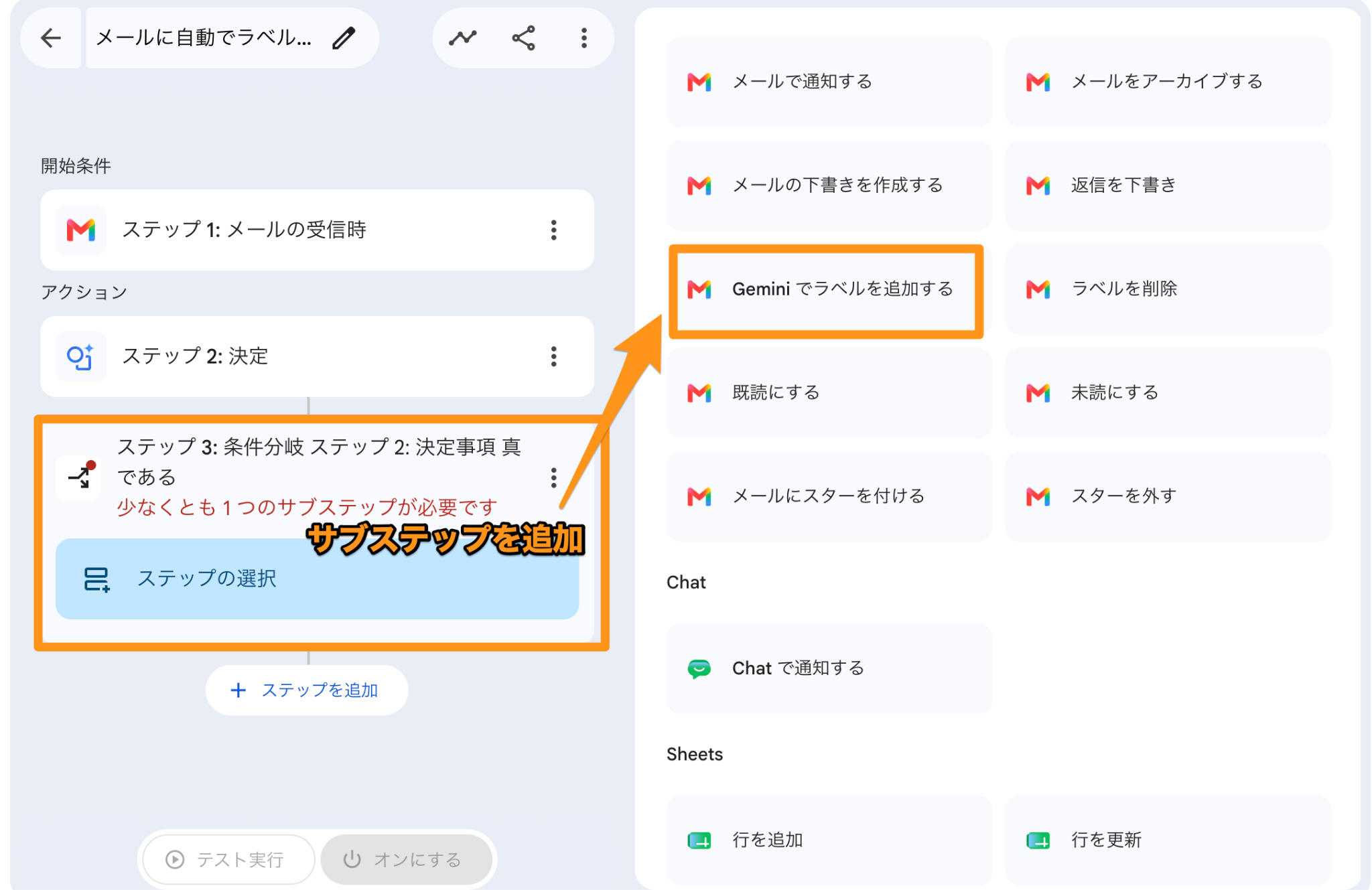
「Gemini でラベルを追加する」
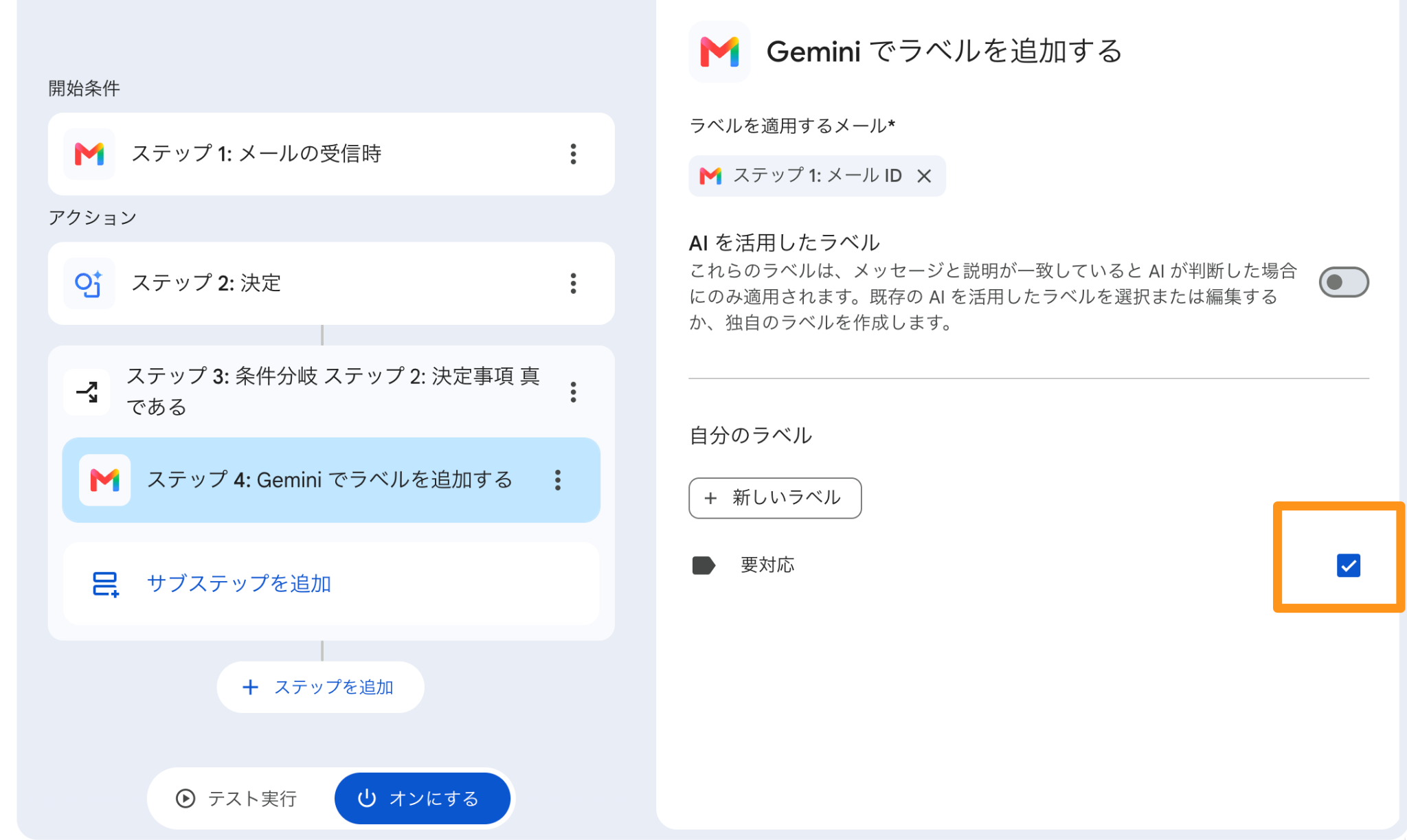
「自分のラベル」の「要対応」の右にあるチェックボックスにチェックを入れてください。他はそのままで問題ありません。
「ラベルを適用するメール」に「ステップ 1: メール ID」が入っている → そのまま
「AI を活用したラベル」のトグル → オフのまま
ラベルをつけるまでの手順は以上です。
④ラベルがつくかテストする
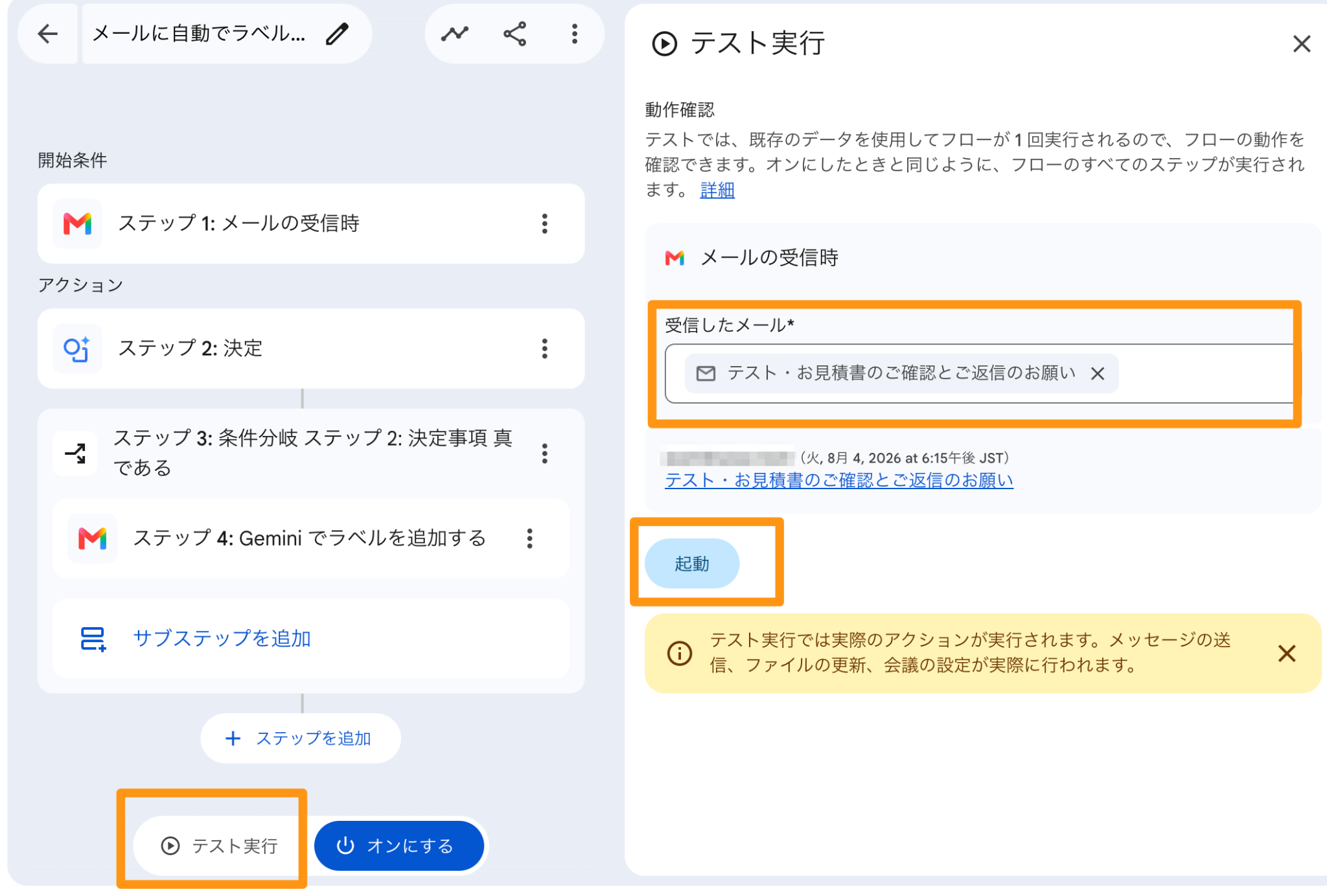
フローを作成したアカウントのメールアドレスに、テスト用のメールを送ってみます。メールを送ってから、画面下の「テスト実行」をクリックします。
「受信したメール」の欄をクリックすると受信トレイのメールが一覧で表示されるので、いま送ったテストメールを選び、「起動」をクリックします。
このフローでは、顧客からのクレーム・契約関連・経営層からの連絡・期限付きの依頼のいずれかに当てはまるとラベルが付きます。例えば以下のような内容を送ってみてください。
【テストメール】契約関連+期限
———
件名:お見積書のご確認とご返信のお願い
お世話になっております。株式会社サンプルの田中です。
先日ご相談いただいた件について、お見積書をお送りいたします。
ご確認のうえ、今週金曜日までにご返信いただけますと幸いです。
金額や納期の調整が必要な場合も、あわせてお知らせください。
———
【テストメール】クレーム
穏やかな文面で判定できるかの確認もしてみましょう。
———
件名:先日の納品物について
先日ご納品いただいた資料ですが、お願いしていた内容と異なる箇所が複数ありました。
先月も同様のことがあり、正直なところ困っております。
今後の対応について、お考えをお聞かせいただけますでしょうか。
———
テストメールは、短くても今回紹介した例文くらいの長さで送ってください。
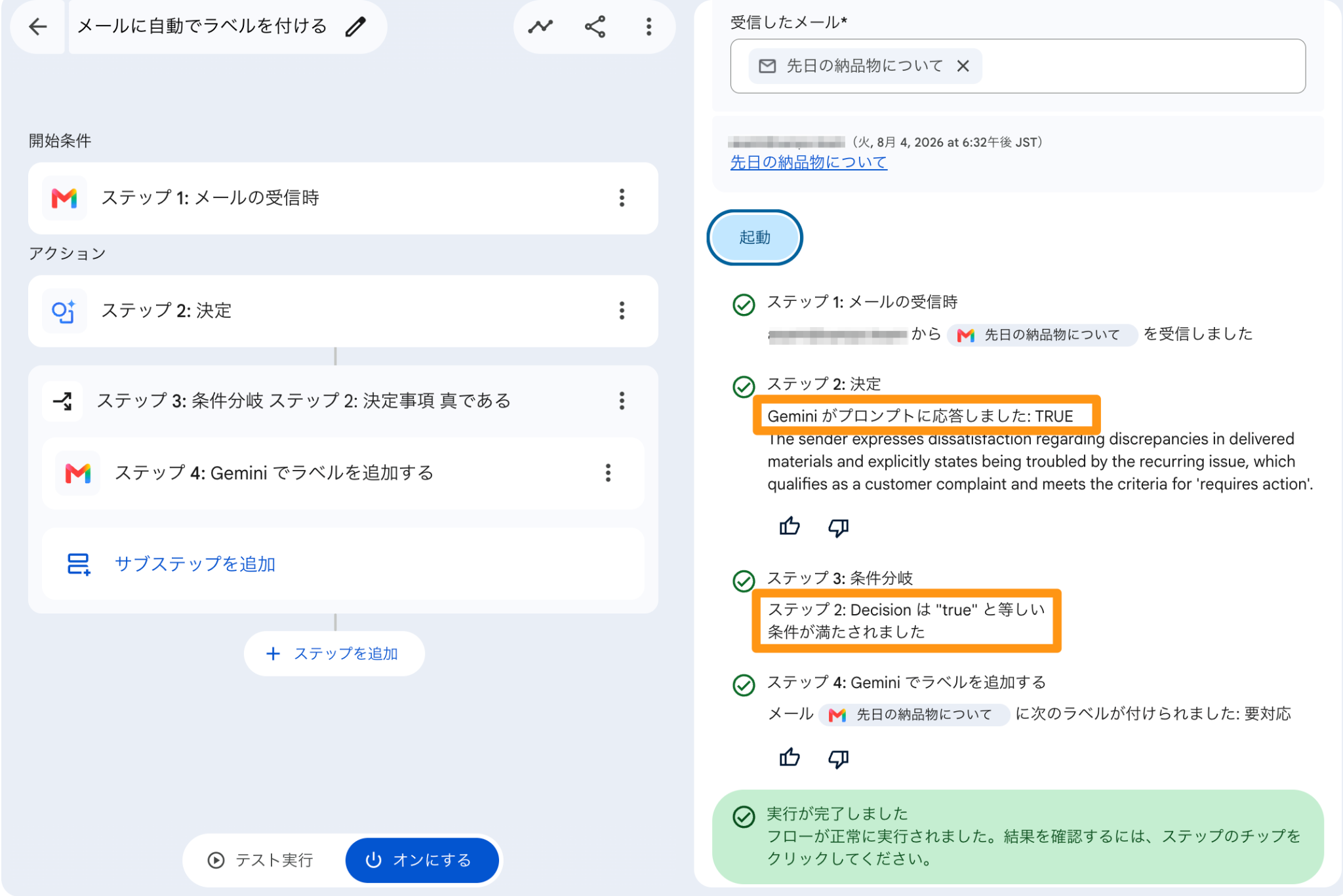
テスト実行の「起動」をクリックすると、右側のパネルにTRUEやFALSEが表示されます。期待どおりの判定にならない場合は、そのステップを見直してください。

⑤Chatに通知を飛ばす
テストが成功し、Chatでも通知を受け取りたい場合は、次の設定を追加しましょう。
ステップ3の条件分岐の中にある「サブステップを追加」をクリックし、「Chatで通知する」を選びます。
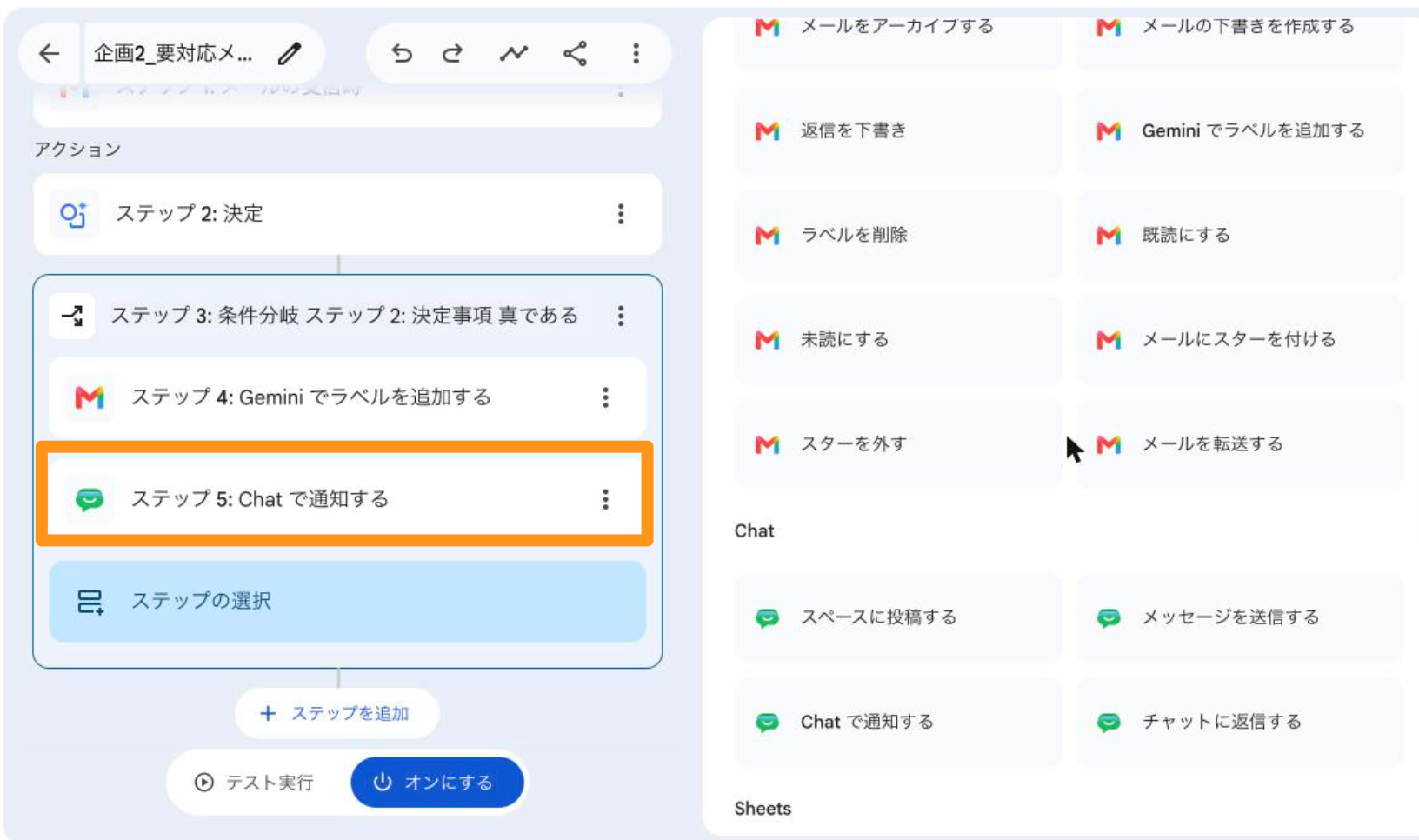
条件分岐の外(「ステップを追加」からフローの最上位)に追加すると、判定結果にかかわらず受信したすべてのメールで通知が送られてしまうため、条件分岐の中に追加してください。
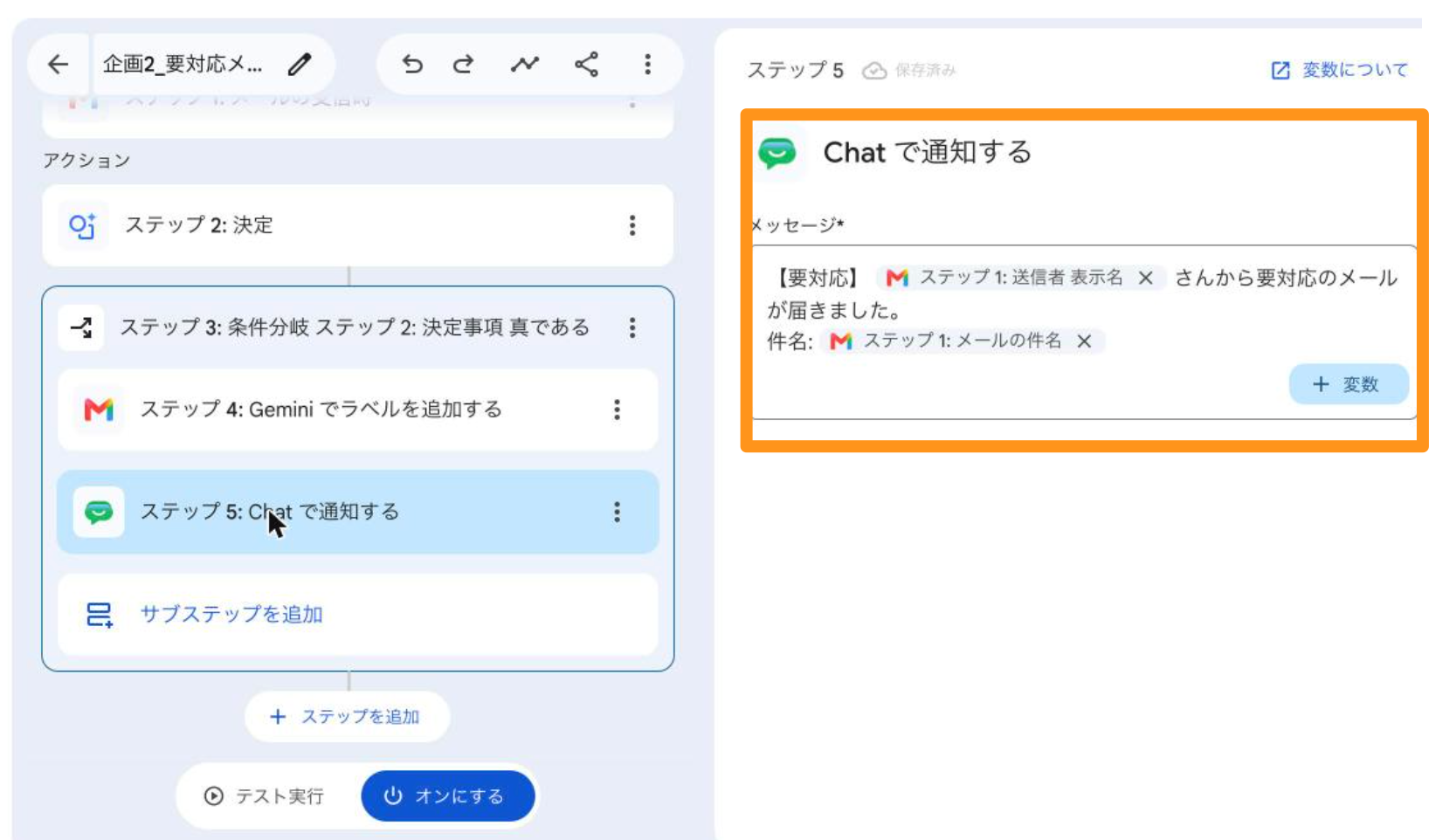
メッセージ欄には、「+ 変数」から送信者名や件名を挿入しておくと、通知を見ただけでどのメールか判断しやすくなります。
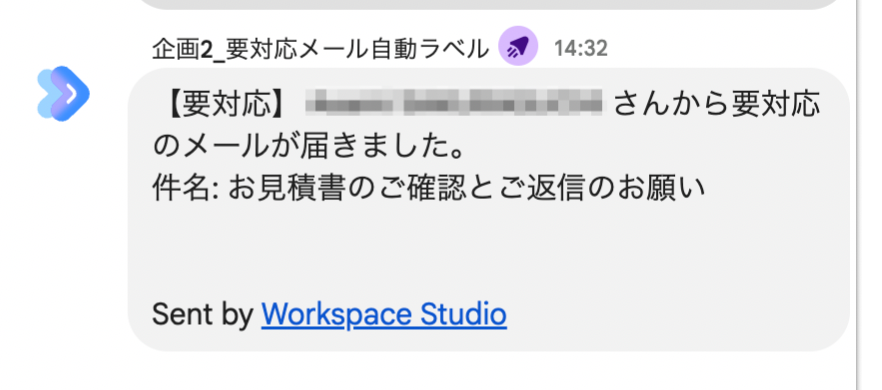
実際にテストすると、見積書の確認を依頼するメールでは、さきほどと同じく「要対応」ラベルの付与とChat通知まで実行されました。
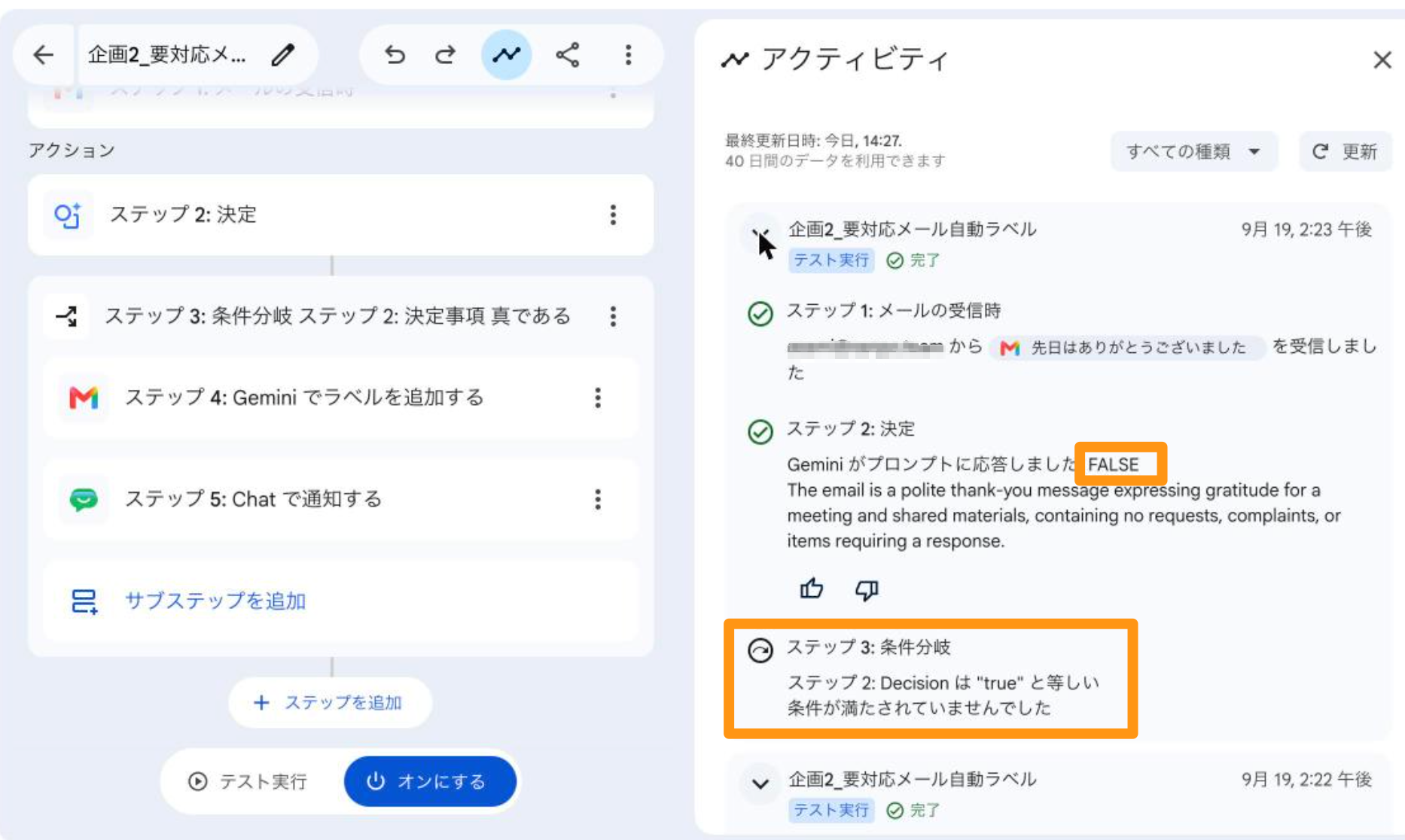
一方、お礼だけのメールでは条件分岐で処理が終了し、ラベルも通知も発生しませんでした。
これで、無事にChat通知の設定は完了です。
ラベルとプロンプトを変えれば、部署ごとに応用できる
受信したメールをGeminiが判定し、「要対応」ラベルを自動で付けるフローができました。件名や差出人では拾いきれなかったメールが、本文の内容をもとに仕分けやすくなります。
この仕組みの要はステップ2のプロンプトです。ここに書いた判定基準が、ラベルの付け方に大きく影響します。
このプロンプトを部署ごと、業務ごとに変えていくと、効率化が促進されます。営業職なら「見込み客からの初回問い合わせ」、開発職なら「障害報告」、人事なら「応募者からの連絡」というように、拾いたいメールは職種によってまったく違います。ラベル名とプロンプトの中身を差し替えれば、同じ構成のまま別の用途に使えます。
2つ目以降を作るときは、フロー一覧からコピーを作ると手間が省けます。
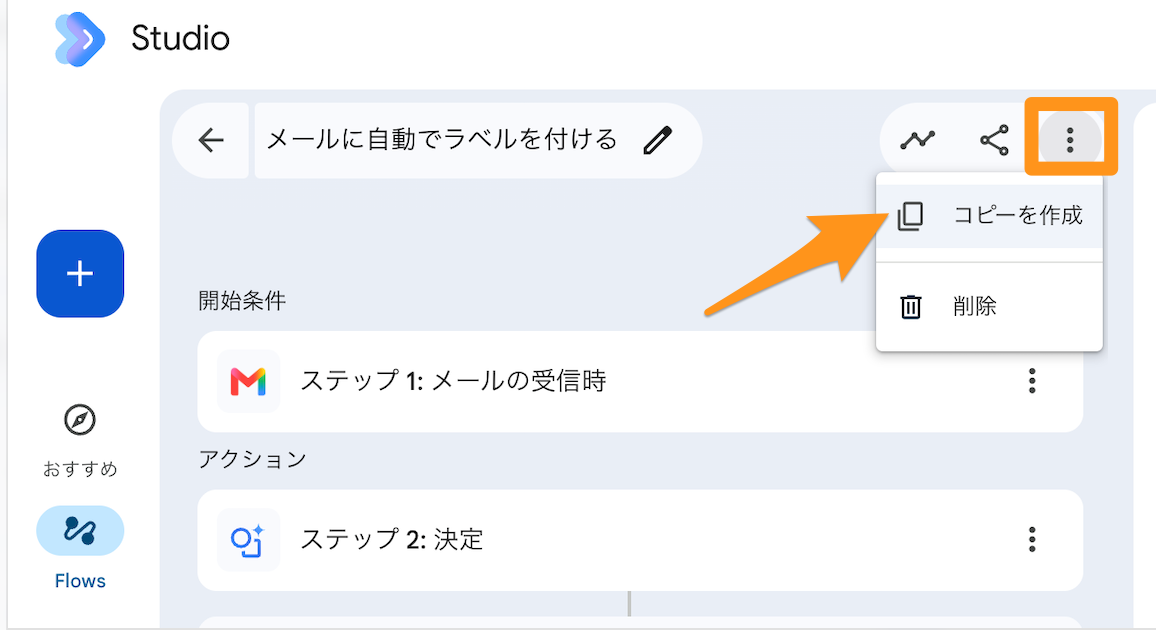
開始条件も条件分岐もそのまま残るので、手を入れるのはプロンプトと、ステップ4で選ぶラベルだけで済みます。
ただ、ステップの説明でも記載しましたが、本文が短かったり判断材料が足りないメールは、内容にかかわらずラベルが付与されない可能性もあります。この自動化フローは、見逃しをゼロにする仕組みではなく「受信トレイを開いたときの優先順位を付けてくれるもの」という認識でいましょう。
メールの件名や特定のメールアドレスを条件にラベル付けしたい場合はこちらの記事をご覧ください。
Gmail の自動振り分け設定で(ラベル機能)メールの見逃しを防止!編集・解除の方法も解説


Googleスプレッドシート活用まとめ|初心者でも一歩先の活用ができる使い方・便利機能

【Google Workspace Studio活用事例】社内問合せへの回答を自動化する方法|Geminiで分類・Gemがマニュアルを参照して下書きを作成
14:00-15:00 オンライン
脱PPAP!Google Workspace 環境下で実践する安全なファイル送受信セミナー
詳細はこちら
オンラインセミナー開催中

%E6%B4%BB%E7%94%A8%E4%BA%8B%E4%BE%8B%E3%80%91%E7%A4%BE%E5%86%85%E5%95%8F%E3%81%84%E5%90%88%E3%82%8F%E3%81%9B%E3%81%AE%E5%9B%9E%E7%AD%94%E3%83%A1%E3%83%BC%E3%83%AB%E3%82%92%E8%87%AA%E5%8B%95%E5%8C%96%E3%81%99%E3%82%8B%E6%96%B9%E6%B3%95%E3%82%92%E4%B8%81%E5%AF%A7%E3%81%AB%E8%A7%A3%E8%AA%AC.jpg)