%20(1).png?width=1080&height=227&name=YOSHIDUMI_01%20(3)%20(1).png "吉積情報")
公開日:
%E6%B4%BB%E7%94%A8%E4%BA%8B%E4%BE%8B%E3%80%91%E7%A4%BE%E5%86%85%E5%95%8F%E3%81%84%E5%90%88%E3%82%8F%E3%81%9B%E3%81%AE%E5%9B%9E%E7%AD%94%E3%83%A1%E3%83%BC%E3%83%AB%E3%82%92%E8%87%AA%E5%8B%95%E5%8C%96%E3%81%99%E3%82%8B%E6%96%B9%E6%B3%95%E3%82%92%E4%B8%81%E5%AF%A7%E3%81%AB%E8%A7%A3%E8%AA%AC.jpg)
「同じような質問が何度も届いて、本来やりたい業務が進まない」
「マニュアルは整備したのに、結局誰も見てくれない」
「AIで問い合わせ対応を効率化したいが、間違った回答が相手に届くのは避けたい」
社内外からの問い合わせ対応に追われている方は、こうした悩みを抱えているのではないでしょうか。ほとんどの場合、質問の多くは「過去に別の誰かに答えた内容」だったり「すでにどこかの資料に書いてあること」だったりします。申請の出し方、システムの操作手順、制度の適用条件。答えは社内にあるのに、質問する側はどこを見ればいいか分からず、結局人に聞く。この繰り返しが、担当者の時間を奪い、疲弊してしまうケースは多くの企業で発生しています。
こういった課題は、Google Workspace Studioで解決することができます。「Gemini Notebook(旧名称 NotebookLM)」のアクションがGoogle Workspace Studioで利用できるようになり、さらに便利になりました。詳細は後述しますが、社内資料を根拠にした回答案を自動で作成し、担当者が確認したうえで送信するという流れがコードを書かずに構築できます。
Workspace Studioでできること
まずGoogle Workspace Studioとは何か、何ができるのかを簡単に説明します。Google Workspace Studioは、コードを書かずに業務の自動化フローを作れるツールです。2025年12月に正式リリースされ、その後もアップデートが続いています。
仕組みはシンプルで、「きっかけ」と「その後の処理」を組み合わせるだけ。たとえば「フォームに回答が届いたら」というきっかけに対して、「内容を要約する」「メールの下書きを作る」「スプレッドシートに記録する」といった処理をつなげていきます。
構成する要素は、大きく3つで「開始条件」「アクション」「AIによる処理」となります。フローを動かすきっかけが開始条件、その後に実行する処理がアクション、そこにGeminiなどの判断や文章生成を組み込むのがAIによる処理です。
今回は、この仕組みを使って、社内問い合わせの回答メールを自動化するフローをご紹介します。
Google Workspace Studioについての詳細は以下の記事をご覧ください。
【2026年最新版】15分でわかるGoogle Workspace Studioの使い方
注意:NotebookLMは2026年7月にGemini Notebookへ名称変更となりました。この記事は変更前に執筆したため、スクリーンショットの名称がNotebookLMとなっておりますがご了承ください。
Workspace StudioとGemini Notebookを組み合わせるメリット
Workspace StudioにGemini Notebookを組み込むと、AIエージェントが参照する情報源を社内文書だけに絞り込めるようになります。通常、生成AIは学習済みの一般知識やWeb上の情報をもとに回答を組み立てますが、社内規程やマニュアルのように会社ごとに異なる内容については、一般知識だけでは正確な回答を導くことはできません。フローの中でGemini Notebookを呼び出せば、指定した資料を主な根拠として回答を生成するため、一般的な生成AIに質問する場合と比べて、社内ルールと異なる回答が生成されるリスクを抑えられます。ただし、誤った解釈や不正確な回答が生じる可能性はあるため、人間による最終確認は必要です。
たとえば問い合わせ対応フローに「Gemini Notebookへ質問する」ステップを組み込むと、社内FAQやマニュアルを根拠とした一次回答を自動で作成できます。担当者は生成された回答を確認するだけで済むため、対応スピードと精度を両立できます。
今回作成するフローの全体像
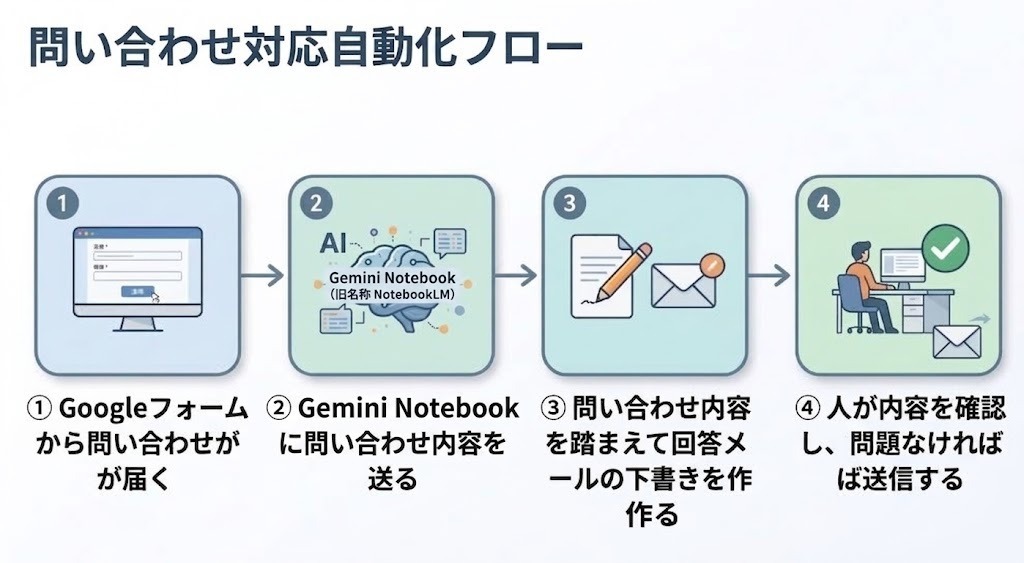
今回の記事では、問い合わせをGoogleフォームで受信し、メールの下書き作成までを自動化するステップをご紹介します。自動化は以下のフローとなります。
①問い合わせをする人が Google フォームから質問を送信する
②Workspace Studio が起動し、質問内容を Gemini Notebookに送る
③Gemini Notebookが登録済みの資料をもとに回答を作成し、メールの下書きが Gmail に作成される
④担当者が下書きを確認し、問題なければ送信する
Workspace Studio が担当するのは①から③までで、④は人が行います。
なぜ「下書きまで」で止めるのか
「自動化」なら、自動送信までやってしまいたいと考える人も多いと思いますが、今回は下書きまでとし、送信は人間がやる前提の流れです。重要なことほど最終的な確認は人間が行いたいというニーズも高いこと、あとはGoogle Chatに自動返信を組み込めないという技術的な事情があるためです。現状のChatアクションでは、自分以外にメッセージを送信できません(参照・2026年7月現在)。そのため、回答を相手に届ける手段としてこの記事ではGmailを選んでいます。
実務的な観点でいうと、時間がかかっているのは質問の意図を読み取り、該当する資料を探し、文章にまとめる工程だと思います。ここが自動化されるだけで、業務効率は格段にアップします。
はじめる前に確認すること
フローの作成に入る前に、環境面の準備を確認しておきます。ここでつまずくと後の手順がすべて止まってしまうため、先に押さえておくと安心です。
- Google Workspaceのアカウント(Workspace Studioの対象エディションであること)
- Workspace Studioへのアクセス権があること
- Gemini for Google Workspaceが管理者によって有効化されていること
- Gemini Notebookが利用できる状態であること
【実践】Gemini Notebookを組み込んだフローを作ってみる
ここからは、実際の作成手順を解説します。全部で4つのステップに分かれます。
手順⓪:Gemini Notebook側でノートブックを用意する
まず、参照させたい資料をまとめたノートブックをGemini Notebook側に用意します。ここが回答の品質を決める土台になるため、フローを作る前に整えておきます。
社内向けのFAQとして使う場合、登録する資料の候補は次のようなものです。
- 各種システムの操作マニュアル
- 申請手続きの手順書
- 社内規程、運用ルール
- 製品仕様書
- 過去の問い合わせ対応の記録
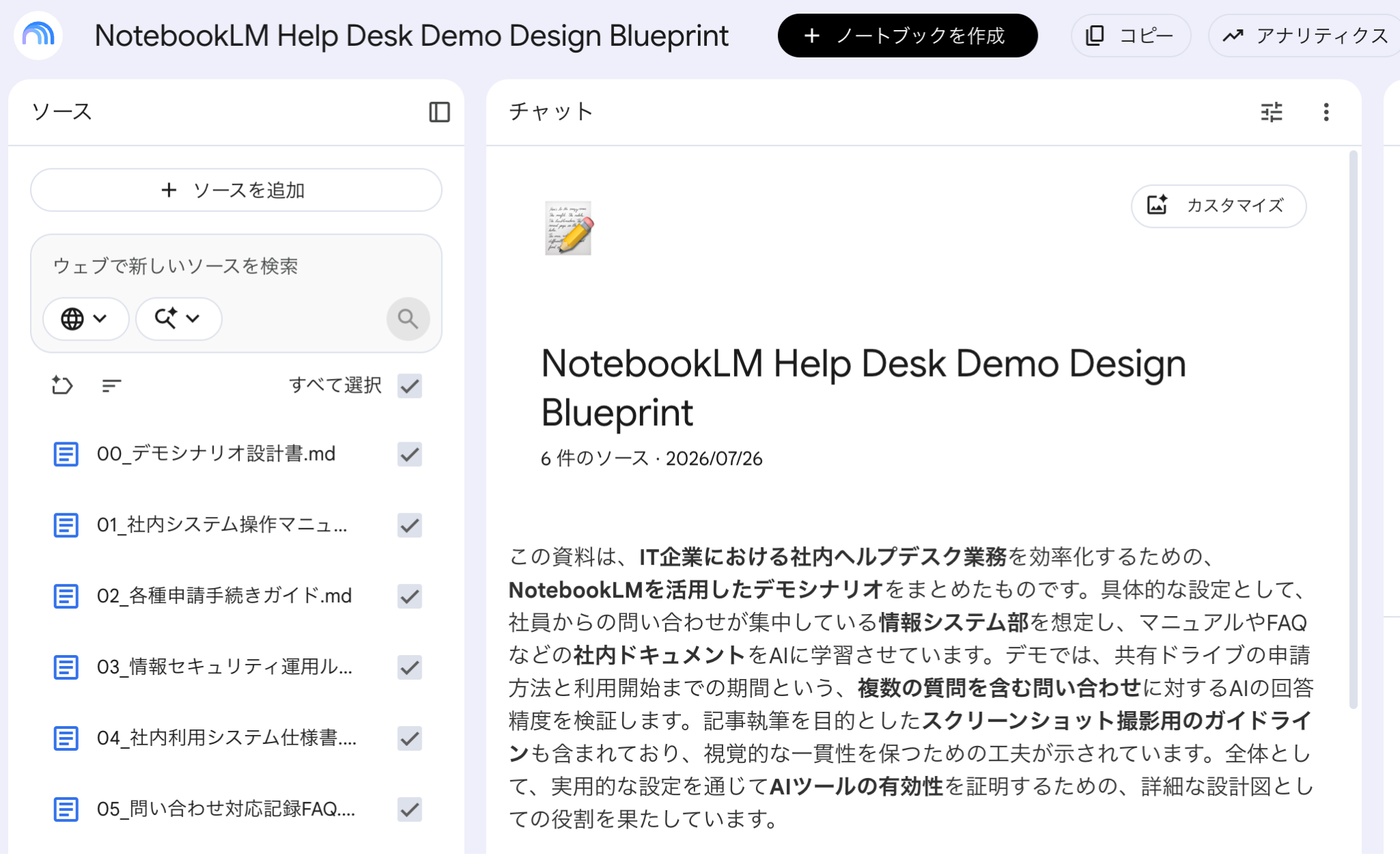
ここで気をつけたいのが、古い資料を混ぜないことです。改定前の規程や、提供を終了したサービスのマニュアルが残っていると、それをもとに現在の運用と食い違う回答が生成されます。登録前に最新版であることを確認しておくと安心です。
関連記事:【必見】Gemini Notebookの活用事例&メリットをわかりやすく紹介!
手順①:開始条件を設定する
続いて、Workspace Studio側でフローを作成します。
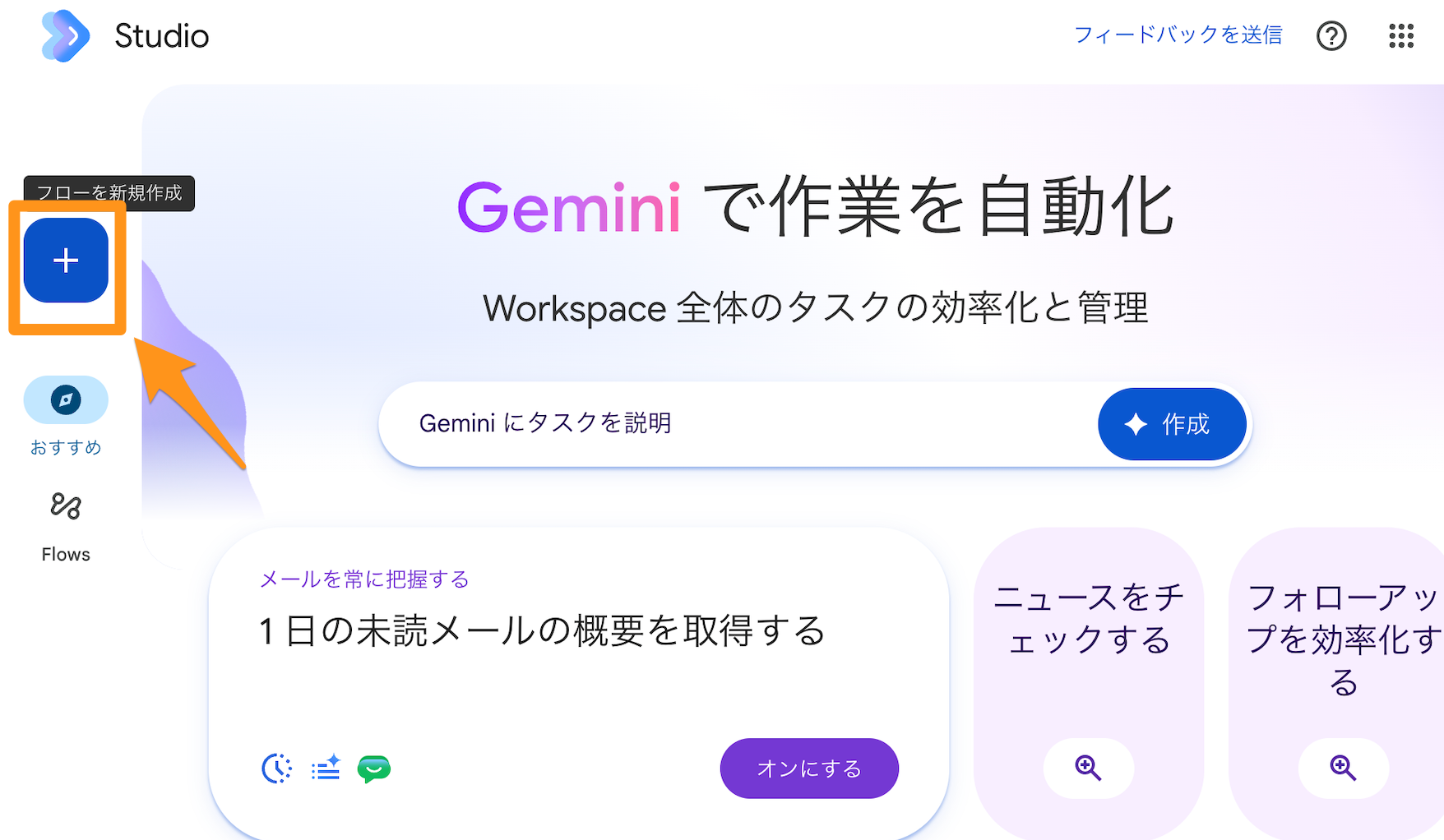
Google Workspace Studio( https://studio.workspace.google.com/ )にアクセスし、左メニューの「+」ボタンをクリックしてフローの作成を開始します。
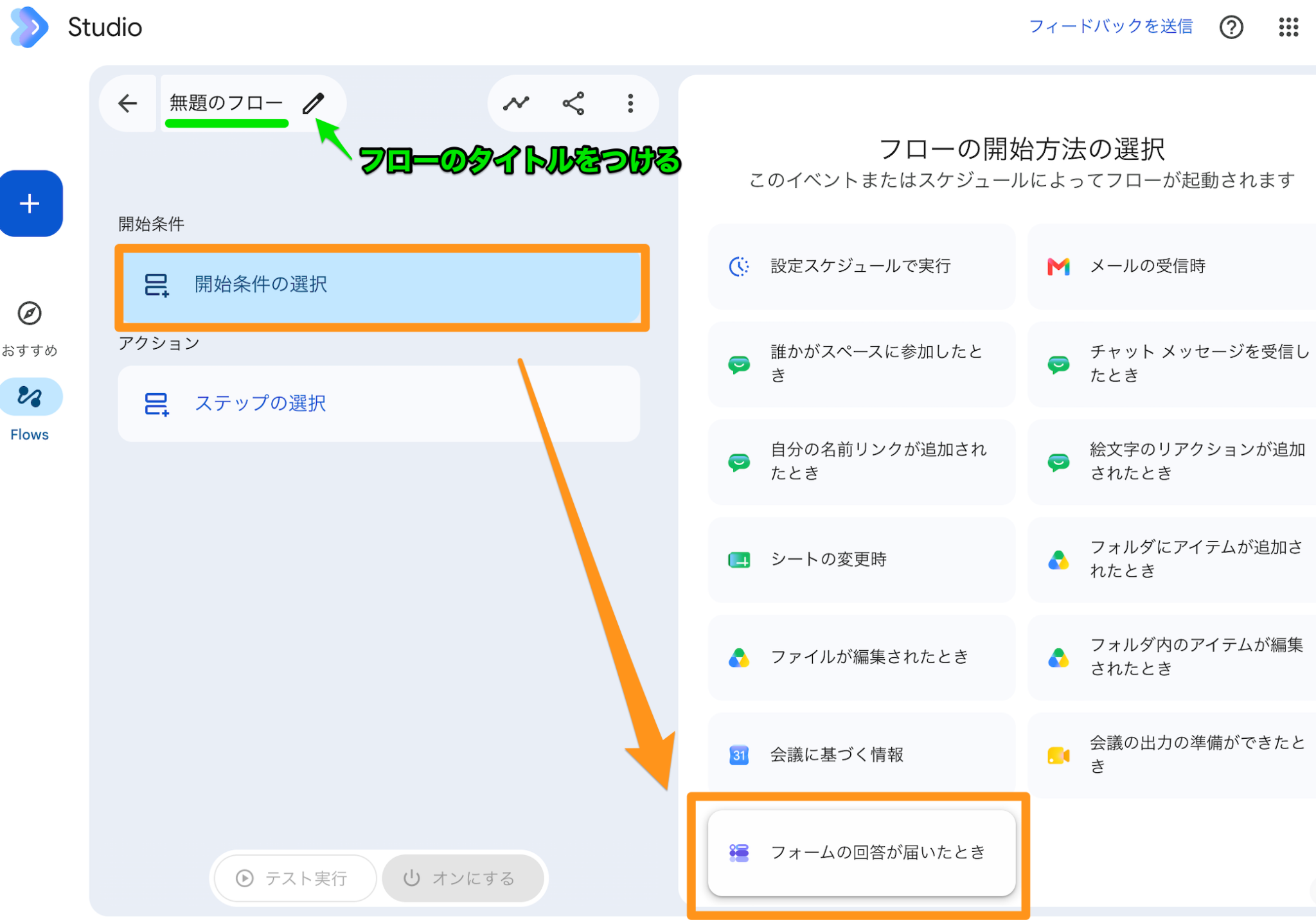
フローの編集画面が開いたら、最初に開始条件を選びます。開始条件とは、そのフローが動き出すきっかけのことです。今回は「フォームの回答が届いたとき」を選択します。画像緑色の部分でフローのタイトルをつけることができます。
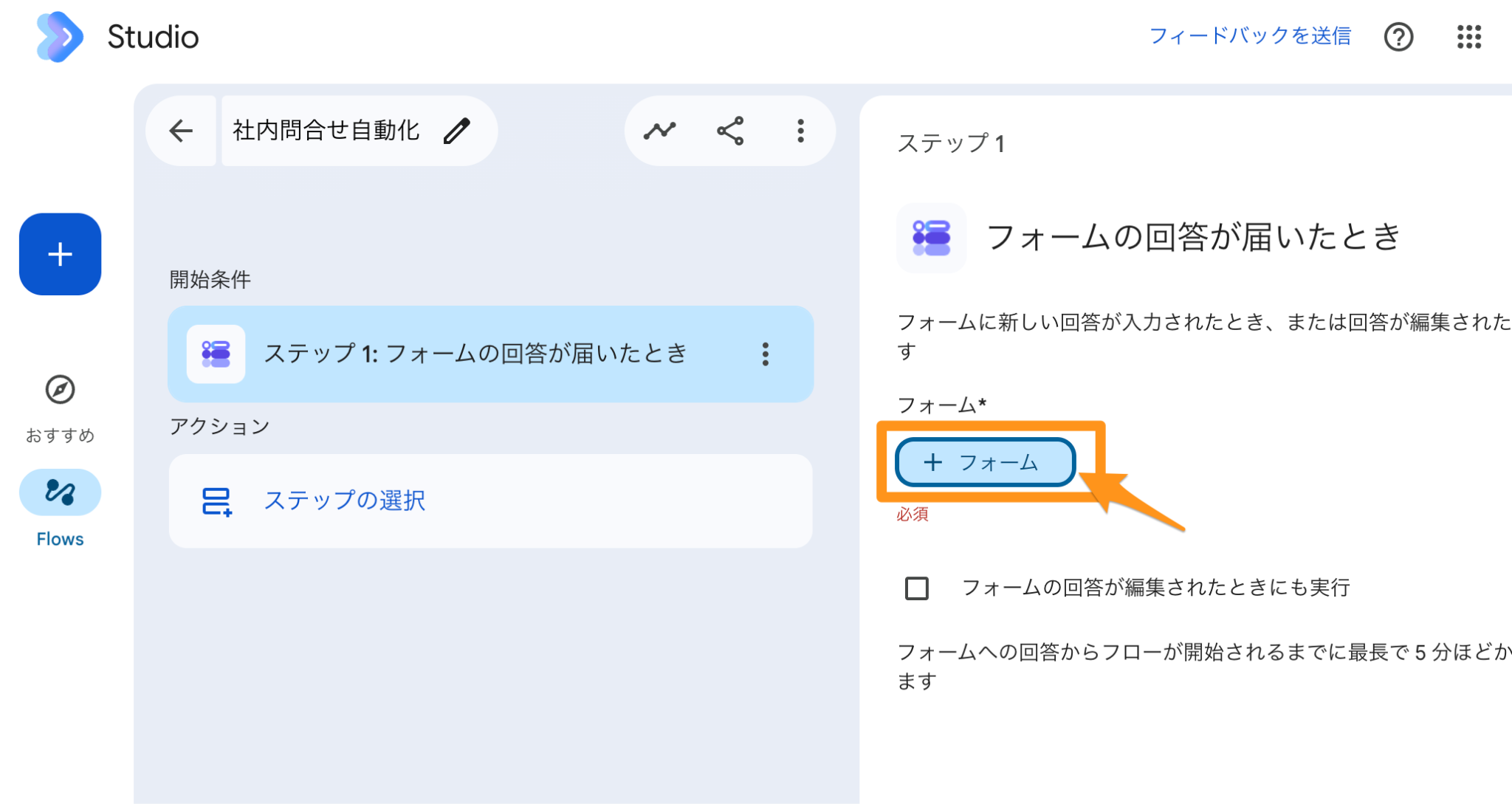
開始条件の設定画面に切り替わったら、「+ フォーム」をクリックします。Googleドライブが開くので、問い合わせ用に作成したGoogleフォームを選択してください。
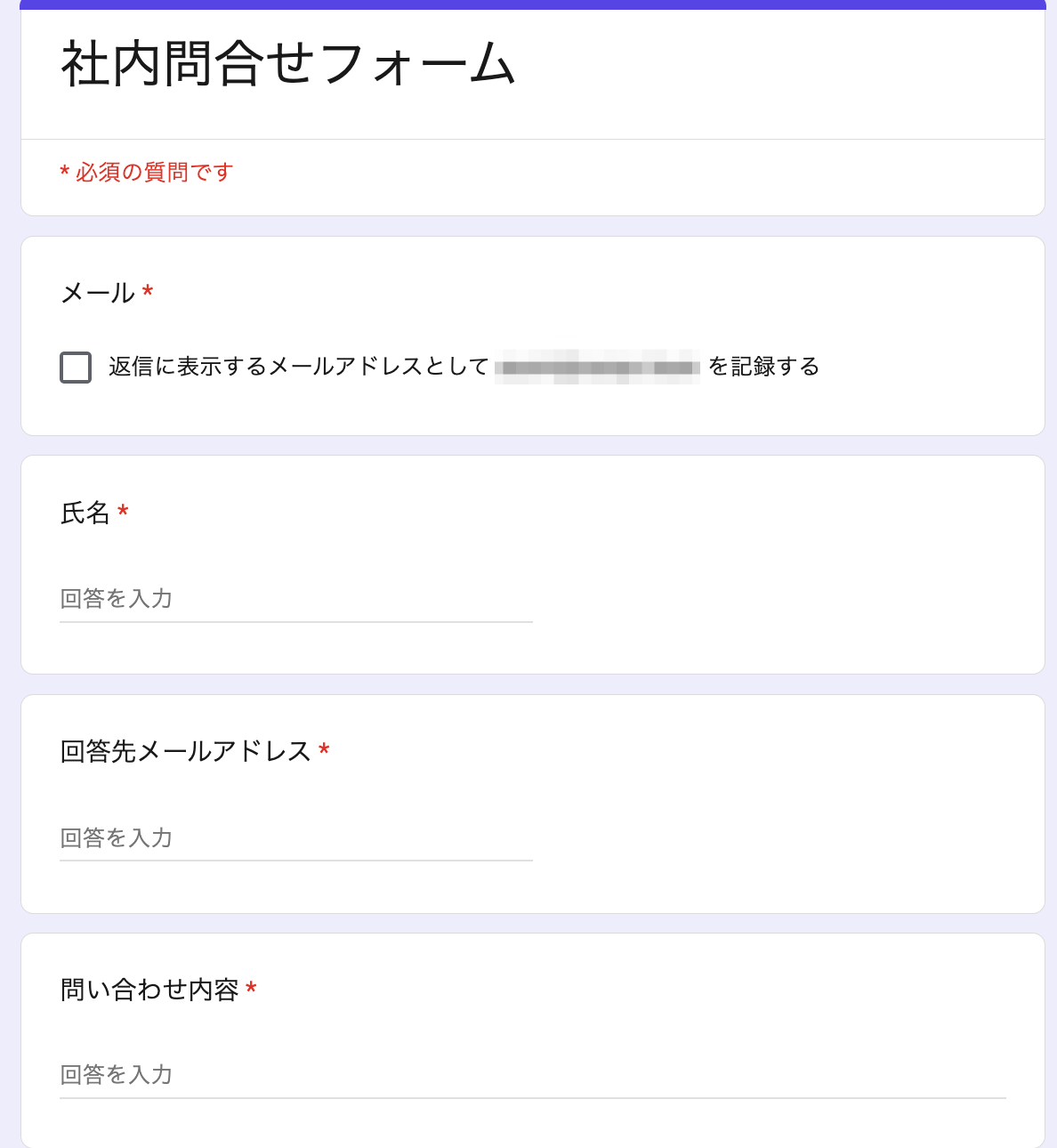
今回用意したフォームは、次の3項目だけのシンプルな構成です。
- 氏名・・・メール返信時に使用します(なくても自動化は成り立ちます)
- 回答先メールアドレス・・・回答メールの宛先として使用します
- 問い合わせ内容の詳細・・・Gemini Notebook(NotebookLM)へ送るプロンプトとして使用します
項目を増やすこともできますが、最初はこのくらい絞ったほうが扱いやすいと思います。
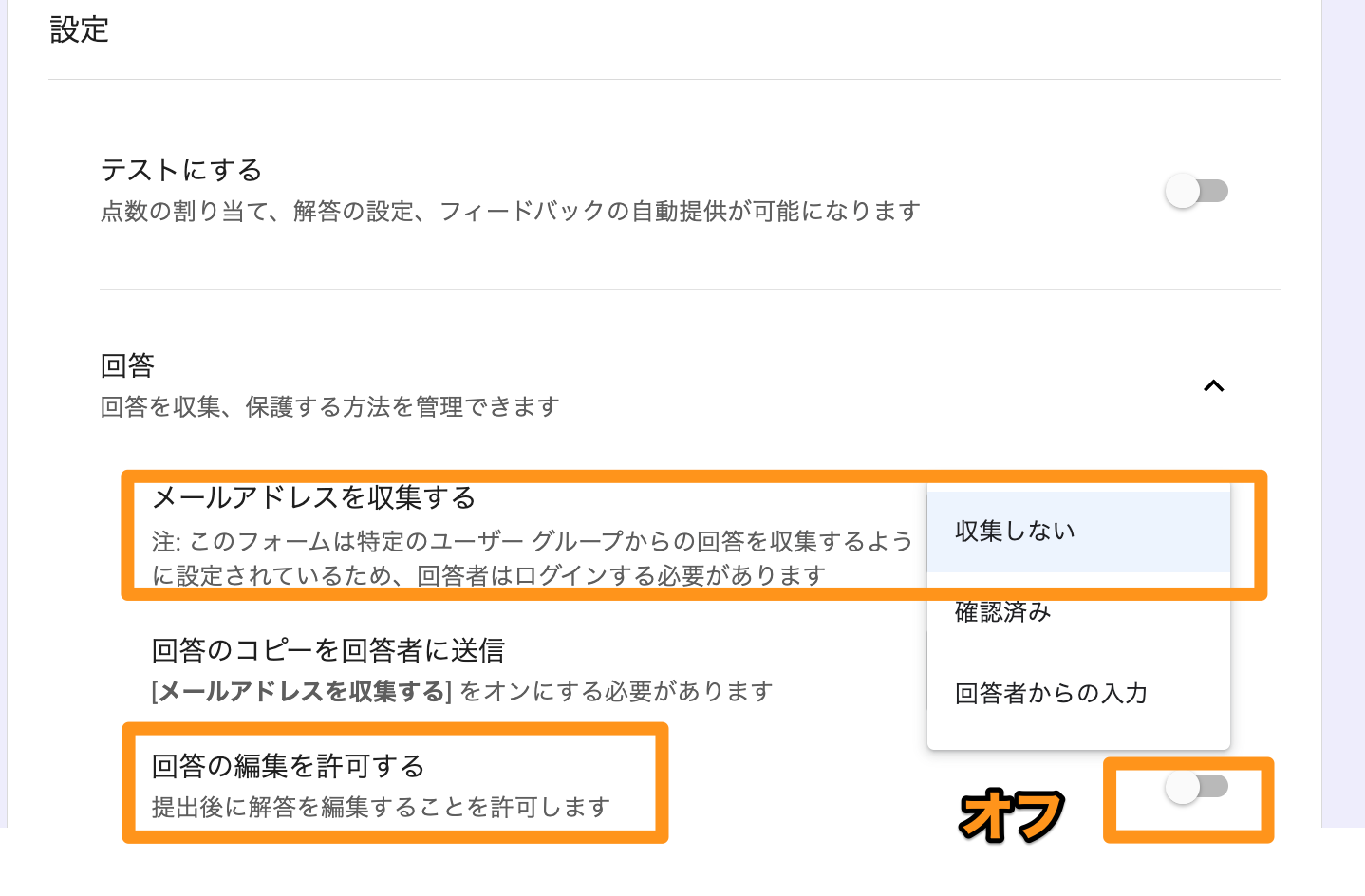
フォームが選択できたら、次はアクションの設定を行なっていきます。
手順②:Gemini Notebookに質問するためのステップを追加する
最初のアクションとして「Gemini Notebook(NotebookLM)に質問」を追加します。
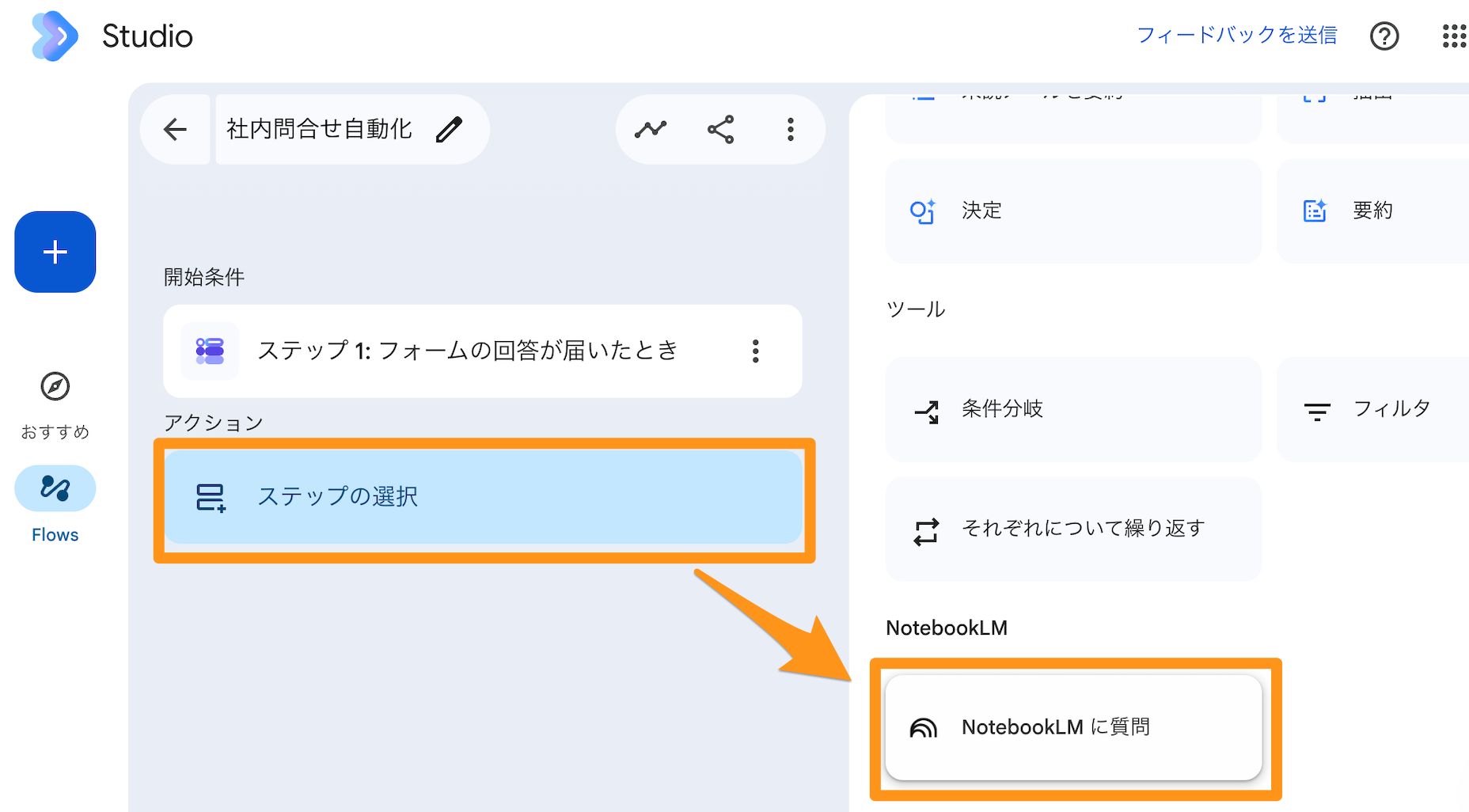
「アクション」の「ステップの選択」をクリックすると、右側に「ステップ追加」が表示されます。そこから「Gemini Notebookに質問」をクリック。
<補足> エラーになる場合
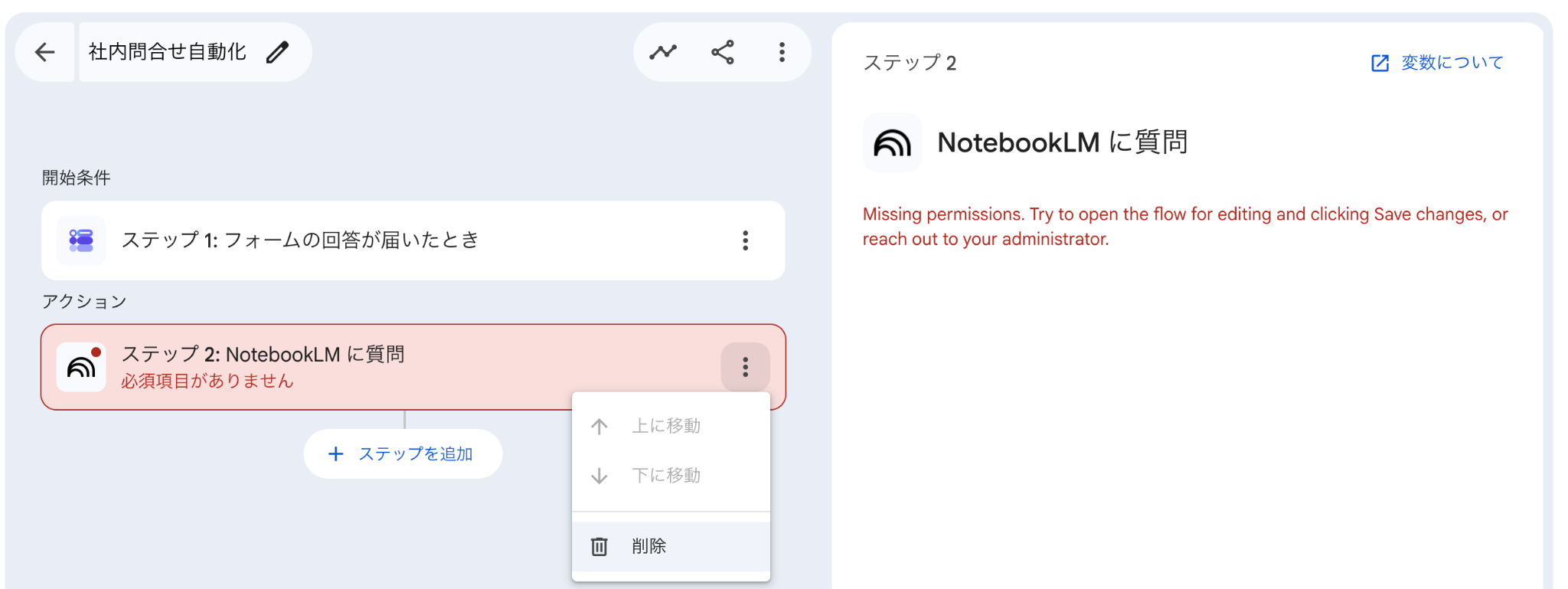
⚠️この操作をしていたとき「Missing permissions. Try to open the flow for editing and clicking Save changes, or reach out to your administrator.」とエラーが表示されました。その場合は3点アイコンを押して一度削除し、「 ステップを追加」→「Gemini Notebook」→「Gemini Notebook に質問」という流れを再度実行すると進むことができました。
「Gemini Notebook(NotebookLM)に質問」を選択後、
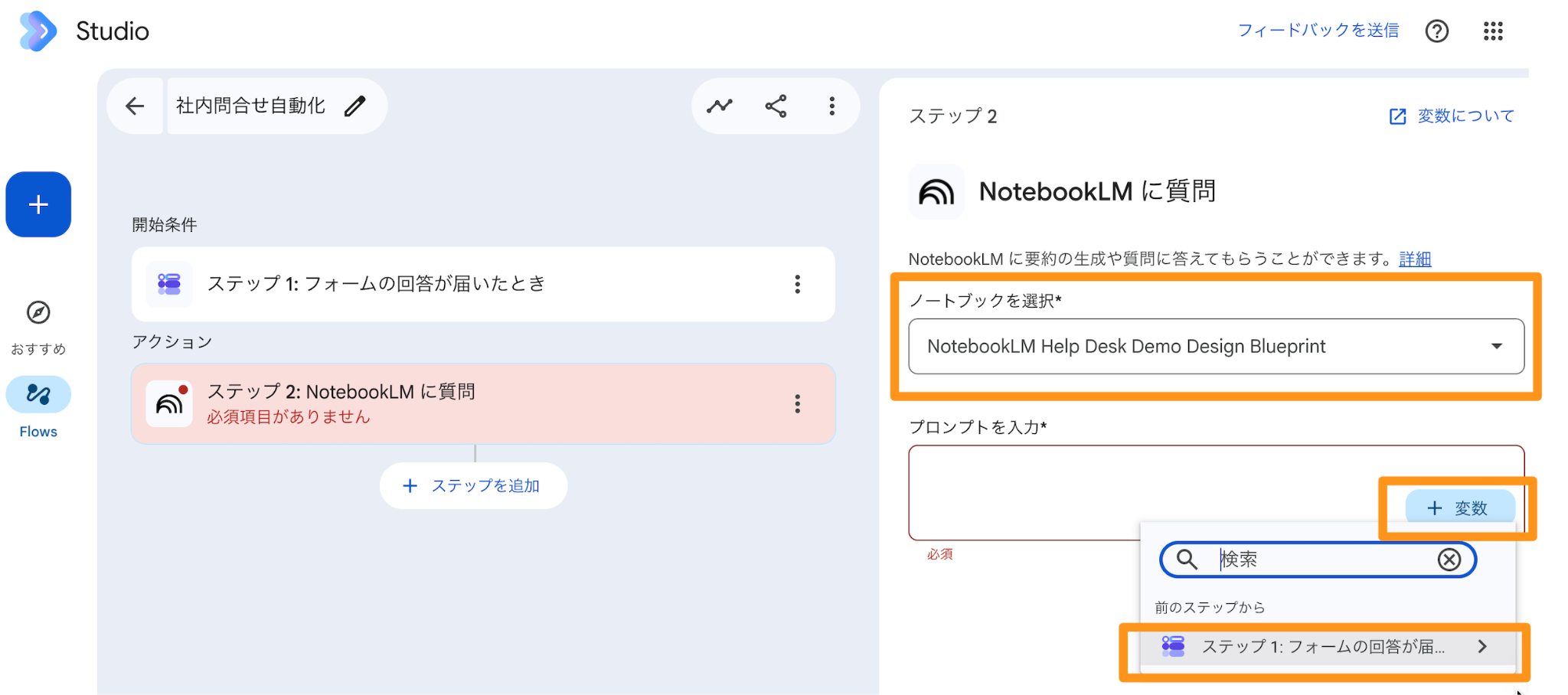
設定画面に遷移したら「ノートブックを選択」のプルダウンをクリックし、手順⓪で作成したノートブックを指定します。
次に「プロンプトを入力」内にある「+ 変数」をクリックすると参照できるステップの一覧が表示されます。ここで「ステップ1:フォームの回答が届いたら」を選択してください。
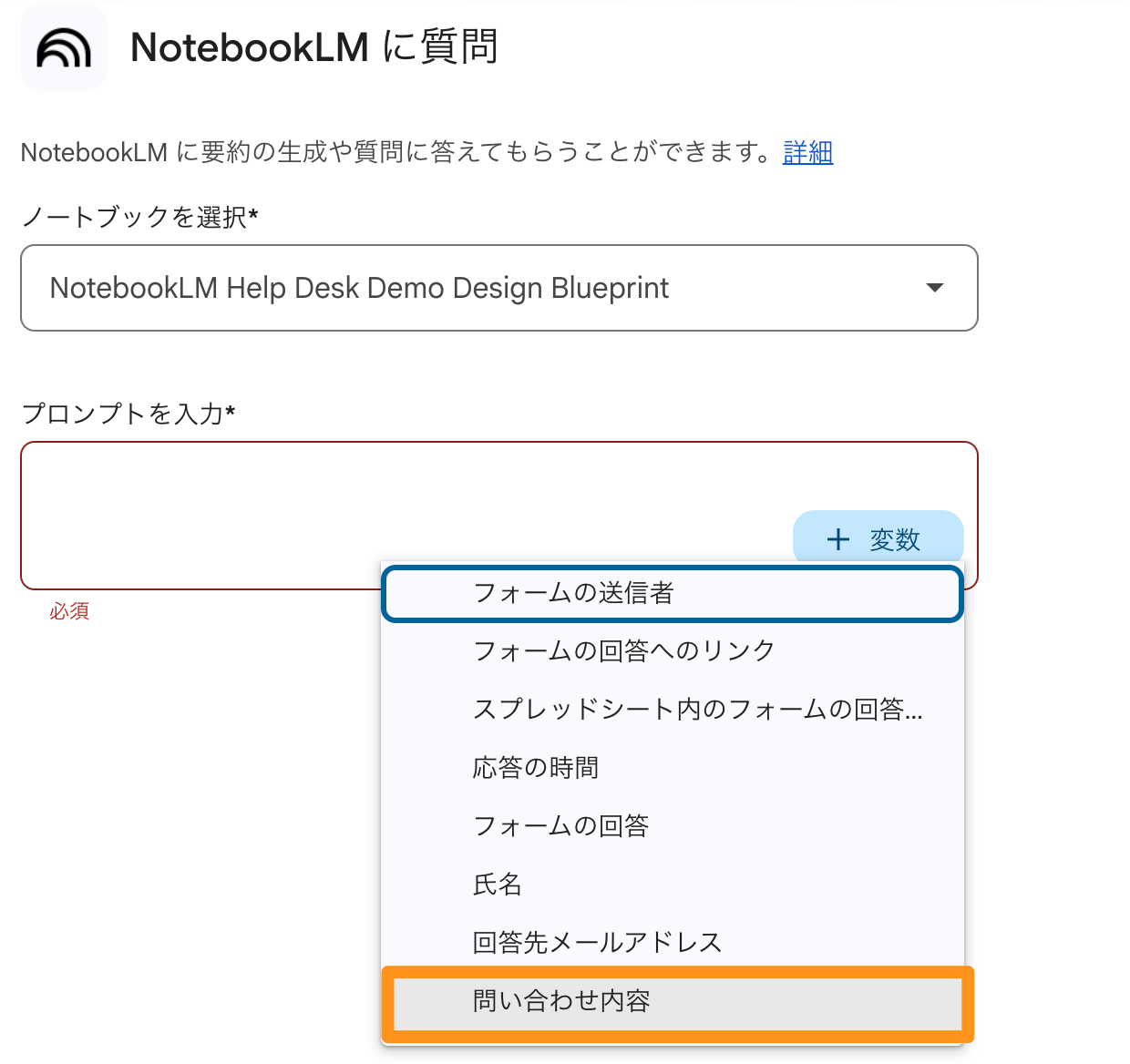
ここでは、フォーム内の値を選択できます。Gemini Notebook(NotebookLM)には問い合わせ内容をそのまま送信したいので、「問い合わせ内容」を選択します。これにより、フォームで入力された問い合わせ内容が、Gemini Notebookにプロンプトとして送信されるようになります。
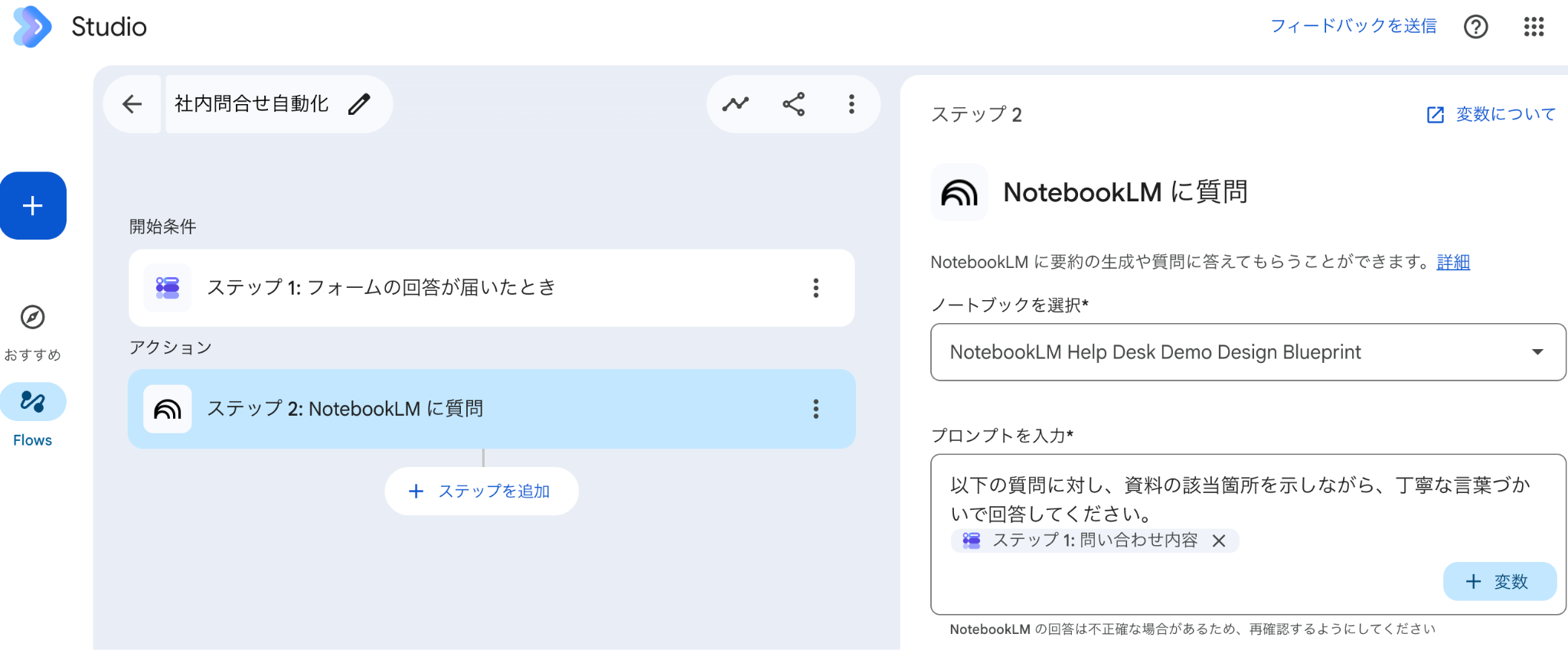
変数がセットできたら、次のアクションに進みます。なお、画像のように変数の前後に固定の文章(プロンプト)を書き足すこともできます。たとえば変数の前に「以下の質問に対し、資料の該当箇所を示しながら、丁寧な言葉づかいで回答してください。」といった指示を入れておくと、回答の形式が安定しやすくなります。ここは運用しながら調整していく部分です。
手順③:メールの下書きを作成する
最後に、Gemini Notebookが作成した回答をメールの下書きに組み込むステップを設定します。
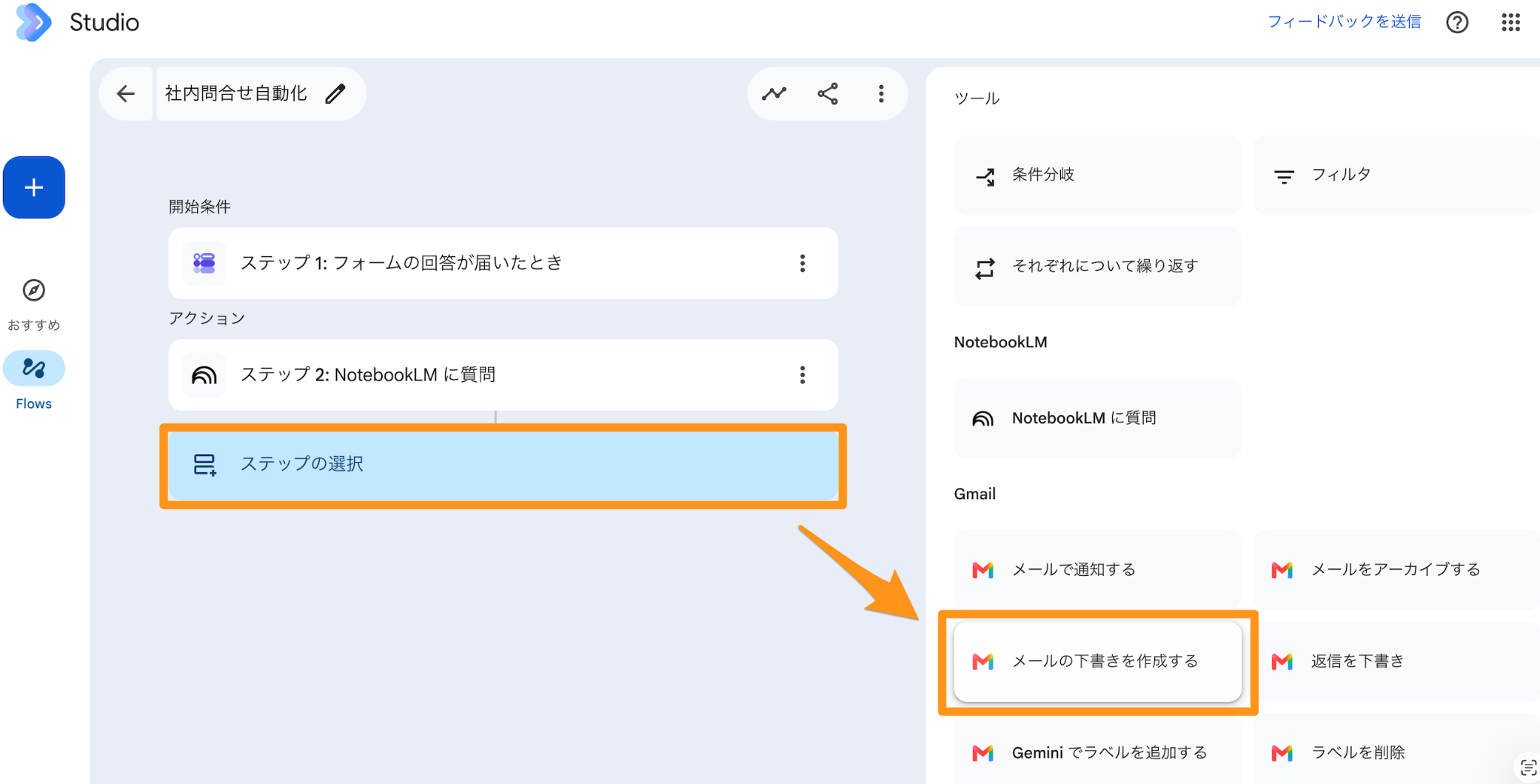
「ステップの選択」→「メールの下書きを作成する」
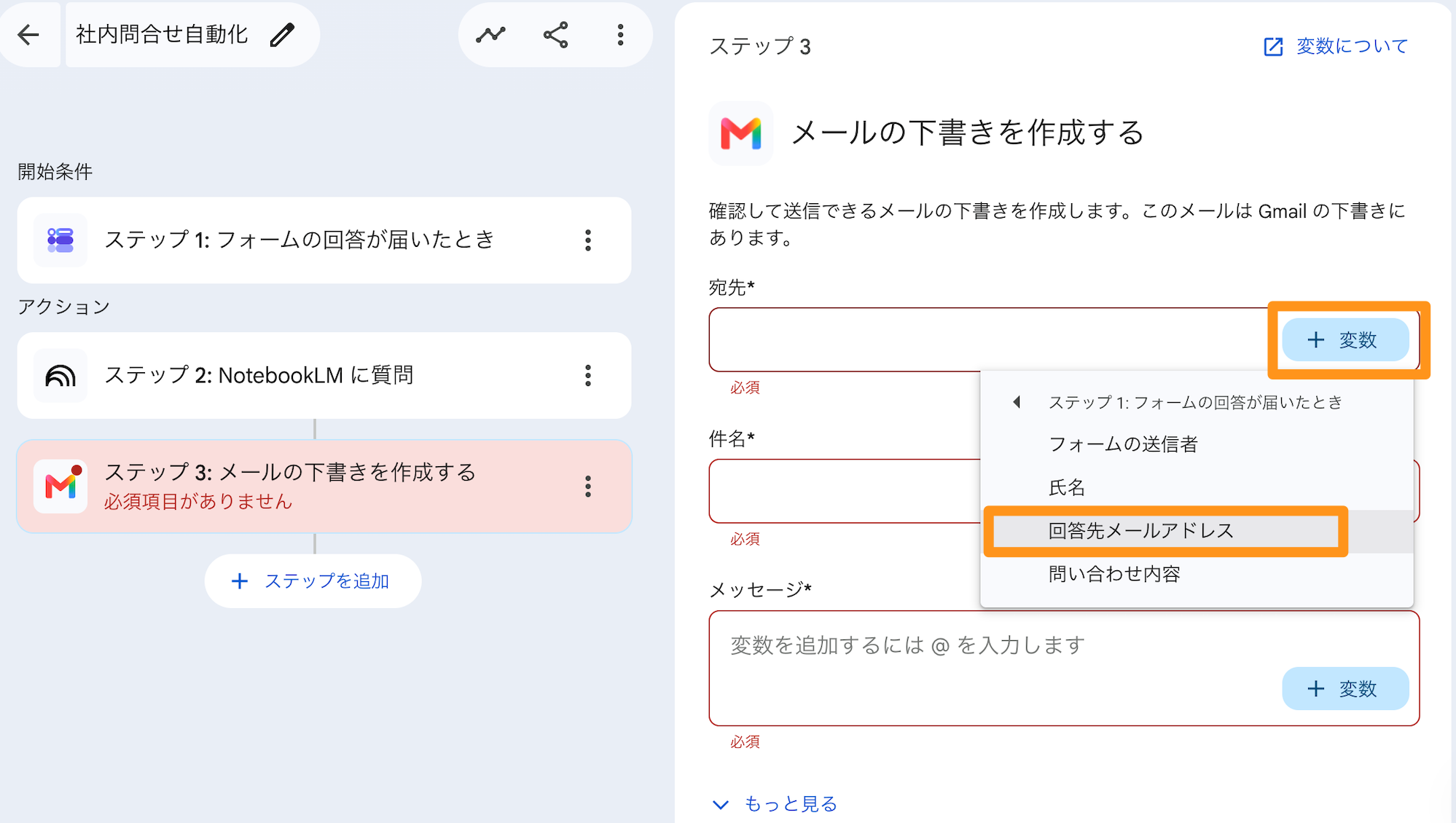
まず「宛先」の入力欄にある「+ 変数」→「ステップ1:フォームの回答が届いたら」→「回答先メールアドレス」を選択すると、宛先の設定は完了です。
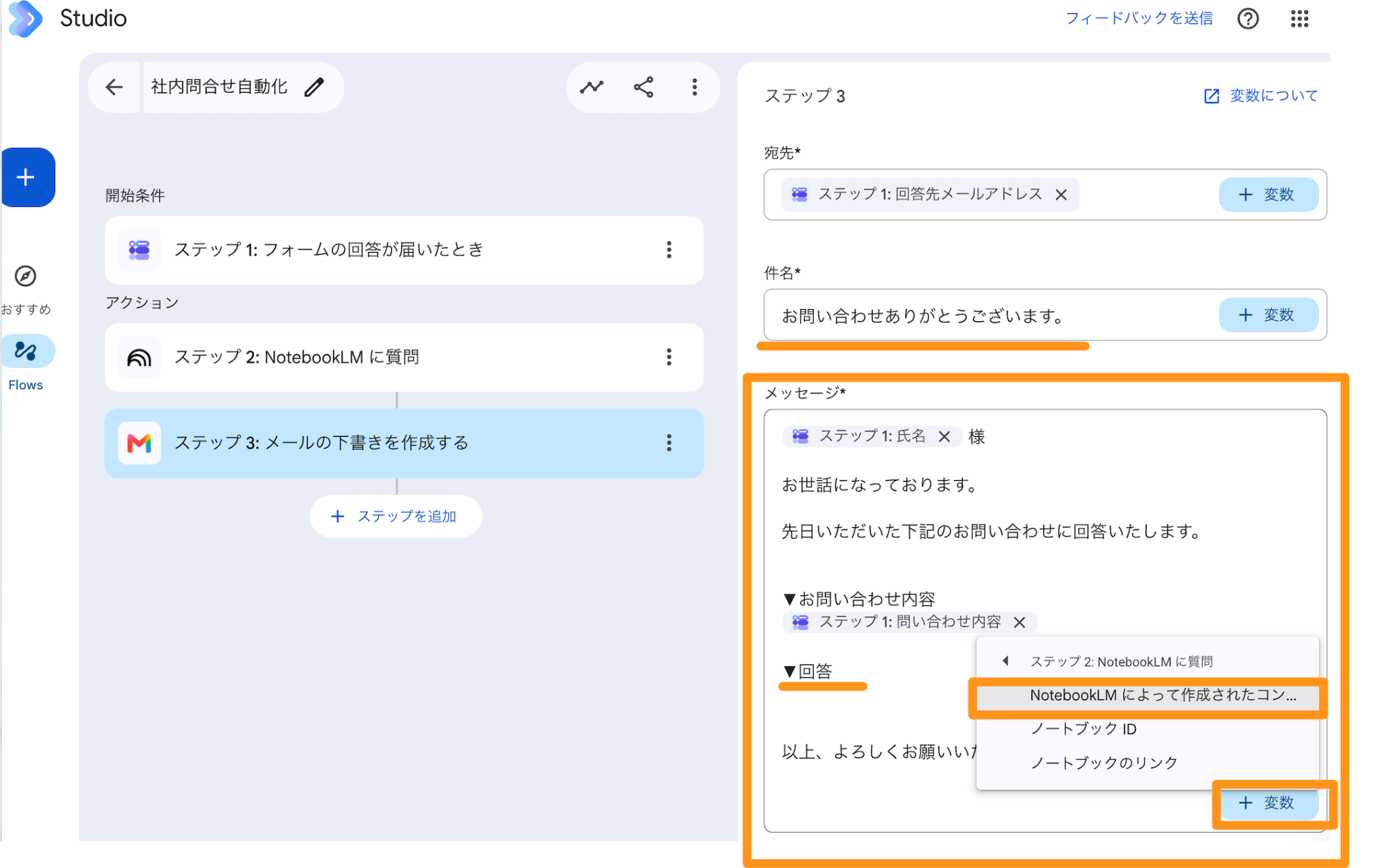
続いて「件名」を入力します。ここは固定の文章で問題ありません。今回は「お問い合わせありがとうございます」としました。
そして「メッセージ」に、メールの本文を作っていきます。ポイントは、固定の文章と変数を組み合わせることです。今回は次のような構成にしました。
- 宛名(氏名 様という形でフォームの入力値を変数で表示)
- 冒頭のあいさつ(固定の文章)
- お問い合わせ内容(フォームの入力値を変数で表示)
- 回答(Gemini Notebookの出力を変数で表示)
- 結びの文章(固定の文章)
「宛名」と「お問い合わせ内容」の部分には、「+ 変数」からフォーム内容を指定します。「お問い合わせ内容」を再掲することで、受け取った側が何への回答か分かりやすくなります。
最後に「回答」ですが、ここも他と同様「+ 変数」をクリックし、今度は「ステップ2:Gemini Notebookに質問」を選択します。その後「Gemini Notebook(NotebookLM)によって作成されたコンテンツ」を選択すると、本文内に変数がセットされます。
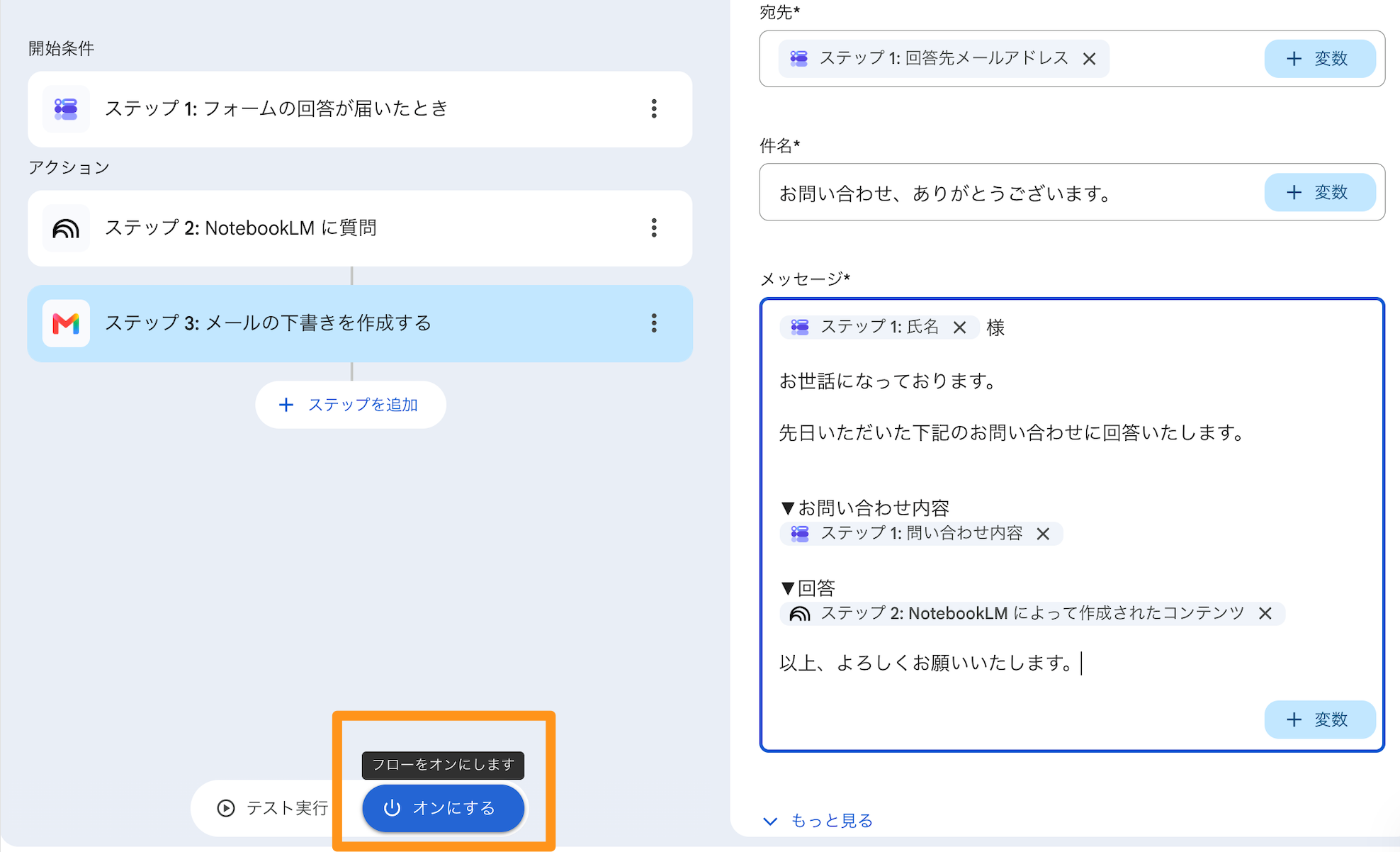
これでフローの完成です。画面の「オンにする」をクリックし、フローを有効化します。有効化を忘れるとフォームを送信しても何も起きないので、ここは確実に行ってください。
作成したフローを実際に動かしてみる
設定が終わったら、意図した通りに動くかを確認します。
フォームから問い合わせを送信する
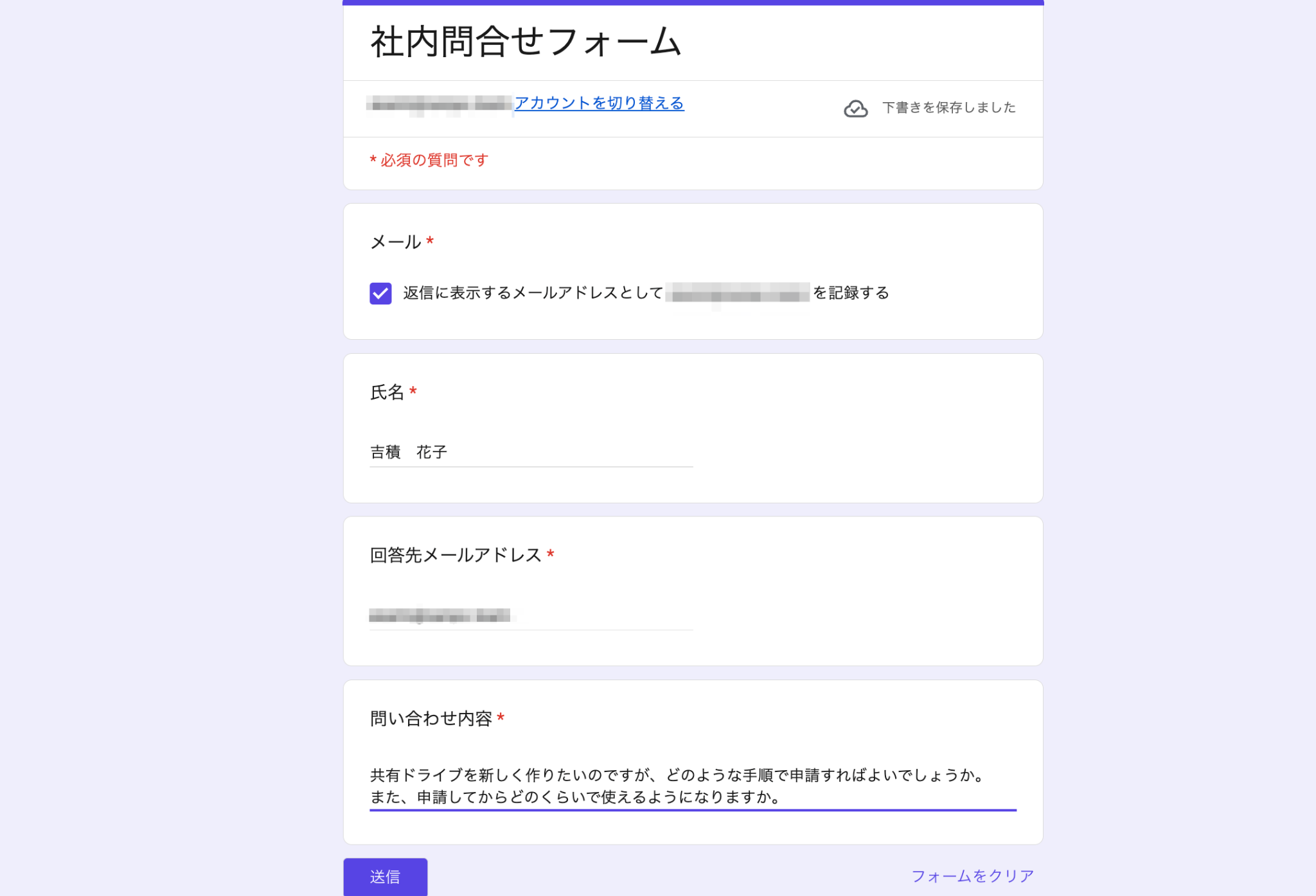
用意した問い合わせフォームを開き、入力して送信します。
Gmailで下書きを確認する
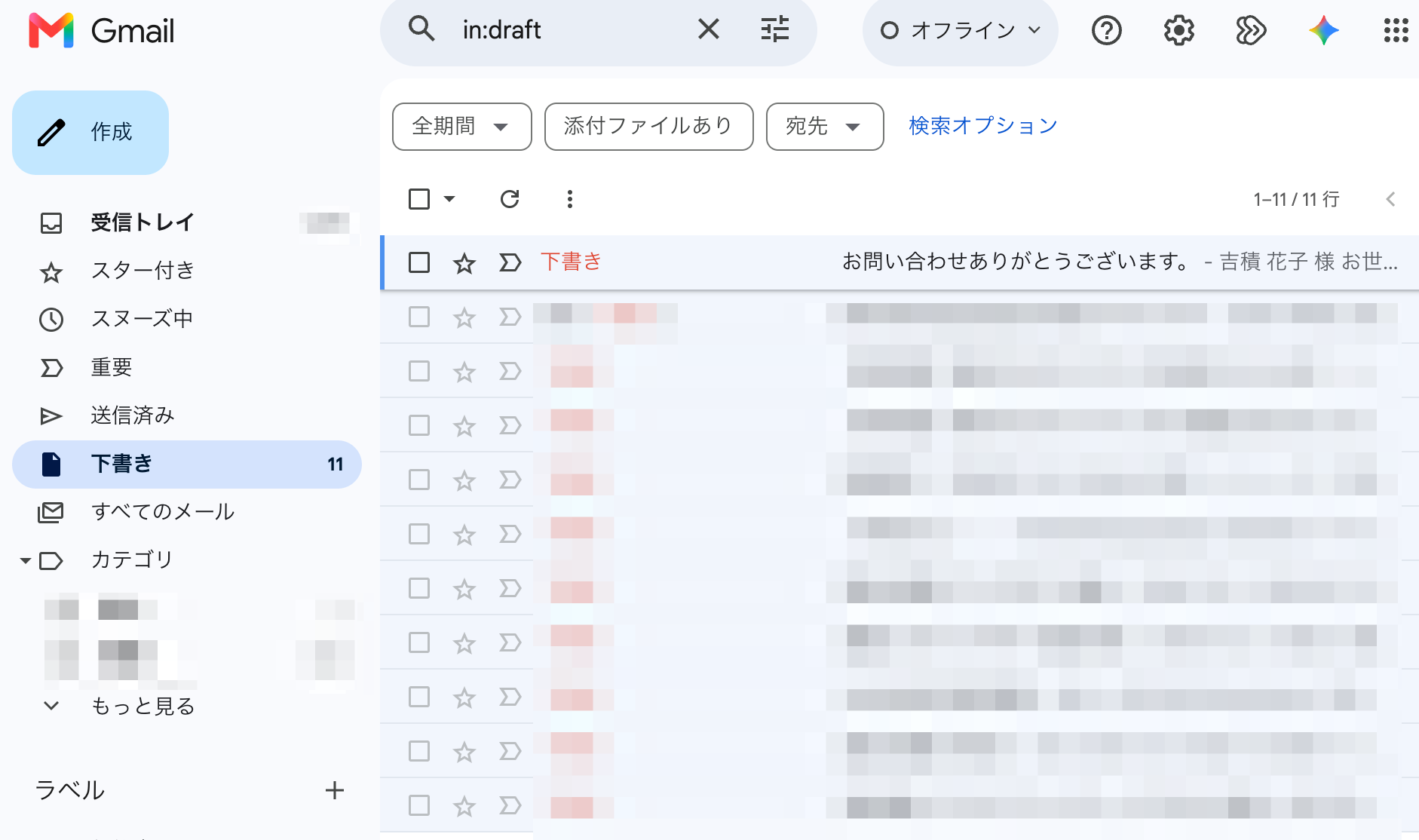
Gmailに移動し、「下書き」を開きます。設定した件名でメールが作成されているはずです。
⚠️実際にテストでフォーム回答から何度か送信してみたところ、すぐに届かず少し時間がかかる場合がありました。届かないなと思ったら少し時間を置いてみるか、後述する「各ステップの動作を確認する」の内容を実施してみてください。
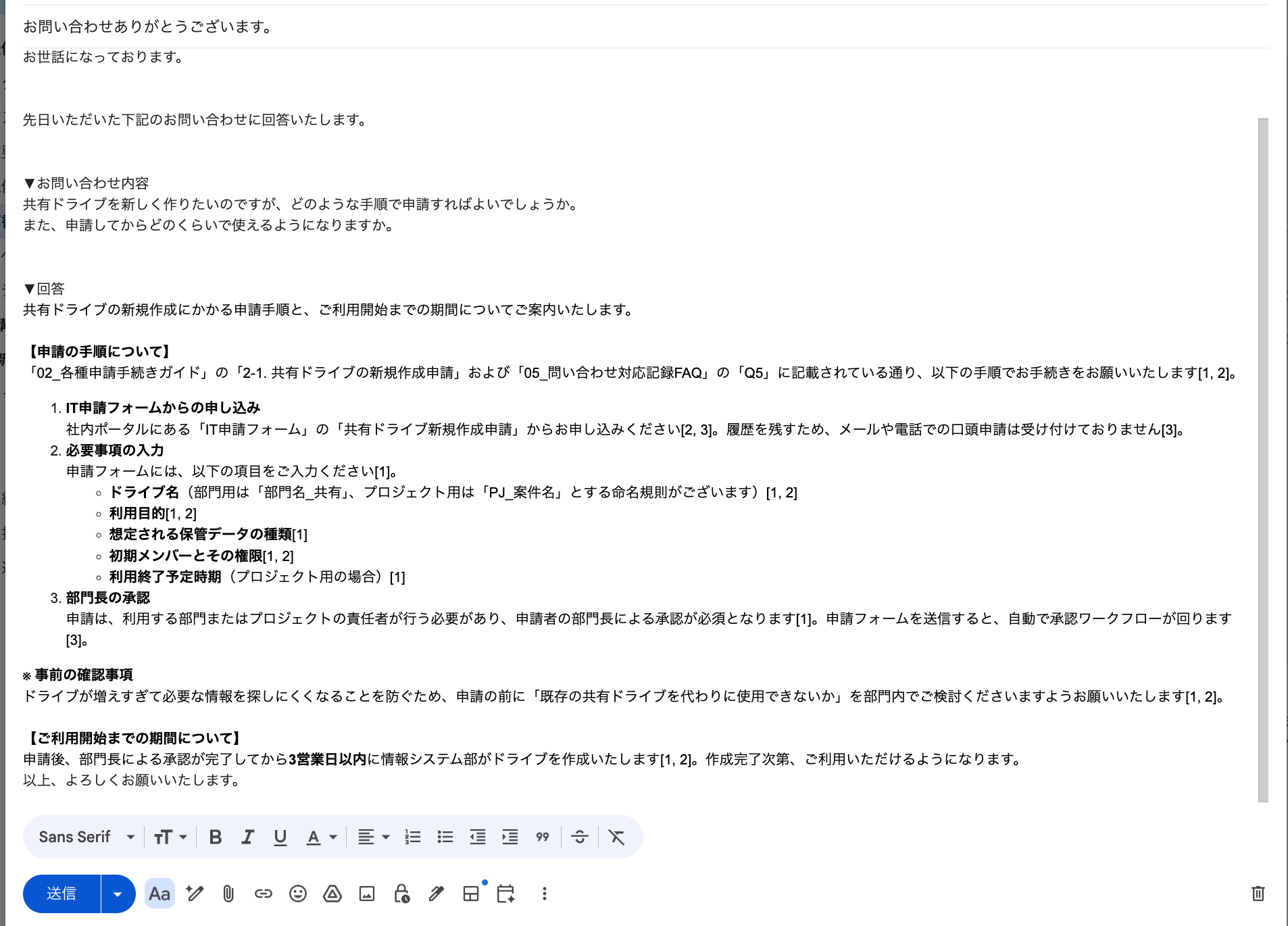
下書きを開いてみると、フローで指定した通りのフォーマットでメールが組み立てられていることが確認できます。
回答部分を見てみると、内容はノートブックに登録したソースに沿ったものになっていました。一般論に流れることなく、登録した資料の範囲で回答が作られています。
あとは内容に問題がないかを人間が確認し、送信ボタンを押すだけです。
各ステップの動作を確認する
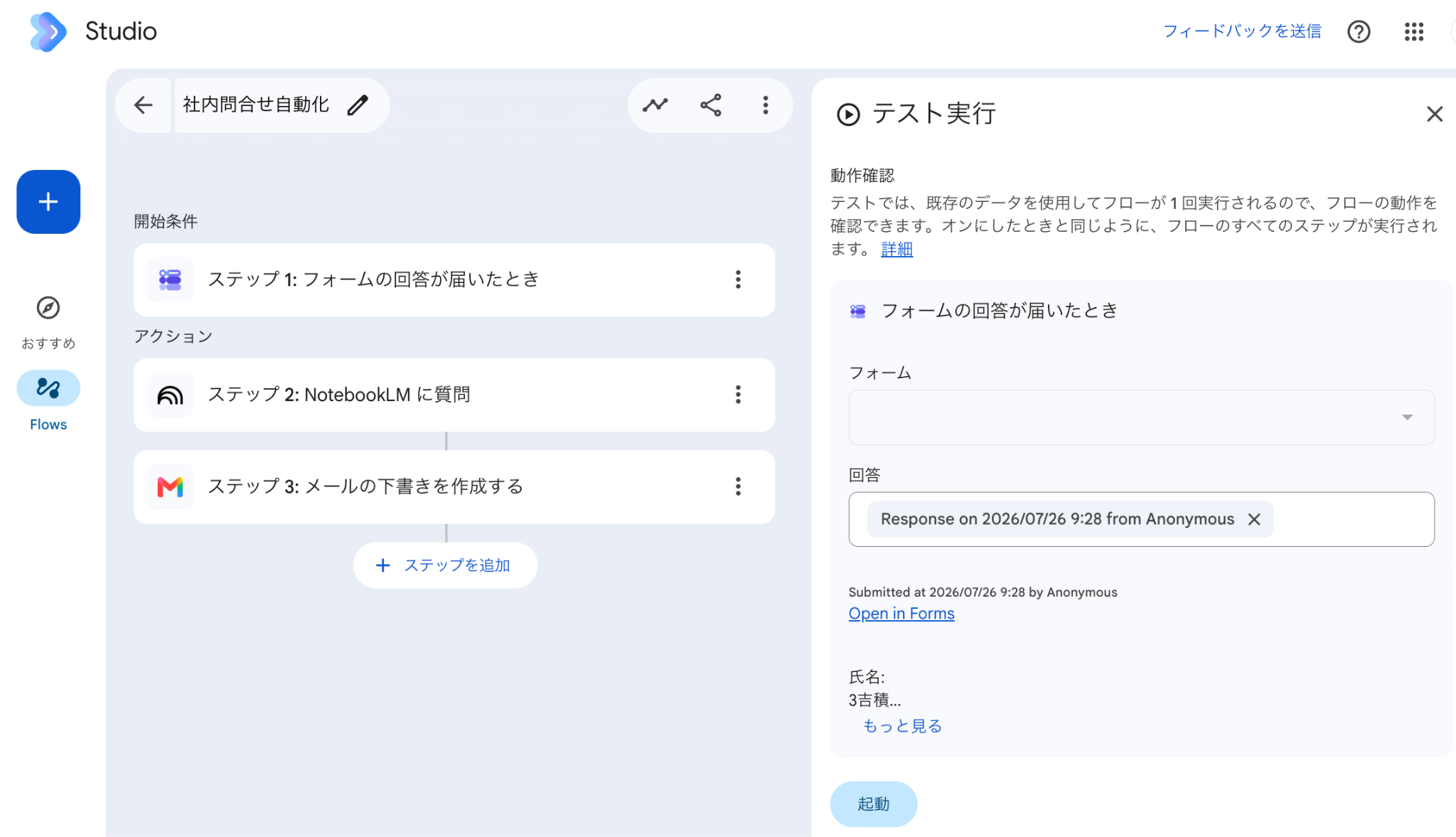
フローが思った通りに動かない場合や、途中の出力を確認したい場合は、テスト実行が便利です。
フロー編集画面の右上にあるテスト実行ボタンをクリックすると、テスト実行パネルが開きます。フローが実行されると、各ステップの出力内容をその場で確認できます。「Gemini Notebookには何が渡ったのか」「Gemini Notebookは何を返したのか」がステップごとに見えるため、どこで問題が起きているかを切り分けられます。
また、「アクティビティ」タブからは過去の実行履歴を確認できます。各ステップにチェックが付いていれば正常に完了しています。
Workspace Studio×Gemini Notebookさまざまな活用事例
今回は問い合わせ対応を例にしましたが、この組み合わせは「資料をもとに文章を作る業務」であれば幅広く応用できます。ノートブックに登録するソースを差し替えるだけで、同じフロー構成が転用できるためです。
部門ごとに、どんな使い方ができるかを整理します。
社内ヘルプデスク
マニュアル、申請手順、運用ルールをソースにしておけば、社員からの質問に対する回答案を自動で作れます。「どの資料を見ればいいか分からない」という状態を解消できるので、問い合わせの一次対応にかかる時間を減らせるのではないでしょうか。
営業部門
過去の提案書、サービス資料、料金表、導入事例をソースにしておく使い方です。問い合わせ内容に応じて、関連する情報を参照した提案のたたき台を作れます。
もちろん、そのまま顧客に送るのではなく、担当者が確認してから使う前提です。それでも、初動対応のスピードが上がりますし、経験の浅いメンバーが過去のナレッジを活用しやすくなる効果もあると思います。
カスタマーサポート
FAQ、過去の問い合わせ履歴、製品マニュアル、トラブルシューティング資料をソースにするパターン。よくある質問に毎回似た回答を書いている場合ほど、効果が出やすいはずです。
対応品質の平準化にもつながります。担当者によって回答内容が微妙に違ったり、ベテランしか知らない対応方法があったりする場合でも、正しい情報をノートブックに集約しておけば、一定の品質で回答案を作れるようになります。
人事部門
就業規則、社内制度の資料、福利厚生の案内などをソースにします。休暇制度、経費精算、在宅勤務、評価制度といった質問は繰り返し寄せられるものですし、答えは資料に書いてあることが多いのではないでしょうか。
ただし、この領域は内容によって慎重な判断が必要です。制度や規程に関する回答は、誤った案内をするとトラブルにつながる可能性があります。最終確認のプロセスは残しておいたほうがよいと思います。
マーケティング部門
過去の記事、ホワイトペーパー、導入事例、セミナー資料をソースにしておき、メルマガやSNS投稿の下書きを作る使い方です。
コンテンツは一度公開して終わりにするのではなく、別の切り口で再活用したいところ。ホワイトペーパーからメルマガを作る、セミナー資料からSNS投稿を作る、過去記事から新しい記事の構成案を作る。そうした展開が考えられます。
開始条件を変えれば、きっかけも広げられます
今回はGoogleフォームを起点にしましたが、Workspace Studioには他にも複数の開始条件が用意されています。
- メールの受信時(問い合わせ窓口が専用アドレスの場合)
- チャットメッセージを受信したとき(特定のスペースや送信者を指定できます)
- 自分の名前リンクが追加されたとき(Chatでメンションされたとき)
- 設定スケジュールで実行(毎朝の定期処理など)
- 会議の出力が準備できたとき(議事録や文字起こしができたとき)
- シートの変更時、フォルダにアイテムが追加されたとき
自社の業務で「何をきっかけに動いてほしいか」から逆算すると、応用の幅が見えてくると思います。
関連記事:【イベントレポート】Google Workspace Studio活用!吉積情報の社内業務改善ハッカソン
運用で押さえておきたいポイント
実際に業務へ載せる際に、あわせて考えておきたい点を整理します。
ソースの管理体制を決めておく
大前提として、この仕組みの品質はGemini Notebookに登録した資料の品質に左右されます。ここは強調しておきたい点です。
どれだけ丁寧にフローを組んでも、参照する資料が古ければ、出てくる回答も古くなります。改定前の規程が残っていれば誤った制度案内が生成されますし、終了したサービスのマニュアルが混ざっていれば、現行の運用と食い違う回答が返ってきます。
そのため、次の3点は最初に決めておくことをおすすめします。
- どの資料をソースとして登録するか(登録しない資料の基準も含めて)
- 資料が改定されたとき、誰がノートブックを更新するか
- 更新漏れを防ぐための確認タイミング
対象範囲を絞って始める
いきなり全社のあらゆる問い合わせを対象にするより、まずはひとつの領域に絞って始めるほうが現実的だと思います。
たとえば「共有ドライブの権限申請に関する質問だけ」を対象にする。この範囲であればソースとなる資料も限定的ですし、回答が正しいかどうかの判断もつきやすくなります。運用が回ることを確認してから、対象を広げていく形です。
回答できなかった質問を拾う仕組みを作る
Gemini Notebook(NotebookLM)は登録したソースを主な根拠として回答するため、ソースに必要な情報がない質問には十分に答えられない可能性があります。
これは不具合ではなく仕様ですが、運用上は「回答できなかった質問をどう扱うか」を決めておく必要があります。回答が得られなかったケースを記録しておき、定期的にソースへ反映していくなどのサイクルを回すことで、回答の精度を上げることができます。
Workspace Studio × Gemini Notebook(旧名称 NotebookLM)活用で、眠っている社内資料を動かす仕組みへ
本記事では、Google Workspace StudioとGemini Notebookを組み合わせて、問い合わせへの回答メールを自動で作成するフローを構築しました。
要点を整理します。
- Gemini Notebookを使うことで、社内資料を根拠にした回答をフローに組み込める
- 今回は下書きの作成までを自動化し、確認と送信は人が行う形にした
- 仕組みの品質は、登録するソースの品質と更新体制に左右される
- 対象範囲を絞って始め、運用しながら広げていくのが現実的
Workspace Studioは、Google Workspace上の作業をつなぐ自動化ツールという枠を超えて、社内資料を根拠にした業務支援の仕組みまで作れるツールになっています。
多くの企業では、提案書、マニュアル、議事録、規程といった資料が、活用されないままドライブに蓄積されているのではないでしょうか。それらを整理し、業務フローの中で使える形にすること。今回ご紹介した仕組みは、その一歩を踏み出す手助けをしてくれると思います。
一方で、実務に載せるにはソースの管理、権限の設計、確認フローの設計といった検討事項もあります。「自社の環境で何ができるのか整理したい」「AI活用を安全に進めたい」といった場合は、Google Workspaceプレミアパートナーである吉積情報にご相談ください。環境の確認から運用設計まで、状況に合わせてご支援いたします。

【Google Workspace Studio活用事例】社内問合せへの回答を自動化する方法|Geminiで分類・Gemがマニュアルを参照して下書きを作成
14:00-15:00 オンライン
脱PPAP!Google Workspace 環境下で実践する安全なファイル送受信セミナー
詳細はこちら
オンラインセミナー開催中