%20(1).png?width=1080&height=227&name=YOSHIDUMI_01%20(3)%20(1).png "吉積情報")
公開日: 更新日:

Google Workspace Studioに、Geminiに独自の指示やノウハウを持たせられる「スキル(Skills)」という機能が新たに実装されました。スキルを利用すると、たとえば「自社のルールに沿って文章を作成する」「決められたフォーマットで情報を整理する」といった、繰り返し利用する指示をあらかじめ登録しておくことができます。
一度作成したスキルはGoogle Workspace Studioの中だけで利用するものではありません。Google Chatなどから呼び出して、普段の業務の中で利用することもできます。これまでGeminiを使うたびに入力していた長いプロンプトを、再利用可能な「仕事の型」として用意できるのがスキルのメリットです。
本記事では、Google Workspace Studioのスキルとは何なのか、どのようなことができるのかを解説したうえで、実際にスキルを作成し、Google Chatから呼び出して利用するところまで紹介します。
※本記事は2026年9月7日時点の情報をもとに作成しています。スキルはベータ提供中の機能であるため、今後仕様が変更される可能性があります。
Google Workspace Studioの「スキル」とは?
スキルとは、簡単にいえばGeminiに特定の仕事をさせるための「再利用可能な指示」です。通常、Geminiに仕事を依頼するときは、その都度プロンプトを入力します。たとえば顧客へのメールを作成するときに、「丁寧なビジネス文体にする」「300文字程度にまとめる」「最後に次回のアクションを書く」といったルールがある場合、毎回同じような指示を入力することになります。こうした繰り返し利用する指示を、あらかじめスキルとして作成しておくことができます。

毎回ゼロからGeminiへ仕事の進め方を説明するのではなく、よく使う指示やノウハウをスキルとして用意しておき、必要なときに呼び出して利用するイメージです。
スキルでできることは何?
スキルには、Geminiに実行してもらいたいタスクの指示だけでなく、その仕事を行ううえで必要となるルールや参考情報を持たせることができます。スキルの活用例として、ブランド表現の統一、標準化されたテンプレートの利用などがあります。
たとえば、マーケティング部門で記事やSNS投稿を作成するとき、「会社名はこの表記に統一する」「専門用語には簡単な説明を入れる」「このような文章表現は使用しない」といったルールがあるとします。こうしたルールをスキルに設定しておけば、Geminiを利用するたびにすべての条件をプロンプトへ書く必要がなくなります。
ほかにも、営業報告書のフォーマット、問い合わせ対応時の文章ルール、会議内容を整理するときの出力形式など、繰り返し発生する仕事との相性がよいです。スキルは単純な「プロンプトの保存機能」ではなく、Geminiに繰り返し使わせたい業務上の指示やノウハウをまとめておく仕組みであると言えます。
さらに、作成したスキルはチームで共有することもできます。要は、Googleドキュメントを共同編集するように、チームでスキルを共同作成・共有できるということです。個人が使っている優れたプロンプトや業務ノウハウをスキルとして整備し、チーム全体で利用するといった使い方もできます。
スキルはGem以上に再利用性が高い
これまでGemを使っていた人にとって、スキルはその代替となる機能として捉えることができます。ただし、単にGemの指示をスキルへ移し替えるだけでは、スキルの特徴を十分に活かせません。Gemは、特定の目的に合わせてGeminiの振る舞いをカスタマイズする仕組みでした。一方、スキルは繰り返し利用する指示や業務ルールを「仕事の型」として定義し、必要な場面で呼び出して利用できます。

特に大きいのが、同じスキルをGmailやGoogle Chatなどから利用できる点です。たとえば「社外向け文章に整える」というスキルを用意しておけば、Gmailでは返信メールの作成、Google Chatでは投稿内容の推敲といった形で、同じ仕事のルールを異なる場面で再利用できます。
実際にスキルを作成してみる
ここからは、実際にGoogle Workspace Studioを使ってスキルを作成してみます。今回は例として、Google Chatに入力した文章を、ビジネス向けの丁寧な文章へ修正するスキルを作成してみます。日常的にGeminiへ「この文章をビジネス向けに修正してください」と依頼しているのであれば、その指示自体をスキルとして用意しておくイメージです。
①Google Workspace Studioから「Skills」を開く
まずGoogle Workspace Studioを開きます。Workspace Studioの画面から「Skills」を選択すると、スキルの管理画面が表示されます。ここでは、自分が作成したスキルの確認や、新しいスキルの作成、既存スキルの編集などを行えます。

②新しいスキルを作成する
スキルの作り方は2パターンある
スキルには以下2つの作成パターンがあります。
- プロンプトから作成する(スキルビルダー)
- 手動で作成する
ただ、プロンプトによるスキル作成は、現時点では英語による出力しか対応していないため、今回は手動によるスキル作成手順を説明します。

スキルの名前を指定する
スキルには、そのスキルが何をするものなのか分かる名前をつけます。今回は文章をビジネス向けに修正するため、「ビジネス文章修正」といった名前にしました。スキルはあとからGoogle Chatなどで呼び出して利用するため、名前を見ただけで用途が分かるようにしておくと便利です。

スキルの概要を設定する
次に作成するスキルの概要文を指定します。今回は「入力された文章を、社外向けに利用できる丁寧なビジネス文章へ修正するためのスキル」という文章を概要文として設定します。

スキルの詳細を定義する
続いて、Geminiにどのような処理をしてほしいのかを設定します。ここに書く内容が、実際にGeminiが仕事をするときの基本的な指示になります。普段Geminiへ毎回入力しているプロンプトがある場合は、その内容をベースにスキルへ落とし込んでみると良いでしょう。今回は例として、以下のようなプロンプトを指定してみます。
入力された文章を、取引先や顧客など社外の相手に送付できる、丁寧で自然なビジネス文章に修正してください。
以下のルールに従って文章を作成してください。
- 入力された文章の意図や事実関係を変えない
- 丁寧で読みやすいビジネス文体に整える
- 過度に堅苦しい表現は避け、自然な日本語にする
- 曖昧な表現やわかりにくい文章は、意味を変えない範囲で整理する
- 誤字脱字や不自然な敬語があれば修正する
- 相手に失礼となる表現や強すぎる表現は、適切な表現に言い換える
- 入力されていない事実、日付、金額、固有名詞などを推測して追加しない
- 必要に応じて段落を整理し、読みやすい構成にする
- 「お世話になっております」などの挨拶や署名は、必要性が明確でない場合は勝手に追加しない
出力は修正後の文章を中心とし、修正内容についての長い解説は付けないでください。
入力された文章だけでは意図を判断できない重要な情報がある場合は、推測して補完せず、必要な情報をユーザーに確認してください。

③スキルを保存する
設定が完了したらスキルを保存します。保存が完了すると、以下のようなダイアログが表示されます。これで「ビジネス文章修正」スキルの作成は完了です。ただし、Google Chatなどから利用する場合は、作成したスキルが利用可能な状態になっていることも確認しておいた方が良いでしょう。

Gmailからスキルを呼び出す
作成したスキルは、Workspace Studioを開かなくてもGmailやチャットから直接呼び出すことができます。今回は、先ほど作成した「ビジネス文章修正」スキルを使って、取引先へ送るメールの文章をレビューする手順について説明します。なお、Gmailから利用するには、事前にWorkspace Studioでスキルを作成し、有効にしておく必要があります。
① Gmailで「Gemini」を開く
パソコンでGmailを開き、画面右上にある[Gemini に質問する]アイコンをクリックします。画面右側にGeminiのサイドパネルが表示されます。今回は、このサイドパネルからスキルを呼び出します。

②「@」を入力してスキルを指定する
[Gemini に相談]の入力欄に「@」を入力します。利用できるスキルが候補として表示されるので、先ほど作成した「ビジネス文章修正」を選択します。

スキルを選択したら、続けてGeminiへの依頼内容を入力します。今回は、取引先へ送る文章を確認してもらうため、次のように依頼してみます。「以下の文章をレビューし、社外向けの丁寧なビジネス文章に修正してください。」その下にレビューしてほしい文章を入力し、送信します。

株式会社〇〇
田中様
お世話になっております。
先日の打ち合わせで話していた資料を送ります。
一度内容を確認してもらって、何か気になるところがあれば連絡してください。
あと、次回の打ち合わせですが、来週の火曜日か水曜日あたりでお願いできればと思っています。都合の良い時間があれば教えてください。
もし難しければ別の日でも大丈夫です。
よろしくお願いします。
③ スキルを使って文章をレビューする
送信すると、「ビジネス文章修正」スキルにあらかじめ設定したルールをもとにGeminiが文章をレビューします。出力された内容は以下の通りです。

株式会社〇〇
田中様
お世話になっております。
先日は打ち合わせのお時間をいただき、誠にありがとうございました。
当日お話しいたしました資料をお送りいたします。
ご多忙の折恐れ入りますが、内容をご確認いただけますでしょうか。
もし気になる点などがございましたら、お気軽にお申し付けください。
あわせて、次回の打ち合わせについてご相談させてください。
来週の火曜日または水曜日にて実施できればと考えております。
ご都合の良い時間帯がございましたら、お知らせいただけますと幸いです。
もし上記の日程で調整が難しい場合は、別の候補日を提示いたしますのでお気軽にお申し付けください。
何卒よろしくお願い申し上げます。
今回のスキルには、「丁寧で読みやすいビジネス文体にする」「入力されていない事実を推測して追加しない」「不自然な敬語を修正する」といったルールを設定しています。
そのため、こうした条件を毎回プロンプトに書く必要はありません。Gmailでは「@ビジネス文章修正」のように利用するスキルを指定し、今回やってほしいことだけを伝えれば、あらかじめ定義したルールを再利用できます。あとはGeminiが生成した文章を確認し、必要に応じて修正してからメールを送信します。
現時点ではGmailのUI上の操作に影響を与えることができない
このように、スキルを作っておけば、Workspace Studioに戻って実行する必要はありません。普段メールを扱っているGmailから必要なスキルを呼び出し、その場で仕事に利用できるのがスキルの大きなメリットです。ただ、今回の手順説明でお気づきの方もいると思いますが、Gmail画面からスキルは呼び出しているものの、GmailのUI上からレビュー対象の本文を参照したり、メール作成画面に対して直接的な修正を行えるわけではありません。
今後はGmail画面に対して直接的に影響を与えられるようなアップデートがあるかもしれないですが、現時点(2026年9月7日現在)ではそのような機能は実装されていません。
どんな業務をスキル化するとよい?
最初から複雑な業務をスキル化する必要はありません。まずは、普段Geminiに何度も入力しているプロンプトがないか探してみるのがおすすめです。たとえば、メールをビジネス文章へ修正する、議事録から決定事項とTODOを抽出する、文章を自社の表記ルールに合わせる、報告内容を指定フォーマットに整理するといった処理です。
すでに社内で「このプロンプトを使ってください」というテンプレートを配布しているのであれば、スキルとの相性は特によいでしょう。さらに、Googleが紹介しているブランドルールや標準テンプレートのように、個人ではなく組織全体で統一したい仕事の進め方をスキルにする方法もあります。
個人が長いプロンプトを保存して使うところから一歩進んで、組織の業務ノウハウをGeminiから利用できる状態にしていくことが、スキルの重要な活用方法になると思います。
スキルを利用する際の注意点
スキルは便利な機能ですが、2026年8月29日時点ではベータ提供中です。そのため、Google Workspace Studioを開いても「Skills」が表示されていない場合があります。スキルはまだ正式提供前のベータ機能であるため、実際に利用する際には最新のGoogle公式ヘルプも確認することをおすすめします。
まとめ
Google Workspace Studioのスキルは、Geminiに繰り返し利用させたい指示や業務ノウハウを、再利用可能な形で用意できる機能です。一度スキルを作成しておけば、Google Chatなどから「@」で呼び出して利用できます。
これまで、「毎回同じプロンプトを書いている」「社内でプロンプトのテンプレートを配っている」「担当者によってGeminiへの指示がバラバラになっている」といった状況があった企業では、特に活用しやすい機能になります。まずは普段何度もGeminiへ入力しているプロンプトを一つ選び、スキルとして登録してみると理解が深まると思います。
Workspace Studioのスキルはまだベータ段階ですが、単にGeminiを個人で便利に使うだけではなく、企業が持っている仕事の進め方やノウハウをAIから再利用するための仕組みとして、今後注目しておきたい機能です。
.png)
.jpg)
【Antigravity連載④】RulesとSkillsは何が違う?

【Antigravity連載⑤】AntigravityでMCPを構成する方法を解説
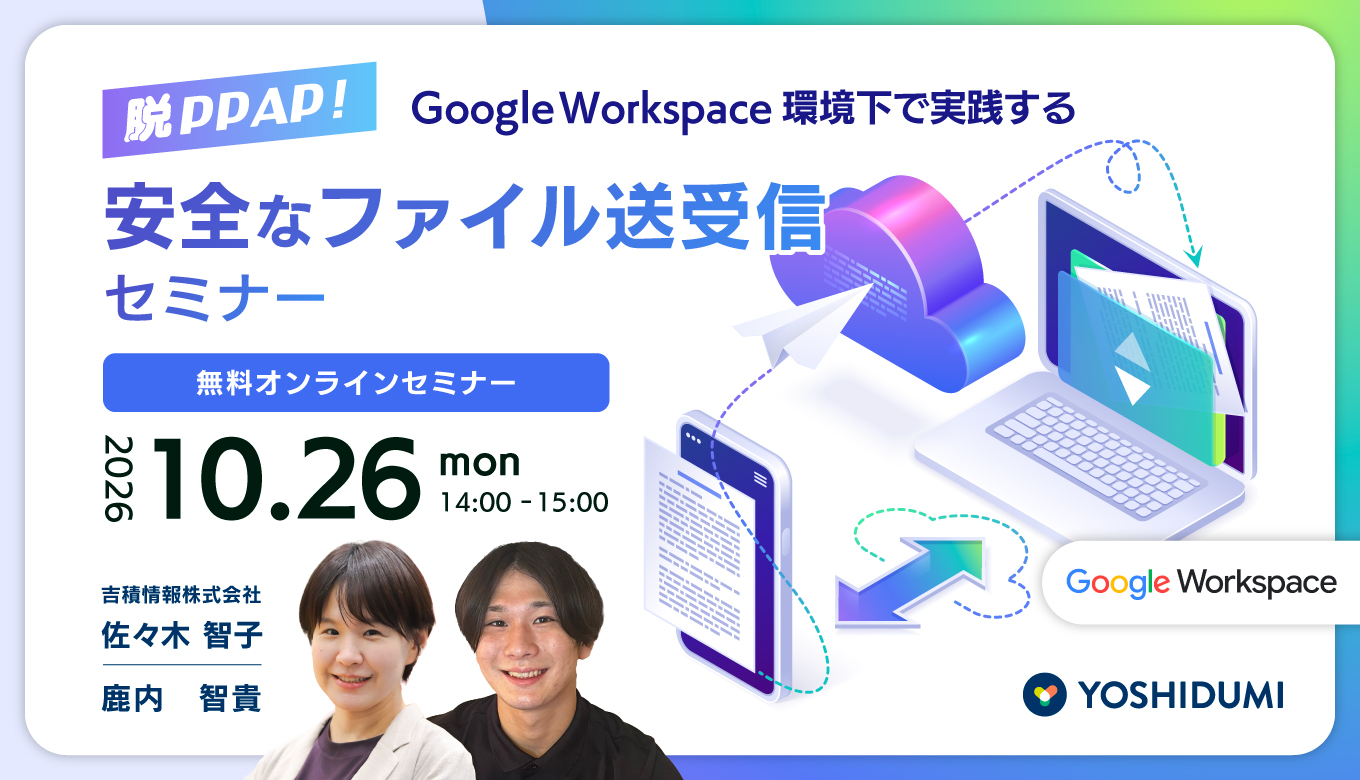
14:00-15:00 オンライン
脱PPAP!Google Workspace 環境下で実践する安全なファイル送受信セミナー
詳細はこちら
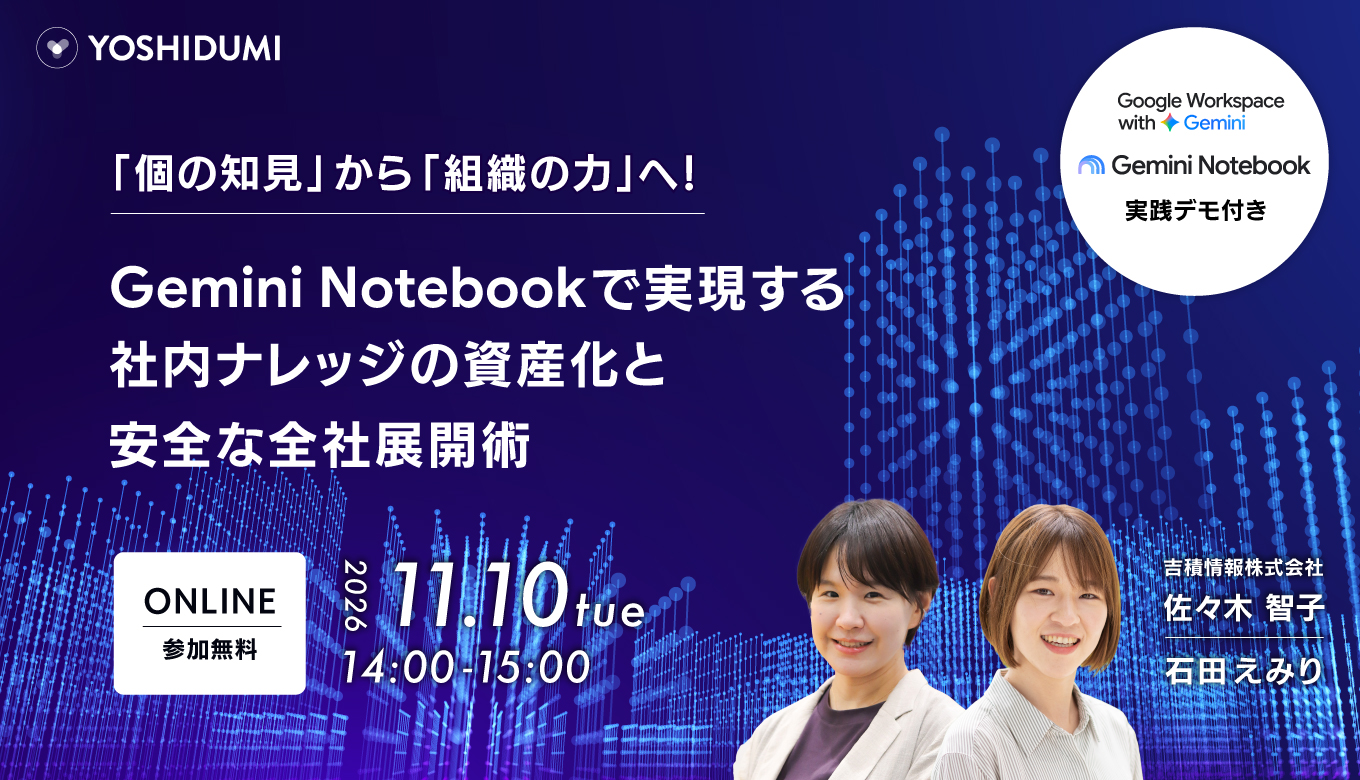
14:00-15:00 オンライン
「個の知見」から「組織の力」へ!Gemini Notebookで実現する社内ナレッジの資産化と安全な全社展開術セミナー
詳細はこちら
オンラインセミナー開催中

%E6%B4%BB%E7%94%A8%E4%BA%8B%E4%BE%8B%E3%80%91%E7%A4%BE%E5%86%85%E5%95%8F%E3%81%84%E5%90%88%E3%82%8F%E3%81%9B%E3%81%AE%E5%9B%9E%E7%AD%94%E3%83%A1%E3%83%BC%E3%83%AB%E3%82%92%E8%87%AA%E5%8B%95%E5%8C%96%E3%81%99%E3%82%8B%E6%96%B9%E6%B3%95%E3%82%92%E4%B8%81%E5%AF%A7%E3%81%AB%E8%A7%A3%E8%AA%AC.jpg)