%20(1).png?width=1080&height=227&name=YOSHIDUMI_01%20(3)%20(1).png "吉積情報")
公開日: 更新日:
Google Workspace Studioを使うと、GmailやGoogle Chat、Google ドライブなどを組み合わせて、これまで人が行っていた業務をフローとして自動化できます。さらにGeminiを組み込めば、受信した内容を判断したり、文章を生成したりした上で、メール送信やチャット通知等、後続の処理までつなげることもできます。
ただし、企業で自動化を進めるほど気になるのが、社外への情報送信です。たとえば、問い合わせ内容をもとにGeminiが返信文を作成し、それを自動で取引先へ送信するフローを作ること自体は便利ですが、生成内容に問題があった場合や、意図しない宛先が指定されていた場合まで自動で処理されてしまうのは避けたいところです。こうした場面で利用できるのが、Google Workspace Studioの承認機能です。Workspace Studioでは、管理者が承認を必要とするポリシーを設定しておくことで、社外ユーザーへのメール送信など、リスクの高い処理を実行する直前でフローを一時停止できます。
ユーザーは実際に行われる処理を確認した上で承認または拒否できるため、AIや自動化のスピードを活かしながら、人間による最終判断も残せます。Googleはこの仕組みをHuman-in-the-Loop(※1)によるセキュリティ対策として位置付けています。 今回は、Google Workspace Studioの承認機能について、仕組みや管理者設定、実際の操作方法、企業でどのような場面に使えるのかまで詳しく解説します。
※1 Human-in-the-Loopとは、AIや自動化にすべての判断を任せるのではなく、重要なポイントで人間が確認・承認する仕組みです。
Google Workspace Studioの承認機能とは?
一般的なワークフローの承認とは性質が異なる
Workspace Studioの承認機能は、一般的なワークフロー製品にある「申請者が上司へ申請し、上司が承認したら処理を進める」という承認ワークフローとは少し性質が異なります。Workspace Studioでは、管理者が設定したセキュリティポリシーに該当するステップへフローが到達すると、その処理が一時停止します。フローを実行しているユーザー自身が内容を確認して承認すれば処理が行われ、拒否した場合は対象のステップがスキップされます。
承認機能は外部への情報送信ステップに対して機能する
承認が必要になるのは、社外へのメール送信やChatスペースへの投稿、外部ゲストの招待などです。企業で特に重要なのは、組織外のユーザーが関係する処理に承認を要求できることです。Google Workspace管理者は、外部ユーザーを含むフローについてユーザー承認を必須にできます。つまり、Workspace Studioの承認機能は、フロー全体を人間が確認するものではなく、自動化の中でも影響の大きい処理だけに人間の判断を残す仕組みになっています。
承認機能を有効にする方法
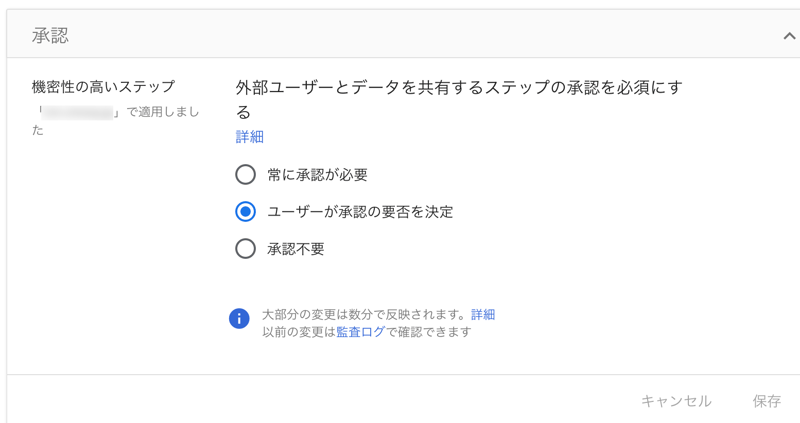
承認機能は、Google Workspaceの管理コンソールから設定可能です。具体的には以下の手順で有効化することができます。
- Google管理コンソールを開く
- [アプリ]>[Google Workspace]>[Workspace Studioの設定]を開く
- [承認]を選択する
- [常に承認が必要]を有効にする
- [保存]をクリックする
ただ、現状の動きとしては「常に承認が必要」と「ユーザーが承認の要否を決定」どちらを選択しても、ユーザーに承認機能を強制することができます。正式リリースに向けて各設定項目に応じた本来の動作へ改修されていくのではないかと個人的には考えています。今後のアップデートを注視したいところです。
承認が入るとフローはどう動く?
たとえば、顧客から受け取った問い合わせに対して、Geminiを使って返信案を作成し、その内容をGmailから送信する業務を考えてみます。承認機能を利用しない場合、必要な条件がそろえば、Geminiが生成した文章をそのまま後続のメール送信ステップへ渡すことができます。
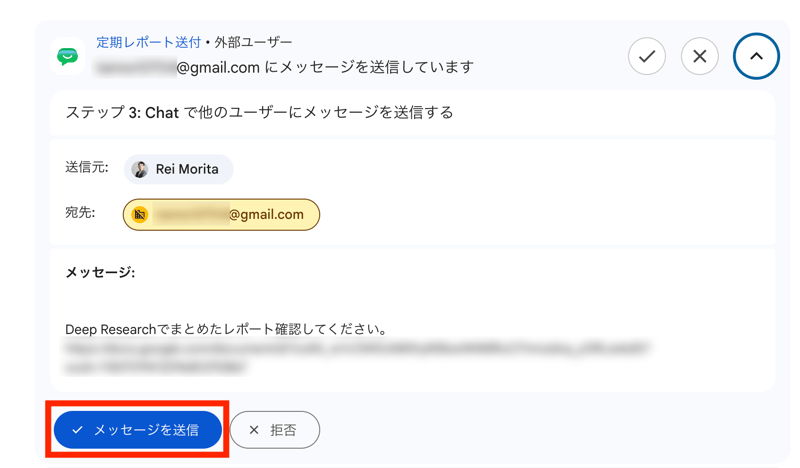
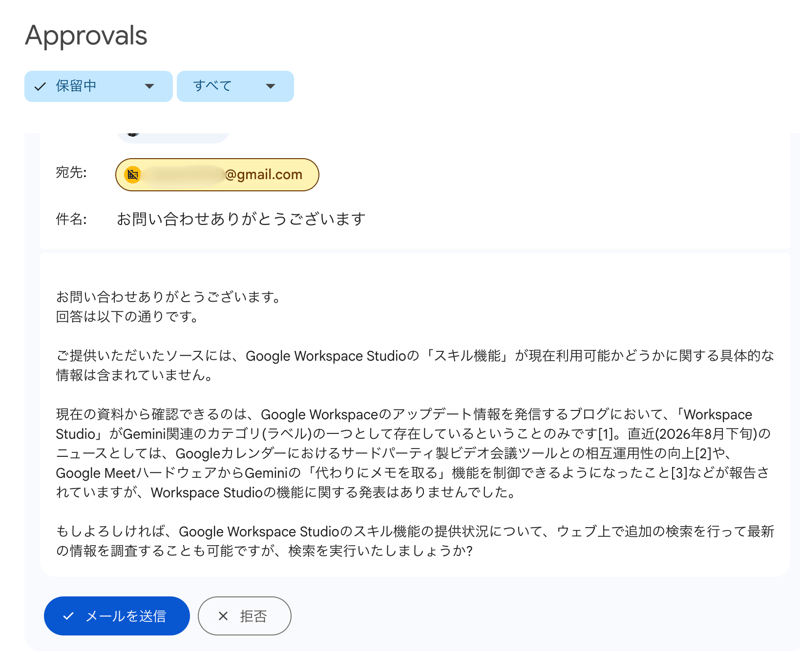
一方、管理者が外部ユーザーに関係する機密性の高い処理で承認が必要になる場合、社外へのメール送信ステップに到達した時点でフローが停止します。ユーザーは宛先や実行内容を確認したうえで承認し、問題がなければメール送信が実行されます。承認しなければ、そのステップは実行されません。
この違いを整理すると、次のようになります。
|
項目 |
承認なし |
承認あり |
|
Geminiによる文章生成 |
自動 |
自動 |
|
社外向け処理 |
そのまま実行 |
実行前に一時停止 |
|
ユーザー確認 |
不要 |
必要 |
|
承認した場合 |
― |
処理を実行 |
|
拒否した場合 |
― |
対象ステップをスキップ |
ここで重要なのは、承認機能を有効にしたからといって、自動化そのものが失われるわけではないことです。情報収集や判定、文章生成などはWorkspace StudioやGeminiに任せつつ、社外へ情報を出す直前だけ人間が判断する。このように、人とAIの役割を分けられる点が大きな特徴です。
承認機能のユースケース
承認機能が有効なのは、最後の実行判断だけは人間に残しておきたい業務です。例えば、考えられる活用方法を整理すると、以下のようなものがあります。
|
活用シーン |
承認を利用する理由 |
|
顧客への問い合わせ返信 |
AIが生成した文章を送信前に確認できる |
|
取引先へのメール送信 |
宛先や送信内容の誤りを確認できる |
|
社外メンバーを含むChat投稿 |
社内情報の意図しない共有を防ぐ |
|
共有ファイルへの変更 |
チームに影響する変更を確認できる |
|
外部ゲストを含む予定作成 |
招待前に対象者や内容を確認できる |
Geminiなどの生成AIは時に不正確な文章を作成するリスクがあるため、生成結果を自動で外部送信せず、最後に人間が目を通す運用設計と相性が良いと思います。
実際に承認が含まれるフローを実行してみる
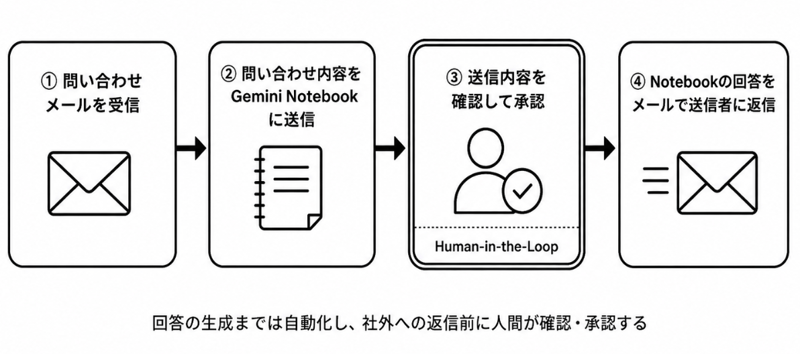
ここからは、実際に承認機能が含まれるフローを動かしてみます。今回作成するのは、問い合わせメールへの回答をGemini Notebookで生成し、その回答を問い合わせ元へメールで返信するフローです。ただし、Notebookが生成した回答をそのまま社外へ送信するのではなく、メール送信の直前で担当者が内容を確認し、承認した場合だけ送信するようにします。図で表すと、以下の通りです。
Google Workspace Studioでフローを構築する
今回は承認フローの動きを確かめることが目的であるため、設定手順については説明しません。とてもシンプルなフローなので、実際に手を動かして作ってみるのをおすすめします。このフローをWorkspace Studioで構築すると、以下のようになります。
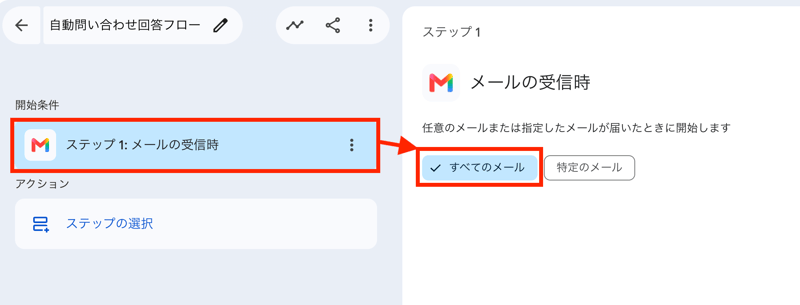
ステップ1「メールの受信時」の設定
フローの開始条件に「メールの受信時」を選択し、「すべてのメール」をクリックします。これで受信した全てのメールがターゲットになります。
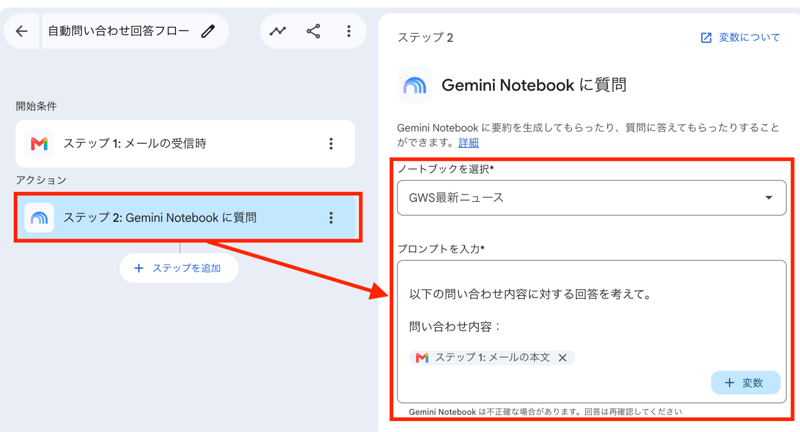
ステップ2「Gemini Notebookに質問」の設定
アクションの最初のステップには「Gemini Notebookに質問」を設定します。ここでは、問い合わせに対して、回答を引き出すためのノートブックを選択します。ノートブックに渡すプロンプトには、ステップ1の開始条件で受信するメールの本文を変数として指定します。
ステップ3「メールを送信する」の設定
最後は「メールを送信する」ステップを設定します。宛先には、ステップ1で受信したメールの送り主のメールアドレスを指定し、本文には、Gemini Notebookから返ってきた回答文をメールに埋め込みます。
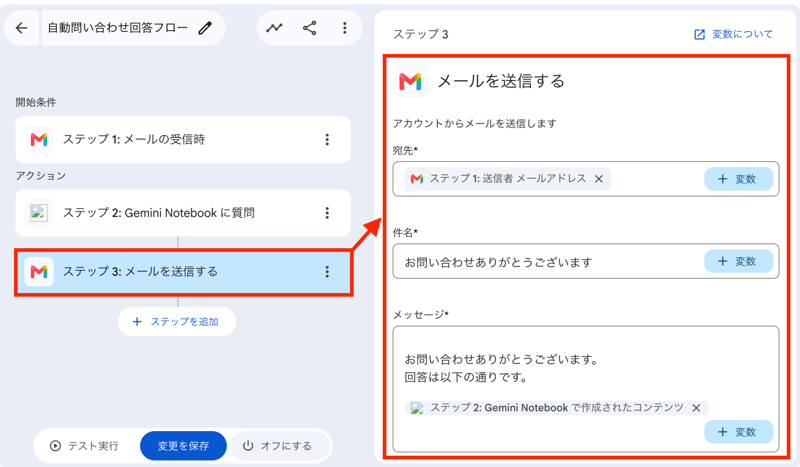
これでフローは完了です。「オンにする」をクリックし、フローを有効化してください。
フローを実行する
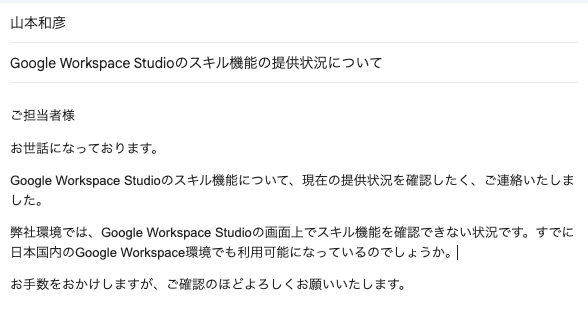
① 問い合わせメールを送信する(問い合わせ者)
フロー作成者に対して、以下の問い合わせメールを送信します。
② 回答内容を承認する(フロー作成者/承認者)
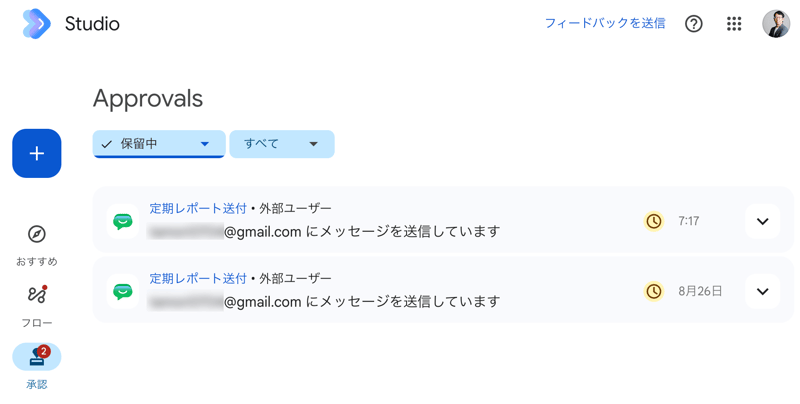
承認一覧画面に遷移し、保留中の承認を確認します。
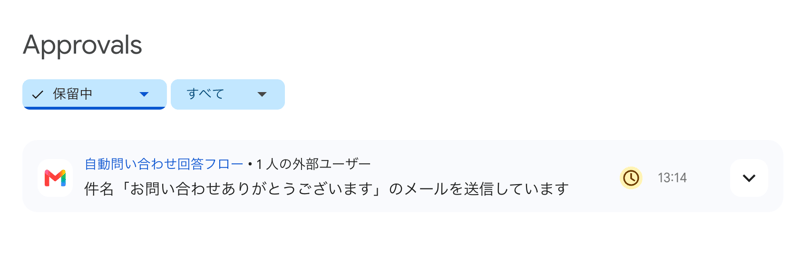
詳細画面を開き、Gemini Notebookが生成した回答内容を確認します。問題なければ、「メールを送信」ボタンを押下します。
③ 回答内容を送信する(Workspace Studioフロー)
フロー作成者から承認が得られると、Workspace Studioがその後の処理を自動実行します。
④ 回答メールを受信する(問い合わせ)
問い合わせ者は、受信メールから問い合わせの回答を確認することができます。注目は、送信元メールアドレスはフロー作成者のメールアドレスになっていますが、送信元の名前のラベルについては、作成したフローの名称になっているところです。
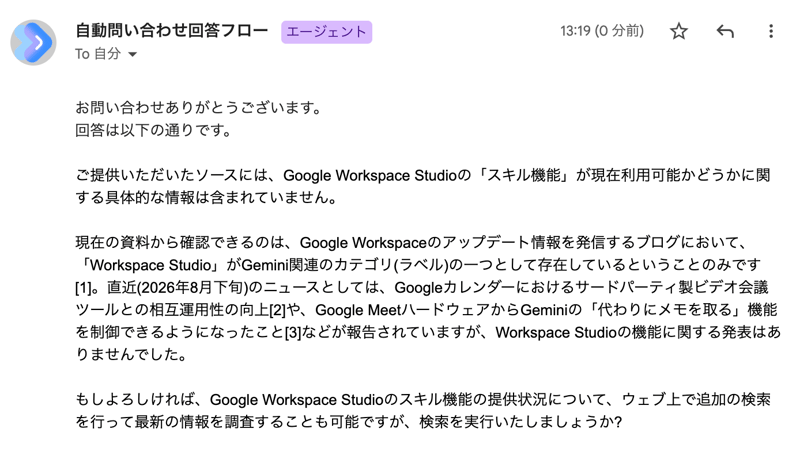
これで、問い合わせを受け取ってから回答を作成するところまでは自動化しつつ、社外へメールを送る最後のタイミングだけ人間が確認するフローが完成しました。問い合わせ対応のような業務では、毎回担当者がマニュアルを検索して回答文をゼロから作る必要がなくなる一方で、AIが生成した内容を無確認で顧客へ送信することも避けられます。承認機能を組み合わせることで、Workspace Studioによる自動化のメリットを活かしながら、社外コミュニケーションに必要な人間の判断を残せるのが、このフローの大きなポイントです。
承認機能を利用する上での注意点
共有したフローでも承認は引き継がれない
Workspace Studioでは、作成したフローを他のユーザーへ共有できます。ただし、承認については元の作成者が代わりに行うわけではありません。フローが自分のアカウントで実行される場合、その承認依頼を受け取るのは自分自身です。共有されたフローを別のユーザーがコピーして利用した場合は、そのコピーを実行するユーザー自身に承認依頼が届きます。 そのため、社内でフローテンプレートを配布する場合でも、それぞれのユーザーが自分の責任で承認を行う仕組みになります。
すべて自動化することがゴールではない
Workspace Studioを使い始めると、どうしても「どこまで完全自動化できるか」に目が向きます。しかし、企業でAIエージェントを活用する場合、すべての処理から人間をなくすことが必ずしも最適とは限りません。情報を収集し、内容を整理し、Geminiが判断や文章生成を行うところまでは自動化する。一方で、顧客へのメール送信や社外へのデータ共有など、一度実行すると影響が大きい処理については人間が最後に確認する。このように業務の性質に合わせて自動化の範囲を決める方が、実際の企業運用には向いています。
Google自身もHuman-in-the-Loopについて、人間が持つ専門知識や状況理解、職業上の判断をAIと組み合わせる考え方として説明しています。 Workspace Studioの承認機能は、自動化を制限するためだけの仕組みではなく、企業が安心して自動化できる範囲を広げるための仕組みと捉えた方がよいと思います。
まとめ
Google Workspace Studioの承認機能が加わったことで、企業はこれまで以上に踏み込んだ業務自動化を検討しやすくなりました。特に、メール送信やChatへの投稿など社外へ情報が出ていく処理は、自動化による効果が大きい反面、誤送信や情報共有のミスが発生した場合の影響も大きくなります。承認機能によって、その直前に人間の判断を残せるようになったことは、Workspace Studioを企業で活用するうえで大きな意味があります。
今後、GeminiやAIエージェントが情報整理や文章作成だけでなく、実際の業務処理まで担う場面はさらに増えていくでしょう。そのとき重要になるのは、AIに任せられる仕事を増やすことと同時に、人間が判断すべきポイントを適切に設計することです。承認機能をうまく組み合わせれば、人間がすべての作業を行う必要はなくなり、それでも重要な判断については人間がコントロールできます。
Workspace Studioは、単に定型業務を自動化するツールから、AIと人間が役割を分担しながら仕事を進めるためのプラットフォームへと進化しつつあります。承認機能は、その新しい働き方を企業の中で安心して広げていくための重要な機能になっていくでしょう。
.png)
【2026年最新版】Google Workspace Studioの管理者向け機能まとめ
【Antigravity連載①】Antigravityとは何か?最初に知るべき基本知識
14:00-15:00 オンライン
脱PPAP!Google Workspace 環境下で実践する安全なファイル送受信セミナー
詳細はこちら
14:00-15:00 オンライン
「個の知見」から「組織の力」へ!Gemini Notebookで実現する社内ナレッジの資産化と安全な全社展開術セミナー
詳細はこちら
オンラインセミナー開催中

%E6%B4%BB%E7%94%A8%E4%BA%8B%E4%BE%8B%E3%80%91%E7%A4%BE%E5%86%85%E5%95%8F%E3%81%84%E5%90%88%E3%82%8F%E3%81%9B%E3%81%AE%E5%9B%9E%E7%AD%94%E3%83%A1%E3%83%BC%E3%83%AB%E3%82%92%E8%87%AA%E5%8B%95%E5%8C%96%E3%81%99%E3%82%8B%E6%96%B9%E6%B3%95%E3%82%92%E4%B8%81%E5%AF%A7%E3%81%AB%E8%A7%A3%E8%AA%AC.jpg)