%20(1).png?width=1080&height=227&name=YOSHIDUMI_01%20(3)%20(1).png "吉積情報")
公開日: 更新日:

Gemini Notebook(※1)は、PDFやGoogleドキュメント、Googleスライド、Webページなどの情報をもとに、要約や質問回答、アイデア整理を支援してくれるデータ・キュレーションツール(※2)です。Gemini Notebookと言えば、個人利用、もしくはGoogle Workspace版で利用している方が多いと思いますが、私も個人・ビジネスどちらのケースでも使わない日がないというぐらい愛用するプロダクトです。
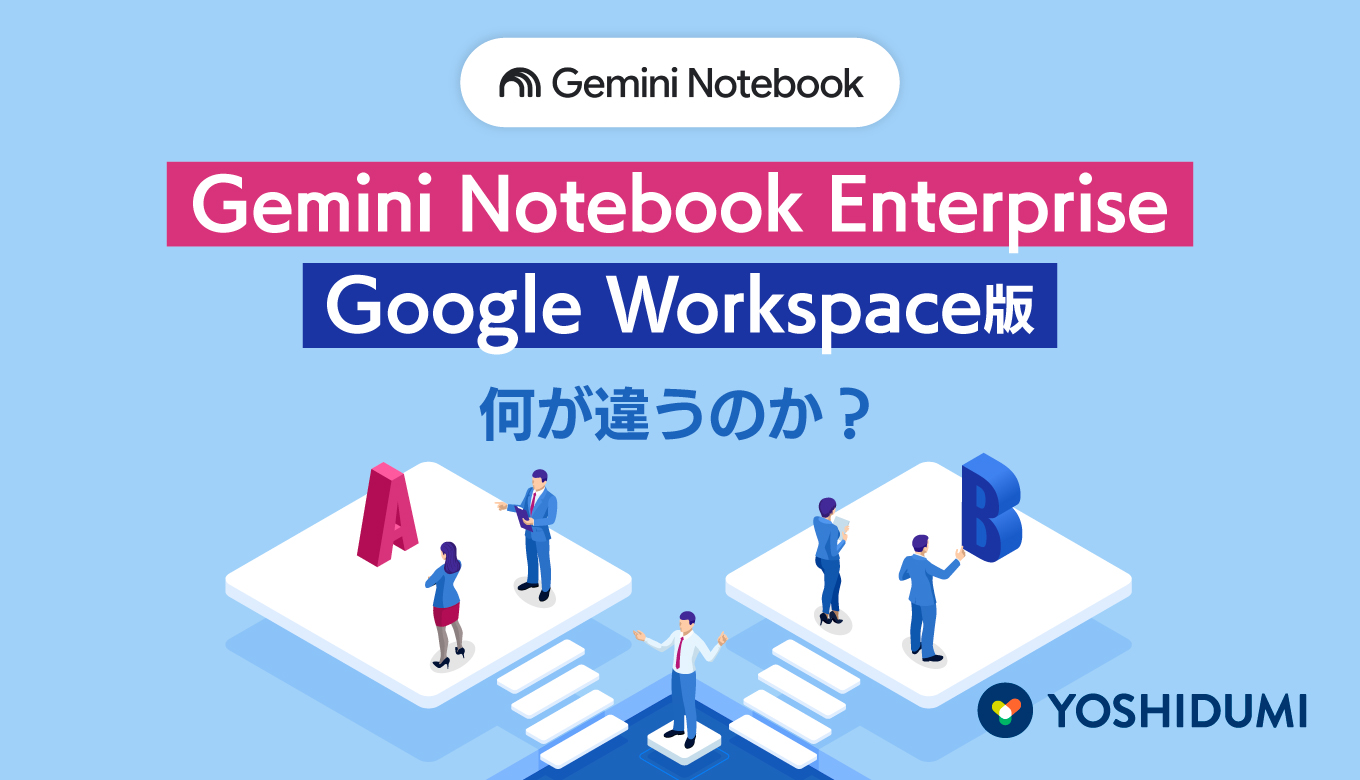
それに対して、Gemini Notebook Enterpriseは、Google Cloud環境上で利用する企業向けのGemini Notebookです。Gemini Notebook Enterpriseの詳細については、以下の記事で詳しく書いているので、こちらをご参考ください。
Gemini Notebook EnterpriseはGoogle Workspace版と何が違うのか?そして、企業がこのGemini Notebook Enterpriseを使う上で大きなメリットになるのが、今回のテーマである「Gemini Notebook Enterprise API」です。APIを使うと、Gemini Notebookのノートブック作成やソース追加、音声概要の生成といった操作を、画面から手作業で行うだけでなく、プログラムから自動実行できるようになります。
今回は、Gemini Notebook Enterprise APIで「何ができるのか?」について説明します。ちなみに、記事は前編・後編で構成され、後編については「具体的にAPIを使う方法と手順」について説明します。
※1 GoogleのAIツール「NotebookLM」は、2026年7月中旬に正式に「Gemini Notebook」へと名称変更されました。
※2 簡単にいうと、「人が使いやすいようにデータや資料を整理・選別・整備すること」です。
Gemini Notebook Enterprise APIとは何か
Gemini Notebook Enterprise APIは、Gemini Notebook Enterpriseの操作を外部システムや自動化処理から呼び出すためのAPIです。通常、Gemini Notebookを使う場合は、ユーザーが画面を開き、ノートブックを作成し、資料をアップロードし、必要に応じて質問したり音声概要を作成したりします。一方、APIを使うと、これらの一部操作をプログラムから実行できます。
たとえば、社内マニュアルを格納しているGoogleドライブのフォルダをもとに、部署ごとのGemini Notebookノートブックを自動作成する。新しい営業資料が追加されたら、Gemini Notebookのソースにも追加する。研修資料をもとに、通勤中に聴ける音声概要を自動生成する。こうした運用が現実的になります。
APIの利用条件
Gemini Notebook Enterprise APIを利用するには、以下の条件を満たす必要があります。
- Google Cloudプロジェクトが有効化されていること
- APIの実行ユーザーに対して、Gemini Notebook Enterpriseライセンスが付与されていること
- APIの実行ユーザーに対して、適切なIAMロールが付与されていること(※2)
※2 例えば、ノートブックの作成・取得・削除・共有などをAPIで行う場合、Google Cloudプロジェクト上でCloud NotebookLM Userロールを割り当てる必要があります。
APIを使う上での注意点
Google公式ドキュメントを見ると、Gemini Notebook Enterprise APIの一部機能はプレビュー版として提供されているため、今後仕様変更の可能性がある点には注意が必要です(2026年6月11日現在)。
Gemini Notebook Enterprise APIでできること
①ノートブックの操作
Gemini Notebook Enterprise APIの基本機能の一つが、ノートブックの操作です。具体的には以下の操作が可能になります。
- ノートブックを作成する
- ノートブックを取得する
- 最近閲覧したノートブックを一覧表示する
- ノートブックを一括で削除する
- ノートブックを共有する
これらをすべて手作業で作ると、数が増えたときに管理が大変です。APIによって、例えば、部署・プロジェクト・顧客・研修テーマなどの単位で、ノートブックを自動作成できます。また、作成されたノートブックにはIDが付与されます。このIDを管理しておけば、あとからソースを追加したり、削除したり、共有設定を変更したりできます。
②データソースの操作
Gemini Notebook Enterprise APIは、ノートブックの作成だけでなく、データソースに対する操作も機能として提供しています。具体的には以下のような操作が可能です。
- データソースを一括で追加する
- ファイルをソースとしてアップロードする
- データソースを取得する
- ノートブックからデータソースを削除する
ソースの追加は一括でも単体ファイルでも可能で、ソースの取得や削除にも対応しています。
追加可能なデータソースの種類
ノートブックに追加できる主なデータソースとユースケースは以下の通りです。
| 追加可能なデータソース | ユースケース |
|---|---|
| Googleドキュメント | 社内規程のGoogleドキュメントをGemini Notebookに追加する。 |
| Googleスライド | 営業資料のGoogleスライドを部門別ノートブックに追加する。 |
| Webコンテンツ | Web上の公開情報(URL)を調査用ノートブックに追加する。 |
| YouTube | YouTube動画(URL)を研修・学習用ノートブックに追加する。 |
| テキストデータ | テキストデータをそのままソースとして登録する。 |
※外部のWebサイトやYouTube動画などの第三者コンテンツをソースとして利用する(要約や音声概要の生成を含む)際は、必ず各サービスの利用規約および著作権法を遵守した上でご利用ください。
特にGoogleドライブ上の資料と組み合わせると、社内ナレッジ活用の幅が広がります。たとえば「このフォルダにあるGoogleドキュメントが更新された場合、Gemini Notebookのソースとして再登録する」といった処理も実装できます。
ファイルをアップロードして追加することも可能
また、ファイルをソースとしてアップロードするAPIについても提供されています。ファイルであれば何でも良いというわけではなく、以下コンテンツタイプのいずれかに該当するファイルであれば、ノートブックのデータソースとして登録することが可能です。
| ファイル拡張子 | コンテンツ タイプ(MIMEタイプ) |
|---|---|
| application/pdf | |
| .txt | text/plain |
| .md | text/markdown |
| .docx | application/vnd.openxmlformats-officedocument.wordprocessingml.document |
| .pptx | application/vnd.openxmlformats-officedocument.presentationml.presentation |
| .xlsx | application/vnd.openxmlformats-officedocument.spreadsheetml.sheet |
| .3g2 | audio/3gpp2 |
| .3gp | audio/3gpp |
| .aac | audio/aac |
| .aif | audio/aiff |
| .aifc | audio/aiff |
| .aiff | audio/aiff |
| .amr | audio/amr |
| .au | audio/basic |
| .avi | video/x-msvideo |
| .cda | application/x-cdf |
| .m4a | audio/m4a |
| .mid | audio/midi |
| .midi | audio/midi |
| .mp3 | audio/mpeg |
| .mp4 | video/mp4 |
| .mpeg | audio/mpeg |
| .ogg | audio/ogg |
| .opus | audio/ogg |
| .ra | audio/vnd.rn-realaudio |
| .ram | audio/vnd.rn-realaudio |
| .snd | audio/basic |
| .wav | audio/wav |
| .weba | audio/webm |
| .wma | audio/x-ms-wma |
| .png | image/png |
| .jpg | image/jpg |
| .jpeg | image/jpeg |
※対応ファイル形式やコンテンツタイプは予告なく変更される場合があります。最新のサポート状況については、必ずGoogle公式ドキュメントをご確認ください。
③音声解説の操作
音声解説への出力は、Gemini Notebookで人気がある機能の一つです。Gemini Notebook Enterprise APIは、もちろん音声解説の操作にも対応しています。ただ、提供されるのは作成・削除の2つの機能のみです。
- 音声解説を作成する
- 音声解説を削除する
音声解説APIを利用すれば、具体的には以下のようなことが実現できます。
- 研修資料をもとに音声教材を作る。
- 社内勉強会の資料をもとに復習用音声を作る。
- 営業資料をもとに、移動中に聴ける提案ポイント解説を作る。
- 製品アップデート資料をもとに、CS担当者向けのキャッチアップ音声を作る。
音声解説APIを利用する場合の注意点
音声解説APIには注意点もあります。1つのノートブックに同時に保持できる音声概要は1つだけであるため、既に音声解説が存在する場合は、音声を生成することができません。また、音声解説の生成には数分かかる可能性があります。つまり、大量のノートブックに対してまとめて音声概要を生成する場合は、処理時間や既存音声の扱いを考慮した設計が必要です。
ノートブックにプロンプトを送信するAPIは存在しない
ここまで説明してきた通り、Gemini Notebook Enterprise APIでできるのは、ノートブック・データソースの管理、及び音声概要生成・削除といった周辺操作だけです。ノートブックに対して、直接プロンプトを送信するAPIは存在しません。つまり、「Gemini Notebookの回答エンジンを自社アプリに組み込みたい」という要件では利用することができません。
具体的なユースケース
①部署別の社内マニュアルノートブックを自動作成する
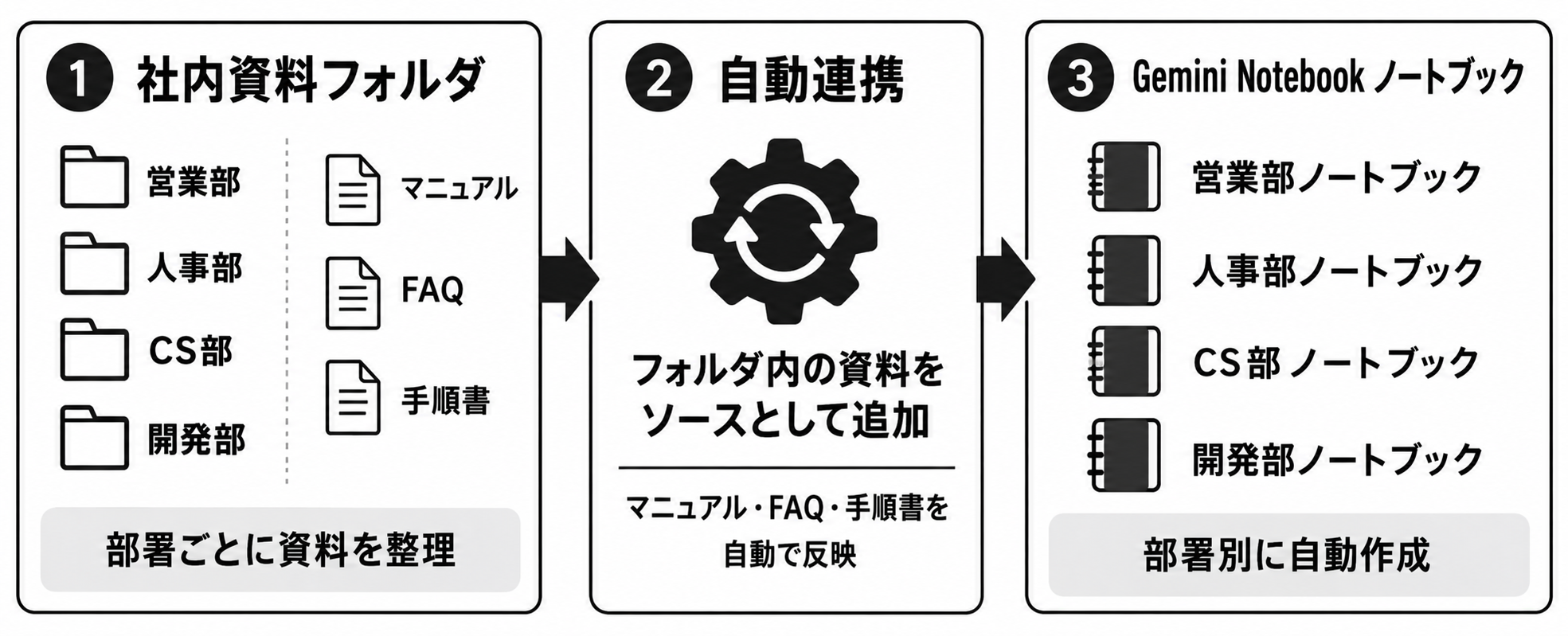
1つ目は、Googleドライブ上の社内マニュアルをもとに、部署ごとのGemini Notebookノートブックを自動作成するユースケースです。たとえば、営業部、人事部、CS部、開発部ごとにGoogleドライブのフォルダを用意しておきます。そのフォルダ内のマニュアルやFAQ、手順書をGemini Notebookのソースとして追加し、部署別のノートブックを作成します。これにより、社員は「営業部の提案ルールは?」「人事制度の注意点は?」「CS対応でよくある質問は?」といった内容を、部署専用のGemini Notebookに質問できるようになります。
②新しい営業資料を自動でGemini Notebookのソースに追加する
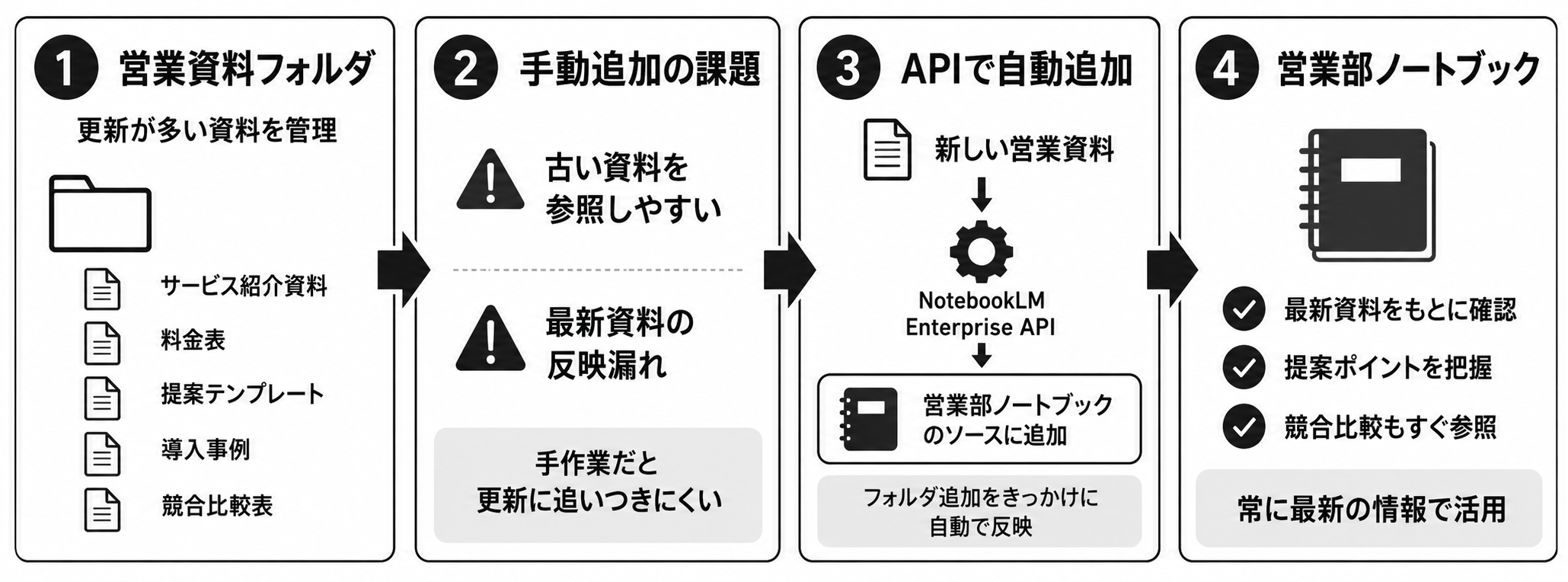
営業資料は、サービス紹介資料、料金表、提案テンプレート、導入事例、競合比較表など、頻繁に更新されます。これらを手動でノートブックに追加していると、古い資料を参照してしまったり、最新資料の反映漏れが起きたりします。そこで、Googleドライブの「営業資料」フォルダに新しい資料が追加されたら、Gemini Notebook Enterprise APIを使って営業部ノートブックのソースに自動追加する仕組みを作ります。この運用により、営業担当者は常に最新資料をもとにGemini Notebookへ質問できます。たとえば「このサービスの最新の提案ポイントは?」「競合比較で強調すべき点は?」といった確認がしやすくなります。
③研修資料から音声概要を自動生成する
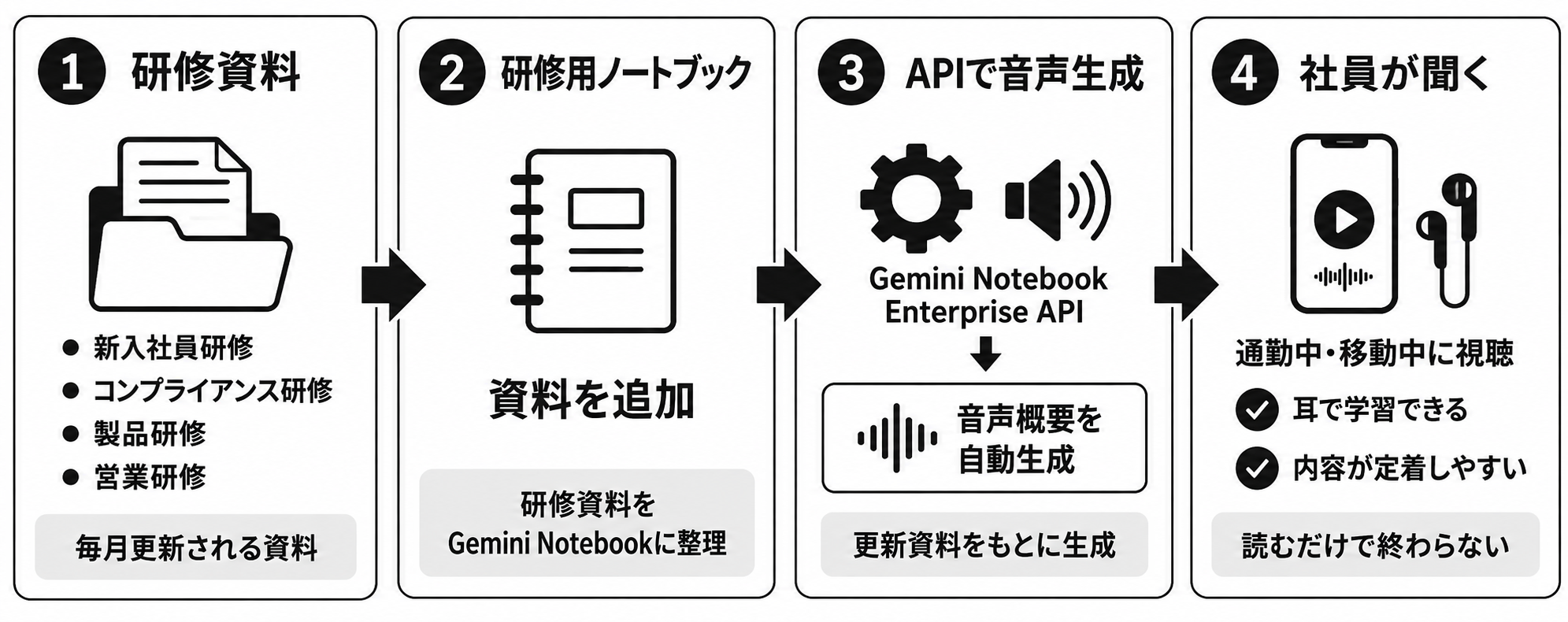
新入社員研修、コンプライアンス研修、製品研修、営業研修などは、資料を読んでもらうだけではなかなか定着しません。そこで、研修用ノートブックに資料を追加し、Gemini Notebook Enterprise APIで音声概要を自動生成します。たとえば、毎月更新される研修資料をもとに音声概要を作成し、社員が通勤中や移動中に聴けるようにします。読む時間を確保しづらい社員でも、耳から内容をキャッチアップできます。
まとめ
Gemini Notebook Enterprise APIを使うことで、Gemini Notebookを運用する上で手間になる手動操作を自動化することができるようになります。特に、ノートブックの作成、データソースの追加、音声解説の生成をAPIで実行できる点は、企業利用において大きなメリットだと思います。部署ごとにノートブックを作成したり、Googleドライブ上の最新資料をGemini Notebookのソースとして反映したり、研修資料をもとに音声解説を生成したりすることで、社内に散らばった情報をより活用しやすい形に整理できます。
一方で、Gemini Notebook Enterprise APIは、Gemini Notebookのすべての機能を外部から操作できるAPIではありません。現時点では、ノートブックに対して直接プロンプトを送信するAPIは提供されていないため、「Gemini Notebookの回答機能を自社アプリに組み込みたい」という用途には向いていません。
そのため、まずは「社内資料を部署別に整理する」「最新資料を自動で反映する」「研修資料から音声解説を作る」といった、データキュレーションやナレッジ整備の用途から始めるのが良いと思います。Gemini Notebook Enterprise APIの価値は、AIに質問する部分そのものよりも、AIが活用しやすい情報環境を自動で整えるところにあります。
Gemini Notebookを企業で本格的に活用するには、どの資料をソースにするのか、誰に共有するのか、古い情報をどう除外するのか、といった運用設計も重要です。APIを使えば便利になりますが、何でも自動化すれば良いわけではありません。正しい情報を、正しい単位で、正しい人に届ける。この前提を整えることで、Gemini Notebook Enterprise APIは社内ナレッジ活用の基盤を支える要素になります。
後編では、実際にGemini Notebook Enterprise APIを使って、ノートブックの作成やソース追加、音声解説の生成を行う手順について解説します。

.png)
ツール選びは「組織文化」の選択。 Google Workspace代理店営業がMicrosoft 365を体験して紐解く2大グループウェアの設計思想
.png)
【Google Workspace 新機能】待望の日本語対応!Google Workspace Studio で日々の業務を自動化しませんか?
14:00-15:00 オンライン
脱PPAP!Google Workspace 環境下で実践する安全なファイル送受信セミナー
詳細はこちら
14:00-15:00 オンライン
「個の知見」から「組織の力」へ!Gemini Notebookで実現する社内ナレッジの資産化と安全な全社展開術セミナー
詳細はこちら
オンラインセミナー開催中