%20(1).png?width=1080&height=227&name=YOSHIDUMI_01%20(3)%20(1).png "吉積情報")
公開日:
最近、企業でのGeminiの活用が進んだことをきっかけに、Google Workspaceを導入する企業が増えています。
せっかく導入したクラウドサービス、Geminiだけではなく、様々な機能を無駄なく利用したいと思うのは当然のことです。
導入後のお客様に、どのGoogle Workspaceサービスを利用したいかを伺う機会が何度かありましたが、「まずはGoogle Chatから使ってみたい」という回答を思ったより多くいただきます。
一方で、「会社でGoogle Workspaceを導入することになったけれど、今まで使っていたチャットツールはどうしよう?」
「コスト削減のためにGoogle Workspaceへツールを一本化したいけれど、現場から不満が出ないか心配……」
という懸念の声も少なくありません。
実は最近、Slackなどの専用チャットツールからGoogle Chatへ移行・統合を検討する企業が増えています。
Google Workspaceの目覚ましいアップデートにより、Google ChatとGeminiの連携が可能になったことはもちろん、アカウント管理がGoogle Workspaceだけで完結する点も大きなメリットです。入退社時の管理が楽になり、セキュリティも一元管理できることが、移行が進む理由の一つと言えます。
しかし、いざGoogle Chatに乗り換えてみると、「今までSlackのチャンネルでやっていたような使い方ができるのか?」「通知が多すぎて大事なメッセージを見落としてしまう」といった新たな課題に直面することがあります。
そこで本記事ではSlackを例に、Google Chatへスムーズに移行し、チームのコミュニケーションをより円滑にするための「スペース(Slackのチャンネルに相当)」の活用ポイント(分け方や通知設定など)を分かりやすく解説します。

まずは基本!Slackの「チャンネル」とGoogle Chatの「スペース」の違い
Google Chatへの移行を成功させる第一歩は、両者の似ているようで少し違う仕組みを理解することです。
Slackの「チャンネル」は、Google Chatでは「スペース」と呼ばれます。役割はほぼ同じですが、運用ルールに少し違いがあります。
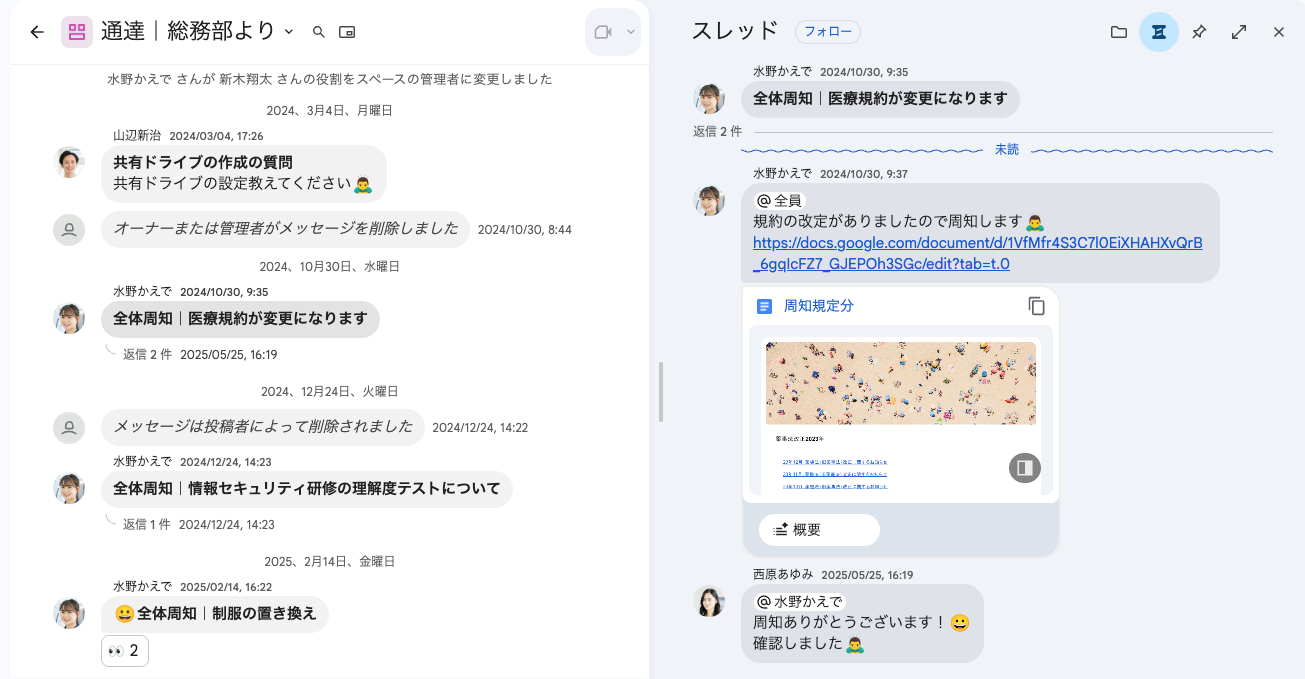
最も大きな違いは「スレッド(返信)」の見え方と使い方です。これまでのGoogle Chatには「トピックごとに会話をまとめる」という独特な仕様がありましたが、アップデートにより、Slackとほぼ同様の「インラインスレッド(特定のメッセージに直接返信し、右側パネルで会話を続ける形式)」が標準となりました。これにより、Slackユーザーも違和感なく移行できるようになっています。
Google Chat導入時の運用ルールのポイントとして、「とりあえずメッセージを投げる」のではなく、誰かの発言に対する返信は必ず「スレッドで返信する」というルールを社内に浸透させましょう。これを徹底するだけで、「誰がどの話題に答えているのかわからない」というチャットツール特有の混乱を防ぐことができます。
以下の画像は、スレッド形式でのコミュニケーション例となります。
迷子をなくす!「スペース」の作り方と命名規則のポイント
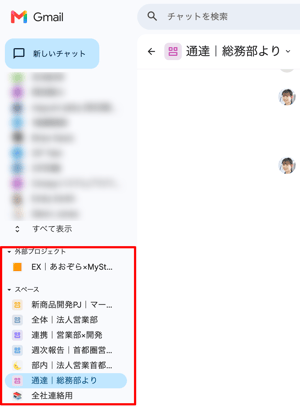
Slackから移行する際、よく起きる失敗は「各自が自由にスペースを作った結果、どこで何を話しているのかわからなくなる(スペースの乱立)」という問題です。スペースの整理については、弊社でもよく相談をいただきます。 自由にスペースを作成しながら、内容をわかりやすくするには、事前に「スペースの命名規則(名前の付け方のルール)」を決めておくことが有効です。
Google Chatに慣れていない方でも、パッと見てどんな話題のスペースであるかがすぐわかるように、スペース名の先頭に「分類用の記号(プレフィックス)」をつける運用がおすすめです。
以下3つのポイントをご紹介します。
- 「先頭にチーム・活動グループ単位」を設定する:
まず、どのチームが対象のスペースであるのかを明確にします。 - 「大トピックカテゴリ」を設定する:
このスペースのカテゴリー(タイトル)を設定します。その後、必要に応じてサブタイトル(補足)をつけます。 - 「あまり長いタイトルを設定しない」:
左サイドメニューで表示しきれる長さ(12文字程度)に収まるスペース名の設定を心がけましょう。
「公開」と「制限付き」の使い分け
Google Chatのスペースを作成する際、「組織内の全員が検索して参加できる(公開)」か、「招待された人しか入れない(制限付き)」かを選べます。
原則として機密性を保持するため、業務に関するスペースはメンバー招待制の制限付きでの運用がおすすめです。ヘルプデスクや雑談といったスペースに関しては、公開型でも問題ありません。
以下の画像はプロジェクト命名例です。パイプ「|」でカテゴリをつけると、整理されて見やすくなります。スペースではさらにセクションの設定もできます。
通知疲れを防ぐ!メンションと通知設定の最適解
これはSlackに限らずチャットツール共通の課題かと思いますが、「一日中通知が鳴りやまず、仕事に集中できない!」という状況も度々あります。 通知疲れを防ぎ、かつ重要な連絡を見落とさないためには、「発信者側」と「受信者側」の双方で簡単なルールを設ける必要があります。
【発信者側】メンション(@)の正しい使い分け
今や当たり前となった相手に通知を飛ばす「メンション(@)」について、Google Chatでの使い方を今一度ご紹介します。
@個人名:確実にその人に読んでほしい、返信が欲しい時に使用します。指定の相手には、音声やポップアップなどで通知されます。
@全員:そのスペースに参加している「全員」に通知します。強力なので、「【全社】スペースでの緊急連絡や、絶対に全員に見てほしい重要なお知らせ以外では使わない」というルールが無難です。
Slackにおける「@channel」は、Google Chatの「@全員」に相当します。一方で、現在アクティブなユーザーのみに知らせる「@here」機能は、現時点のGoogle Chatには実装されていません。Slackから移行した直後の方は、この点に少し物足りなさを感じるかもしれませんが、今後の機能アップデートに期待したいところです。
また、至急の返信を求めない内容であれば、あえてメンションを飛ばさずに共有する運用も一つの手です。投稿を受け取ったメンバーは、絵文字リアクションを積極的に活用して「確認済み」の意思表示をすることで、無駄な通知を増やさず円滑なやり取りが可能になります。
【受信者側】自分を守る「通知設定」のカスタマイズ
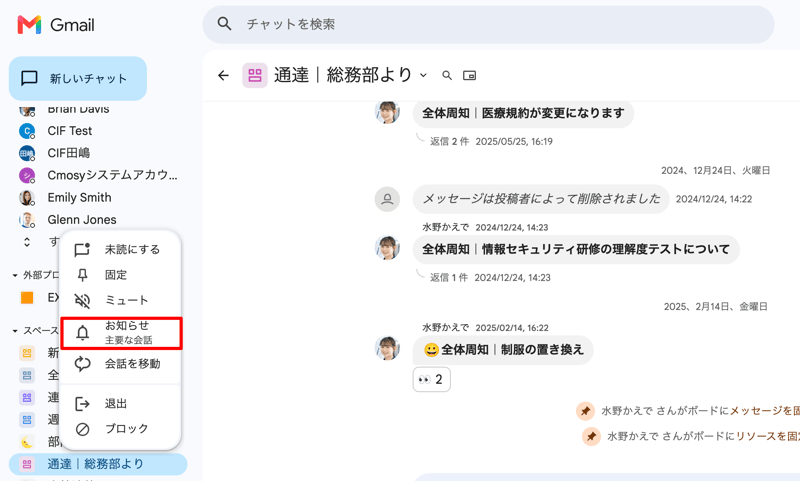
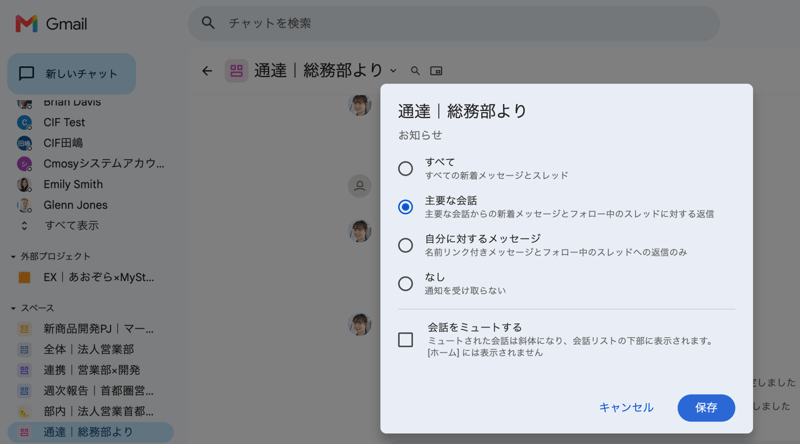
Google Chatは、スペースごとに通知の頻度を細かく設定できます。「すべて」「主要な会話」「自分に対するメッセージ」「なし」「会話をミュート」が選択できます。
通知設定のポイントとして、以下3つをご紹介します。
- 自分がメインで動いているプロジェクトや部署のスペース: 通知設定を「すべて」にして、どんな会話も追えるようにします。
- 情報収集だけしておきたい全社スペースや他部署のスペース: 通知設定を「自分宛て(@メンションされた時のみ)」に変更します。これで不要な通知音は鳴らなくなります。
- 集中したい時間帯(サイレントモード): Google Chatのステータスを「通知をミュート(サイレントモード)」にすると、設定した時間は一切通知が鳴らなくなります。資料作成など、集中したい時に最適です。
お知らせ(通知)の設定方法 は以下の図の通りです。スペース名の右横にある「︙」をクリックし、「お知らせ」を起動することで、設定ができます。
おわりに
SlackなどチャットツールをGoogle Chatへ移行することは、単なる「ツールの変更」ではなく、社内の「コミュニケーション文化のアップデート」です。
最初から完璧なルールを作る必要はありません。まずは本記事で紹介したような「スレッドを使う」「スペース名に|をつける」「@全員は慎重に」といった最低限のルールをまとめたシンプルなガイドラインを作成し、スペースで全社にお知らせしてみてください。
また、よりGoogle Chatの活用方法を学びたい、管理側の設定について相談したい、という場合は、弊社のY's UP SkillやMYSTARTで活用・運用のレベルアップをご検討いただけますと幸いです。

.png)
【Google Workspace 新機能】待望の日本語対応!Google Workspace Studio で日々の業務を自動化しませんか?
Google Workspace Studioの最大の強みは「制約」である理由
14:00-15:00 オンライン
Geminiの各機能、どう活かす?日常業務を加速する活用術と全社展開へのステップセミナー
詳細はこちら
15:00-16:00 オンライン
Microsoft 365からGoogle Workspaceへ成功に導く移行ロードマップと、その先の運用・ガバナンス設計セミナー
詳細はこちら
オンラインセミナー開催中

.png)