%20(1).png?width=1080&height=227&name=YOSHIDUMI_01%20(3)%20(1).png "吉積情報")
公開日:
Gemini Canvasで資料のたたき台を作ったあと「どうやってWordやPDFにダウンロードできるのか」「コピーペーストしたら表が崩れた」という課題を持っている方に向け、本記事ではGemini Canvasで作成した文章や表を、Microsoft WordやPDFへレイアウトを崩さずにエクスポートする方法をご紹介します。
Gemini Canvasの使い方は「Canvasでプレゼンスライドのようなインフォグラフィックを作る方法」を、Gemini Canvasとは何か?を知りたい方は「GeminiアプリにCanvas機能が仲間入り!AIとの共同作業がもっと身近に!」をご覧ください。
関連記事:【Google Workspace 新機能】2025年11月|Geminiの作成資料をスライドにエクスポート可能に!その他

Gemini Canvasから出力・ダウンロードできるファイル形式一覧
Gemini Canvasの強みは、資料やWebページ用のビジュアルを出力し、多様なファイル形式へ変換できる点にあります。
プレゼンテーション資料
- Google スライド形式
(Canvasからワンクリックで直接エクスポート可能) - Microsoft PowerPoint形式(.pptx)
(Googleスライド経由でダウンロード可能)
ソースコード・Web制作データ
HTML / CSS / 各種プログラム言語(.py, .js, .go など)
(Canvas内のコードブロックから直接ファイル形式としてエクスポート・ダウンロード可能)
以下のようなテキスト・ドキュメント・表も可能ですが、これらは通常のGeminiで網羅できる内容です。
- Google ドキュメント形式
- Microsoft Word形式(.docx)
- Google スプレッドシート形式
テキストや表をそのままコピペすると崩れる理由
Gemini Canvasで生成した文書を、全選択してコピー→WordやGoogleドキュメントに貼り付けで保存しようとすると、崩れてしまうことがあります。
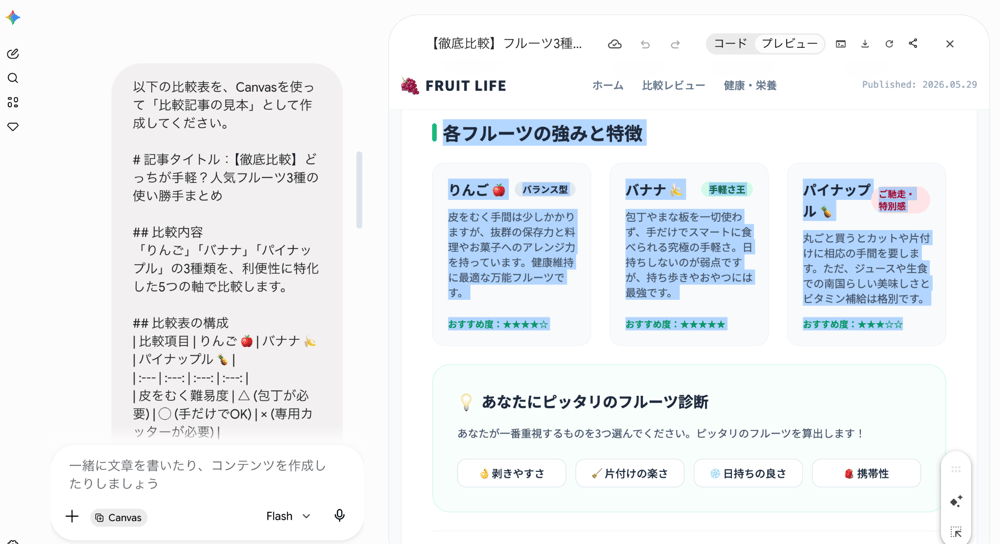
3つ横並びの表をコピーし、Google Docsに貼り付け(ペースト)すると・・・
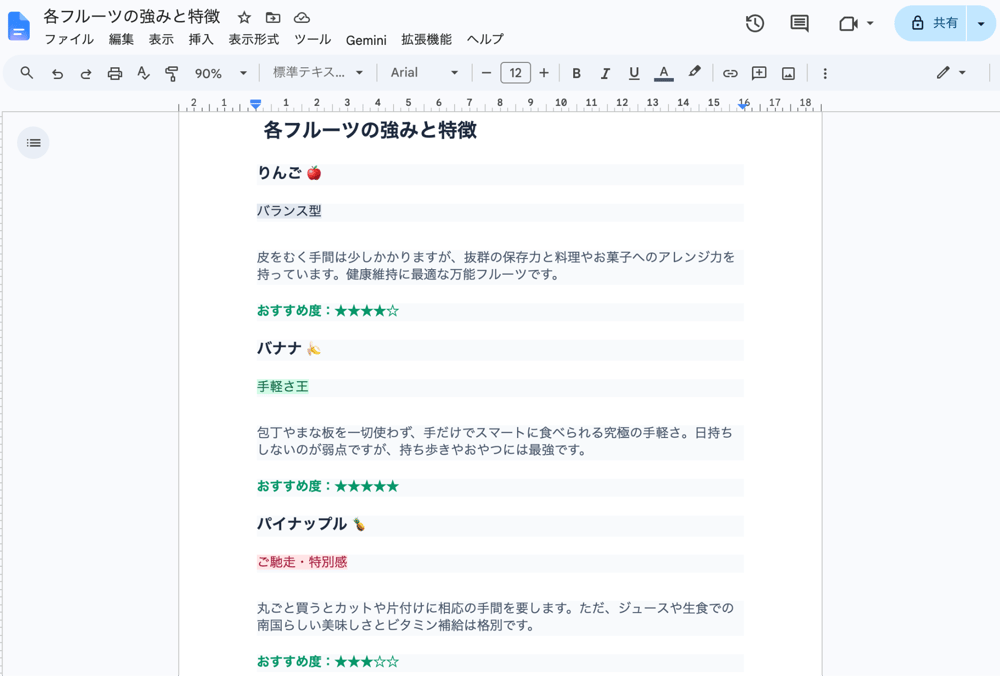
縦に並んでしまいました。
インデントや文字サイズが乱れる
HTMLコードに関しても、コピペではトラブルが起きてしまいます。貼り付け先のアプリが改行コードやインデントの仕様を独自に解釈するため、レイアウトが意図せず変わってしまいます。コピー後に手動で修正する作業が発生し、AIで効率化したはずの工数が手直しに消えていく、という状況になりかねません。
「エクスポート」を経由するのが基本
コピペで対応しようとすると上記の問題が起きやすいため、Canvasで出力されたものはエクスポート機能かダウンロードを使うのが推奨されるアプローチです。この機能を経由することで、見出し・表・文字装飾をそのままの状態でGoogleドキュメントに移すことができます。
Gemini CanvasからPCへダウンロード保存する方法
それでは、画面のスクリーンショットで手順をご紹介します。画面(UI)はバージョンアップなどで実際と異なる場合があります。予めご了承ください。
ステップ①:Canvas上で成果物を完成させる
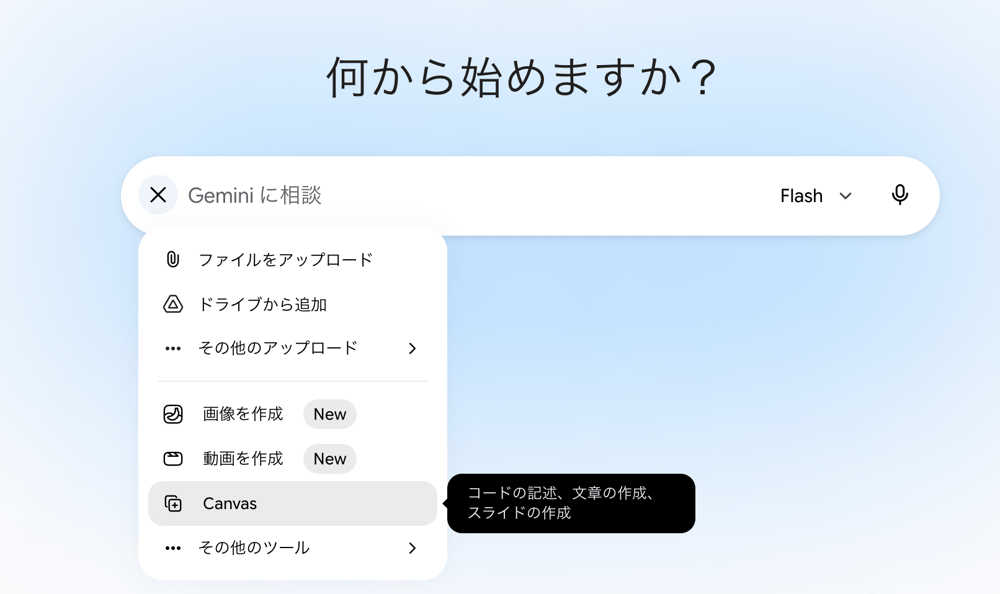
まず、成果物を作成します。どんな形式のデータが欲しいかをプロンプトで指示することが大切です。
例:
#出力形式
・HTMLで出力するUIは16:9の比率で作成してください。
・スライドのようにページが送れるようなアニメーションを追加してください。
参照:Canvasでプレゼンスライドのようなインフォグラフィックを作る方法
ステップ②:希望の形式でエクスポートする
文書が完成したら、「スライドにエクスポート」か「ダウンロードボタン」をクリックします。
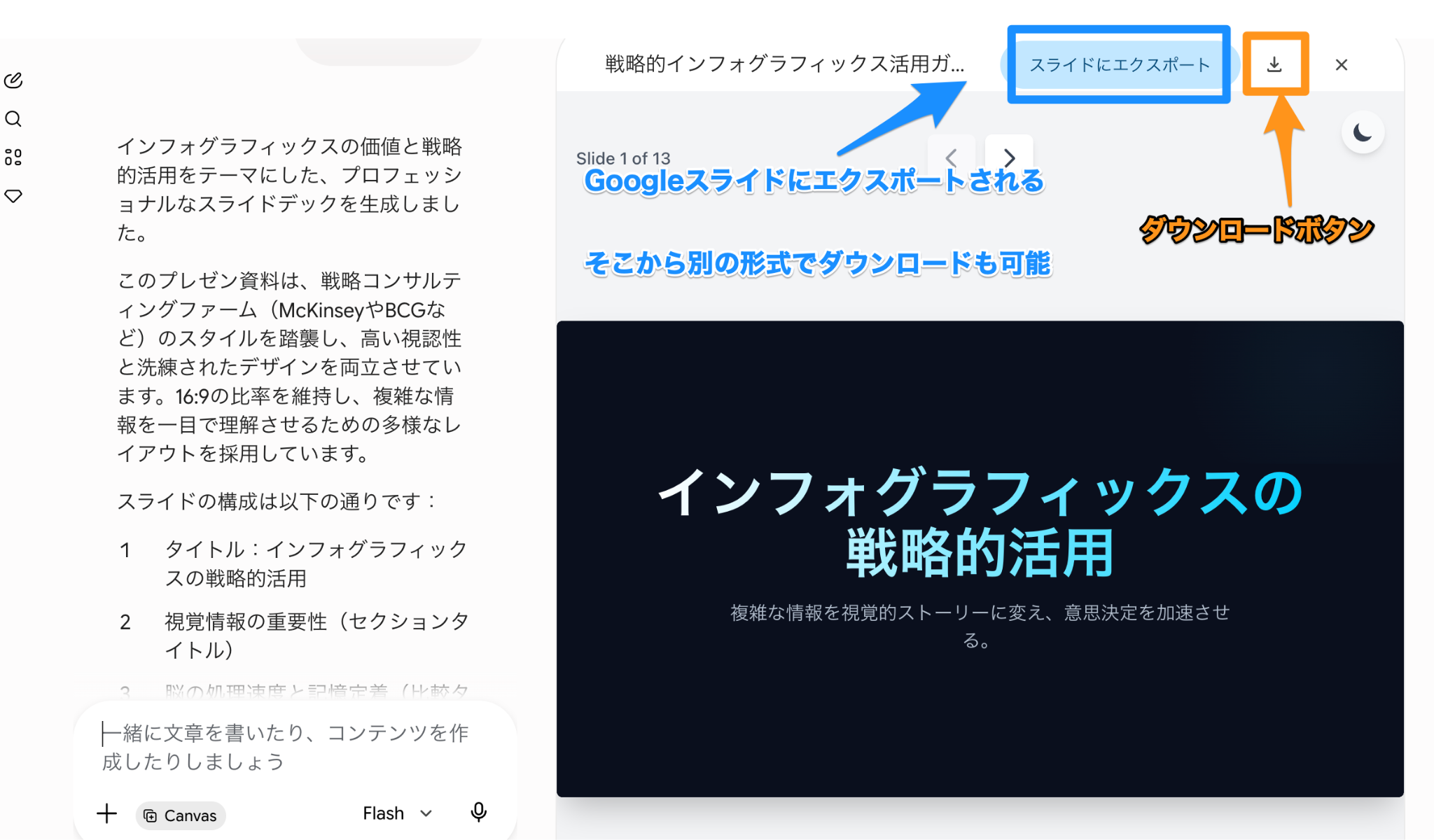
「スライドにエクスポート」→しばらく待つと画面下に「スライドを開く」が表示されます。
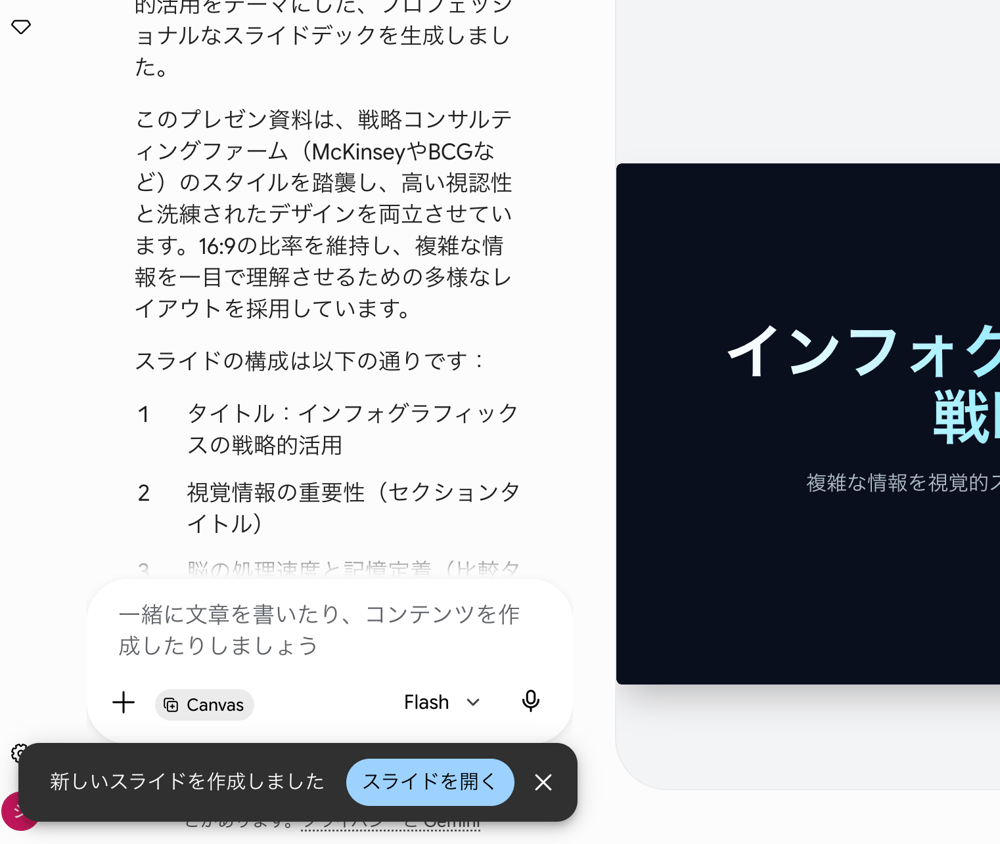
「スライドを開く」をクリックするとGoogleスライドが開くので、スライド上で編集も可能。
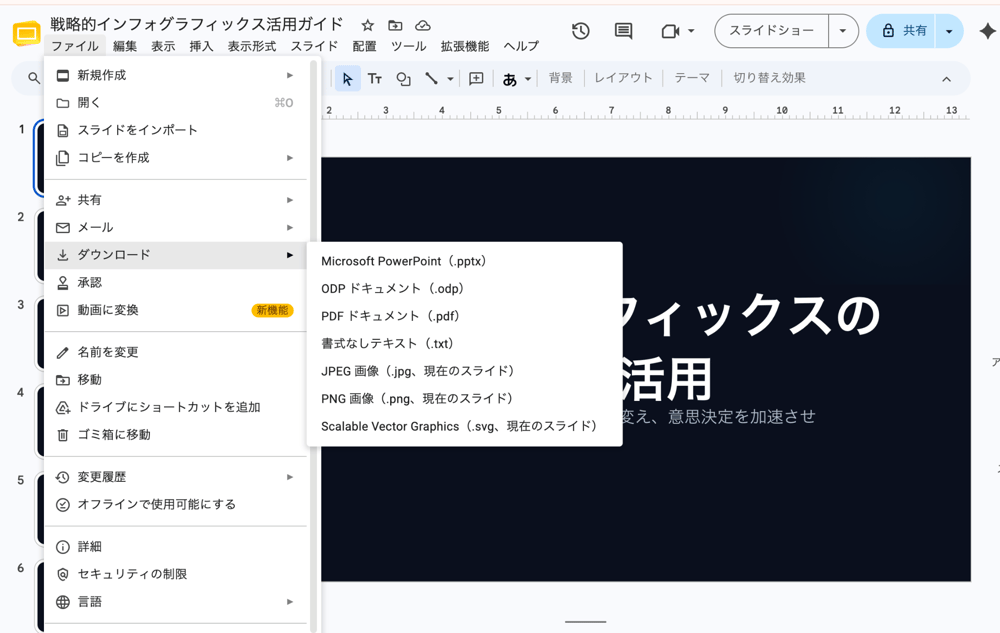
スライドから「ファイル」→「ダウンロード」でさまざまな形式にすることもできます。
注意
Canvas上のダウンロードボタン(上記画像オレンジの枠)は、AIが生成したコードやテキストの「中身が何であるか」を判断して最適な拡張子を選ぼうとします。同じプロンプトでも、ダウンロードボタンをクリックするとHTMLでダウンロードされたり、PDFでダウンロードされることがあります。
希望の形式が出力されない時はプロンプトで指示
希望の形式、例えばWebページを作るためのHTMLコードが欲しい場合は以下のように、プロンプトで「Webページを作成したい」「プレビューを出力」と指示します。(「プレビュー出力」という指示がない場合はコードのみが出力されました)
プロンプト例:
Gemini Canvas の説明をしたい。インフォグラフィックでWebページを作成したいのですが、プレビューを出力してください。
出力形式は以下の通りです。
#出力形式
・HTMLで出力するUIは16:9の比率で作成してください。
・アニメーションを追加してください。
そうすると下記の画像のように、コードが出力されます。
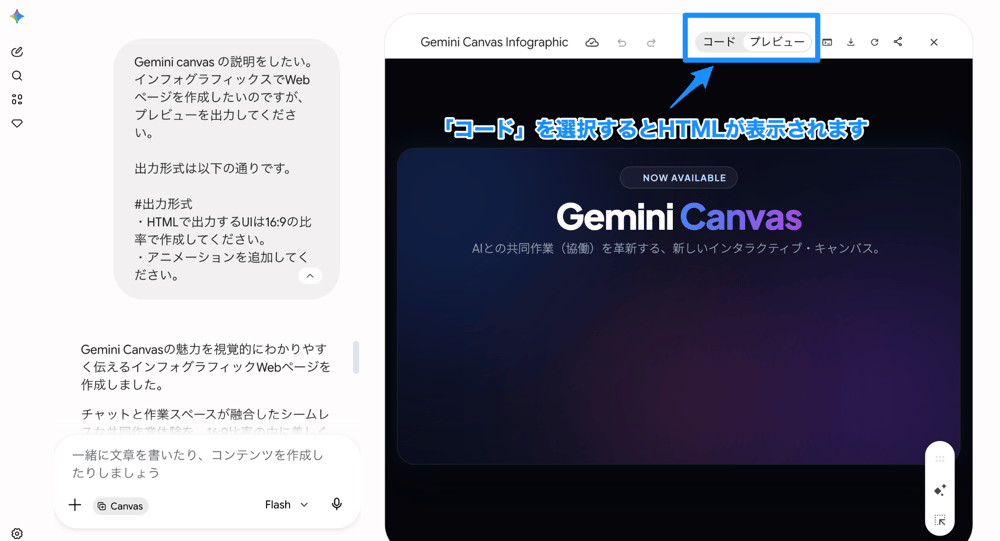
「ダウンロード」をクリックするとHTMLコードが崩れることなくPC(ローカル)に保存されます。
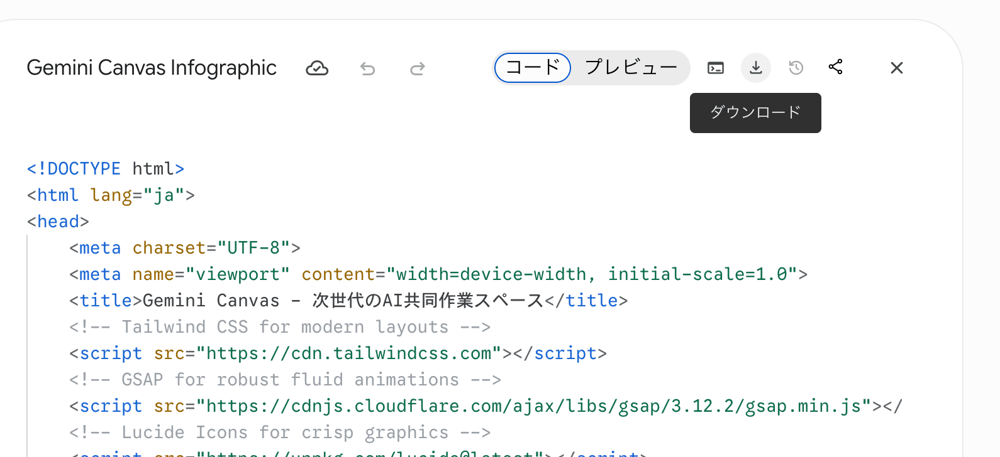
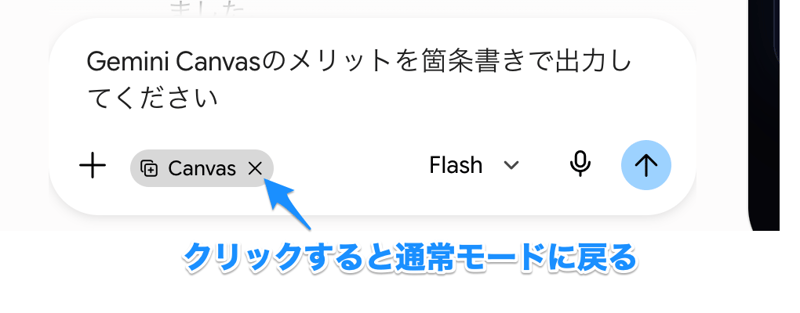
なお、この状態から「同じテーマでCanvasでのプレビュー出力ではなくGeminiに文章出力を依頼したい」となった場合、「Canvas」を×で消せば通常のモードに戻ります。
こちらの記事もおすすめ
【コーディング初心者向け】AI初心者のデザイナーがGeminiを使ってWebページを作成してみた!(音声ガイド付き)
【Google Workspace 新機能】2025年6月|GeminiのCanvasがさらに進化!5つの新機能をご紹介
吉積情報では、企業がGemini(Google Workspace)を安全かつコスト効率よく導入・運用できるようサポートしています。Gemini導入後の社内ルール整備や活用定着に課題を感じている方は、お気軽にご相談ください。
導入済みツールの「真の価値」を解放する。伴走支援で実現したGoogle WorkspaceとGeminiの全社展開

Google WorkspaceのアクティビティログをBigQueryに定期エクスポートする方法
GeminiとGoogle Workspaceで実現する業務効率化
15:00-16:00 オンライン
Microsoft 365からGoogle Workspaceへ成功に導く移行ロードマップと、その先の運用・ガバナンス設計セミナー
詳細はこちら
14:00-15:00 オンライン
脱PPAP!Google Workspace 環境下で実践する安全なファイル送受信セミナー
詳細はこちら
オンラインセミナー開催中