%20(1).png?width=1080&height=227&name=YOSHIDUMI_01%20(3)%20(1).png "吉積情報")
公開日: 更新日:
生成AIを使った開発と聞くと、ChatGPTやGeminiにコードを書いてもらい、そのコードを自分でエディタに貼り付けるような使い方をイメージする人もいるかもしれません。
しかし、AIを取り巻く環境はここ1〜2年で大きく変わっています。いま注目されているのが、AIがコードを書くだけではなく、ファイルを読み、必要な処理を考え、コマンドを実行し、ブラウザを操作しながらタスクを進める「AIエージェント型」の開発環境です。
Googleが提供している「Google Antigravity」も、そのAIエージェント型開発プラットフォームの一つです。特に2026年5月に登場した「Antigravity 2.0」では、それまでのIDEを中心とした構成から大きく方向転換しました。現在のAntigravity 2.0は、複数のAIエージェントを起動・監視・管理するための独立したデスクトップアプリケーションになっています。
この記事では、Antigravityを初めて触る人に向けて、Antigravity 2.0とは何なのか、画面をどう見ればよいのか、そして「Project」「Agent」「Artifact」といった基本用語について解説します。
Antigravityとは?
Google Antigravityは、AIエージェントを活用して、開発業務に限らず、様々なナレッジワークを進めるためのエージェントプラットフォームです。現在のAntigravityは一つのアプリだけを指すものではなく、「Antigravity 2.0」「Antigravity CLI」「Antigravity SDK」「Antigravity IDE」など、用途に応じた複数のインターフェースが用意されています。今回取り上げるのは、その中のAntigravity 2.0です。
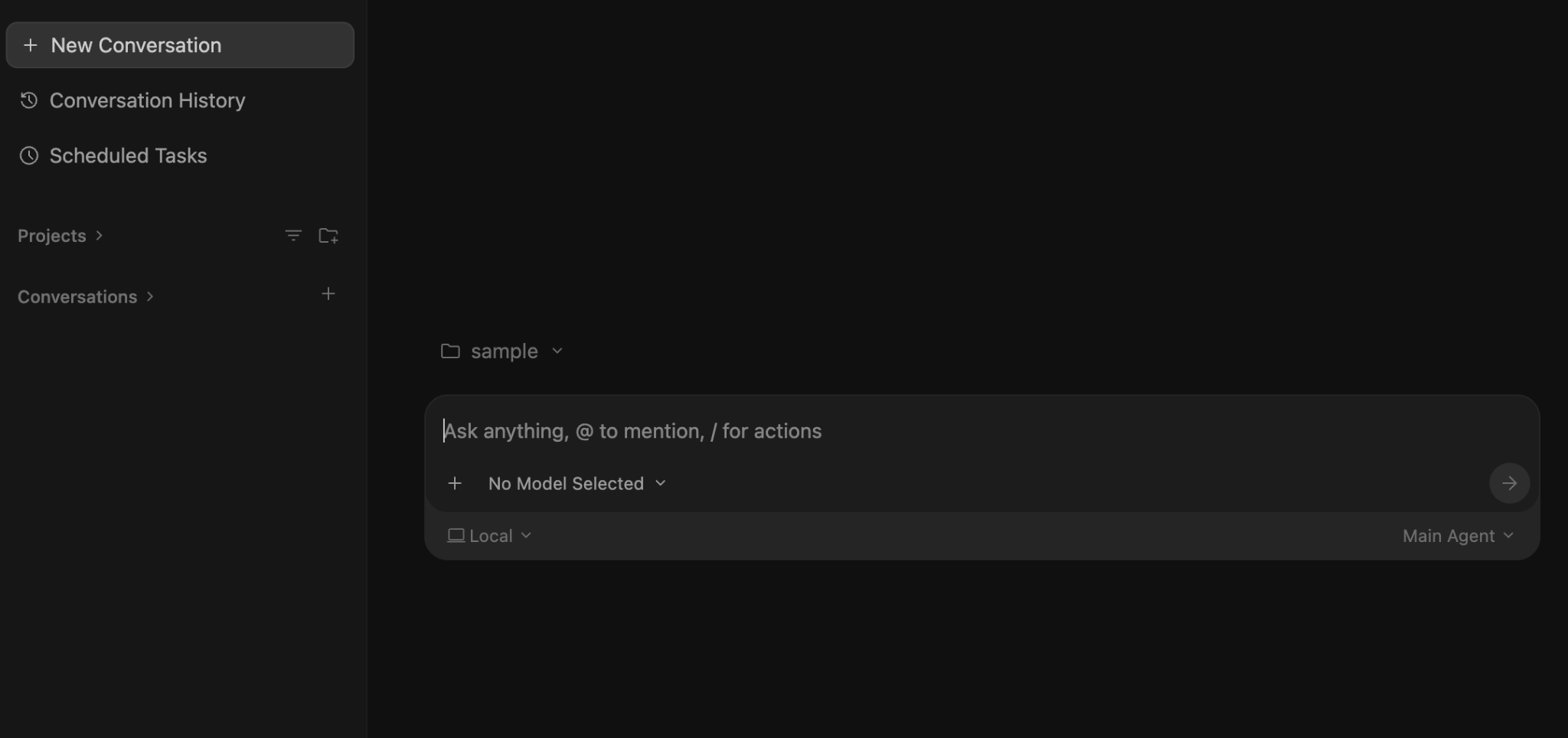
Antigravity 2.0は、2026年5月19日にGoogle I/O 2026に合わせて発表されたスタンドアロン型のデスクトップアプリケーションです。従来のAntigravity IDEにあったAgent Managerの考え方を発展させながら、IDEとは独立した「エージェントを動かすための画面」として再設計されています。つまり、Antigravity 2.0を理解するときに重要なのは、「AIが付いたコードエディタ」と考えないことです。むしろイメージとして近いのは、AIエージェントに仕事を依頼するための「司令室」です。
ユーザーが「この機能を実装して」「このエラーの原因を調べて」と依頼すると、エージェントは必要に応じてローカルファイルを読み書きしたり、システムコマンドを実行したり、Webを検索したりしながら作業を進めます。SkillsやMCPサーバーによって外部の仕組みと連携することも可能です。さらに、一つのエージェントだけで処理するのではなく、必要に応じてSubagent(サブエージェント)を使い、複数の処理を並行して進める仕組みも用意されています。
従来の生成AIが「質問すると答えてくれるAI」だとすれば、Antigravity 2.0は、「目的を伝えると、その目的を達成するために作業するAI」であるといえます。
Antigravity IDEとAntigravity 2.0は別物
これは以前別の記事でも説明しましたが、少し混乱しやすいのは「Antigravity IDE」と「Antigravity 2.0」の違いです。
Antigravity 2.0・IDE・CLIの違いを整理してみた
Antigravity IDEは、Antigravity2.0公開以前の2025年11月に公開されたエンジニア向けの統合開発環境で、こちらはAIエージェントを組み込んだIDEで、コードエディタ、ターミナル、ブラウザなどをAIエージェントが横断的に操作できる開発環境でした。
一方、2026年5月に登場したAntigravity 2.0は、IDEから独立しています。Antigravity 2.0は、IDEとは完全に分離されたスタンドアロンのデスクトップアプリケーションになっています。そのため、この記事を含む本連載では、基本的に「Antigravity 2.0」と「Antigravity IDE」を分けて考えます。Antigravity 2.0はエージェントを管理・実行する場所、Antigravity IDEはコードを直接編集しながらAIエージェントを利用する開発環境、と整理しておくとわかりやすいです。
Antigravity 2.0でできること
Antigravity 2.0では、AIエージェントに幅広い作業を任せることができます。具体的には、システムコマンドの実行、ファイルの読み書き、Web検索、SkillsやMCPサーバーとの連携、Subagentの管理、Chromeの操作、ArtifactやImplementation Planの作成などをエージェントに実行させることができます。
たとえば、既存のアプリケーションに新しい機能を追加するとします。一般的なチャット型の生成AIであれば、コードを生成してもらった後に、人間が対象ファイルを探してコードを書き換え、コマンドを実行し、動作を確認するといった作業が必要です。Antigravityでは、エージェントに目的を伝えることで、対象となるコードを調査し、必要な変更を考え、ファイルを編集し、コマンドを実行するといった一連の作業をエージェント側で進められます。
もちろん、人間が完全に関与しなくなるわけではありません。Antigravity 2.0ではセキュリティも考慮されており、デフォルトではターミナルコマンドを実行する際にユーザーの許可を求めます。また、エージェントが読み書きできる範囲も、基本的にはProjectに指定したフォルダに制限されています。「AIに全部任せる」というより、AIに実作業を任せながら、人間が重要なポイントを確認するという使い方をイメージするとよいです。
Antigravity 2.0で最初に覚えておきたい基本概念
初めてAntigravity 2.0を起動すると、一般的なIDEとはかなり違う画面に戸惑うかもしれません。しかし、最初からすべての機能を理解する必要はありません。まずは「Project」「Conversation」「Agent」「Artifact」という4つの要素を意識すると、全体像をつかみやすくなります。
Project
Antigravity 2.0を理解するうえで最初に覚えておきたいのが「Project」です。Projectは、エージェントが作業する単位です。Projectには一つまたは複数のローカルフォルダを紐付けることができます。エージェントは、そのProjectに設定された範囲をコンテキストとして利用しながら作業します。
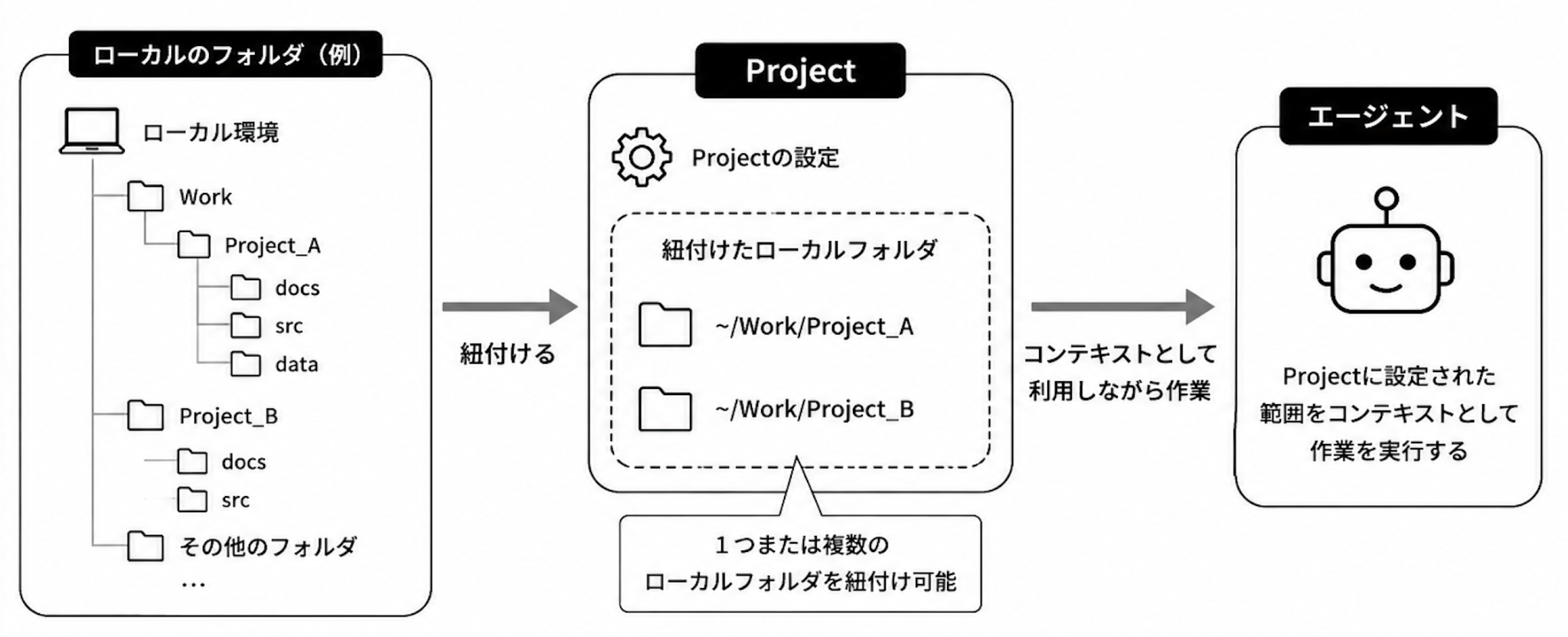
たとえば「自社Webサイト」「社内ツール」「検証用アプリ」のようにProjectを分けておけば、それぞれ独立した環境でエージェントに仕事を依頼できます。Projectごとにセキュリティ設定や権限を持たせられる点も重要です。Projectに複数フォルダを設定する「Multi-folder access」や、Git worktreeを利用してエージェントを隔離された環境で動かす仕組みも用意されています。最初のうちは、「AIに触らせる作業フォルダをまとめたもの」と認識しておけば十分です。
Conversation
Projectの中では、エージェントとの「Conversation」を作成して作業を依頼します。ConversationはGeminiやClaude、ChatGPTなどのチャットアプリと同様に、入力欄に「ログイン画面を作成して」「このエラーを調査して」といった指示を入力します。例として、今回は以下のようなGASプログラムを実装するための指示を送信してみます。
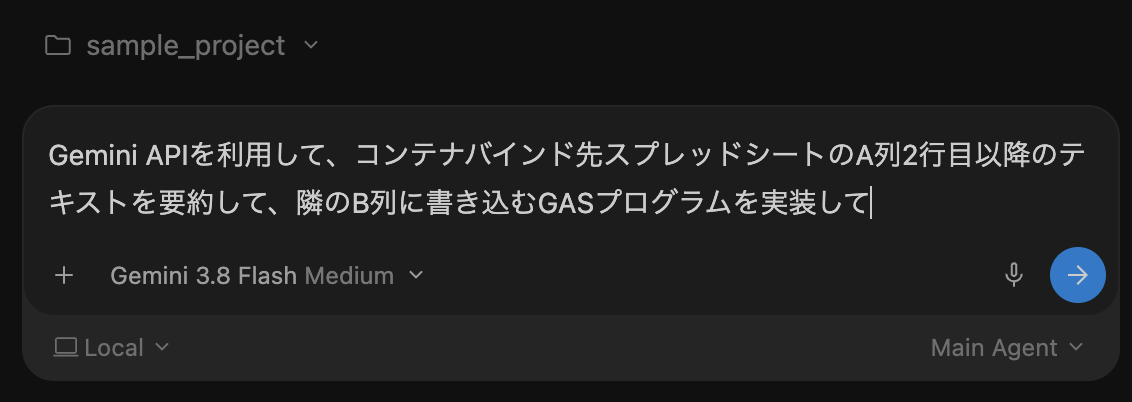
普通のAIチャットとの大きな違いは、会話の先に「実行」があることです。Antigravityのエージェントは回答文を返すだけではなく、必要に応じてファイルを確認したり、編集したり、ツールを実行したりしながらタスクを進めます。
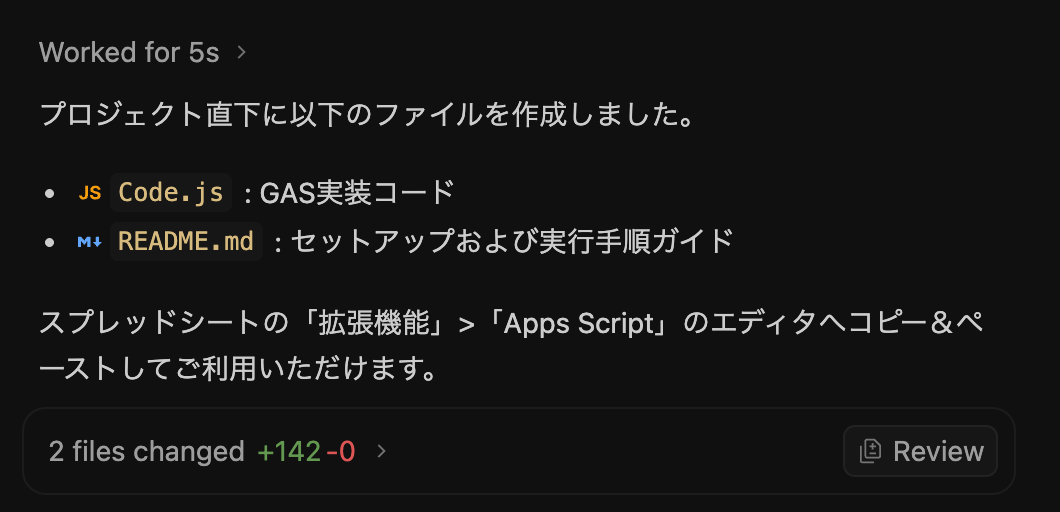
なお、Projectを作成せずに、一時的なConversationを開始することもできます。その場合は隔離されたローカルのスクラッチフォルダ上で実行されるため、簡単な調査などにも利用できます。
Agent
そして、実際に仕事をするAIが「Agent」です。Agentは、ユーザーから与えられた目標をもとに、必要な手順を考えながら作業を進めます。Antigravity 2.0では、Conversationの入力欄から指示を送ることでAgentを起動できます。Projectで利用する場合、現在のフォルダを直接操作する「Local Mode」と、独立したGit worktreeで作業する「New Worktree Mode」を選択できます。
さらにAntigravityには「Subagent」という仕組みもあります。メインのAgentが複雑なタスクに取り組む際、作業を分割して複数のSubagentに並行して処理させることができます。そのため、Antigravity 2.0は単に一つのAIとチャットする画面ではなく、複数のAIエージェントを管理するための環境として設計されています。
Artifact
Antigravityを使ううえで、ぜひ覚えておきたい用語が「Artifact(アーティファクト)」です。Artifactとは、エージェントが作業の過程や成果をユーザーに伝えるために作成する構造化された成果物です。たとえば、実装計画(Implementation Plan)、コードの変更差分、アーキテクチャ図、画像、ブラウザ操作の記録などがArtifactとして扱われます。これはAntigravityの考え方を理解するうえで非常に重要です。
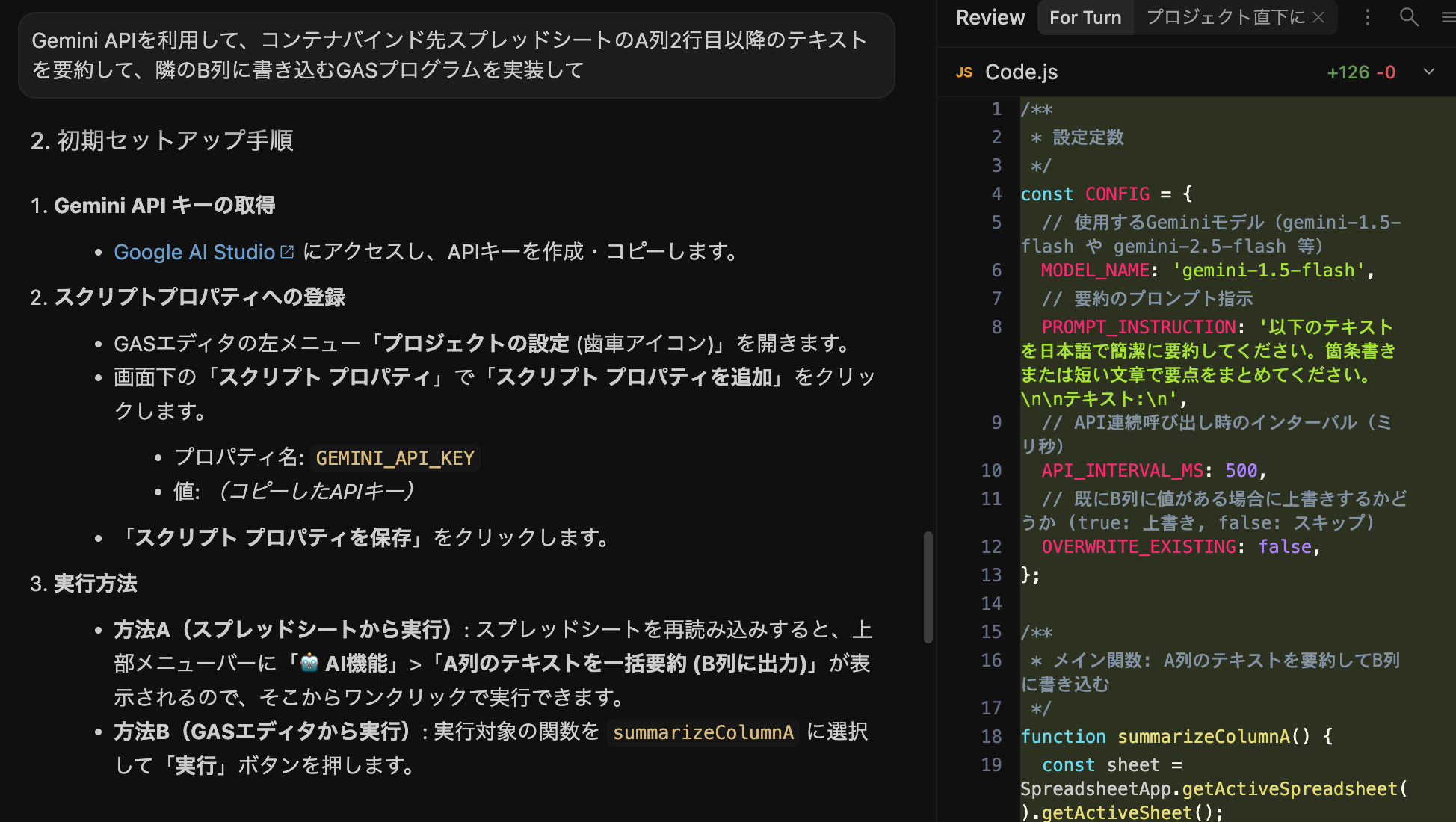
AIエージェントが長時間、自律的に作業するようになると、人間が一つひとつのツール実行を追い続けるのは現実的ではありません。そこでAntigravityでは、AIが何をしたのかを逐一監視するのではなく、要所でArtifactを確認するという考え方が採用されています。たとえばAgentが大きな機能を実装しようとしている場合、まずImplementation Planを確認し、方向性が違えばコメントで修正を依頼する。その後、実際に変更されたコードの差分を確認する、といった使い方ができます。AIの作業量が増えるほど、この「実行はAI、レビューは人間」という役割分担が重要になってきます。
Antigravityを使いこなすために知っておきたい4つの仕組み
Antigravity 2.0を使っていると、「Skills」「MCP」「Rules」「Hooks」という言葉が登場します。どれもAgentの能力や動作をカスタマイズするための仕組みですが、役割はそれぞれ異なります。初心者向けにかなりシンプルに整理すると、Skillsは「仕事のやり方を教える」、MCPは「外部ツールとつなぐ」、Rulesは「守るべきルールを決める」、Hooksは「特定のタイミングで処理を自動実行する」ための仕組みです。本章では、この4つの仕組みについて説明します。
Agentに「仕事のやり方」を教える「Skills」
Skillsは、特定のタスクに必要な知識や手順をまとめ、Agentから再利用できるようにする仕組みです。SkillはSKILL.mdを中心に構成され、Agentに「どのような場面で、どのような手順で仕事を進めるべきか」を伝えられます。必要に応じてスクリプトやテンプレート、参考資料などを組み合わせることもできます。
たとえば、自社でWebアプリを開発するときに、以下の決まった手順があるとします。
- コーディング規約を確認する
- テストを実行する
- セキュリティチェックを行う
- 最後に変更内容をまとめる
こうした作業方法をSkillとして用意しておけば、毎回長いプロンプトで説明するのではなく、Agentが必要に応じてSkillを利用して作業できるようになります。つまりSkillsは、Agentに自社や自分なりの「仕事の型」を覚えさせる仕組みといえます。
Agentと外部サービスをつなぐ「MCP」
MCP(Model Context Protocol)は、AIエージェントと外部のツールやデータソースを接続するためのオープンなプロトコルです。Antigravity 2.0ではMCPサーバーを登録することで、AgentがAntigravityの標準機能だけではアクセスできない外部の仕組みを利用できるようになります。
たとえば、データベースや社内システム、開発ツールなどに対応したMCPサーバーを接続すれば、Agentがそこから情報を取得したり、提供されているツールを実行したりできるようになります。Skillsが「Agentに仕事のやり方を教える仕組み」だとすれば、MCPは「Agentが仕事で使える道具を増やす仕組み」と考えると理解しやすいかもしれません。
Agentが守るルールを決める「Rules」
Rulesは、その名の通りAgentに守ってほしいルールや指示を設定するための仕組みです。たとえば、以下のような方針をRulesとして設定できます。
- TypeScriptを使用する
- 新しいライブラリを勝手に追加しない
- コードを変更したら必ずテストを実行する
- 特定のディレクトリは変更しない
毎回Conversationで「TypeScriptを使ってください」「このフォルダは変更しないでください」と伝えるのではなく、あらかじめRulesとして定義しておけば、Agentが作業するときの共通ルールとして利用できます。
Skillsとの違いが少しわかりにくいのですが、Rulesは「常に守ってほしい方針」、Skillsは「特定の仕事をするときの手順やノウハウ」と整理するとわかりやすいでしょう。
決められたタイミングで処理を自動実行する「Hooks」
Hooksは、Agentの動作中に発生する特定のイベントをきっかけとして、あらかじめ設定した処理を実行する仕組みです。Antigravity 2.0では、Agentがツールを実行する前後など、特定のタイミングに合わせてローカルスクリプトを実行できます。たとえば、Agentがファイルを変更した後にチェック用の処理を走らせるなど、Agentの作業フローに機械的な処理を組み込む用途が考えられます。
Rulesが「こうしてください」とAgentに指示する仕組みなのに対し、Hooksでは条件に応じて実際のスクリプトを自動的に実行できる点が大きな違いです。そのためHooksは、「Agentの作業に自動処理を差し込む仕組み」と覚えておくとよいでしょう。
利用するAIモデルも選択できる
Antigravity 2.0では、Conversationの入力欄付近にあるモデルセレクターから、Agentが利用するReasoning Modelを選択できます。2026年8月29日時点では、Gemini 3.7 Flash、Gemini 3.6 Flash、Gemini 3.5 Flash、Gemini 3.1 Proのほか、個人向けプランではClaude Sonnet 4.6、Claude Opus 4.6、GPT-OSS-120bなども案内されています。ただし、利用できるモデルは契約しているプランによって異なります。実際、私が利用するGoogle Cloud版のAntigravityでは、Reasoning Modelとして利用できるのはGemini系モデルのみです。
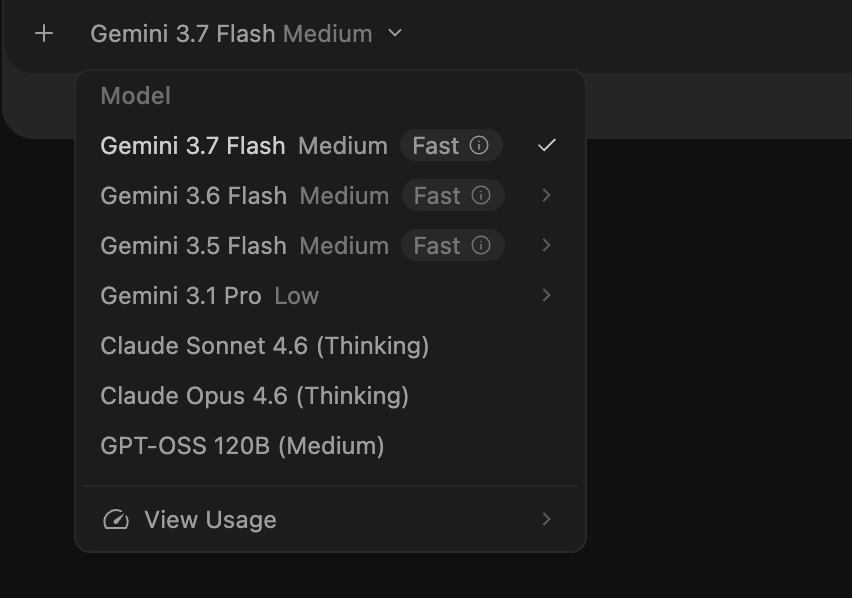
「Antigravity=Geminiだけを使うツール」と思われがちですが、利用形態によっては複数のモデルを切り替えられる点も覚えておくと良いでしょう。
まずは「Projectを作ってAgentに頼む」でOK
ここまで読むと、Project、Agent、Subagent、Artifact、Skills、MCPなど、覚える言葉が多いと感じるかもしれません。しかし、最初からすべてを使いこなす必要はありません。Antigravity 2.0の基本的な使い方は意外とシンプルです。Projectを作成して作業対象のフォルダを登録し、ConversationからAgentにやってほしいことを伝える。まずはこれだけ覚えておけば十分です。
実際、公式のGetting Startedでも、Projectを作成してローカルフォルダまたはGitリポジトリを追加し、入力欄から目的を伝えてAgentを起動する、という流れが基本操作として紹介されています。慣れてきたら、Artifactで作業内容をレビューしたり、Skillsで自分好みの作業手順を覚えさせたり、MCPで外部サービスと連携したり、Subagentを使って複雑なタスクを並行処理したりと、少しずつ利用範囲を広げていけばよいでしょう。
まとめ
Antigravity 2.0は、これまでの単なるAIコード生成ツールではありません。複数のAIエージェントを起動し、ローカルファイルやターミナル、Web、Chromeなどを使わせながら、さまざまなタスクを実行するための「エージェントの司令室」と呼べる存在です。そしてAntigravityを理解するうえで重要なのは、人間がすべての作業を行う従来型の開発環境とは、少し考え方が違うということです。
人間が細かな作業を一つずつAIに指示するのではなく、まず「何を実現したいのか」というゴールを伝える。Agentが作業を進め、人間はArtifactなどを通じて途中経過や成果物を確認し、必要なところで軌道修正する。Antigravity 2.0は、そんな「人間が作業する」から「AIエージェントに作業を任せ、人間が管理する」への変化を体験できるツールです。
初めて触る場合は、難しい機能を覚えるよりも、まずProjectを一つ作成し、小さなタスクをAgentに依頼してみるところから始めるのがおすすめです。実際にAgentがファイルを調査し、計画を立て、作業を進める様子を見ると、通常の生成AIチャットとの違いを深く理解できるようになると思います。

.png)
Google Workspace Studioの承認機能の使い方を徹底解説
【Antigravity連載②】AIエージェントを自分仕様に育てる「Skills」とは?
14:00-15:00 オンライン
脱PPAP!Google Workspace 環境下で実践する安全なファイル送受信セミナー
詳細はこちら
14:00-15:00 オンライン
「個の知見」から「組織の力」へ!Gemini Notebookで実現する社内ナレッジの資産化と安全な全社展開術セミナー
詳細はこちら
オンラインセミナー開催中