前回の記事では、Google Workspaceの管理者が、Google Apps Script(以下、GAS)の接続先を許可リストで限定する方法を紹介しました。許可していない通信を遮断できる一方、連携サービスを追加するたびに管理者の対応が必要になります。
今回は、外部接続を一律に制限せず、利用者の自由度を残しながら、定期的な棚卸しで安全性を確認する方法を紹介します。監査ログから接続先とスクリプトIDを取り出し、「どのGASが、どこへ接続しているか」の一覧を作成する手順です。
一覧に業務担当者や利用目的を追記すれば、継続的に確認できる管理台帳になります。管理コンソールでの検索から、スプレッドシートでの整理まで、順に説明します。
監査ログから何が分かるのか
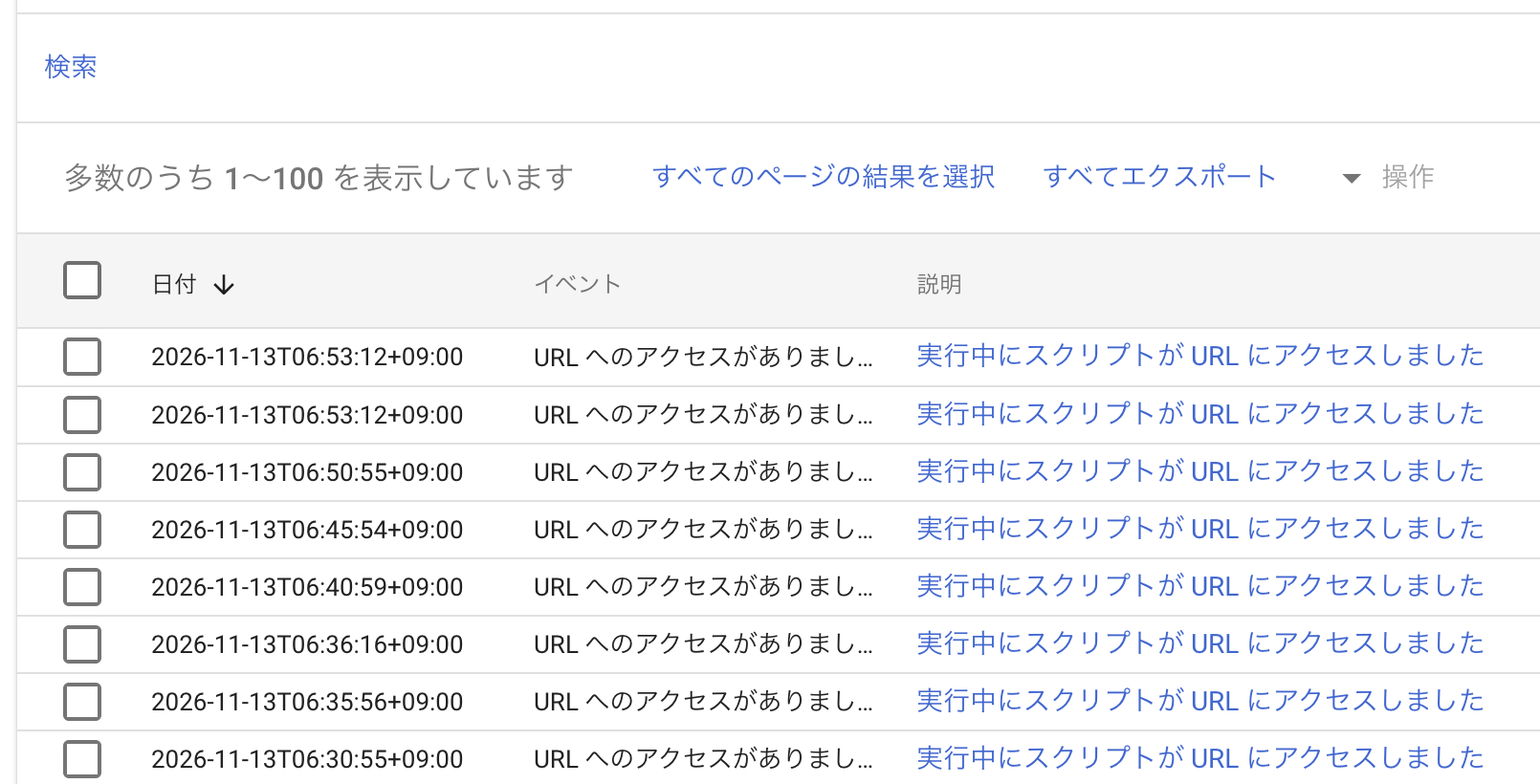
GASによるURLへのアクセスは、Google Workspaceの「ドライブのログイベント」で確認できます。対象になるのは「URLへのアクセスがありました」というイベントです。
ここで重要なのは、組織が所有するスクリプトであれば、スクリプトIDが記録されるという点です。このIDを使って、同じGASによるアクセスをまとめられます。ただし、組織外の所有するスクリプトでは、IDが取得できない場合があります。
また、「ドキュメントID」と「スクリプトID」は別の項目です。スプレッドシートのカスタム関数から通信した場合、ドキュメントIDには呼び出し元のスプレッドシートのファイルIDが入ります。GASを識別する際は、スクリプトIDを確認してください。
なお、この一覧で把握できるのは、対象期間にURLアクセスが記録されたGASです。組織内に存在するすべてのGASや、あらゆる種類の外部通信を網羅する一覧ではありません。
事前準備
管理者権限とエディションの確認
大前提として、Google Workspaceの監査ログを確認するには、「監査と調査」の管理者権限を持つアカウントが必要になります。あわせて、利用中のGoogle Workspaceエディションも確認してください。本記事の手順を行うには、次のいずれかのエディションが必要です。
- Business Plus
- Enterprise Standard/Enterprise Plus
- Enterprise Essentials Plus
- Education Standard/Education Plus
監査ログの保持期間は6ヶ月
ドライブのログの保持期間は6か月です。また、反映には時間差があります。実行直後に見つからない場合は、時間を置いて再検索してください。
今回の記事では、接続先を制限する設定は変更しません。監査ログを検索し、その結果から台帳を作成します。調査期間は、初回なら過去6か月、毎月の棚卸しなら前月分など、運用に合わせて決めます。月末だけ実行される処理がある場合、数日分だけでは把握しきれない可能性もあります。
URLアクセスのログを検索する
Google Workspaceの管理者アカウントで管理コンソールを開き、次の手順で検索します。
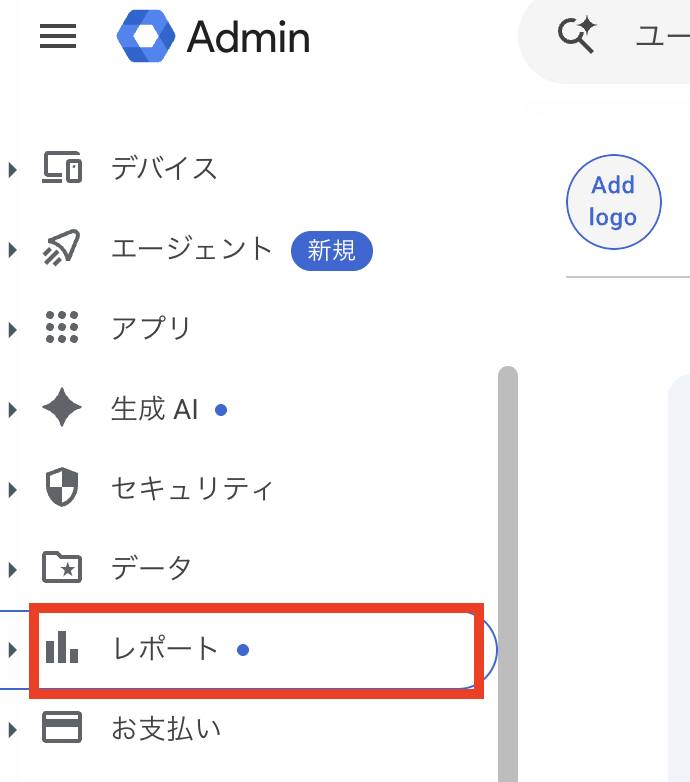
- 左メニューから[レポート]を開きます。
- [監査と調査]を選択します。
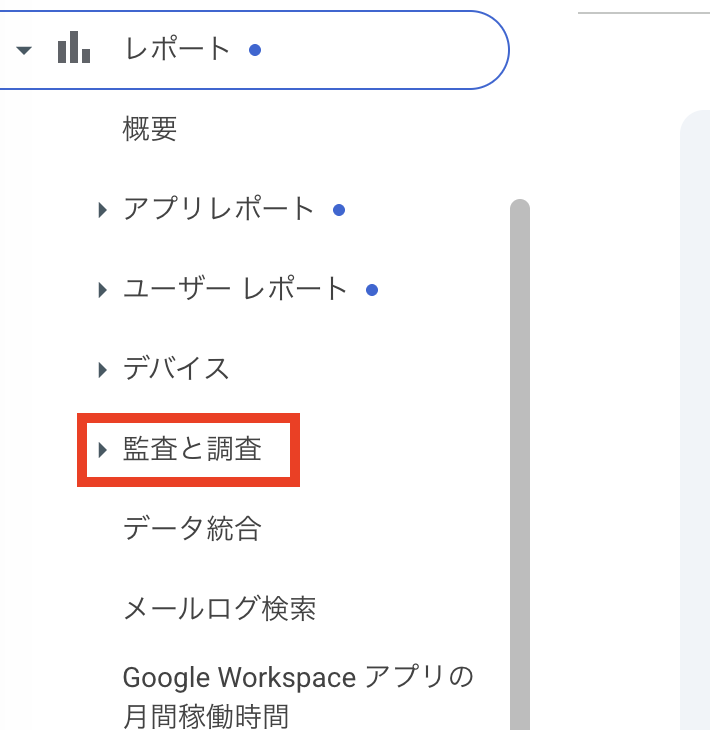
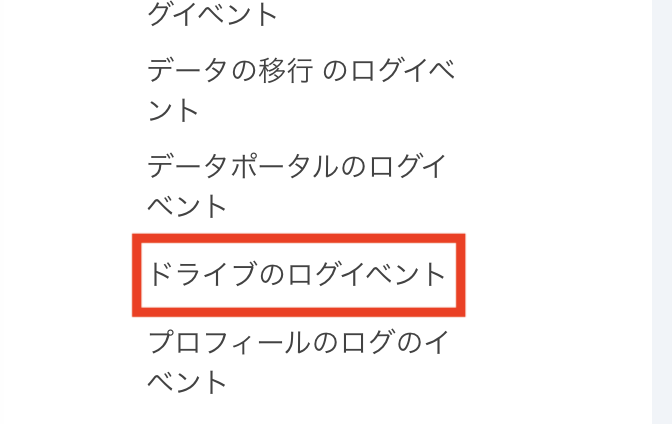
- [ドライブのログイベント]を開きます。
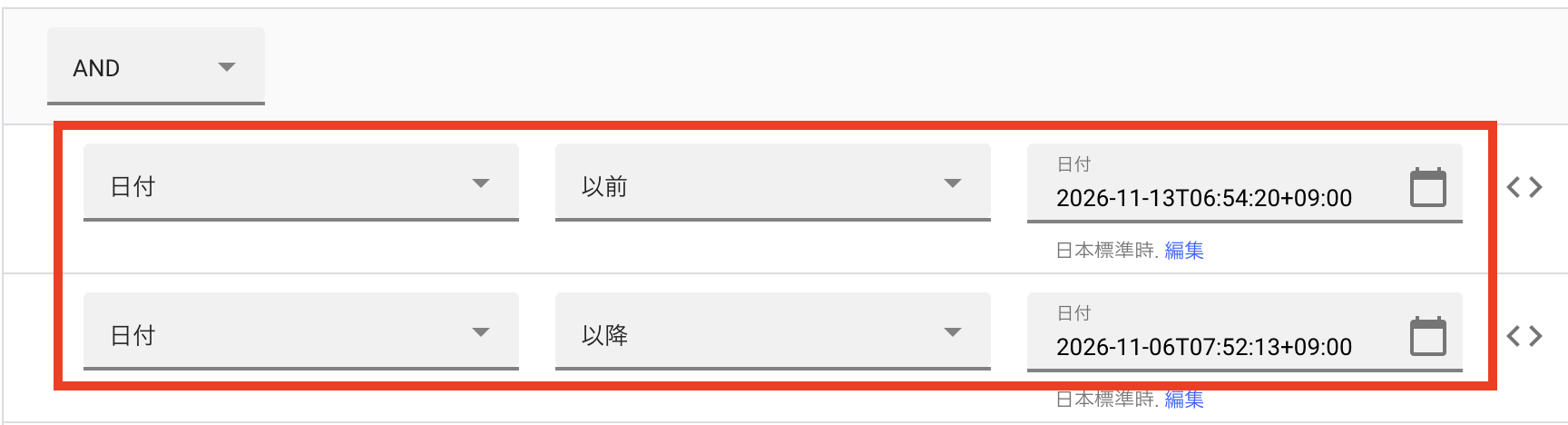
- [日付]で、調査する開始日と終了日を指定します。
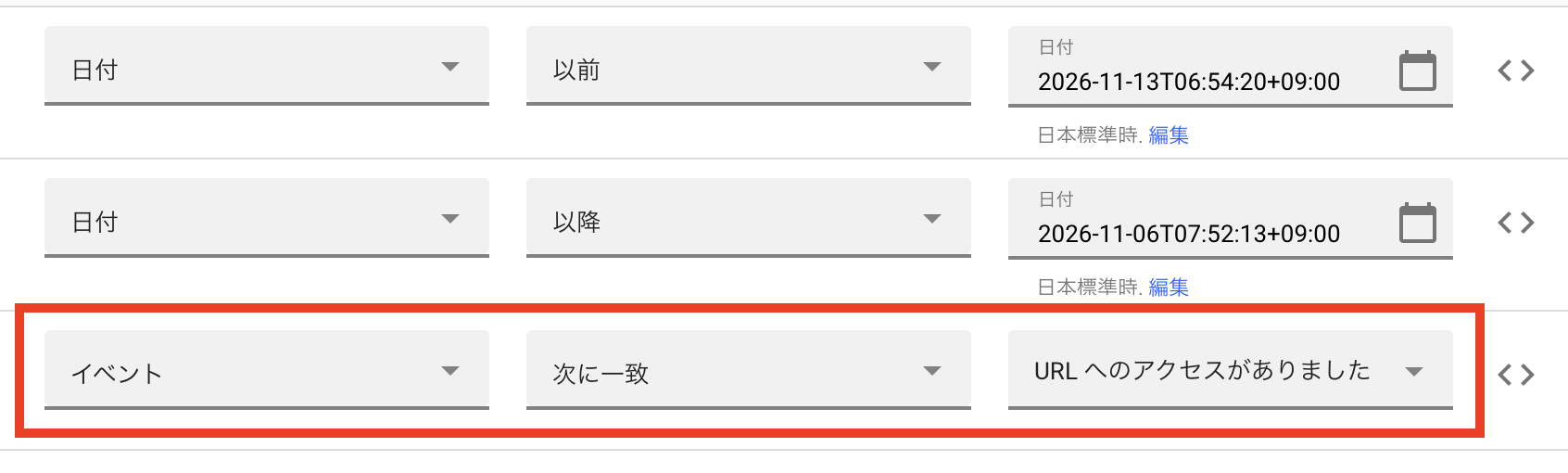
- [条件を追加]から属性で[イベント]を選択し、一致条件に[URLへのアクセスがありました]を指定します。
- [検索]をクリックし結果を確認します。
検索結果をスプレッドシートへ書き出す
続いて、検索結果を一覧作成用に保存します。
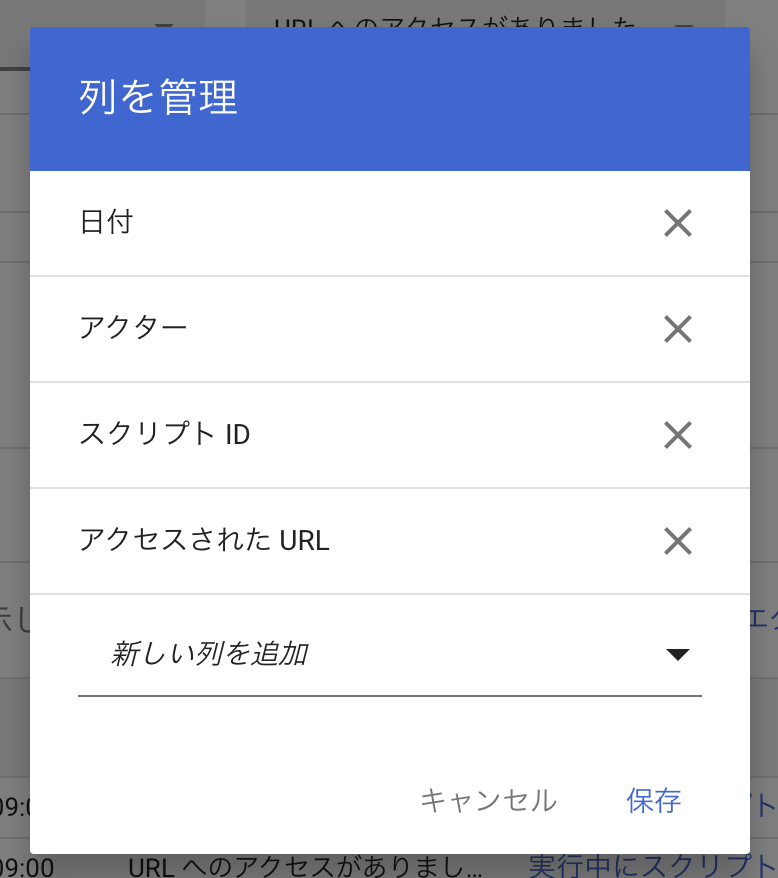
- 検索結果の表示ヘッダーの右にある歯車⚙️アイコンをクリックし、表示列を「日付」「アクター」「スクリプトID」「アクセスされたURL」だけに変更します。
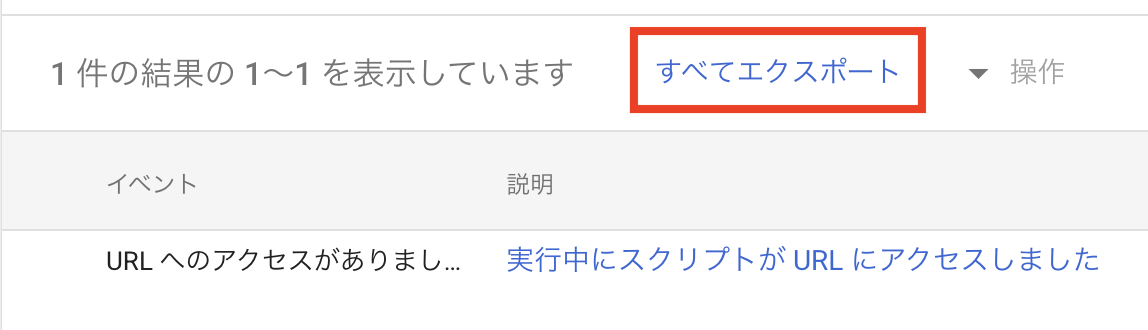
- 検索結果の上部にある[すべてエクスポート]をクリックします。
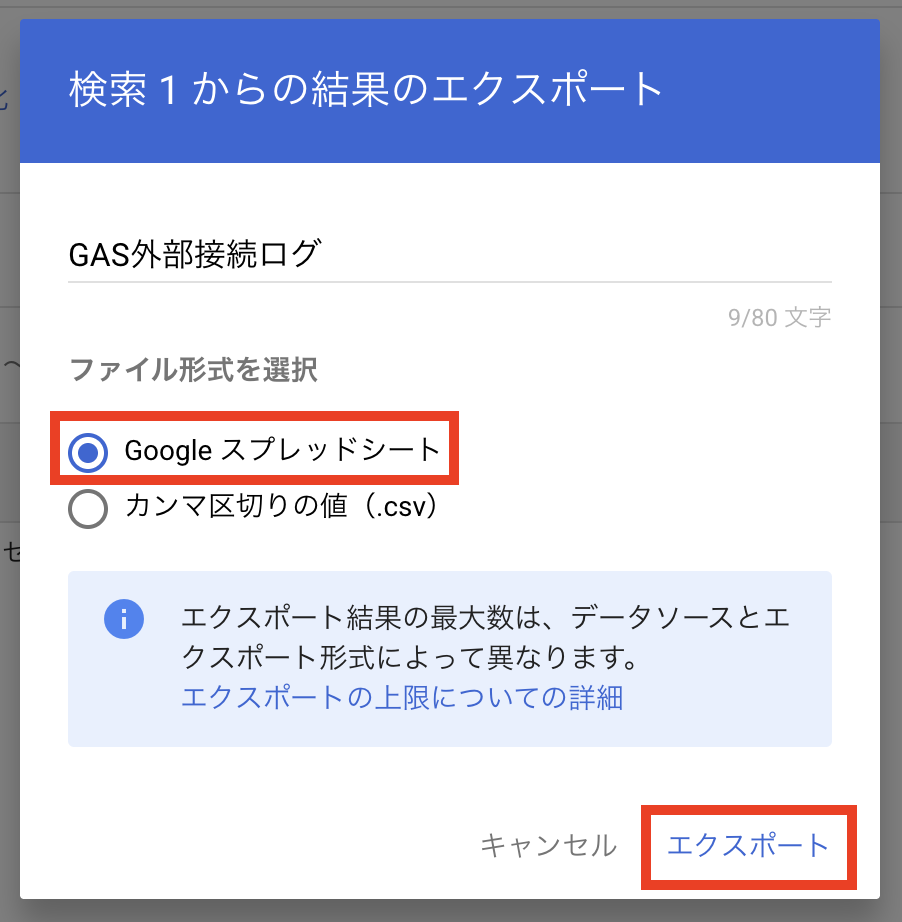
- 任意のファイル名を入力後、ファイル形式に[Googleスプレッドシート]を選択し、[エクスポート]をクリックします。
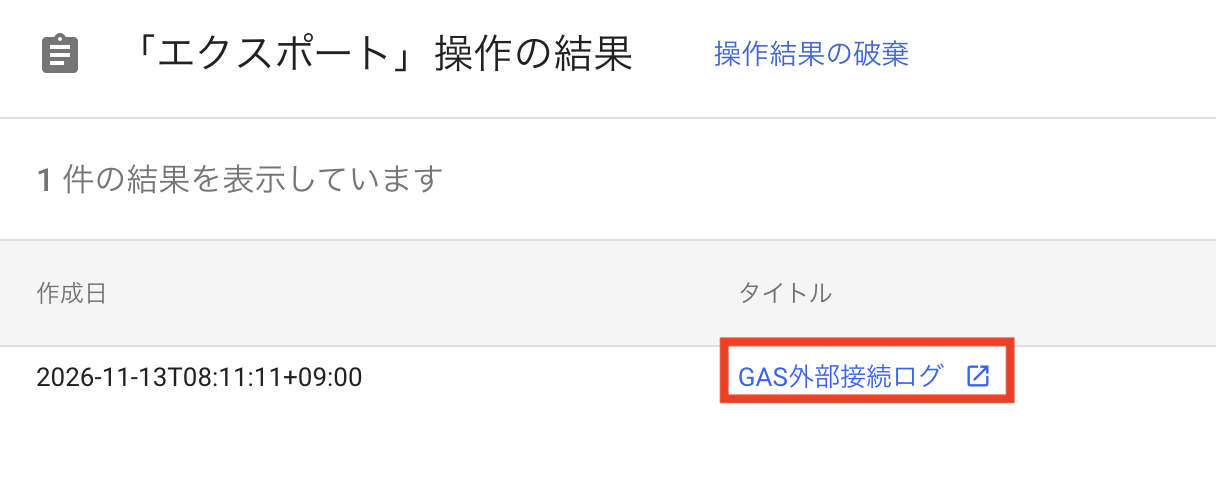
- 完了後、[「エクスポート」操作の結果]に表示されたファイル名を開きます。
- 書き出されたデータに、スクリプトIDとアクセス先URLが含まれることを確認します。

Geminiを使ってスクリプトIDの一覧を作成する
次に、Geminiを使ってデータの加工を行っていきます。
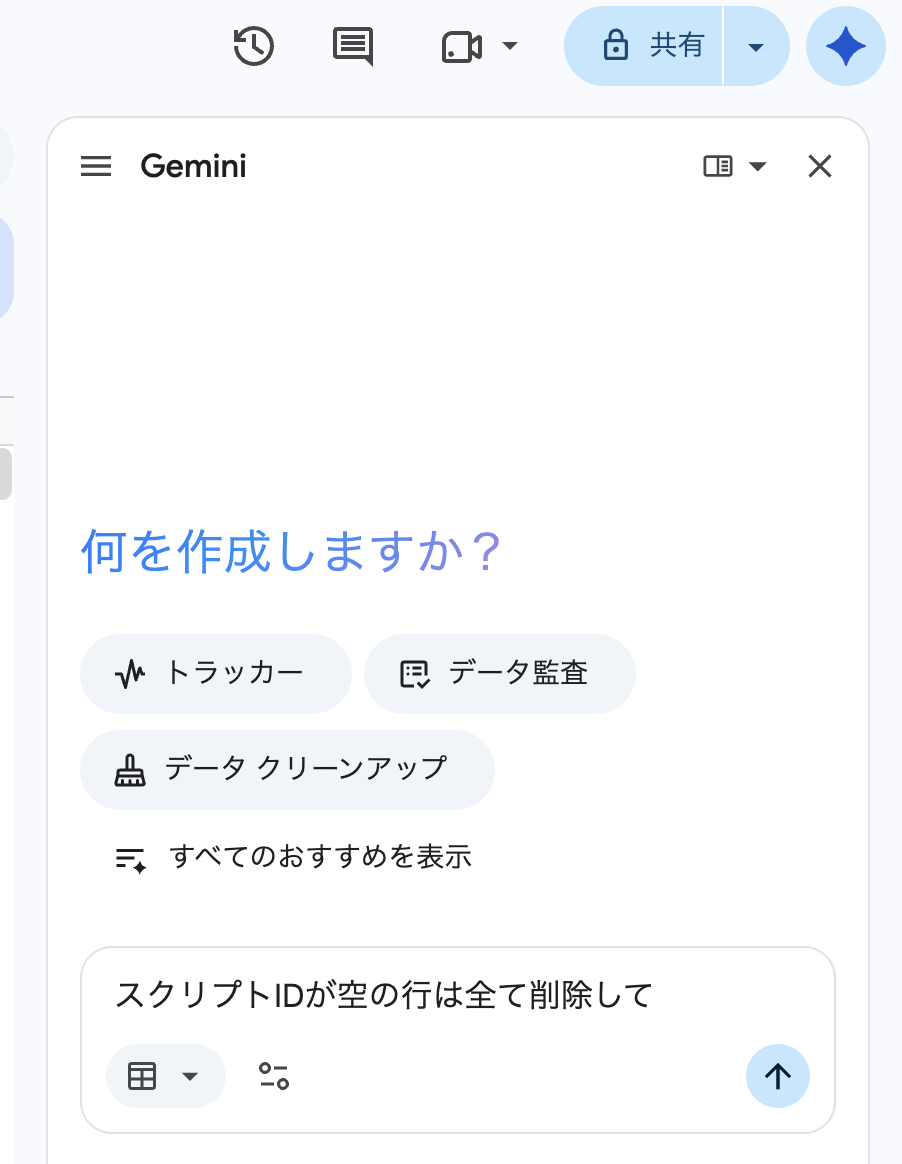
- スプレッドシートの画面右上にあるGeminiアイコンをクリックします。
- Geminiのサイドパネルが表示されたら「スクリプトIDが空の行は全て削除して」と指示を出します。
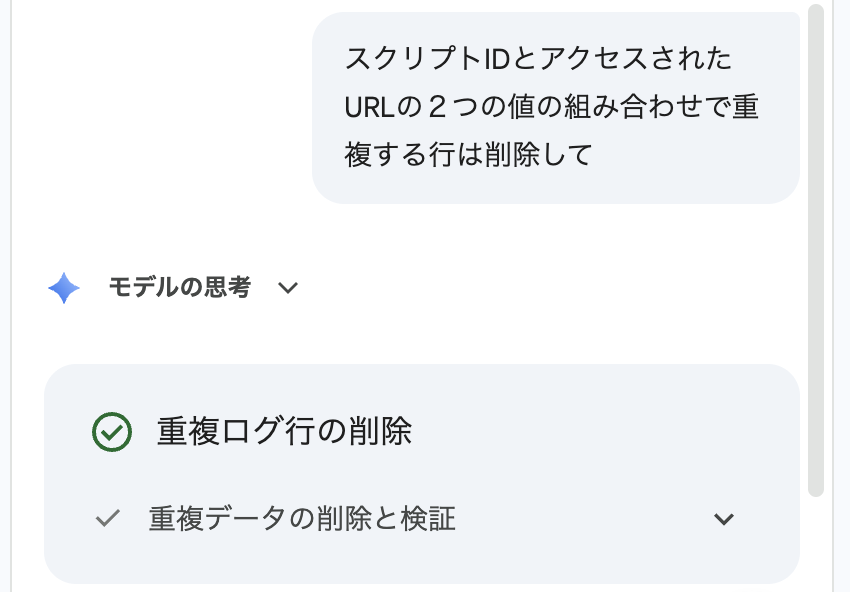
- 続いて「スクリプトIDとアクセスされたURLの2つの値の組み合わせで重複する行は削除して」と追加で指示を出します。
- Geminiが重複を取り除いたら、一覧表の完成です。
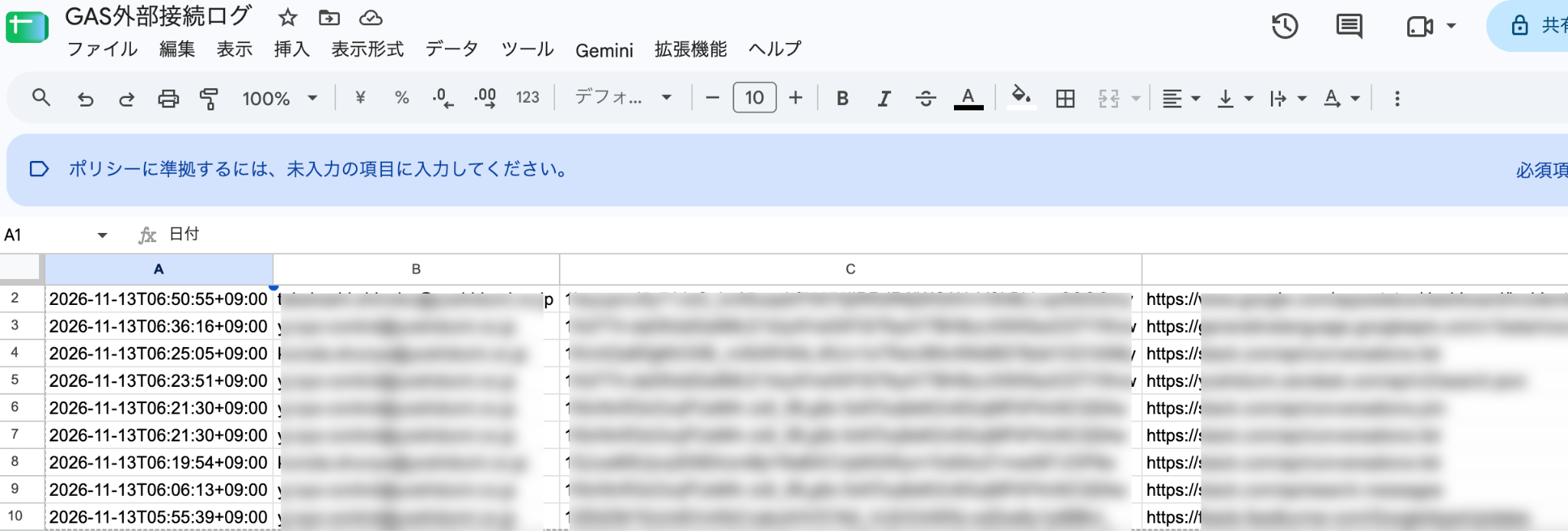
これで「スクリプトIDと接続先URLの組み合わせ」が重複しない表になります。
担当者へ確認し管理台帳を完成させる
ログの一覧だけでは、業務上必要な通信かどうかは判断できません。アクターなどを手掛かりに、利用部門へ確認します。確認するのは、GASの名称、業務責任者、利用目的、送受信する情報、今後も利用するかの5点です。担当者には対象プロジェクトを開いてもらい、[プロジェクトの設定]にあるスクリプトIDと照合してもらいます。
あくまで例ですが、管理台帳には次の項目を追加するのが良いと思います。
| 項目 | 記入例 |
|---|---|
| GAS名・利用目的 | 売上データの日次連携 |
| 業務責任者 | 営業企画担当 |
| 接続先の用途 | 契約済み集計サービス |
| 取り扱う情報 | 注文番号、金額 |
| 確認結果・確認日 | 継続利用、2026年11月13日 |
接続ログがあるだけで、情報漏えいが起きたと判断することはできません。送信内容は担当者やコードで確認し、必要性と取り扱いが適切かを判断します。
毎月前回との差分を確認する
初回の台帳ができたら、翌月以降も同じ条件でログを取得します。新しいスクリプトID、新しい接続先、責任者が不明なGASを優先して確認しましょう。
前月に記録がなかったGASも、すぐに廃止扱いにはしません。四半期や年度末だけ動く処理があるため、担当者へ利用状況を確認します。
ログによる棚卸しは、利用者の自由度を維持しながら、管理者が実態を把握するための運用です。「一覧を作る」「担当者が確認する」「結果を残す」という手順を繰り返し、把握できていない外部接続を減らしていきましょう。


AIはまだ早い?導入を見送る企業ほどシャドーAIのリスクが高まりやすい理由と、経営層が進めるべき3つのステップ

14:00-15:00 オンライン
AI時代の Google Workspace 共有設定の見直し方〜Google Workspace 標準のセキュリティ機能と、共有状態の見える化〜
詳細はこちら
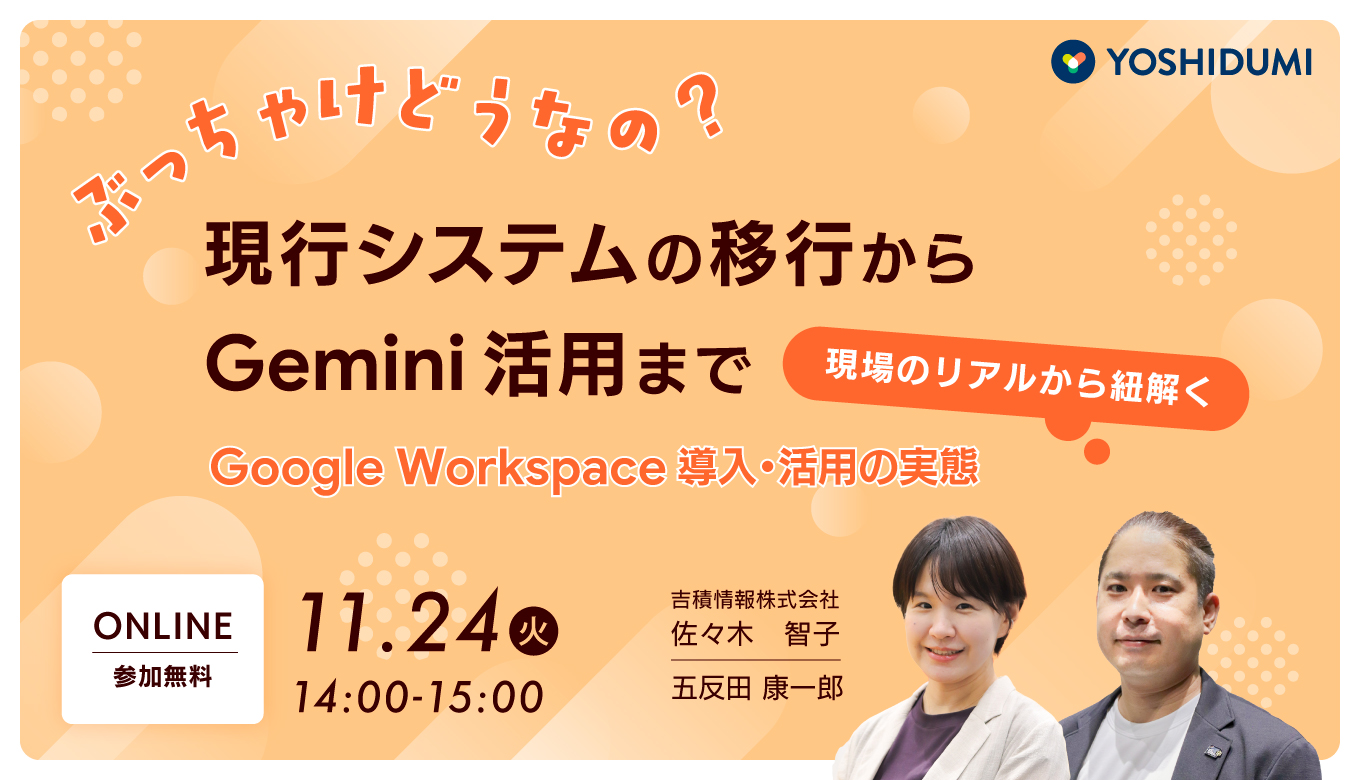
14:00-15:00 オンライン
【ぶっちゃけどうなの?】現行システムの移行から Gemini 活用まで 〜現場のリアルから紐解く Google Workspace 導入・活用の実態〜
詳細はこちら
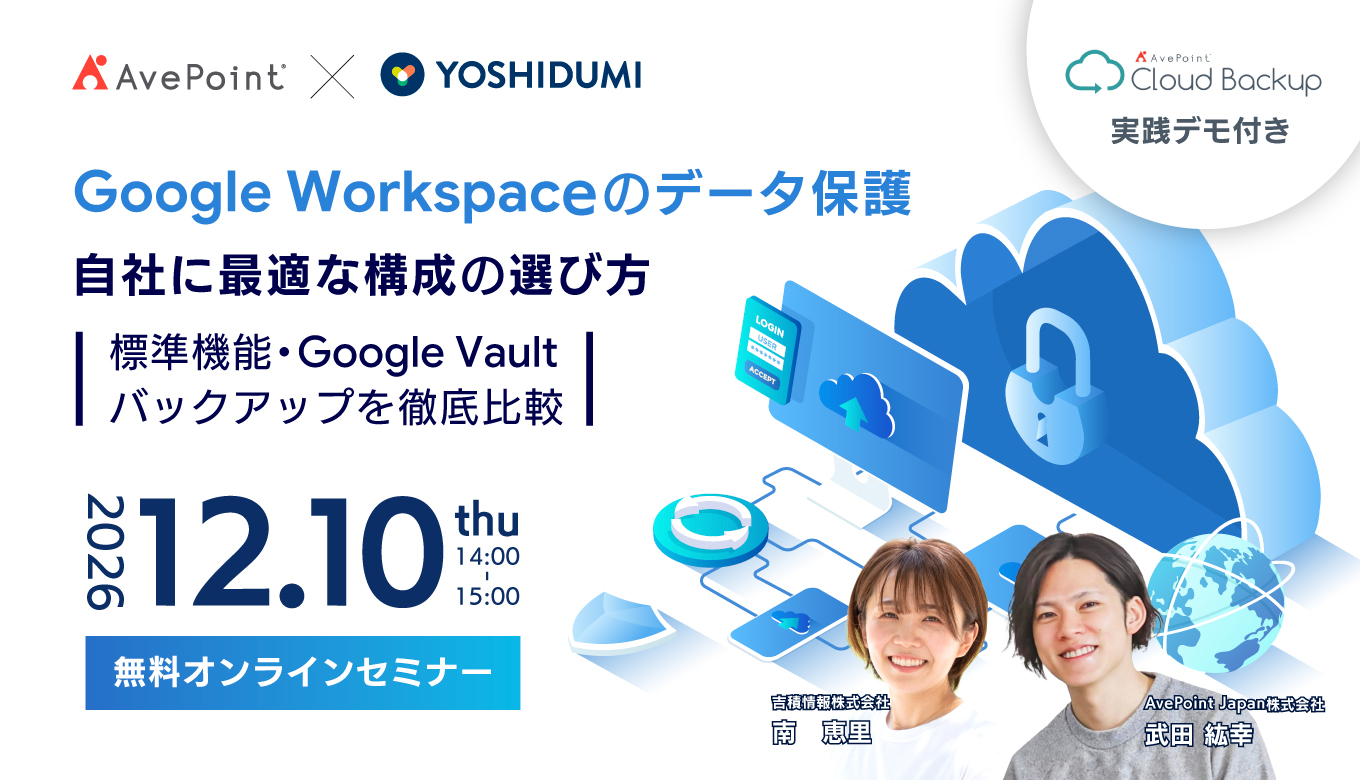
14:00-15:00 オンライン
Google Workspaceのデータ保護、自社に最適な構成の選び方〜標準機能・Google Vault・バックアップを徹底比較〜
詳細はこちら

14:00-15:00 オンライン
「閉じた」共有ドライブの利便性を最大化する! Cmosy Pocketで実現する、安全・快適な外部コラボレーション術セミナー
詳細はこちら
オンラインセミナー開催中