公開日:
Google Workspaceの管理コンソールに、新しく「エージェント」というメニューが追加されていることはご存じでしょうか。この機能は、組織内で利用されているAIエージェント(現状ではGoogle Workspace Studioのフローのみ)を管理し、Google Workspaceのデータへのアクセスを制御するための機能です。
これまでGoogle Workspace Studio(以下、Workspace Studio)の管理機能は、主にユーザーが利用できる機能やフローの作成・実行に関する設定が中心でした(※1)。しかし、新たに追加されたエージェント管理機能では、ユーザーが作成したフローを管理者が一覧で確認し、個別にアクセス権限を変更したり、実行を停止したりできるようになっています。
企業でAIエージェントの活用が進むと、従業員が作成したフローがどのようなデータにアクセスし、どのような処理を行っているのかを把握することが重要になります。特に、GoogleドライブのファイルやGmailのメールを自動的に処理するフローは、業務効率化に役立つ一方で、設定によっては意図しない情報共有やデータ変更につながる可能性があります。
今回は、新しく追加されたエージェント管理機能について、実際の管理画面を確認しながら、できることや設定方法、企業で利用する際のポイントを詳しく解説します。
※1 Workspace Studioに従来からある管理機能は、以下の記事で解説しています。
【2026年最新版】Google Workspace Studioの管理者向け機能まとめ
Google Workspaceのエージェント管理機能とは?
Google Workspaceのエージェント管理機能は、組織内のAIエージェントがGoogle Workspaceのデータへアクセスする際の権限を一元管理するための機能です。本機能で特に注目したいのが、ユーザーが作成したWorkspace Studioのフローを、管理者が個別に制御できる点です。
元々Google Workspaceの管理コンソールには、Workspace Studioに対する設定画面があり、サービスの利用可否や、フローで使用できるステップを制限することができるようになっていました。今回のエージェント管理機能では、さらに一歩踏み込み、個々のフローに対するデータアクセス権限を管理できます。
たとえば、営業担当者がGoogleドライブから情報を取得してGmailで送信するフローを作成した場合、管理者はそのフローのデータアクセスを制限したり、問題があれば停止したりできます。
エージェント管理画面の確認方法
管理コンソールから以下の手順でアクセスできます。
- Google Workspaceの管理コンソール(admin.google.com)にアクセスする。
- 左側のメニューから「エージェント」を選択する。
- 「エージェント アクセス管理」をクリックする。
- 「エージェントの管理」画面で組織内のエージェントを確認する。
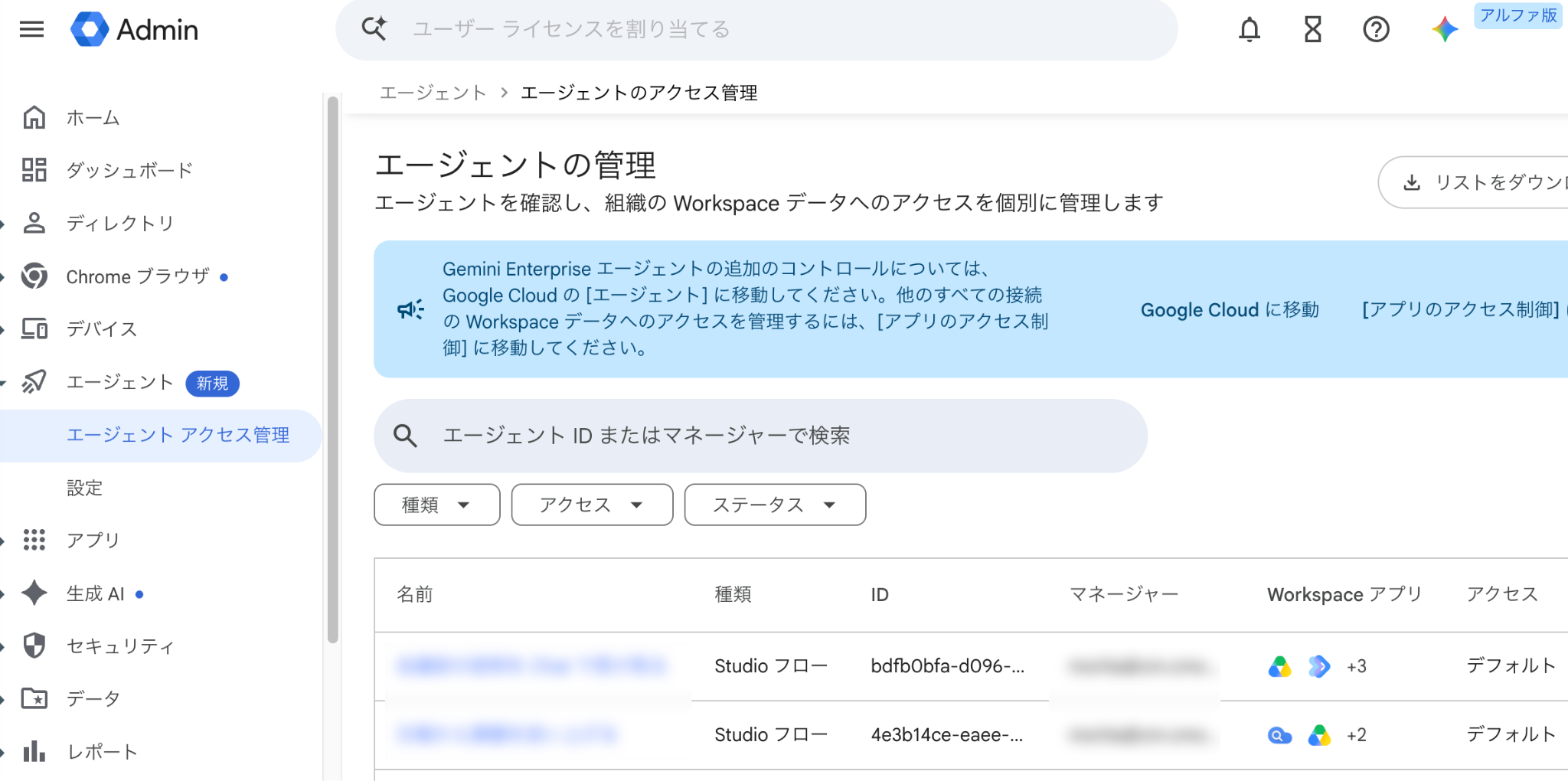
今回確認した管理画面には、エージェントの一覧と検索・フィルタリング機能が表示されています。
※ なお、今回の画面には「アルファ版」という表示があります。画面構成や提供機能は今後変更される可能性があるため、この記事では2026年11月1日時点で確認できる機能を中心に解説します。
エージェント管理機能でできること
エージェント管理画面では、主に次の操作ができます。
| 機能 | 内容 |
|---|---|
| エージェントの一覧表示 | 組織内の対象エージェントを確認 |
| エージェントの検索 | エージェントIDやマネージャーで検索 |
| フィルタリング | 種類、アクセス、ステータスで絞り込み |
| アクセス権限の変更 | 個別のフローに対するデータアクセスを制限 |
| データアクセスの一時停止 | フローの実行を停止 |
| データアクセスの再開 | 停止したフローを再開 |
| デフォルトアクセスの設定 | 組織または組織部門単位でアクセス方針を設定 |
① 組織内のエージェントを一覧で確認できる
管理画面には、エージェントの名前、種類、ID、マネージャー、Workspaceアプリ、アクセス、ステータスが表示されます。管理者は組織内でどのようなフローが作成されているかを把握できます。
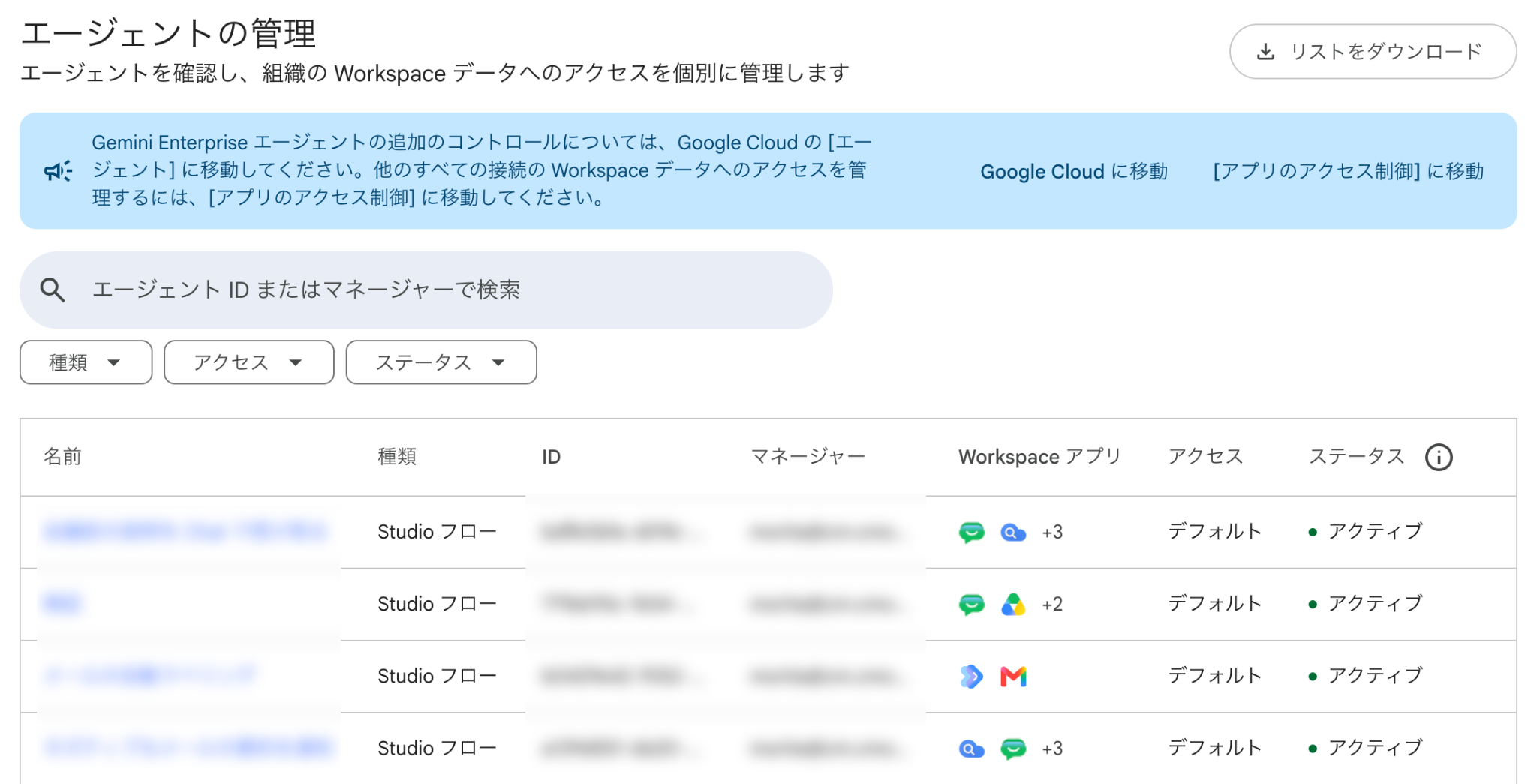
ここで押さえておきたいのが、エージェントごとに固有のIDが割り当てられていることです。Workspace Studioでは、フローの実行時に識別可能なIDが利用され、監査ログにもフローのコンテキストが記録される仕組みが追加されています(後述)。
従来のユーザー単位の管理に加え、個々のフローを識別して管理できる点は、AIエージェントのガバナンスを考えるうえで重要なアップデートといえます。
② エージェントごとのアクセス権限を変更できる
今回の機能の中心となるのが、フロー単位でGoogle Workspaceのデータアクセス権限を変更できることです。Workspace Studioのフローは、基本的に作成者がアクセスできるGoogle Workspaceのデータを利用して動作します。たとえば、作成者がGoogleドライブの特定のファイルを閲覧できる場合、そのフローも必要な権限を通じてファイルの情報を取得できます。
操作としては、エージェント一覧画面から、エージェントの名前をクリックすると、Workspace Studioフローの詳細画面に遷移するので、「アクセス権限を変更」ボタンをクリックします。
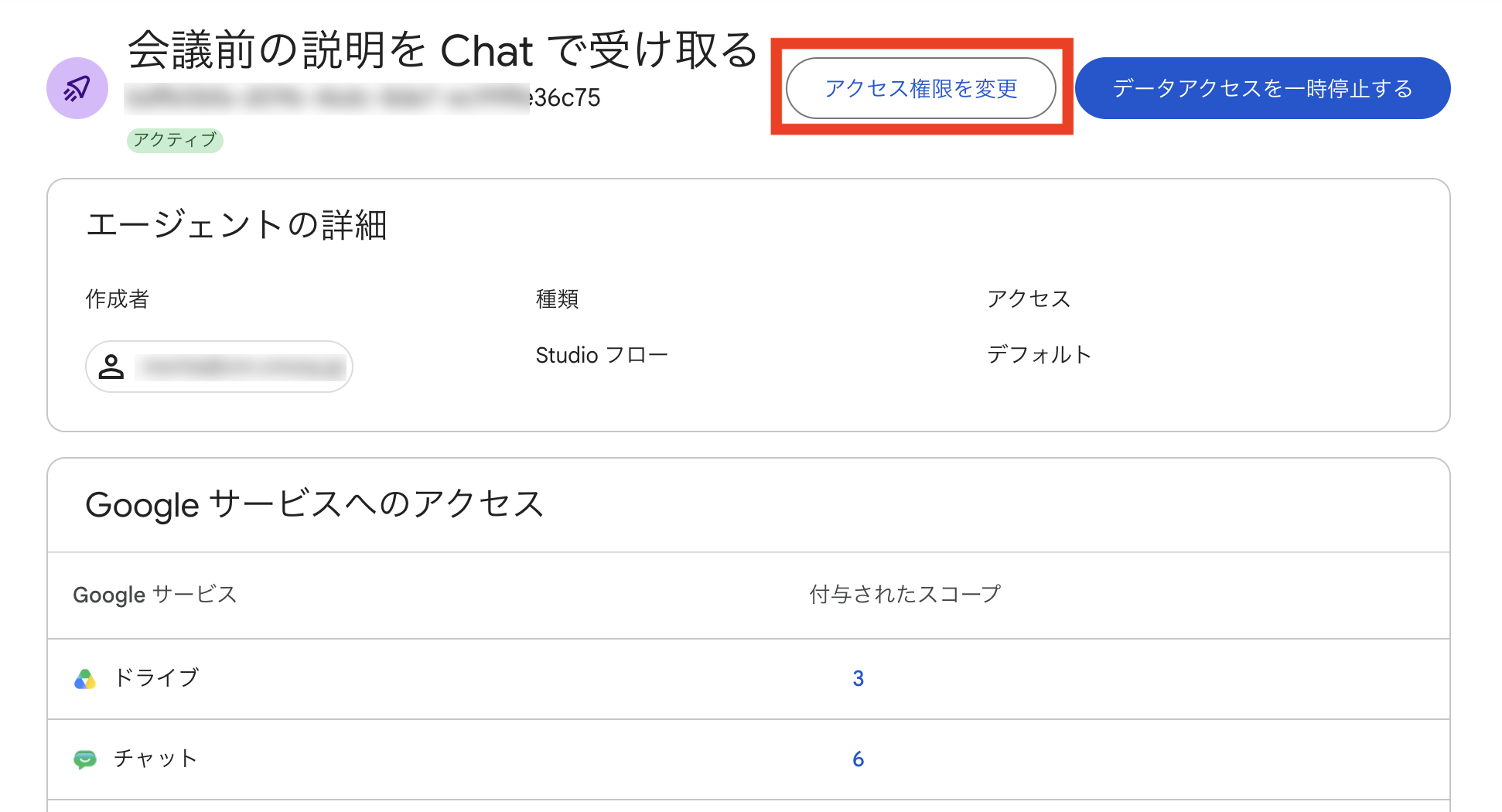
アクセス権限の変更画面に遷移したら、[特定のGoogleデータ]→[Googleのサービスまたはスコープを更新]をクリックし、サービス個別の権限をチェックボックスで更新することができます。
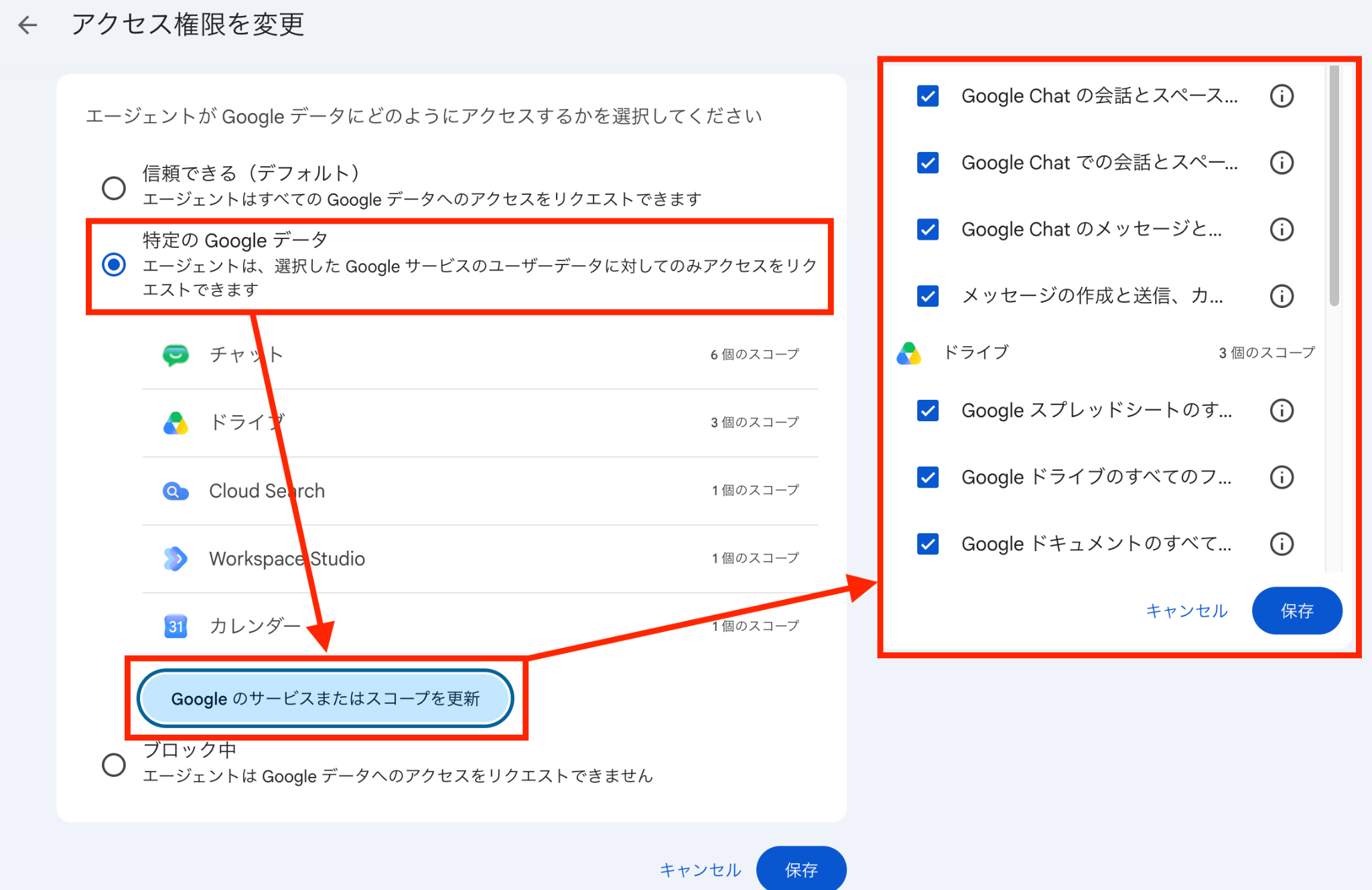
ユーザーがアクセスできるデータのすべてを、あらゆる自動化処理で利用させる必要があるとは限りません。そこで、本管理では、個別のフローに対してアクセスをブロックしたり、特定のOAuthスコープに制限したりできます。
たとえば、GmailとGoogleドライブを利用するフローについて、Googleドライブへのアクセス権限を取り消すといった管理が可能です。ただし、必要な権限を制限すると、フロー自体は実行されても、処理が正常に完了しなくなる可能性があります。権限変更の際には、対象フローの処理内容を確認することが重要です。
③ 問題のあるフローを停止できる
管理者は、特定のフローのデータアクセスを一時停止できます。この操作を実行すると、対象フローによるGoogle Workspaceデータへのアクセスがブロックされ、実行中の処理と今後の実行が停止されます。
②と同じ詳細画面で「データアクセスを一時停止する」ボタンをクリックすると、フローを停止できます。
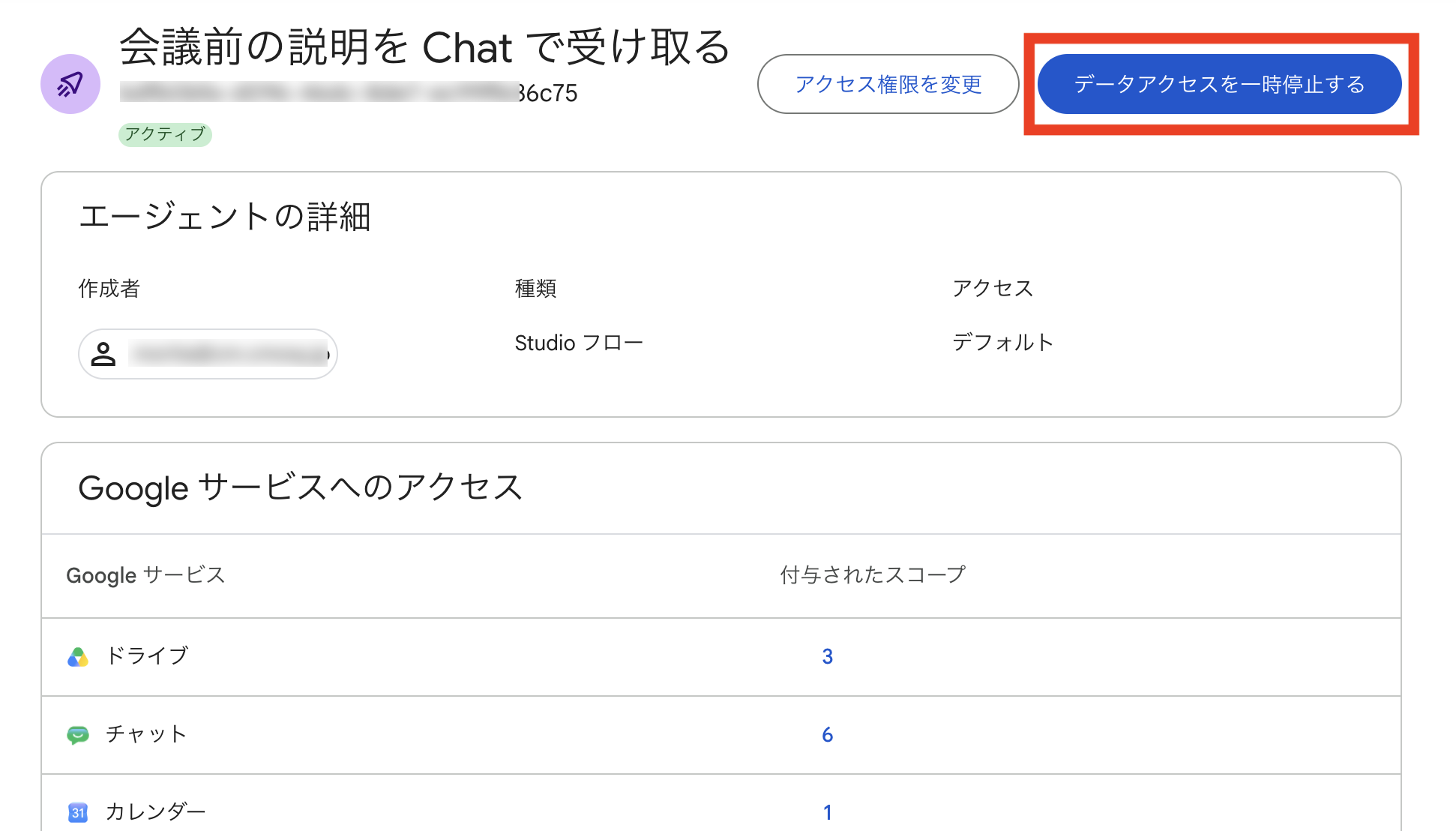
たとえば、フローの設定ミスによって大量のメールが送信される、意図しないファイル更新が行われるといった問題が発生した場合に、管理者が対応するための手段になります。
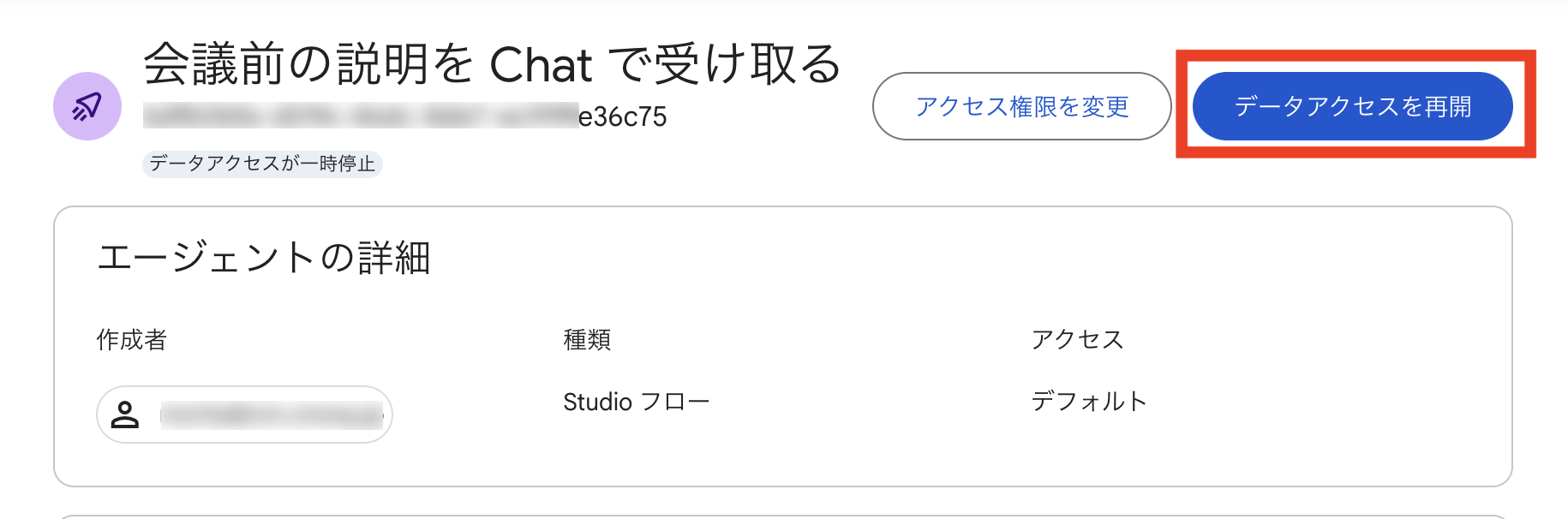
ポイントは、ユーザー自身がフローを停止する操作とは別に、管理者が組織のセキュリティ管理として停止できることです。問題が解消された後は、管理画面からアクセスを再開することもできます。
④ エージェントの検索やフィルタリングができる
今回の画面には、エージェントIDまたはマネージャーによる検索欄が設けられています。また、種類、アクセス、ステータスの3つのフィルターも用意されています。
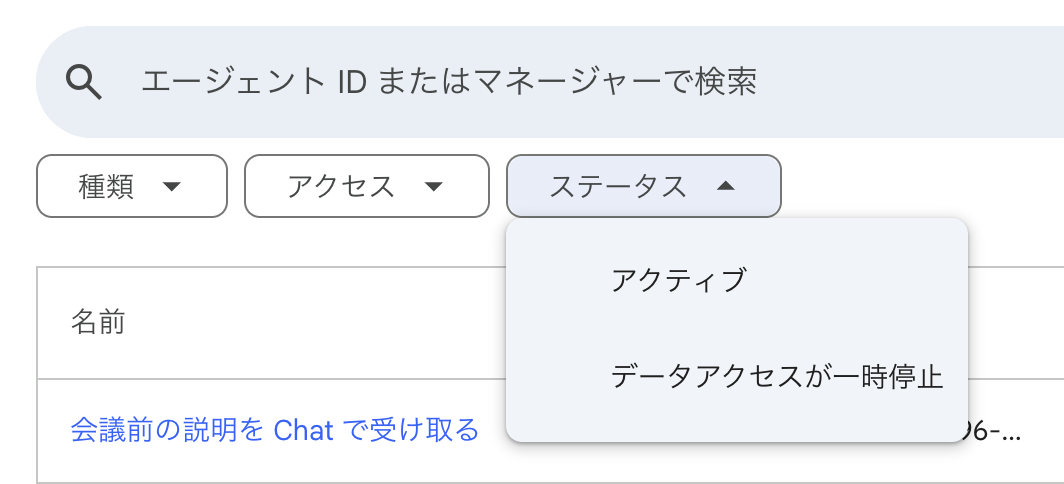
組織内で利用するフローが増えると、管理者がすべてのフローを一件ずつ確認することは現実的ではありません。特定の管理対象を検索したり、状態に応じて絞り込んだりできることは、日常的な管理作業の効率化につながります。
さらに、画面右上には「リストをダウンロード」という操作も表示されています。
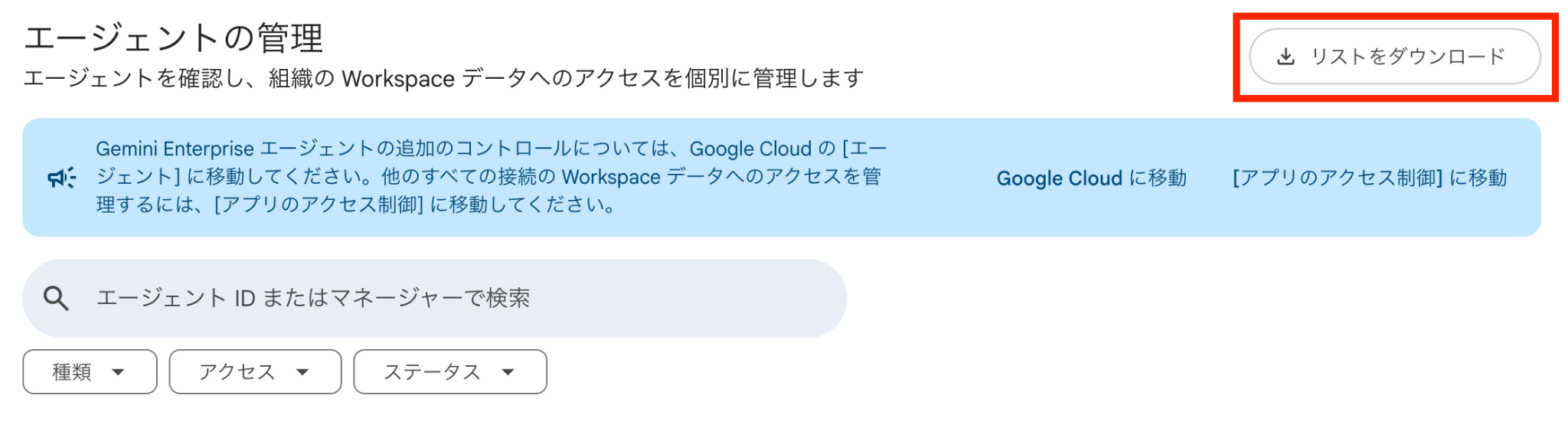
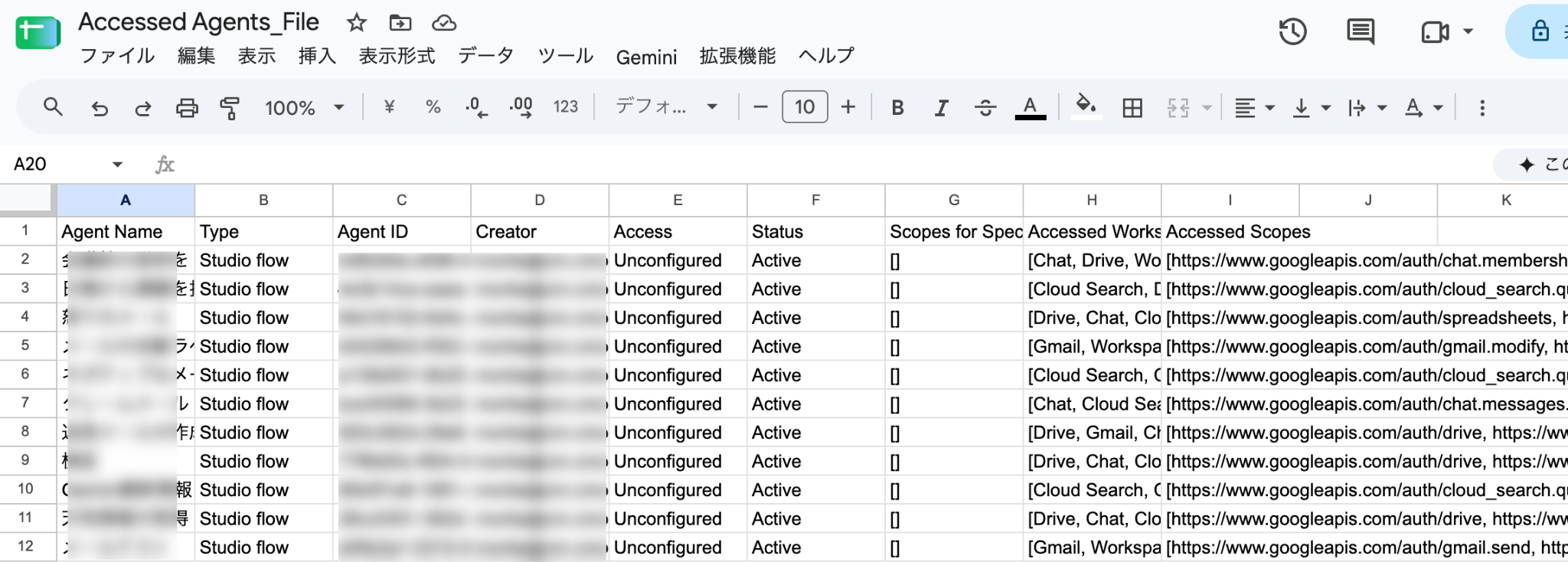
このリンクをクリックすると、組織で管理するWorkspace Studioフローに関するデータ一覧をスプレッドシートに展開することができます。
エージェントのデフォルトアクセスを設定する方法
エージェント管理機能では、個別のフローだけでなく、組織全体または組織部門(OU)単位でデフォルトのデータアクセスを設定できます。初期設定では、フローは作成者と同じGoogle Workspaceデータへのアクセス権限を持ちます。管理者は、このデフォルト設定を変更し、フローによるデータアクセスを許可しない構成にできます。
設定手順は以下のとおりです。
- 管理コンソールで[エージェント]→[設定]を開く。
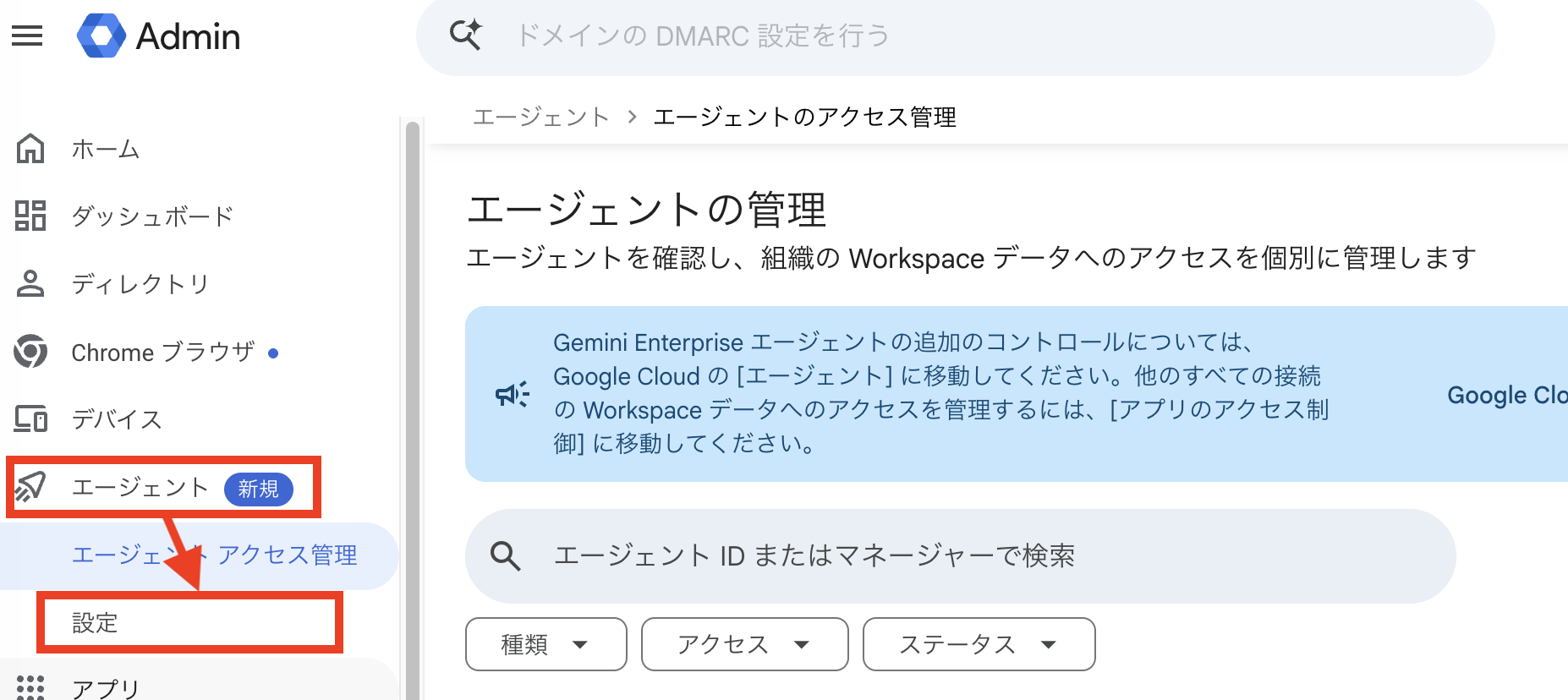
- 「Studio フローのデフォルト アクセス」を選択する。
- 必要に応じて、対象の組織部門を選択する。
- エージェントのアクセスを許可しない設定を選択する。
- 設定を保存する。
企業で利用する場合、すべてのフローを一律に制限するのではなく、組織部門ごとの業務内容や取り扱う情報の機密性に応じて設定することが重要になります。
Workspace Studioの従来の管理機能とは何が違う?
ここまでエージェント管理機能について解説しましたが、従来のWorkspace Studioの管理機能との違いがわかりにくいと感じる方もいるかもしれません。両者の違いは、管理対象にあります。
| 管理項目 | 従来のStudio管理 | エージェントアクセス管理 |
|---|---|---|
| Studioの利用可否 | ○ | 対象外 |
| フローで使えるステップの制限 | ○ | 対象外 |
| Geminiのデータソース制御 | ○ | 対象外 |
| 外部送信時の承認設定 | ○ | 対象外 |
| 個別フローの一覧確認 | 対象外 | ○ |
| 個別フローのアクセス制限 | 対象外 | ○ |
| 個別フローの停止・再開 | 対象外 | ○ |
| フローのデフォルトデータアクセス設定 | 対象外 | ○ |
※従来のWorkspace Studio管理とは[アプリ]→[Google Workspace]→[Workspace Studio]の設定を指します。表はそれぞれの管理画面の主な役割を比較したものです。
従来の管理機能は、ユーザーにどのような自動化機能を利用させるかという事前の制御が中心です。一方、エージェント管理機能は、作成された個々のフローに対してアクセスを制御する役割を担います。両方を組み合わせることで、フローを作成する段階と、作成されたフローを運用する段階の両方を管理できるようになります。
エージェント管理と監査ログを組み合わせる
エージェント管理機能を活用するうえで、もう一つ重要なのが監査ログとの連携です。
Workspace Studioでは、フローの設定や実行に関するイベントが監査ログに記録されます。さらに、新しいエージェントIDの仕組みに対応したフローでは、Googleドライブのファイル編集やGmailのメール送信などの操作に、フローIDや所有者の情報が付与されます。これにより、操作を実行したユーザーだけでなく、どのフローが関与したのかを調査できるようになります。
また、セキュリティ調査ツールからエージェントアクセス管理画面へ移動できる仕組みも用意されています。問題のある操作を監査ログで発見した際に、対象フローのアクセス制限につなげられる点が特徴です。なお、こうした監査ログへのフロー情報の付与についても、既存フローへの対応には制限があります。
たとえば、あるフローによって意図しないファイル更新が発生した場合、監査ログで操作を調査し、対象フローを特定して、必要に応じてアクセスを停止するという対応が可能になります。
企業がエージェント管理機能を利用する際のポイント
今後、Workspace Studioの利用が広がると、管理者が把握していないフローが組織内に増えていく可能性があります。特に注意したいのが、フローの作成者が持つ権限と、フローが実際に必要とする権限の違いです。
たとえば、営業部門の責任者が多数の共有ドライブにアクセスできる場合、そのユーザーが作成したフローも、処理に必要な権限を通じてアクセス可能なデータを利用できます。しかし、日報を要約するだけのフローに、営業部門のすべてのファイルを扱う能力が必要とは限りません。
エージェントIDの仕組みでは、フローが必要最小限の権限で動作する考え方が導入されています。ただし、ユーザー自身がアクセスできるデータの範囲や、フローに許可された権限を適切に管理することは引き続き重要です。
企業でWorkspace Studioを利用する際には、まず組織内のフローを可視化し、業務上の必要性に応じてアクセス権限を管理する運用が有効だと考えています。
また、管理画面でフローを確認するだけでは、情報漏洩対策が完結するわけではありません。Googleドライブの共有設定、DLP(データ損失防止)、ユーザーのアクセス権限、Workspace Studioのステップ制限なども組み合わせて、複数の観点から対策を行うことが重要です。
まとめ
今回は、Google Workspaceの管理コンソールに追加されたエージェント管理機能について解説しました。今回のアップデートで改めて注目したいのは、Workspace Studioのフローを、単なるユーザーの自動化設定ではなく、組織が管理すべき個別の実行主体として扱えるようになったことです。
これまでもWorkspace Studioでは、サービスの利用可否やステップの制限、外部送信時の承認など、さまざまな管理機能が提供されてきました。しかし、個々のフローに対してデータアクセスを制限したり、問題が発生した際に管理者が停止したりする仕組みが加わったことで、より細かな管理が可能になりました。
今後、AIエージェントが日常業務に深く組み込まれるようになると、企業の管理者には、人間のユーザーだけでなく、AIエージェントのアクセス権限や実行状況を把握することも求められます。その意味でも、今回のエージェント管理機能は、Google WorkspaceにおけるAIエージェントの企業利用を支える重要な機能といえるでしょう。
まずは管理コンソールの「エージェント」メニューを確認し、自社でどのようなフローが管理対象になっているかを確認してみてください。

ランサムウェアに対するGoogle Workspaceの本質的な防御策【後編】~情報窃取を防ぐ7つの対策~

14:00-15:00 オンライン
「個の知見」から「組織の力」へ!Gemini Notebookで実現する社内ナレッジの資産化と安全な全社展開術セミナー
詳細はこちら
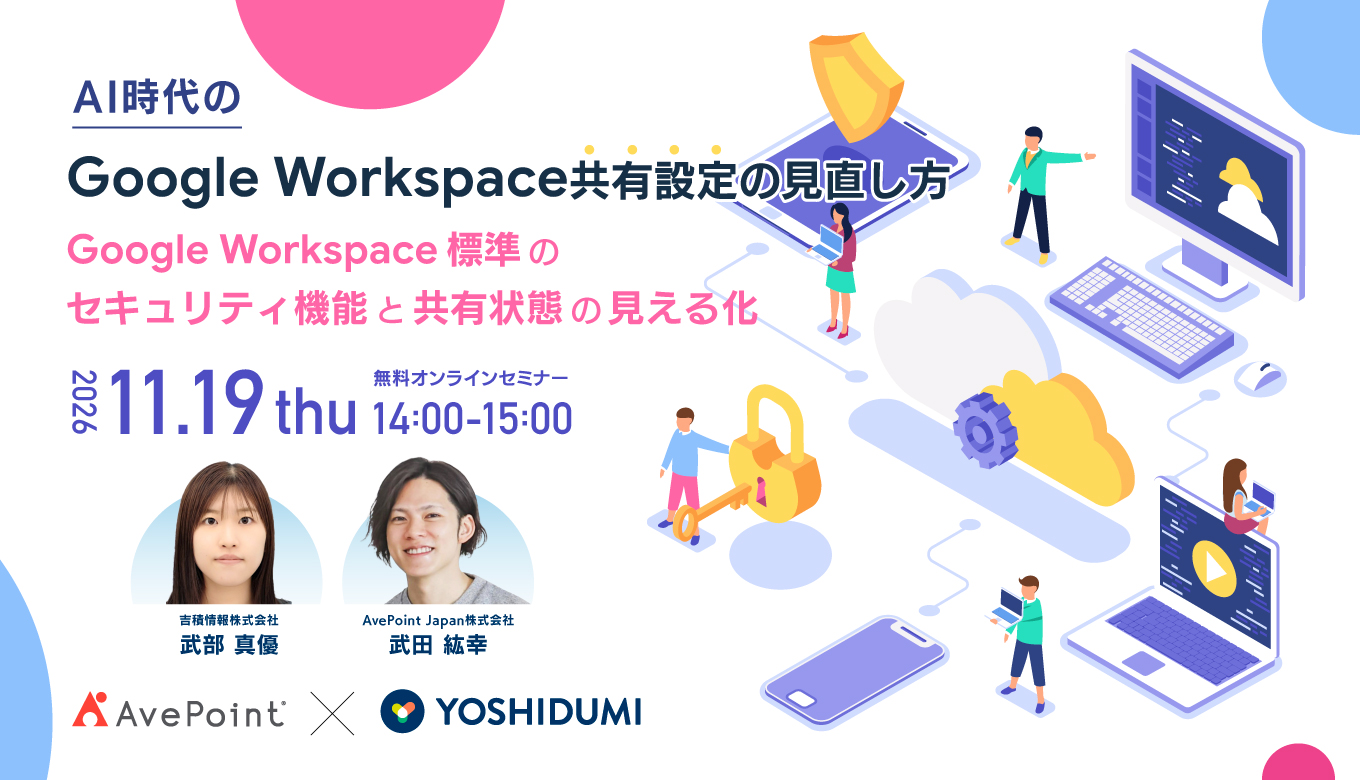
14:00-15:00 オンライン
AI時代の Google Workspace 共有設定の見直し方〜Google Workspace 標準のセキュリティ機能と、共有状態の見える化〜
詳細はこちら
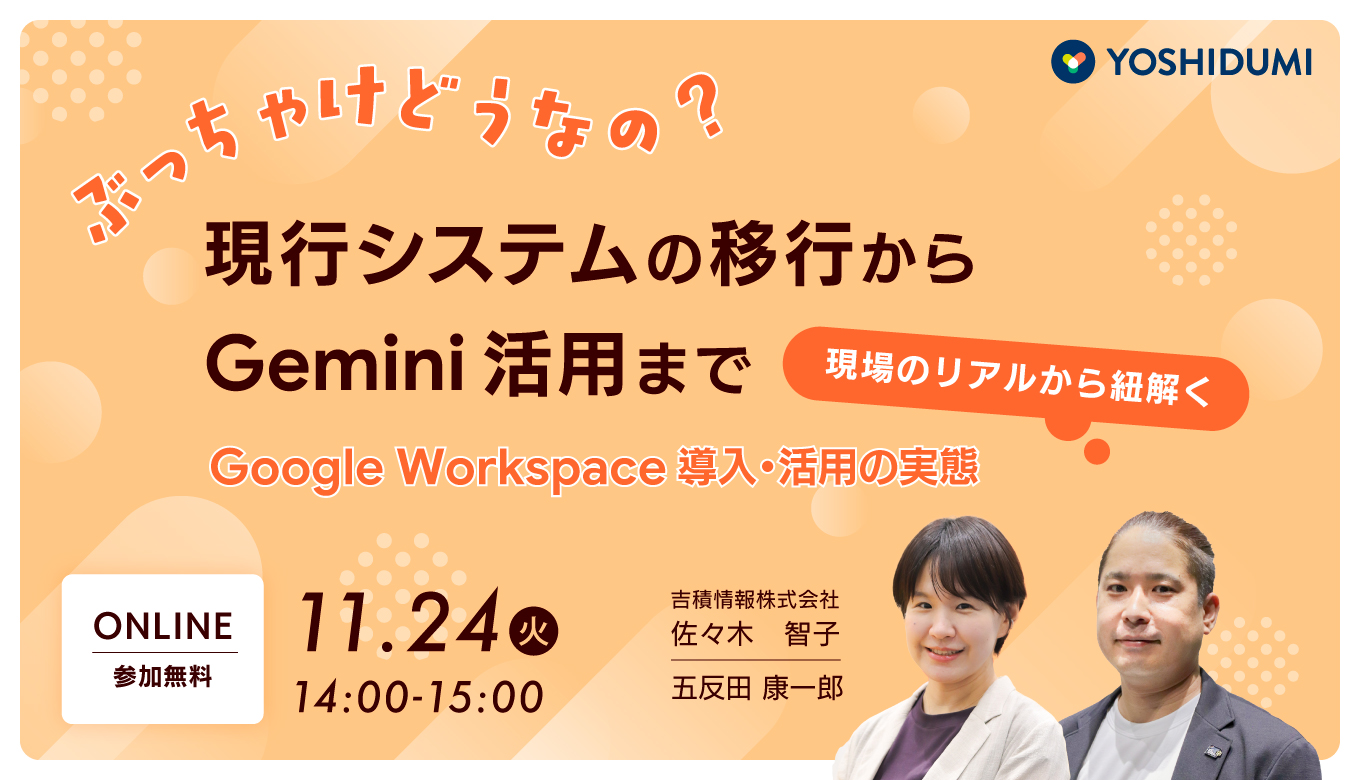
14:00-15:00 オンライン
【ぶっちゃけどうなの?】現行システムの移行から Gemini 活用まで 〜現場のリアルから紐解く Google Workspace 導入・活用の実態〜
詳細はこちら

14:00-15:00 オンライン
「閉じた」共有ドライブの利便性を最大化する! Cmosy Pocketで実現する、安全・快適な外部コラボレーション術セミナー
詳細はこちら
オンラインセミナー開催中