Google Workspaceの強みは、誰とでも数クリックでファイルを共有できる手軽さです。その一方で、情報システム部門の方からは、次のような声をよく伺います。
- 「リンクを知っている全員」で共有されたファイルが、どれだけあるのか分からない
- 退職した社員や、取引が終わった委託先への共有が残っていないか不安
- 「機密」ラベルを導入したが、ルールどおりに扱われているか確かめようがない
共有は日々増え続けるため、「どの機密ファイルが、誰に、どこまで」共有されているかを人の手で追いかけるのは簡単ではありません。
そこで当社では、Google Workspaceで起きがちな共有ミスを5つ、検証環境に再現し、AvePoint 社のリスク可視化ツール「AvePoint Confidence Platform for Google」を使い、どう見つけ、どう直せるのかを検証しました。この記事では、その結果を画面とともにご紹介します。
この記事で分かること
- Google Workspaceで起きがちな5つの共有ミスと、それが見落とされやすい理由
- 「秘密度×露出度」で共有リスクに優先順位を付ける考え方
- AvePoint Confidence Platform for Googleで共有リスクを見つけ、直すまでの流れ
Google Workspaceで起きがちな共有ミス5つ
どれも特別な操作ではなく、日々の業務の中で自然に起きるものです。
「リンクを知っている全員」での共有
採用エージェントに面接日程を伝えるつもりで、給与一覧のファイルを「リンクを知っている全員」に共有してしまう。リンクがメールやチャットで転送されれば、社外の誰でも開ける状態になります。
退職者・個人Gmailへの共有の残り
取引先の担当者が個人のGmailでやり取りしていたため、顧客リストをそのアドレスに共有した。その後、社内の担当者が退職し、共有したことを誰も覚えていない。担当者がいなくなっても、共有だけは残り続けます。
委託先がグループ経由で見られる状態
開発プロジェクトの共有ドライブに、「プロジェクトメンバー」のGoogleグループを追加している。そのグループには、いつの間にか委託先の社外メンバーも入っています。ドライブのメンバー欄には社内のグループ名しか表示されないため、社外の人が見られることに気づきません。
部署外の社員に見えている(社内の過剰共有)
人事部だけが使うはずの共有ドライブが、実は他部署の社員にも見えている。原因はさまざまです。手軽さから全社員のグループをメンバーに入れた、グループの中に別部署のグループが入っている、ファイルを個別に他部署の人へ共有した、組織内の全員にリンクで共有した、異動した人がメンバーに残っている、などです。社外への流出ではないため問題になりにくい一方、人事評価や給与が見えていた場合の影響は大きなものです。
「機密」ラベルなのに外部共有
契約書には「機密」ラベルを付けている。しかし、レビューのために社外の法律事務所へ直接共有したままになっている。ラベルは「このファイルをどう扱うべきか」を示すだけで、付けただけでは共有は止まりません。ルールと実際の共有が食い違っていても、確かめる手段がなければ気づけません。
自社の共有リスクを13項目でチェックする
上の5つに心当たりはありませんか。「はい/いいえ/分からない」で答えるだけで、自社の共有の状況を5分で確かめられるセルフチェックリストを用意しました。
管理コンソールだけでは把握しにくい理由
Google Workspaceにも、管理コンソールや各ファイルの共有設定、監査ログなど、共有を確かめるための機能はそろっています。ただ、上のような共有ミスを全社分まとめて洗い出そうとすると、次の 3 つの壁にぶつかります。
- 確認がファイルごと・ユーザーごとになりやすい:数万件のファイルを一つずつ開いて確かめるのは現実的ではありません。
- どれから直すべきかが決めにくい:外部共有されているファイルが分かっても、その中に機密情報があるのかどうかまで分からなければ、優先順位を付けられません。
- 「間接的なアクセス」や「ルールとの食い違い」が見えにくい:グループ経由で誰が見られるのか(③④)、ラベルと実際の共有が合っているか(⑤)を確かめるには、複数の画面や情報を突き合わせる手間がかかります。
つまり課題は「確かめる手段がないこと」よりも、「全体を横断して、危ないものから順に見つけることが難しい」点にあります。
AvePoint Confidence Platform for Googleとは:リスク=秘密度×露出度
AvePoint Confidence Platform for Googleは、Google Workspaceのデータの共有状況を可視化し、リスクの高いものを見つけて是正するためのツールです。考え方の中心にあるのは、「リスク=秘密度×露出度」という2つの軸です。
| 軸 | 測るもの | 判定に使うもの |
|---|---|---|
| 秘密度 | 中身がどれだけ重要か | ドライブのラベル(例:カード番号を含むファイルには「機密」ラベルを付ける)。判定にはラベルの付与が必須です |
| 露出度 | どこまで共有されているか | 外部ユーザーへの直接共有、「リンクを知っている全員」での共有、組織内へのリンク共有 |
それぞれを「高・中・低」の3段階で判定し、掛け合わせて並べます。たとえば、機密情報を含んでいても社内に閉じていれば露出度は低く、優先して直す必要はありません。逆に、機密情報が社外に共有されていれば「秘密度 高×露出度 高」として最優先の対象になります。「外部共有されているファイル」を全部同じ重みで扱わず、危ないものから手を付けられるのがこの考え方の利点です。
どういう条件で「高」と判定するかは、リスク定義として設定できます。既定の定義ですぐに使い始められ、自社のラベルや共有ルールに合わせて調整もできます。
検証環境で試してみた
検証環境の構成
検証環境は、部署ごとの6つの共有ドライブで構成しています。5つは先ほどの共有ミスをそれぞれ再現した状態、1つは比較のためにルールどおり管理した状態です。
| 共有ドライブ | 再現した状態 | 共有ミス |
|---|---|---|
| 人事部_給与・評価 | 給与一覧を「リンクを知っている全員」に、人事評価を個人のGmailに共有 | ① |
| 営業部_顧客管理 | 顧客リストを、退職者のアカウントと取引先担当者の個人Gmailに共有 | ② |
| PJ_新製品開発 | 社外メンバーを含む Googleグループを、ドライブのメンバーに追加 | ③ |
| 全社_共有資料 | 社内規程などを組織内の全員にリンクで共有 | ④ |
| 法務部_契約書 | 「機密」ラベル付きの契約書を、社外の法律事務所に直接共有 | ⑤ |
| 経理部_請求書 | 「機密」の請求書を、経理部のメンバーだけで共有(正しい状態) | ― |
ダッシュボード:全体像をひと目でつかむ
スキャンが終わると、ダッシュボードにテナント全体の状況がまとまります。今回の検証環境では、外部ユーザー9名、共有リンク7件、機密アイテム 49 件が表示されました。どのドライブに、どれだけ機密情報があり、どれだけ外に開いているかを、個別のファイルを開かずにつかめます。
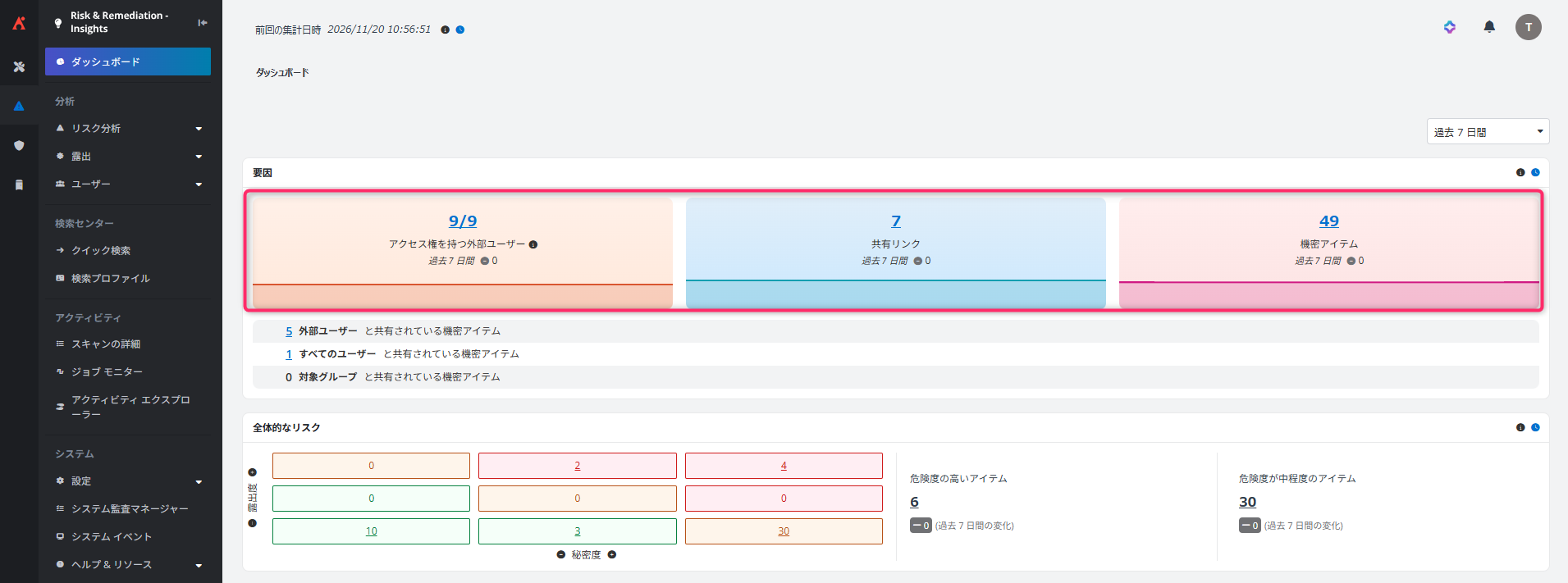
※ 数値は、よくある共有ミスを意図的に再現した当社検証環境での結果です。実際のお客様環境の数値ではありません。
リスク分析:優先して直すものを絞り込む
リスク分析の画面では、ファイルが秘密度と露出度のマトリクスに振り分けられます。検証環境では高リスク6件、中リスク30件。まず右上の「秘密度 高×露出度 高」から手を付ければよい、ということがひと目で分かります。「機密」でも社内に閉じている経理部の請求書は露出度が低く、急いで直す対象にはなりません。
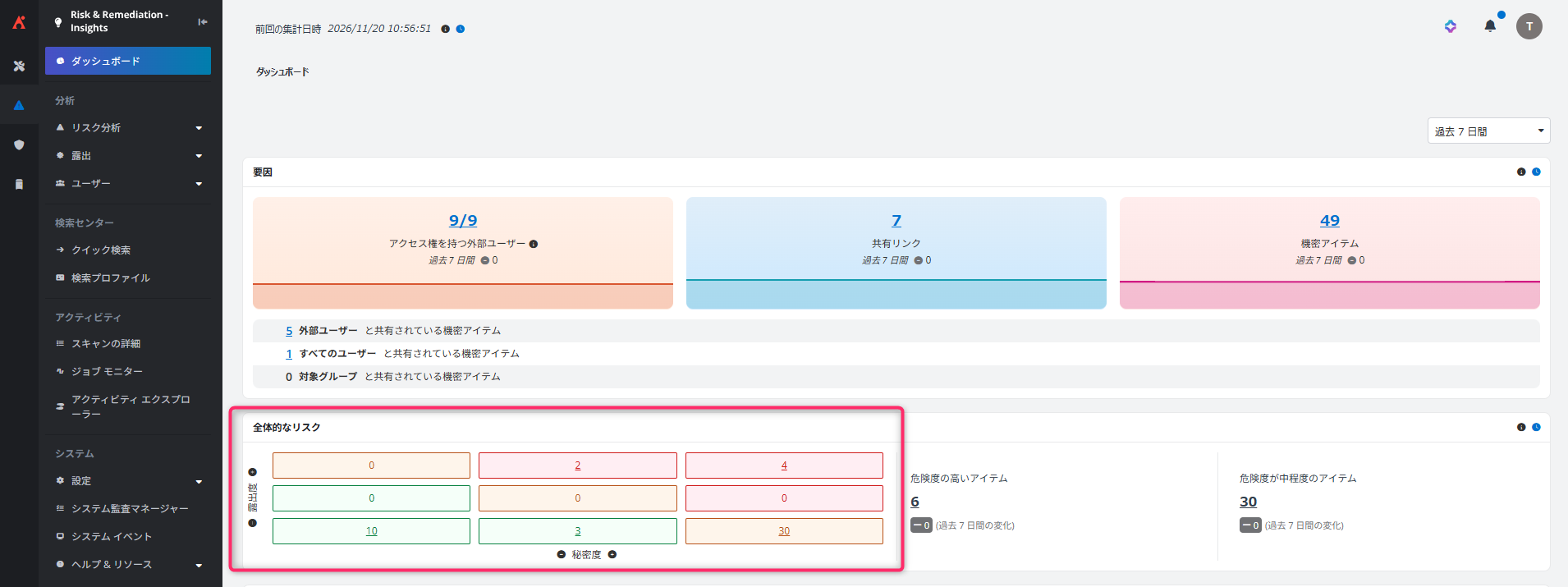
右上の「秘密度 高×露出度 高」に入った人事と法務のファイルから直します。PJのように判定上は露出度が低くても、掘り下げると社外から見えているものがあります。
掘り下げ:誰に、どう共有されているかをたどる
次に、外部ユーザーと共有中の機密アイテム5件を一つずつ開いていきます。ファイルごとに、誰がどの権限でアクセスできるか、どんな共有リンクがあるかを確認できます。人事評価が個人のGmailに、契約書が社外の法律事務所に共有されていることも、ここで分かります。
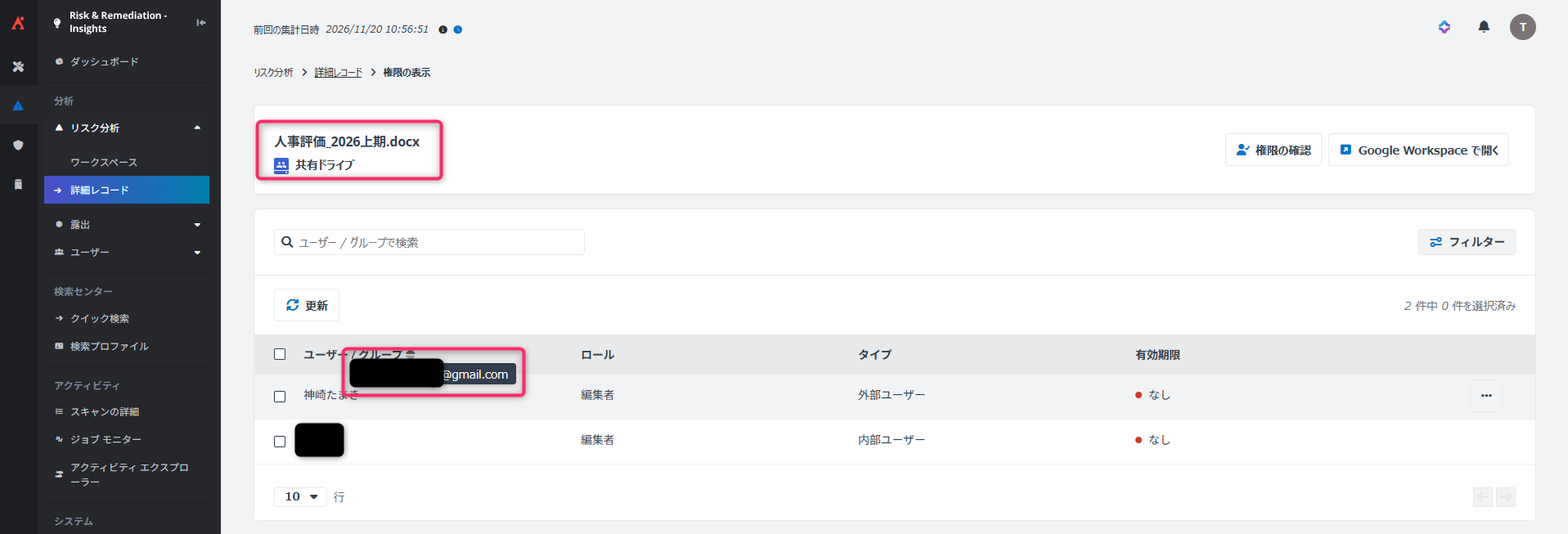
ファイルの共有先を見ても分からない「間接的なアクセス」は、ユーザーとグループのアクセスレポートで確かめます。開発プロジェクトのドライブに追加したグループを展開すると、その中にいる社外のメンバーが表示されました。共有ドライブ単位の権限を合わせて見れば、部署限定のドライブに他部署の人が入っていないかも洗い出せます。
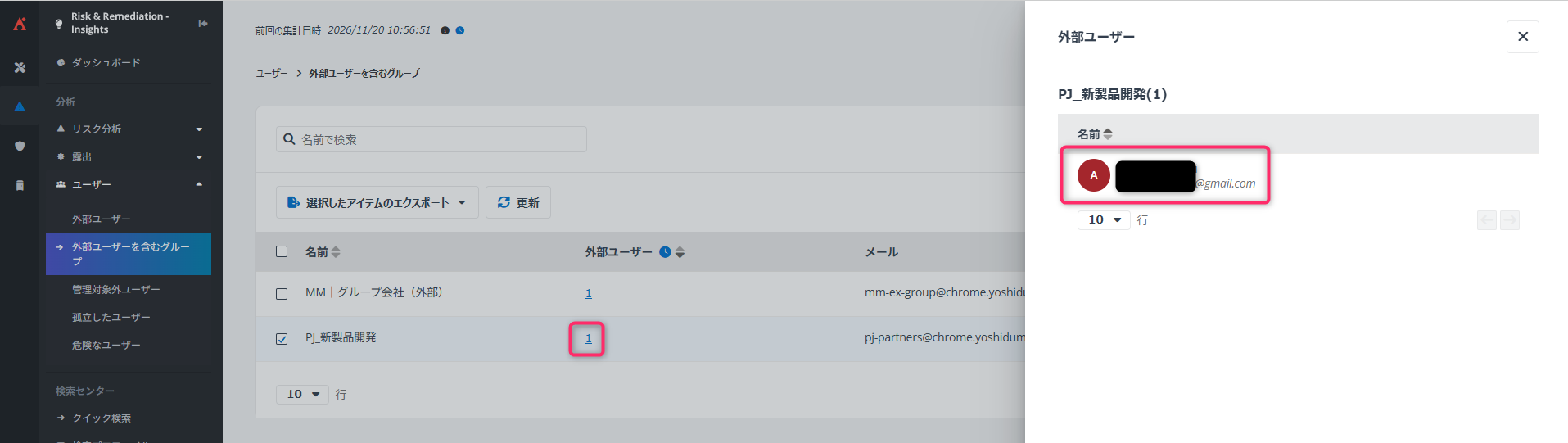
退職者や特定の取引先のように「人」から調べたいときは、検索センターでそのユーザーを指定すると、アクセスできるファイルを横断して一覧できます。
なお、退職者への対応では、共有を解除するだけでなく「退職者のデータをどう残すか」も課題になります。アカウントを消してよいか誰も判断できず、アーカイブ ユーザー ライセンスの費用だけがかかり続ける、というご相談も少なくありません。この点は、同じAvePoint社の「AvePoint Cloud Backup for Google Workspace」で、データをアカウントとは切り離した別の基盤に残しておくことで備えられます。Confidence Platform for Googleで共有を見つけて直し、Cloud Backup でデータを守る、という組み合わせです。詳しくは別の記事でご紹介しています(AvePoint Cloud Backup の記事)。
是正:その場で共有を解除する
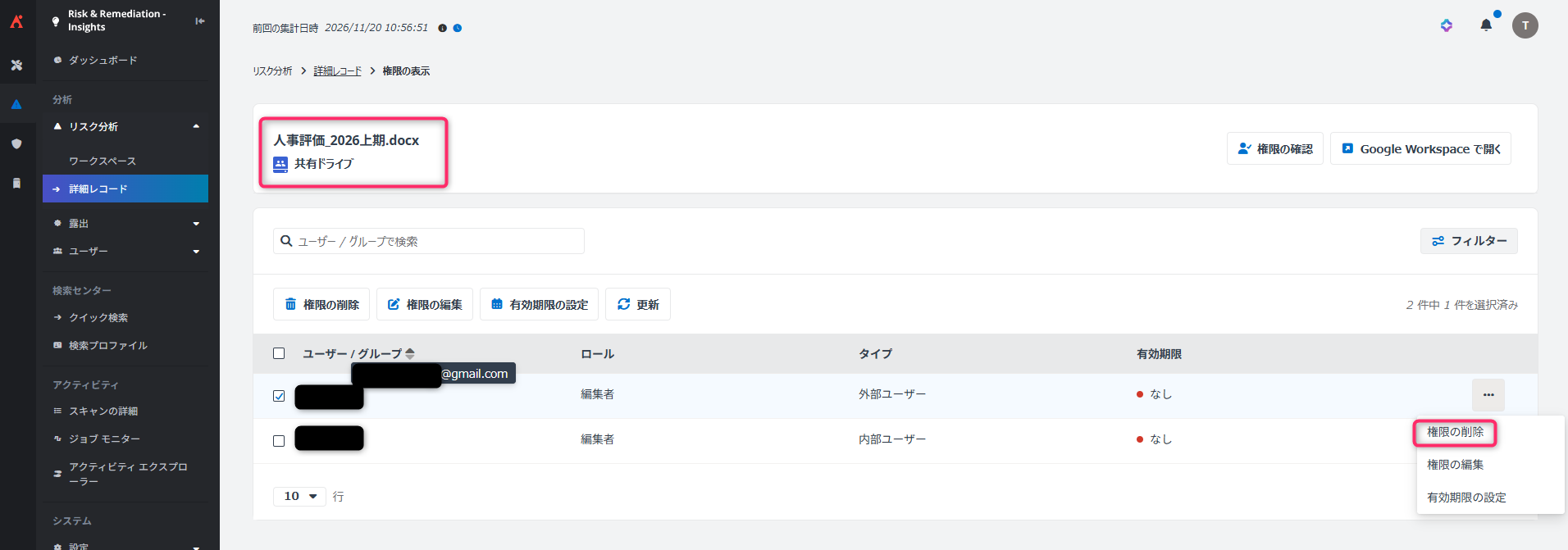
見つけた共有は、Confidence Platform for Googleの画面からそのまま解除できます。見つけるところから直すところまで、同じ画面の中で完結します。
ラベル運用と組み合わせて「ルール違反」を見つける
Googleドライブのラベルを使っている企業では、Confidence Platform for Googleと組み合わせることで、ラベルを「付けるだけ」で終わらせず、守られているかを確かめられるようになります。検証環境では、「その資料をどこまで共有してよいか」を基準に、次の3つのラベルを使いました。
| ラベル | 意味 | Confidence Platform for Googleの秘密度 |
|---|---|---|
| 機密 | 社外には公開しないもの | 高 |
| 外部限定公開 | 限られた社外の相手には共有してよいもの | 中 |
| パブリック | パンフレットなど、機密情報を含まないもの | 低 |
ラベルを秘密度に対応づけておくと、ラベルが示す「共有の想定」と、実際の共有の食い違いが浮かび上がります。
- 「機密」なのに社外に共有されている:秘密度 高×露出度 高として、リスク分析の右上に現れます。明らかなルール違反です。
- 「外部限定公開」だが、共有先が想定と違う:社外への共有自体はルールの範囲内です。ただし、権限の表示で共有先を確かめると、退職者や個人のGmailが含まれていることがあります。
- 「機密」で社内に閉じている:ルールどおりの正しい状態です。機密の件数が多くても、急いで直す対象にはなりません。
もう一つの課題が、ラベルの付け忘れです。人が付けるラベルだけに頼ると、個人情報を含む古いファイルが無印のまま残ります。GoogleのDLPで、カード番号などの機密情報を含むファイルを見つけてラベルを付ける仕組みを組み合わせれば、付け忘れを仕組みで補えます。なお、DLPやドライブのラベルが使えるかは、Google Workspaceのエディションによって異なります。
導入で期待できる効果
棚卸しの負担が軽くなる
ファイルを一つずつ開いて共有先を確かめる作業から、「右上から順に直す」作業に変わります。退職者や取引終了した委託先のように「人」を起点にした棚卸しも、検索センターから横断して行えます。
監査や報告に答えやすくなる
「機密情報が社外に共有されていないか」と問われたときに、現状と対応の結果を画面やレポートで示せます。担当者の記憶や手作業の一覧表に頼らずにすみます。
一度きりでなく、続けられる管理になる
共有は毎日増えるため、一度棚卸ししてもすぐに元に戻ります。定期的にスキャンしてリスクの変化を追うことで、「年に一度の大掃除」ではなく、日々の運用の中で共有を管理できるようになります。
導入のステップと支援内容
すでにGoogle Workspaceを使っている企業で、既存の共有ドライブをすべて洗い直して整理するのは、時間も工数もかかります。そこで当社では、すべてを一度に作り直すのではなく、「型」から始める進め方をおすすめしています。
型とは、共有ドライブの構成と権限設定のおすすめの形です。たとえば次のようなものです。
- 部署や用途ごとに共有ドライブを分け、機密度の高い情報は専用のドライブに置く
- 社外と共有する資料は、社外共有用のドライブにまとめる
- 資料にはラベルを付け、共有してよい範囲が分かるようにする
そのうえでAvePoint Confidence Platform for Googleを使い、型から外れた共有や、リスクの高いファイルを可視化して、優先度の高いものから直していきます。当社は、型の当てはめ方から Confidence Platform for Google を使った可視化までを、お客様と一緒に進める伴走支援を行っています。
まとめ
- Google Workspaceの共有ミスは、日々の業務の中で自然に起きます。特にグループ経由のアクセスや、ラベルと共有の食い違いは、人の目では見つけにくいリスクです。
- 大切なのは、すべてを同じ重みで扱わず、「秘密度×露出度」で危ないものから順に直すことです。
- AvePoint Confidence Platform for Googleを使うと、見つける、たどる、直す、までを一つの画面の中で進められます。ただし、再発を防ぐには共有ドライブとラベルの設計も欠かせません。
また、退職者への共有の残り(1.2)のように、共有ミスは退職や異動をきっかけに生まれることもあります。Confidence Platform for Googleで退職者に関わる共有を見つけて解除したあとに残るのが、「退職者のデータそのものをどう扱うか」という問題です。アカウントを消してよいか判断できずに困っている場合は、「AvePoint Cloud Backup for Google Workspace」でデータをアカウントとは別の場所に残しておく方法もあります。Confidence Platform for Googleで共有を整え、Cloud Backupでデータを守る。退職者データの考え方は、AvePoint Cloud Backupの記事で詳しくご紹介しています。
まずは、自社の共有がどこまで把握できているかを確かめるところから始めてみませんか。
Google Workspace共有リスクセルフチェックリスト
このチェックリストの使い方
Googleドライブの共有が、どこまで把握・管理できているかを13の質問で確かめます。所要時間は5分ほどです。
- 対象:Google Workspaceの管理者、情報システム部門・セキュリティ担当の方
- 答え方:各項目に「はい」「いいえ」「分からない」のいずれかで答えてください。確認に手間がかかりそうなときは、無理に調べず「分からない」を選んでください。
- ここが大事:「分からない」は「いいえ」と同じくらい重要な結果です。共有の状態をすぐに確かめられないこと自体が、リスクを見落とす原因になるためです。
チェック項目
A. 外部への共有
| # | チェック項目 | なぜ大事か | 回答 |
|---|---|---|---|
| 1 | 「リンクを知っている全員」で共有されているファイルの一覧を、すぐに出せる | リンクが転送されると、社外の誰でも開ける状態になるため | |
| 2 | 社外のユーザーと直接共有されているファイルを、全社を横断して確認できる | 担当者ごとの確認では、共有の消し忘れが残りやすいため | |
| 3 | 取引先の会社アドレス以外(個人の Gmail など)への共有がないか確認している | 個人アドレスへの共有は、取引が終わっても解除されにくいため |
B. 見えにくいアクセス
| # | チェック項目 | なぜ大事か | 回答 |
|---|---|---|---|
| 4 | Googleグループのメンバーに、社外の人が含まれているか把握している | グループ経由の共有では、ファイルの共有先に社外の人の名前が出てこないため | |
| 5 | 共有ドライブに誰がどの権限で参加しているかを、定期的に確認している | プロジェクトが終わった後も、メンバーが残り続けやすいため | |
| 6 | 組織内の全員にリンクで共有されているファイルのうち、機密情報を含むものを把握している | 社内だけの共有でも、閲覧できる人が必要以上に広がっているため | |
| 7 | 人事・経理など部署限定の共有ドライブに、その部署以外の人がアクセスできないことを確認している | グループの入れ子やファイル単位の共有で、ドライブのメンバー欄に出てこない人が見られることがあるため |
C. 退職・異動
| # | チェック項目 | なぜ大事か | 回答 |
|---|---|---|---|
| 8 | 退職者・異動者が関わっていた共有を棚卸しする手順がある | 本人がいなくなった後も、共有だけが残るため | |
| 9 | 退職者のアカウントを削除する前に、データの引き継ぎや保全の手順が決まっている | 削除後に必要なデータが見つかっても、取り戻せないことがあるため |
D. 分類とルール
| # | チェック項目 | なぜ大事か | 回答 |
|---|---|---|---|
| 10 | 資料を機密度や共有してよい範囲で分類するルール(ラベルなど)がある | 分類がないと、どの共有が問題かを判断できないため | |
| 11 | 「機密」に分類したファイルが、社外に共有されていないか確認できる | ルールを作っても、守られているかを確かめなければ形だけになるため | |
| 12 | 個人情報やクレジットカード番号などを含むファイルを、自動で見つける仕組み(DLP など)がある | 人の手による分類だけでは、付け忘れや判断のばらつきが出るため |
E. 運用
| # | チェック項目 | なぜ大事か | 回答 |
|---|---|---|---|
| 13 | 共有のリスクを定期的に見直し、優先順位を付けて直している | 共有は毎日増えるため、一度の棚卸しではすぐに元に戻るため |
回答の集計
回答済み 0 / 13問はい 0いいえ 0分からない 0
「いいえ」+「分からない」の合計:0 個
結果の見方
「いいえ」と「分からない」を合わせた数を数えてください。
| 「いいえ」「分からない」の数 | 状態 | 次に取り組むこと |
|---|---|---|
| 0〜2 | 基本的な把握と管理ができています | 定期的な見直しを、手作業に頼らず続けられる仕組みにする |
| 3〜6 | 一部の領域で、共有の状態が見えていません | 「いいえ」「分からない」が集まっている観点(A〜E)から、優先順位を付けて対処する |
| 7 以上 | 共有の全体像をつかめていない状態です | まず全社の共有状況を可視化し、影響の大きいもの(機密情報×社外への共有)から手を付ける |
特に注意したいのは、次の組み合わせです。
- 項目 1・2 と項目 11 がどちらも「いいえ」「分からない」:機密情報が社外に出ていても気づけない状態です。最優先で確認をおすすめします。
- 項目 4 が「分からない」:ファイルの共有先を確認しても見えない社外のアクセスがあるかもしれません。
- 項目 7 が「いいえ」「分からない」:人事や経理などの情報が、社内の見せるべきでない人に見えているかもしれません。社外への流出ではないため気づきにくく、見つかったときの影響が大きいリスクです。
- 項目 8・9 が「いいえ」:退職者が出るたびに、共有の残りとデータの消失の両方のリスクが積み重なります。
※本記事の画面に表示している人物名・ファイル名・アドレスなどはサンプルです。実在する人物・団体とは一切関係ありません。

Google Workspace 社内浸透のコツ 従来の働き方から脱却するチェンジマネジメント入門
14:00-15:00 オンライン
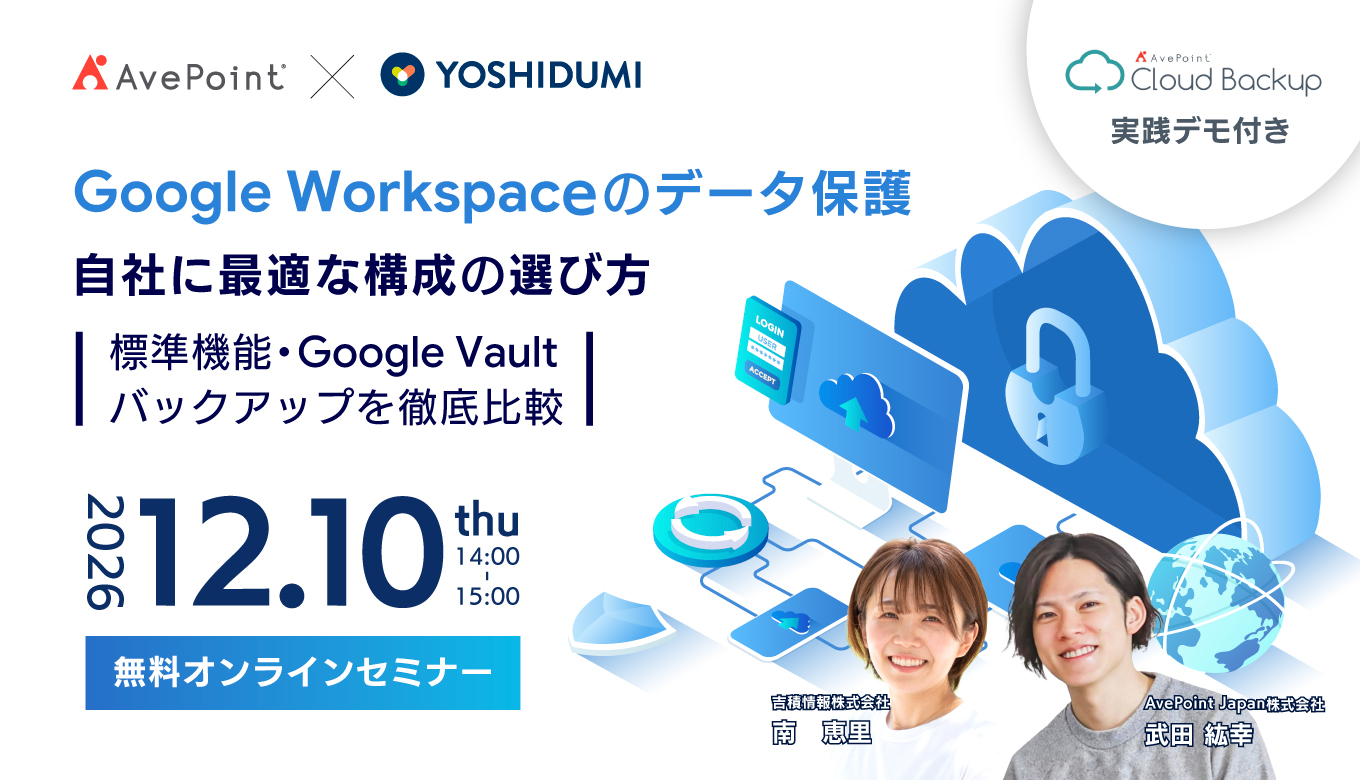
Google Workspaceのデータ保護、自社に最適な構成の選び方〜標準機能・Google Vault・バックアップを徹底比較〜
詳細はこちら
14:00-15:00 オンライン
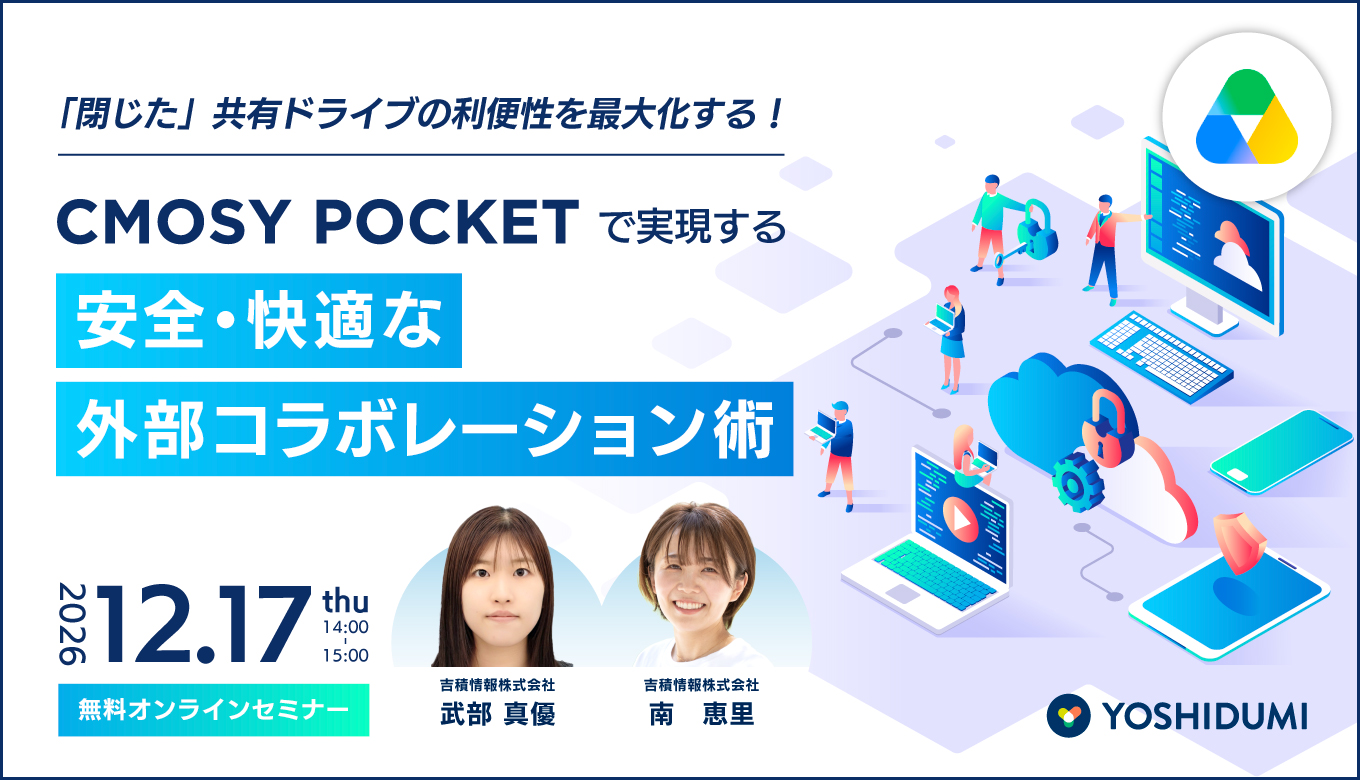
「閉じた」共有ドライブの利便性を最大化する! Cmosy Pocketで実現する、安全・快適な外部コラボレーション術セミナー
詳細はこちら

14:30-16:00 オンライン
【年末特別企画】Gemini 4 時代に、Google Antigravity を企業で安全に使うには〜「シャドーAI」を生まない管理とルールづくり〜
詳細はこちら
オンラインセミナー開催中