「退職した〇〇さん宛てのメール、まだ見られますか?」
営業や導入支援のチームを抱えていると、この質問は忘れたころに必ず飛んできます。お客様から「前任の方にお送りした資料なんですが」と言われ、社内を探しても見つからない。本人のマイドライブにあったのか、本人宛てのメールだけでやり取りしていたのか。そもそもアカウントはまだ残っているのか。
私は吉積情報で、営業・コンサルティング・カスタマーサクセスなど複数のチームを見ている部長です。Google Workspaceを日々お客様に提案している立場でも、自分の部で退職者が出るたびに同じところでつまずいてきました。そして、お客様の情報システム部門や現場の管理職からも、ほぼ同じ悩みを相談されます。
この記事では、退職者データをめぐって現場で本当に起きていることと、Google Workspaceの標準機能でできること・できないことを整理したうえで、私たちがひとつの解として考えている「バックアップで判断を先送りできる状態をつくる」という考え方をお話しします。
現場で本当に起きている4つのこと
退職者データの問題は、情報システム部門だけの話ではありません。むしろ最初に困るのは現場です。これから挙げる4つは、どれも私の部で実際に起きてきたことです。そして、お客様からもほぼ同じ相談を受けます。
本人が辞める前にデータを消してしまう
「立つ鳥跡を濁さず」のつもりなのか、退職前にマイドライブやメールをきれいに整理してくれる人がいます。悪意はまったくありません。ただ、その中に案件の提案書の最新版や、お客様とのやり取りが入っていたりする。
気づくのは、たいてい後任が動き始めてからです。そのときには、ゴミ箱の保持期間も過ぎていて、もう戻せないということが起きます。
引き継いだはずが、引き継がれていない
引き継ぎ資料はちゃんと作ってもらっている。でも、資料に書かれているのは「本人が大事だと思ったもの」だけです。後任が本当に必要になるのは、本人も忘れていた過去のやり取りや、半年前に一度だけ使った見積りの根拠だったりします。
営業のチームだと特に、案件が長いほど「書かれていない経緯」が増えます。引き継ぎ資料の出来の問題ではなく、人が書き出せる範囲には限界がある、というのが私の実感です。
私の経験として想定外で困ったことは、長期の休業に入ったメンバーが、事情があって復職せずに退職することになったときです。休業に入る時点では復帰が前提だったので、引き継ぎは「戻ってくるまでの間、業務が回ればいい」という範囲にとどめていました。私自身も、それで十分だと考えていました。
ところが退職が決まってから、本人にしか分からない経緯やお客様の情報が、次々に出てきました。たとえば、あるお客様の契約更新は、復職後に本人が対応する想定でした。そのため、更新のときに必要になる情報が、引き継ぎから漏れていたのです。
振り返ると、これは本人の問題ではなく、「戻ってくる前提」で引き継ぎの深さを決めた私たちの判断の問題でした。社員の退職は、いつも準備できる時間があるとは限りません。
個人宛てのメールにしか残っていない顧客とのやり取り
お客様は担当者個人のアドレスにメールを送付します。共有のメーリングリストを使っていても、個別の相談や見積もりの調整は、どうしても個人宛てになりがちです。
そのアカウントを消してしまうと、お客様とのやり取りの記録が会社から消えます。お客様からすれば「御社に送った」のであって、「〇〇さん個人に送った」つもりはありません。ここで記録が見つからないのは、信用の問題にもなります。
アーカイブ ユーザー ライセンスをやめたいが、「消していい」と誰も言わない
個人的に一番根が深いと思っているのがこれです。
データを消さないために、退職者のアカウントをアーカイブ ユーザー ライセンスに切り替えて残す。ここまでは正しい判断です。ただ、アーカイブ ユーザー ライセンスは保持しているあいだ費用がかかり続けます。退職者が増えるほど、毎月の費用も積み上がっていきます。
そこで「そろそろ整理しよう」となるのですが、いざ消そうとすると、誰も「消していい」と言いたがりません。情報システム部門は「中身は現場にしか分からない」と言い、現場の上長は「何が入っているか全部は把握していない」と言う。消したあとに何か必要になったら、責任を問われるのは判断した人だからです。
結果として、誰も判断しないまま、費用だけが払われ続けます。これは怠慢ではなく、構造の問題だと思っています。
まず、Google Workspaceの標準機能でできること
先にお伝えしておくと、Google Workspaceには退職者データを守るための仕組みがきちんと用意されています。
私たちも普段、お客様にはまず標準機能での対応をご案内しています。代表的なものを、現場目線で整理するとこうなります。
| 方法 | 何ができるか | 現場目線での注意点 |
|---|---|---|
| ドライブのオーナー移管 | アカウント削除時などに、マイドライブのファイルを後任や上長に移す | 移管しなかったデータはアカウントと一緒に消える。移したあと「どれが大事か」は後任が仕分けることになる |
| 共有ドライブへの集約 | 在職中から業務ファイルを共有ドライブに置き、所有者を「組織」にする | 一番の予防策だと考えている。ただし、運用が徹底されていないと結局マイドライブに残る |
| メール移行・転送・エイリアス | 退職者のメールを別アカウントに移す、届くメールを後任に回す | 移す・回す先のアカウントが必要。過去のメールを後任の受信箱に混ぜると探しにくくなる |
| Google Vault | 保持ルールや記録保持でデータを残し、検索・書き出しする(Business Plus 以上のエディションで利用可能) | Business Starter / Standard には含まれていない。できるのは書き出しまでで、元の場所や権限のままリストアはできない。保持ルールを設定していなければ何も残らない |
| アーカイブ ユーザー ライセンス | アカウントをアーカイブ状態にして、データをそのまま残す | ログインはできないが、Vault を利用できる場合は、管理者が検索・書き出しできる。ライセンス費用は保持している限りかかり続ける |
特にVaultは、退職者データ対策として名前が挙がりやすいので補足しておきます。
Vault は Business Plus以上のエディションに含まれる機能です。
そして、Vault はデータを「探して書き出す」ためのもので、リストア(元の場所・元の権限のまま戻す)はできません。
Google自身も、Vaultはバックアップ用途で設計されたものではないとしています。監査や証拠保全には強い一方、「消えたファイルを後任のドライブに元どおり戻したい」という現場の要望には応えられない、というのが実際のところです。
そして見落とされがちなのが、ユーザーを削除してしまった場合、データを移管するために復元できるのは削除から20日以内という点です。それを過ぎて「やっぱり必要だった」となっても、標準機能では戻せません。
標準機能だけで十分に回っている会社もたくさんあります。ただ、ここまで読んでいただくと、どの方法にも共通する前提があることに気づくと思います。それは、「何を残し、何を消すか」を、退職のタイミングで誰かが判断しなければならないということです。
出典: 離職した従業員のデータを保持するためのオプション(Google Workspace ヘルプ)、Vault の概要(Google Vault ヘルプ)、離職した従業員のアカウントをアーカイブする、Google Vault に関するよくある質問
本当の問題は「消していい」と誰も言えないこと
部長として正直に言うと、退職のタイミングで「このデータは要る、これは要らない」を正しく判断するのは、ほぼ無理です。
理由はシンプルで、データが必要になるのは「今」ではなく「いつか」だからです。半年後にお客様から過去の経緯を聞かれる。1年後に契約更新の条件を確認したくなる。トラブルが起きて当時のやり取りを確認する必要が出る。退職日の時点では、誰もそれを予測できません。だから現場は、二つのどちらかに倒れます。
全部残すという選択は安全ですが、アーカイブ ユーザー ライセンスの費用が人数分積み上がり続けます。
反対に、ざっくり消してしまえば費用は止まりますが、あとで必要になったときに取り返しがつきません。
どちらも「退職の時点で判断を確定させなければならない」から起きる問題です。であれば発想を変えて、判断を確定させなくていい状態をつくるほうが現実的ではないか。私はそう考えるようになりました。
つまり、データは会社としてきちんと別の場所に保管しておき、アカウントそのものは整理できるようにする。必要になったら、必要な分だけ取り出せばいい。これなら「消していいか」を誰かが背負う必要がなくなります。その役割を担えるのが、Google Workspace向けのバックアップサービスです。
判断を先送りするためにバックアップを使う
吉積情報では、AvePoint Japan株式会社の「AvePoint Cloud Backup for Google Workspace」を取り扱っています。もともとは誤削除やランサムウェア、障害への備えとして提案することが多い製品ですが、私は退職者データの悩みにこそ役立つと感じています。
ポイントは、データを Google Workspaceの本番環境とは別の基盤に、アカウントとは切り離して保管できることです。退職者のアカウントを削除しても、バックアップ側のデータは残ります。
退職者データの観点で役立つところ
Gmail、Google ドライブ(マイドライブ、共有ドライブ)、Google カレンダー、Google Chatを、1日最大4回、自動でまとめてバックアップします。容量と世代数に上限はありません。
バックアップは本番から切り離した基盤に残るので、退職者のアカウントを消しても、追加費用なしで保管を続けられます。
戻すときは、必要なものだけを元の形で戻せます。メールなら送信元・宛先・件名・期間、ドライブならファイル名・共有ドライブ名・更新者などで検索できます。フォルダ階層や共有権限を保ったまま戻せるのが、書き出しが中心のVaultとの大きな違いです。
戻す先も選べます。たとえば、退職者宛てだったお客様とのメールを上長のGmailに復元したり、消えてしまった見積書を元の共有ドライブに権限ごと戻したりできます。
私が一番大きいと思っていること
機能以上に有効なのは、社内の会話が変わることです。
「このアカウント、消していいですか?」という質問は、答えにくい。でも「バックアップには残っているので、アカウントは整理します。必要になったら言ってください」なら、誰も責任を背負わずに前に進めます。退職の時点で中身を全部判断しなくていい。必要になったときに、必要な人が、必要な分だけ取り出せばいい。
ケース1の「辞める前に消してしまった」も、ケース2の「引き継ぎ漏れ」も、ケース3の「個人宛てメール」も、退職後に気づいたときに取り戻せる状態にしておく、という一つの考え方で備えられます。
なお、退職者対策のためだけの製品ではありません。在職中の社員の誤削除、ランサムウェアで暗号化されたファイルの感染前への巻き戻し、Google Workspace 側で障害が起きたときにデータを手元にダウンロードして業務を続ける、といった備えも同じ仕組みで担えます。
出典: AvePoint Cloud Backup for Google Workspace(AvePoint Japan 株式会社)
アーカイブとバックアップ、私はこう使い分けている
誤解のないように言うと、私は「アーカイブ ユーザー ライセンスはやめてバックアップにしましょう」と言いたいわけではありません。目的が違うので、ケースで使い分けるのが正解だと考えています。
| 観点 | アーカイブ ユーザー ライセンス | Cloud Backup for Google Workspace |
|---|---|---|
| 主な目的 | アカウントとデータをそのまま凍結して残す | 業務データを別基盤に保管し、必要な分を戻す |
| 費用の増え方 | 退職者1人ごとに、保持している限りかかり続ける | 在籍ユーザー数で決まり、退職者が増えても増えない |
| アカウントの扱い | 残す(アーカイブ解除で元の状態に戻せる) | 削除できる(データはバックアップ側に残る) |
| データの取り出し方 | 管理者がVaultで検索・書き出し(リストアは不可) | 管理者やユーザーが検索し、元の場所や別ユーザーに権限ごと復元 |
| 向いている場面 | 訴訟・監査で記録保持が必要、再雇用の可能性がある | 退職者が多い、引き継ぎ漏れに備えたい、アカウントを整理したい |
私ならこう考えます
法務や監査の理由で、特定の人のデータをVaultで保持し続ける必要があるなら、その人は迷わずアーカイブ ユーザー ライセンスで残します。Vaultの保持ルールや記録保持の仕組みに乗せておく意味があるからです。
休職や再雇用など、同じアカウントで戻ってくる可能性が高い人も、アーカイブで残しておけば、解除して元どおり使えます。ただ、前に書いたとおり、戻ってくる前提が外れることもあります。アーカイブにする前に、バックアップが取れていることを確かめておくのが私のおすすめです。
それ以外の大多数の退職者は、バックアップに任せて、アカウントは整理します。ここが一番、費用と「誰も判断しない問題」の両方に有効な ところです。
すでにアーカイブで残している人が大勢いる場合は、正直、少し手間がかかります。アーカイブ中のアカウントは、そのままではバックアップの対象になりません。一度アーカイブを解除してアクティブユーザーに戻し、バックアップが取れたことを確認してから、アカウントを整理する、という順番になります。解除には通常のライセンスの空きが必要なので、人数が多い場合は数人ずつ進めるのが現実的です。
一つだけ注意してほしいこと
バックアップは「入れた時点から先」を守る仕組みです。すでに削除してしまったアカウントのデータを、あとから取り戻すことはできません。だから私なら、退職者が出てから慌てるのではなく、出る前に入れておきます。
出典: AvePoint Cloud Backup for Google Workspace(AvePoint Japan 株式会社)、離職した従業員のアカウントをアーカイブする(Google Workspace ヘルプ)
退職者が出たときのチェックリスト
最後に、私の部でも意識している流れを、チェックリストにまとめておきます。バックアップの有無にかかわらず使えるものです。
在職中(退職が決まったら)
- 業務ファイルを共有ドライブに移してもらう
- お客様に担当交代を伝え、今後の連絡先を案内する
- 引き継ぎ資料を作ってもらう(「書かれていないこと」が残る前提で)
- 本人によるデータの大掃除は控えてもらうよう、事前に伝えておく
退職日前後
- バックアップに直近のデータが取れていることを確認する
- 法務・監査の理由で保持が必要な人かどうかを確認する(必要ならアーカイブ ユーザー ライセンス)
- 届くメールの転送先・エイリアスを決める
- カレンダーの予定や会議室の予約を後任に移す
退職後
- アカウントを整理する(バックアップがあれば、中身の判断を待たずに進められる)
- 「必要になったら誰に頼めば取り出せるか」を部内に共有しておく
判断しなくても困らない状態をつくる
長期休業からの退職の件で痛感したのは、引き継ぎを完璧に行うことは、現実的には非常に困難であるということです。退職者データの問題は、システムの問題に見えて、実は「誰が判断するか」という組織の問題です。情報システム部門にも現場にも、それぞれ判断しきれない理由があります。
だから私は、判断を誰かに押し付けるのではなく、判断しなくても困らない状態をつくるほうがいいと考えています。Google Workspaceの標準機能で十分な会社もあれば、アーカイブとバックアップを組み合わせたほうが楽になる会社もあります。
「うちの場合はどれが合うのか」は、退職者の人数やデータの持ち方で変わります。同じ悩みを抱えている方がいれば、ぜひ一度、現状を聞かせてください。

【Antigravity連載⑮】learnコマンドを使ってノウハウをスキル化する方法
Geminiプロダクトの使い分けはどう決める?機能比較の先にある判断基準と社内ガイドラインの考え方
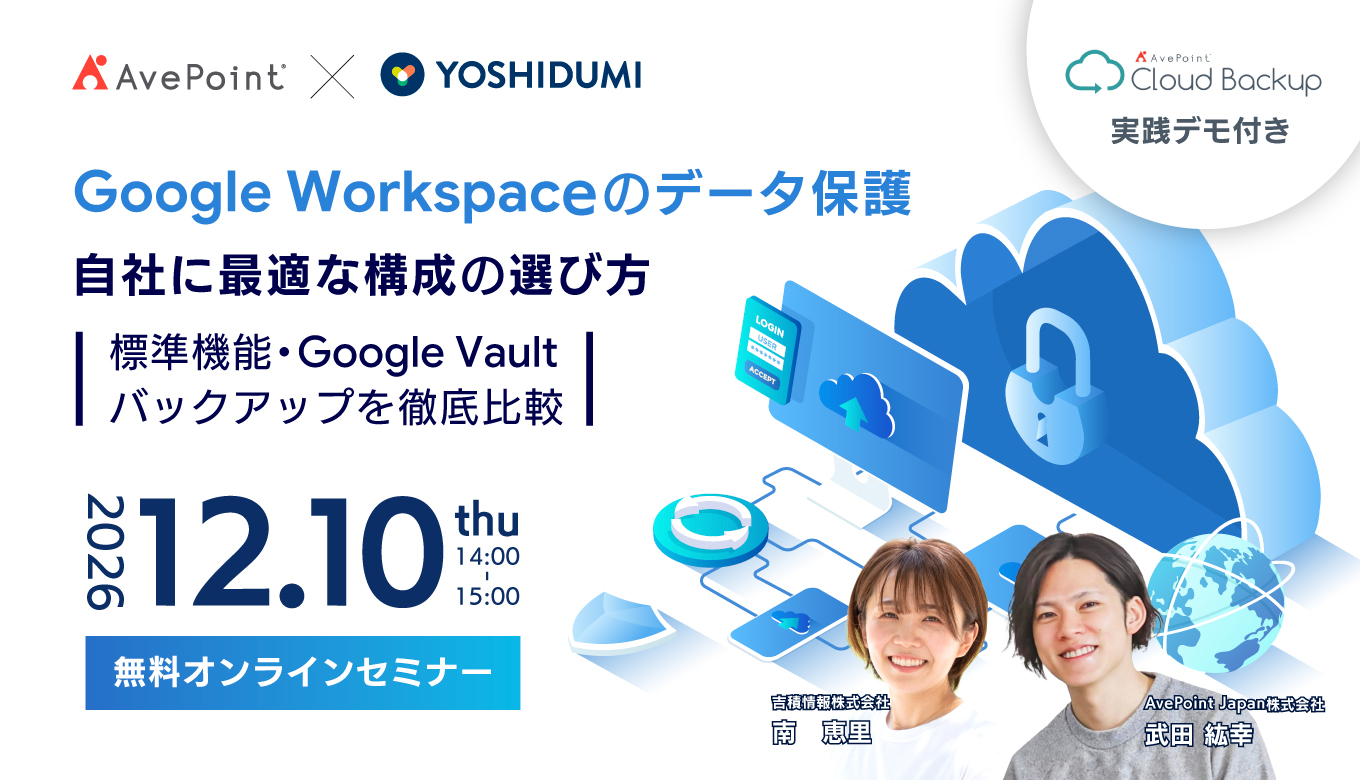
14:00-15:00 オンライン
Google Workspaceのデータ保護、自社に最適な構成の選び方〜標準機能・Google Vault・バックアップを徹底比較〜
詳細はこちら
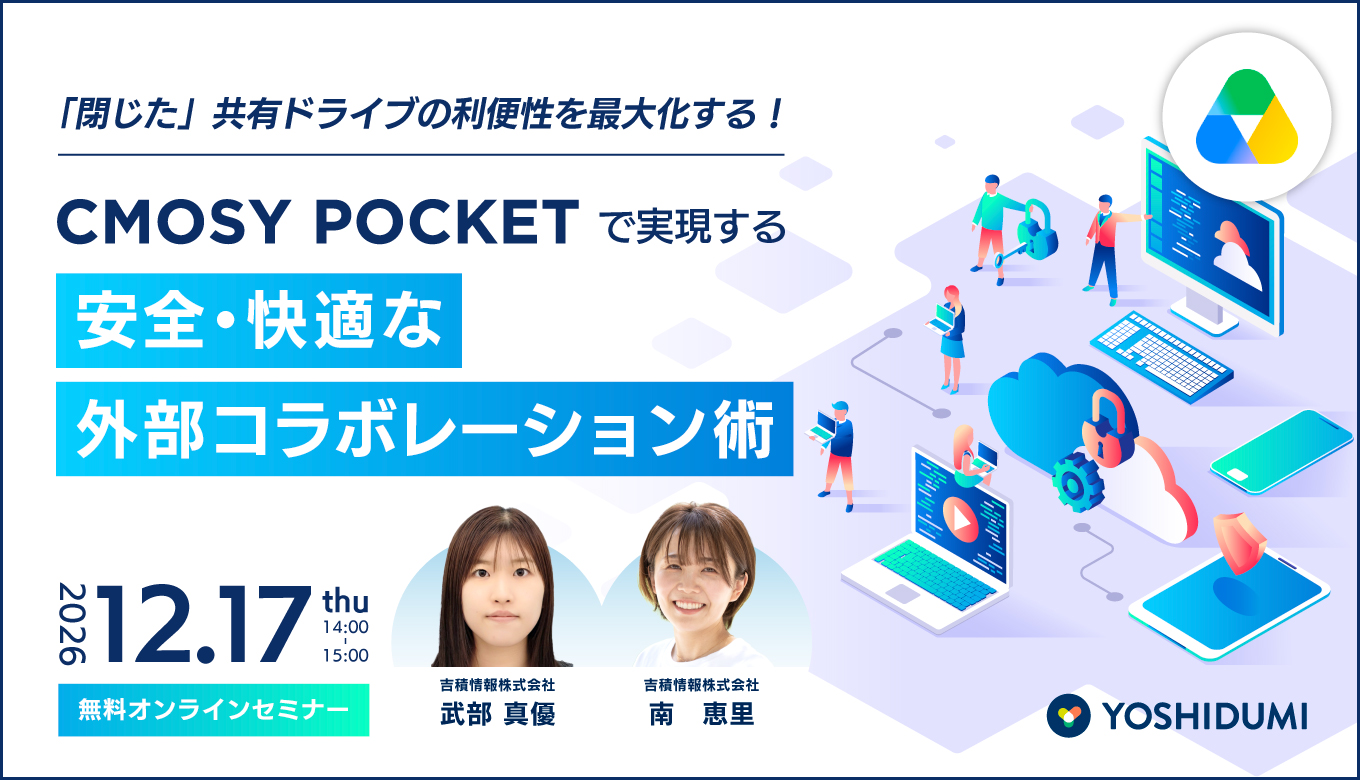
14:00-15:00 オンライン
「閉じた」共有ドライブの利便性を最大化する! Cmosy Pocketで実現する、安全・快適な外部コラボレーション術セミナー
詳細はこちら

14:30-16:00 オンライン
【年末特別企画】Gemini 4 時代に、Google Antigravity を企業で安全に使うには〜「シャドーAI」を生まない管理とルールづくり〜
詳細はこちら
オンラインセミナー開催中