公開日:
「クラウドに保存しているから、データが消えることはない」と考えていないでしょうか。確かにGoogle Cloudは、組織のデータを地理的に離れた複数のデータセンター間で複製しています(参考:Google Vault に関するよくある質問)。
しかし、社員が誤ってファイルを完全に削除した、退職者のアカウントを削除したら引き継ぐべきデータも消えた、ランサムウェアに暗号化されたファイルが同期された、といった「操作によるデータの消失」は、クラウドでも起こります。
Google Workspaceには、ゴミ箱、管理者による復元、ランサムウェアからの復元、Google Vaultなど、データを守る仕組みが複数あります。ただし、それぞれ目的と期限が異なるため、「Vaultを契約しているからバックアップは不要」とは言い切れません。
本記事では、Google Workspaceの標準機能で「どこまで復元できるのか」を整理したうえで、自社でどこまで備えるべきかを判断する観点を解説します。

Google Workspaceでデータが失われる主なパターン
Google Workspaceのデータは、利用者や管理者、攻撃者の操作によっても失われます。代表的なパターンは次の4つです。
- 誤削除:必要なファイルを削除し、ゴミ箱も空にしてしまった
- アカウントの削除:退職者のアカウントを削除し、Googleドライブのファイルやメールも一緒に消えた
- ランサムウェア:パソコンで暗号化されたファイルが、同期によってGoogleドライブ上のファイルを上書きした
- 管理操作の誤り:共有ドライブの削除や、権限設定の変更を誤って行った
いずれも、Googleのシステムが指示どおりに処理した結果として起こります。そのため、「いつまでなら、誰が、どの単位で復元できるのか」をあらかじめ把握しておくことが、データを守る第一歩になります。
Google Workspaceの標準機能で復元できる範囲と期限
Google Workspaceの標準機能で、削除したデータを復元できる主な仕組みは次の4つです。
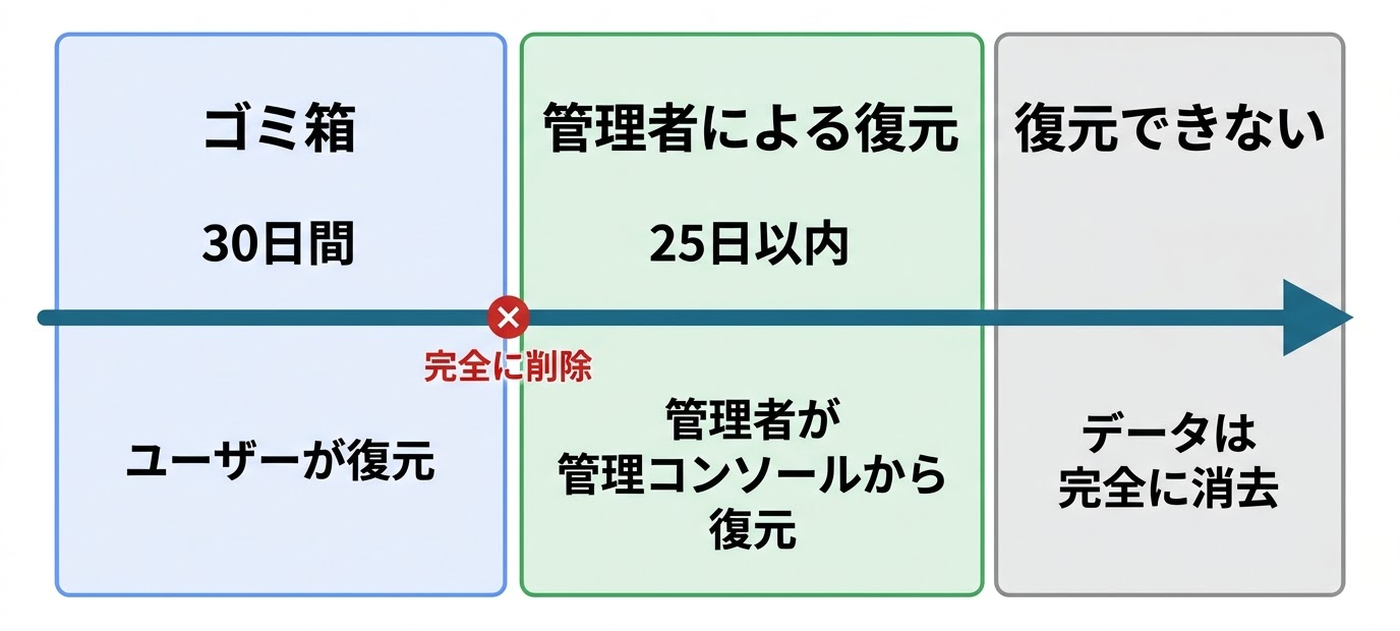
削除から完全消去までの流れと、復元できる期限
① ユーザー自身で復元できる:ゴミ箱(30日間)
Googleドライブでファイルを削除すると、まずゴミ箱に移動し、30日間保管されます。30日が過ぎるか、ユーザーがゴミ箱を手動で空にすると、ファイルは完全に削除されます(参考:Google ドライブでファイルを削除した場合の影響)。
ゴミ箱にある間は、管理者の手を借りずに、ユーザー自身が数クリックで復元できます。
② 管理者が復元できる:完全削除から25日以内
ゴミ箱を空にした後でも、25日以内であれば、管理者が管理コンソールから復元できます。この期間を過ぎると、データはGoogleのシステムから完全に削除され、復元できません(参考:削除済みのファイルまたはフォルダをドライブ ユーザーに代わって復元する)。
注意したいのは、復元の単位です。管理者による復元は「指定した期間に削除されたすべてのファイル」をまとめて復元する仕組みで、ファイルやフォルダを個別に選んで復元することはできません。また、復元するデータの量によっては、ユーザーのアカウントに表示されるまで数日かかることがあります。
共有ドライブそのものを削除してしまった場合も、管理者が管理コンソールから復元できます。
③ 削除したユーザーのデータ:削除から20日以内
退職者などのアカウントを削除すると、そのアカウントに関連するデータもGoogleから削除されます。アカウントを削除してから20日以内であれば復元できますが、それ以降は復元できません(参考:Google Vault に関するよくある質問)。Googleは、退職者のデータを残す方法として、アカウントを削除せずにアーカイブ ユーザー ライセンスを割り当てることを推奨しています。
④ ランサムウェアからの復元:複数ファイルを感染前の版に一括で復元する
2026年3月、Googleドライブのランサムウェア検知とファイル復元の機能が一般提供されました。パソコン版Googleドライブでランサムウェアによる暗号化が検知されると、ファイルの同期が一時停止され、ユーザーと管理者に通知されます。その後、ユーザーは復元用の画面から、複数のファイルを感染前の版にまとめて復元できます(参考:Ransomware detection and file restoration for Google Drive now generally available)。
どちらの機能も、組織では初期状態で有効になっており、管理コンソールの[アプリ]>[Google Workspace]>[ドライブとドキュメント]でオン・オフを切り替えられます。ファイルの復元はすべてのGoogle Workspaceのお客様が利用できる一方、ランサムウェアの検知はBusiness StandardやBusiness Plus、Enterpriseエディションなど、対象のエディションに限られます。
この機能は、暗号化による業務停止の被害を小さくするためのものです。情報を盗み出すことが目的の攻撃への対策は、別の考え方が必要になります。詳しくは「ランサムウェアに対するGoogle Workspaceの本質的な防御策【後編】~情報窃取を防ぐ7つの対策~」で解説しています。
Google Vaultは「保持」の仕組みで、バックアップではない
Google Vaultは、Google Workspaceのデータを保持・記録保全し、検索・エクスポートするためのツールです。訴訟や監査に備えて、決められた期間データを残し、必要なときに探し出すことを目的としています。Business PlusやEnterprise Standard、Enterprise Plusなどのエディションに含まれています。Vaultの基本的な機能は、こちらの記事で解説しています。
保持ルールを設定しておけば、ユーザーがメールやファイルを削除しても、Vaultの検索・エクスポートの対象として残ります。そのため「Vaultがあればバックアップになる」と考えられがちですが、Googleの公式ヘルプでは、Vaultはバックアップやアーカイブのためのツールとして設計されていないと明記されています(参考:Google Vault に関するよくある質問)。
ヘルプの説明をもとに、Vaultがバックアップに向かない主な点をまとめると次のとおりです。
- エクスポートは一度に1つのサービスで、対象のアカウント数にも限りがあり、定期的な自動エクスポートもできない
- 差分のバックアップや重複の排除ができず、大量のデータを効率よく書き出す用途に向かない
- Googleカレンダーや連絡先、Google Keepなど、対象外のサービスがある
- エクスポートしたファイルから元の場所へ復元する自動の仕組みがなく、復元に手間がかかる
- ユーザーのアカウントを削除すると、Vaultで保持していたそのユーザーのデータも削除される
なお、Googleは削除から25日以内のデータであれば、Vaultではなく管理コンソールからの復元を推奨しています。Vaultは「復元する」ためではなく、「残して探す」ための仕組みと理解しておくとよいでしょう。
データを守る仕組みの比較
ここまでの内容を表にまとめると、次のようになります。
| 仕組み | 主な目的 | 期間・範囲 | 操作する人 | 注意点 |
|---|---|---|---|---|
| ゴミ箱 | 誤操作の取り消し | ゴミ箱に移動してから30日間 | ユーザー | ゴミ箱を空にするとすぐに完全削除 |
| 管理者による復元 | 完全削除したデータの救済 | ゴミ箱を空にしてから25日以内 | 管理者 | 期間を指定して一括で復元する。個別には選べない |
| 削除したユーザーの復元 | 誤ったアカウント削除の救済 | アカウントの削除から20日以内 | 管理者 | 期間を過ぎるとデータごと復元できない |
| ランサムウェアからの復元 | 暗号化されたファイルの巻き戻し | ファイルの以前の版 | ユーザー | 検知はパソコン版Googleドライブの同期が対象。検知機能は対象エディションのみ |
| Google Vault | 訴訟・監査に備えた保持と検索 | 保持ルールで設定(無期限も可) | Vaultの権限を持つ担当者 | バックアップではない。元の場所へ自動で復元する機能はない |
| バックアップサービス(別途契約) | データの複製と、任意の時点への復元 | サービスの保管設定による | 管理者(ユーザーも可能な製品あり) | 対象サービスや復元の単位は製品によって異なる |
自社でどこまで備えるかを決める3つの観点
標準機能だけで十分かどうかは、企業によって異なります。判断するときは、次の3つの観点で自社の状況を確認してみてください。
1. 気づくまでに25日以上かかるデータはないか
管理者による復元には、25日という期限があります。月末や四半期末にしか開かない資料、異動や退職で担当者が替わる案件のファイルなどは、削除されたことに気づくまでに時間がかかりがちです。こうしたデータが業務に欠かせない場合は、標準機能の期限では足りない可能性があります。
2. 退職者のデータをどう残すか
アカウントを削除すると、20日を過ぎた時点でデータごと復元できなくなります。退職者のデータを残す方法には、アーカイブ ユーザー ライセンスの割り当て、アカウントの停止、別の仕組みでのバックアップなどがあります。ライセンス費用と、データを残す期間や目的を比べて、自社のルールを決めておく必要があります。
3. 「復元する」と「残す」を分けて考える
業務を続けるためにデータを「復元する」ことと、監査や訴訟に備えてデータを「残す」ことは、目的が異なります。後者はGoogle Vaultが得意とする領域です。前者について、復元したい単位(ファイル1つなのか、ユーザー全体なのか)や、どの時点の状態に復元したいのかを整理すると、必要な仕組みが見えてきます。
標準機能で足りない場合の選択肢
標準機能の期限や単位では足りない場合、次のような選択肢があります。
Googleが提供するデータのエクスポート
Googleは、組織全体のデータを書き出すデータ エクスポート ツールや、ユーザー自身が自分のデータを書き出す方法を案内しています。規模の小さい組織であれば、各自が定期的に書き出す運用も選択肢になります。ただし、定期的な実行や、書き出したデータの管理は自社で行う必要があります。
Google Workspace向けのバックアップサービス
Google Workspaceのデータを自動で複製し、必要なときに任意の時点の状態に復元できるバックアップサービスもあります。Googleの公式ヘルプでも、バックアップの選択肢として、パートナーのソリューションが紹介されています(参考:Google Vault に関するよくある質問)。
バックアップサービスを比べるときは、次の点を確認するとよいでしょう。
- 対象のサービス(Gmail、Googleドライブ、共有ドライブ、Google Chatなど)
- バックアップの頻度と、どの時点の状態に復元できるか
- 復元の単位(ファイル、フォルダ、メール、ユーザー全体など)
- 退職者のデータを、アカウント削除後も保管できるか
- ユーザー自身で復元できるか、管理者の作業がどれだけ減るか
たとえば、AvePoint Cloud Backup for Google Workspaceは、Gmail、Googleドライブ、共有ドライブ、Google Chat、Google Classroomのデータをまとめてバックアップし、メール、ファイル、フォルダ、ユーザーの単位で時点を指定して復元できるサービスです。バックアップは1日に最大4回、自動で実行されます。
吉積情報では、Google Workspaceの導入・活用支援とあわせて、AvePoint製品を取り扱っています。Google Workspaceの標準機能で対応できる範囲と残る課題を整理したガイドもご用意していますので、データ保護の検討にお役立てください。
よくある質問
Google Vaultを契約していれば、バックアップは不要ですか?
Google Vaultは、訴訟や監査に備えてデータを保持・検索するためのツールで、Googleもバックアップのためのツールではないと説明しています。誤削除やランサムウェアで失われたデータを復元することが目的であれば、管理者による復元の期限や、バックアップサービスの利用をあわせて検討する必要があります。
完全に削除したGoogleドライブのファイルは復元できますか?
Google Workspaceでは、ユーザーがゴミ箱を空にしてから25日以内であれば、管理者が管理コンソールから復元できます。ただし、期間を指定してまとめて復元する仕組みで、ファイルを個別に選ぶことはできません。
退職者のデータを残すにはどうすればよいですか?
アカウントを削除するとデータも削除されるため、アーカイブ ユーザー ライセンスの割り当てやアカウントの停止、バックアップサービスでの保管などの方法があります。費用と残す期間を比べて、自社のルールを決めておきましょう。
まとめ
Google Workspaceには、ゴミ箱、管理者による復元、ランサムウェアからの復元など、削除したデータを復元する仕組みが標準で用意されています。一方で、それぞれに30日、25日、20日といった期限や、復元できる単位の制約があります。また、Google Vaultはデータを「残して探す」ための仕組みで、「復元する」ためのバックアップではありません。
まずは、自社の業務で「気づくまでに時間がかかるデータ」や「退職者のデータ」がどれだけあるかを確認し、標準機能で足りるかどうかを判断することから始めてみてください。
※2026年11月時点の情報です。機能によって利用できるGoogle Workspaceのエディションが異なります。最新の情報はGoogle公式ヘルプをご確認ください。

デスクトップ版Geminiアプリでできること|Windows版・Mac版の違い・設定・管理者向けの注意点まで解説
14:00-15:00 オンライン
AI時代の Google Workspace 共有設定の見直し方〜Google Workspace 標準のセキュリティ機能と、共有状態の見える化〜
詳細はこちら
14:00-15:00 オンライン
【ぶっちゃけどうなの?】現行システムの移行から Gemini 活用まで 〜現場のリアルから紐解く Google Workspace 導入・活用の実態〜
詳細はこちら
14:00-15:00 オンライン
Google Workspaceのデータ保護、自社に最適な構成の選び方〜標準機能・Google Vault・バックアップを徹底比較〜
詳細はこちら
14:00-15:00 オンライン
「閉じた」共有ドライブの利便性を最大化する! Cmosy Pocketで実現する、安全・快適な外部コラボレーション術セミナー
詳細はこちら
オンラインセミナー開催中