公開日:
「Geminiを使うたびにブラウザのタブを探していて、作業が途切れてしまう」
「ChatGPTのようなデスクトップアプリは、Geminiにはないのか」
Geminiアプリは、PCにインストールして使うデスクトップ版も提供されています。2026年4月にMac版、9月にWindows版が公開され、どちらもキーボードショートカットで、どの画面からでもGeminiを呼び出せます。Google Workspaceの法人アカウントでも利用でき、Geminiを有効にしている組織では初期設定で使える状態になっています。
一方で、「Web版と何が違うのか」「WindowsとMacで使える機能は同じなのか」「会社のアカウントで入れても問題ないのか」と迷う方も多いのではないでしょうか。
本記事では、Windows版・Mac版のインストール手順と、Windows版での実際の使い方を画面で紹介し、両者とWeb版との違い、デスクトップアプリならではのメリット、企業アカウントで使うときの管理者設定と注意点を解説します。
※2026年10月時点の情報です。

デスクトップ版Geminiアプリで何ができる?まず結論から整理
デスクトップ版の一番の利点は、ブラウザを開かずに、Windows版はAlt+Space、Mac版はOption+SpaceでどこからでもGeminiを呼び出せることです。チャットの中身はWeb版と同じで、これまでGeminiでしていたことはアプリの中でもそのまま使えます。WindowsとMacでできることはほぼ共通ですが、作業中の画面との連携はMac版のほうが進んでいます。
Windows版の公開時のGoogleの発表では、デスクトップアプリでできることとして次の3点が挙げられています。
- ショートカットで呼び出す:Alt+Space(Mac版はOption+Space)で、どの画面からでもGeminiを呼び出せます。資料の事実確認やタイトル案出しのような短い用事を、ブラウザのタブを探さずに済ませられます。
- 専用の作業画面で使う:Gmail・Google ドライブの情報を使ったプロジェクトの要約など、Geminiでしている作業をアプリの中で行えます。
- 画像を作る:Nano Bananaで、プレゼン資料に使う画像をデスクトップから生成できます。
アプリは公式サイトから入手でき、使える機能は今お使いのアカウントの契約(Google WorkspaceのエディションやGoogle AIのプラン)によって決まります。
参考:Google 公式ブログ「The Gemini app is now available for Windows」、Google Workspace Updates「The Gemini desktop app is now available for Windows」
Geminiアプリ(Windows版・Mac版)のダウンロード・インストール手順
インストールは、公式サイトからインストーラーをダウンロードして実行するだけです。Windows版・Mac版とも同じダウンロードページから入手できます。始める前に、お使いのPCが動作環境を満たしているかを確認してください。
動作環境
| 項目 | Windows版 | Mac版 |
|---|---|---|
| アカウント | 個人のGoogleアカウント、または管理者がGeminiを有効にしている職場・学校のGoogleアカウント | 個人のGoogleアカウント、または管理者がGeminiを有効にしている職場・学校のGoogleアカウント |
| OS | Windows 10以降 | macOS Sequoia(15.0)以降 |
| PC | メモリ8GB以上 | Apple シリコン搭載のMac、メモリ8GB以上 |
| ストレージ | インストール用に200MB以上の空き容量 | インストール用に200MB以上の空き容量 |
| ネットワーク | 安定したインターネット接続 | 安定したインターネット接続 |
※2026年10月時点の情報です。最新の条件は公式ヘルプでご確認ください。
Windows版のインストール手順
① 公式サイトを開いてダウンロードする
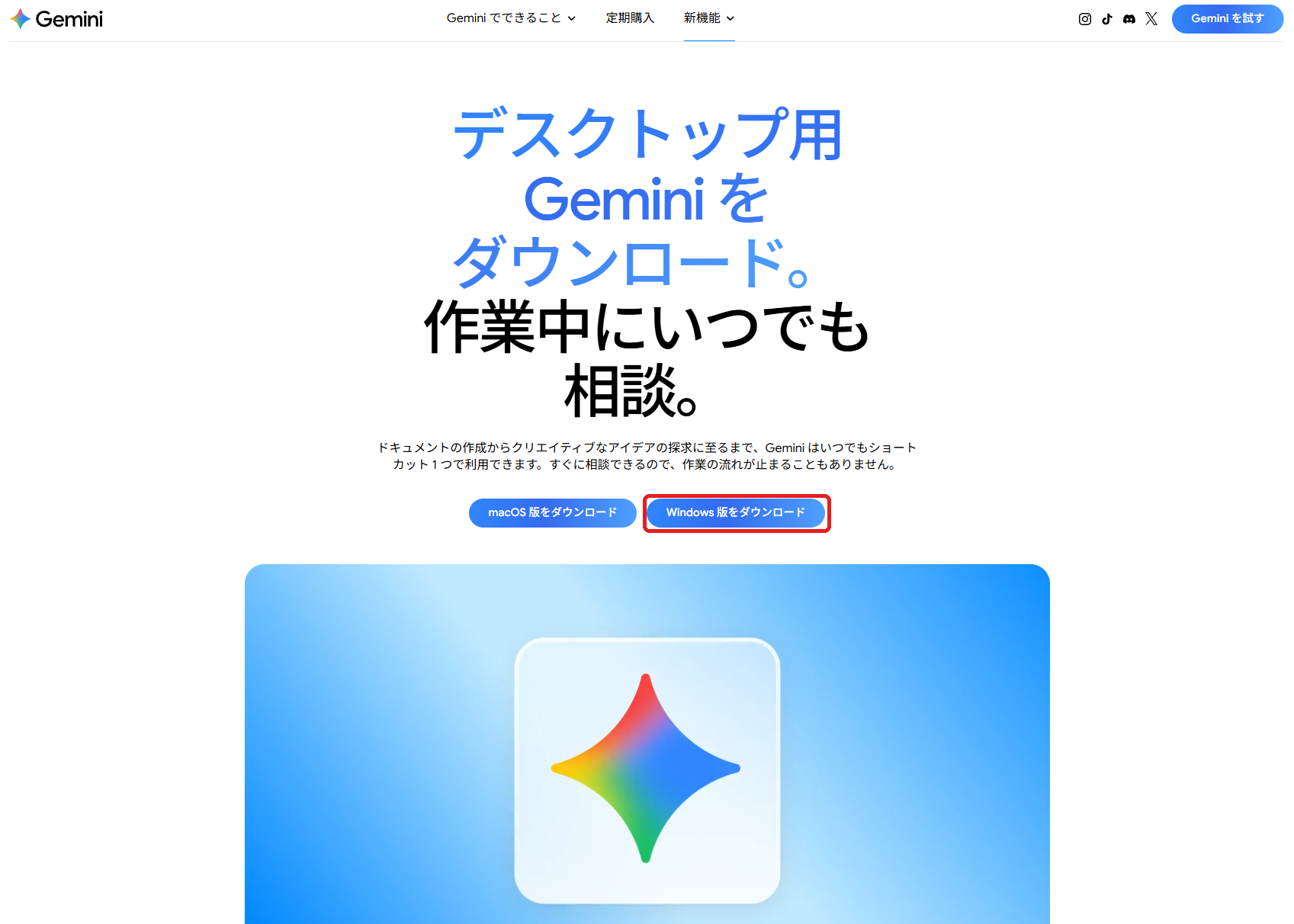
PCのブラウザで gemini.google/desktop を開き、「Windows版をダウンロード」をクリックして「GeminiSetup.exe」を保存します。Googleが案内しているダウンロード先はこの公式サイトです。非公式のデスクトップアプリも出回っているため、検索結果から入手する場合は提供元に注意してください。
② インストーラーを実行する
ダウンロードした「GeminiSetup.exe」を開き、画面の指示に従ってインストールします。
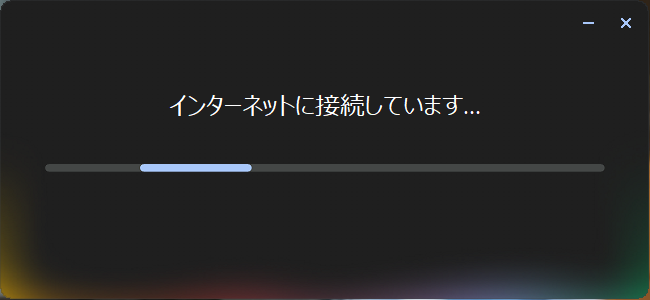
インストーラーを開くと「インターネットに接続しています…」と表示され、そのままインストールが進みます。
③ インストール後、Geminiが自動で起動する
インストールが終わると、Geminiが自動で起動します。スタートメニューの「最近使用」とデスクトップにもGeminiのアイコンが追加されるので、次回からはどちらからでも起動できます。

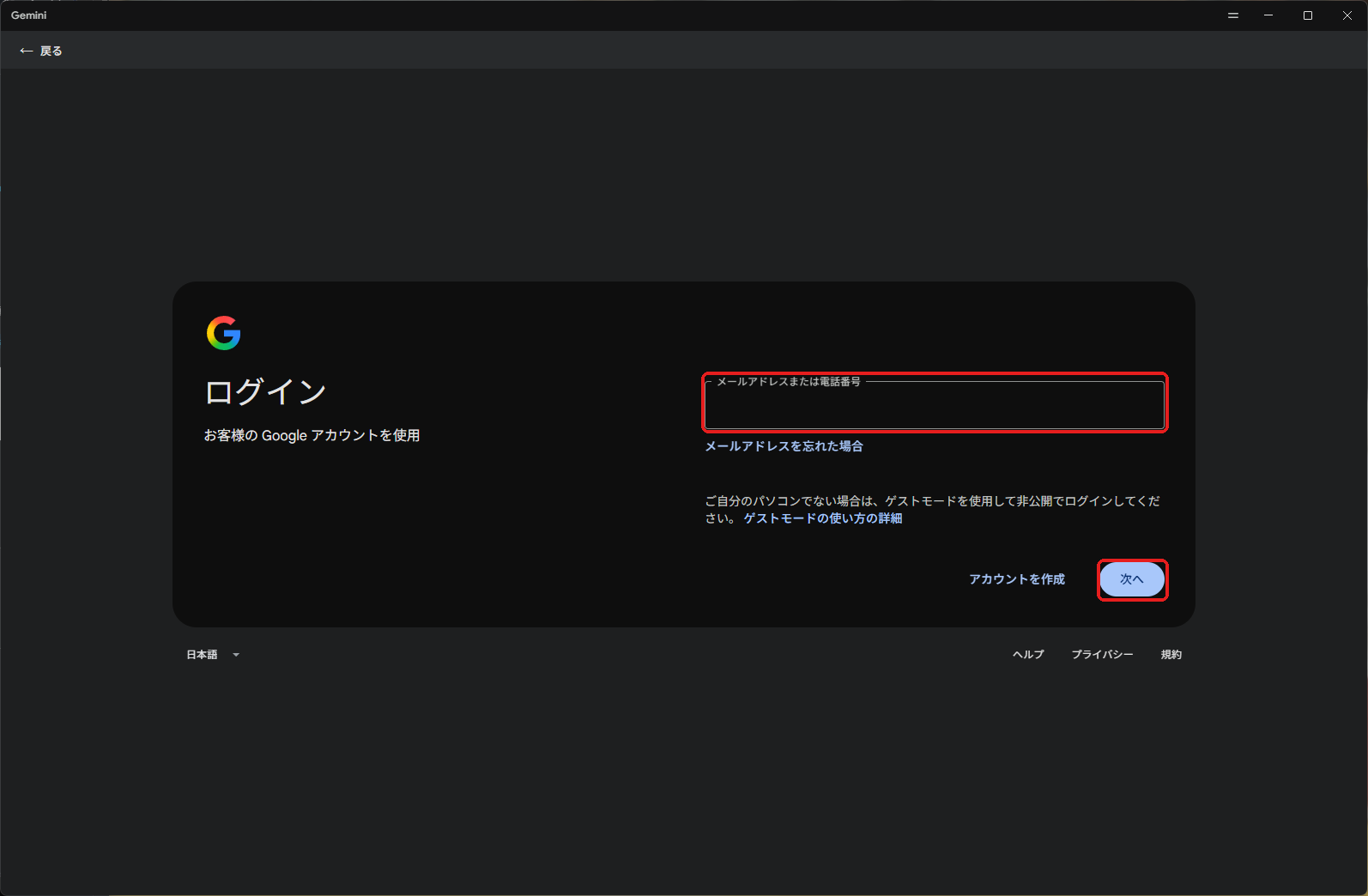
④ Googleアカウントでサインインする
普段お使いのGoogleアカウントでサインインします。会社のGoogle Workspaceアカウントでも、個人のアカウントでもサインインできます。
アプリの更新も、アプリを開いたときの通知から行えます。Googleのヘルプによると、更新があると画面右下に通知が表示され、「再起動して更新」をクリックすると最新の状態になります。
参考:Geminiアプリ ヘルプ(Windows版の使い方)
Mac版のインストール手順
Mac版も、同じダウンロードページの「macOS版をダウンロード」から入手します。手順は次のとおりです。
- Macのブラウザで gemini.google/desktop を開き、「macOS版をダウンロード」をクリックします。インストーラー(.dmgファイル)がダウンロードフォルダに保存されます。
- ダウンロードした.dmgファイルを開き、表示された画面でGeminiのアイコンを「アプリケーション」フォルダにドラッグします。
- 「アプリケーション」フォルダのGeminiをダブルクリックして起動します。
- 求められたらGoogleアカウントでサインインします。
起動後は、Option+SpaceでGeminiを呼び出せます。ショートカットキーはアプリの設定で変えられます。アップデートは、画面上部のメニューバーの「Gemini」から確認できます。
【実機で検証】Windows版Geminiアプリを実際に使ってみた
ここからは、Windows版にGoogle Workspaceアカウントでサインインして、実際の画面で使い勝手を確かめます。Mac版でも、チャットでできることは同じです。起動から業務での使い方まで、5つの場面を試しました。
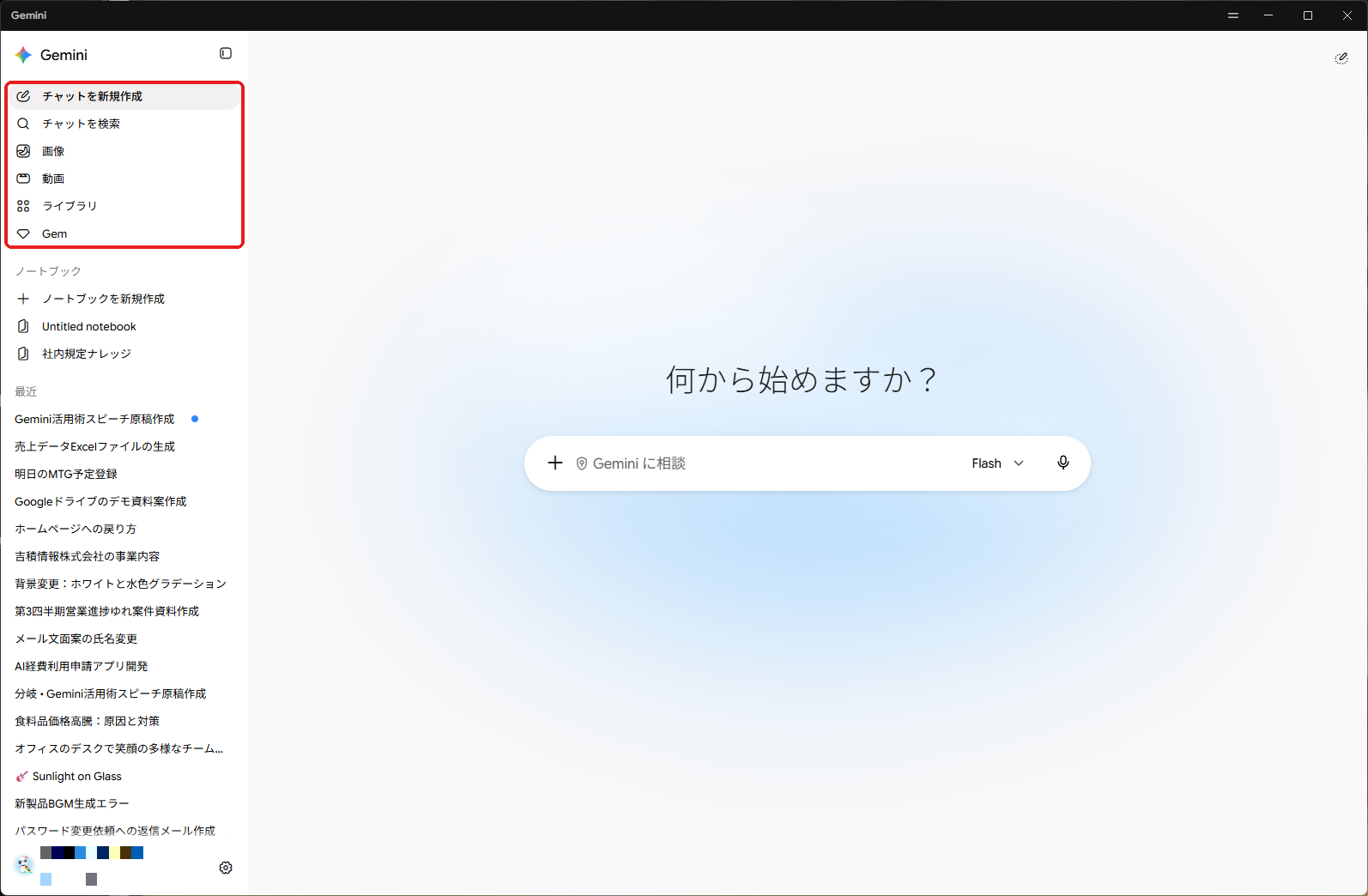
① アプリのメイン画面
サインインすると、Web版とほぼ同じ構成の画面が開きます。左側には「チャットを新規作成」「画像」「動画」「ライブラリ」「Gem」などのメニューと、ノートブック、最近のチャットが並びます。Web版で使っていたチャットやノートブックも、同じアカウントのものがそのまま表示されます。
② Alt+Spaceで、どの画面からでも呼び出す
ほかのアプリで作業しているときにAlt+Spaceを押すと、Geminiのウィンドウが前面に表示されます。Geminiを最小化していても、ブラウザのタブを探さずにすぐ質問に戻れるのがアプリ版の利点です。
③ 設定でショートカットキーや起動のしかたを変える
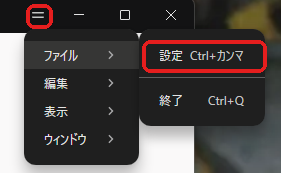
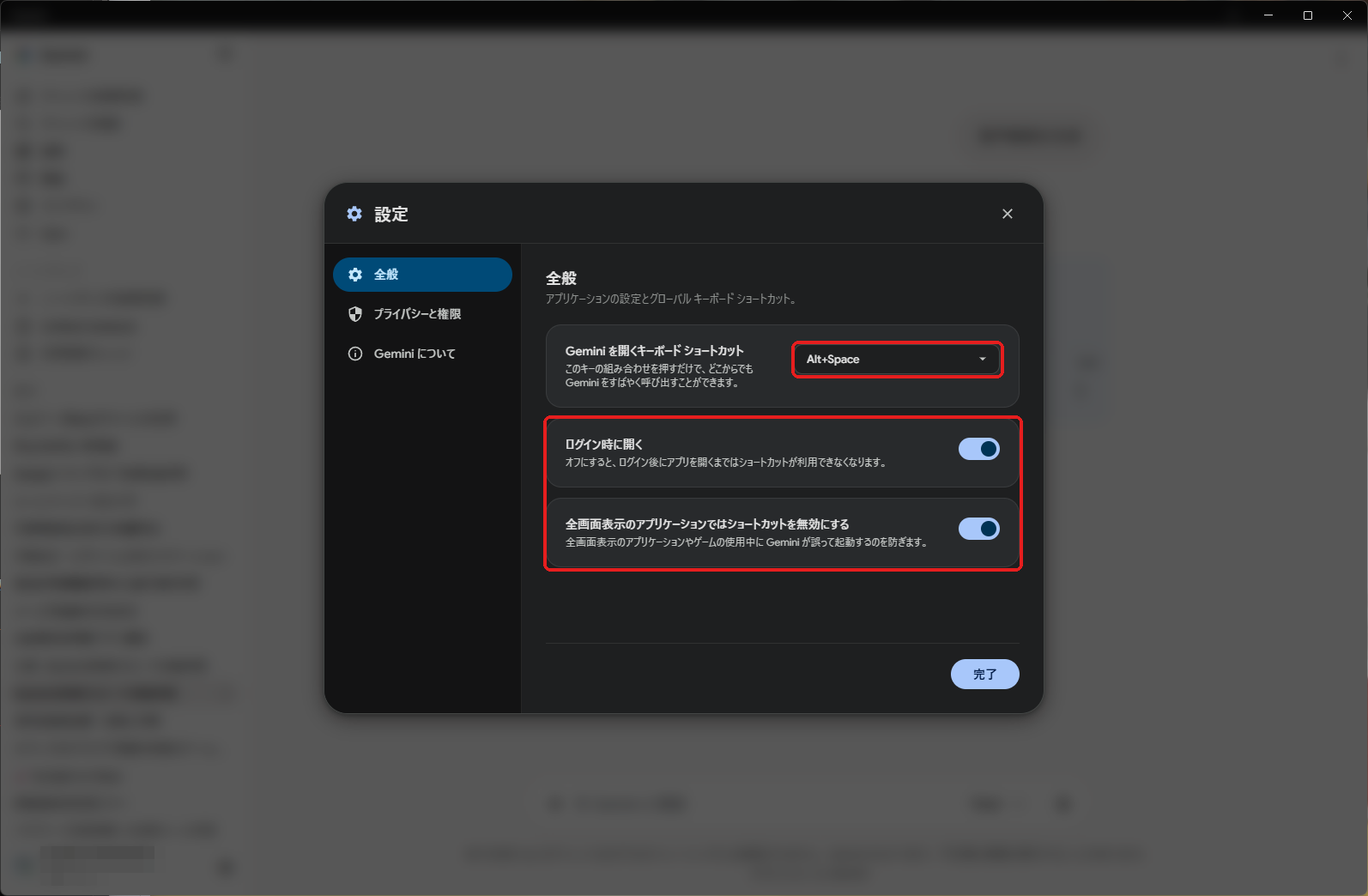
画面右上のメニュー(三本線)から「ファイル」→「設定」を開くと(Ctrl+カンマでも開けます)、Geminiを開くショートカットキーを選べます。Alt+Spaceがほかのソフトと重なる場合は、ここで変更します。
同じ画面では、PCへのログイン時にGeminiを起動するか、全画面表示のアプリやゲームの使用中にショートカットを無効にするかも設定できます。「ログイン時に開く」をオフにすると、アプリを開くまでショートカットが使えなくなる点に注意してください。
④ Gmail・Google ドライブの情報を使って要約する
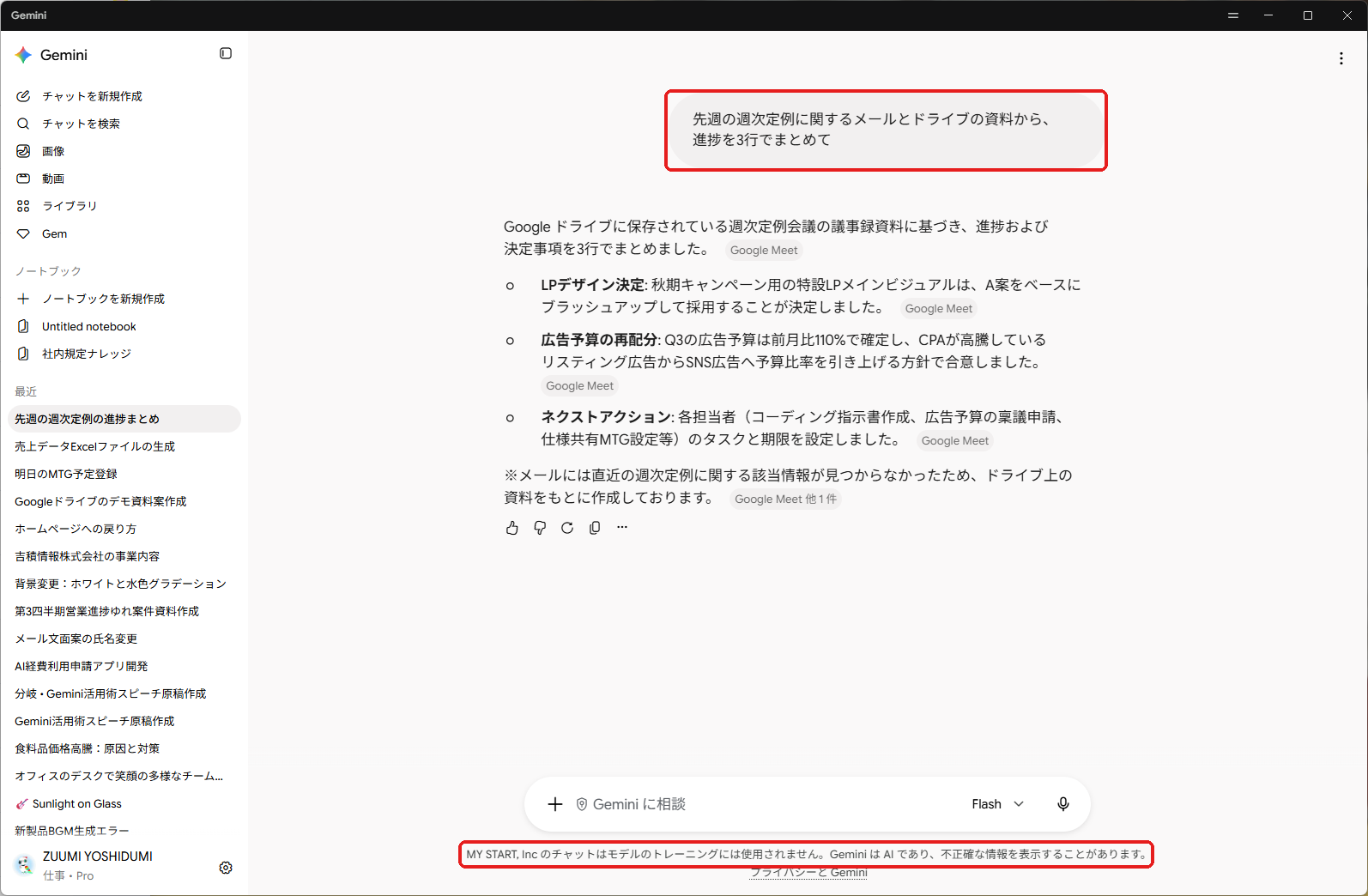
「先週の週次定例に関するメールとドライブの資料から、進捗を3行でまとめて」と頼むと、Googleドライブにある週次定例の議事録をもとに、決定事項とネクストアクションが3行で返ってきました。メールには該当する情報がなかったことも、回答の最後に書き添えられています。参照元の資料は回答の中に表示されるため、元の資料に戻って確かめることもできます。
参照できるのは、自分のアカウントでアクセス権のあるメール・ファイルだけです。また、Google Workspaceアカウントでは入力欄の下に「(組織名)のチャットはモデルのトレーニングには使用されません」と表示されます。
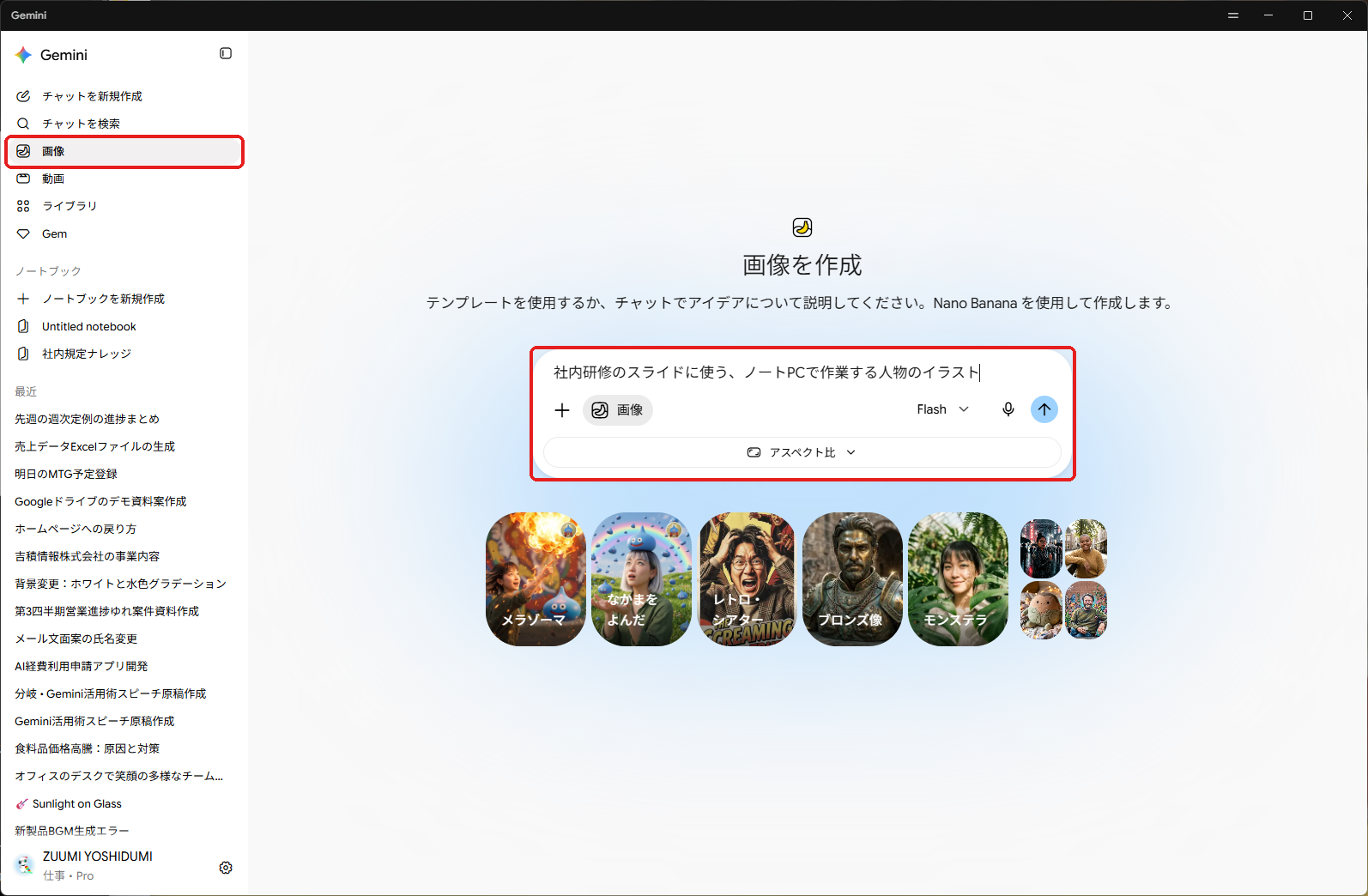
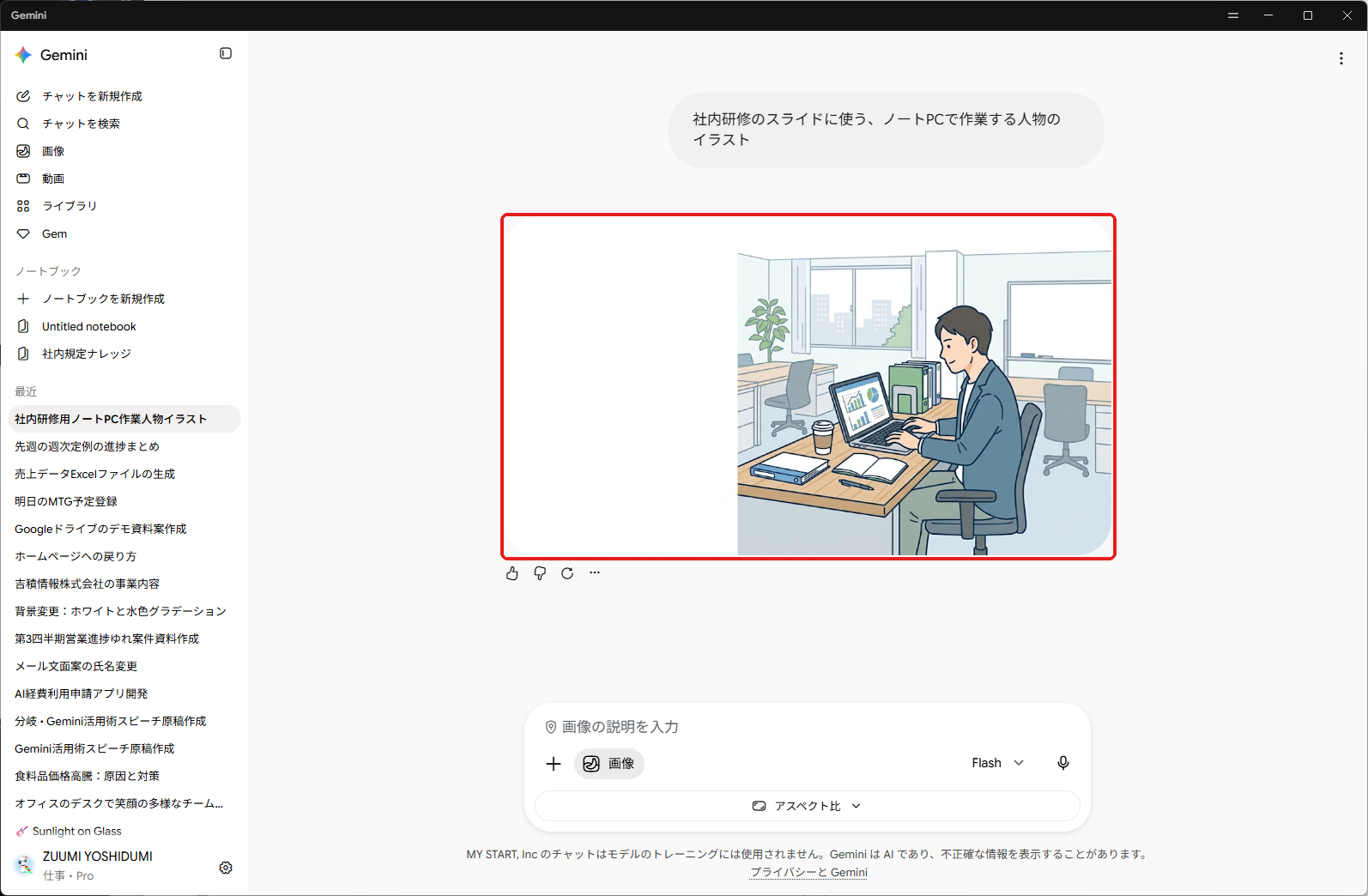
⑤ プレゼン資料用の画像を作る
左側のメニューで「画像」を選び、「社内研修のスライドに使う、ノートPCで作業する人物のイラスト」と入力すると、Nano Bananaでイラストが生成されました。入力欄の「アスペクト比」で、スライドに合わせた縦横比も選べます。
【比較表】Windows版・Mac版・Web版の違いは?
Windows版とMac版の違いは、PCの画面とどこまで連携できるかです。Mac版には作業中のウィンドウを直接Geminiに共有する機能などがありますが、Windows版のヘルプにはまだ記載がありません。チャットでできることや履歴は、同じGoogleアカウントであれば3つとも共通です。
| 項目 | Windows版アプリ | Mac版アプリ | Web版 |
|---|---|---|---|
| 公開時期 | 2026年9月 | 2026年4月 | 以前から提供 |
| 入手方法 | gemini.google/desktop からインストール | gemini.google/desktop からインストール | インストール不要(gemini.google.com) |
| 動作環境 | Windows 10以降、メモリ8GB以上 | macOS Sequoia(15.0)以降、Apple シリコン、メモリ8GB以上 | ブラウザがあればOSを問わない |
| 呼び出し方 | Alt+Spaceでアプリのウィンドウを前面に表示 | Option+Spaceでチャット画面を表示 | ブラウザでタブを開く |
| 作業中の画面を見せる | 画像やファイルをアップロードする | 「ウィンドウを共有」で作業中のウィンドウを直接共有できる | 画像やファイルをアップロードする |
| 音声での操作 | マイクで音声入力 | マイクでの音声入力に加え、Speak to Windowでほかのアプリに直接書き込める(英語のみ、順次提供) | マイクで音声入力 |
※2026年10月時点の情報です。Mac版の機能はGoogleのヘルプに基づきます。
表から分かること
今のWindows版は、Web版のGeminiを専用のアプリにして、ショートカットで呼び出せるようにしたものと考えると分かりやすいです。Mac版のように、見ている画面をそのまま共有したり、音声でほかのアプリに書き込ませたりする使い方は、2026年10月時点のWindows版では案内されていません。
それでも、ブラウザのタブを探さずにGeminiへ戻れる効果は、1日に何度もGeminiを使う人ほど大きくなります。Googleはデスクトップならではの機能を今後順次追加するとしているため、Mac版で使える機能がWindows版にも広がっていくかは、引き続き注目したい点です。
デスクトップアプリを使う3つのメリット
デスクトップアプリにする利点は、Geminiを使う回数が多い人ほど大きくなります。ここでは業務での使い方に沿って、3つのメリットを紹介します。
① 作業中の画面から離れずに使える
Alt+Space(Mac版はOption+Space)で、どの画面からでもGeminiを呼び出せます。メールの返信文を整える、資料の数値の意味を確かめる、といった数十秒で終わる用事のたびにブラウザへ切り替える必要がありません。小さな切り替えが減ることで、1日に何度もGeminiを使う人ほど作業の流れを保ちやすくなります。
② ブラウザのタブに埋もれない専用の画面で使える
アプリはブラウザとは別のウィンドウで動くため、たくさんのタブの中からGeminiを探す必要がありません。Gmail・Googleドライブの情報を使った要約や調べものなど、腰を据えて取り組む作業も専用の画面で進められます。Googleは、アプリは軽量で、PCの動作を遅くしないと説明しています。
③ 会社のアカウントでも、今の管理設定のまま使える
Google Workspaceアカウントでサインインした場合、管理コンソールで設定しているGeminiの利用可否がそのまま適用されます。アプリのために新しいルールを作らなくても、Web版と同じ統制の中で使えるのは、情シス担当者にとっても安心できる点です。詳しくは次の章で解説します。
【法人向け】Google Workspaceアカウントで使うときのポイント
デスクトップ版のGeminiアプリは、Windows版・Mac版ともGoogle Workspaceの法人アカウントで使えます。Geminiを有効にしている組織では初期設定で使える状態になっており、管理者が特別な設定をしなくても社員がインストールして使い始められます。社内に広げる前に、次の4点を押さえておきましょう。
① 利用できるアカウントとエディション
Googleは、すべてのGoogle Workspaceのお客様、Workspace Individualの契約者、個人のGoogleアカウントで使えると案内しています。Google WorkspaceのBusiness Standard/Plus・Enterpriseには、Geminiアプリが標準搭載されています。エディションによって、一部利用できる機能に差異があります。
② 管理者の設定:Web版と同じ設定で管理する
デスクトップアプリ専用の管理設定はありません。管理コンソールの「生成AI」の設定で、Geminiアプリをオン・オフする既存の設定がそのまま適用されます。つまり、組織部門ごとにGeminiアプリを止めればデスクトップアプリでも使えなくなり、Web版とアプリ版で別々に管理する必要はありません。社員の側で必要な設定もありません。
③ 入力したデータの扱い:業務は会社のアカウントで
個人向けと法人向けのGeminiで決定的に違うのは、モデルの性能ではなく「入力したデータがどう扱われるか」です。Google Workspaceアカウントで使うGeminiアプリには、エンタープライズグレードのデータ保護が適用されます。
実際にGoogle Workspaceアカウントでサインインすると、入力欄の下に「(組織名)のチャットはモデルのトレーニングには使用されません」と表示され、会社のアカウントで使っていることを画面で確かめられます。
デスクトップアプリは個人のGoogleアカウントでもサインインできるため、会社のPCに個人のアカウントでサインインして業務データを入力してしまうことも起こりえます。社内に案内するときは「業務では会社のアカウントでサインインする」ことを、あわせて周知しておくと安心です。
④ 一部の機能は契約によって使えるかが異なる
Googleの公式ブログで紹介されているGemini Spark(業務を代行するAIエージェント)と動画生成には、個人向けのGoogle AIのサブスクリプションが必要と注記されています。Google Workspace向けのお知らせで案内されているのは、ショートカットでの呼び出し、Gmail・Googleドライブの情報を使った要約、画像生成の3つです。今回のWorkspaceアカウントでは左側のメニューに「動画」が表示されていましたが、使える機能はエディションによって異なるため、社内に案内する前に自社のアカウントで確かめておくと安心です。
参考:Google Workspace Updates「The Gemini desktop app is now available for Windows」、Google Workspace 管理者ヘルプ(Geminiアプリのオン・オフ)
導入前に知っておきたい注意点
Windows版とMac版で使える機能の違いは、比較表のとおりです。そのうえで、導入前に次の2点を確認しておくと安心です。
インターネット接続が必要
アプリはPCにインストールしますが、Geminiの処理はインターネット経由で行われます。オフラインの環境では使えないため、社外での利用が多い場合はネットワーク環境もあわせて確認してください。
社内のソフト配布ルールとショートカットの重なり
会社のPCにソフトを入れるには、情シス部門の許可やソフトウェア配布の手続きが必要な場合があります。全社に展開する前に、インストールを誰が行うか、配布の手順に乗せるかを決めておきましょう。また、Alt+Spaceをほかのソフトで使っている場合は、Geminiのショートカットキーを変えて重なりを避けてください。
デスクトップ版Gemini アプリでよくある質問と回答
デスクトップアプリを使うのに、新しい契約は必要ですか?
アプリは公式サイトから入手でき、使える機能は今お使いのアカウントの契約で決まります。個人のGoogleアカウントでも、Geminiが有効になっているGoogle Workspaceアカウントでもサインインできます。
Windows 7やWindows 8のPCでも使えますか?
使えません。対応しているのはWindows 10以降で、メモリ8GB以上、200MB以上の空き容量が必要です。
Intel搭載のMacでも使えますか?
使えません。Mac版の対象は、macOS Sequoia(15.0)以降を搭載したApple シリコンのMacです。Intel搭載のMacでは、ブラウザからWeb版をご利用ください。
会社のアカウントでサインインしても使えないのはなぜですか?
管理者がGeminiアプリをオフにしているか、契約中のエディションにGeminiアプリが含まれていない可能性があります。社内の管理者に、管理コンソールの「生成AI」の設定を確認してもらってください。
Web版で使っていたチャットの履歴は、アプリでも見られますか?
同じGoogleアカウントでサインインすれば、Web版・アプリ版・スマートフォン版で同じ履歴を見られます。
Geminiアプリで、PC上の作業をAIエージェントに任せられますか?
デスクトップ版のGeminiアプリは、Geminiとの対話を中心としたアプリです。複数のAIエージェントにPC上で作業を任せたい場合は、Googleの開発者向けプラットフォーム「Google Antigravity」にもデスクトップアプリがあります。2026年5月に公開されたAntigravity 2.0は、Windows・Mac・Linuxで動き、複数のエージェントを並行して動かしたり、作業を予約して実行したりできます。詳しくはコラボラボのAntigravity連載をご覧ください。
【Antigravity連載①】Antigravityとは何か?最初に知るべき基本知識
Geminiアプリを社内に定着させるなら、使い方の整理から
アプリを入れただけでは、Geminiを使う人と使わない人の差は埋まりません。「どの業務で、どう使うか」を社内で共有しておくと、デスクトップアプリの手軽さが活きてきます。
Google Workspaceのプレミア パートナー(Co-sell & Services)である吉積情報では、Geminiアプリ・サイドパネル・Gemini Notebookの使い方を業務の場面ごとにまとめた「Google Workspace with Gemini 活用資料」を無料で公開しています。管理者の設定や社内展開の進め方を個別に相談したい場合は、お気軽にお問い合わせください。
WindowsでもMacでも、Geminiをデスクトップアプリで使える
本記事では、Windows版・Mac版のGeminiアプリについて、インストール手順と設定、両者とWeb版との違い、メリット、Google Workspaceアカウントで使うときのポイントを解説しました。
デスクトップアプリの価値は、ショートカットでどの画面からでもGeminiを呼び出せることにあります。作業中の画面との連携はMac版が先行していますが、Windows版も今後の機能追加が予告されています。法人アカウントでは、管理コンソールの既存の設定がそのまま適用されるため、Web版と同じ統制の中で使い始められます。まずは自社の管理設定と社内ルールを確認し、よく使う部署から試してみましょう。


Geminiの「スキル」とは?Gemからの移行で変わる使い方と、組織で今から進める準備

14:00-15:00 オンライン
AI時代の Google Workspace 共有設定の見直し方〜Google Workspace 標準のセキュリティ機能と、共有状態の見える化〜
詳細はこちら

14:00-15:00 オンライン
【ぶっちゃけどうなの?】現行システムの移行から Gemini 活用まで 〜現場のリアルから紐解く Google Workspace 導入・活用の実態〜
詳細はこちら
14:00-15:00 オンライン
Google Workspaceのデータ保護、自社に最適な構成の選び方〜標準機能・Google Vault・バックアップを徹底比較〜
詳細はこちら

14:00-15:00 オンライン
「閉じた」共有ドライブの利便性を最大化する! Cmosy Pocketで実現する、安全・快適な外部コラボレーション術セミナー
詳細はこちら
オンラインセミナー開催中