公開日:
GeminiのGemを、文章のチェックや社内マニュアルの参照などに使っている組織は多いのではないでしょうか。GemはGeminiの「スキル」に置き換わり、ビジネス・エンタープライズ向けのアカウントでは2027年3月1日以降、Gemの作成・編集・利用ができなくなります。Gemを組み込んだGoogle Workspace Studioのフローも、同じ時期に動かなくなります(参考:Gem からスキルへの移行について)。
スキルへの移行は、名前が変わるだけではありません。「用途ごとに専用のAIを用意して使う」から「いつもの画面で、仕事の型を呼び出して組み合わせる」へと、Geminiのカスタマイズの考え方が変わります。
本記事では、使い方がどう変わるのか、移行で確認すること、Gemをスキルに作り直すときの分け方、スキルを作る場所の選び方、組織で進める移行の段取りを順に解説します。
Gemからスキルへ、使い方はどう変わるか
スキルは、Geminiに特定の作業をさせるための指示を保存して、繰り返し使える仕組みです。Geminiアプリでは、チャットの中で「/」(今後「@」に変更予定)に続けてスキル名を入力すると呼び出せます。1つのプロンプトで複数のスキルを組み合わせられるのが、Gemとの大きな違いです。
| 項目 | これまで(Gem) | これから(スキル) |
|---|---|---|
| 使い始め方 | 目的のGemを選び、その画面で会話する | いつものチャットやGmailなどのサイドパネルで、スキルを呼び出す |
| 指示のまとめ方 | 1つのGemに、トーン・形式・参照資料などをすべて書き込む | 「表記ルール」「報告書の形式」のように目的ごとに分け、必要なものを組み合わせる |
| 似た用途への対応 | 用途ごとにGemを作り分けるため、同じ表記ルールを複数のGemに書くことになる | 共通のスキルを使い回し、組み合わせで用途に合わせる |
| 使える場所 | Geminiアプリ、Google Workspace Studioのフロー(「Gemに質問する」ステップ) | Geminiアプリ、GmailやGoogleドキュメントなどのサイドパネル、Google Workspace Studioのフロー |
Gemは「用途ごとに専任のアシスタントを1人ずつ用意する」考え方、スキルは「仕事の手順書を部品として用意し、場面に応じて必要なものを渡す」考え方と捉えると整理しやすくなります。
たとえば提案メールを書く場合、これまでは「提案メール作成Gem」を開いて依頼していました。スキルでは、表記ルールをまとめた「company-writing-rules」と、メールの構成をまとめた「proposal-email-structure」を同じプロンプトで指定し、「このメモをもとに、提案メールを書いてください」と依頼する使い方になります。表記ルールのスキルは、提案書や問い合わせへの返信にもそのまま使えます。
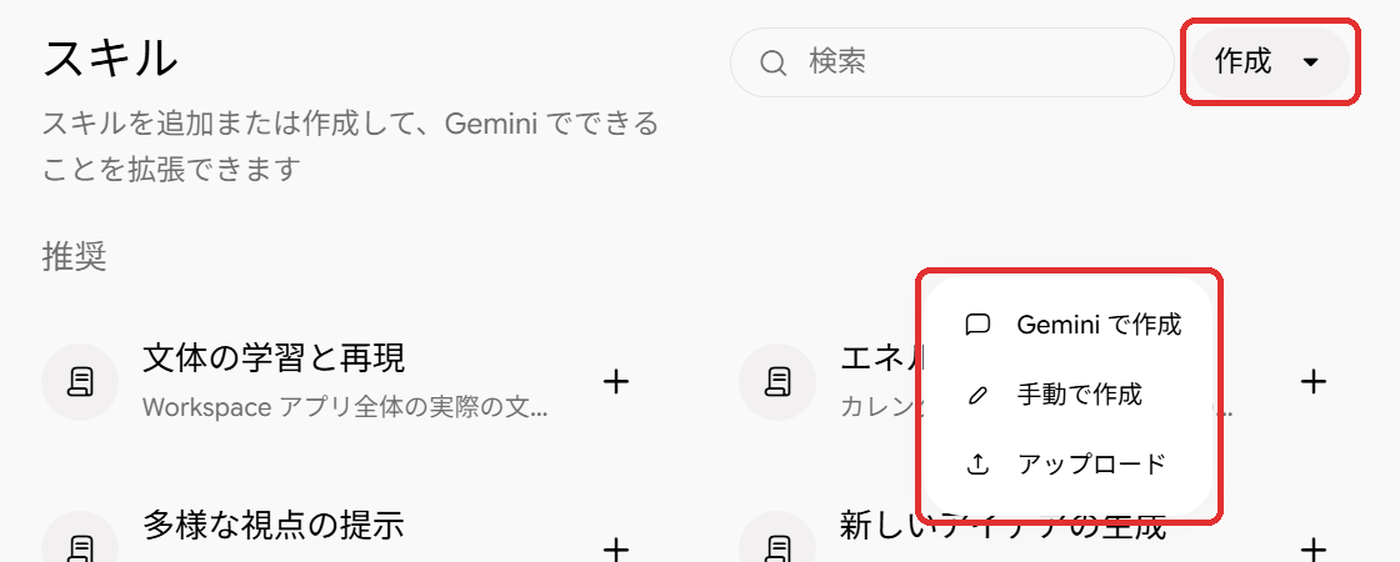
Geminiアプリの[スキル]画面([作成]から対話形式・手動入力・ファイルのアップロードを選べる)※2026年11月時点の画面です
移行スケジュールと、移行前に確認したいこと
ビジネス・エンタープライズ向けのアカウントでは、次の日程で移行が進みます(参考:An update on the launch of skills in the Gemini app and Workspace)。
| 時期 | 内容 |
|---|---|
| 2026年9月30日 | Google Workspace Studioで、フローに「Gemに質問する」ステップを新しく追加できなくなる。(既存のフローは引き続き動作する) |
| 2026年10月13日〜11月中旬 | Geminiアプリでスキルの提供が順次始まる |
| 延期中(当初は2026年10月5日から) | GmailなどのアプリとGoogle Workspace Studioでのスキルの提供。2026年11月9日時点で新しい日程は未定。 |
| 2026年11月17日 | GemがGeminiアプリの[設定]に移動する。Gemの作成・編集・利用は引き続きできる。 |
| 2027年3月1日以降 | Gemの作成・編集・利用ができなくなる。「Gemに質問する」ステップを含むフローが動かなくなる。残っているGemは、Geminiアプリの下書きスキルに自動で移行される。 |
教育機関向けのアカウントでは2027年6月1日以降が期限です。18歳以上の個人のGoogleアカウントは日程が早く、2026年11月17日にGemが読み取り専用になり、12月17日に削除されます(参考:Gem からスキルへの移行について(Gemini アプリ ヘルプ))。
自動移行が行われる場合でも、事前の準備が不要というわけではありません。円滑な移行に向けて、あらかじめ以下の4点を確認しておくことをおすすめします。
- 自動移行されたスキルは「無効な下書き」になる。作成者が内容を確認して有効にするまで使えない
- Gemに追加したファイルは合計100MBまでしか移行されない。音声・動画・GitHubのファイル、Word・Excel・PowerPointの旧形式(.doc、.xls、.ppt)、圧縮ファイル(.zipなど)は移行されない
- 動画や音楽の作成、Canvas、Deep Research、ガイド付き学習は、2026年11月時点ではスキルで使えない
- 「Gemに質問する」ステップを含むフローは、「Geminiに相談」ステップへの置き換えが必要
マニュアルや規程を旧形式や圧縮ファイルでGemに入れている場合は、PDFに変換しておくと移行後も参照できます。
Gemをスキルに作り直すときの考え方
自動移行では、1つのGemが1つのスキルとして移されます。Gemの指示をそのまま移すこともできますが、スキルの特長を活かすなら、指示を役割ごとに分けて作り直すのがおすすめです。
分け方の基準
Gemの指示を読み直し、次の3種類に仕分けると整理しやすくなります。
| 指示の種類 | 例 | スキルの作り方 |
|---|---|---|
| 部署や会社で共通のルール | 社名・製品名の表記、トーン、使わない表現 | 共通のスキルとして1つにまとめ、ほかのスキルと組み合わせて使う |
| 業務ごとの手順や形式 | 週報の見出し、議事録の形式、提案メールの構成 | 業務ごとのスキルにする。共通ルールは書かず、共通のスキルに任せる |
| 参照する資料 | 製品の資料、社内規程 | Geminiアプリのスキルならファイルを追加する。Google Workspaceのスキルは、Googleドライブに保存したファイルへのリンクを指示に書く |
先ほどの「提案メール作成Gem」であれば、表記ルールを「company-writing-rules」、メールの構成を「proposal-email-structure」に分け、製品の資料はファイルとして渡す形になります。自分で使うスキルであれば、表記ルールを変えたいときに「company-writing-rules」を1か所直すだけで、組み合わせているすべての業務に反映できます。
スキルの書き方のテンプレート
スキルは、名前・説明・カスタム指示の3つを入力して作ります。説明には「どのような依頼のときに使うか」を書いておくと、Geminiがスキルを使う場面を判断しやすくなります。
- 名前:小文字の英単語をハイフンでつなぐ(例:company-writing-rules)
- 説明:「〇〇を作成・修正するときに使用します。『〇〇して』などの依頼で実行します。」
- カスタム指示:守ってほしいルールを箇条書きで書き、最後に出力の例(修正前・修正後)を入れる
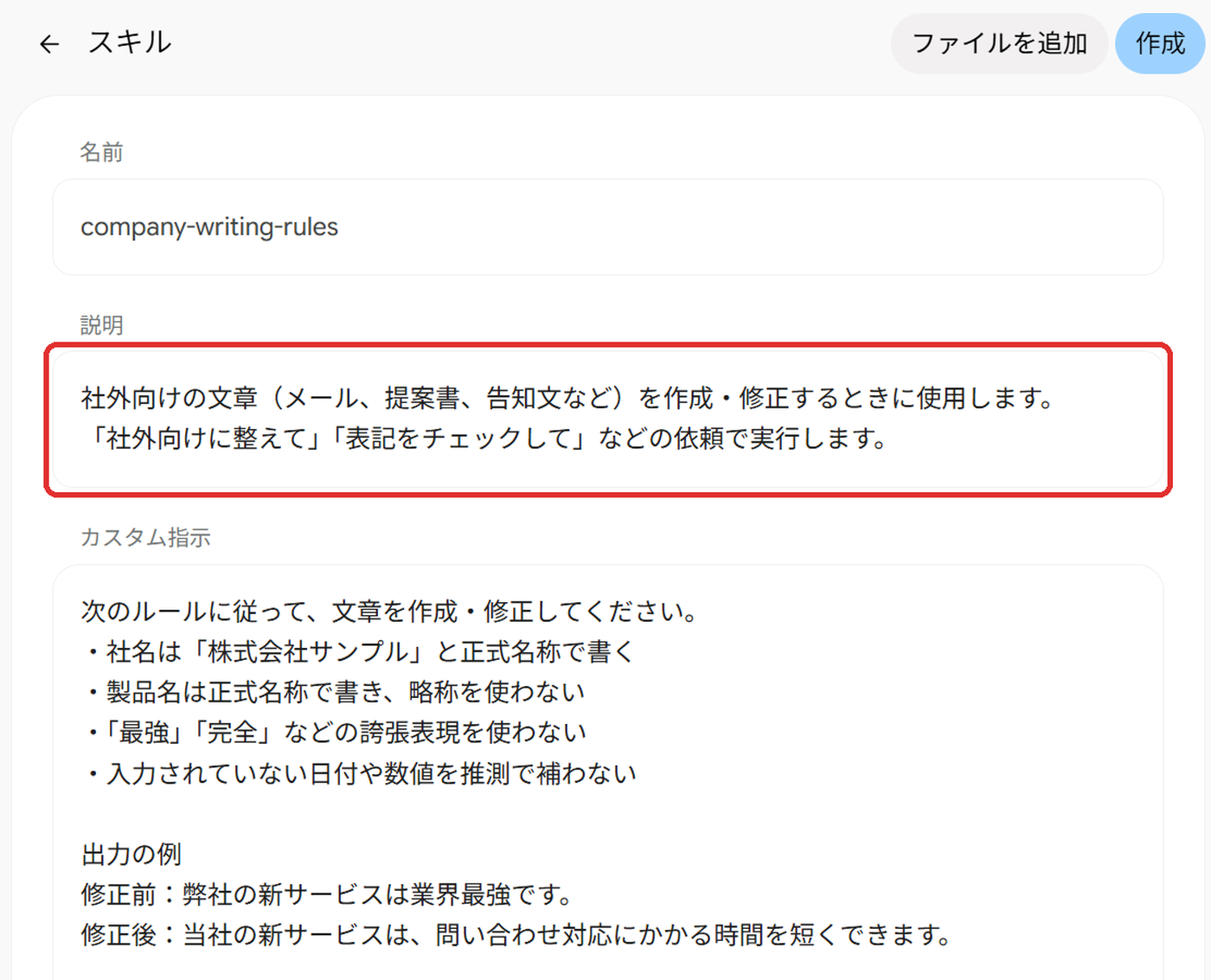
表記ルールのスキルを[手動で作成]で入力した例(入力内容はサンプル)※2026年11月時点の画面です
作り直すときにつまずきやすい点
- 指示を詰め込みすぎる:1つのスキルに複数の目的を書くと、組み合わせたときに指示が重なったり食い違ったりしやすい。1つのスキルには1つの目的だけを書く
- ファイルを入れ直していない:Gemの[知識]に入れていたファイルは、手動で作り直す場合は自分でダウンロードして追加し直す必要がある
- 有効にし忘れる:自動移行されたスキルや、作成したスキルは、有効になっていないと呼び出せない。Geminiアプリで同時に有効にできるスキルは100個まで
GeminiアプリとGoogle Workspace Studio、どちらでスキルを作るか
スキルには、Geminiアプリで作るスキルと、Google Workspace Studioで作るGoogle Workspaceのスキルの2種類があります。2つは同期されないため、どちらで作るかを先に決めておくと、同じスキルを二重に管理せずに済みます。
| 判断のポイント | Geminiアプリで作る | Google Workspace Studioで作る |
|---|---|---|
| 主に使う場所 | Geminiアプリのチャット | Gmail、Google Chat、Googleドキュメント、Googleスライド、Googleドライブのサイドパネル、フロー |
| チームでの共有 | 共有の機能は今後追加される予定 | リンクを共有し、相手がコピーして使う |
| 管理者による制御 | 管理者の設定はない | 組織部門やグループごとに利用を許可できる |
| 資料の渡し方 | ファイルを追加する(合計100MBまで) | Googleドライブのファイルへのリンクを指示に書く |
| 提供状況(2026年11月9日時点) | 順次提供中 | 提供を延期中(Geminiベータ版プログラムの組織は利用可) |
Google Workspaceのスキルは、Business Starter、Business Standard、Business Plus、Enterprise Standard、Enterprise Plusなどのエディションが対象です(参考:ユーザーが Studio と Gemini in Workspace でスキルを使用できるようにする)。
個人の作業を効率化するスキルはGeminiアプリで、部署で揃えたい仕事の型やフローに組み込むスキルはGoogle Workspace Studioで作る、と分けると判断しやすくなります。
部署で使うスキルは、指示の文面をGoogleドキュメントで管理する方法もあります。Googleドキュメントのスキルビルダーで指示を作り、関係者間でフィードバックやコメントを交わしながら内容をブラッシュアップし、[Studioでこれをスキルにする]で取り込むと、変更の履歴も残せます。取り込んだ後にドキュメントを直した場合は、スキルの画面から内容を同期できます。
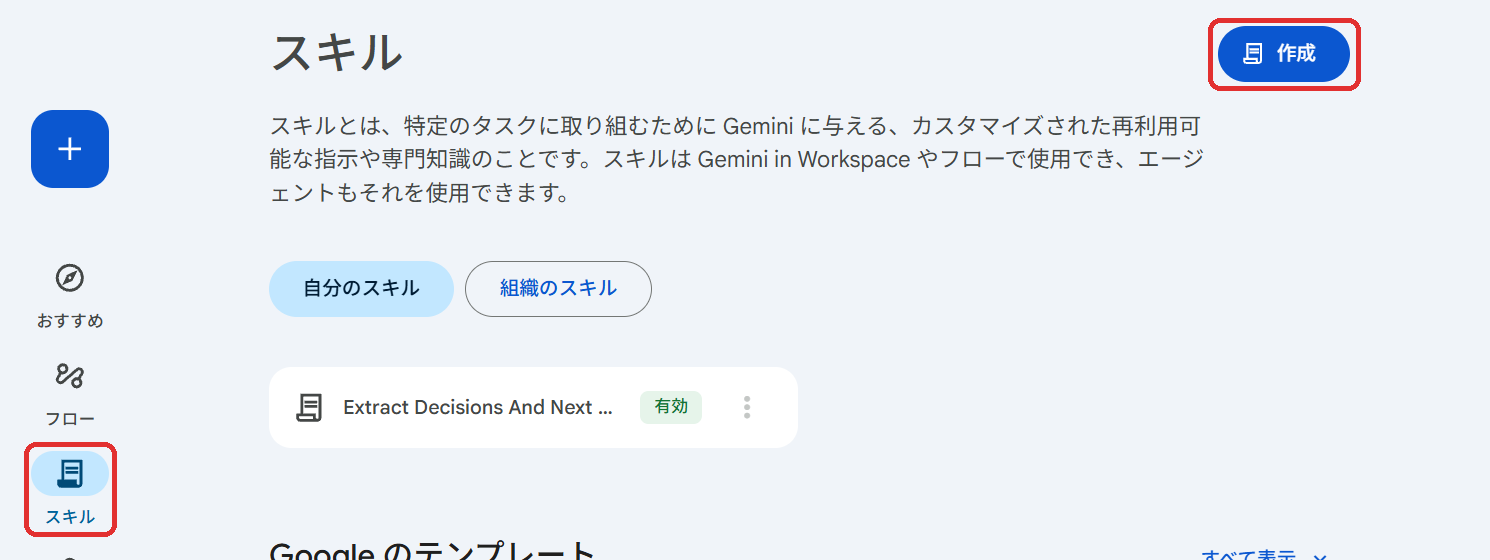
Google Workspace Studioの[スキル]画面※2026年11月時点の画面です。スキルは段階的に提供されるため、表示されない場合があります
詳しくは「【最新版】Google Workspace Studioのスキル機能を徹底解説」で解説しています。
組織で進める移行の段取り
移行のスケジュール例
2027年3月までの期間を、次のように3段階に分けて進めると、作業が期限前に集中しにくくなります。
| 時期の例 | やること |
|---|---|
| 2026年11月 | 利用者に日程を知らせる(11月17日にGemの表示場所が変わることも含む)。Gemとフローの棚卸しを始める |
| 2026年12月〜2027年1月 | 利用者の多いGemから、分けてスキルに作り直す。「Gemに質問する」ステップを含むフローを置き換える |
| 2027年2月 | 自動移行の詳しい案内(開始の30日前までに管理者へ届く予定)を確認し、残ったGemの扱いを決める |
棚卸しで確認する項目
Gemの作成者や部署に、次の項目を確認します。Googleスプレッドシートなどの表計算シートにまとめておくと、移行の進み具合も追えます。
| 確認する項目 | 確認する理由 |
|---|---|
| Gemの名前と作成者 | 自動移行後に有効にするのは作成者のため。作成者が異動・退職している場合は引き継ぎ先を決める |
| 使っている部署と業務 | 止まったときの影響の大きさで、作り直す順番を決める |
| 共有している範囲 | 共有しているGemは、スキルにした後の共有方法を決める必要がある |
| 追加しているファイルの形式と容量 | 移行されないファイルがあれば、変換や入れ直しが必要になる |
| 使っているツール | Canvasなどスキルで使えないツールに頼っていれば、代わりの使い方を決める |
| 組み込んでいるフロー | 「Gemに質問する」ステップの置き換えが必要になる |
Gemごとの振り分けの基準
- 分けて作り直す:複数人で使っている、業務の手順に組み込まれている、フローに組み込んでいる、移行されないファイルやツールを使っている
- 自動移行に任せる:個人で使っていて、指示とファイルだけで完結している(移行後に有効にして動作を確認する)
- 使うのをやめる:しばらく使っていない、ほかのGemと内容が重なっている
フローを置き換えるときの注意点
「Gemに質問する」ステップは、「Geminiに相談」ステップを追加してプロンプトを移し、元のステップを削除して置き換えます。つまずきやすいのは、後続のステップの扱いです。「Gemに質問する」ステップの結果を使っていたステップは、「Geminiに相談」ステップの結果に差し替える必要があります。また、ほかの人から共有された表示専用のGemを使っていたフローは、オーナーにスキルとして共有し直してもらいます。
Google Workspace Studioのスキルは提供が延期されていますが、「Geminiに相談」ステップへの置き換えはスキルがなくても進められます。先にステップだけ置き換え、スキルが使えるようになってから組み合わせる進め方もできます。
管理者が決めておきたいルール
Google Workspaceのスキルは、管理コンソールの[アプリ]>[Google Workspace]>[Workspace Studio]>[スキル]>[スキルを作成して使用する]で、組織部門やグループごとに利用を許可できます。Geminiアプリのスキルには管理者の設定がないため、次のような利用のルールを社内のガイドラインで決めておくと運用しやすくなります。
- スキルの名前の付け方(例:部署名や業務名を先頭に付ける)
- 説明欄に「どのような依頼のときに使うか」を必ず書く
- 社外秘の情報をスキルの指示に書かない
- 部署で共有するスキルの管理担当者と、内容を見直す時期
吉積情報では、Google Workspace with Geminiの導入・活用の支援や、Google Workspace Studioを使った業務の自動化の支援を行っています。Google Workspace Studioの概要や管理者の設定、フローの設計の考え方をまとめたハンドブックもご用意していますので、スキルへの移行の検討にご活用ください。
よくある質問
Gemは自動でスキルに移行されますか?
はい。2027年3月1日以降も残っているGemは、Geminiアプリの下書きスキルに自動で移行されます。ただし無効な状態で移行されるため、作成者が確認して有効にする必要があります。移行されないファイルやツールもあるため、業務で使っているGemは早めに作り直しておくと移行の漏れを防ぎやすくなります。
1つのGemは、いくつのスキルに分ければよいですか?
決まった数はありません。ほかの業務でも使う指示(表記ルールなど)が含まれていれば、それを別のスキルに分けるのが目安です。1つのスキルには1つの目的だけを書くと、組み合わせて使いやすくなります。
GeminiアプリとGoogle Workspace Studioで同じスキルを使えますか?
2026年11月時点では、Geminiアプリのスキルと、Google Workspace Studioで作るGoogle Workspaceのスキルは同期されません。両方で使う場合は、指示の文面をGoogleドキュメントなどで1か所にまとめておき、それぞれで作成すると管理しやすくなります。
まとめ
Gemからスキルへの移行は、Geminiのカスタマイズを「用途ごとの専用AI」から「組み合わせて使う仕事の型」へ切り替えるきっかけになります。ビジネス・エンタープライズ向けのアカウントでは2027年3月1日以降にGemが使えなくなるため、まずは社内にあるGemやフローの棚卸しを進め、利用頻度の高いものから段階的にスキルへ移行していくことが推奨されます。
※本記事の画面に表示している組織名やユーザー名はサンプルです。実在する人物・団体とは一切関係ありません。
※2026年11月時点の情報です。

【画面で比較】Word・Excel・PowerPointとGoogleドキュメント、スプレッドシート、スライドは何が違う?

14:00-15:00 オンライン
AI時代の Google Workspace 共有設定の見直し方〜Google Workspace 標準のセキュリティ機能と、共有状態の見える化〜
詳細はこちら
14:00-15:00 オンライン
【ぶっちゃけどうなの?】現行システムの移行から Gemini 活用まで 〜現場のリアルから紐解く Google Workspace 導入・活用の実態〜
詳細はこちら
14:00-15:00 オンライン
Google Workspaceのデータ保護、自社に最適な構成の選び方〜標準機能・Google Vault・バックアップを徹底比較〜
詳細はこちら

14:00-15:00 オンライン
「閉じた」共有ドライブの利便性を最大化する! Cmosy Pocketで実現する、安全・快適な外部コラボレーション術セミナー
詳細はこちら
オンラインセミナー開催中