「会社でGeminiもGemini Enterprise(現Gemini for Business)も使えるようになったけれど、結局どちらの画面を開けばいいのかわからない」
「Geminiアプリ、Google WorkspaceのGemini、Gemini Notebook……似た名前のツールが増えすぎて、社内ガイドラインが書けない」
Google Workspaceや生成AIの導入をご支援するなかで、こうしたご相談をいただく機会が増えています。Web上を探せば、各プロダクトの「機能一覧」や「比較表」はすぐに見つかります。それにもかかわらず現場の迷いが消えないのはなぜでしょうか。
私たちは、「機能の違い」を並べただけでは、実務の判断につながらないからだと考えています。
この記事では、まず業務で登場する主要4プロダクトの機能一覧を整理したうえで、機能比較のさらに一歩先にある「業務で迷わないための判断基準のものさし」と、一般社員・DX担当者それぞれの立場から見た現実的な使い分けの考え方を解説します。
※本記事のイメージ画像はGeminiで生成しています。

主要Geminiプロダクトの機能一覧と立ち位置
混乱の正体は、同じ「Gemini」という名前が、用途も管理レベルも異なる複数のプロダクトに使われている点にあります。まずは企業内の日常業務でよく使われる4つのプロダクトについて、主な機能と違いを一覧で整理します。
| 比較項目 | Gemini アプリ | Gemini in Google Workspace | GeminiNotebook / GeminiNotebook Enterprise | Gemini Enterprise |
|---|---|---|---|---|
| 現場目線での役割 | 汎用的な対話の場 | 普段の業務アプリ内の補助 | 指定した資料だけに絞る作業机 | 社内データ横断と業務エージェントの基盤 |
| 主な参照データ | Web情報、チャット上で入力・添付したデータ、連携をオンにしたGmail・Googleドライブ・Googleカレンダーなど(自分の権限で見られる範囲) | 作業中のGmail、ドキュメント、スプレッドシート、Meet等 | ユーザーが明示的に登録したソース(PDF、ドキュメント等)のみ | Google Workspaceおよび外部SaaS(SharePoint、Jira等)の社内データ全般 |
| 外部SaaS連携 | 限定的 | Google Workspace内が中心 | 登録したファイル・URLが対象 | 豊富なコネクタで複数システムを横断検索可能 |
| カスタマイズ・拡張 | 個人向けの簡易カスタム機能(Skills) | アプリ内の定型補助・生成機能 | ノート単位での資料整理、音声解説・要約生成 | 組織向けの業務AIエージェント構築・共有・権限管理 |
| 主なセキュリティ・統制 | Workspace法人版は学習利用なし・基本権限管理 | Workspace権限の継承、DLP連携、学習利用なし | Enterprise版はCloudレベルのアクセス制御・監査に対応 | IAM、VPC Service Controls、CMEK、監査ログ、外部IdP連携等に対応 |
※Google Workspaceの法人プランやGemini Enterprise環境では、入力されたデータや生成結果がGoogleの基盤モデルの学習に利用されない企業向けプライバシー保護が適用されます(詳細な仕様は末尾の公式ドキュメントを参照してください)。
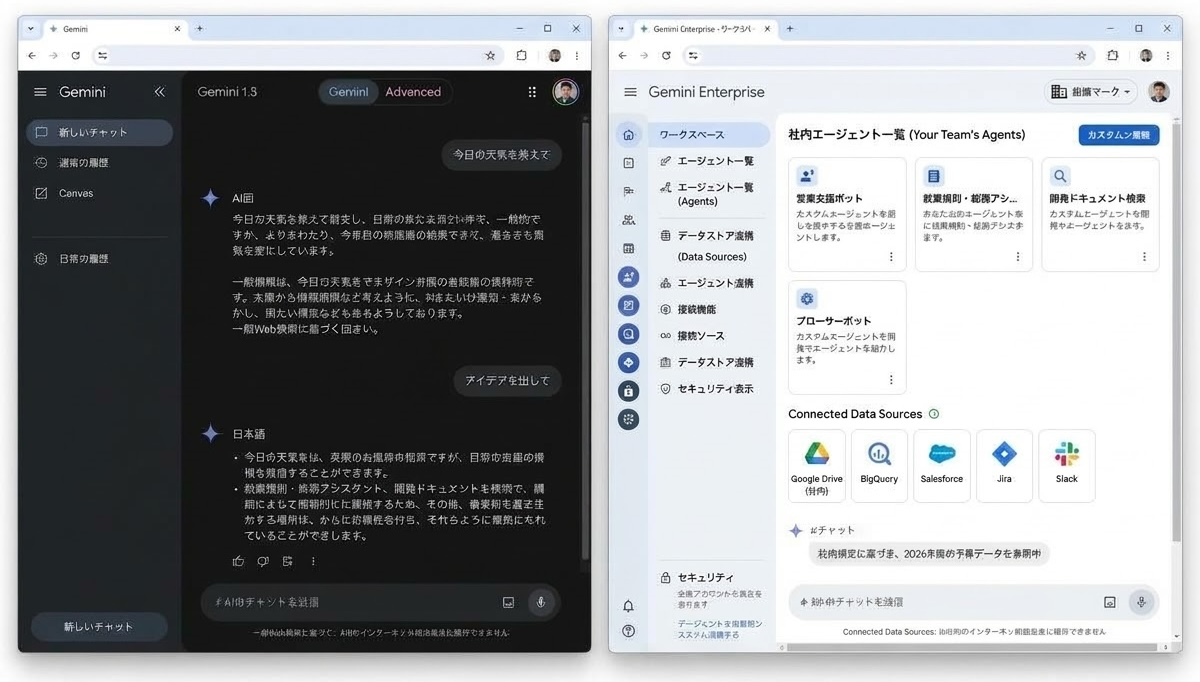
左:Geminiアプリ(通常画面)右:Gemini Enterprise(社内データソース連携・エージェント一覧)
画面の見た目は似ているが、裏側でつながっているデータとできることが違う
機能比較表を配るだけでは使い分けが進まない理由
社内ガイドラインを作る際、最初にやりがちなのが、上のような「機能一覧表」をそのまま全社に配布するアプローチです。一見すると丁寧で網羅的に見えますが、実際の現場では想定通りに機能しないケースが少なくありません。
たとえば「PDFの資料を要約したい」という1つの作業をとっても、Geminiアプリ、Google Workspace上のGemini、GeminiNotebook、Gemini Enterpriseのどれでも実行できてしまいます。「どれもできる」状態では、機能表を見比べても答えは出ません。
一般社員が知りたいのは「どのツールにどの機能があるか」ではなく、「今目の前にある仕事を片付けるために、どのタブを開けばいいか」だけです。
正直なところ、機能一覧が詳しくなるほど現場は読む気を失い、「とりあえず一番使い慣れたGeminiアプリに何でも貼り付ける」か、「どれを使えばいいかわからないからAI自体を使わなくなる」のどちらかに偏ってしまいます。せっかく高度なセキュリティや社内データ連携を備えたGemini Enterpriseを導入しても、現場で使われなければ意味がありません。
だからこそ、機能一覧の次には「迷わずに選べる判断基準のものさし」を社内で揃えておく必要があります。
機能一覧の次に見るべき「判断基準のものさし」
実際にツールを選ぶとき、何をもって線引きすればよいのでしょうか。私たちは、「データの所在」「作業の広がり」「統制の厳しさ」という3つのものさしで考えるのが、現場にもDX担当にも整理しやすい方法だと考えています。
データの所在はどこにあるか
最初のものさしは、AIに参照させたい情報がどこに置かれているかです。
ゼロベースでアイデアを広げたり、Web上の一般的なトレンドを調べたりしたいのであれば、Geminiアプリが手軽です。一方で、今まさに開いているメールやドキュメント1枚だけを相手にしているなら、わざわざ別タブを開く必要はありません。そのまま画面内のGoogle WorkspaceのGeminiを使うのが自然です。
少し判断が分かれやすいのが「社内資料を読み込ませたいとき」です。ここでの見極めは、「読むべき資料が最初から決まっているかどうか」にあります。
たとえば、手元にある100ページの製品マニュアルや複数の会議資料だけを正確に読み解きたい場合、Webの知識が混ざるとかえってノイズになります。こうした場面では、指定したソースだけに根拠を絞れるGemini Notebook(法人向けはGemini Notebook Enterprise)が真価を発揮します。
逆に、「先月のA社案件の最新状況を把握したいが、情報がGoogleドライブにもSharePointにもJiraにも散らばっている」というように、複数の社内システムをまたいで横断的に探したい場面こそ、Gemini Enterpriseの出番です。
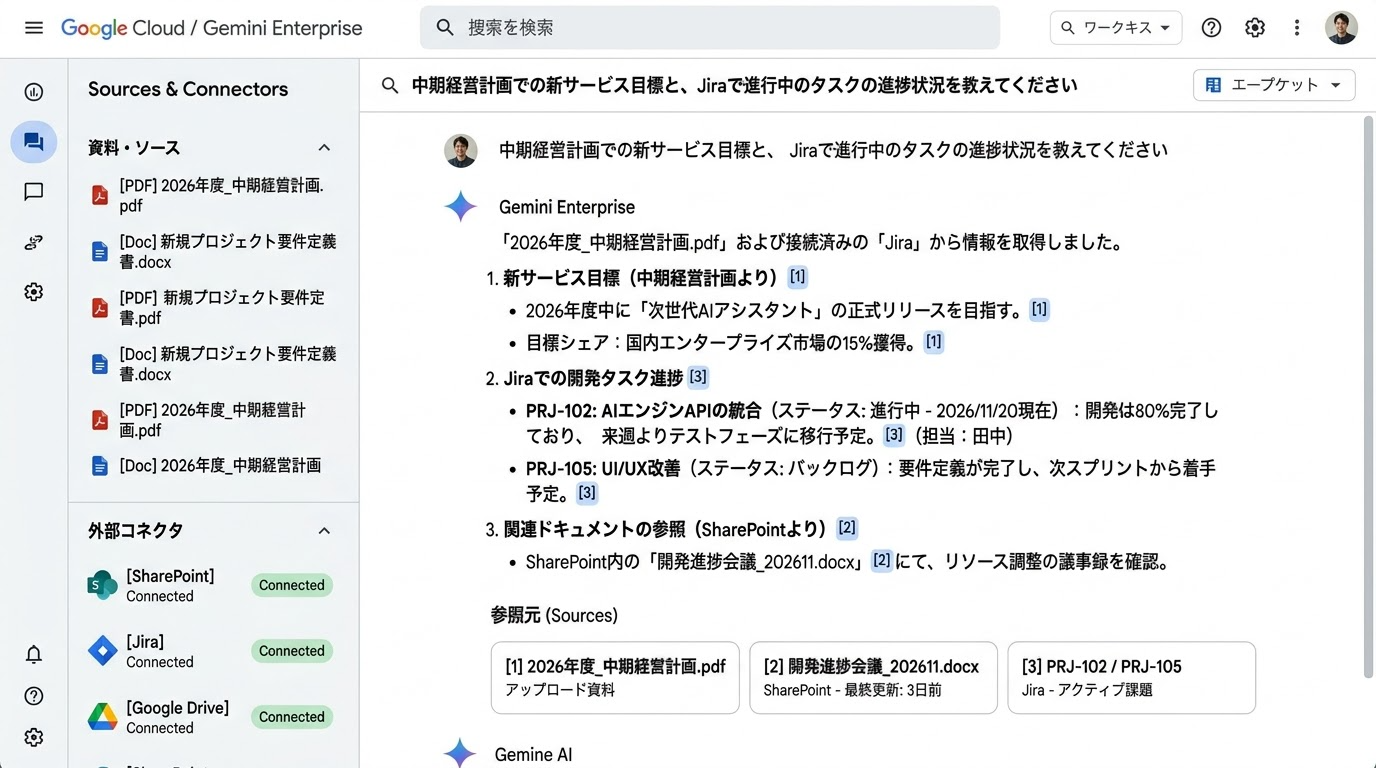
Gemini Notebook Enterpriseイメージ
作業は個人で閉じるか、組織の業務プロセスに乗るか
2つ目のものさしは、その作業が個人の効率化で終わるのか、それともチームや全社の定型業務として運用したいのかという視点です。
文章の下書きや翻訳、自分の思考整理といったスポット作業であれば、GeminiアプリやGoogle Workspaceの標準機能で十分対応できます。よく使う指示文や業務手順を自分用にまとめておきたい程度であれば、GeminiアプリのSkills(スキル)を活用するだけでもかなり快適になります。
ただし、正直なところ「個人のSkills(スキル)をチーム全員に展開して業務を標準化しよう」とすると、権限管理やメンテナンス面で限界が見えてきます。複数の社内システムと連携させ、誰がどのデータにアクセスできるかを制御しながら業務特化のAIエージェントを全社展開したいのであれば、最初から Gemini Enterprise上で設計する方が後々の運用負担を抑えられます。
どこまでのセキュリティと統制が求められるか
最後のものさしは、主に情報システム・DX担当者にとって判断の決め手となるガバナンス要件です。
Google Workspaceの法人プランに付属するGemini機能であっても、業務データがモデルの再学習に使われない保護や、既存のGoogleドライブ権限の継承、DLP(データ損失防止)との連携など、日常業務を支えるセキュリティ基盤は備わっています。
そのうえで、金融・製造・大規模エンタープライズ企業などで「Google Cloudレベルの厳格な統制が必須」となるケースがあります。具体的には、VPC Service Controlsによる境界防御、顧客管理の暗号鍵(CMEK)、Cloud Loggingによる詳細な監査ログの取得、Microsoft Entra IDなどの外部IdPとの連携、あるいはModel Armorによるプロンプト・出力のガードレールといった要件です。これらを満たす必要がある場合は、Gemini EnterpriseやGemini Notebook Enterpriseを前提に構成を組む判断になります。
一般社員が迷ったときの現実的な切り分け方
ここまでのものさしを、すでに社内で複数ツールが使える一般社員の日常業務に落とし込むと、実はとてもシンプルに整理できます。迷ったときは、次の順番で自分に問いかけてみてください。
まず、今まさにGmailやドキュメント、スプレッドシート、Meetで作業している最中かを確認します。そうであれば、画面を切り替えずにGoogle WorkspaceのGeminiを使うのが一番手間がかかりません。
次に、「このPDFとこの規程だけ」のように根拠とする資料が決まっていて、誤情報を避けながら正確に調べたいかを考えます。当てはまるならGemini Notebook(GeminiNotebook Enterprise)を開きます。
それでも当てはまらず、Googleドライブ以外の社内ツール(SharePointやJiraなど)も含めて横断検索したい、あるいは会社公式の業務エージェントを使いたいのであれば、Gemini Enterpriseを選びます。
上記のどれにも該当しない「ゼロからの壁打ち」「企画のアイデア出し」「一般的なリサーチ」であれば、Geminiアプリで自由にやり取りするのがスムーズです。
| よくある業務シーン | まず開くべきツール | 判断の根拠 |
|---|---|---|
| 企画書の構成案をゼロから壁打ちしたい | Gemini アプリ | 特定データに縛られず発想を広げやすい |
| 長いメールスレッドを要約して返信案を作りたい | Gemini in Google Workspace | 作業中の画面から離れず完結できる |
| 分厚い契約書やマニュアルから該当箇所を正確に探したい | GeminiNotebook / GeminiNotebook Enterprise | 指定した資料だけに根拠を限定できる |
| DriveやSharePoint、Jiraに散らばった案件情報を横断して調べたい | Gemini Enterprise | 複数の社内システムをまたいだ検索に対応している |
| 部門共通の問い合わせ対応エージェントを権限管理付きで運用したい | Gemini Enterprise | 組織単位の権限統制や監査ログを前提に運用できる |
DX担当者が社内ガイドラインを破綻させないための設計のコツ
DXや情報システム担当の方が社内ガイドラインを策定する際、私たちがおすすめしたいのは「網羅的な機能マニュアルを作らない」という割り切りです。GoogleのAIプロダクトは数ヶ月単位でアップデートされるため、細かい機能一覧をガイドラインに書き込むと、更新作業だけで担当者が疲弊してしまいます。
代わりに、ガイドラインの1ページ目には先ほどのような「業務シーン別の入口(迷ったらまず何を開くか)」だけを簡潔に置きます。
あわせて現場が本当に知りたがっている「やってはいけないこと(禁止・制限事項)」を明確に線引きしておくことが大切です。たとえば「個人の無償アカウントで業務データを扱わない」「機密区分ごとに利用してよいツールを明示する」「AIの出力をそのまま社外へ提出せず、必ず人間が事実確認を行う」といったルールです。実は、現場の社員がAI活用に踏み切れない大きな理由は「使って怒られたらどうしよう」という不安にあります。禁止ラインが明確になることで、かえって安心して活用が進むようになります。
また、最初からすべてのツールを全社員に一斉開放して定着させようとすると、どうしても混乱が起きます。まずは日常業務に直結するGeminiアプリ・Google WorkspaceのGeminiで「毎日触る習慣」を作り、次に部門ごとの資料分析でGemini Notebook(Gemini Notebook Enterprise)を広げ、そのうえで外部データ連携や業務エージェントが必要な領域へGemini Enterpriseを展開する、というように自社の成熟度に合わせて段階的に広げていく進め方が現実的です。
機能ではなく「判断のものさし」を揃えるところから
Geminiプロダクトの使い分けで迷ってしまうのは、決して現場のリテラシーが低いからではありません。似た名前で多機能なツールが複数並んでいる以上、機能一覧だけを見て判断するのはプロであっても難しいものです。
大切なのは、細かい機能差を覚えることではなく、「データの所在」「作業の広がり」「統制の厳しさ」という3つのものさしを社内で共通言語にしておくことです。
一般社員には「今の作業ならどの画面を開くか」のシンプルな入口を渡し、DX担当者は「禁止事項と段階的な展開方針」を軸にガイドラインを整える。この順番で整理していくことで、ツールが増え続けても破綻しにくい運用体制を作ることができます。
参考・参照ソース
本記事は、以下のGoogle公式ドキュメント(2026年時点の公開情報)を参照のうえ作成しています。最新の提供エディションや仕様については、各公式ページをご確認ください。
- Google Cloud 公式ドキュメント「Gemini Enterprise とは何ですか?(What is Gemini Enterprise)」 https://docs.cloud.google.com/gemini/enterprise/docs?hl=ja
- Google Cloud 公式ドキュメント「Gemini Enterprise のセキュリティ概要(Gemini Enterprise security overview)」https://docs.cloud.google.com/gemini/enterprise/docs/security-overview?hl=ja
- Google Workspace 公式ページ「Google Workspace のセキュリティとプライバシー(Gemini におけるデータ保護)」 https://workspace.google.com/intl/ja/security/

「辞めた人のデータ、消していいですか?」に誰も答えられない問題 ― Google Workspace の退職者データ、現場の部長が本音で考えた
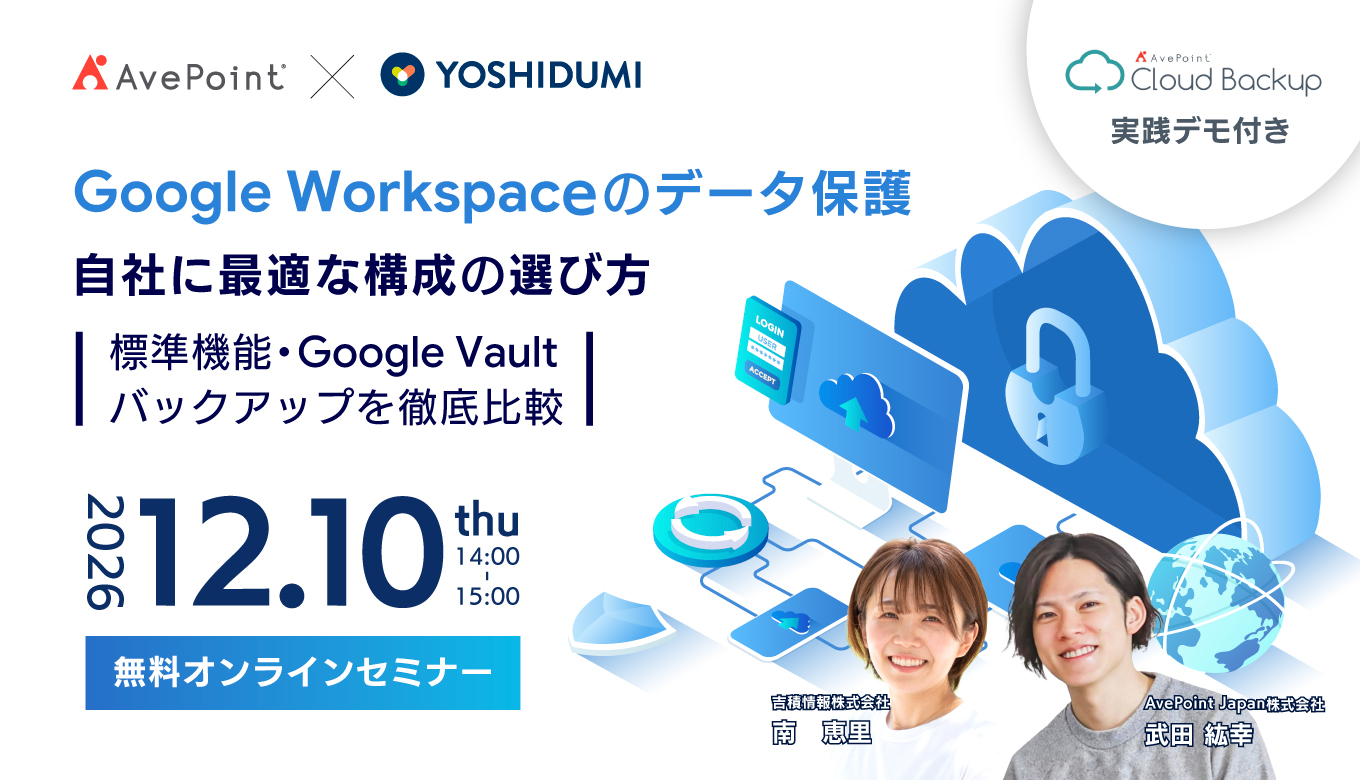
14:00-15:00 オンライン
Google Workspaceのデータ保護、自社に最適な構成の選び方〜標準機能・Google Vault・バックアップを徹底比較〜
詳細はこちら
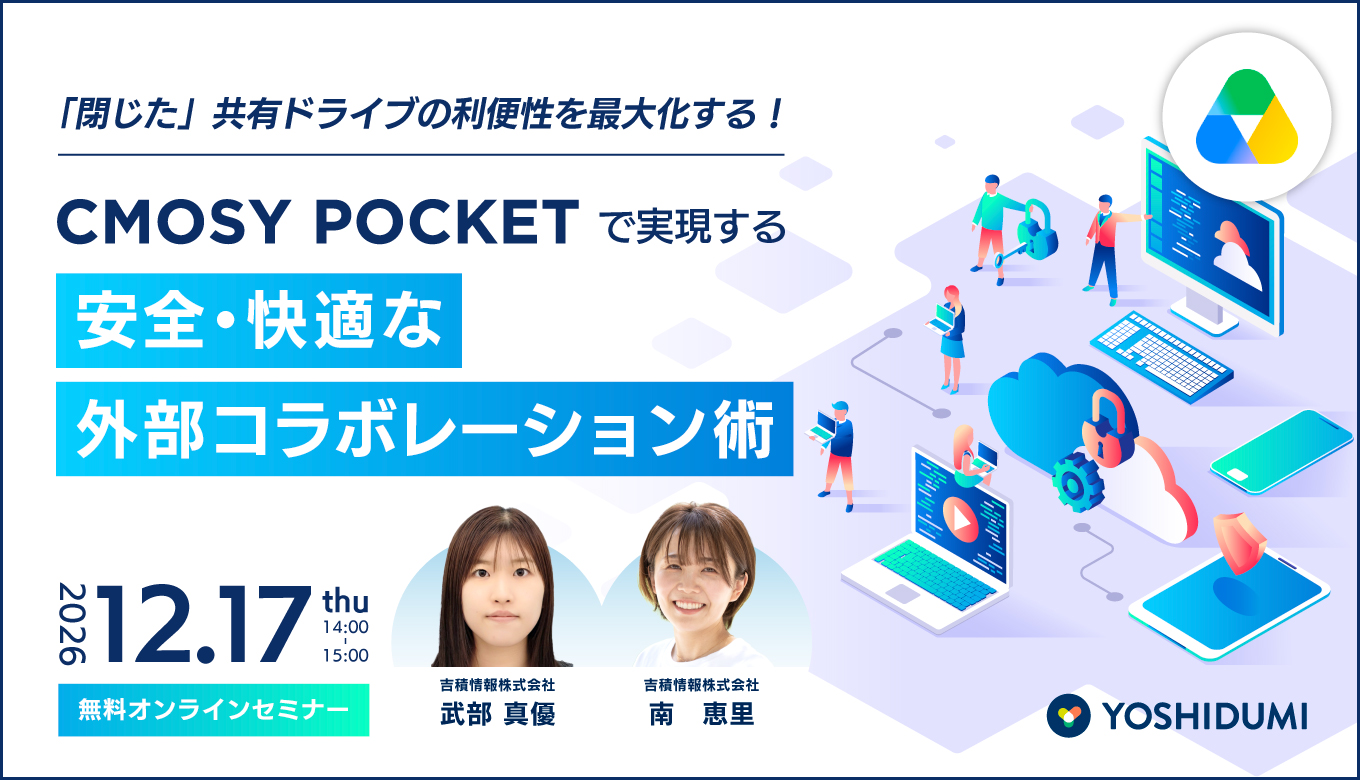
14:00-15:00 オンライン
「閉じた」共有ドライブの利便性を最大化する! Cmosy Pocketで実現する、安全・快適な外部コラボレーション術セミナー
詳細はこちら
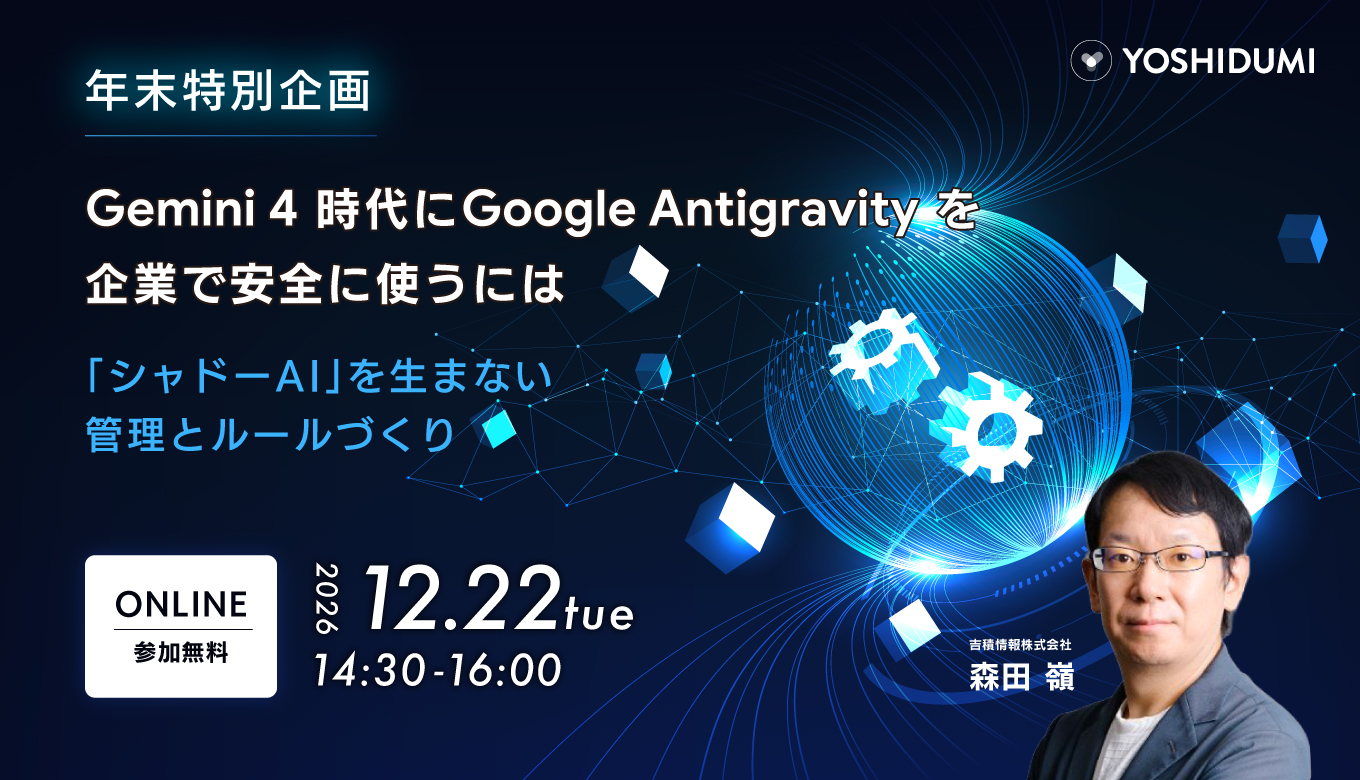
14:30-16:00 オンライン
【年末特別企画】Gemini 4 時代に、Google Antigravity を企業で安全に使うには〜「シャドーAI」を生まない管理とルールづくり〜
詳細はこちら
オンラインセミナー開催中