公開日:
こんにちは、吉積情報の高橋です!
Google Workspaceを日々の業務で活用されている企業では、GmailやGoogleドライブ、Google Chatでのやり取りがすっかり定着しているかと思います。一方で、社内の業務改善やDXを進める立場になると、こんな壁にぶつかることはありませんか?
- 「スプレッドシートの関数なら組めるけれど、GAS(Google Apps Script)でコードを書くのはハードルが高い…」
- 「企画書や対外文書の表記ルール確認、問い合わせの振り分けなど、少し判断が要る作業が結局手作業のまま残っている」
- 「AIを使った自動チェックや自動応答の仕組みを外注で見積もったら、想定以上の金額になり現実的ではなかった」
既存の機能だけでは手が届かないけれど、本格的な開発や外注までは踏み切れない——。こうした「あと一歩の自動化」を、すでに導入しているGoogle Workspace環境の中で追加の開発費をかけずに、すぐに自作できるのが、ノーコード自動化ツール「Google Workspace Studio(以下、Workspace Studio)」です。
この記事では、Workspace Studioで使えるGemini機能の整理や、AppSheet・GASといった従来ツールとの違いを解説したうえで、どの部署でもそのまま流用しやすい「企画書・ドラフトの社内規定・トーン自動一次レビュー」を3ステップで組み立てる手順をご紹介します。
Workspace Studioとは?使えるGemini機能を整理
Workspace Studioは、ブラウザから studio.workspace.google.com にアクセスするだけで使える、Google Workspace標準のノーコード自動化ツールです。
プログラミングの知識は不要で、Google Workspaceの管理コンソール配下で動作するため、企業のセキュリティポリシーに沿った形で管理者が設定したポリシーの範囲内で自動化フローを構築できます。
利用可能な対象エディション(仕事用・学校用アカウント)
- Google Workspace Business:Business Starter、Business Standard、Business Plus
- Google Workspace Enterprise:Enterprise Standard、Enterprise Plus
- Google Workspace for Education:Education Fundamentals、Education Standard、Education Plus、Teaching and Learning アップグレード(アドオン)、Google AI Pro for Education(アドオン)
利用にあたっての主な要件(公式ヘルプより)
- 管理者設定:組織の管理コンソールで、Workspace StudioおよびGeminiとその機能へのアクセスが許可されていること
- 利用環境:対応するウェブブラウザがインストールされたパソコン(現時点でモバイルデバイスでは利用不可)
- その他:Google Workspaceのスマート機能が有効になっていること
※教育アカウント等で18歳未満に指定されているユーザーはAI機能を利用不可。個人のGoogleアカウントの場合はGoogle Workspace Experiments経由が対象となる場合があります
(参考:Google Workspace Studio でできること、組織に対して Google Workspace Studio を有効または無効にする、Workspace Studio のスマート機能をオンにする)
Workspace Studioのフローに組み込める主なGemini機能
Workspace Studioの大きな特徴は、「トリガー(きっかけ)→ 処理 → 通知・転記」という自動化の流れの中に、Geminiによる判断や文章処理をそのまま部品として入れられる点です。主なGemini機能は以下の通りです。
| Gemini機能 | 役割と使いどころ |
|---|---|
| 自然言語でのフロー作成 | 最初の画面で「〇〇が来たら△△して」と日本語で入力し、フローの骨組みを自動生成する |
| スキルを使用して Gemini に相談 | 自由なプロンプトで要約・回答案の作成・Googleドライブ上の資料を参照したチェックを行う |
| Geminiで作成 | プロンプトをもとに、Googleドライブ上にドキュメントなどのファイルをGeminiで自動生成する |
| Deep Research | 指定したテーマについてGeminiが詳細なリサーチを行い、調査レポートを自動作成する |
| 未読メールを要約 | 溜まった未読のGmailをスキャンし、重要なやり取りや対応が必要なメールをまとめて要約する |
| 抽出 | メール本文やフォーム回答から、取引先名・金額・期日などの指定項目を抜き出して変数化する |
| 決定 | キーワードの完全一致ではなく、Geminiの文脈理解をもとに条件に当てはまるか(はい/いいえ等)を判断し、後続の処理ルートを分岐させる |
| 要約 | 長いメールスレッドや議事録、ドキュメントの要点を短くまとめる |
AppSheetやGASと何が違う?Geminiが入って楽になった点
すでにGoogle Workspaceを活用されている方からよくいただくのが、「AppSheetやGAS(Google Apps Script)とどう使い分ければよいか?」というご質問です。それぞれの得意分野を整理すると、役割がはっきり分かれます。
| 比較項目 | Workspace Studio | AppSheet | GAS(Google Apps Script) |
|---|---|---|---|
| 主な得意分野 | 普段のツールの裏側で動くAI自動化フロー | 入力フォームや一覧画面を持つ業務アプリ(UI) | 細かな独自ロジックや外部APIの精密な制御 |
| 必要なスキル | 日本語での指示+画面上の設定 | データ設計やスプレッドシート関数に近い知識 | JavaScriptのコーディング |
| 現場への定着 | 結果がChatやGmailに届くため学習コストが低い | 新しいアプリの操作を現場に覚えてもらう必要がある | 作成者の異動などで保守が属人化しやすい |
| 曖昧な文章の処理 | 得意(Geminiが文脈や意図を判断) | 不得意(アプリの設計では決まった項目への入力が前提) | 外部AI API連携を自前で実装する手間が大きい |
AppSheetは在庫管理や申請画面のように「社員が開いて入力するアプリ」を作るのに向いていますが、新しいツールの操作を現場に覚えてもらうハードルがあります。
一方、Workspace Studioは「社員はいつも通りGoogleドライブにファイルを置いたり、メールやフォームを使ったりするだけ」で裏側からAIが動いてくれるのが強みです。また、従来のように「件名に『請求』または『御請求』が入っていたら…」と無数の条件分岐を組まなくても、Geminiが文脈から意図を読み取ってくれるため、作成もメンテナンスもぐっと楽になりました。
【実践フロー】企画書・ドラフトの「社内規定・トーン自動一次レビュー」3ステップ自動化
ここからは、多くの企業ですぐに役立てられる実践例として、「Googleドライブの指定フォルダに企画書やドラフトを入れるだけで、社内ガイドラインに沿っているかをGeminiが自動チェックし、Google Chatへ通知する」フローを組み立てていきます。
広報のプレスリリース確認、営業の提案書チェック、総務の案内文チェックなど、参照するガイドラインを差し替えるだけで幅広い部署に応用できます。
事前準備:Googleドライブにフォルダとガイドラインを用意する
まずは、フローのテストに使うフォルダと基準書をGoogleドライブに作成します。
- Googleドライブに「01_レビュー待ち」フォルダを作成します。
- 上記フォルダとは別の場所に「社内ドキュメント作成ガイドライン」というGoogleドキュメントを作成し、以下のサンプル文面を貼り付けます。
1. 表記ルール
- 会社名は正式名称「株式会社〇〇」と記載し、「(株)」などの略称は使わない。
- 文体は「です・ます」調で統一し、「だ・である」調を混ぜない。
2. 表現・コンプライアンス
- 「絶対に」「100%保証」「根拠のない業界No.1」などの誇大・断定表現は使わない。
- 顧客名や個人情報を記載する場合は、冒頭に「社外秘」と明記する。
3. 企画書・ドラフトの必須項目
- 「目的(背景)」「スケジュール」「予算・コスト」「担当者」の4点が記載されていること。
テスト用のドラフト(例:新サービス企画書_案)も1つ用意しておきます。わざと「(株)」や「絶対に成功します」、予算の記載漏れなどを混ぜておくと、あとで動作確認したときにGeminiの指摘が分かりやすくなります(※この時点ではまだ「01_レビュー待ち」フォルダには入れず、別の場所に置いておきます)。
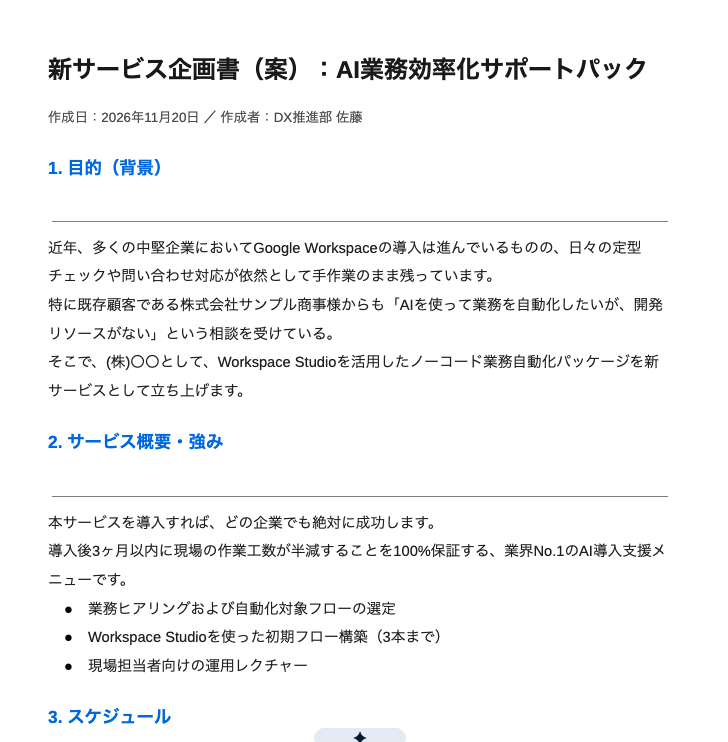
例:新サービス企画書_案
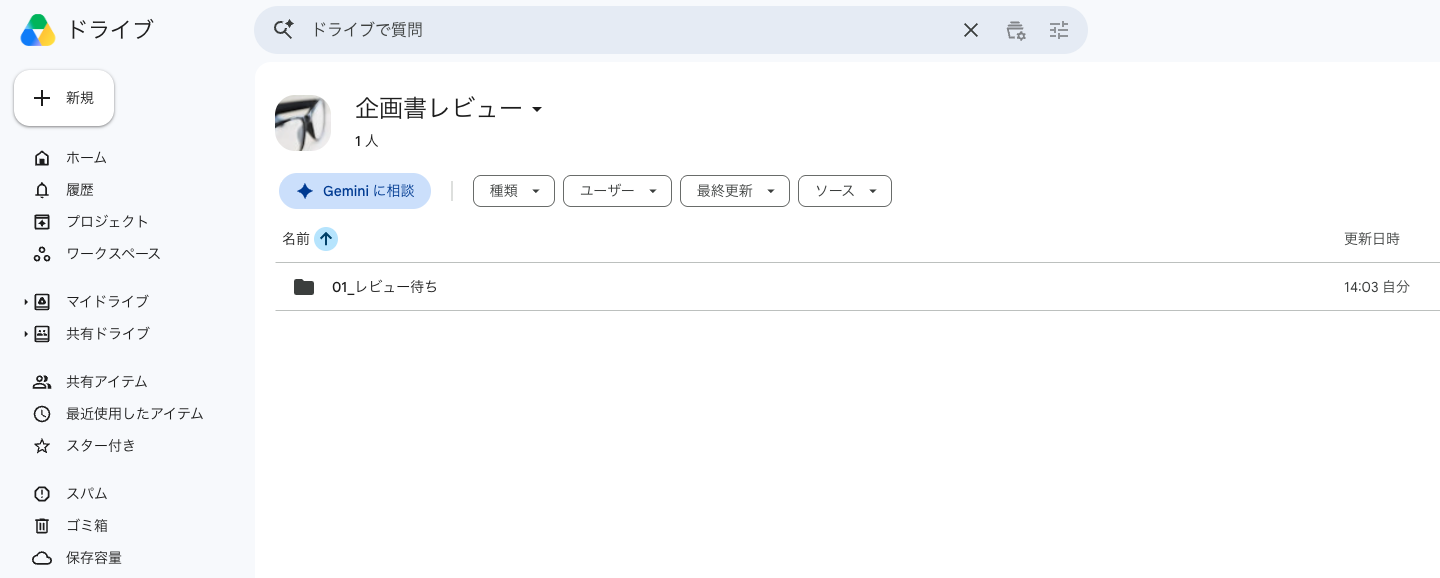
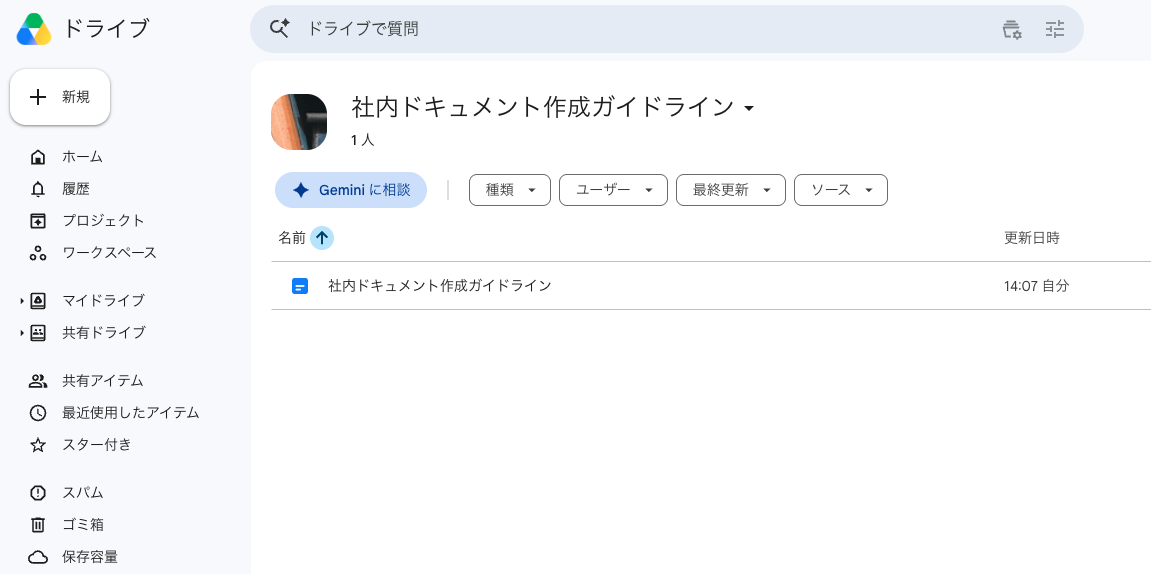
画面1:事前準備
ステップ1(開始条件):特定のフォルダにファイルが追加されたら起動
まずは https://studio.workspace.google.com を開き、フローの骨組みを作ります。
トップ画面の入力欄に、日本語で次のように入力すると、Geminiが開始条件から通知までの3ステップを自動で組み立ててくれます。
▼ プロンプト例:
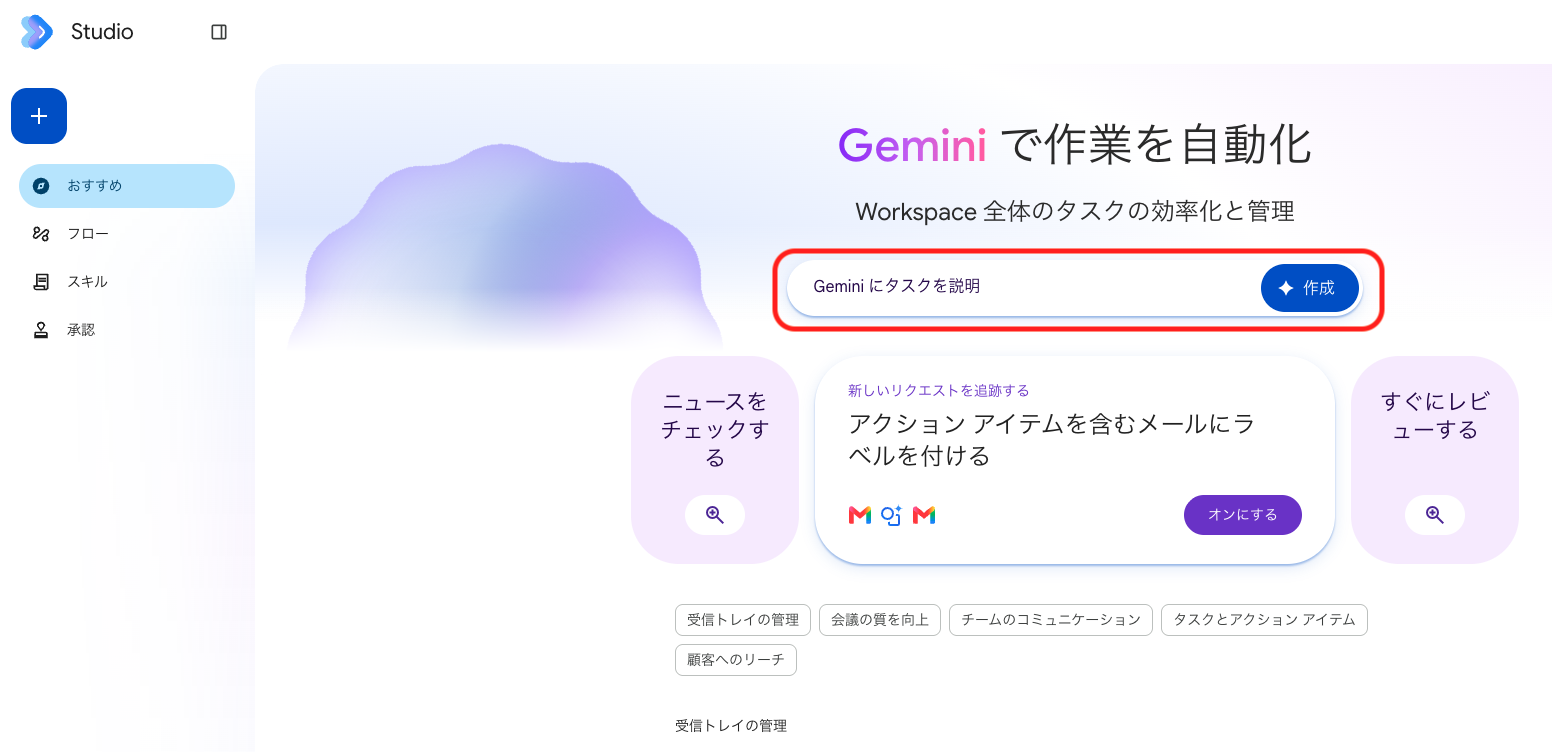
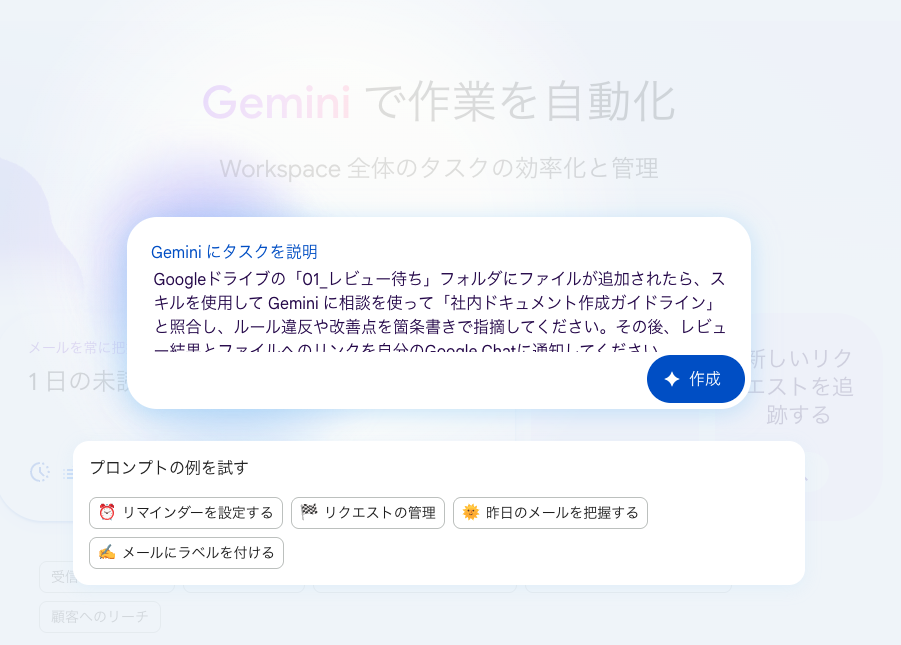
画面2:自然言語でのフロー作成
編集画面が開いたら、1つ目のブロック(開始条件)をクリックし、以下を確認します。
- 開始条件の種類:フォルダにアイテムが追加されたとき
- 対象フォルダ:事前準備で作成した「01_レビュー待ち」フォルダを指定
※ポイント:この開始条件は指定フォルダとそのサブフォルダへの追加で起動します。チェックしたくないファイルを置く場所は、このフォルダの外に分けておくと安心です。
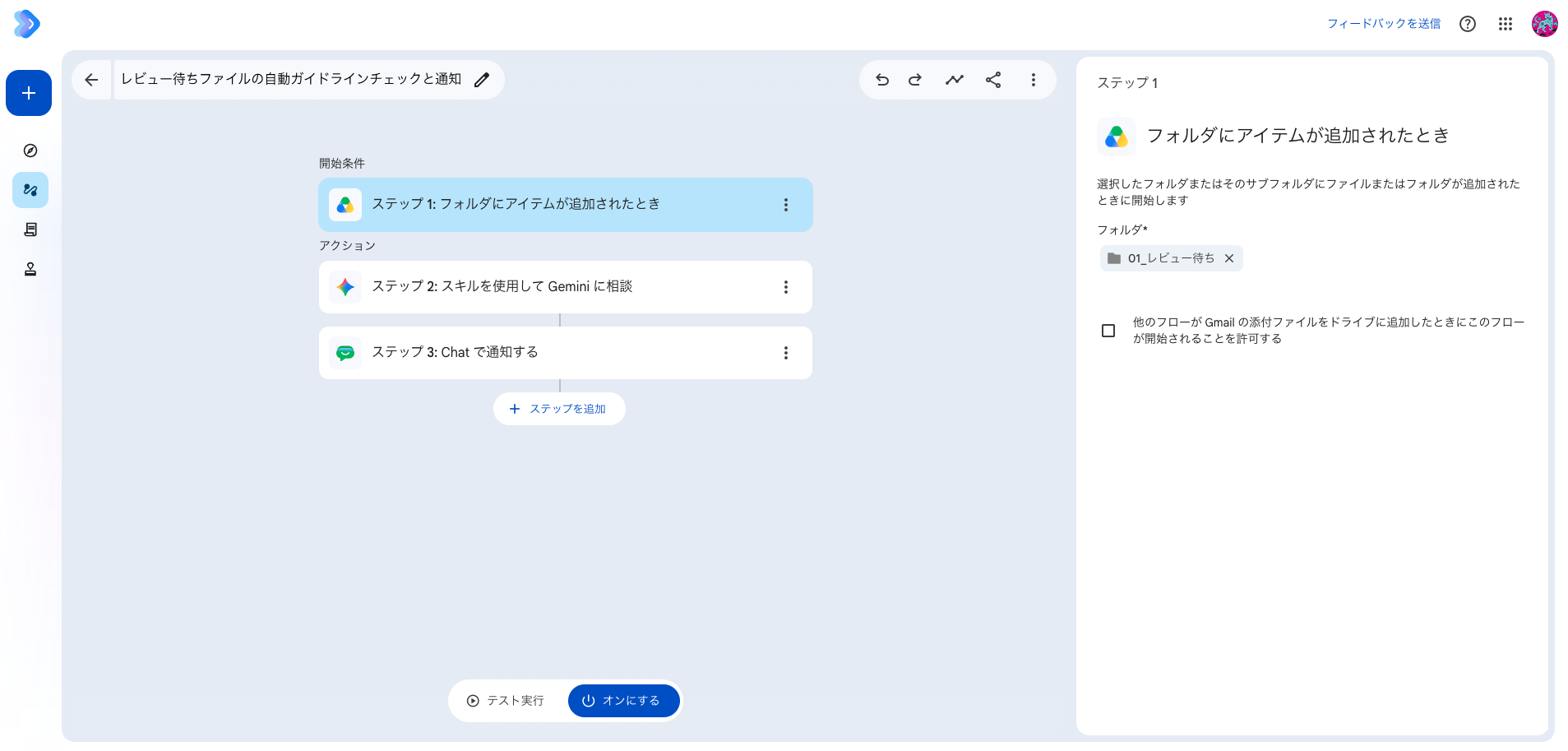
画面3:ステップ1(開始条件)の設定画面
ステップ2(AI分析・チェック):「スキルを使用して Gemini に相談」でガイドラインと照合
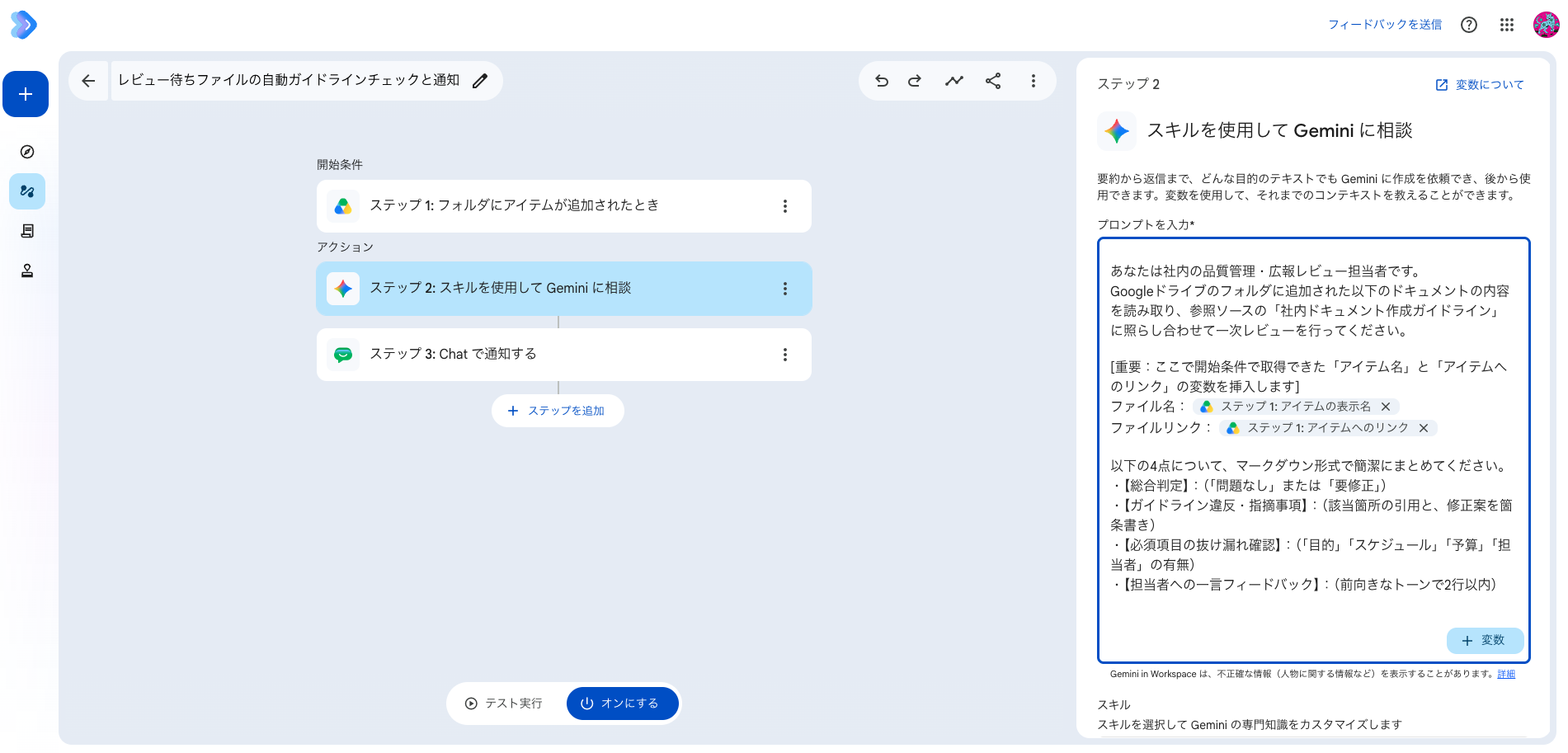
次に、2つ目のブロック「スキルを使用して Gemini に相談」をクリックして、チェック内容と参照資料を設定します。
プロンプト設計のポイントは、「前のステップで取得したファイルのURL(変数)を必ず渡すこと」と「出力フォーマットを指定すること」の2点です。入力欄の「+ 変数(+ Variables)」ボタンから、開始条件で取得した「アイテム名」「アイテムへのリンク」を差し込んでください。
▼ プロンプト例:
Googleドライブのフォルダに追加された以下のドキュメントの内容を読み取り、参照ソースの「社内ドキュメント作成ガイドライン」に照らし合わせて一次レビューを行ってください。
[重要:ここで開始条件で取得できた「アイテム名」と「アイテムへのリンク」の変数を挿入します]
ファイル名:[変数:アイテム名]
ファイルリンク:[変数:アイテムへのリンク]
以下の4点について、マークダウン形式で簡潔にまとめてください。
・【総合判定】:(「問題なし」または「要修正」)
・【ガイドライン違反・指摘事項】:(該当箇所の引用と、修正案を箇条書き)
・【必須項目の抜け漏れ確認】:(「目的」「スケジュール」「予算」「担当者」の有無)
・【担当者への一言フィードバック】:(前向きなトーンで2行以内)
続いて、Google Workspace内のデータ参照を有効にします。Web検索はオフにしておくと、社内ルールだけに絞ってチェックしてくれます。
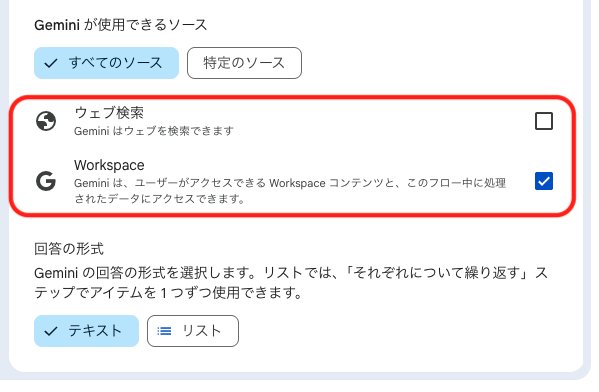
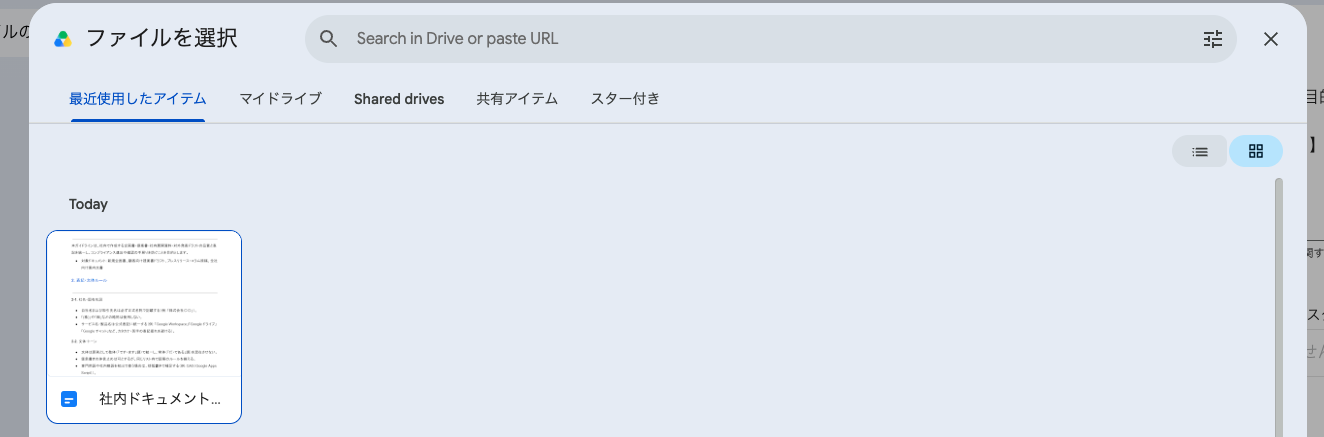
画面4:ステップ2の設定画面
※ステップ名に「スキルを使用して」とありますが、今回の手順では「スキル」欄は空のままで問題ありません。同じチェック基準を複数のフローやGoogleドキュメントのサイドパネルからも使い回したくなったら、「スキルを作成または編集」から登録しておくと便利です。
ステップ3(通知):レビュー結果をGoogle Chatに自動通知
最後に、3つ目のブロック「Chatで通知する」を設定します。
最初はテストしやすいように通知先を自分宛て(チャットで通知)にしておき、問題なく動くことを確認してからチーム用スペースへの投稿(スペースに投稿する)に切り替えるのがおすすめです。
メッセージ本文には、「+ 変数」ボタンから「アイテム名」「アイテムへのリンク」「スキルを使用して Gemini に相談の回答」を差し込みます。
▼ 入力フォーマット例:
■ ファイル名:[変数:アイテム名]
■ リンク:[変数:アイテムへのリンク]
--- レビュー結果 ---
[変数:スキルを使用して Gemini に相談の回答]
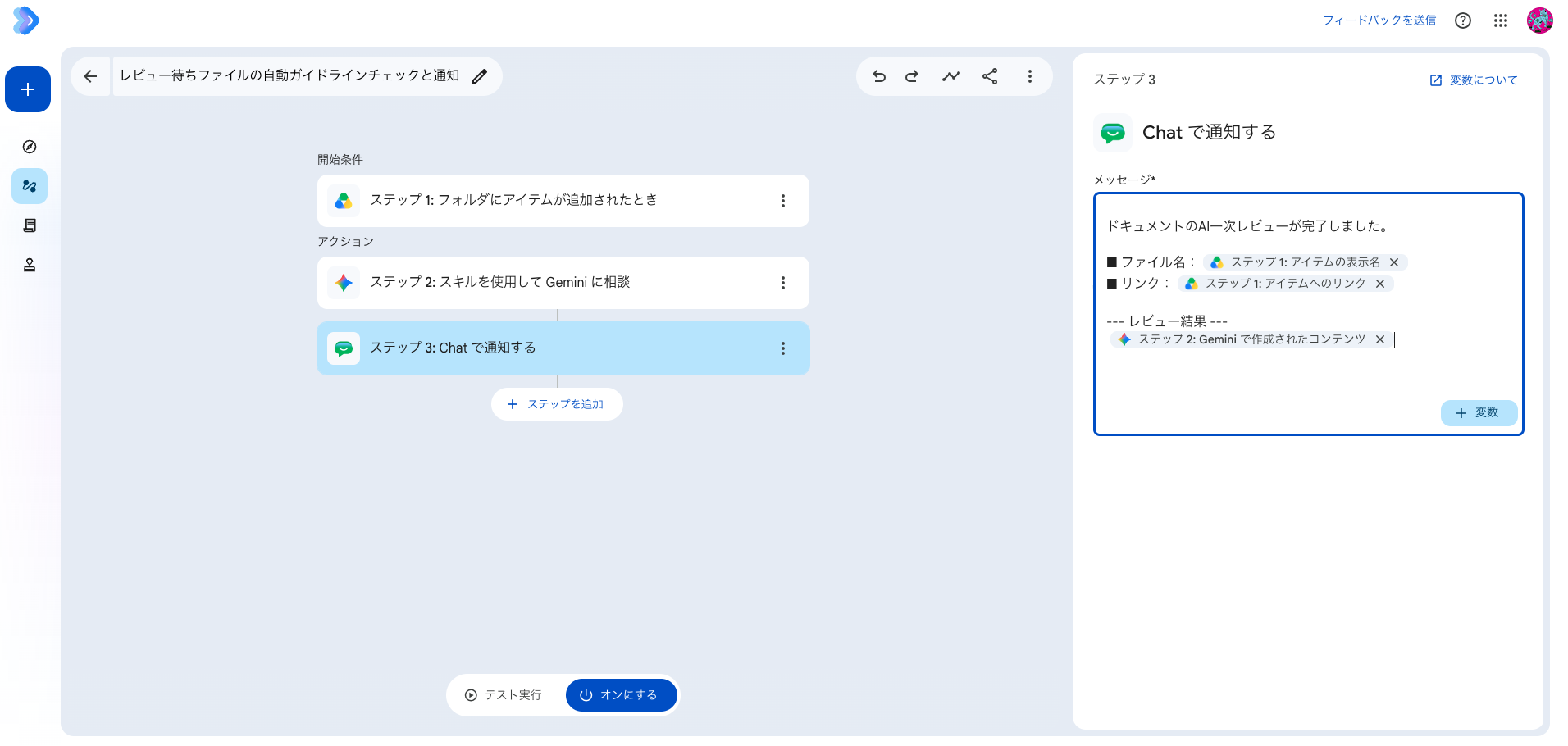
画面5:ステップ3(Google Chat通知)の設定画面
完成したフローのイメージと動作確認
ここまで設定できたら、画面右上の「テスト実行」を押すか、フローを「オン」にして保存します。
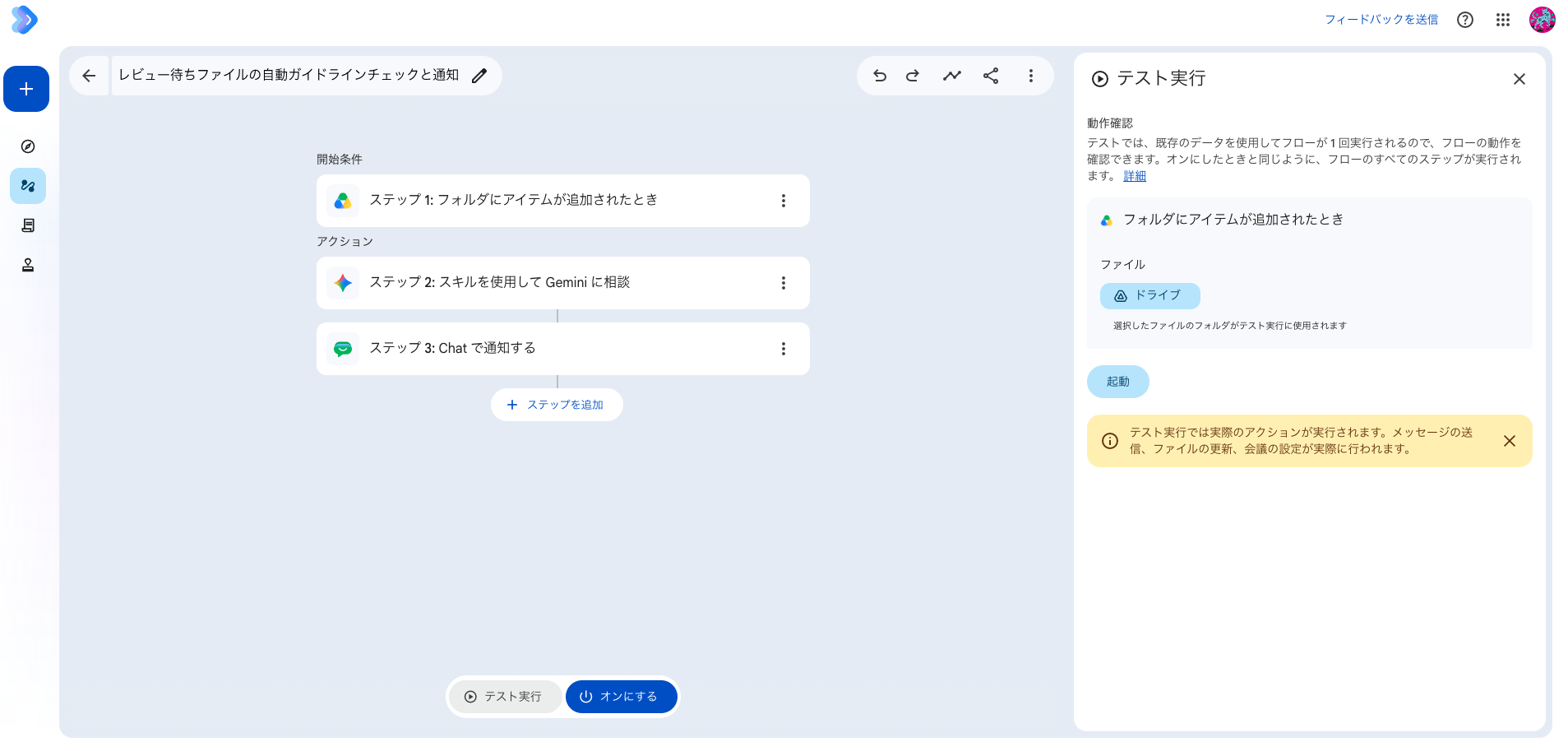
画面6:完成したフロー全体図
事前準備で作っておいたテスト用ドラフト(新サービス企画書_案)を、Googleドライブの「01_レビュー待ち」フォルダへ移動してみてください。数十秒〜1分ほど待つと、Google ChatにGeminiからのレビュー結果が届きます。わざと入れておいた「(株)」や「絶対に成功します」、予算の抜け漏れが的確に指摘されていれば成功です。
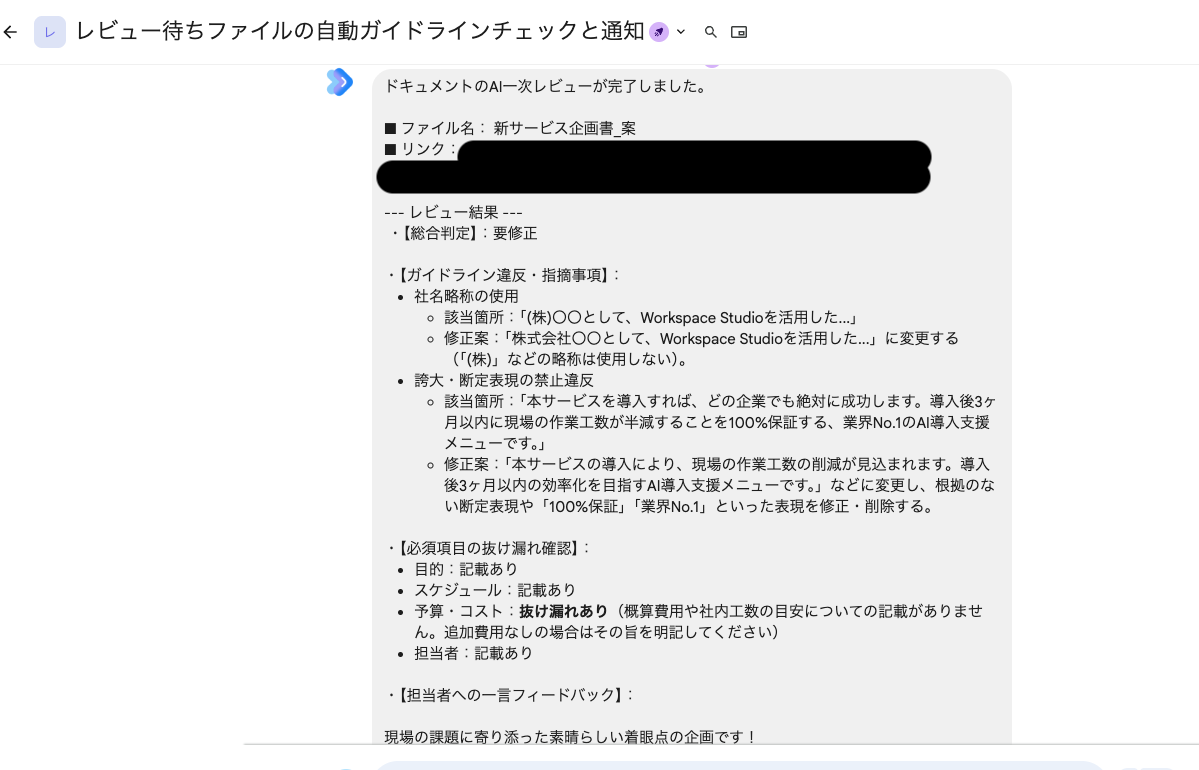
画面7:実際にGoogle Chatへ届いた通知画面
自動化によるビジネス効果と実務運用のコツ
このフローを一度設定しておくだけで、日々のドキュメント確認業務に次のような変化が生まれます。
- レビュー担当者の負担軽減:表記揺れや必須項目の抜け漏れといった一次確認をGeminiに任せられるため、人は企画の中身や戦略の検討に集中できます。
- 差し戻しリードタイムの短縮:フォルダに入れた直後にフィードバックが返ってくるため、上長や広報担当の確認待ちで業務が止まる「見えないコスト」を減らせます。
- メンテナンスのしやすさ:チェック基準を増やしたいときは、フロー側の設定を触る必要はありません。Googleドライブ上の「社内ドキュメント作成ガイドライン」を追記・修正するだけで、次回のチェックから最新ルールが自動反映されます。
なお、社内で安全に運用するためには、「AIに元ファイルを直接書き換えさせず、あくまでChat通知による一次レビューにとどめること」と、「フォルダとガイドラインの共有権限をチーム内で揃えておくこと」の2点を意識しておくと定着しやすくなります。
他の業務への応用例
Workspace StudioとGeminiの組み合わせは、ドキュメントチェック以外にもさまざまな定型業務へ横展開できます。
- 問い合わせ・社内ヘルプデスクの自動応答サポート
Googleフォームやメール受信を開始条件にして担当部署を分類したうえで、「スキルを使用して Gemini に相談」がドライブ上の社内FAQを参照して回答案を作成。Gmailに下書き保存しつつChatで通知すれば、誤回答リスクを抑えながら一次対応を効率化できます。 - 毎朝の未読メール自動要約ブリーフィング
毎営業日の朝にスケジュール実行し、前日からの未読メールを「要返信」「共有のみ」に要約してChatへ配信することができます。 - 請求書・注文書メールからの項目抽出と台帳照合
特定ラベルが付いたGmailから取引先名・金額・支払期日を抜き出してスプレッドシートへ自動記帳。発注データと差異がある場合だけ経理担当へChatで通知する仕組みを作成できます。 - 顧客アンケートの感情分析とクレーム検知
Googleフォームの自由記述を「決定」で分析し、ネガティブかつ緊急度の高い回答が入ったときだけマネージャーのChatスペースへ即時通知します。
まとめ
Workspace StudioとGeminiを活用すれば、専門的なプログラミングや高額な外注開発に頼らなくても、社内のGoogle Workspace環境だけで実用的なAI業務フローを素早く自作できます。
まずは「普段の業務で誰かが毎回やっている小さなチェック作業」を1つ選び、自分のドライブフォルダと自分宛てのChat通知から試してみてください。ぜひこの連携を活用して、日々の業務のさらなる効率化を実現しましょう!

Google ドライブの外部共有、把握できていますか? よくある共有ミス 5 つを再現して AvePoint Confidence Platform for Google で検証してみた
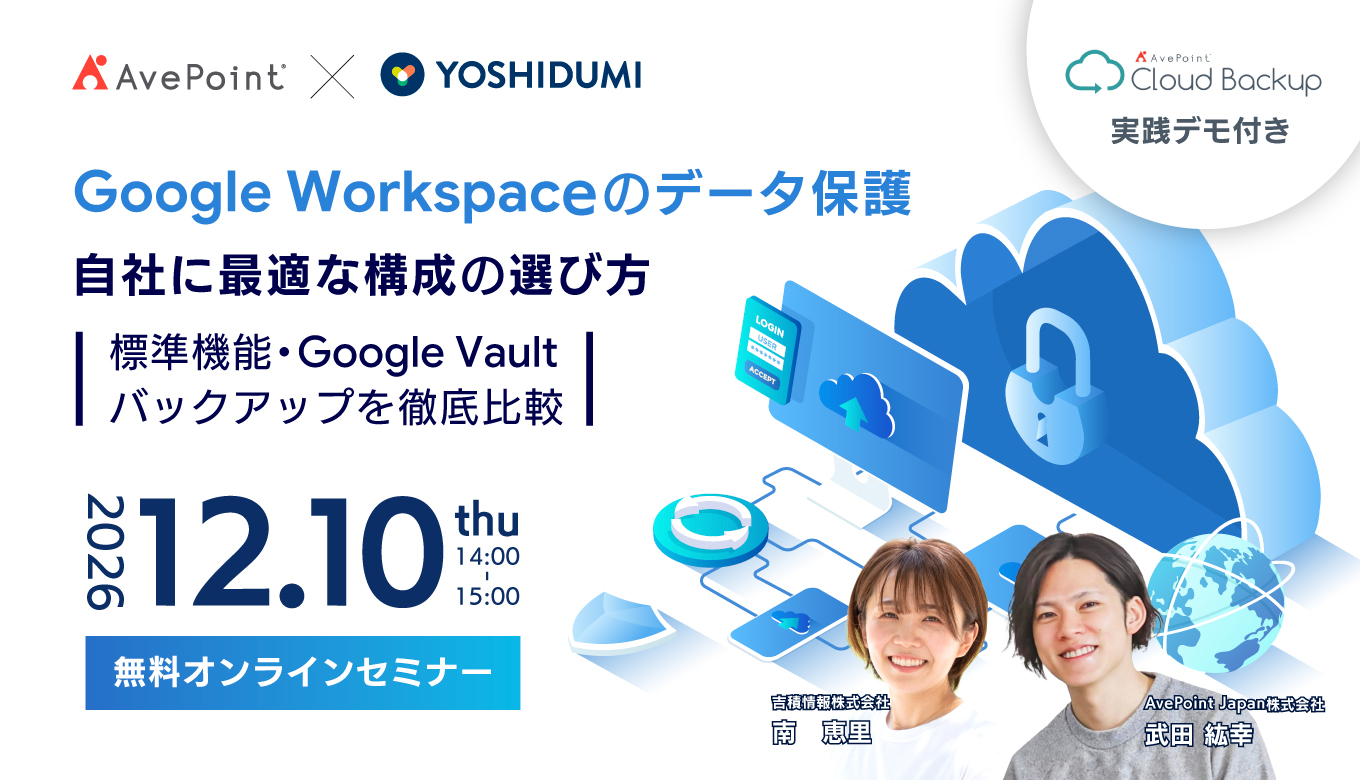
14:00-15:00 オンライン
Google Workspaceのデータ保護、自社に最適な構成の選び方〜標準機能・Google Vault・バックアップを徹底比較〜
詳細はこちら
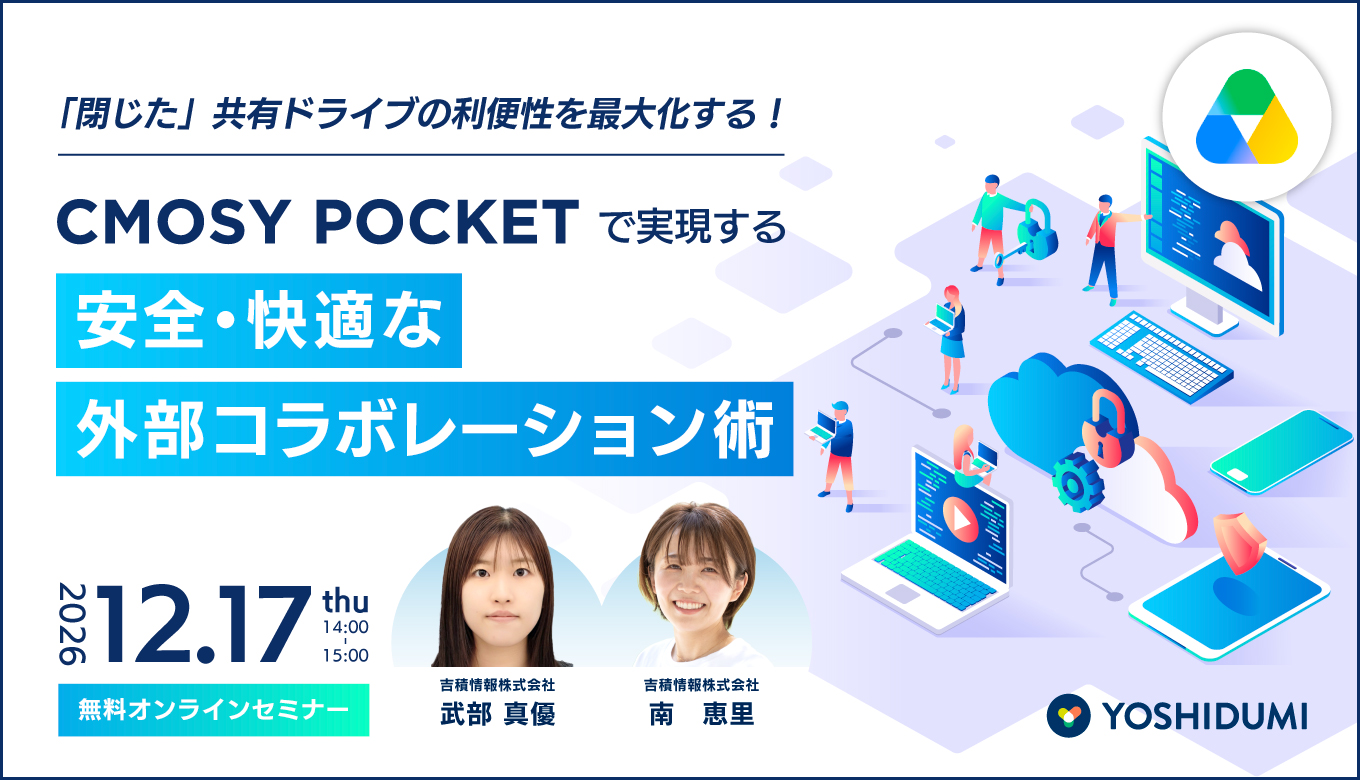
14:00-15:00 オンライン
「閉じた」共有ドライブの利便性を最大化する! Cmosy Pocketで実現する、安全・快適な外部コラボレーション術セミナー
詳細はこちら
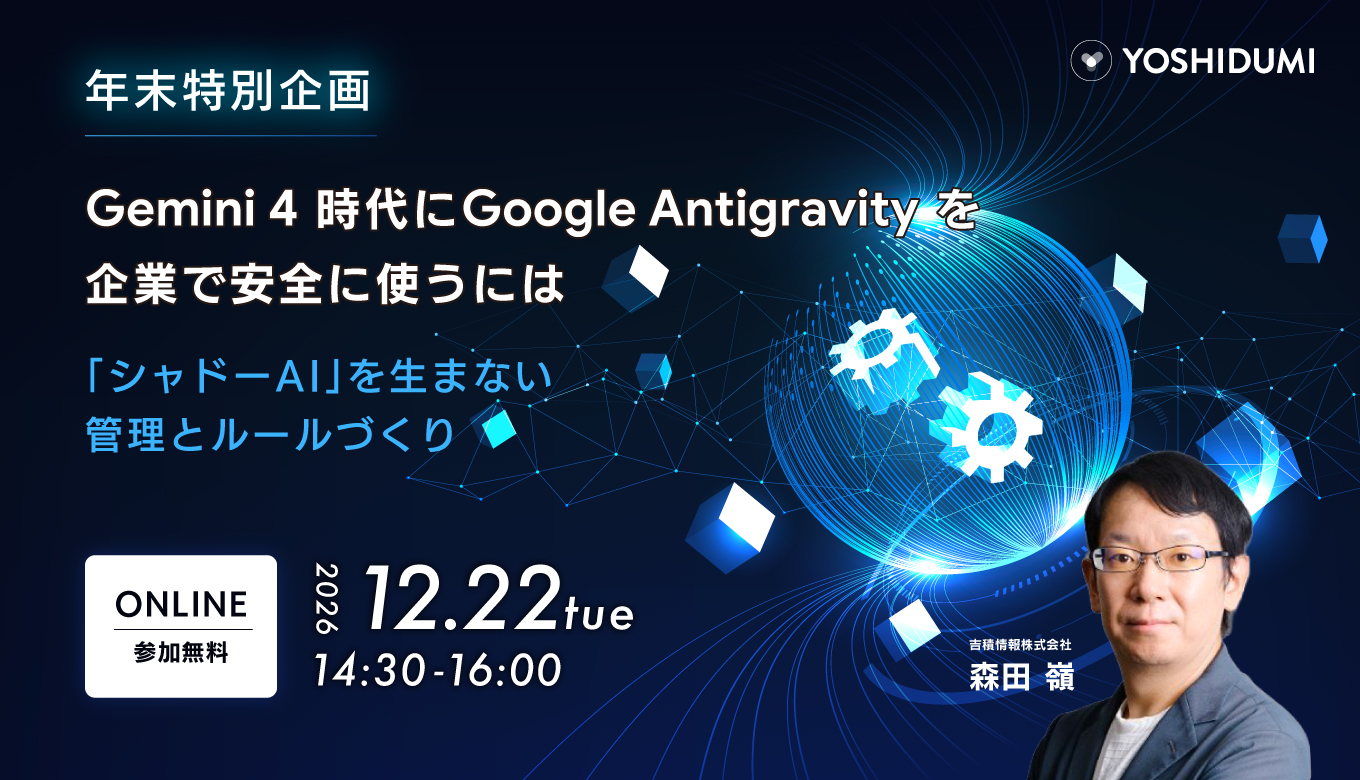
14:30-16:00 オンライン
【年末特別企画】Gemini 4 時代に、Google Antigravity を企業で安全に使うには〜「シャドーAI」を生まない管理とルールづくり〜
詳細はこちら
オンラインセミナー開催中