「Google Workspaceを導入したいけれど、Microsoftのアプリにしかない機能を使う社員もいて、どちらにするか決めきれない」
「ExcelやWord、PowerPointに慣れた社員が戸惑わないか心配」
「マクロを組んだExcelファイルはどうなるのか」
グループウェアの導入や切り替えを検討するとき、こうした点が気になる情報システム担当者の方も多いのではないでしょうか。
Googleスプレッドシート・Googleドキュメント・Googleスライドを使えば、Excel・Word・PowerPointと同じように表計算や文書・資料の作成ができます。ただし、画面の作りや得意なことには違いがあり、Microsoft 365のデスクトップ版アプリにしかない機能もあります。違いを確かめないまま全社をGoogle Workspaceだけにそろえると、一部の業務が止まってしまうおそれがあります。
この記事では、3つのアプリの違いを実際の画面で比較し、Microsoft 365にしかできないことと、Google Workspaceにしかできないことを整理します。
※本記事の情報と画面は2026年10月時点のものです。Word・Excel・PowerPointはWindows版のデスクトップアプリ(Office Home and Business 2024、バージョン2609)、Google Workspaceはブラウザ版の画面です。

【結論】「どちらか1つにそろえる」より「使い分ける」
社内の報告書や会議資料の作成、集計表の共有・共同編集といった日常の業務は、Google Workspaceのアプリで対応できます。ブラウザで動き、1つのファイルを複数人で同時に編集できるため、ファイルを添付して送り合う手間や「どれが最新版か分からない」といった混乱も起きにくくなります。
一方で、VBAのマクロやPower Queryで組んだ集計、縦書きやルビを使う文書、凝った演出のプレゼンテーションなど、Microsoft 365のデスクトップ版アプリの機能に頼っている業務もあります。こうした業務がある部署・メンバーにだけMicrosoft 365のライセンスを割り当て、全社のコラボレーションの基盤はGoogle Workspaceにそろえる。これが、Google Workspaceの導入や切り替えを無理なく進めるための現実的な考え方です。
まずは、3つのアプリの対応関係と、大まかな違いを確認しておきましょう。
| 用途 | Microsoft 365 | Google Workspace |
|---|---|---|
| 文書作成 | Word | Googleドキュメント |
| 表計算・集計 | Excel | Googleスプレッドシート |
| プレゼンテーション資料 | PowerPoint | Googleスライド |
| ファイルの保存・共有 | OneDrive・SharePoint | Googleドライブ |
| 観点 | Microsoft 365(デスクトップ版アプリ) | Google Workspace |
|---|---|---|
| 主な使い方 | PCにインストールして使う(Web版・モバイル版もある) | ブラウザで使う(モバイルアプリもある) |
| 得意なこと | 高度な集計や自動化、細かなレイアウト、凝った演出 | 同時編集、共有、Gmailやカレンダーなどとの連携 |
| 共同編集 | OneDriveやSharePointに保存したファイルで可能 | 標準で可能。保存の操作も不要 |
| 生成AI | Copilotを利用できる。アプリの中で使える機能は、Microsoft 365 Copilot(有償)の有無によって異なる | Business Standard以上のエディションには、各アプリのGeminiが標準で搭載されている |
※2026年10月時点の情報です。最新の情報は各社の公式サイトでご確認ください。
参考:Microsoftサポート「ドキュメントのグループ作業と共同編集」、Microsoftサポート「Microsoft 365アプリでのCopilot Chatのしくみ」、Microsoft Copilotのプランと価格(一般法人向け)、Google Workspaceの料金プラン
関連記事:GeminiとCopilot、どっちを選ぶべき?企業導入の違い・料金・セキュリティで比較
【前提】Google WorkspaceでもWord・Excel・PowerPointのファイルは開いて編集できる
Google Workspaceを導入する際によく心配されるのが、手元にあるWordやExcel、PowerPointのファイルの扱いです。Googleドライブに保存したOfficeファイルは、変換しなくてもドキュメント・スプレッドシート・スライドで開き、編集やコメント、共同編集ができます。変更内容はOfficeファイルの形式のまま保存されるため、取引先とOfficeファイルでやり取りしている場合も、そのまま使い続けられます。
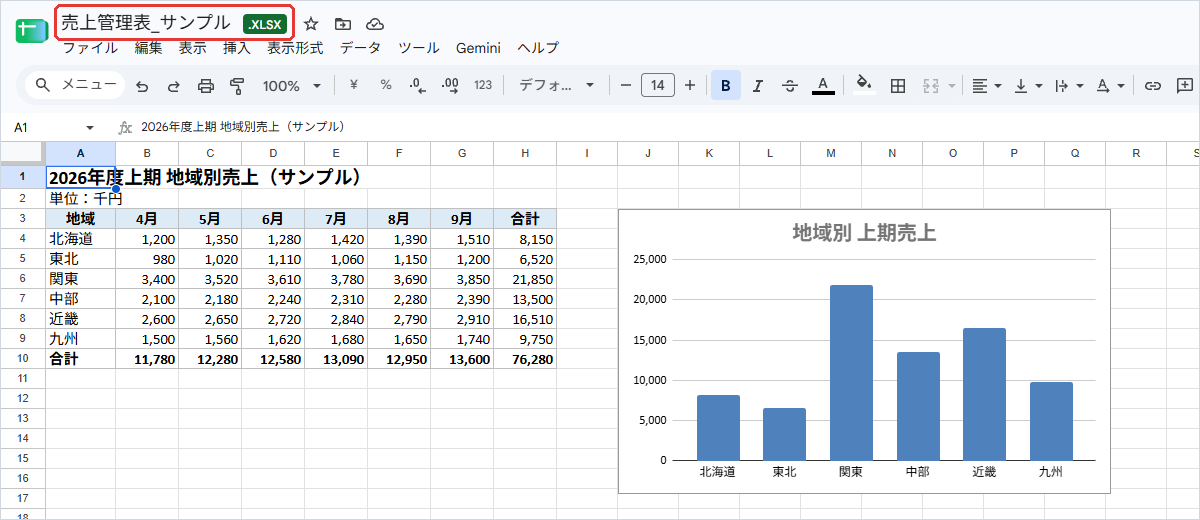
Googleドライブに保存したExcelファイル(.xlsx)を、スプレッドシートで変換せずに開いた画面
ただし、パスワードで保護されたファイルは閲覧のみになります。また、Officeファイルのままでは、スプレッドシートのGeminiやGoogle Apps Scriptなど、一部の機能を使えません。継続して共同編集するファイルは、Googleの形式に変換しておくと、GeminiやGoogle Apps Scriptも使えます。文字や表、数式といった基本的な内容は、変換してもおおむねそのまま引き継がれます。
Officeにしかない機能は、Google側で編集すると外れることがある
注意が必要なのは、後で紹介する「Word・Excel・PowerPointにしかできないこと」を使ったファイルです。筆者が試したところ、Googleの形式に変換した場合だけでなく、変換せずにGoogle側で編集して保存した場合も、次のように機能が意図通りに動作しなかったり、使用できなくなったりしました。
| Officeの機能 | Google側で変換・編集した結果 |
|---|---|
| Word:縦書き | 横書きになる |
| Word:ルビ | ルビを振った語が、ルビとともに消える |
| Excel:VBAのマクロ | スプレッドシートでは実行できない(変換すると削除され、変換せずに編集した場合はファイルに残る) |
| Excel:Power Queryのクエリ | クエリが削除され、取り込み済みのデータだけが残る |
| PowerPoint:画面切り替えの「変形」 | 外れる |
※2026年10月に、サンプルのファイルで確認した結果です。
PowerPointの資料では、このほか、テーマのフォント(游ゴシック)がArialなどに置き換わりました。Googleスライドに変換した場合は、グラフも画像に置き換わり、グラフとして編集できなくなります。グラフを含む資料は、変換後に表示を確認し、必要に応じてスプレッドシートでグラフを作り直します。
こうしたファイルは、Googleの形式に変換せず、編集もExcel・Word・PowerPointで行うと決めておくと安心です。この記事の後半で紹介する「併用」は、こうしたファイルを扱う部署・メンバーにだけMicrosoft 365のライセンスを割り当てる考え方です。
反対に、Google Workspaceにしかない機能も、Officeの形式で書き出すと、そのままでは引き継がれません。たとえば、Googleドキュメントのタブは、Word形式で書き出すと1つの文書にまとめられます。
導入のときに、手元のOfficeファイルをすべて変換する必要はありません。変換するのは、これから継続して共同編集するファイルだけで十分です。新しく作る資料は、はじめからGoogleのアプリで作れば変換はいりません。PowerPointで受け取りたい相手には、PowerPoint形式で書き出して渡せます。
関連記事:スプレッドシートをエクセルで開く・変換・編集・データ連携する方法を詳しく紹介!
関連記事:GoogleドライブでWordを開くには?Office・Googleドキュメントで開く方法や変換して編集・保存する方法を解説
操作に慣れるまでの工夫:Excelと同じショートカットを使う
スプレッドシートには、Excelなどほかの表計算ソフトと同じキーボード ショートカットを使えるようにする設定があります。[ヘルプ]→[キーボード ショートカット]を開き、[対応するスプレッドシートのショートカットを有効にする]をオンにします。指が覚えている操作をそのまま使えるため、切り替え直後の戸惑いを減らせます。
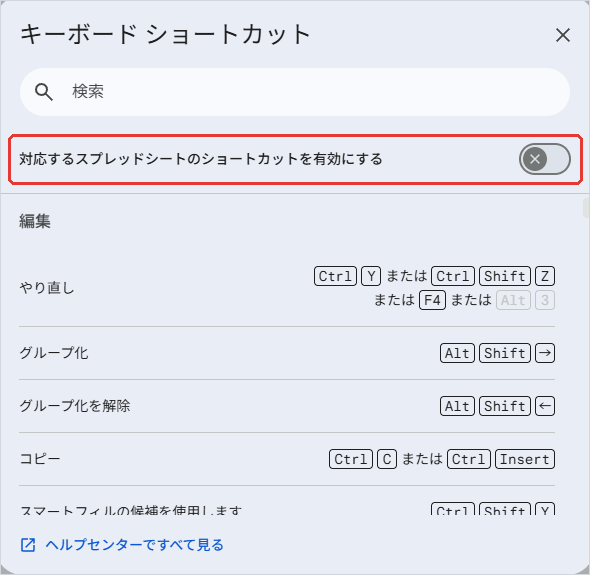
スプレッドシートのキーボード ショートカットの設定画面
名前は違っても、同じことができる機能も多い
3つのアプリには、呼び方が違うだけで同じことができる機能が多くあります。導入の前に、よく使う機能の呼び方の違いを社内に伝えておくと、問い合わせを減らせます。
| やりたいこと | Microsoft 365 | Google Workspace |
|---|---|---|
| 修正の跡を残して相手に確認してもらう | 変更履歴の記録(Word) | 提案モード(ドキュメント) |
| ファイルを保存する | 上書き保存(OneDrive・SharePointでは自動保存も可能) | 自動で保存される |
| 以前の状態を確認して戻す | バージョン履歴 | 変更履歴 |
| 定型作業を自動化する | VBA、Officeスクリプト | Google Apps Script |
| 関数で集計する | SUM、VLOOKUP、XLOOKUPなど | SUM、VLOOKUP、XLOOKUPなど(多くの関数が共通) |
※Wordの「変更履歴の記録」とGoogleドキュメントの「変更履歴」は、同じ言葉でも指す機能が違います。Googleドキュメントの「変更履歴」は、以前の版を確認・復元する機能です。
【Wordとドキュメント】画面の違いと、それぞれにしかできないこと
画面の違い
Wordは、Excelと同じくリボンで操作します。Googleドキュメントは、メニューバーとツールバーで操作します。見出しのスタイル、表、箇条書き、コメントといった文書作成の基本機能は共通です。
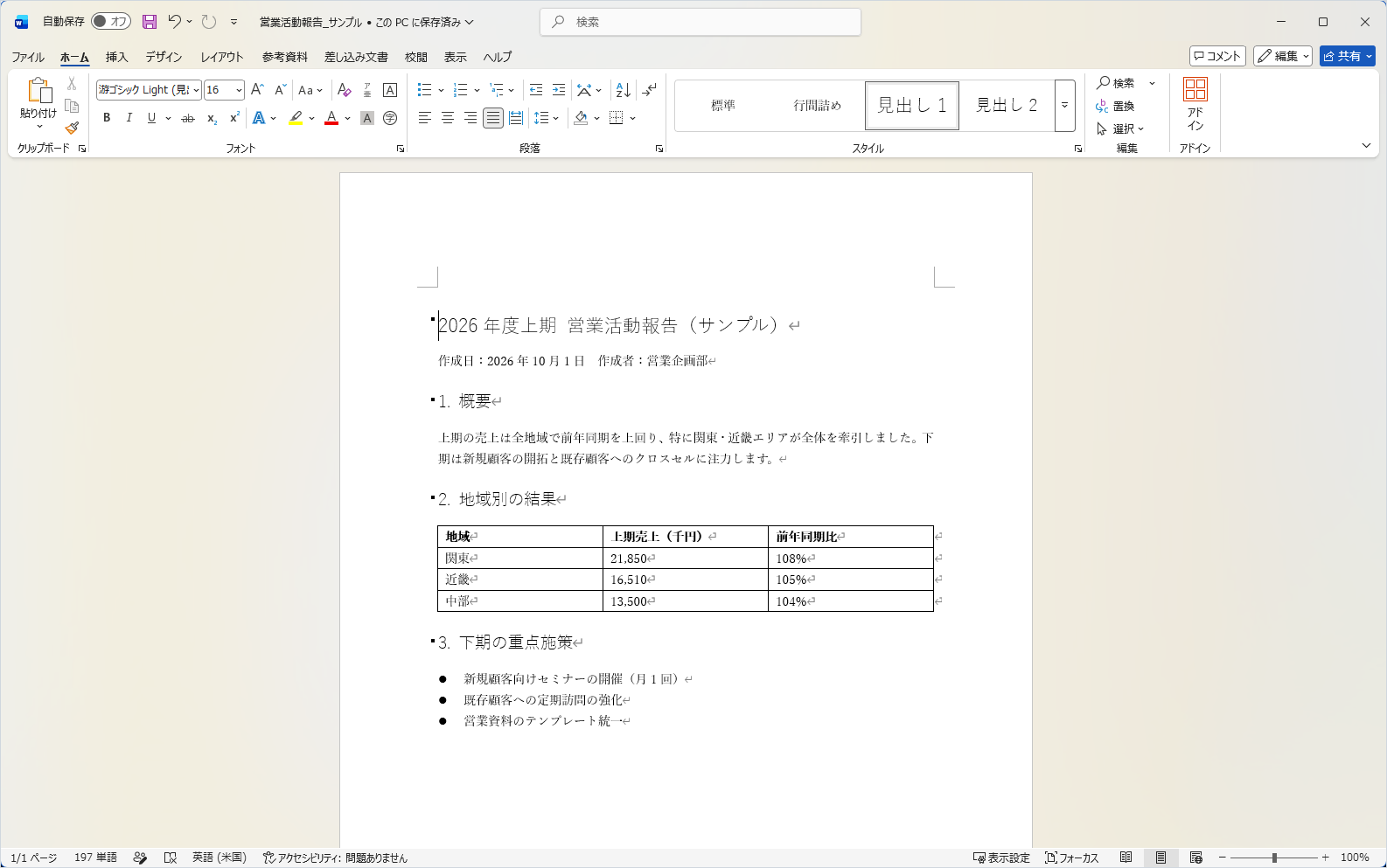
Word(デスクトップ版)の画面
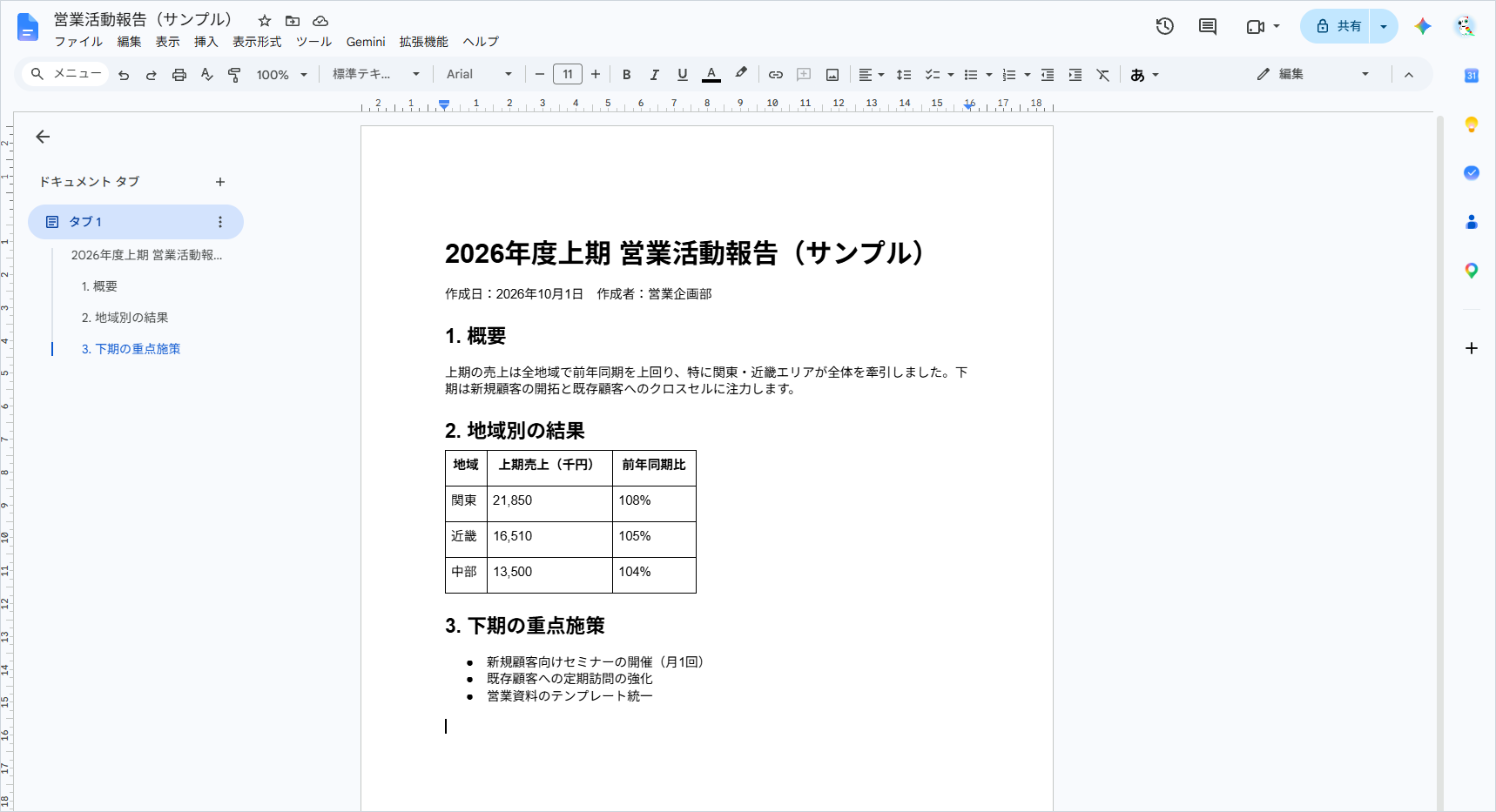
Googleドキュメントの画面(同じ報告書を作成)
「変更履歴の記録」は、ドキュメントでは「提案モード」
Wordの「変更履歴の記録」にあたるのが、Googleドキュメントの「提案モード」です。どちらも修正した箇所が色付きで残り、文書の作成者が承諾するか元に戻すかを選べます。取引先や上長とのやり取りで変更履歴を使っている場合も、同じ流れで確認を進められます。
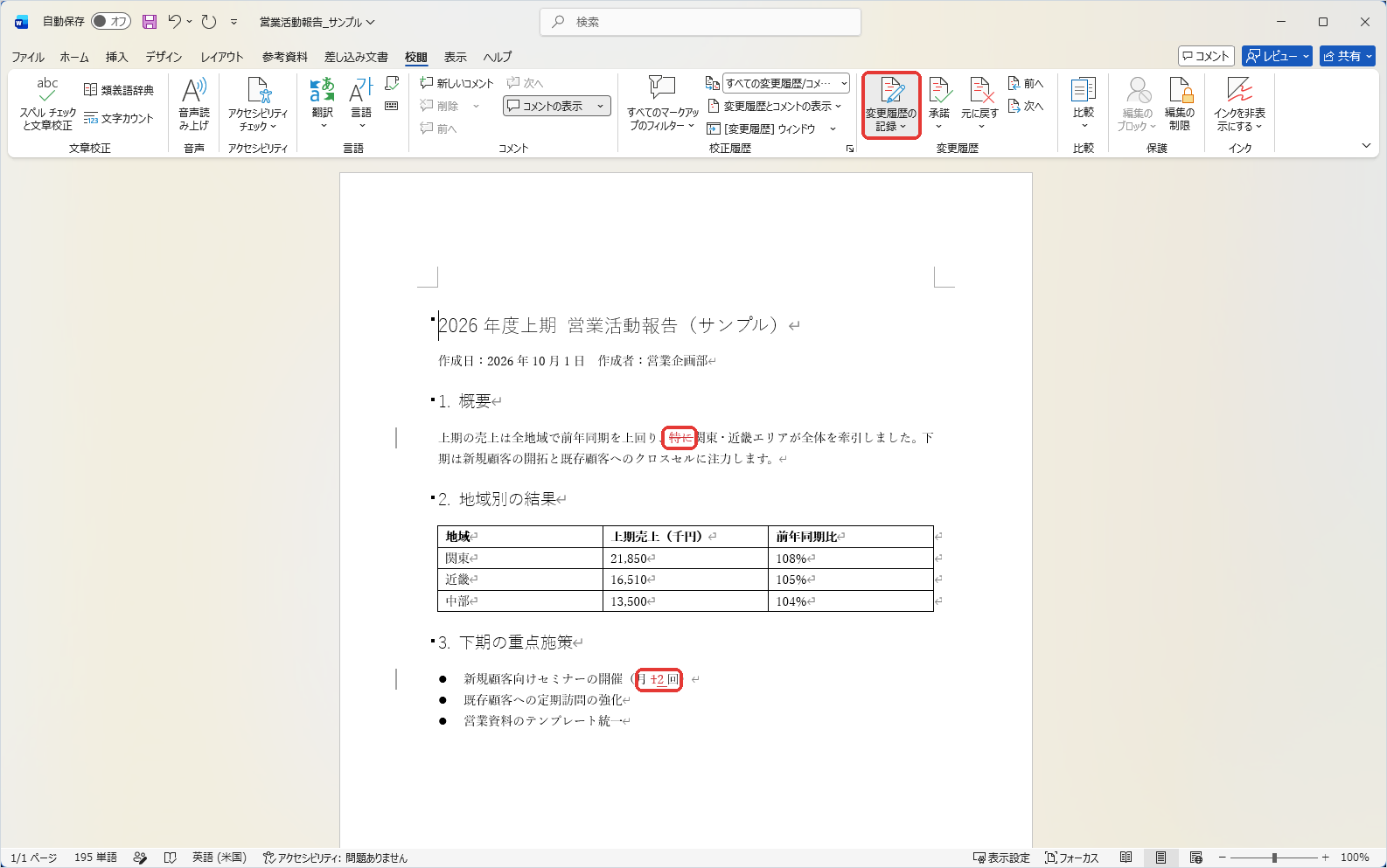
Wordの「変更履歴の記録」
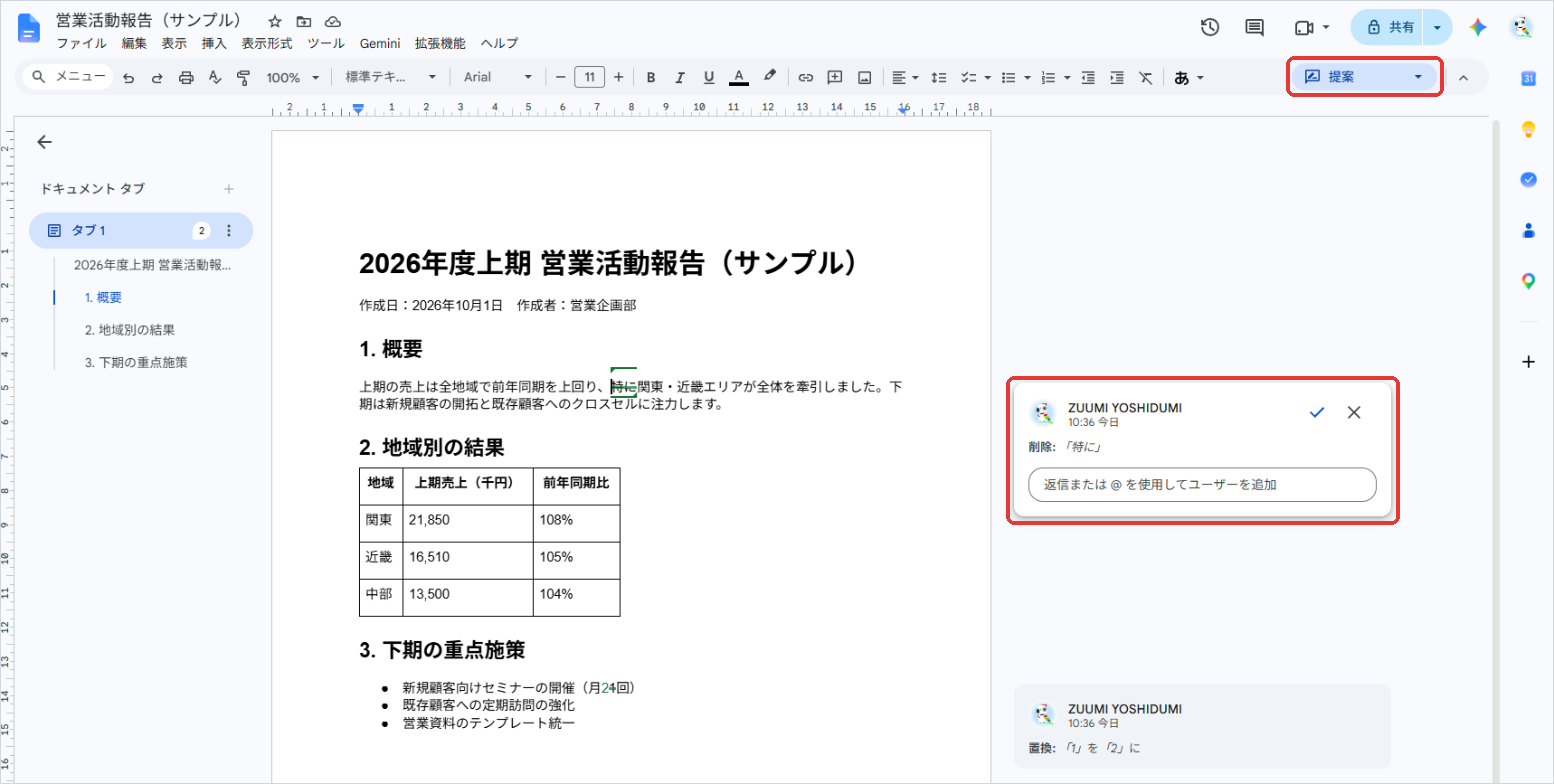
Googleドキュメントの「提案モード」
Wordにしかできないこと
縦書きの文書を作れる・ルビを振れる
Wordは、文字列の方向を縦書きにしたり、漢字にルビ(ふりがな)を振ったりできます。Googleドキュメントは、標準の機能では縦書きとルビに対応していません。挨拶状や案内状、ふりがなが必要な文書を作る機会が多い部署では、Wordを使える状態にしておけば、これまでどおり作成できます。なお、Google Workspace Marketplaceには、縦書きやルビを補うアドオンもあります。
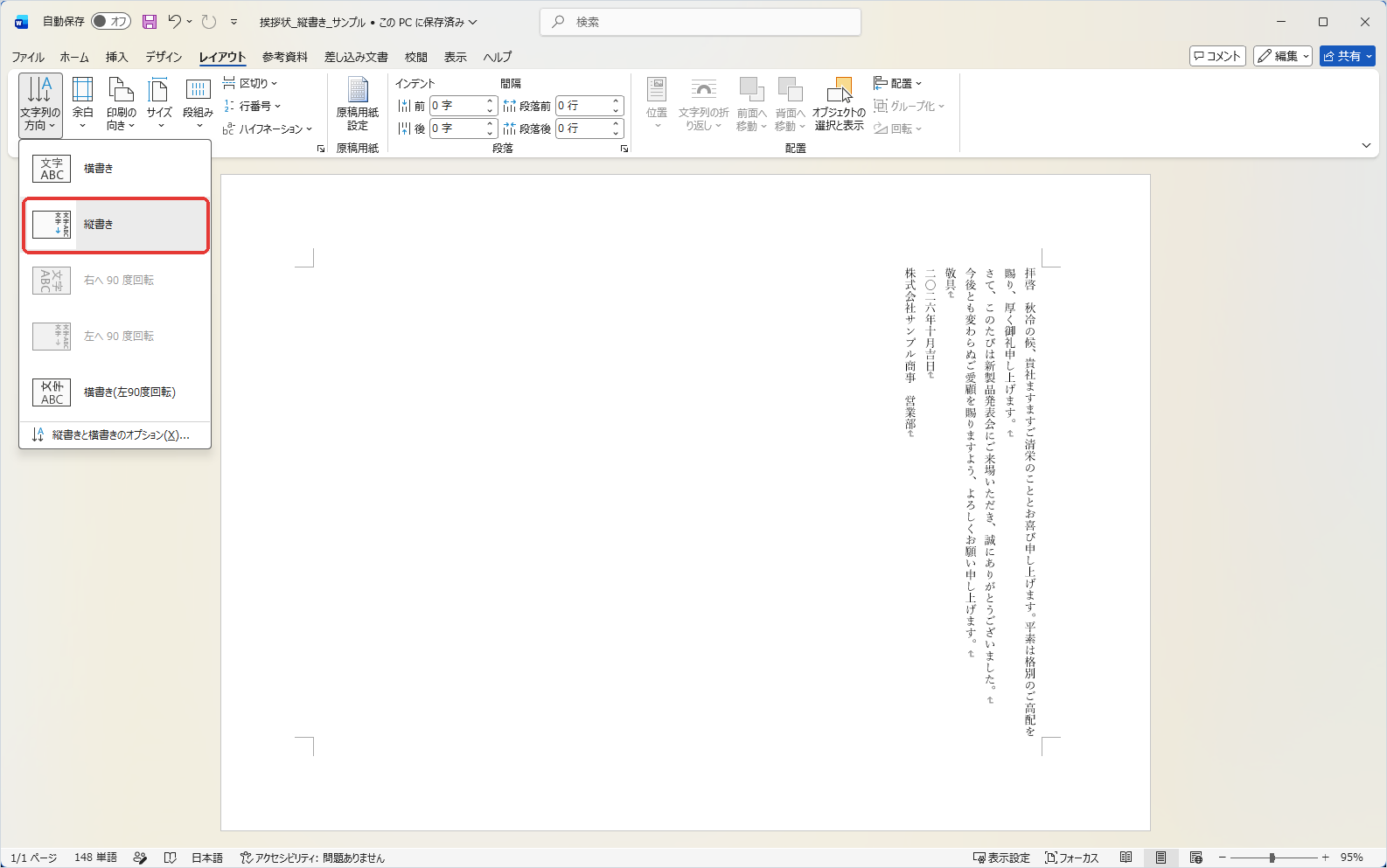
Wordの[文字列の方向]で縦書きにした挨拶状
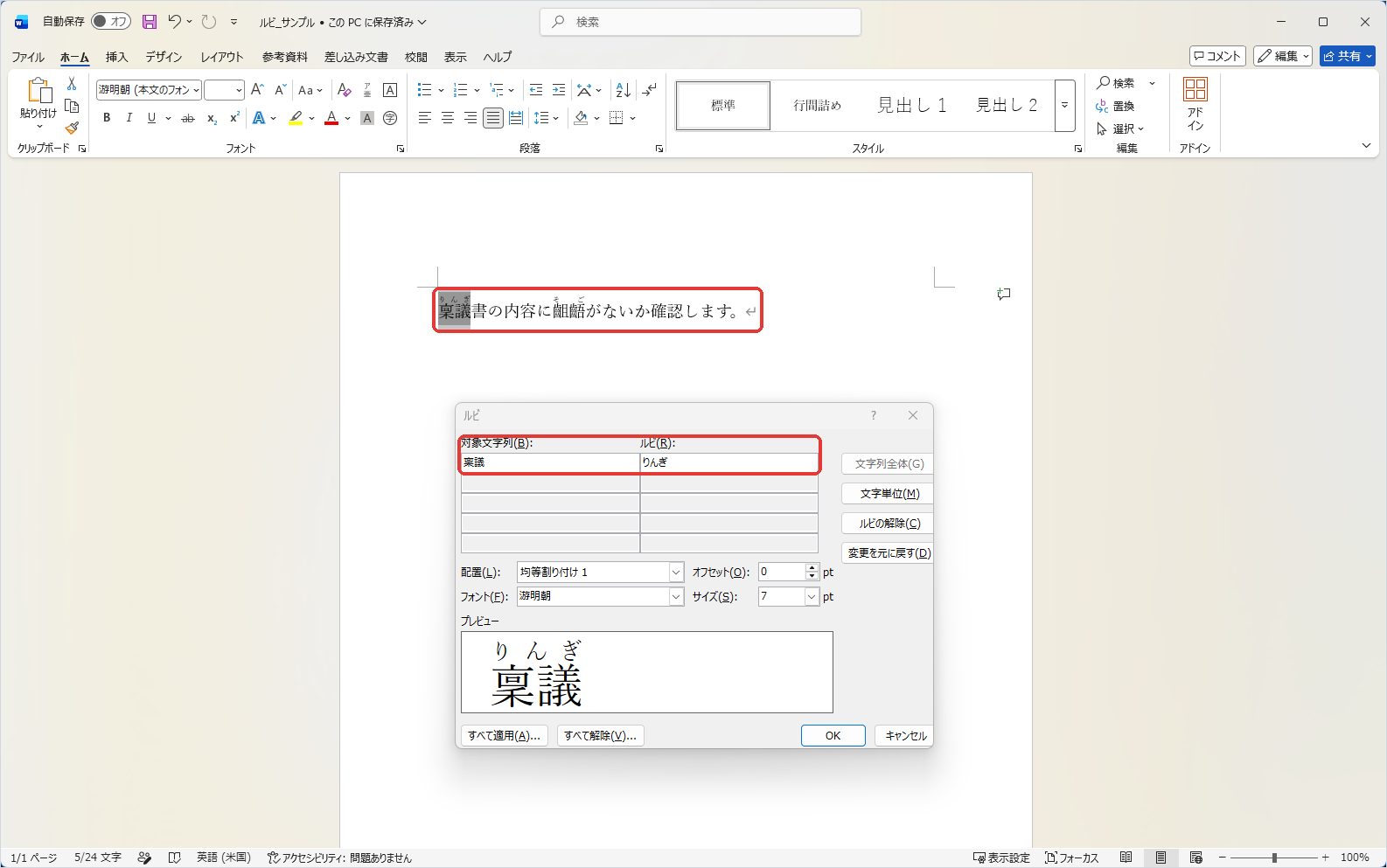
Wordのルビ(ふりがな)の設定画面
ドキュメントにしかできないこと
1つのファイルの中をタブで整理できる
Googleドキュメントでは、1つのファイルの中に「タブ」を作り、章や用途ごとに内容を分けられます。議事録を回ごとにタブで分けたり、マニュアルを部署別にまとめたりすると、ファイルを増やさずに、関係者が同じ場所を見られます。
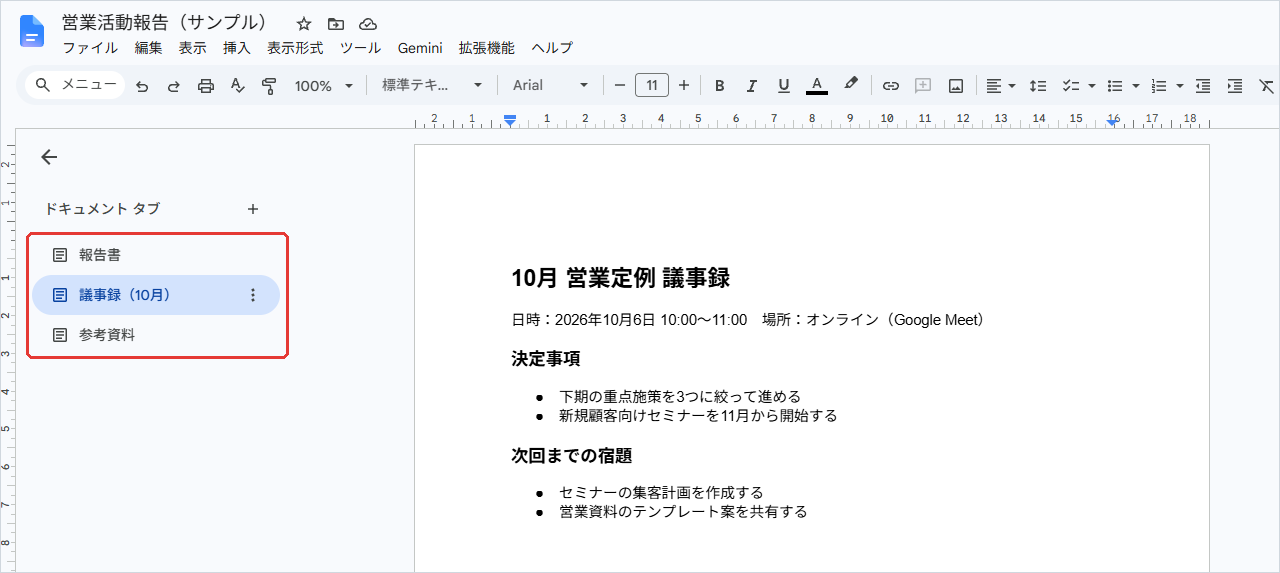
Googleドキュメントのタブ(左側の一覧から切り替える)
関連記事:Googleドキュメントの新機能「タブ」で資料作成を効率化
「@」から予定やファイル、メールの下書きを差し込める
Googleドキュメントで「@」と入力すると、ユーザーやファイル、カレンダーの予定をスマートチップとして挿入できます。カレンダーの予定から会議メモのひな形を作ったり、Gmailで送るメールの下書きを作ったりする「構成要素」も用意されています。
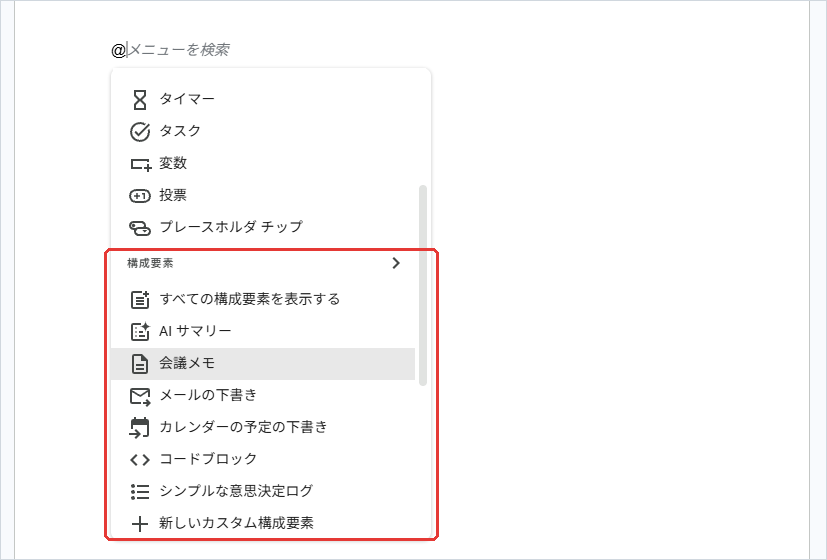
Googleドキュメントで「@」と入力したときのメニュー
AIでできること:Copilot in WordとGemini in Googleドキュメント
Wordでは、Copilotを使って文書を作成・編集したり、文書の内容について質問したりできます。Copilotに編集を任せて、文書に直接変更を加えてもらう機能は、Microsoft 365 Copilotなどのライセンスを持つユーザー向けに提供されています。
Googleドキュメントでは、Geminiに頼むと、文章の作成や編集のほか、Googleドライブのファイルやメールの内容の要約、ほかのファイルを参照した内容の編集ができます。
【PowerPointとスライド】画面の違いと、それぞれにしかできないこと
画面の違い
PowerPointはリボン、Googleスライドはメニューバーとツールバーで操作します。テーマやレイアウト、グラフ、画面切り替えやアニメーションといった基本の機能は、どちらにもあります。
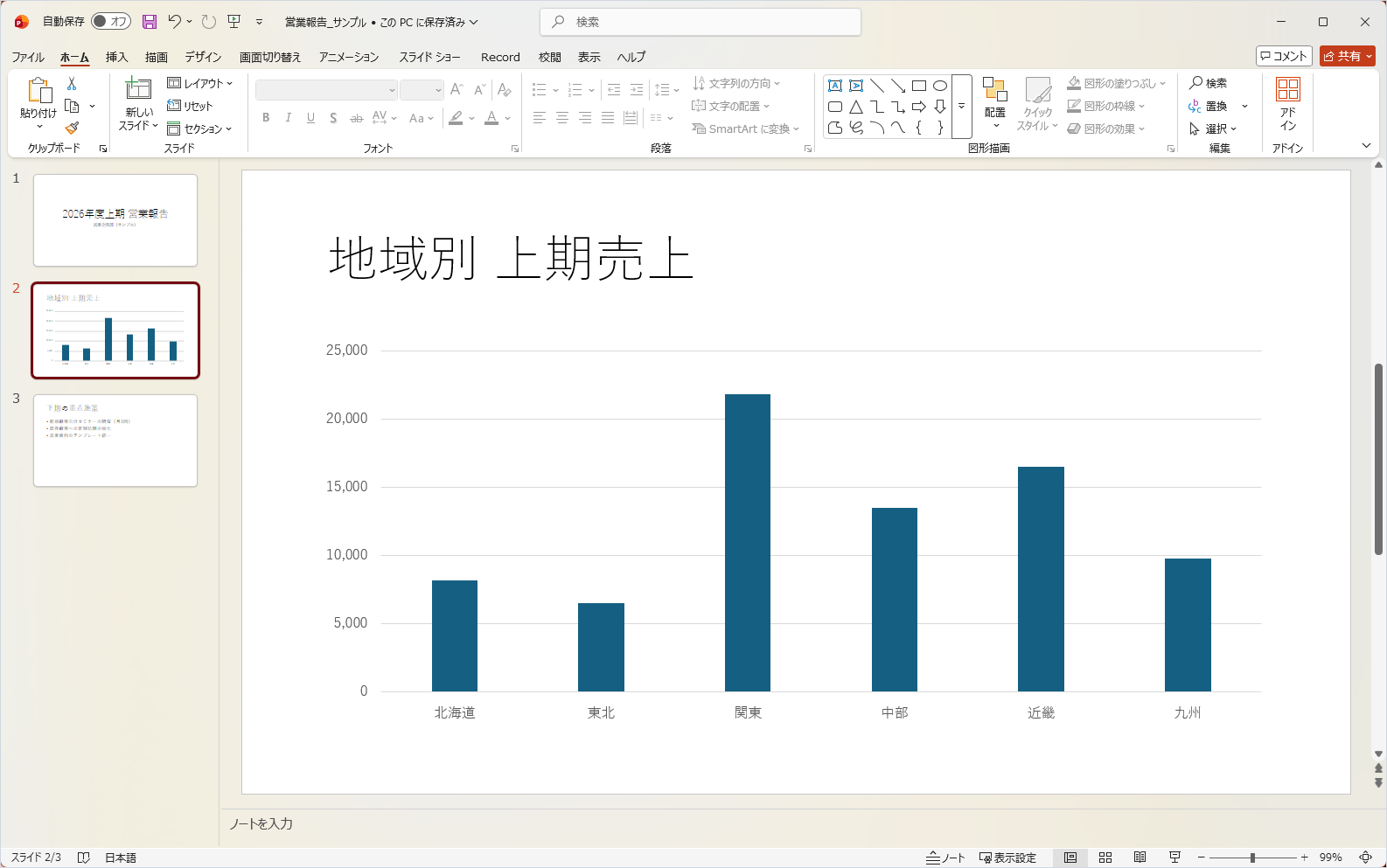
PowerPoint(デスクトップ版)の画面
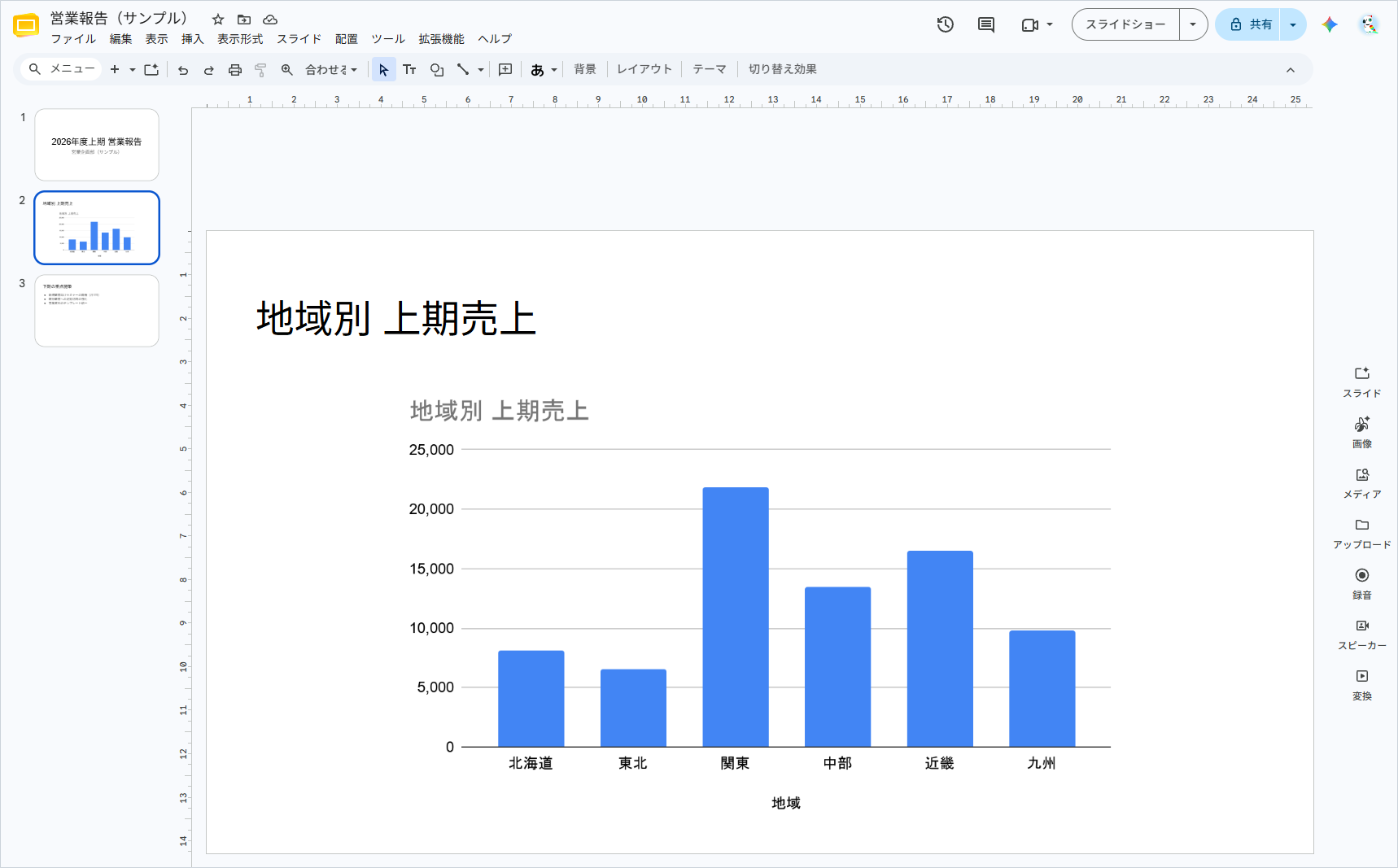
Googleスライドの画面(同じスライドを作成)
関連記事:Googleスライドとは?使い方や共有・共同編集方法・PowerPointとの違いを解説
PowerPointにしかできないこと
「変形」などの凝った演出を使える
PowerPointの画面切り替え「変形」を使うと、2枚のスライドの間で図形や文字が移動・拡大する動きを自動で作れます。Googleスライドにも画面切り替えやアニメーションはありますが、「変形」のような機能はありません。また、PowerPointはテキストを縦書きにできますが、Googleスライドは標準の機能では縦書きに対応していません。
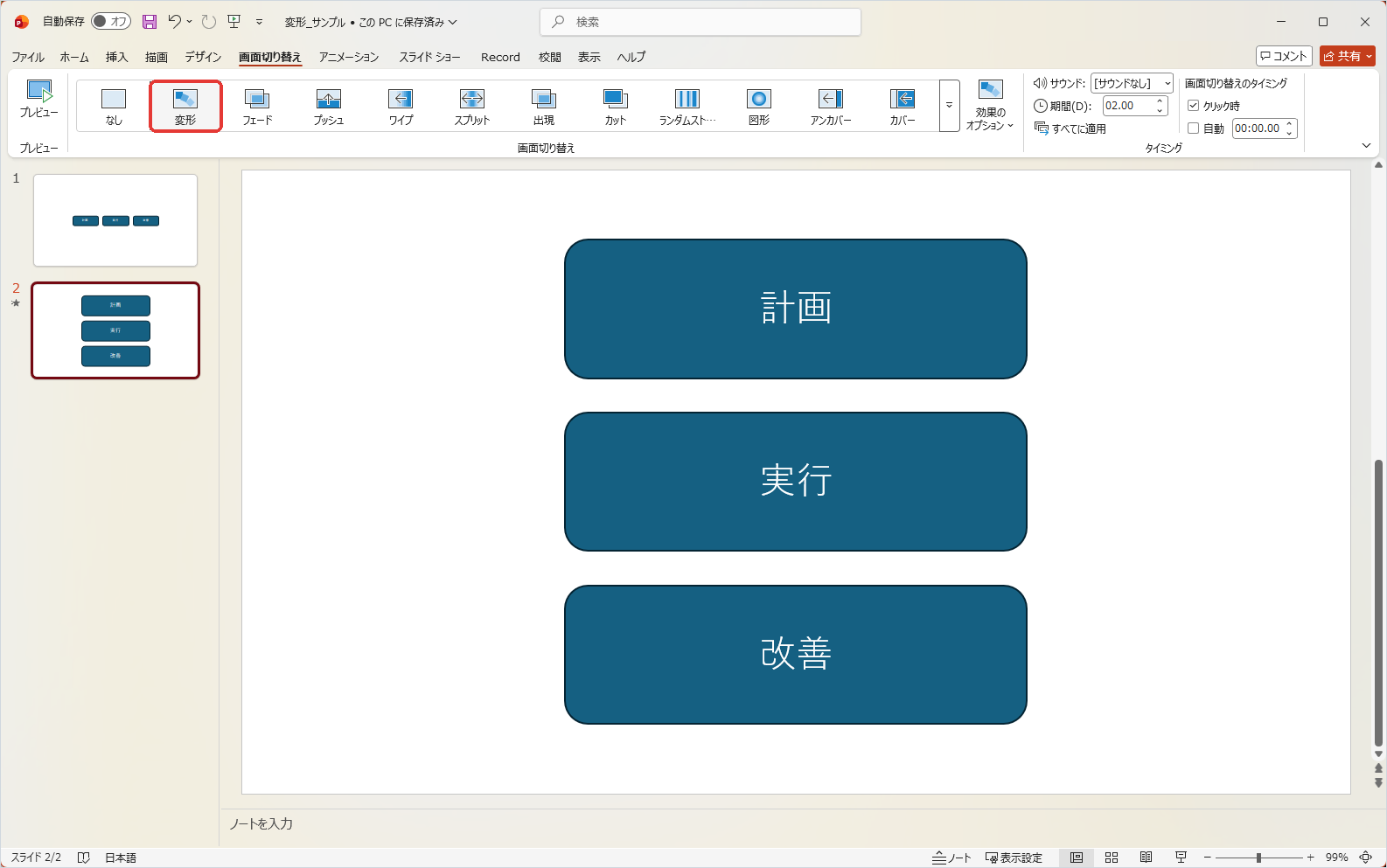
PowerPointの画面切り替え「変形」
スライドにしかできないこと
発表しながら、聞き手から質問を受け付けられる
Googleスライドの[プレゼンター ビュー]で[ユーザーツール]→[新しいセッションを開始]をクリックすると、スライドの上部に質問用のURLが表示され、聞き手はスマートフォンなどから質問を送れます。届いた質問は一覧で確認でき、選んだ質問をスライドに表示することもできます。PowerPointのWeb版にあった同様の機能(Present Live)は非推奨となり、Microsoftは代わりにTeamsのPowerPoint Liveを案内しています。
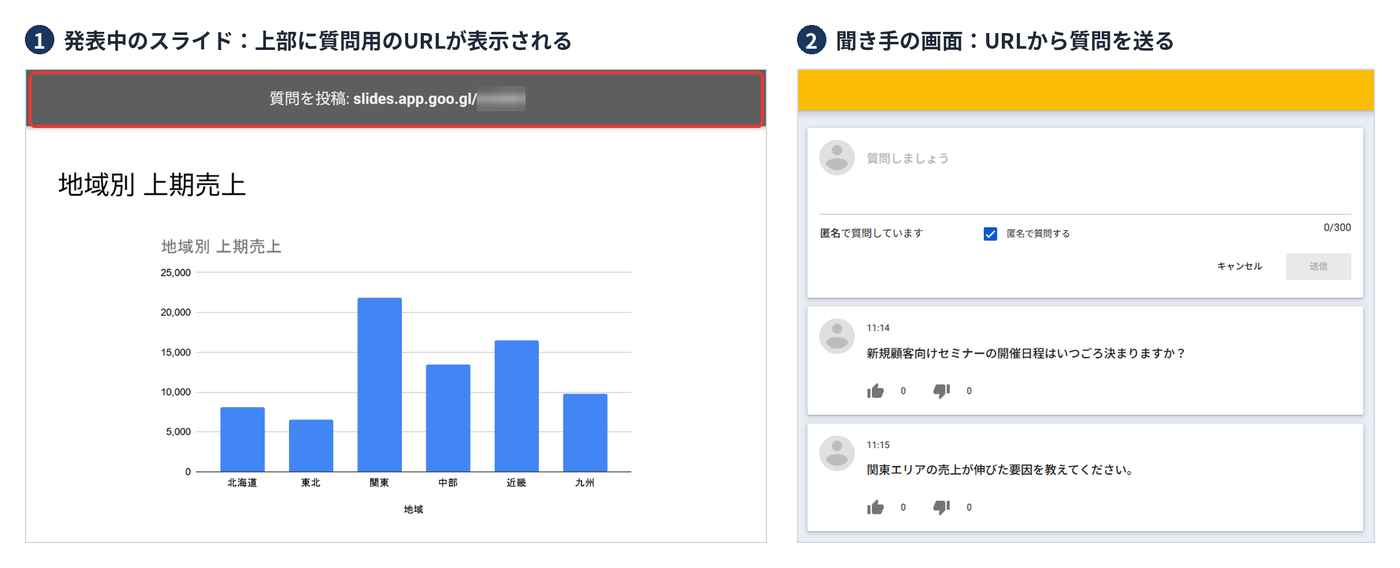
GoogleスライドのQ&A(左:発表中のスライド、右:聞き手が質問を送る画面)
AIでできること:Copilot in PowerPointとGemini in Googleスライド
PowerPointでは、Copilotに頼んで、スライドの追加や内容の更新、セクションの再構成、画像の作成、資料の要約ができます。
Googleスライドでは、サイドパネルでGeminiに頼むと、新しいスライドの作成や画像の生成、プレゼンテーションの要約、文章の作成や書き直しができます。Googleドライブのファイルを参照して、新しいスライドを作ることもできます。
【Excelとスプレッドシート】画面の違いと、それぞれにしかできないこと
画面の違い:リボンか、メニューとツールバーか
Excelは、画面上部の「リボン」にタブごとのボタンが並びます。スプレッドシートは、メニューバーとツールバーで操作します。セルや数式の考え方は共通で、SUMやVLOOKUPなど多くの関数を同じように使えます。
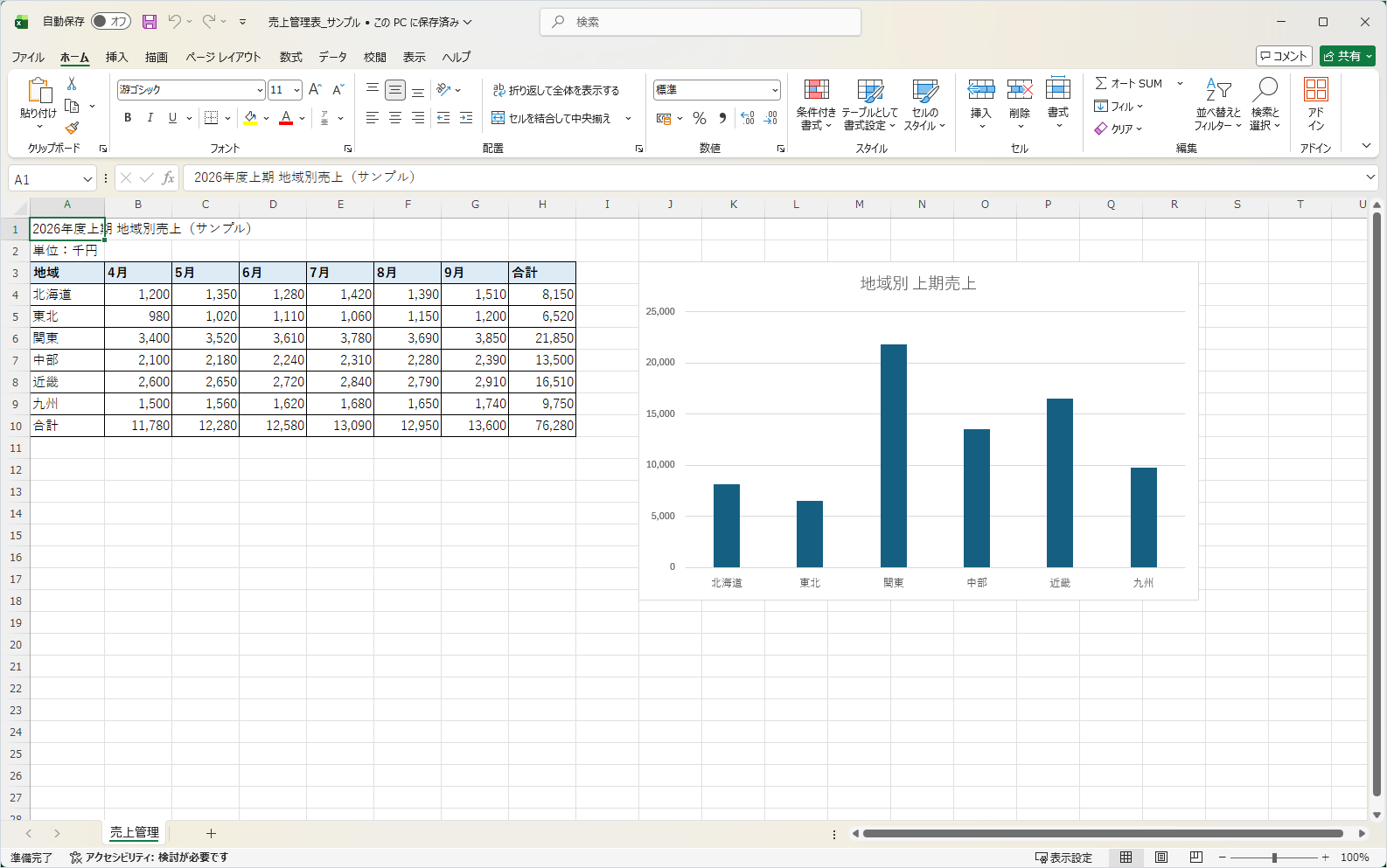
Excel(デスクトップ版)の画面
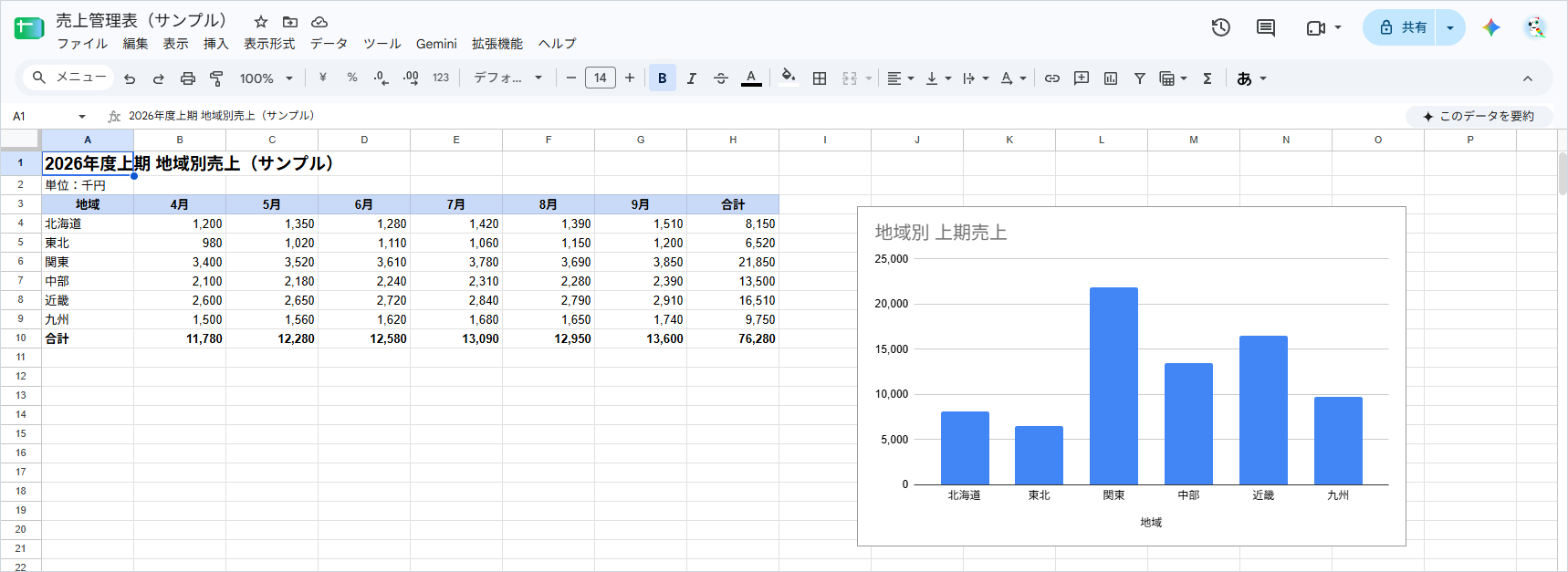
Googleスプレッドシートの画面(同じ表とグラフを作成)
Excelにしかできないこと
VBAのマクロを実行できる
スプレッドシートでは、VBAのマクロは動きません。同じ処理をスプレッドシートで行うには、Google Apps Scriptで作り直す必要があります。VBAからGoogle Apps Scriptへの変換を支援するアドオン「Macro Converter」もありますが、利用できるのはGoogle Workspace Enterprise Plusなど一部のエディションに限られます。
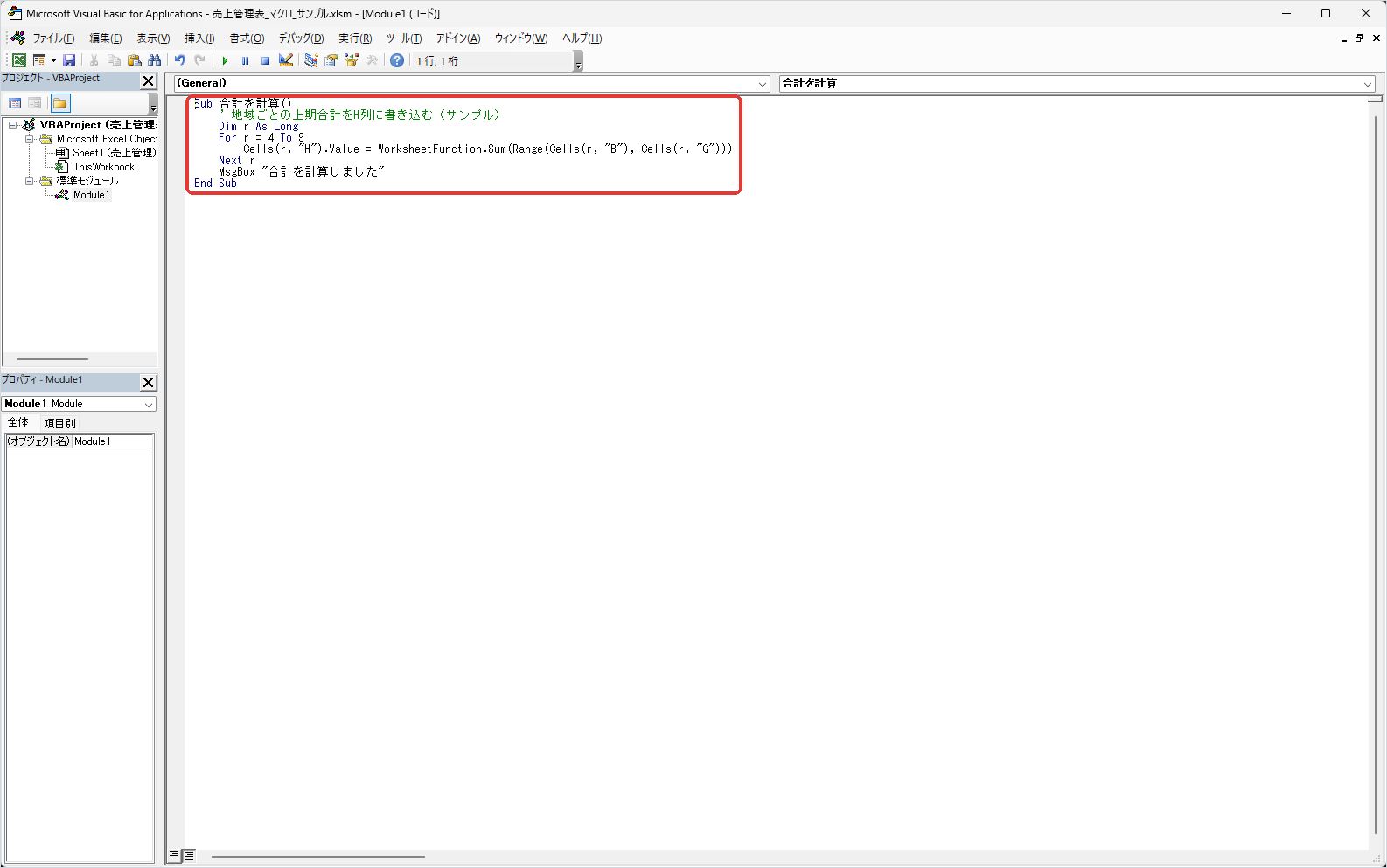
ExcelのVisual Basic Editor(VBAのマクロを編集する画面)
Power Queryでデータを取り込み、整形できる
Power Queryを使うと、複数のファイルやデータベースからデータを取り込み、列の分割や縦横の並べ替え(ピボット解除)といった整形を手順として記録できます。データモデル(Power Pivot)で複数の表を関連づけて集計することもできます。スプレッドシートには、同じ機能はありません。
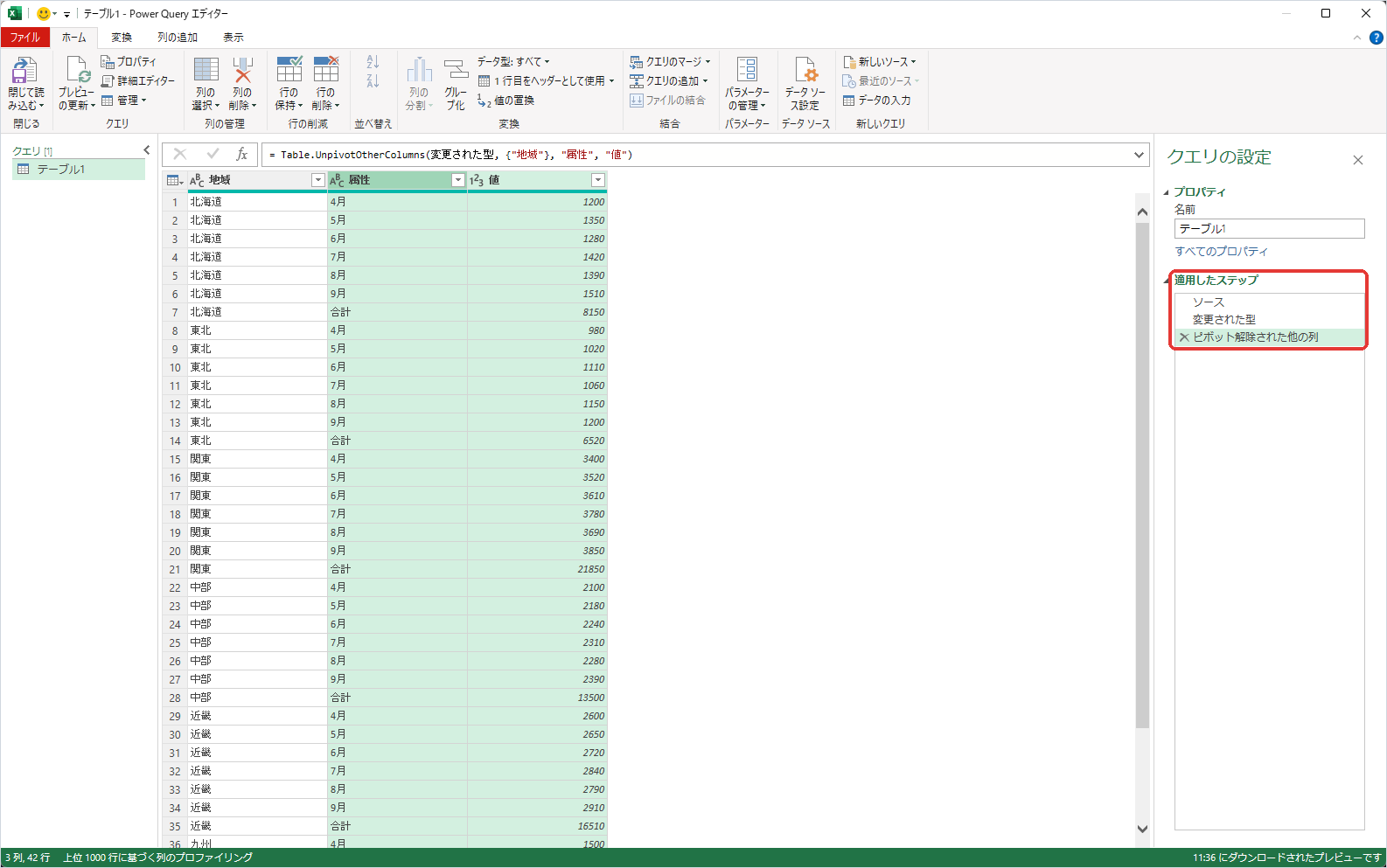
ExcelのPower Queryエディター(右側の「適用したステップ」に操作の手順が記録される)
1つのシートで大量のデータを扱える
Excelは、1つのワークシートで最大1,048,576行×16,384列を扱えます。スプレッドシートの上限は、1つのファイル全体で2,000万セル(または100MB)です。大量のデータを1つのファイルで扱う業務では、Excelのほうが向いています。
関連記事:【Google Apps Script】GASでできることや活用事例5選、勉強方法をGoogle認定資格所有者が解説!
スプレッドシートにしかできないこと
BigQueryの大量データを、スプレッドシートのまま分析できる
「コネクテッド シート」を使うと、Google CloudのBigQueryに保存した数十億行のデータに、スプレッドシートからアクセスして分析・可視化できます。データを書き出して取り込む手間がなく、関係者と同じデータを見ながら集計できます。利用には、BigQueryを使える環境が必要です。
セルに人やファイル、予定をスマートチップとして入れられる
セルに「@」と入力すると、ユーザーやGoogleドライブのファイル、カレンダーの予定などを「スマートチップ」として挿入できます。チップにカーソルを合わせると詳細を確認でき、プルダウンのチップを使えば、担当や進捗の管理表もすぐに作れます。
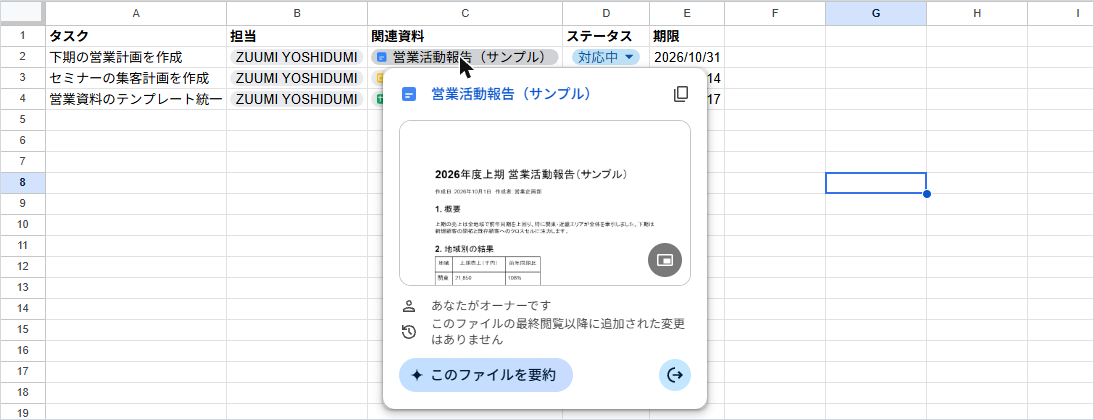
スマートチップとプルダウンを使った進捗管理表(スプレッドシート)
関連記事:スマートチップとは?これを読めばわかる便利機能と具体的な使い方
AIでできること:Copilot in ExcelとGemini in Googleスプレッドシート
Excelでは、Copilotに頼んで、データや数式の作成、グラフやピボットテーブルの作成、データの傾向や外れ値の把握などができます。Copilotがブックを直接編集する「編集モード」では、データの整形やシートの結合、レポートの作成など、複数の手順が必要な作業もまとめて任せられます。
スプレッドシートでは、サイドパネルでGeminiに頼むと、表や数式の作成、データの分析、グラフの作成ができます。セルに「=AI("プロンプト",範囲)」の形で入力する「AI関数」を使えば、問い合わせ内容の分類や要約などを、表の行ごとにまとめて実行できます。なお、ExcelファイルでGeminiを使うには、スプレッドシートの形式に変換する必要があります。
【共通】Google Workspaceがコラボレーションに強い理由
Microsoft 365でも、OneDriveやSharePointに保存したファイルは共同で編集できます。Google Workspaceのドキュメント・スプレッドシート・スライドは、ファイルがはじめからクラウドにあり、ブラウザで開くだけで共同編集を始められる点が違います。
ファイルを添付して送る代わりに、リンクで共有し、閲覧・コメント・編集の権限を相手ごとに設定します。全員が同じ1つのファイルを見るため、「最新版はどれか」を確認する手間がありません。編集した内容は自動で保存され、変更履歴から以前の状態に戻すこともできます。
さらに、Gmailやカレンダー、Google Meet、Google Chatと組み合わせて使えるのも特長です。会議の予定から議事録を作り、Meetで画面を共有しながら全員で書き込み、Chatで共有するといった流れを、1つのサービスの中で完結できます。
関連記事:ツール選びは「組織文化」の選択。Google Workspace代理店営業がMicrosoft 365を体験して紐解く2大グループウェアの設計思想
全社コラボレーション基盤としてGoogle Workspaceを使い、Microsoft 365のライセンスは必要な部署やメンバーだけに割り当てる「併用」という選択肢
「Google Workspaceを導入したくても、Wordの縦書きやExcelのマクロなど、Microsoft 365のアプリの機能を使うメンバーがいると、どちらにするか決めきれない。」こういった悩みをお持ちでしょうか?
必ずしもどちらか1つに決める必要はありません。Microsoft 365が必要なメンバーにだけライセンスを割り当て、全社のコラボレーションにはGoogle Workspaceを使う「併用」がおすすめです。
すでにMicrosoft 365を使っている場合も、全員分を一度に解約する必要はありません。必要なメンバーの分だけライセンスを残し、全社ではGoogle Workspaceを使う形に移行できます。
Microsoft 365が必要な部署・メンバーの見極め方
次のような業務がある部署・メンバーは、Microsoft 365のデスクトップ版アプリを使う候補です。
- VBAのマクロやPower Queryで、日々の集計や帳票の作成を自動化している
- 取引先や官公庁から、WordやExcelの様式(縦書きやルビを含む)での提出を求められることが多い
- PowerPointの演出を使った提案資料を日常的に作る
- Excelのアドインや、Officeと連携する業務システムを使っている
反対に、文書や表の閲覧、簡単な編集が中心のメンバーは、Google Workspaceのアプリで業務に対応できます。こうしたメンバーには、Microsoft 365のライセンスは必要ありません。
併用の構成例
全社員がGoogle Workspaceを使い、上の条件に当てはまるメンバーだけに、Microsoft 365のデスクトップ版アプリを追加する形です。
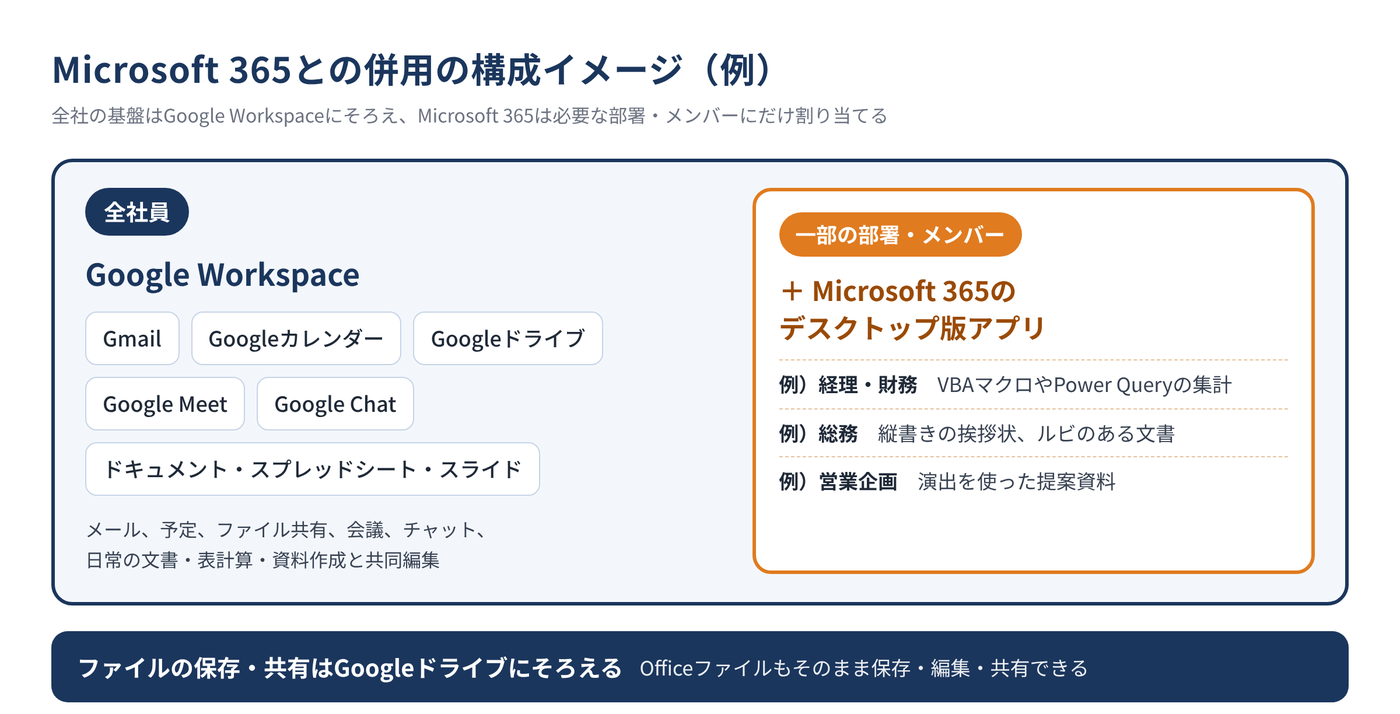
Microsoft 365との併用の構成イメージ(例)
デスクトップ版のアプリだけが必要であれば、Word・Excel・PowerPoint・Outlookのデスクトップ版と1TBのクラウドストレージが中心で、Teamsのチャットや通話を含まない「Microsoft 365 Apps for business」というプランもあります。たとえば、Google WorkspaceのBusiness Standard(年間プランの通常価格で1ユーザーあたり月額1,600円)を全社員に、Microsoft 365 Apps for business(年払いで1ユーザーあたり月額1,499円相当)を必要なメンバーだけに、という組み合わせです(いずれも税抜、2026年10月時点)。
ファイルの保存先はGoogleドライブにそろえ、Officeファイルもドライブで共有すると、どのアプリで作ったファイルも同じ場所で管理できます。パソコン版ドライブを使えば、ドライブのファイルをPCにインストールしたアプリで開くこともできます。
関連記事:Officeファイルをそのまま開く!パソコン版Googleドライブの便利な使い方
生成AIは全社でGeminiを使い、Copilotは必要なメンバーに絞って検討する
Google WorkspaceのBusiness Standard以上のエディションには、スプレッドシート・ドキュメント・スライドのGeminiが標準で搭載されています(Business Starterでは、これらのアプリでは使えません)。全社員がBusiness Standard以上を使えば、全員が同じAIを業務に取り入れられます。
Microsoft 365でも、対象のプランを契約していればCopilot Chatを追加費用なしで使えます。ただし、Word・Excel・PowerPointの中でCopilotを使えるかどうかや、使える機能の範囲は、契約の状況によって異なります。アプリの中でCopilotのすべての機能を使うには、有償のMicrosoft 365 Copilotが必要です。300ユーザーまでの組織向けの「Microsoft 365 Copilot Business」は、年払いの通常価格で1ユーザーあたり月額3,148円相当です(税抜、2026年10月時点)。
Microsoft 365を使うメンバーにCopilotを追加するかどうかは、まず全社でGeminiを使ってみてから、業務で必要なメンバーに絞って検討すると、費用を抑えられます。
参考:Google Workspaceの料金プラン、Microsoft Copilotのプランと価格(一般法人向け)、Microsoftサポート「所有しているCopilotライセンスの種類」
併用を進める5つのステップ
- 業務とファイルの棚卸し:マクロ付きのファイル、Power Queryを使った集計、取引先から指定されている様式などを洗い出します。
- Microsoft 365を使うメンバーを決める:棚卸しの結果をもとに、Microsoft 365のライセンスを割り当てる部署・メンバーと人数、プランを決めます。
- ファイルの置き場所とルールを決める:保存先をGoogleドライブにそろえ、Officeファイルのまま扱うもの、Googleの形式に変換するものを決めます。縦書きやルビ、マクロなど、Officeにしかない機能を使ったファイルは、Word・Excel・PowerPointで編集すると決めておきます。
- 一部の部署で試してから全社へ広げる:先行して使う部署で困りごとを集め、手順書やよくある質問に反映します。
- 社員への案内と研修:ショートカットの設定や提案モードなど、つまずきやすい点を先に伝えます。
関連記事:【メール移行手順を解説】OutlookからGoogle WorkspaceのGmailにデータ移行する方法とは?
併用するときの注意点
IDとファイルの管理を設計しておく
Microsoft 365を使うメンバーは、Google WorkspaceとMicrosoft 365の2つのアカウントを使い分けます。シングル サインオンの構成やアカウントの発行・削除の手順など、IDの管理方法を導入前に決めておくと、運用の負担を抑えられます。同じ文書をOfficeの形式とGoogleの形式で二重に持たないよう、どちらを正とするかも決めておきます。
ライセンスは定期的に見直す
Microsoft 365を使うメンバーの分は、2つのサービスの費用がかかります。使っていないライセンスがないかを定期的に確認し、不要になったものは減らします。
Google WorkspaceとMicrosoft 365の使い分けでよくある質問と回答
Google WorkspaceとMicrosoft 365は、どちらか1つに決めないといけませんか?
いいえ。全社のコラボレーションにはGoogle Workspaceを使い、縦書きの文書やExcelのマクロなど、Microsoft 365のアプリの機能が必要なメンバーにだけライセンスを割り当てる方法もあります。どの部署・メンバーに必要かは、業務とファイルを棚卸しして判断します。
ExcelのマクロはGoogleスプレッドシートで動きますか?
VBAのマクロは、スプレッドシートでは動きません。スプレッドシートで同じ処理を行うには、Google Apps Scriptで作り直します。Google Workspace Enterprise Plusなど一部のエディションでは、変換を支援する「Macro Converter」も使えます。マクロの数が多い場合は、まず棚卸しをして、作り直すものとExcelで使い続けるものを分けることをおすすめします。
GoogleドライブのExcelファイルは、変換しないと編集できませんか?
変換しなくても、スプレッドシートで開いて編集・コメント・共同編集ができます。変更内容はExcelの形式のまま保存されます。ただし、パスワード付きのファイルは閲覧のみとなります。また、Power Queryのクエリなど、Excelにしかない機能を使ったファイルをスプレッドシートで編集して保存すると、その機能が外れることがあります。こうしたファイルは、Excelで編集してください。
既存のPowerPoint資料は、すべてGoogleスライドに変換しないといけませんか?
いいえ。Googleドライブに保存したPowerPointのファイルは、変換しなくてもGoogleスライドで開いて編集やコメントができ、変更内容はPowerPointの形式のまま保存されます。変換するのは、これから継続して共同編集する資料だけで十分です。ただし、「変形」などPowerPointにしかない機能を使った資料は、Googleスライドで編集して保存すると、その機能が外れます。こうした資料は、PowerPointで編集を続けます。新しく作る資料ははじめからGoogleスライドで作り、PowerPointで受け取りたい相手にはPowerPoint形式で書き出して渡せます。
Google WorkspaceとMicrosoft 365を併用すると、費用が二重になりませんか?
Microsoft 365を使うメンバーの分は、Google WorkspaceとMicrosoft 365の両方の費用がかかります。そのため、Microsoft 365のライセンスを割り当てる対象は、業務で必要なメンバーに絞ることが大切です。デスクトップ版のアプリだけが必要であれば、Microsoft 365 Apps for businessのようにアプリ中心のプランを選ぶ方法もあります。
社員の戸惑いを減らすには、何から始めればよいですか?
まずは、この記事で紹介したような違いを社内に共有し、何が変わり、何が変わらないのかを伝えることから始めます。そのうえで一部の部署に先に使ってもらい、出てきた疑問を手順書や研修に反映すると、全社への展開がスムーズになります。
併用の設計から定着まで、専門家と一緒に進めるなら
Google Workspaceの導入や切り替えでは、どの業務にMicrosoft 365を使うか、ファイルやアカウントをどう管理するかといった設計が、その後の使いやすさを左右します。
吉積情報は、Google Workspaceのプレミアパートナー(Co-sell & Services)です。導入実績は13万アカウント以上にのぼります。現状のIT環境と課題を分析し、Google Workspace導入による効果をITツールの活用度とITコストの2つの軸から見える化する「ENGAGE UP」のほか、MicrosoftからGoogle Workspaceの移行や、導入から社員向けのトレーニングまで、状況に合わせてご相談いただけます。
「Google WorkspaceとMicrosoft 365のどちらにするか決めきれない」「WordやExcelを多く使う部署だけMicrosoft 365を残したい」「どこから手をつければよいか分からない」といった段階でも構いません。お問い合わせからお気軽にご相談ください。
まとめ|3つのアプリは「できること」で比べて、無理なく使い分ける
本記事では、Word・Excel・PowerPointとGoogleドキュメント・スプレッドシート・スライドの違いを、実際の画面で比較しました。日常の文書作成や表計算、共同編集はGoogle Workspaceで対応できる一方で、縦書き・ルビ、VBAのマクロやPower Query、凝った演出など、Microsoft 365のデスクトップ版アプリにしかない機能もあります。
どちらか1つに決めるのではなく、Microsoft 365は必要な部署・メンバーにだけ割り当て、全社のコラボレーションはGoogle Workspaceにそろえる方法も検討してみてください。生成AIも、全社ではGeminiを使い、Copilotは必要なメンバーに絞って検討できます。社内のどの業務がMicrosoft 365の機能に頼っているかを棚卸しすることが、無理のない導入や切り替えの第一歩です。
※本記事の画面に表示しているファイルやデータはサンプルです。実在する人物・団体とは一切関係ありません。

GASのセキュリティ対策② 外部接続しているGASを特定する方法

Geminiの「スキル」とは?Gemからの移行で変わる使い方と、組織で今から進める準備

14:00-15:00 オンライン
AI時代の Google Workspace 共有設定の見直し方〜Google Workspace 標準のセキュリティ機能と、共有状態の見える化〜
詳細はこちら
14:00-15:00 オンライン
【ぶっちゃけどうなの?】現行システムの移行から Gemini 活用まで 〜現場のリアルから紐解く Google Workspace 導入・活用の実態〜
詳細はこちら
14:00-15:00 オンライン
Google Workspaceのデータ保護、自社に最適な構成の選び方〜標準機能・Google Vault・バックアップを徹底比較〜
詳細はこちら

14:00-15:00 オンライン
「閉じた」共有ドライブの利便性を最大化する! Cmosy Pocketで実現する、安全・快適な外部コラボレーション術セミナー
詳細はこちら
オンラインセミナー開催中